
Развёртывание Outline VPN-сервера на VPS: Полный Гайд 2026
TL;DR
В этом подробном руководстве мы шаг за шагом настроим собственный Outline VPN-сервер на виртуальном приватном сервере (VPS). Outline — это простой и безопасный способ создать персональный VPN, который позволяет обходить цензуру и защищать ваш интернет-трафик. Вы узнаете, как подготовить сервер, установить все необходимое программное обеспечение, настроить Outline и обеспечить его стабильную работу, включая бэкапы и обслуживание, с учетом актуальных технологий 2026 года.
- Установка Outline VPN: Развертывание приватного VPN-сервера на базе Docker.
- Обход цензуры: Получение доступа к заблокированным ресурсам и защита трафика.
- Простота управления: Использование Outline Manager для легкого создания и управления ключами доступа.
- Безопасность: Настройка базовых мер безопасности сервера, включая фаервол и SSH-ключи.
- Обслуживание: Рекомендации по бэкапам и обновлению системы для долгосрочной стабильности.
Что мы настраиваем и зачем
В этом руководстве мы сосредоточимся на развертывании Outline VPN-сервера. Outline — это бесплатный и открытый инструмент, разработанный Jigsaw (инкубатор Google), который позволяет легко создать собственный VPN-сервер. Основная задача Outline — обеспечить безопасный и надежный доступ к интернету, особенно в регионах с интернет-цензурой или для тех, кто ищет повышенную конфиденциальность.
В конечном итоге вы получите полностью функциональный VPN-сервер, к которому сможете подключаться со своих устройств (смартфоны, компьютеры) через клиент Outline. Это позволит вам обходить блокировки, защищать ваш трафик от перехвата в публичных сетях Wi-Fi и скрывать ваш реальный IP-адрес от нежелательного отслеживания. Outline использует протокол Shadowsocks, который разработан специально для обхода глубокой инспекции пакетов (DPI) и часто более устойчив к блокировкам, чем традиционные VPN-протоколы, такие как OpenVPN или WireGuard.
Существуют различные подходы к получению VPN-сервиса. Можно использовать коммерческие VPN-провайдеры (cloud-managed), которые предлагают готовые решения за ежемесячную плату. Это удобно, но вы доверяете свои данные третьей стороне, и не всегда можете быть уверены в их политике конфиденциальности и безопасности. Альтернативой является развертывание собственного VPN-сервера на VPS (self-hosted). Такой подход дает вам полный контроль над сервером и данными, а также позволяет выбрать локацию сервера, которая наилучшим образом соответствует вашим потребностям. Вы не зависите от политики провайдера и можете быть уверены, что ваш трафик не логируется и не продается. Хотя это требует некоторых технических знаний для настройки, Outline значительно упрощает этот процесс, делая его доступным даже для тех, кто имеет базовый опыт работы с командной строкой.
Какой VPS-конфиг нужен под эту задачу
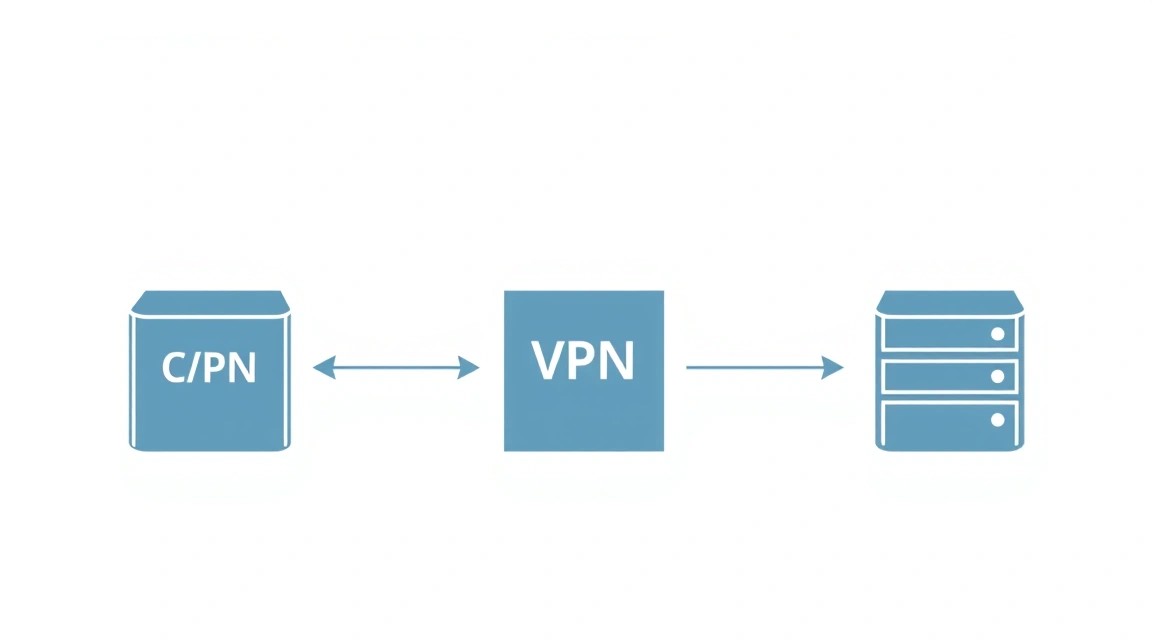
Выбор подходящего VPS-конфига критичен для стабильной и быстрой работы Outline VPN. Хотя Outline довольно легковесен, он все же требует минимальных ресурсов.
Минимальные требования
- CPU: 1 ядро. Современные процессоры с тактовой частотой от 2 ГГц обеспечат достаточную производительность для большинства сценариев использования.
- RAM: 512 МБ. Это абсолютный минимум для работы Docker и Outline. Однако для более комфортной работы и возможности запуска других сервисов рекомендуется 1 ГБ.
- Диск: 10-15 ГБ SSD. Outline занимает немного места, но операционная система и Docker-образы требуют хотя бы 10 ГБ. SSD настоятельно рекомендуется для быстрой загрузки и операций ввода-вывода.
- Сеть: Порт 100 Мбит/с. Для одного-двух пользователей этого будет достаточно. Если планируется больше пользователей или активное использование торрентов/стриминга, потребуется более широкий канал.
- Операционная система: Ubuntu 24.04 LTS (или более новая), Debian 12 (или более новая) или CentOS Stream 9 (или более новая). Outline Manager официально поддерживает эти дистрибутивы.
Конкретный VPS-план под задачу (актуально на 2026 год)
Для комфортной работы Outline VPN-сервера для нескольких пользователей (до 5-10 человек) или для одного пользователя с интенсивным трафиком (стриминг 4K, большие загрузки) рекомендуется следующий конфигурация:
- CPU: 2 vCPU
- RAM: 2 ГБ
- Диск: 40-60 ГБ NVMe SSD (или высокопроизводительный SATA SSD)
- Сеть: Порт 1 Гбит/с с неограниченным трафиком или большим лимитом (от 1 ТБ/месяц).
Такой план обеспечит достаточную производительность, чтобы Outline работал без задержек даже под нагрузкой, а также оставит запас для других фоновых процессов или небольших утилит. Например, можно взять VPS с указанными характеристиками.
Когда нужен dedicated, а не VPS
Dedicated-сервер обычно не требуется для развертывания Outline VPN, если только вы не планируете обслуживать очень большое количество пользователей (сотни) или использовать сервер для других высоконагруженных задач, требующих максимальной производительности дисковой подсистемы или сетевого канала, которую не может обеспечить VPS. Например, для крупного корпоративного VPN или публичного VPN-сервиса с тысячами пользователей, а также для одновременного хостинга тяжелых баз данных, игровых серверов или CDN-нод, выделенный сервер может быть оправдан. В большинстве случаев, даже для небольших команд или семей, VPS будет более чем достаточно и значительно экономичнее. Если же вы все-таки решите, что вам нужен dedicated сервер, рассмотрите подходящий dedicated.
Локация: на что влияет
Выбор локации VPS-сервера имеет несколько важных аспектов:
- Задержка (Latency): Чем ближе сервер к вам физически, тем ниже будет задержка (ping). Это критично для онлайн-игр, видеозвонков и общего комфорта использования интернета. Выбирайте сервер в регионе, который географически близок к вам или к месту, откуда вы будете подключаться.
- Скорость: Локация также влияет на общую пропускную способность. Серверы в крупных дата-центрах обычно имеют лучшие каналы связи.
- Законы и юрисдикция: В некоторых странах действуют строгие законы о хранении данных или требования к интернет-провайдерам. Если конфиденциальность является вашим приоритетом, выбирайте юрисдикции с более либеральными законами о защите данных (например, Швейцария, Исландия, Нидерланды).
- Доступ к контенту: Если цель VPN — доступ к контенту, заблокированному в вашем регионе, выбирайте сервер в стране, где этот контент доступен.
Подготовка сервера
После получения доступа к вашему новому VPS, необходимо выполнить несколько базовых шагов по его подготовке и обеспечению безопасности. Мы будем использовать Ubuntu 24.04 LTS как актуальную и стабильную операционную систему на 2026 год.
1. Первоначальный вход и обновление системы
Подключитесь к серверу по SSH, используя данные, предоставленные вашим VPS-провайдером (обычно логин root и пароль).
ssh root@ВАШ_IP_АДРЕС_VPS
После успешного входа обновите список пакетов и установленные пакеты до последних версий:
sudo apt update && sudo apt upgrade -y
Эта команда обновляет кеш пакетов и устанавливает все доступные обновления без запроса подтверждения.
2. Создание нового пользователя с правами sudo
Работать под учетной записью root небезопасно. Создадим нового пользователя и дадим ему права sudo.
adduser ВАШЕ_ИМЯ_ПОЛЬЗОВАТЕЛЯ
Следуйте инструкциям, чтобы установить пароль и заполнить (или пропустить) информацию о пользователе. Затем добавьте пользователя в группу sudo:
usermod -aG sudo ВАШЕ_ИМЯ_ПОЛЬЗОВАТЕЛЯ
Теперь вы можете переключиться на нового пользователя и выполнять команды с правами sudo.
su - ВАШЕ_ИМЯ_ПОЛЬЗОВАТЕЛЯ
3. Настройка аутентификации по SSH-ключам
Использование SSH-ключей намного безопаснее, чем паролей. Если у вас еще нет пары ключей, сгенерируйте их на вашем локальном компьютере:
ssh-keygen -t rsa -b 4096
Затем скопируйте публичный ключ на сервер (замените ВАШ_IP_АДРЕС_VPS и ВАШЕ_ИИМЯ_ПОЛЬЗОВАТЕЛЯ):
ssh-copy-id ВАШЕ_ИМЯ_ПОЛЬЗОВАТЕЛЯ@ВАШ_IP_АДРЕС_VPS
После этого вы сможете входить без пароля. Теперь можно отключить вход по паролю для root и других пользователей, отредактировав файл /etc/ssh/sshd_config:
sudo nano /etc/ssh/sshd_config
Найдите и измените следующие строки:
PermitRootLogin no
PasswordAuthentication no
Сохраните файл (Ctrl+O, Enter) и выйдите (Ctrl+X). Перезапустите службу SSH:
sudo systemctl restart sshd
ВАЖНО: Прежде чем отключать вход по паролю, убедитесь, что вы можете войти по SSH-ключу. Откройте новое окно терминала и попробуйте войти с новым пользователем по ключу. Только после успешного входа продолжайте.
4. Настройка фаервола (UFW)
UFW (Uncomplicated Firewall) — это удобная утилита для управления фаерволом Netfilter. Установите его, если он еще не установлен:
sudo apt install ufw -y
Разрешите SSH-подключения (обычно порт 22), HTTP (порт 80) и HTTPS (порт 443), которые потребуются Outline Manager:
sudo ufw allow OpenSSH
sudo ufw allow http
sudo ufw allow https
Включите фаервол:
sudo ufw enable
Подтвердите действие, набрав y. Проверьте статус фаервола:
sudo ufw status verbose
Вы увидите разрешенные правила. Outline Manager будет использовать порт 80/443 для начальной настройки и проверки, а затем автоматически откроет необходимые порты для Shadowsocks.
5. Установка Fail2ban
Fail2ban защищает ваш сервер от атак методом подбора пароля, блокируя IP-адреса, которые делают слишком много неудачных попыток входа.
sudo apt install fail2ban -y
sudo systemctl enable fail2ban
sudo systemctl start fail2ban
Fail2ban по умолчанию настроен на защиту SSH. Для более тонкой настройки можно скопировать конфигурационный файл jail.conf в jail.local и внести изменения:
sudo cp /etc/fail2ban/jail.conf /etc/fail2ban/jail.local
sudo nano /etc/fail2ban/jail.local
Можно увеличить bantime (время блокировки) или maxretry (максимальное количество попыток). После изменений не забудьте перезапустить Fail2ban:
sudo systemctl restart fail2ban
Теперь ваш сервер имеет базовую защиту и готов к установке Outline.
Установка ПО — пошагово
Outline VPN-сервер развертывается с использованием Docker, что упрощает установку и управление. Outline Manager — это отдельное приложение, которое помогает в автоматизации процесса установки на сервере и управлении ключами доступа.
1. Установка Docker и Docker Compose (актуально на 2026 год)
Outline использует Docker для изоляции своих компонентов. Сначала установим Docker Engine.
# Обновляем список пакетов
sudo apt update

# Устанавливаем необходимые пакеты для установки Docker через HTTPS
sudo apt install -y ca-certificates curl gnupg

# Добавляем официальный GPG ключ Docker
sudo install -m 0755 -d /etc/apt/keyrings
curl -fsSL https://download.docker.com/linux/ubuntu/gpg | sudo gpg --dearmor -o /etc/apt/keyrings/docker.gpg

# Добавляем репозиторий Docker в APT источники
echo \
  "deb [arch="$(dpkg --print-architecture)" signed-by=/etc/apt/keyrings/docker.gpg] https://download.docker.com/linux/ubuntu \
  "$(. /etc/os-release && echo "$VERSION_CODENAME")" stable" | \
  sudo tee /etc/apt/sources.list.d/docker.list > /dev/null

# Обновляем список пакетов с учетом нового репозитория Docker
sudo apt update

# Устанавливаем Docker Engine, Docker CLI и containerd (версии будут актуальны на 2026 год, например, Docker 26.x+)
sudo apt install -y docker-ce docker-ce-cli containerd.io docker-buildx-plugin docker-compose-plugin
Добавьте вашего пользователя в группу docker, чтобы запускать команды Docker без sudo (потребуется перезайти или перезагрузить сервер):
sudo usermod -aG docker ВАШЕ_ИМЯ_ПОЛЬЗОВАТЕЛЯ
Проверьте установку Docker:
docker run hello-world
Вы должны увидеть сообщение "Hello from Docker!".
2. Установка Outline Manager
Outline Manager — это клиентское приложение (доступное для Windows, macOS, Linux, Android, iOS), которое управляет вашим Outline-сервером. Для его установки на Linux-сервере мы будем использовать Snap, если вы хотите управлять им прямо с сервера, хотя чаще его устанавливают на локальный компьютер.
Для установки на сервер (если вы хотите управлять им через командную строку на сервере):
# Устанавливаем Snapd, если он еще не установлен
sudo apt install snapd -y

# Устанавливаем Outline Manager через Snap (версия 1.x будет актуальна на 2026 год)
sudo snap install outline-manager --classic
Примечание: Как правило, Outline Manager устанавливается на ваш локальный компьютер (рабочую станцию) для удобного управления сервером через графический интерфейс. Если вы планируете использовать графический менеджер, вам нужно скачать его с официального сайта getoutline.org на свой локальный ПК. Дальнейшие шаги в этом разделе предполагают, что вы будете запускать установочный скрипт Outline, который выдаст Outline Manager.
3. Развертывание Outline VPN-сервера
Outline Manager предоставляет скрипт, который автоматизирует установку всех необходимых компонентов на ваш VPS. Запустите его на вашем VPS:
# Запускаем установочный скрипт Outline. Он скачает и запустит Docker-контейнеры.
# ВАЖНО: Убедитесь, что вы запустили эту команду от пользователя, который может использовать Docker (добавлен в группу docker или с sudo)
sudo bash -c "$(wget -qO- https://raw.githubusercontent.com/Jigsaw-Code/outline-server/master/src/server_manager/install_scripts/install_server.sh)"
Скрипт задаст вам несколько вопросов, включая подтверждение вашего IP-адреса. В большинстве случаев достаточно нажать Enter. Он также запросит разрешение на открытие портов в фаерволе, что Outline Manager сделает автоматически. Если вы используете UFW, Outline Manager интегрируется с ним.
После завершения установки скрипт выведет конфигурационную строку, которую нужно скопировать. Эта строка содержит URL для подключения Outline Manager к вашему новому серверу.
# Пример вывода после успешной установки:
# Congratulations! Your Outline server is up and running.
#
# To manage your Outline server, please copy the following line into the Outline Manager application:
#
# {"apiUrl":"https://ВАШ_IP_АДРЕС:ВАШ_ПОРТ/КОД_ДОСТУПА","certSha256":"ХЭШ_СЕРТИФИКАТА"}
Скопируйте эту JSON-строку. Она выглядит примерно так:
{"apiUrl":"https://192.0.2.1:12345/abcdefghijklmnopqrstuvwxyz","certSha256":"0123456789abcdef0123456789abcdef0123456789abcdef0123456789abcdef"}
Откройте Outline Manager на вашем локальном компьютере (или на сервере, если вы установили его через Snap и используете текстовый режим, что менее удобно) и вставьте эту строку в соответствующее поле. Outline Manager подключится к вашему серверу, и вы сможете начать создавать ключи доступа.
4. Проверка статуса Outline-сервера
Вы можете проверить, что Docker-контейнеры Outline запущены на вашем сервере:
sudo docker ps
Вы должны увидеть несколько контейнеров, связанных с Outline, например, shadowsocks и watchtower (для автоматического обновления Docker-образов).
Теперь ваш Outline VPN-сервер установлен и готов к использованию.
Конфигурация
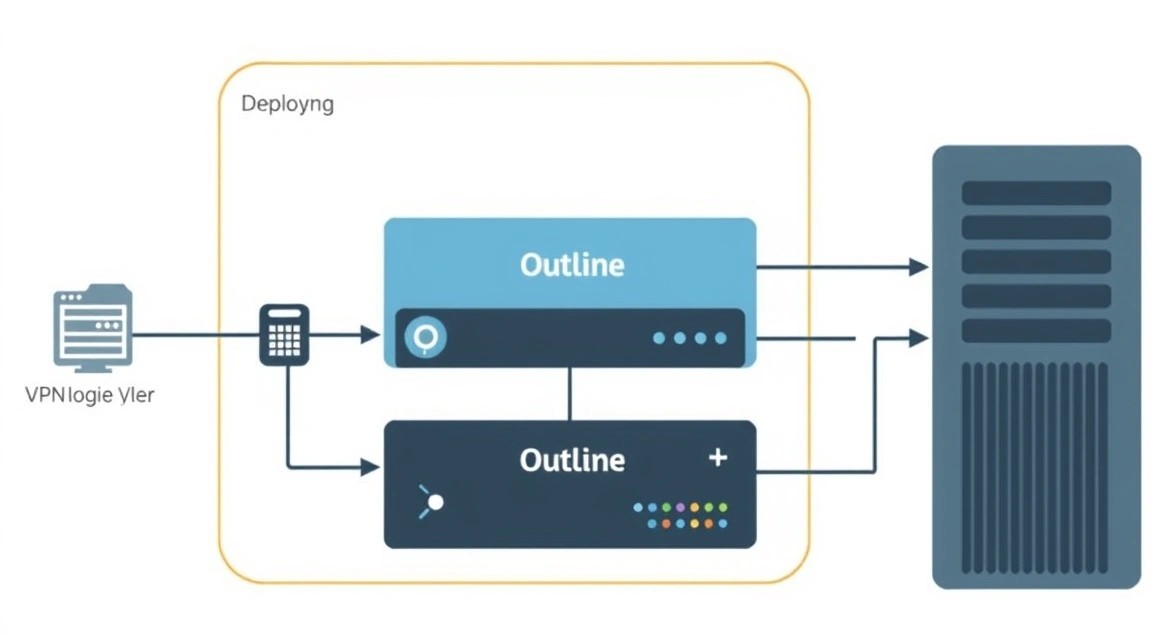
Outline VPN разработан для максимальной простоты, поэтому большая часть "конфигурации" выполняется через Outline Manager. Однако есть несколько моментов, которые стоит рассмотреть.
1. Управление ключами доступа через Outline Manager
Основная задача Outline Manager — это создание и управление ключами доступа для ваших пользователей. После подключения к серверу в Outline Manager:
- Нажмите кнопку "Добавить ключ" (Add Key).
- Скопируйте сгенерированный ключ и отправьте его пользователю.
- Пользователь должен установить Outline Client на свое устройство (Windows, macOS, Linux, Android, iOS) и вставить ключ.
Вы также можете устанавливать лимиты на передачу данных для каждого ключа, если это необходимо.
2. Настройка фаервола (UFW) для Outline
Во время установки Outline скрипт автоматически пытается настроить фаервол. Он открывает порты 80 и 443 для начальной настройки и проверки, а также динамические UDP-порты (обычно в диапазоне 1024-65535) для трафика Shadowsocks. Важно убедиться, что эти правила были добавлены.
sudo ufw status verbose
Вы должны увидеть правила, разрешающие трафик на портах 80, 443, а также диапазон UDP-портов. Если по какой-то причине автоматическая настройка не сработала, вам может потребоваться добавить их вручную:
# Разрешить HTTP/HTTPS для Outline Manager
sudo ufw allow 80/tcp
sudo ufw allow 443/tcp

# Разрешить Shadowsocks UDP-трафик (Outline использует динамические порты)
# ВАЖНО: Outline Manager выберет случайный порт для Shadowsocks.
# Обычно он открывает широкий диапазон UDP-портов.
# Если вы видите конкретный порт Shadowsocks в выводе docker ps, можете открыть его точечно.
# В противном случае, для надежности, можно открыть широкий диапазон, но это менее безопасно.
# Outline Manager обычно делает это корректно.
# Пример: если Shadowsocks использует порт 50000
# sudo ufw allow 50000/udp
После любых ручных изменений UFW не забудьте перезагрузить его:
sudo ufw reload
3. TLS/HTTPS для Outline Manager
Outline Manager использует HTTPS для защищенного соединения с вашим сервером. Во время установки скрипт автоматически генерирует самоподписанный SSL-сертификат. Если у вас есть доменное имя, вы можете привязать его к вашему VPS и использовать Let's Encrypt для получения доверенного сертификата. Outline Manager поддерживает эту функцию:
- В интерфейсе Outline Manager есть опция для привязки доменного имени.
- Если вы укажете домен, Outline Manager попытается получить и установить сертификат Let's Encrypt, используя ACME-протокол. Это требует, чтобы ваш домен указывал на IP-адрес вашего VPS.
Для большинства пользователей, особенно если вы используете Outline для личных целей, самоподписанного сертификата будет достаточно, так как Outline Client не полагается на доверенные сертификаты CA для работы VPN-соединения, а использует свой механизм проверки.
4. Проверка работоспособности
После установки и настройки важно убедиться, что все работает корректно.
- Проверка Docker-контейнеров: Убедитесь, что все контейнеры Outline запущены.
sudo docker ps
Вы должны увидеть контейнеры outline-ss-server и outline-shadowbox.
Если все эти шаги прошли успешно, ваш Outline VPN-сервер полностью настроен и функционирует.
Бэкапы и обслуживание
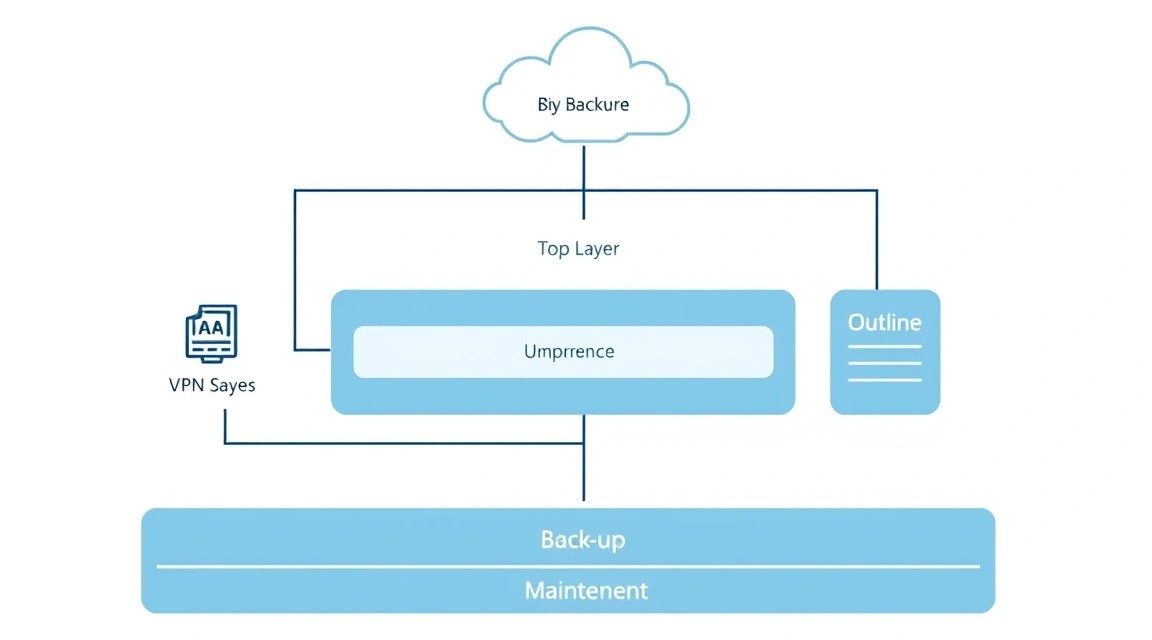
Регулярное резервное копирование и своевременное обслуживание сервера — ключ к стабильной и безопасной работе вашего Outline VPN.
1. Что бэкапить
Для Outline VPN-сервера наиболее важными данными являются:
- Конфигурационные файлы Outline: Они содержат информацию о вашем сервере, ключах доступа и настройках. Обычно они находятся в каталоге, который монтируется в Docker-контейнеры Outline, например,
/opt/outline/или в Docker-томах. - Ключи доступа: Сами ключи доступа, которые вы выдали пользователям. Они хранятся в конфигурации Outline.
- SSL-сертификаты: Если вы используете Let's Encrypt, их также стоит бэкапить, хотя они легко перегенерируются.
Поскольку Outline работает в Docker-контейнерах, все критически важные данные хранятся в Docker-томах. Вы можете найти их расположение с помощью команды:
sudo docker volume ls
sudo docker inspect outline-shadowbox
Обычно данные Outline хранятся в томе outline-shadowbox.
2. Простой скрипт автобэкапа
Создадим простой скрипт для резервного копирования данных Outline. Мы будем использовать docker cp для извлечения данных из контейнера.
# Создаем каталог для бэкапов
sudo mkdir -p /var/backups/outline

# Создаем скрипт бэкапа
sudo nano /usr/local/bin/backup_outline.sh
Вставьте в файл следующее содержимое (убедитесь, что имя контейнера outline-shadowbox соответствует вашему):
#!/bin/bash

# Каталог для временных файлов бэкапа
BACKUP_DIR="/var/backups/outline"
TIMESTAMP=$(date +%Y%m%d%H%M%S)
BACKUP_FILE="${BACKUP_DIR}/outline_config_${TIMESTAMP}.tar.gz"
CONTAINER_NAME="outline-shadowbox" # Имя вашего основного Outline Docker-контейнера

echo "Starting Outline VPN backup at ${TIMESTAMP}..."

# Проверяем, что контейнер запущен
if ! sudo docker ps --format '{{.Names}}' | grep -q "${CONTAINER_NAME}"; then
    echo "Error: Outline container '${CONTAINER_NAME}' is not running."
    exit 1
fi

# Копируем важные файлы конфигурации из контейнера
# Outline хранит свою конфигурацию в JSON-файле внутри контейнера.
# Точный путь может варьироваться, но часто это /root/shadowbox/persisted-state.json
# Или же можно забэкапить весь том, если он монтируется.
# Для простоты, часто достаточно забэкапить файл с ключами.
# Найдем путь к файлу состояния, который содержит ключи.
# Это может быть "/root/shadowbox/persisted-state.json" или другой путь.
# Лучше всего посмотреть содержимое тома: sudo docker volume inspect outline-shadowbox
# Предположим, что данные в /var/lib/docker/volumes/outline-shadowbox/_data/
# и там есть persisted-state.json или config.json

# Пример копирования всего тома
VOLUME_PATH=$(sudo docker volume inspect outline-shadowbox --format '{{ .Mountpoint }}')
if [ -d "$VOLUME_PATH" ]; then
    echo "Backing up Outline volume from ${VOLUME_PATH}..."
    sudo tar -czf "${BACKUP_FILE}" -C "${VOLUME_PATH}" .
else
    echo "Error: Outline volume path not found. Attempting to copy from container directly."
    # Если том не найден или недоступен напрямую, можно попробовать скопировать из контейнера
    # Это менее надежно, так как нужно знать точный путь внутри контейнера
    sudo docker cp "${CONTAINER_NAME}":/root/shadowbox/persisted-state.json "${BACKUP_DIR}/persisted-state.json"
    sudo tar -czf "${BACKUP_FILE}" -C "${BACKUP_DIR}" persisted-state.json # Архивируем скопированный файл
    sudo rm "${BACKUP_DIR}/persisted-state.json" # Удаляем временный файл
fi


if [ $? -eq 0 ]; then
    echo "Backup successful: ${BACKUP_FILE}"
else
    echo "Backup failed!"
    exit 1
fi

# Удаляем старые бэкапы (старше 7 дней)
find "${BACKUP_DIR}" -name "outline_config_.tar.gz" -mtime +7 -delete
echo "Old backups cleaned up."

echo "Outline VPN backup finished."
Сделайте скрипт исполняемым:
sudo chmod +x /usr/local/bin/backup_outline.sh
Настройте ежедневное выполнение скрипта с помощью cron:
sudo crontab -e
Добавьте следующую строку в конец файла, чтобы скрипт запускался каждый день в 3:00 ночи:
0 3 /usr/local/bin/backup_outline.sh >> /var/log/outline_backup.log 2>&1
3. Куда складывать бэкапы
Хранить бэкапы на том же сервере, что и оригинальные данные, рискованно. Рекомендуется использовать внешние хранилища:
- S3-совместимое хранилище: Облачные сервисы, такие как Amazon S3, DigitalOcean Spaces, Backblaze B2, предлагают надежное и недорогое хранение. Вы можете интегрировать скрипт с утилитами
s3cmdилиawscliдля автоматической загрузки. - Отдельный VPS: Небольшой, недорогой VPS в другой локации может служить для хранения бэкапов. Можно использовать
rsyncилиscpдля копирования. - Локальное хранилище: Для личного использования можно копировать бэкапы на свой локальный компьютер.
Для автоматической загрузки в S3, например, с помощью s3cmd:
# Добавьте в скрипт backup_outline.sh после создания архива
# sudo apt install s3cmd -y
# s3cmd --configure # Настройте s3cmd один раз
# s3cmd put "${BACKUP_FILE}" s3://ВАШ_S3_БАКЕТ/outline/
4. Обновления: rolling vs maintenance window
Регулярные обновления важны для безопасности и производительности. Outline VPN состоит из нескольких компонентов:
- Операционная система: Обновляйте вашу Ubuntu 24.04 LTS регулярно.
sudo apt update && sudo apt upgrade -y
sudo apt autoremove -y
watchtower, который автоматически отслеживает новые версии Docker-образов Outline и обновляет их без вашего вмешательства (rolling update). Это минимизирует простои.
# Проверить, запущен ли watchtower:
sudo docker ps | grep watchtower
Если watchtower запущен, обновления Outline будут автоматическими. Если нет, вы можете вручную обновить Docker-образы Outline:
# Перейдите в каталог, где хранится docker-compose.yml Outline (обычно /opt/outline)
cd /opt/outline/shadowbox/
sudo docker compose pull # Загрузить новые образы
sudo docker compose up -d # Перезапустить контейнеры с новыми образами
Для критических обновлений ОС или Docker Engine, особенно если требуется перезагрузка ядра, рекомендуется планировать "окно обслуживания" (maintenance window), чтобы минимизировать влияние на пользователей. Для Outline-сервера, благодаря watchtower и Docker, большинство обновлений являются "rolling" и не требуют ручного вмешательства или длительных простоев.
Troubleshooting + FAQ
Здесь собраны типичные проблемы и часто задаваемые вопросы, которые могут возникнуть при развертывании и эксплуатации Outline VPN.
Что делать, если не могу подключиться к Outline Manager?
Что проверить:
- Фаервол: Убедитесь, что порты 80 и 443 (или порт, указанный в URL Outline Manager, если он отличается) открыты на вашем VPS. Выполните
sudo ufw status verboseна сервере. - Доступность сервера: Убедитесь, что ваш VPS работает и доступен по IP-адресу. Попробуйте
ping ВАШ_IP_АДРЕСс вашего локального компьютера. - Статус Docker-контейнеров: Проверьте, запущены ли Docker-контейнеры Outline на сервере:
sudo docker ps. Контейнерыoutline-shadowboxиoutline-ss-serverдолжны быть в статусе "Up". - Ошибка URL: Убедитесь, что вы скопировали правильную JSON-строку из вывода установки и вставили ее без ошибок в Outline Manager.
Как фиксить:
Если фаервол блокирует порты, добавьте правила: sudo ufw allow 80/tcp и sudo ufw allow 443/tcp, затем sudo ufw reload. Если контейнеры не запущены, попробуйте перезапустить Docker: sudo systemctl restart docker. В крайнем случае, можно попробовать повторно запустить установочный скрипт Outline, но это может сбросить текущую конфигурацию.
Почему скорость интернета через Outline VPN низкая?
Что проверить:
- Локация сервера: Чем дальше сервер, тем выше задержка и ниже потенциальная скорость.
- Пропускная способность VPS: Ваш VPS может иметь ограниченный сетевой канал. Проверьте тарифный план.
- Загрузка сервера: Если на VPS работают другие ресурсоемкие сервисы, это может влиять на производительность.
- Нагрузка на VPN: Если много пользователей одновременно используют VPN, это может снизить скорость для каждого.
- Локальные факторы: Ваше собственное интернет-соединение, Wi-Fi, загруженность сети провайдера.
Как фиксить:
Попробуйте выбрать VPS в более близкой локации. Убедитесь, что ваш VPS имеет достаточную пропускную способность (например, 1 Гбит/с). Если проблема в загрузке сервера, рассмотрите возможность апгрейда VPS до более мощного плана или переноса других сервисов на отдельный сервер. Если проблема в локальных факторах, проверьте свое сетевое оборудование и провайдера.
Какой VPS-конфиг минимально подойдёт?
Для стабильной работы Outline VPN для 1-2 пользователей минимально подойдет VPS с 1 vCPU, 512 МБ - 1 ГБ RAM, 10-15 ГБ SSD-диска и сетевым портом 100 Мбит/с. Однако для более комфортной работы и возможности подключения до 5-10 пользователей рекомендуется 2 vCPU, 2 ГБ RAM, 40 ГБ SSD и 1 Гбит/с канал. Это обеспечит достаточный запас производительности и пропускной способности.
Что выбрать — VPS или dedicated для этой задачи?
Для большинства сценариев использования Outline VPN (личное использование, небольшая команда или семья) VPS является оптимальным выбором. Он значительно дешевле, проще в управлении и предлагает достаточные ресурсы. Dedicated-серверы оправданы только для очень крупных развертываний (сотни пользователей, очень высокий трафик), где требуется максимальная производительность, которую не может предоставить виртуализация. В большинстве случаев VPS будет идеальным балансом между стоимостью, производительностью и гибкостью.
Как добавить нового пользователя или удалить существующий ключ доступа?
Все управление ключами доступа осуществляется через Outline Manager на вашем локальном компьютере. Чтобы добавить нового пользователя, просто нажмите кнопку "Добавить ключ" в интерфейсе Manager. Для удаления ключа выберите нужный ключ из списка и нажмите кнопку удаления. Удаленный ключ перестанет работать немедленно.
Что делать, если Outline Manager на сервере не запускается?
Если вы установили Outline Manager на сервер через Snap и он не запускается, проверьте логи Snap: snap changes или snap logs outline-manager. Убедитесь, что snapd работает: sudo systemctl status snapd. Попробуйте переустановить: sudo snap remove outline-manager && sudo snap install outline-manager --classic. Чаще всего, однако, удобнее использовать графическую версию Outline Manager на вашем локальном ПК.
Как обновить Outline VPN-сервер?
Обычно Outline обновляется автоматически. При установке Outline Manager разворачивает Docker-контейнер watchtower, который следит за новыми версиями образов Outline и автоматически их загружает и перезапускает. Если автоматические обновления отключены или не работают, вы можете обновить вручную, перейдя в каталог установки Outline (обычно /opt/outline/shadowbox/) и выполнив sudo docker compose pull && sudo docker compose up -d. Перед этим убедитесь, что Docker Engine также обновлен: sudo apt update && sudo apt upgrade -y.
Могу ли я использовать свое доменное имя с Outline?
Да, вы можете привязать доменное имя к вашему Outline-серверу. Для этого в Outline Manager есть соответствующая опция. Вы должны сначала настроить A-запись вашего домена, чтобы она указывала на IP-адрес вашего VPS. После этого Outline Manager может автоматически получить SSL-сертификат Let's Encrypt для вашего домена, что сделает соединение с Manager более доверенным.
Выводы и следующие шаги
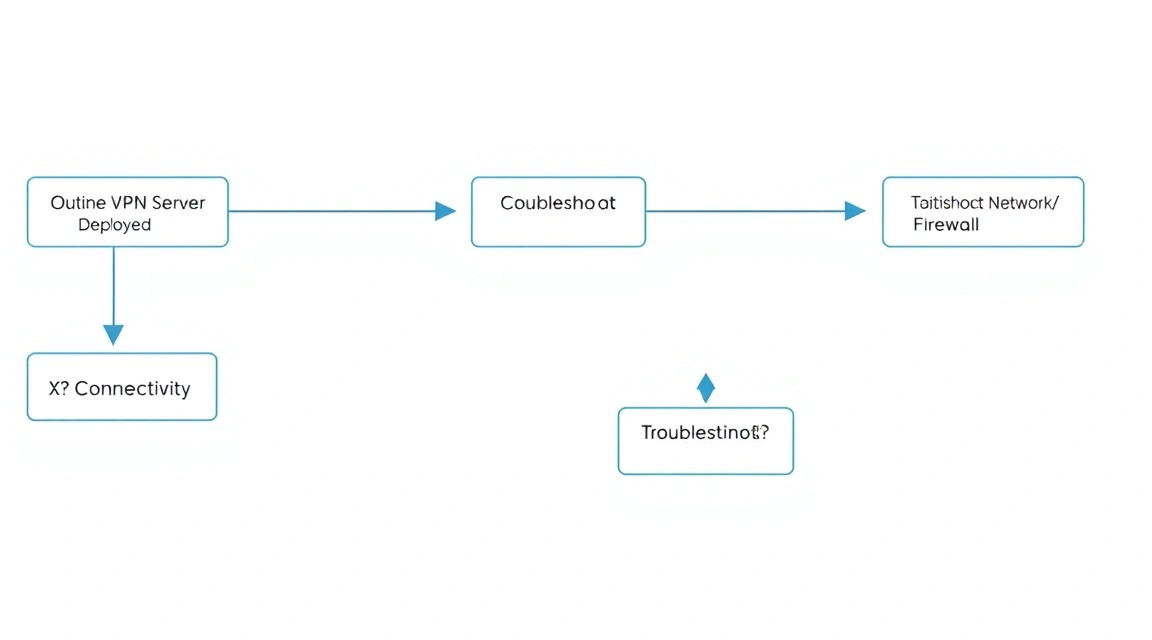
Поздравляем! Вы успешно развернули и настроили собственный Outline VPN-сервер на вашем VPS. Теперь у вас есть мощный инструмент для обеспечения конфиденциальности и свободы доступа в интернет, который полностью находится под вашим контролем. Вы научились не только устанавливать Outline, но и выполнять базовую подготовку сервера, обеспечивать его безопасность, настраивать фаервол, а также планировать бэкапы и обновления. Этот опыт дает вам ценные навыки управления собственными серверными инфраструктурами.
Куда двигаться дальше?
- Мониторинг ресурсов: Установите инструменты мониторинга, такие как Prometheus и Grafana, чтобы отслеживать загрузку CPU, RAM, диска и сетевого трафика на вашем VPS. Это поможет вам своевременно реагировать на потенциальные проблемы или планировать масштабирование.
- Дополнительная безопасность: Рассмотрите возможность использования более продвинутых мер безопасности, таких как настройка Intrusion Detection System (IDS) или Web Application Firewall (WAF), если вы планируете размещать на этом же VPS другие сервисы.
- Масштабирование: Если количество ваших пользователей или объем трафика значительно вырастет, возможно, потребуется обновить ваш VPS до более мощного плана или даже рассмотреть распределенную архитектуру с несколькими Outline-серверами в разных локациях.
- Изучение Docker: Глубже изучите Docker и Docker Compose. Понимание этих технологий позволит вам более эффективно управлять Outline и разворачивать другие контейнеризированные приложения на вашем сервере.