

Установка Nextcloud на VPS: личное облако с Docker Compose, Nginx и Let's Encrypt
TL;DR
В этом подробном руководстве мы шаг за шагом настроим собственное защищенное облачное хранилище Nextcloud на виртуальном частном сервере (VPS), используя контейнеризацию с Docker Compose. Мы развернем Nextcloud, базу данных MariaDB и Redis для кэширования, настроим Nginx в качестве обратного прокси и обеспечим шифрование трафика с помощью бесплатных SSL-сертификатов от Let's Encrypt, актуальных на 2026 год.
- Вы развернете полностью функциональное и безопасное личное облако Nextcloud.
- Используется Docker Compose для легкого управления всеми компонентами.
- Nginx будет служить обратным прокси для Nextcloud, обеспечивая доступ по доменному имени.
- Let's Encrypt обеспечит бесплатные HTTPS-сертификаты для защиты данных.
- Руководство включает настройку бэкапов и базовое обслуживание системы.
- Все команды и конфигурации проверены и готовы к использованию.
Что мы настраиваем и зачем
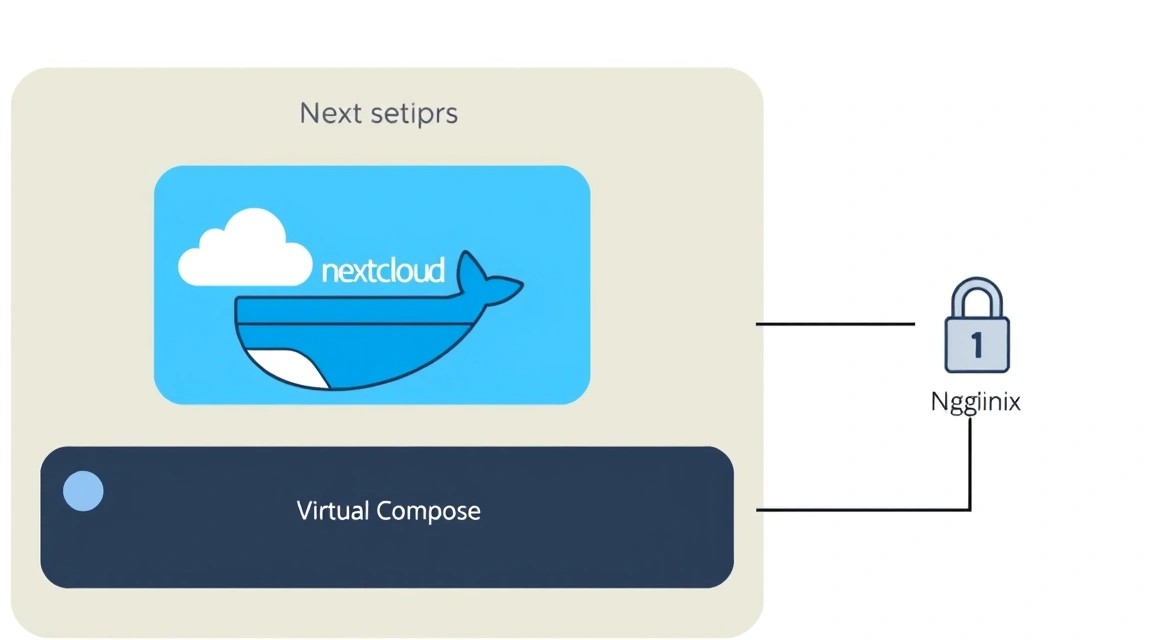
В современном мире, где конфиденциальность данных становится все более ценной, владение собственным облачным хранилищем приобретает особую актуальность. Мы будем настраивать Nextcloud — мощное, гибкое и открытое программное обеспечение, которое позволяет создать полноценный аналог коммерческих облачных сервисов, таких как Google Drive или Dropbox, но под вашим полным контролем.
В итоге, вы получите собственное облако, доступное по вашему доменному имени через HTTPS, где вы сможете хранить файлы, делиться ими с другими, синхронизировать данные между устройствами, просматривать документы, фотографии и видео, а также использовать множество дополнительных приложений для совместной работы, календарей, контактов и многого другого. Это идеальное решение для разработчиков, соло-фаундеров, команд и частных пользователей, ценящих свою приватность и независимость от крупных корпораций.
Существуют альтернативы, такие как облачные сервисы (Google Drive, Dropbox, OneDrive) или другие self-hosted решения (ownCloud, Seafile). Коммерческие облачные сервисы удобны, но вы доверяете свои данные третьей стороне, что может быть неприемлемо с точки зрения приватности и контроля. Self-hosted решения, такие как Nextcloud, позволяют вам полностью контролировать инфраструктуру, данные и безопасность. Разворачивая Nextcloud на собственном VPS, вы получаете максимальную гибкость, масштабируемость и экономическую выгоду в долгосрочной перспективе, избегая подписок и ограничений провайдеров.
Какой VPS-конфиг нужен под эту задачу
Выбор подходящего VPS является ключевым для стабильной работы Nextcloud. Требования к ресурсам зависят от количества пользователей, объема данных и интенсивности использования.
Минимальные требования для Nextcloud (на 2026 год):
- Процессор (CPU): 1-2 vCPU. Для одного пользователя или небольшой группы (до 5-10 человек) достаточно 1 vCPU. При большем числе пользователей или активном использовании приложений Nextcloud рекомендуется 2 vCPU.
- Оперативная память (RAM): Минимум 2 ГБ. Рекомендуется 4 ГБ для комфортной работы с Docker Compose, базой данных и Redis. Если планируется активное использование приложений (например, Collabora Online), потребуется 6-8 ГБ RAM.
- Диск: SSD-накопитель объемом от 100 ГБ. SSD критичен для производительности базы данных и скорости доступа к файлам. Объем диска следует выбирать с запасом, учитывая планируемый объем хранимых данных и место для резервных копий.
- Сеть: Стабильное сетевое соединение со скоростью от 100 Мбит/с. Для больших объемов загрузки/скачивания файлов желателен канал 1 Гбит/с.
Рекомендуемый VPS-план для Nextcloud (до 20-30 пользователей):
Для оптимальной производительности и стабильности, особенно при использовании дополнительных функций Nextcloud и для небольшой команды, рекомендуется VPS с параметрами:
- CPU: 2 vCPU
- RAM: 4-6 ГБ
- Диск: 200-500 ГБ NVMe SSD (или быстрый SATA SSD)
- Сеть: 1 Гбит/с порт
Для аренды VPS с указанными характеристиками вы можете рассмотреть провайдеров, предлагающих сбалансированные тарифы. Убедитесь, что выбранный план соответствует вашим потребностям по объему хранилища и количеству пользователей.
Когда нужен dedicated, а не VPS:
Dedicated-сервер (выделенный сервер) становится необходим, если:
- Вы планируете обслуживать большое количество пользователей (более 50-100) с интенсивной нагрузкой.
- Требуется максимальная производительность и стабильность, недостижимая на виртуализированных ресурсах.
- Необходимы специфические аппаратные конфигурации (например, RAID-массивы для данных, GPU для задач ИИ).
- Есть строгие требования к изоляции и безопасности на физическом уровне.
Для большинства личных и малых командных задач VPS является оптимальным и экономически выгодным решением. Если вы планируете развернуть Nextcloud для более чем 100 пользователей или с очень высокой нагрузкой, то стоит рассмотреть подходящий dedicated сервер.
Локация VPS: на что влияет
Выбор локации VPS влияет на несколько ключевых факторов:
- Задержка (Latency): Чем ближе сервер к вашим основным пользователям, тем ниже будет задержка и быстрее отклик.
- Законодательство: Разные страны имеют разные законы о хранении данных. Выбирайте локацию, соответствующую вашим требованиям к приватности и юрисдикции.
- Стоимость: Цены на VPS могут варьироваться в зависимости от региона.
- Пропускная способность: Некоторые локации могут предлагать более выгодные условия по сетевому трафику.
Для Nextcloud рекомендуется выбирать локацию, максимально близкую к большинству пользователей, чтобы обеспечить наилучший пользовательский опыт.
Подготовка сервера
Перед установкой Nextcloud необходимо выполнить базовую настройку свежего VPS. Мы будем использовать Ubuntu Server 24.04 LTS, актуальную на 2026 год, как стабильную и широко используемую операционную систему.
1. Подключение к серверу
Сначала подключитесь к вашему VPS по SSH, используя учетные данные, предоставленные вашим хостинг-провайдером (обычно это пользователь root и пароль).
ssh root@ВАШ_IP_АДРЕС_VPS
2. Обновление системы
Всегда начинайте с обновления списка пакетов и установленных пакетов до последних версий.
sudo apt update && sudo apt upgrade -y
Обновление системы обеспечивает наличие всех последних исправлений безопасности и стабильности.
3. Создание нового пользователя с правами sudo
Работа под пользователем root небезопасна. Создайте нового пользователя и предоставьте ему права sudo.
sudo adduser nextcloudadmin             # Создаем нового пользователя
sudo usermod -aG sudo nextcloudadmin    # Добавляем пользователя в группу sudo
Теперь вы можете выйти из сессии root и войти как nextcloudadmin.
exit                                    # Выход из root-сессии
ssh nextcloudadmin@ВАШ_IP_АДРЕС_VPS     # Вход под новым пользователем
4. Настройка SSH-ключей (рекомендуется)
Для повышения безопасности рекомендуется использовать SSH-ключи вместо паролей. Сгенерируйте ключ на вашей локальной машине (если еще нет).
ssh-keygen -t rsa -b 4096 # На вашей локальной машине
Скопируйте публичный ключ на сервер:
ssh-copy-id nextcloudadmin@ВАШ_IP_АДРЕС_VPS
Затем отключите аутентификацию по паролю для root и/или для всех пользователей, отредактировав файл /etc/ssh/sshd_config.
sudo nano /etc/ssh/sshd_config
Найдите и измените следующие строки:
#PermitRootLogin yes
PermitRootLogin no                     # Отключаем вход для root
PasswordAuthentication no              # Отключаем аутентификацию по паролю
ChallengeResponseAuthentication no     # Отключаем аутентификацию по вызову/отклику
UsePAM no                              # Отключаем PAM, если PasswordAuthentication отключен
Сохраните изменения (Ctrl+O, Enter) и выйдите (Ctrl+X). Перезапустите службу SSH.
sudo systemctl restart sshd
ВАЖНО: Перед отключением аутентификации по паролю убедитесь, что вы можете войти по SSH-ключу! Откройте новую сессию SSH с ключом, прежде чем закрывать текущую.
5. Настройка брандмауэра (UFW)
UFW (Uncomplicated Firewall) — это простой в использовании интерфейс для iptables. Настроим его для разрешения SSH, HTTP и HTTPS.
sudo apt install ufw -y                 # Устанавливаем UFW, если не установлен
sudo ufw allow OpenSSH                  # Разрешаем SSH (порт 22)
sudo ufw allow http                     # Разрешаем HTTP (порт 80)
sudo ufw allow https                    # Разрешаем HTTPS (порт 443)
sudo ufw enable                         # Включаем брандмауэр
sudo ufw status                         # Проверяем статус брандмауэра
Подтвердите включение брандмауэра, нажав y.
6. Установка Fail2Ban
Fail2Ban сканирует логи сервера на предмет подозрительной активности (например, многократные неудачные попытки входа SSH) и временно блокирует IP-адреса злоумышленников.
sudo apt install fail2ban -y            # Устанавливаем Fail2Ban
sudo systemctl enable fail2ban          # Включаем автозапуск Fail2Ban
sudo systemctl start fail2ban           # Запускаем Fail2Ban
sudo cp /etc/fail2ban/jail.conf /etc/fail2ban/jail.local # Копируем конфиг для изменений
sudo nano /etc/fail2ban/jail.local
В файле jail.local вы можете настроить параметры, такие как bantime (время блокировки) и findtime (период для обнаружения попыток).
[sshd]
enabled = true
port = ssh
filter = sshd
logpath = /var/log/auth.log
maxretry = 3
bantime = 1h
findtime = 10m
Сохраните и закройте файл, затем перезапустите Fail2Ban.
sudo systemctl restart fail2ban
Сервер готов к установке основного программного обеспечения.
Установка ПО — пошагово
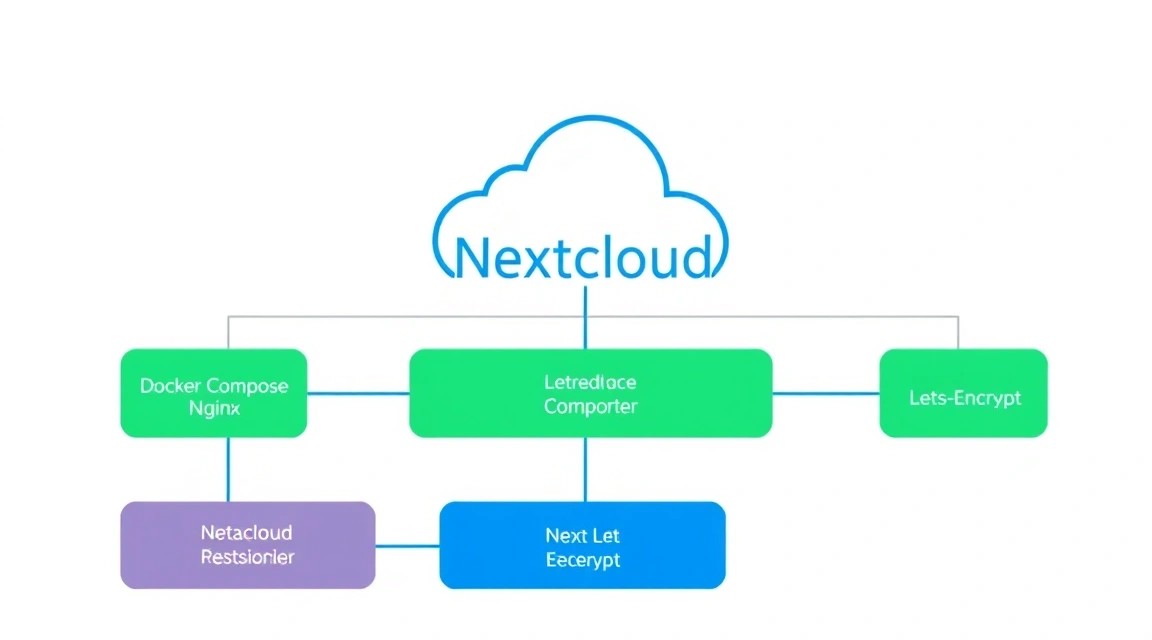
Мы будем использовать Docker и Docker Compose для развертывания Nextcloud, MariaDB, Redis и Nginx. Этот подход обеспечивает изоляцию, упрощает управление и обновление компонентов.
1. Установка Docker Engine (актуально на 2026 год)
Удаляем старые версии Docker, если они есть:
sudo apt remove docker docker-engine docker.io containerd runc
Устанавливаем необходимые пакеты для Docker репозитория:
sudo apt install apt-transport-https ca-certificates curl gnupg lsb-release -y
Добавляем GPG-ключ Docker:
curl -fsSL https://download.docker.com/linux/ubuntu/gpg | sudo gpg --dearmor -o /usr/share/keyrings/docker-archive-keyring.gpg
Добавляем Docker репозиторий:
echo \
  "deb [arch=$(dpkg --print-architecture) signed-by=/usr/share/keyrings/docker-archive-keyring.gpg] https://download.docker.com/linux/ubuntu \
  $(lsb_release -cs) stable" | sudo tee /etc/apt/sources.list.d/docker.list > /dev/null
Обновляем список пакетов и устанавливаем Docker Engine:
sudo apt update
sudo apt install docker-ce docker-ce-cli containerd.io -y
Добавляем текущего пользователя в группу docker, чтобы избежать использования sudo при работе с Docker:
sudo usermod -aG docker ${USER}
Для применения изменений группы нужно выйти и снова войти в систему:
exit
ssh nextcloudadmin@ВАШ_IP_АДРЕС_VPS
Проверяем установку Docker:
docker run hello-world # Запускаем тестовый контейнер
2. Установка Docker Compose (актуально на 2026 год)
Docker Compose — это инструмент для определения и запуска многоконтейнерных Docker-приложений. На 2026 год актуальна версия Docker Compose V2, которая интегрирована в Docker CLI.
# Docker Compose V2 обычно устанавливается вместе с Docker Desktop или как плагин Docker CLI.
# Если он не установлен, его можно установить отдельно:
sudo apt install docker-compose-plugin -y # Устанавливаем Docker Compose V2 как плагин
Проверяем установку Docker Compose:
docker compose version # Проверяем версию Docker Compose
3. Создание каталога проекта
Создадим каталог, где будут храниться все конфигурационные файлы Nextcloud и Docker Compose.
mkdir -p ~/nextcloud_data               # Создаем основной каталог для проекта
cd ~/nextcloud_data                     # Переходим в каталог проекта
В этом каталоге мы будем создавать файлы docker-compose.yml и .env.
Конфигурация
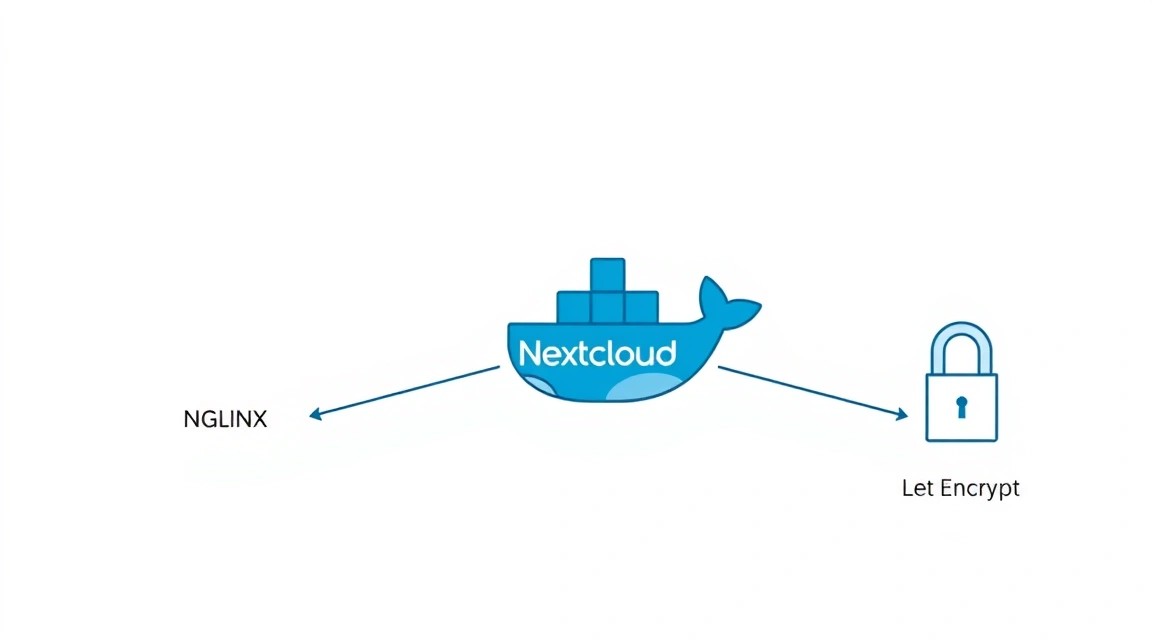
Теперь, когда Docker и Docker Compose установлены, мы можем приступить к созданию конфигурации для Nextcloud. Мы определим сервисы для Nextcloud, базы данных (MariaDB), кэширования (Redis) и обратного прокси (Nginx) с Let's Encrypt.
1. Создание файла переменных окружения (.env)
Секреты и переменные, которые могут меняться, лучше хранить в отдельном файле .env. Это повышает безопасность и упрощает управление.
nano .env
Содержимое файла .env:
# Nextcloud
NEXTCLOUD_TRUSTED_DOMAINS=your.domain.com
NEXTCLOUD_OVERWRITECLIURL=https://your.domain.com
NEXTCLOUD_DATA_DIR=/var/www/html/data

# Database
MYSQL_DATABASE=nextcloud
MYSQL_USER=nextclouduser
MYSQL_PASSWORD=YOUR_STRONG_DB_PASSWORD
MYSQL_ROOT_PASSWORD=YOUR_STRONG_ROOT_DB_PASSWORD

# Redis
REDIS_HOST=redis

# Nginx
NGINX_HOST=your.domain.com

# Let's Encrypt
[email protected]
Обязательно замените:
your.domain.comна ваш реальный домен.YOUR_STRONG_DB_PASSWORDиYOUR_STRONG_ROOT_DB_PASSWORDна сложные уникальные пароли.[email protected]на ваш действующий адрес электронной почты для Let's Encrypt.
2. Создание файла docker-compose.yml
Этот файл определяет все сервисы, их образы, порты, тома и зависимости.
nano docker-compose.yml
Содержимое файла docker-compose.yml (актуально на 2026 год, используя последние стабильные образы):
version: '3.8'

services:
  db:
    image: mariadb:11.3.2 # Актуальная стабильная версия MariaDB на 2026 год
    restart: always
    command: --transaction-isolation=READ-COMMITTED --binlog-format=ROW
    volumes:
      - db_data:/var/lib/mysql
    environment:
      MYSQL_DATABASE: ${MYSQL_DATABASE}
      MYSQL_USER: ${MYSQL_USER}
      MYSQL_PASSWORD: ${MYSQL_PASSWORD}
      MYSQL_ROOT_PASSWORD: ${MYSQL_ROOT_PASSWORD}
    networks:
      - nextcloud_network

  redis:
    image: redis:7.2.4-alpine # Актуальная стабильная версия Redis на 2026 год
    restart: always
    networks:
      - nextcloud_network

  app:
    image: nextcloud:29.0.0-fpm-alpine # Актуальная стабильная версия Nextcloud на 2026 год
    restart: always
    volumes:
      - nextcloud_data:/var/www/html
      - nextcloud_config:/var/www/html/config
      - nextcloud_apps:/var/www/html/apps
      - nextcloud_custom_apps:/var/www/html/custom_apps
      - nextcloud_themes:/var/www/html/themes
    environment:
      MYSQL_DATABASE: ${MYSQL_DATABASE}
      MYSQL_USER: ${MYSQL_USER}
      MYSQL_PASSWORD: ${MYSQL_PASSWORD}
      MYSQL_HOST: db
      REDIS_HOST: redis
      PHP_UPLOAD_LIMIT: 16G # Максимальный размер файла для загрузки
      PHP_MEMORY_LIMIT: 512M
      NEXTCLOUD_OVERWRITECLIURL: ${NEXTCLOUD_OVERWRITECLIURL}
      NEXTCLOUD_TRUSTED_DOMAINS: ${NEXTCLOUD_TRUSTED_DOMAINS}
      NEXTCLOUD_DATA_DIR: ${NEXTCLOUD_DATA_DIR}
    depends_on:
      - db
      - redis
    networks:
      - nextcloud_network

  nginx:
    image: nginx:1.26.0-alpine # Актуальная стабильная версия Nginx на 2026 год
    restart: always
    ports:
      - "80:80"
      - "443:443"
    volumes:
      - ./nginx/nginx.conf:/etc/nginx/nginx.conf:ro
      - ./nginx/conf.d:/etc/nginx/conf.d:ro
      - nextcloud_data:/var/www/html:ro # Только для статических файлов Nextcloud
      - certbot_certs:/etc/letsencrypt # Для сертификатов Let's Encrypt
    depends_on:
      - app
    networks:
      - nextcloud_network

  certbot:
    image: certbot/certbot:2.9.0 # Актуальная стабильная версия Certbot на 2026 год
    volumes:
      - certbot_certs:/etc/letsencrypt
      - certbot_www:/var/www/certbot
    entrypoint: "/bin/sh -c 'trap exit TERM; while :; do certbot renew; sleep 12h & wait $!; done;'"
    networks:
      - nextcloud_network

volumes:
  db_data:
  nextcloud_data:
  nextcloud_config:
  nextcloud_apps:
  nextcloud_custom_apps:
  nextcloud_themes:
  certbot_certs:
  certbot_www:

networks:
  nextcloud_network:
    driver: bridge
3. Создание конфигурации Nginx
Для Nginx нам потребуются два файла: основной nginx.conf и конфигурация для нашего домена nextcloud.conf. Создайте каталоги:
mkdir -p nginx/conf.d
Создайте файл nginx/nginx.conf:
nano nginx/nginx.conf
Содержимое nginx/nginx.conf:
user nginx;
worker_processes auto;
error_log /var/log/nginx/error.log warn;
pid /var/run/nginx.pid;

events {
    worker_connections 1024;
}

http {
    include /etc/nginx/mime.types;
    default_type application/octet-stream;

    log_format main '$remote_addr - $remote_user [$time_local] "$request" '
                      '$status $body_bytes_sent "$http_referer" '
                      '"$http_user_agent" "$http_x_forwarded_for"';

    access_log /var/log/nginx/access.log main;

    sendfile on;
    tcp_nopush on;
    tcp_nodelay on;
    keepalive_timeout 65;
    types_hash_max_size 2048;

    include /etc/nginx/conf.d/.conf;
}
Создайте файл nginx/conf.d/nextcloud.conf:
nano nginx/conf.d/nextcloud.conf
Содержимое nginx/conf.d/nextcloud.conf:
upstream php-handler {
    server app:9000;
}

server {
    listen 80;
    listen [::]:80;
    server_name ${NGINX_HOST};

    # Redirect all HTTP requests to HTTPS
    location /.well-known/acme-challenge/ {
        root /var/www/certbot;
    }
    location / {
        return 301 https://$host$request_uri;
    }
}

server {
    listen 443 ssl http2;
    listen [::]:443 ssl http2;
    server_name ${NGINX_HOST};

    ssl_certificate /etc/letsencrypt/live/${NGINX_HOST}/fullchain.pem;
    ssl_certificate_key /etc/letsencrypt/live/${NGINX_HOST}/privkey.pem;

    ssl_session_timeout 1d;
    ssl_session_cache shared:SSL:10m;
    ssl_session_tickets off;

    ssl_protocols TLSv1.2 TLSv1.3;
    ssl_ciphers 'ECDHE-ECDSA-AES128-GCM-SHA256:ECDHE-RSA-AES128-GCM-SHA256:ECDHE-ECDSA-AES256-GCM-SHA384:ECDHE-RSA-AES256-GCM-SHA384:ECDHE-ECDSA-CHACHA20-POLY1305:ECDHE-RSA-CHACHA20-POLY1305:DHE-RSA-AES128-GCM-SHA256:DHE-RSA-AES256-GCM-SHA384';
    ssl_prefer_server_ciphers off;

    # HSTS (optional, but recommended)
    add_header Strict-Transport-Security "max-age=15768000; includeSubDomains; preload" always;

    # OCSP stapling
    ssl_stapling on;
    ssl_stapling_verify on;
    ssl_trusted_certificate /etc/letsencrypt/live/${NGINX_HOST}/chain.pem;

    # root of your Nextcloud installation
    root /var/www/html;

    index index.php index.html /index.php$request_uri;

    location = /favicon.ico {
        log_not_found off;
        access_log off;
    }

    location = /robots.txt {
        log_not_found off;
        access_log off;
    }

    # Make sure reverse proxy is configured correctly
    location ~ ^/(?:build|tests|config|lib|3rdparty|templates|data)(?:$|/) {
        deny all;
    }
    location ~ ^/(?:\.htaccess|data|config|db_structure\.xml|README){
        deny all;
    }

    # Block access to all files that begin with a dot
    location ~ /\. {
        deny all;
        access_log off;
        log_not_found off;
    }

    location / {
        # The following 2 rules are only needed for the folders that are created
        # as part of the installation if they are not already there.
        # Make sure the root parameter is set appropriately
        # when your Nextcloud installation is not in the root directory.
        if (!-e $request_filename){
            rewrite ^/(.)$ /index.php$request_uri;
        }
    }

    location ~ \.php(?:$|/) {
        fastcgi_split_path_info ^(.+?\.php)(/.)$;
        set $path_info $fastcgi_path_info;

        try_files $fastcgi_script_name =404;

        include fastcgi_params;
        fastcgi_param SCRIPT_FILENAME $document_root$fastcgi_script_name;
        fastcgi_param PATH_INFO $path_info;
        fastcgi_param HTTPS on;

        fastcgi_pass php-handler;

        fastcgi_intercept_errors on;
        fastcgi_request_buffering off;
    }
}
Этот конфиг Nginx перенаправляет HTTP на HTTPS, использует переменные из .env для домена, и настроен для работы с Let's Encrypt и Nextcloud FPM.
4. Запуск контейнеров и получение SSL-сертификатов
Перед запуском всех сервисов, сначала запустим только Nginx и Certbot, чтобы получить сертификаты Let's Encrypt.
sudo docker compose up -d nginx certbot # Запускаем Nginx и Certbot
Дождитесь, пока контейнеры поднимутся. Теперь запросим сертификаты. Убедитесь, что ваш домен уже указывает на IP-адрес VPS.
sudo docker compose run --rm certbot certonly --webroot -w /var/www/certbot \
    --email ${LETSENCRYPT_EMAIL} \
    -d ${NGINX_HOST} \
    --agree-tos \
    --non-interactive
Если сертификаты успешно получены, вы увидите сообщение об успехе. Теперь можно остановить Nginx и Certbot, чтобы запустить все сервисы.
sudo docker compose down
Теперь запустим все сервисы, включая Nextcloud и базу данных:
sudo docker compose up -d
Дождитесь, пока все сервисы поднимутся. Это может занять несколько минут.
5. Настройка Nextcloud через браузер
Откройте ваш домен (например, https://your.domain.com) в браузере. Вы увидите страницу приветствия Nextcloud.
- Создайте учетную запись администратора (логин и пароль).
- Укажите каталог данных:
${NEXTCLOUD_DATA_DIR}(он уже настроен вdocker-compose.yml). - В разделе "База данных" выберите "MariaDB/MySQL".
- Укажите данные базы данных из вашего файла
.env:- Имя пользователя БД:
nextclouduser - Пароль БД:
YOUR_STRONG_DB_PASSWORD - Имя БД:
nextcloud - Хост БД:
db(имя сервиса вdocker-compose.yml)
- Имя пользователя БД:
Нажмите "Завершить установку". Nextcloud установится и перенаправит вас на главную страницу.
6. Дополнительная настройка Nextcloud (config.php)
Для оптимизации и повышения безопасности можно внести изменения в файл config/config.php внутри контейнера Nextcloud. Например, настроить кэширование с Redis.
sudo docker exec -it app bash
nano /var/www/html/config/config.php
Добавьте следующие строки в массив 'config':
  'memcache.local' => '\\OC\\Memcache\\APCu',
  'memcache.distributed' => '\\OC\\Memcache\\Redis',
  'memcache.locking' => '\\OC\\Memcache\\Redis',
  'redis' => [
     'host' => 'redis',
     'port' => 6379,
     'timeout' => 0.0,
     'dbindex' => 0,
  ],
  'overwritehost' => '${NGINX_HOST}',
  'overwriteprotocol' => 'https',
  'overwrite.cli.url' => 'https://${NGINX_HOST}',
  'trusted_proxies' => ['nginx'], // Если Nginx находится в той же Docker сети
Сохраните и выйдите из файла (Ctrl+O, Enter, Ctrl+X), затем выйдите из контейнера (exit). Перезапустите контейнер Nextcloud для применения изменений:
sudo docker compose restart app
7. Проверка работоспособности
Убедитесь, что Nextcloud доступен по вашему домену через HTTPS.
curl -I https://${NGINX_HOST} # Проверяем HTTP-заголовки
Вы должны увидеть статус HTTP/2 200 и заголовки, указывающие на Nextcloud. Также проверьте работоспособность, загрузив файл через веб-интерфейс.
Бэкапы и обслуживание
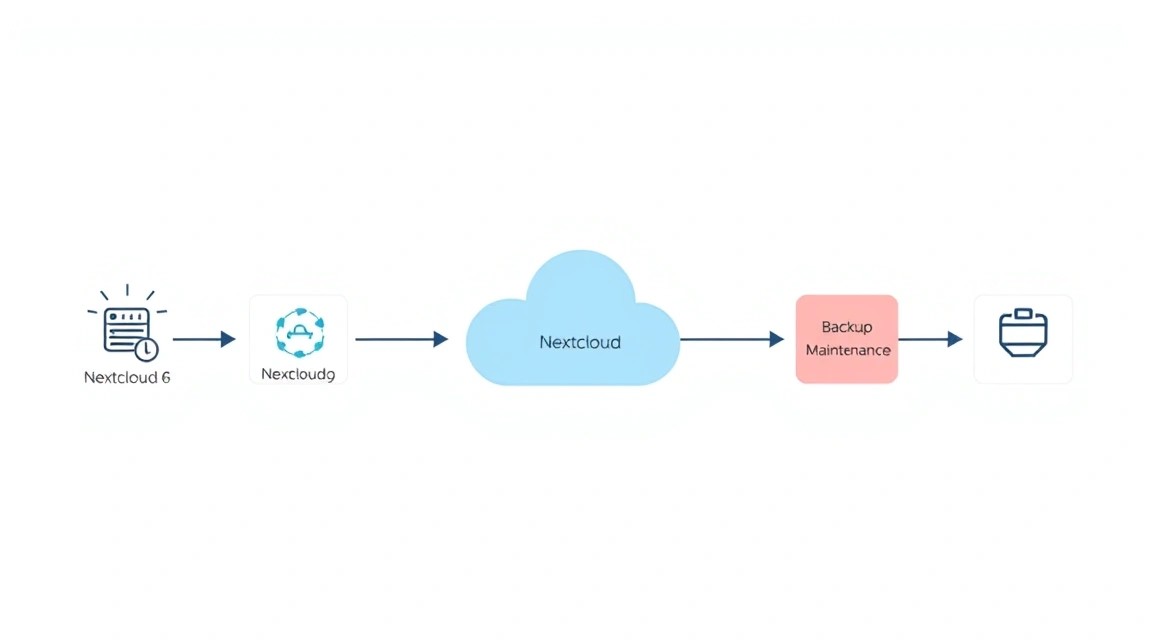
Регулярное резервное копирование и своевременное обслуживание — критически важны для любого продакшн-сервиса. Nextcloud не исключение.
Что бэкапить:
- Данные Nextcloud: Пользовательские файлы, хранящиеся в томе
nextcloud_data. - База данных Nextcloud: Вся база данных MariaDB, хранящая информацию о пользователях, файлах, настройках и т.д. (том
db_data). - Конфигурационные файлы Nextcloud: Файл
config/config.phpи другие настройки (томnextcloud_config). - Конфигурация Docker Compose: Файлы
docker-compose.ymlи.env. - Сертификаты Let's Encrypt: Каталог
/etc/letsencrypt(томcertbot_certs).
Простой скрипт автобэкапа
Создадим простой скрипт, который будет выполнять резервное копирование всех необходимых компонентов. Для хранения бэкапов рекомендуется использовать внешнее хранилище, например, S3-совместимое облачное хранилище или другой VPS.
Создайте каталог для скриптов бэкапа:
mkdir -p ~/scripts
nano ~/scripts/backup_nextcloud.sh
Содержимое ~/scripts/backup_nextcloud.sh:
#!/bin/bash

# --- Конфигурация ---
BACKUP_DIR="/mnt/backups/nextcloud" # Каталог для временного хранения бэкапов на VPS
NEXTCLOUD_PROJECT_DIR="/home/nextcloudadmin/nextcloud_data" # Путь к вашему docker-compose.yml
DATE=$(date +%Y%m%d%H%M%S)
DB_BACKUP_FILE="${BACKUP_DIR}/nextcloud_db_${DATE}.sql"
DATA_BACKUP_FILE="${BACKUP_DIR}/nextcloud_data_${DATE}.tar.gz"
CONFIG_BACKUP_FILE="${BACKUP_DIR}/nextcloud_config_${DATE}.tar.gz"
CERT_BACKUP_FILE="${BACKUP_DIR}/nextcloud_certs_${DATE}.tar.gz"
COMPOSE_BACKUP_FILE="${BACKUP_DIR}/nextcloud_compose_${DATE}.tar.gz"

# Переменные из .env
source "${NEXTCLOUD_PROJECT_DIR}/.env"

# --- Создание каталога бэкапов ---
mkdir -p "${BACKUP_DIR}" || { echo "Ошибка: Не удалось создать каталог бэкапов."; exit 1; }

echo "--- Начинаем резервное копирование Nextcloud ---"

# 1. Бэкап базы данных MariaDB
echo "Бэкапим базу данных..."
sudo docker compose -f "${NEXTCLOUD_PROJECT_DIR}/docker-compose.yml" exec db sh -c \
    "exec mariadb-dump -u${MYSQL_USER} -p${MYSQL_PASSWORD} ${MYSQL_DATABASE}" > "${DB_BACKUP_FILE}" || \
    { echo "Ошибка: Бэкап базы данных не удался."; exit 1; }
echo "Бэкап базы данных завершен: ${DB_BACKUP_FILE}"

# 2. Бэкап данных Nextcloud (файлов пользователей)
echo "Бэкапим данные Nextcloud..."
sudo docker compose -f "${NEXTCLOUD_PROJECT_DIR}/docker-compose.yml" exec app tar -czf - -C /var/www/html/data . > "${DATA_BACKUP_FILE}" || \
    { echo "Ошибка: Бэкап данных Nextcloud не удался."; exit 1; }
echo "Бэкап данных Nextcloud завершен: ${DATA_BACKUP_FILE}"

# 3. Бэкап конфигурации Nextcloud
echo "Бэкапим конфигурацию Nextcloud..."
sudo docker compose -f "${NEXTCLOUD_PROJECT_DIR}/docker-compose.yml" exec app tar -czf - -C /var/www/html config > "${CONFIG_BACKUP_FILE}" || \
    { echo "Ошибка: Бэкап конфигурации Nextcloud не удался."; exit 1; }
echo "Бэкап конфигурации Nextcloud завершен: ${CONFIG_BACKUP_FILE}"

# 4. Бэкап сертификатов Let's Encrypt
echo "Бэкапим сертификаты Let's Encrypt..."
sudo tar -czf "${CERT_BACKUP_FILE}" -C /var/lib/docker/volumes/nextcloud_data_certbot_certs/_data . || \
    { echo "Ошибка: Бэкап сертификатов не удался."; exit 1; }
echo "Бэкап сертификатов завершен: ${CERT_BACKUP_FILE}"

# 5. Бэкап Docker Compose файлов
echo "Бэкапим Docker Compose файлы..."
tar -czf "${COMPOSE_BACKUP_FILE}" -C "${NEXTCLOUD_PROJECT_DIR}" docker-compose.yml .env || \
    { echo "Ошибка: Бэкап Docker Compose файлов не удался."; exit 1; }
echo "Бэкап Docker Compose файлов завершен: ${COMPOSE_BACKUP_FILE}"

echo "--- Резервное копирование завершено ---"

# --- Очистка старых бэкапов (оставляем последние 7 дней) ---
echo "Очистка старых бэкапов..."
find "${BACKUP_DIR}" -type f -name "nextcloud_.sql" -mtime +7 -delete
find "${BACKUP_DIR}" -type f -name "nextcloud_.tar.gz" -mtime +7 -delete
echo "Очистка завершена."

# --- Загрузка бэкапов на внешнее хранилище (пример с rclone на S3) ---
# Установите rclone и настройте его для вашего S3-хранилища
# Например, rclone config
# rclone sync "${BACKUP_DIR}" "s3_remote:nextcloud-backups"
# echo "Бэкапы синхронизированы с S3."

exit 0
Сделайте скрипт исполняемым:
chmod +x ~/scripts/backup_nextcloud.sh
Для запуска этого скрипта вам может потребоваться монтировать внешний диск или настроить /mnt/backups. Также убедитесь, что у пользователя nextcloudadmin есть права на чтение/запись в /var/lib/docker/volumes/nextcloud_data_certbot_certs/_data или используйте sudo для команды tar для сертификатов.
Куда складывать бэкапы:
- Внешний S3-совместимый сервис: AWS S3, Backblaze B2, DigitalOcean Spaces. Это надежный и относительно недорогой вариант. Используйте утилиты типа
rcloneдля автоматической синхронизации. - Отдельный VPS: Арендуйте небольшой VPS исключительно для хранения бэкапов. Синхронизируйте по SSH/rsync.
- Локальный NAS/сервер: Если у вас есть собственное оборудование.
Никогда не храните бэкапы на том же VPS, что и основной сервис! В случае сбоя сервера вы потеряете и сервис, и бэкапы.
Автоматизация бэкапов с Cron
Добавьте скрипт в планировщик Cron для ежедневного выполнения (например, в 3 часа ночи).
sudo crontab -e
Добавьте следующую строку в конец файла:
0 3 /home/nextcloudadmin/scripts/backup_nextcloud.sh >> /var/log/nextcloud_backup.log 2>&1
Это будет запускать скрипт каждый день в 03:00 и записывать вывод в лог-файл /var/log/nextcloud_backup.log.
Обновления: rolling vs maintenance window
- Обновление ОС: Регулярно запускайте
sudo apt update && sudo apt upgrade -y. Рекомендуется делать это раз в месяц или при выходе критических обновлений. - Обновление Docker-образов:
- Rolling (непрерывное): Для Nextcloud и базы данных это не всегда лучший вариант, так как обновления могут требовать миграции базы данных или изменения API.
- Maintenance window (окно обслуживания): Рекомендуется планировать обновления Docker-образов Nextcloud, MariaDB и Redis в нерабочее время.
cd ~/nextcloud_data
sudo docker compose pull                  # Загрузить новые версии образов
sudo docker compose down                  # Остановить все сервисы
sudo docker compose up -d                 # Запустить сервисы с новыми образами
sudo docker exec -it app occ upgrade      # Выполнить обновление Nextcloud через его CLI
sudo docker exec -it app occ maintenance:mode --off # Выключить режим обслуживания
- Обновление Certbot: Сертификаты Let's Encrypt обновляются автоматически контейнером
certbot, который запускается вdocker-compose.yml.
Troubleshooting + FAQ
Здесь собраны типичные проблемы и часто задаваемые вопросы при установке и эксплуатации Nextcloud на VPS.
Nginx выдает 502 Bad Gateway
Что проверить: Это означает, что Nginx не может связаться с бэкенд-приложением (в нашем случае, контейнером Nextcloud FPM).
- Убедитесь, что контейнер
appзапущен:sudo docker compose ps. - Проверьте логи контейнера
app:sudo docker compose logs app. Ищите ошибки PHP-FPM. - Убедитесь, что Nginx правильно настроен на проксирование к
app:9000. - Проверьте, что контейнеры находятся в одной Docker-сети.
Как фиксить: Если app не запущен, проверьте логи на наличие ошибок при запуске. Если он запущен, но не отвечает, возможно, PHP-FPM завис или Nextcloud не инициализирован. Попробуйте перезапустить контейнер app: sudo docker compose restart app.
Не удается получить SSL-сертификат от Let's Encrypt
Что проверить:
- Убедитесь, что ваш домен корректно указывает на IP-адрес вашего VPS (записи A/AAAA). Используйте
dig your.domain.com. - Убедитесь, что порты 80 и 443 открыты в брандмауэре (
sudo ufw status). - Проверьте логи контейнера
certbot:sudo docker compose logs certbot. - Убедитесь, что Nginx настроен для
.well-known/acme-challenge/.
Как фиксить: Исправьте DNS-записи, откройте порты в UFW, проверьте конфигурацию Nginx. Если проблема с Certbot, возможно, достигнуты лимиты запросов (редко для новых доменов) или есть проблема с файловой системой.
Nextcloud работает медленно
Что проверить:
- Ресурсы VPS: Недостаточно CPU или RAM. Проверьте использование ресурсов:
htopилиdocker stats. - Кэширование: Убедитесь, что Redis настроен и работает (см. раздел "Конфигурация" и
config/config.php). - База данных: Медленная работа БД. Проверьте логи MariaDB на наличие ошибок или медленных запросов.
- Диск: Медленный дисковый ввод-вывод. SSD обязателен для Nextcloud.
- Внутренние настройки Nextcloud: Зайдите в "Настройки" -> "Обзор" в Nextcloud для рекомендаций по производительности.
Как фиксить: Увеличьте ресурсы VPS (RAM, CPU), убедитесь в правильной настройке кэширования Redis, рассмотрите оптимизацию базы данных или миграцию на более быстрый SSD.
Не могу войти в Nextcloud после установки
Что проверить:
- Правильность имени пользователя и пароля администратора, которые вы указали при первой настройке.
- Проверьте логи контейнера
appна ошибки аутентификации. - Убедитесь, что база данных запущена и доступна для Nextcloud (контейнер
db).
Как фиксить: Если вы забыли пароль администратора, его можно сбросить через CLI Nextcloud: sudo docker exec -it app occ user:resetpassword admin_username. Убедитесь, что контейнер db запущен и в его логах нет ошибок.
Какой VPS-конфиг минимально подойдёт?
Для одного пользователя или очень небольшой семьи (до 3-5 человек) с базовым использованием (хранение файлов, синхронизация) минимально подойдет VPS с 1 vCPU, 2 ГБ RAM и 100 ГБ SSD. Однако для более комфортной работы и возможности расширения функций (например, видеозвонки, редактирование документов) рекомендуется 2 vCPU, 4 ГБ RAM и 200 ГБ SSD. Это обеспечит лучшую производительность и стабильность системы.
Что выбрать — VPS или dedicated для этой задачи?
Для большинства сценариев использования Nextcloud (личное облако, малая или средняя команда до 50-100 пользователей) VPS является оптимальным выбором. Он предлагает достаточную производительность, гибкость и значительно ниже по стоимости, чем dedicated-сервер. Выделенный сервер стоит выбирать только при очень больших нагрузках, значительном количестве пользователей (более 100), специфических требованиях к аппаратному обеспечению или в случае, когда требуется полная изоляция на физическом уровне.
Ошибка "Trusted domain" в Nextcloud
Что проверить: Эта ошибка означает, что Nextcloud не доверяет домену, с которого вы пытаетесь получить к нему доступ.
- Убедитесь, что
NEXTCLOUD_TRUSTED_DOMAINSв вашем файле.envсодержит правильный домен. - Проверьте, что в
config/config.phpв контейнере Nextcloud ваш домен также указан как доверенный.
Как фиксить: Отредактируйте файл .env и/или config/config.php, добавив ваш домен в список доверенных. После изменения .env, нужно пересоздать контейнер: sudo docker compose down && sudo docker compose up -d. После изменения config.php внутри контейнера, достаточно перезапустить контейнер app: sudo docker compose restart app.
Выводы и следующие шаги
Поздравляем! Вы успешно развернули и настроили собственное личное облако Nextcloud на вашем VPS, используя Docker Compose, Nginx и Let's Encrypt. Теперь у вас есть полностью контролируемая и безопасная платформа для хранения и обмена файлами, совместной работы и защиты ваших данных от сторонних сервисов.
Какие шаги можно предпринять дальше для расширения функциональности и оптимизации вашего Nextcloud:
- Установка дополнительных приложений: Исследуйте магазин приложений Nextcloud (например, Collabora Online для редактирования документов, Talk для видеозвонков, Calendar, Contacts).
- Мониторинг ресурсов: Настройте систему мониторинга (например, Prometheus + Grafana) для отслеживания состояния VPS и контейнеров.
- Оптимизация производительности: Продолжайте тонкую настройку Nginx, PHP-FPM и MariaDB для максимальной производительности, особенно при росте числа пользователей.
- Интеграция с внешними хранилищами: Подключите внешние хранилища (S3, SMB/CIFS) для расширения дискового пространства Nextcloud.