bolt Valebyte VPS desde $4/mes — NVMe, despliegue en 60s.

Obtener VPS arrow_forward
eco Principiante Tutorial/Cómo hacer

Despliegue de un servidor

calendar_month Sep 06, 2026 schedule 21 min de lectura visibility 134 vistas
Развёртывание Outline VPN-сервера на VPS
info

¿Necesitas un servidor para esta guía? Ofrecemos servidores dedicados y VPS en más de 50 países con configuración instantánea.

¿Necesitas un VPS para esta guía?

Explore otras opciones de servidores dedicados en

Despliegue de un servidor VPN Outline en un VPS: Guía Completa 2026

TL;DR

En esta guía detallada, configuraremos paso a paso nuestro propio servidor VPN Outline en un servidor privado virtual (VPS). Outline es una forma sencilla y segura de crear una VPN personal que permite eludir la censura y proteger su tráfico de internet. Aprenderá cómo preparar el servidor, instalar todo el software necesario, configurar Outline y asegurar su funcionamiento estable, incluyendo copias de seguridad y mantenimiento, considerando las tecnologías actuales de 2026.

  • Instalación de Outline VPN: Despliegue de un servidor VPN privado basado en Docker.
  • Elusión de la censura: Obtención de acceso a recursos bloqueados y protección del tráfico.
  • Facilidad de gestión: Uso de Outline Manager para crear y gestionar fácilmente las claves de acceso.
  • Seguridad: Configuración de medidas básicas de seguridad del servidor, incluyendo firewall y claves SSH.
  • Mantenimiento: Recomendaciones para copias de seguridad y actualización del sistema para una estabilidad a largo plazo.

Qué configuramos y por qué
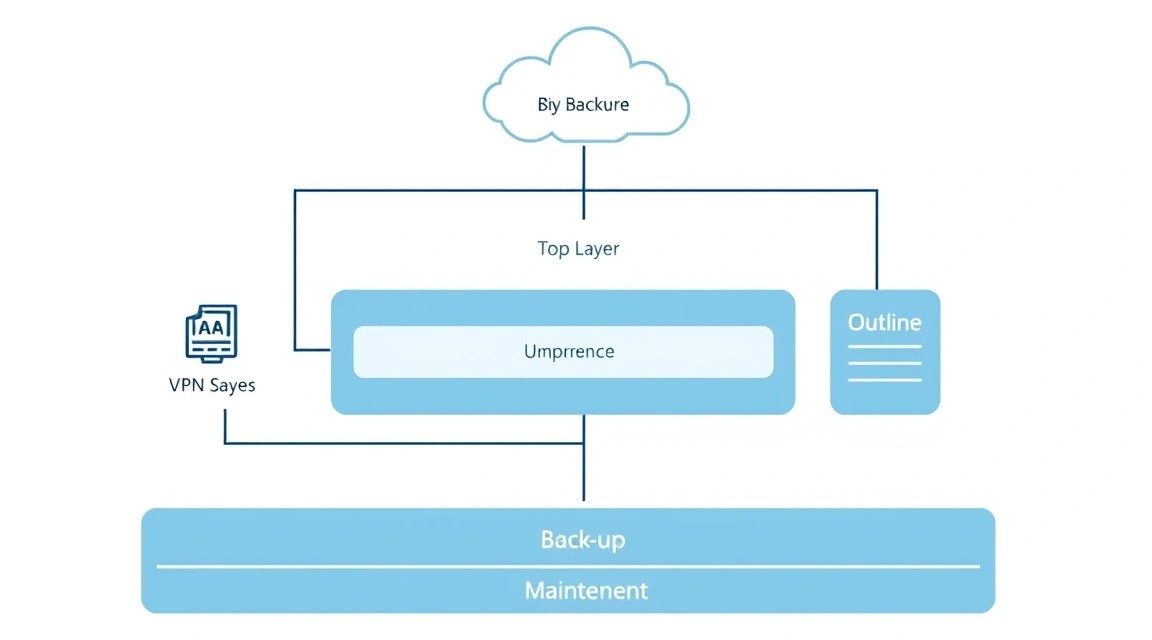
Diagrama: Qué configuramos y por qué

En esta guía nos centraremos en el despliegue de un servidor VPN Outline. Outline es una herramienta gratuita y de código abierto, desarrollada por Jigsaw (una incubadora de Google), que permite crear fácilmente su propio servidor VPN. La tarea principal de Outline es proporcionar un acceso seguro y fiable a Internet, especialmente en regiones con censura de Internet o para aquellos que buscan una mayor privacidad.

Al final, obtendrá un servidor VPN completamente funcional al que podrá conectarse desde sus dispositivos (smartphones, ordenadores) a través del cliente Outline. Esto le permitirá eludir bloqueos, proteger su tráfico de intercepciones en redes Wi-Fi públicas y ocultar su dirección IP real del seguimiento no deseado. Outline utiliza el protocolo Shadowsocks, diseñado específicamente para eludir la inspección profunda de paquetes (DPI) y a menudo es más resistente a los bloqueos que los protocolos VPN tradicionales como OpenVPN o WireGuard.

Existen diferentes enfoques para obtener un servicio VPN. Se pueden utilizar proveedores de VPN comerciales (cloud-managed), que ofrecen soluciones listas para usar por una tarifa mensual. Esto es conveniente, pero usted confía sus datos a un tercero y no siempre puede estar seguro de su política de privacidad y seguridad. Una alternativa es desplegar su propio servidor VPN en un VPS (self-hosted). Este enfoque le da control total sobre el servidor y los datos, y le permite elegir la ubicación del servidor que mejor se adapte a sus necesidades. No depende de la política del proveedor y puede estar seguro de que su tráfico no se registra ni se vende. Aunque esto requiere algunos conocimientos técnicos para la configuración, Outline simplifica significativamente este proceso, haciéndolo accesible incluso para aquellos con experiencia básica en la línea de comandos.

Qué configuración de VPS se necesita para esta tarea
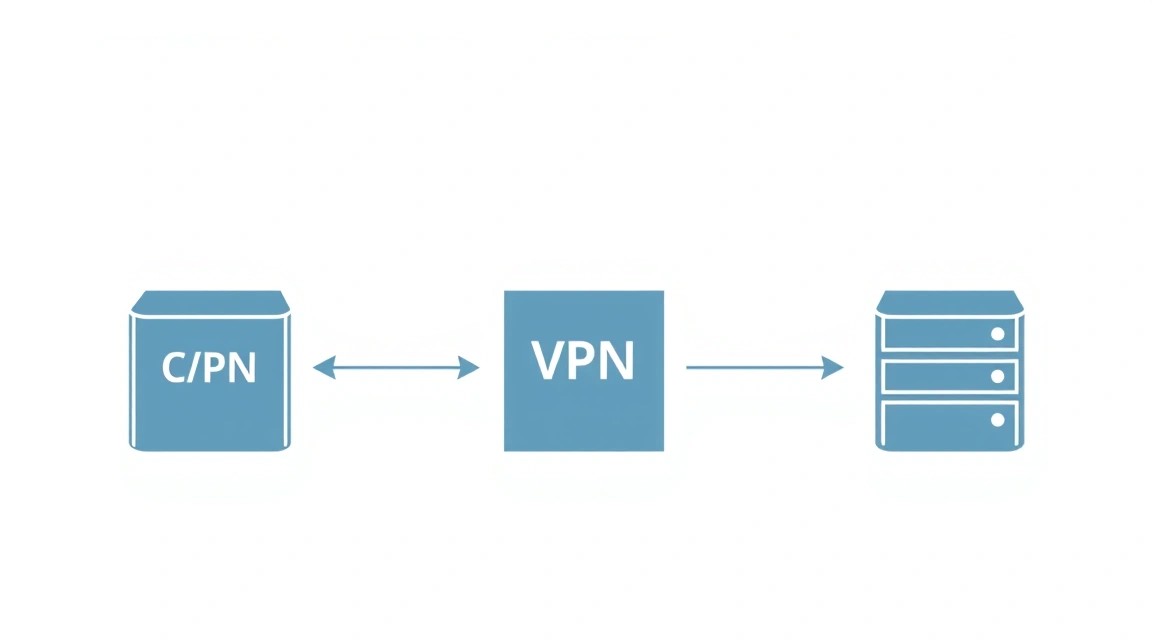
Diagrama: Qué configuración de VPS se necesita para esta tarea

La elección de una configuración de VPS adecuada es crucial para un funcionamiento estable y rápido de Outline VPN. Aunque Outline es bastante ligero, aún requiere recursos mínimos.

Requisitos mínimos

  • CPU: 1 núcleo. Los procesadores modernos con una frecuencia de reloj de 2 GHz o más proporcionarán un rendimiento suficiente para la mayoría de los escenarios de uso.
  • RAM: 512 MB. Este es el mínimo absoluto para que Docker y Outline funcionen. Sin embargo, para un funcionamiento más cómodo y la posibilidad de ejecutar otros servicios, se recomienda 1 GB.
  • Disco: 10-15 GB SSD. Outline ocupa poco espacio, pero el sistema operativo y las imágenes de Docker requieren al menos 10 GB. Se recomienda encarecidamente un SSD para una carga rápida y operaciones de entrada/salida.
  • Red: Puerto de 100 Mbit/s. Para uno o dos usuarios, esto será suficiente. Si se planean más usuarios o un uso activo de torrents/streaming, se necesitará un canal más amplio.
  • Sistema operativo: Ubuntu 24.04 LTS (o más reciente), Debian 12 (o más reciente) o CentOS Stream 9 (o más reciente). Outline Manager es compatible oficialmente con estas distribuciones.

Plan de VPS específico para la tarea (actualizado a 2026)

Para un funcionamiento cómodo de un servidor VPN Outline para varios usuarios (hasta 5-10 personas) o para un solo usuario con tráfico intenso (streaming 4K, grandes descargas), se recomienda la siguiente configuración:

  • CPU: 2 vCPU
  • RAM: 2 GB
  • Disco: 40-60 GB NVMe SSD (o SATA SSD de alto rendimiento)
  • Red: Puerto de 1 Gbit/s con tráfico ilimitado o un límite alto (a partir de 1 TB/mes).

Este plan garantizará un rendimiento suficiente para que Outline funcione sin demoras incluso bajo carga, y también dejará margen para otros procesos en segundo plano o pequeñas utilidades. Por ejemplo, puede adquirir un VPS con las características indicadas.

Cuándo se necesita un servidor dedicado y no un VPS

Un servidor dedicado generalmente no es necesario para el despliegue de Outline VPN, a menos que planee atender a un número muy grande de usuarios (cientos) o utilizar el servidor para otras tareas de alta carga que requieran el máximo rendimiento del subsistema de disco o del canal de red que un VPS no puede proporcionar. Por ejemplo, para una VPN corporativa grande o un servicio VPN público con miles de usuarios, así como para el alojamiento simultáneo de bases de datos pesadas, servidores de juegos o CDN-нод, un servidor dedicado podría estar justificado. En la mayoría de los casos, incluso para equipos pequeños o familias, un VPS será más que suficiente y significativamente más económico. Si, sin embargo, decide que necesita un servidor dedicado, considere un servidor dedicado adecuado.

Ubicación: en qué influye

La elección de la ubicación del servidor VPS tiene varios aspectos importantes:

  • Latencia: Cuanto más cerca esté físicamente el servidor de usted, menor será la latencia (ping). Esto es crítico para juegos en línea, videollamadas y la comodidad general al usar Internet. Elija un servidor en una región geográficamente cercana a usted o al lugar desde donde se conectará.
  • Velocidad: La ubicación también afecta el ancho de banda general. Los servidores en grandes centros de datos suelen tener mejores canales de comunicación.
  • Leyes y jurisdicción: Algunos países tienen leyes estrictas sobre el almacenamiento de datos o requisitos para los proveedores de Internet. Si la privacidad es su prioridad, elija jurisdicciones con leyes de protección de datos más liberales (por ejemplo, Suiza, Islandia, Países Bajos).
  • Acceso a contenido: Si el objetivo de la VPN es acceder a contenido bloqueado en su región, elija un servidor en un país donde ese contenido esté disponible.

Preparación del servidor
Diagrama: Preparación del servidor

Después de obtener acceso a su nuevo VPS, es necesario realizar algunos pasos básicos para su preparación y seguridad. Utilizaremos Ubuntu 24.04 LTS como sistema operativo actual y estable para 2026.

1. Inicio de sesión inicial y actualización del sistema

Conéctese al servidor por SSH, utilizando los datos proporcionados por su proveedor de VPS (normalmente el usuario root y la contraseña).


ssh root@SU_DIRECCION_IP_VPS

Después de iniciar sesión correctamente, actualice la lista de paquetes y los paquetes instalados a las últimas versiones:


sudo apt update && sudo apt upgrade -y

Este comando actualiza la caché de paquetes e instala todas las actualizaciones disponibles sin solicitar confirmación.

2. Creación de un nuevo usuario con permisos sudo

Trabajar con la cuenta root no es seguro. Crearemos un nuevo usuario y le daremos permisos sudo.


adduser SU_NOMBRE_DE_USUARIO

Siga las instrucciones para establecer una contraseña y completar (o omitir) la información del usuario. Luego, añada el usuario al grupo sudo:


usermod -aG sudo SU_NOMBRE_DE_USUARIO

Ahora puede cambiar al nuevo usuario y ejecutar comandos con permisos sudo.


su - SU_NOMBRE_DE_USUARIO

3. Configuración de la autenticación por claves SSH

El uso de claves SSH es mucho más seguro que las contraseñas. Si aún no tiene un par de claves, genérelas en su ordenador local:


ssh-keygen -t rsa -b 4096

Luego, copie la clave pública al servidor (reemplace SU_DIRECCION_IP_VPS y SU_NOMBRE_DE_USUARIO):


ssh-copy-id SU_NOMBRE_DE_USUARIO@SU_DIRECCION_IP_VPS

Después de esto, podrá iniciar sesión sin contraseña. Ahora puede deshabilitar el inicio de sesión con contraseña para root y otros usuarios, editando el archivo /etc/ssh/sshd_config:


sudo nano /etc/ssh/sshd_config

Busque y cambie las siguientes líneas:


PermitRootLogin no
PasswordAuthentication no

Guarde el archivo (Ctrl+O, Enter) y salga (Ctrl+X). Reinicie el servicio SSH:


sudo systemctl restart sshd

IMPORTANTE: Antes de deshabilitar el inicio de sesión con contraseña, asegúrese de que puede iniciar sesión con la clave SSH. Abra una nueva ventana de terminal e intente iniciar sesión con el nuevo usuario usando la clave. Solo después de un inicio de sesión exitoso, continúe.

4. Configuración del firewall (UFW)

UFW (Uncomplicated Firewall) es una utilidad conveniente para gestionar el firewall Netfilter. Instálelo si aún no está instalado:


sudo apt install ufw -y

Permita las conexiones SSH (normalmente puerto 22), HTTP (puerto 80) y HTTPS (puerto 443), que serán necesarias para Outline Manager:


sudo ufw allow OpenSSH
sudo ufw allow http
sudo ufw allow https

Habilite el firewall:


sudo ufw enable

Confirme la acción escribiendo y. Verifique el estado del firewall:


sudo ufw status verbose

Verá las reglas permitidas. Outline Manager utilizará el puerto 80/443 para la configuración inicial y la verificación, y luego abrirá automáticamente los puertos necesarios para Shadowsocks.

5. Instalación de Fail2ban

Fail2ban protege su servidor de ataques de fuerza bruta, bloqueando las direcciones IP que realizan demasiados intentos de inicio de sesión fallidos.


sudo apt install fail2ban -y
sudo systemctl enable fail2ban
sudo systemctl start fail2ban

Fail2ban está configurado por defecto para proteger SSH. Para una configuración más fina, puede copiar el archivo de configuración jail.conf a jail.local y realizar cambios:


sudo cp /etc/fail2ban/jail.conf /etc/fail2ban/jail.local
sudo nano /etc/fail2ban/jail.local

Puede aumentar bantime (tiempo de bloqueo) o maxretry (número máximo de intentos). Después de los cambios, no olvide reiniciar Fail2ban:


sudo systemctl restart fail2ban

Ahora su servidor tiene protección básica y está listo para la instalación de Outline.

Instalación de software — paso a paso
Esquema: Instalación de software — paso a paso

El servidor VPN de Outline se despliega utilizando Docker, lo que simplifica la instalación y la gestión. Outline Manager es una aplicación separada que ayuda a automatizar el proceso de instalación en el servidor y a gestionar las claves de acceso.

1. Instalación de Docker y Docker Compose (actualizado a 2026)

Outline utiliza Docker para aislar sus componentes. Primero, instalaremos Docker Engine.


# Обновляем список пакетов
sudo apt update

# Устанавливаем необходимые пакеты для установки Docker через HTTPS
sudo apt install -y ca-certificates curl gnupg

# Добавляем официальный GPG ключ Docker
sudo install -m 0755 -d /etc/apt/keyrings
curl -fsSL https://download.docker.com/linux/ubuntu/gpg | sudo gpg --dearmor -o /etc/apt/keyrings/docker.gpg

# Добавляем репозиторий Docker в APT источники
echo \
  "deb [arch="$(dpkg --print-architecture)" signed-by=/etc/apt/keyrings/docker.gpg] https://download.docker.com/linux/ubuntu \
  "$(. /etc/os-release && echo "$VERSION_CODENAME")" stable" | \
  sudo tee /etc/apt/sources.list.d/docker.list > /dev/null

# Обновляем список пакетов с учетом нового репозитория Docker
sudo apt update

# Устанавливаем Docker Engine, Docker CLI и containerd (версии будут актуальны на 2026 год, например, Docker 26.x+)
sudo apt install -y docker-ce docker-ce-cli containerd.io docker-buildx-plugin docker-compose-plugin

Añada su usuario al grupo docker para ejecutar comandos Docker sin sudo (será necesario reiniciar la sesión o el servidor):


sudo usermod -aG docker SU_NOMBRE_DE_USUARIO

Verifique la instalación de Docker:


docker run hello-world

Debería ver el mensaje "Hello from Docker!".

2. Instalación de Outline Manager

Outline Manager es una aplicación cliente (disponible para Windows, macOS, Linux, Android, iOS) que gestiona su servidor Outline. Para instalarlo en un servidor Linux, usaremos Snap, si desea gestionarlo directamente desde el servidor, aunque lo más común es instalarlo en un ordenador local.

Para la instalación en el servidor (si desea gestionarlo a través de la línea de comandos en el servidor):


# Устанавливаем Snapd, если он еще не установлен
sudo apt install snapd -y

# Устанавливаем Outline Manager через Snap (версия 1.x будет актуальна на 2026 год)
sudo snap install outline-manager --classic

Nota: Por lo general, Outline Manager se instala en su ordenador local (estación de trabajo) para una gestión cómoda del servidor a través de una interfaz gráfica. Si planea usar el gestor gráfico, debe descargarlo del sitio web oficial getoutline.org en su PC local. Los siguientes pasos en esta sección asumen que ejecutará el script de instalación de Outline, que le proporcionará Outline Manager.

3. Despliegue del servidor VPN de Outline

Outline Manager proporciona un script que automatiza la instalación de todos los componentes necesarios en su VPS. Ejecútelo en su VPS:


# Запускаем установочный скрипт Outline. Он скачает и запустит Docker-контейнеры.
# ВАЖНО: Убедитесь, что вы запустили эту команду от пользователя, который может использовать Docker (добавлен в группу docker или с sudo)
sudo bash -c "$(wget -qO- https://raw.githubusercontent.com/Jigsaw-Code/outline-server/master/src/server_manager/install_scripts/install_server.sh)"

El script le hará varias preguntas, incluida la confirmación de su dirección IP. En la mayoría de los casos, basta con pulsar Enter. También solicitará permiso para abrir puertos en el firewall, lo que Outline Manager hará automáticamente. Si utiliza UFW, Outline Manager se integra con él.

Una vez completada la instalación, el script mostrará una cadena de configuración que deberá copiar. Esta cadena contiene la URL para que Outline Manager se conecte a su nuevo servidor.


# Пример вывода после успешной установки:
# Congratulations! Your Outline server is up and running.
#
# To manage your Outline server, please copy the following line into the Outline Manager application:
#
# {"apiUrl":"https://ВАШ_IP_АДРЕС:ВАШ_ПОРТ/КОД_ДОСТУПА","certSha256":"ХЭШ_СЕРТИФИКАТА"}

Copie esta cadena JSON. Se ve algo así:


{"apiUrl":"https://192.0.2.1:12345/abcdefghijklmnopqrstuvwxyz","certSha256":"0123456789abcdef0123456789abcdef0123456789abcdef0123456789abcdef"}

Abra Outline Manager en su ordenador local (o en el servidor, si lo instaló a través de Snap y usa el modo de texto, lo cual es menos conveniente) y pegue esta cadena en el campo correspondiente. Outline Manager se conectará a su servidor y podrá empezar a crear claves de acceso.

4. Verificación del estado del servidor Outline

Puede verificar que los contenedores Docker de Outline estén ejecutándose en su servidor:


sudo docker ps

Debería ver varios contenedores relacionados con Outline, por ejemplo, shadowsocks y watchtower (para la actualización automática de imágenes Docker).

Ahora su servidor VPN de Outline está instalado y listo para usar.
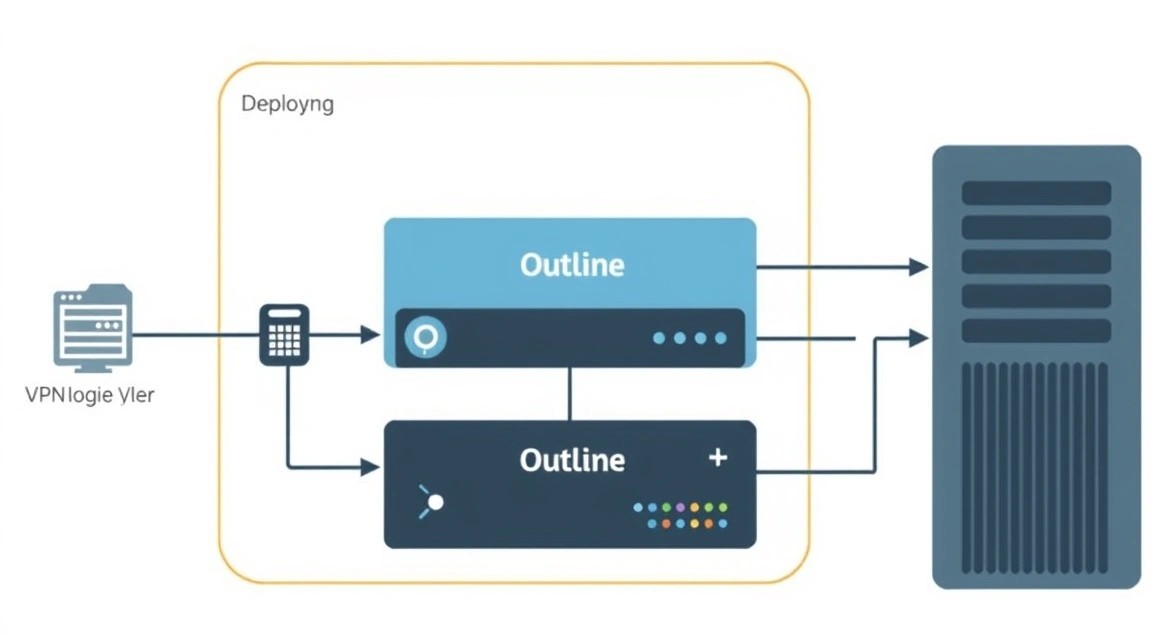
Configuración

Esquema: Configuración

Outline VPN está diseñado para la máxima simplicidad, por lo que la mayor parte de la "configuración" se realiza a través de Outline Manager. Sin embargo, hay algunos puntos a considerar.

1. Gestión de claves de acceso a través de Outline Manager

La tarea principal de Outline Manager es crear y gestionar claves de acceso para sus usuarios. Después de conectarse al servidor en Outline Manager:

  • Haga clic en el botón "Añadir clave" (Add Key).
  • Copie la clave generada y envíela al usuario.
  • El usuario debe instalar Outline Client en su dispositivo (Windows, macOS, Linux, Android, iOS) y pegar la clave.

También puede establecer límites de transferencia de datos para cada clave, si es necesario.

2. Configuración del firewall (UFW) para Outline

Durante la instalación de Outline, el script intenta configurar automáticamente el firewall. Abre los puertos 80 y 443 para la configuración inicial y la verificación, así como puertos UDP dinámicos (generalmente en el rango 1024-65535) para el tráfico de Shadowsocks. Es importante asegurarse de que estas reglas se hayan añadido.


sudo ufw status verbose

Debería ver reglas que permiten el tráfico en los puertos 80, 443, así como un rango de puertos UDP. Si por alguna razón la configuración automática no funcionó, es posible que deba agregarlos manualmente:


# Разрешить HTTP/HTTPS для Outline Manager
sudo ufw allow 80/tcp
sudo ufw allow 443/tcp

# Разрешить Shadowsocks UDP-трафик (Outline использует динамические порты)
# ВАЖНО: Outline Manager выберет случайный порт для Shadowsocks.
# Обычно он открывает широкий диапазон UDP-портов.
# Если вы видите конкретный порт Shadowsocks в выводе docker ps, можете открыть его точечно.
# В противном случае, для надежности, можно открыть широкий диапазон, но это менее безопасно.
# Outline Manager обычно делает это корректно.
# Пример: если Shadowsocks использует порт 50000
# sudo ufw allow 50000/udp

Después de cualquier cambio manual en UFW, no olvide recargarlo:


sudo ufw reload

3. TLS/HTTPS para Outline Manager

Outline Manager utiliza HTTPS para una conexión segura con su servidor. Durante la instalación, el script genera automáticamente un certificado SSL autofirmado. Si tiene un nombre de dominio, puede vincularlo a su VPS y usar Let's Encrypt para obtener un certificado de confianza. Outline Manager admite esta función:

  • En la interfaz de Outline Manager hay una opción para vincular un nombre de dominio.
  • Si especifica un dominio, Outline Manager intentará obtener e instalar un certificado Let's Encrypt, utilizando el protocolo ACME. Esto requiere que su dominio apunte a la dirección IP de su VPS.

Para la mayoría de los usuarios, especialmente si utiliza Outline para fines personales, un certificado autofirmado será suficiente, ya que Outline Client no se basa en certificados CA de confianza para el funcionamiento de la conexión VPN, sino que utiliza su propio mecanismo de verificación.

4. Verificación de la operatividad

Después de la instalación y configuración, es importante asegurarse de que todo funciona correctamente.

  • Verificación de contenedores Docker: Asegúrese de que todos los contenedores de Outline estén en ejecución.
  • 
    sudo docker ps
    

    Debería ver los contenedores outline-ss-server y outline-shadowbox.

  • Verificación de la disponibilidad de puertos: Desde su ordenador local, intente conectarse a Outline Manager a través de la URL que recibió durante la instalación.
  • Prueba de conexión VPN: Cree una clave en Outline Manager, instale Outline Client en su dispositivo, pegue la clave e intente conectarse.
  • Verificación de la dirección IP: Después de conectarse a Outline VPN, verifique su dirección IP pública en un sitio como whatismyipaddress.com. Debería coincidir con la dirección IP de su VPS.
  • Prueba de velocidad: Utilice servicios en línea para verificar la velocidad de Internet (por ejemplo, speedtest.net) antes y después de conectarse a la VPN, para evaluar el rendimiento.

Si todos estos pasos se completaron con éxito, su servidor VPN de Outline está completamente configurado y funcionando.

Copias de seguridad y mantenimiento

Esquema: Copias de seguridad y mantenimiento

Las copias de seguridad regulares y el mantenimiento oportuno del servidor son clave para el funcionamiento estable y seguro de su Outline VPN.

1. Qué respaldar

Para un servidor Outline VPN, los datos más importantes son:

  • Archivos de configuración de Outline: Contienen información sobre su servidor, claves de acceso y configuraciones. Generalmente se encuentran en el directorio que se monta en los contenedores Docker de Outline, por ejemplo, /opt/outline/ o en volúmenes Docker.
  • Claves de acceso: Las propias claves de acceso que ha emitido a los usuarios. Se almacenan en la configuración de Outline.
  • Certificados SSL: Si utiliza Let's Encrypt, también vale la pena hacerles una copia de seguridad, aunque se pueden regenerar fácilmente.

Dado que Outline funciona en contenedores Docker, todos los datos críticos se almacenan en volúmenes Docker. Puede encontrar su ubicación utilizando el comando:


sudo docker volume ls
sudo docker inspect outline-shadowbox

Normalmente, los datos de Outline se almacenan en el volumen outline-shadowbox.

2. Script simple de copia de seguridad automática

Crearemos un script simple para hacer una copia de seguridad de los datos de Outline. Usaremos docker cp para extraer datos del contenedor.


# Creamos un directorio para las copias de seguridad
sudo mkdir -p /var/backups/outline

# Creamos el script de copia de seguridad
sudo nano /usr/local/bin/backup_outline.sh

Pegue el siguiente contenido en el archivo (asegúrese de que el nombre del contenedor outline-shadowbox coincida con el suyo):


#!/bin/bash

# Directorio para archivos temporales de copia de seguridad
BACKUP_DIR="/var/backups/outline"
TIMESTAMP=$(date +%Y%m%d%H%M%S)
BACKUP_FILE="${BACKUP_DIR}/outline_config_${TIMESTAMP}.tar.gz"
CONTAINER_NAME="outline-shadowbox" # El nombre de su contenedor principal de Outline Docker

echo "Iniciando la copia de seguridad de Outline VPN en ${TIMESTAMP}..."

# Verificamos que el contenedor esté en ejecución
if ! sudo docker ps --format '{{.Names}}' | grep -q "${CONTAINER_NAME}"; then
    echo "Error: El contenedor de Outline '${CONTAINER_NAME}' no está en ejecución."
    exit 1
fi

# Copiamos archivos de configuración importantes del contenedor
# Outline almacena su configuración en un archivo JSON dentro del contenedor.
# La ruta exacta puede variar, pero a menudo es /root/shadowbox/persisted-state.json
# O se puede hacer una copia de seguridad de todo el volumen si está montado.
# Para simplificar, a menudo es suficiente hacer una copia de seguridad del archivo con las claves.
# Encontremos la ruta al archivo de estado que contiene las claves.
# Esto podría ser "/root/shadowbox/persisted-state.json" u otra ruta.
# Lo mejor es ver el contenido del volumen: sudo docker volume inspect outline-shadowbox
# Supongamos que los datos están en /var/lib/docker/volumes/outline-shadowbox/_data/
# y allí hay persisted-state.json o config.json

# Ejemplo de copia de seguridad de todo el volumen
VOLUME_PATH=$(sudo docker volume inspect outline-shadowbox --format '{{ .Mountpoint }}')
if [ -d "$VOLUME_PATH" ]; then
    echo "Haciendo copia de seguridad del volumen de Outline desde ${VOLUME_PATH}..."
    sudo tar -czf "${BACKUP_FILE}" -C "${VOLUME_PATH}" .
else
    echo "Error: Ruta del volumen de Outline no encontrada. Intentando copiar directamente desde el contenedor."
    # Si el volumen no se encuentra o no es directamente accesible, se puede intentar copiar desde el contenedor
    # Esto es menos fiable, ya que se necesita conocer la ruta exacta dentro del contenedor
    sudo docker cp "${CONTAINER_NAME}":/root/shadowbox/persisted-state.json "${BACKUP_DIR}/persisted-state.json"
    sudo tar -czf "${BACKUP_FILE}" -C "${BACKUP_DIR}" persisted-state.json # Archivamos el archivo copiado
    sudo rm "${BACKUP_DIR}/persisted-state.json" # Eliminamos el archivo temporal
fi


if [ $? -eq 0 ]; then
    echo "Copia de seguridad exitosa: ${BACKUP_FILE}"
else
    echo "¡La copia de seguridad falló!"
    exit 1
fi

# Eliminamos copias de seguridad antiguas (más de 7 días)
find "${BACKUP_DIR}" -name "outline_config_*.tar.gz" -mtime +7 -delete
echo "Copias de seguridad antiguas limpiadas."

echo "Copia de seguridad de Outline VPN finalizada."

Haga que el script sea ejecutable:


sudo chmod +x /usr/local/bin/backup_outline.sh

Configure la ejecución diaria del script usando cron:


sudo crontab -e

Agregue la siguiente línea al final del archivo para que el script se ejecute todos los días a las 3:00 de la madrugada:


0 3 * * * /usr/local/bin/backup_outline.sh >> /var/log/outline_backup.log 2>&1

3. Dónde almacenar las copias de seguridad

Almacenar las copias de seguridad en el mismo servidor que los datos originales es arriesgado. Se recomienda utilizar almacenamiento externo:

  • Almacenamiento compatible con S3: Servicios en la nube como Amazon S3, DigitalOcean Spaces, Backblaze B2, ofrecen almacenamiento fiable y económico. Puede integrar el script con las utilidades s3cmd o awscli para la carga automática.
  • VPS separado: Un VPS pequeño y económico en otra ubicación puede servir para almacenar copias de seguridad. Se puede usar rsync o scp para la copia.
  • Almacenamiento local: Para uso personal, puede copiar las copias de seguridad a su ordenador local.

Para la carga automática a S3, por ejemplo, usando s3cmd:


# Agregue al script backup_outline.sh después de crear el archivo
# sudo apt install s3cmd -y
# s3cmd --configure # Configure s3cmd una vez
# s3cmd put "${BACKUP_FILE}" s3://SU_BUCKET_S3/outline/

4. Actualizaciones: rolling vs. ventana de mantenimiento

Las actualizaciones regulares son importantes para la seguridad y el rendimiento. Outline VPN consta de varios componentes:

  • Sistema operativo: Actualice su Ubuntu 24.04 LTS regularmente.
  • 
    sudo apt update && sudo apt upgrade -y
    sudo apt autoremove -y
    
  • Docker Engine: Se actualiza junto con los paquetes del sistema.
  • Servidor Outline (imágenes Docker): Outline Manager instala por defecto el contenedor watchtower, que rastrea automáticamente las nuevas versiones de las imágenes Docker de Outline y las actualiza sin su intervención (actualización continua). Esto minimiza el tiempo de inactividad.
  • 
    # Verificar si watchtower está en ejecución:
    sudo docker ps | grep watchtower
    

    Si watchtower está en ejecución, las actualizaciones de Outline serán automáticas. Si no, puede actualizar manualmente las imágenes Docker de Outline:

    
    # Vaya al directorio donde se almacena docker-compose.yml de Outline (normalmente /opt/outline)
    cd /opt/outline/shadowbox/
    sudo docker compose pull # Descargar nuevas imágenes
    sudo docker compose up -d # Reiniciar contenedores con las nuevas imágenes
    

Para actualizaciones críticas del SO o Docker Engine, especialmente si se requiere un reinicio del kernel, se recomienda planificar una "ventana de mantenimiento" para minimizar el impacto en los usuarios. Para el servidor Outline, gracias a watchtower y Docker, la mayoría de las actualizaciones son "continuas" y no requieren intervención manual ni tiempos de inactividad prolongados.

Solución de problemas + Preguntas frecuentes

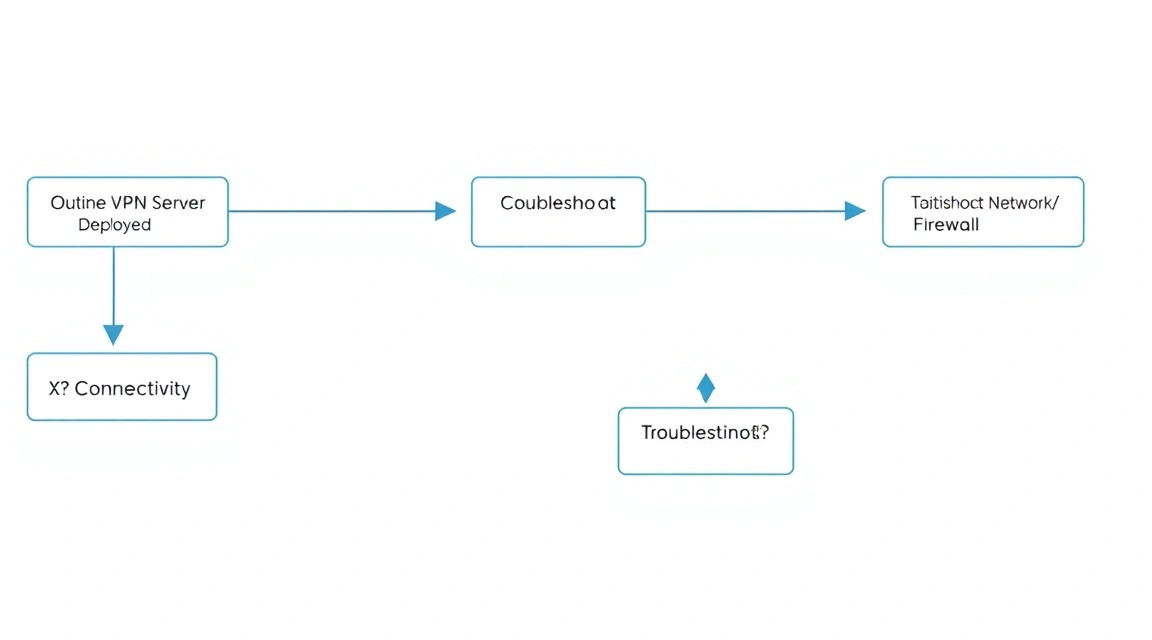
Aquí se recopilan los problemas típicos y las preguntas frecuentes que pueden surgir durante la implementación y operación de Outline VPN.

¿Qué hacer si no puedo conectarme a Outline Manager?

Qué verificar:

  • Cortafuegos: Asegúrese de que los puertos 80 y 443 (o el puerto especificado en la URL de Outline Manager, si es diferente) estén abiertos en su VPS. Ejecute sudo ufw status verbose en el servidor.
  • Disponibilidad del servidor: Asegúrese de que su VPS esté funcionando y sea accesible por dirección IP. Intente ping SU_DIRECCIÓN_IP desde su ordenador local.
  • Estado de los contenedores Docker: Verifique si los contenedores Docker de Outline están en ejecución en el servidor: sudo docker ps. Los contenedores outline-shadowbox y outline-ss-server deben estar en estado "Up".
  • Error de URL: Asegúrese de haber copiado la cadena JSON correcta de la salida de instalación y de haberla pegado sin errores en Outline Manager.

Cómo solucionar:

Si el cortafuegos bloquea los puertos, agregue reglas: sudo ufw allow 80/tcp y sudo ufw allow 443/tcp, luego sudo ufw reload. Si los contenedores no están en ejecución, intente reiniciar Docker: sudo systemctl restart docker. En casos extremos, puede intentar ejecutar el script de instalación de Outline nuevamente, pero esto podría restablecer la configuración actual.

¿Por qué la velocidad de internet a través de Outline VPN es baja?

Qué verificar:

  • Ubicación del servidor: Cuanto más lejos esté el servidor, mayor será la latencia y menor la velocidad potencial.
  • Ancho de banda del VPS: Su VPS puede tener un canal de red limitado. Verifique su plan tarifario.
  • Carga del servidor: Si otros servicios que consumen muchos recursos se ejecutan en el VPS, esto puede afectar el rendimiento.
  • Carga de la VPN: Si muchos usuarios utilizan la VPN simultáneamente, esto puede reducir la velocidad para cada uno.
  • Factores locales: Su propia conexión a internet, Wi-Fi, congestión de la red del proveedor.

Cómo solucionar:

Intente elegir un VPS en una ubicación más cercana. Asegúrese de que su VPS tenga suficiente ancho de banda (por ejemplo, 1 Gbit/s). Si el problema es la carga del servidor, considere actualizar el VPS a un plan más potente o trasladar otros servicios a un servidor separado. Si el problema son factores locales, revise su equipo de red y su proveedor.

¿Qué configuración mínima de VPS es adecuada?

Para un funcionamiento estable de Outline VPN para 1-2 usuarios, un VPS con 1 vCPU, 512 MB - 1 GB de RAM, 10-15 GB de disco SSD y un puerto de red de 100 Mbit/s será mínimamente adecuado. Sin embargo, para un funcionamiento más cómodo y la posibilidad de conectar hasta 5-10 usuarios, se recomienda 2 vCPU, 2 GB de RAM, 40 GB de SSD y un canal de 1 Gbit/s. Esto proporcionará suficiente margen de rendimiento y ancho de banda.

¿Qué elegir: VPS o dedicado para esta tarea?

Para la mayoría de los escenarios de uso de Outline VPN (uso personal, equipo pequeño o familia), un VPS es la opción óptima. Es significativamente más económico, más fácil de gestionar y ofrece recursos suficientes. Los servidores dedicados solo se justifican para implementaciones muy grandes (cientos de usuarios, tráfico muy alto), donde se requiere el máximo rendimiento que la virtualización no puede proporcionar. En la mayoría de los casos, un VPS será el equilibrio ideal entre costo, rendimiento y flexibilidad.

¿Cómo añadir un nuevo usuario o eliminar una clave de acceso existente?

Toda la gestión de claves de acceso se realiza a través de Outline Manager en su ordenador local. Para añadir un nuevo usuario, simplemente haga clic en el botón "Añadir clave" en la interfaz del Manager. Para eliminar una clave, seleccione la clave deseada de la lista y haga clic en el botón de eliminar. La clave eliminada dejará de funcionar inmediatamente.

¿Qué hacer si Outline Manager no se inicia en el servidor?

Si instaló Outline Manager en el servidor a través de Snap y no se inicia, verifique los registros de Snap: snap changes o snap logs outline-manager. Asegúrese de que snapd esté funcionando: sudo systemctl status snapd. Intente reinstalar: sudo snap remove outline-manager && sudo snap install outline-manager --classic. Sin embargo, la mayoría de las veces es más conveniente usar la versión gráfica de Outline Manager en su PC local.

¿Cómo actualizar el servidor Outline VPN?

Normalmente, Outline se actualiza automáticamente. Al instalar Outline Manager, se despliega un contenedor Docker watchtower que monitorea las nuevas versiones de las imágenes de Outline y las descarga y reinicia automáticamente. Si las actualizaciones automáticas están deshabilitadas o no funcionan, puede actualizar manualmente yendo al directorio de instalación de Outline (normalmente /opt/outline/shadowbox/) y ejecutando sudo docker compose pull && sudo docker compose up -d. Antes de esto, asegúrese de que Docker Engine también esté actualizado: sudo apt update && sudo apt upgrade -y.

¿Puedo usar mi propio nombre de dominio con Outline?

Sí, puede vincular un nombre de dominio a su servidor Outline. Para ello, Outline Manager tiene una opción correspondiente. Primero debe configurar el registro A de su dominio para que apunte a la dirección IP de su VPS. Después de esto, Outline Manager puede obtener automáticamente un certificado SSL de Let's Encrypt para su dominio, lo que hará que la conexión con el Manager sea más confiable.

Conclusiones y próximos pasos

Diagrama: Conclusiones y próximos pasos

¡Felicidades! Ha desplegado y configurado con éxito su propio servidor Outline VPN en su VPS. Ahora tiene una potente herramienta para garantizar la privacidad y la libertad de acceso a internet, que está completamente bajo su control. Ha aprendido no solo a instalar Outline, sino también a realizar la preparación básica del servidor, garantizar su seguridad, configurar el firewall, y planificar copias de seguridad y actualizaciones. Esta experiencia le proporciona valiosas habilidades en la gestión de sus propias infraestructuras de servidor.

¿Qué sigue?

  • Monitorización de recursos: Instale herramientas de monitorización, como Prometheus y Grafana, para rastrear la carga de CPU, RAM, disco y tráfico de red en su VPS. Esto le ayudará a reaccionar a tiempo ante posibles problemas o a planificar la escalabilidad.
  • Seguridad adicional: Considere el uso de medidas de seguridad más avanzadas, como la configuración de un Sistema de Detección de Intrusiones (IDS) o un Firewall de Aplicaciones Web (WAF), si planea alojar otros servicios en el mismo VPS.
  • Escalabilidad: Si el número de sus usuarios o el volumen de tráfico aumenta significativamente, es posible que necesite actualizar su VPS a un plan más potente o incluso considerar una arquitectura distribuida con varios servidores Outline en diferentes ubicaciones.
  • Estudio de Docker: Profundice en Docker y Docker Compose. La comprensión de estas tecnologías le permitirá gestionar Outline de manera más eficiente y desplegar otras aplicaciones contenerizadas en su servidor.

¿Te fue útil esta guía?

Tus comentarios nos ayudan a mejorar nuestras guías.

Compartir esta publicación:

Envía esta guía a alguien a quien pueda resultarle útil.

Telegram VKVK WhatsApp Facebook LinkedIn XX

Despliegue de servidor VPN Outline en VPS
support_agent
Valebyte Support
Usually replies within minutes
Hi there!
Send us a message and we'll reply as soon as possible.