Установка Seafile на VPS для создания приватного облачного хранилища
TL;DR
В этом подробном гайде мы шаг за шагом настроим собственное приватное облачное хранилище Seafile на виртуальном приватном сервере (VPS). Вы узнаете, как подготовить сервер на базе Ubuntu 24.04 LTS, установить Seafile с использованием Docker Compose, настроить автоматический HTTPS через Caddy и обеспечить надежное резервное копирование данных, чтобы получить полный контроль над своими файлами без зависимости от публичных облачных сервисов.
- Мы установим Seafile Professional Edition 13.x с PostgreSQL и Caddy на Ubuntu 24.04 LTS.
- Будет настроен автоматический HTTPS для безопасного доступа к вашему облаку.
- Вы получите полное представление о минимальных требованиях к VPS для стабильной работы Seafile.
- Мы рассмотрим базовые меры безопасности сервера и настройку файрвола.
- Гайд включает скрипты для резервного копирования данных и базы данных Seafile.
Что мы настраиваем и зачем
В эпоху повсеместного использования облачных технологий, где наши данные хранятся на серверах третьих сторон, вопрос приватности и контроля становится как никогда актуальным. Мы настроим Seafile – мощное и высокопроизводительное решение для синхронизации и обмена файлами, которое вы установите на свой собственный VPS. Это позволит вам создать приватное облачное хранилище, полностью контролируемое вами, без необходимости доверять свои конфиденциальные данные крупным корпорациям.
В итоге, вы получите полноценный аналог Dropbox или Google Drive, но с той разницей, что все данные будут находиться на вашем сервере. Это идеальное решение для разработчиков, стартапов, малых команд и частных лиц, которым нужна надежная, безопасная и масштабируемая платформа для хранения и обмена файлами, а также для совместной работы над документами.
Почему Seafile?
Seafile выделяется среди других решений благодаря своей архитектуре, ориентированной на производительность и надежность. Он хранит файлы в виде блоков, что обеспечивает высокую скорость синхронизации, особенно при работе с большими файлами или при частых изменениях. Кроме того, Seafile предоставляет:
- Высокую производительность: Оптимизирован для быстрой синхронизации и доступа.
- Контроль версий: Автоматически сохраняет историю изменений файлов, позволяя легко откатываться к предыдущим версиям.
- Шифрование: Поддерживает шифрование данных на стороне сервера и, опционально, на стороне клиента для максимальной приватности.
- Совместная работа: Встроенные инструменты для комментирования файлов, совместного редактирования (через интеграцию с OnlyOffice/Collabora) и управления доступом.
- Кроссплатформенность: Клиенты для Windows, macOS, Linux, Android и iOS, а также веб-интерфейс.
Альтернативы: Cloud-managed vs Self-hosted
Существует два основных подхода к облачным хранилищам:
- Cloud-managed (управляемые облака): Это сервисы вроде Dropbox, Google Drive, OneDrive. Они просты в использовании, не требуют настройки сервера, но вы полностью доверяете свои данные провайдеру, и у вас нет контроля над инфраструктурой и безопасностью. Стоимость обычно зависит от объема данных и количества пользователей.
- Self-hosted (самостоятельно размещенные): Это решения вроде Seafile, Nextcloud, Owncloud, которые вы устанавливаете на свой сервер (VPS или dedicated). Основные преимущества — полный контроль над данными, приватность, возможность настройки под свои нужды и отсутствие абонентской платы за сервис (только за сервер). Недостаток — требует технических знаний для установки и обслуживания.
Мы выбираем self-hosted Seafile на VPS, потому что это золотая середина: вы получаете полный контроль и приватность при относительно невысокой стоимости и гибкости VPS, избегая сложностей с покупкой и обслуживанием собственного физического сервера.
Какой VPS-конфиг нужен под эту задачу
Выбор подходящего VPS – ключевой момент для стабильной и производительной работы Seafile. Требования могут варьироваться в зависимости от количества пользователей, объема хранимых данных и интенсивности использования. Ниже приведены рекомендации для различных сценариев.
Минимальные требования для небольших команд (до 10 пользователей)
- Процессор (CPU): 2 vCPU. Seafile не слишком требователен к CPU для базовых операций, но дополнительные ядра помогут при индексации файлов или при одновременной работе нескольких пользователей.
- Оперативная память (RAM): 4 ГБ. Этого достаточно для работы Docker-контейнеров Seafile, PostgreSQL и Caddy, а также для кэширования данных. Если планируются интеграции с OnlyOffice/Collabora, потребуется больше RAM.
- Диск (Storage): 100-200 ГБ SSD. SSD критически важен для производительности базы данных и доступа к файлам. Объем зависит от планируемого объема данных. Учитывайте, что Seafile хранит версии файлов, что увеличивает требуемое место.
- Сеть (Network): 100 Мбит/с симметричный канал. Для синхронизации файлов важна не только скорость скачивания, но и скорость отдачи.
Для этих целей можно взять VPS с указанными характеристиками, например, с 2 vCPU, 4 ГБ RAM и 100 ГБ NVMe-диском. Убедитесь, что выбранный провайдер предлагает надежный канал и стабильную производительность дисков.
Рекомендуемый конфиг для средних команд (10-50 пользователей)
- Процессор (CPU): 4 vCPU.
- Оперативная память (RAM): 8-16 ГБ.
- Диск (Storage): 500 ГБ - 1 ТБ NVMe SSD. NVMe обеспечит максимальную скорость доступа.
- Сеть (Network): 1 Гбит/с симметричный канал.
Когда нужен Dedicated Server, а не VPS
Dedicated Server (выделенный сервер) становится оправданным, когда:
- Очень большое количество пользователей: Более 50 активных пользователей, постоянно работающих с файлами.
- Критические данные и высокая нагрузка: Требуется максимальная производительность, гарантированные ресурсы и низкая задержка.
- Огромные объемы данных: Несколько терабайт и более, которые требуют специальных дисковых конфигураций (RAID).
- Строгие требования к безопасности и соответствию: Некоторые регуляторные нормы могут требовать физической изоляции оборудования.
- Интеграция с другими сервисами: Если на том же сервере планируется разместить много других ресурсоемких приложений.
В этом случае, вместо VPS, стоит рассмотреть подходящий dedicated, чтобы получить полный контроль над аппаратным обеспечением и избежать "соседства" с другими клиентами на одном физическом сервере.
Локация VPS: на что влияет
Выбор локации VPS важен по нескольким причинам:
- Задержка (Latency): Чем ближе сервер к большинству ваших пользователей, тем ниже будет пинг и быстрее отклик. Это критично для комфортной работы с облачным хранилищем.
- Законодательство: В зависимости от страны размещения сервера, данные могут подпадать под различные юрисдикции (например, GDPR в ЕС). Убедитесь, что выбранная локация соответствует вашим требованиям к конфиденциальности и правовым нормам.
- Скорость соединения: Некоторые регионы могут иметь лучшие магистральные каналы, что влияет на общую производительность сети.
Всегда выбирайте локацию, которая географически ближе к основной массе ваших пользователей и соответствует вашим требованиям к законодательству о данных.
Подготовка сервера
После того как вы получили доступ к своему новому VPS, необходимо выполнить ряд базовых настроек для обеспечения безопасности и стабильности системы. Мы будем использовать Ubuntu 24.04 LTS (Noble Numbat), которая будет актуальной и поддерживаемой версией в 2026 году.
1. Подключение по SSH
Используйте SSH-клиент для подключения к вашему серверу. Замените your_vps_ip на IP-адрес вашего сервера и root на имя пользователя, если провайдер предоставил другого.
ssh root@your_vps_ip
При первом подключении вам, вероятно, потребуется ввести пароль root.
2. Обновление системы
Всегда начинайте с обновления всех пакетов до актуальных версий.
sudo apt update && sudo apt upgrade -y
sudo apt autoremove -y # Удаление ненужных пакетов
3. Создание нового пользователя с правами sudo
Работа под пользователем root небезопасна. Создайте нового пользователя и предоставьте ему права sudo.
sudo adduser seafileuser # Создаем нового пользователя
sudo usermod -aG sudo seafileuser # Добавляем его в группу sudo
Затем выйдите из сессии root и войдите под новым пользователем:
exit
ssh seafileuser@your_vps_ip
4. Настройка SSH-ключей (рекомендуется)
Для повышения безопасности рекомендуется использовать SSH-ключи вместо паролей. Сгенерируйте ключи на вашей локальной машине (если еще нет):
ssh-keygen -t ed25519 -C "[email protected]" # На локальной машине
Скопируйте публичный ключ на сервер:
ssh-copy-id seafileuser@your_vps_ip # На локальной машине
После этого вы можете отключить авторизацию по паролю в /etc/ssh/sshd_config, установив PasswordAuthentication no и перезапустив службу SSH. Убедитесь, что вы можете войти по ключу, прежде чем отключать пароли!
5. Настройка брандмауэра (UFW)
UFW (Uncomplicated Firewall) – это простой в использовании интерфейс для iptables. Настроим его для разрешения только необходимых подключений.
sudo apt install ufw -y # Установка UFW
sudo ufw allow OpenSSH # Разрешаем SSH (порт 22)
sudo ufw allow http # Разрешаем HTTP (порт 80)
sudo ufw allow https # Разрешаем HTTPS (порт 443)
sudo ufw enable # Включаем файрвол. Подтвердите 'y'.
sudo ufw status # Проверяем статус
Теперь ваш сервер защищен от нежелательных подключений.
6. Установка Fail2Ban
Fail2Ban помогает защититься от атак перебора паролей (brute-force) путем временной блокировки IP-адресов, с которых поступают слишком много неудачных попыток входа.
sudo apt install fail2ban -y # Установка Fail2Ban
sudo systemctl enable fail2ban # Включаем автозапуск
sudo systemctl start fail2ban # Запускаем службу
Создайте файл локальной конфигурации для Fail2Ban, чтобы ваши изменения не были перезаписаны при обновлении:
sudo cp /etc/fail2ban/jail.conf /etc/fail2ban/jail.local
Вы можете отредактировать /etc/fail2ban/jail.local для настройки параметров (например, времени блокировки или количества попыток). Убедитесь, что секция [sshd] активна (enabled = true).
# Пример содержимого /etc/fail2ban/jail.local
[DEFAULT]
bantime = 10m
findtime = 10m
maxretry = 5

[sshd]
enabled = true
port = ssh
logpath = %(sshd_log)s
backend = %(sshd_backend)s
После внесения изменений перезапустите Fail2Ban:
sudo systemctl restart fail2ban
Ваш сервер теперь готов к установке Seafile.
Установка ПО — пошагово
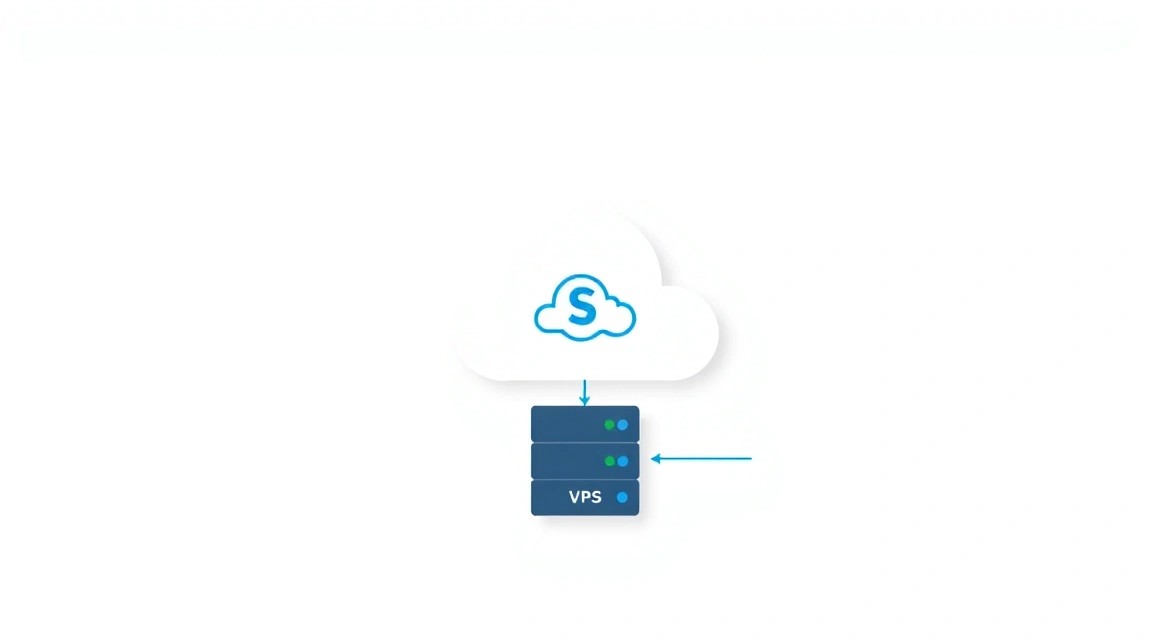
Для установки Seafile мы будем использовать Docker Compose. Это современный и рекомендуемый подход, который значительно упрощает развертывание и управление всеми компонентами (Seafile, база данных, веб-сервер) в изолированных контейнерах. Мы будем использовать Seafile Professional Edition 13.x, актуальную версию на 2026 год, которая предлагает расширенные функции по сравнению с Community Edition.
1. Установка Docker и Docker Compose
Сначала установим Docker Engine и Docker Compose на наш сервер.
# Обновляем список пакетов
sudo apt update

# Устанавливаем необходимые пакеты для Docker
sudo apt install ca-certificates curl gnupg lsb-release -y

# Добавляем официальный GPG ключ Docker
sudo install -m 0755 -d /etc/apt/keyrings
curl -fsSL https://download.docker.com/linux/ubuntu/gpg | sudo gpg --dearmor -o /etc/apt/keyrings/docker.gpg
sudo chmod a+r /etc/apt/keyrings/docker.gpg

# Добавляем репозиторий Docker в APT источники
echo \
  "deb [arch="$(dpkg --print-architecture)" signed-by=/etc/apt/keyrings/docker.gpg] https://download.docker.com/linux/ubuntu \
  "$(. /etc/os-release && echo "$VERSION_CODENAME")" stable" | \
  sudo tee /etc/apt/sources.list.d/docker.list > /dev/null

# Обновляем список пакетов с учетом нового репозитория Docker
sudo apt update

# Устанавливаем Docker Engine, containerd и Docker Compose
sudo apt install docker-ce docker-ce-cli containerd.io docker-buildx-plugin docker-compose-plugin -y

# Добавляем текущего пользователя в группу docker для выполнения команд без sudo
sudo usermod -aG docker $USER

# Перезагружаем группу пользователя (или переподключаемся по SSH)
newgrp docker

# Проверяем, что Docker установлен корректно (должен вывести версию)
docker --version
docker compose version
2. Создание директорий для Seafile
Создадим структуру директорий для хранения данных Seafile и его конфигурации. Это важно для персистентности данных.
sudo mkdir -p /opt/seafile
cd /opt/seafile
sudo mkdir -p {data,logs,db_data,conf} # Создаем директории для данных, логов, БД и конфигов
3. Загрузка файла docker-compose.yml
Мы будем использовать официальный образ Seafile Professional Edition. Создайте файл docker-compose.yml в директории /opt/seafile.
sudo nano docker-compose.yml
Вставьте следующее содержимое. Этот файл определяет три сервиса: db (PostgreSQL), memcached (для кэширования) и seafile (основной сервис Seafile).
version: '3.8'
services:
  db:
    image: postgres:15 # Актуальная версия PostgreSQL на 2026 год
    container_name: seafile-db
    environment:
      - POSTGRES_USER=seafile
      - POSTGRES_PASSWORD=your_db_password # Смените на сложный пароль!
      - POSTGRES_DB=seafile
      - PGDATA=/var/lib/postgresql/data/pgdata
    volumes:
      - /opt/seafile/db_data:/var/lib/postgresql/data/pgdata # Персистентные данные БД
    restart: unless-stopped
    healthcheck:
      test: ["CMD-SHELL", "pg_isready -U seafile -d seafile"]
      interval: 10s
      timeout: 5s
      retries: 5

  memcached:
    image: memcached:1.6 # Актуальная версия Memcached
    container_name: seafile-memcached
    restart: unless-stopped

  seafile:
    image: seafileltd/seafile-pro:13.0.0 # Актуальная версия Seafile Professional (пример, используйте последнюю)
    container_name: seafile
    ports:
      - "8000:8000" # Порт для HTTP Seafile (для внутреннего использования Caddy)
      - "8082:8082" # Порт для файла-сервера Seafile
    volumes:
      - /opt/seafile/data:/shared # Главная директория для данных Seafile
      - /opt/seafile/logs:/var/log/seafile # Директория для логов
      - /opt/seafile/conf:/opt/seafile/conf # Директория для конфигурационных файлов
    environment:
      - DB_HOST=db
      - DB_ROOT_PASSWD=your_db_password # Пароль для PostgreSQL, должен совпадать с POSTGRES_PASSWORD
      - [email protected] # Ваш email администратора
      - SEAFILE_ADMIN_PASSWORD=your_admin_password # Пароль администратора Seafile (Смените!)
      - SEAFILE_SERVER_HOSTNAME=your.domain.com # Ваш домен
      - SEAFILE_SERVER_URL=https://your.domain.com # URL для доступа
      - TIME_ZONE=Europe/Moscow # Установите свой часовой пояс
      - SEAFILE_IMAGE_VERSION=13.0.0 # Версия образа Seafile
    depends_on:
      db:
        condition: service_healthy # Запускать Seafile только после готовности БД
      memcached:
        condition: service_started
    restart: unless-stopped
ВАЖНО:
- Замените
your_db_passwordна надежный, сложный пароль. - Замените
[email protected]на ваш реальный email. - Замените
your_admin_passwordна надежный, сложный пароль для администратора Seafile. - Замените
your.domain.comна ваше доменное имя, которое вы будете использовать для доступа к Seafile. Убедитесь, что DNS-запись для этого домена указывает на IP-адрес вашего VPS. - Проверьте актуальную версию
seafileltd/seafile-proна Docker Hub или на официальном сайте Seafile и используйте ее вместо13.0.0, если доступна более новая.
4. Запуск Seafile
Теперь, когда docker-compose.yml готов, можно запустить контейнеры.
cd /opt/seafile
sudo docker compose up -d # Запускаем контейнеры в фоновом режиме
Подождите несколько минут, пока все контейнеры запустятся и Seafile выполнит первоначальную инициализацию. Вы можете проверить статус контейнеров:
sudo docker compose ps
Все сервисы (seafile-db, seafile-memcached, seafile) должны быть в состоянии running.
Конфигурация
После успешной установки Seafile через Docker Compose, следующим шагом является настройка веб-сервера для обработки HTTPS-трафика и маршрутизации запросов к Seafile. Мы будем использовать Caddy – современный веб-сервер, который автоматически управляет сертификатами TLS от Let's Encrypt, что значительно упрощает настройку HTTPS.
1. Подготовка доменного имени
Убедитесь, что у вас есть зарегистрированное доменное имя (например, cloud.yourdomain.com) и DNS-запись типа A или AAAA, указывающая на IP-адрес вашего VPS. Без этого Caddy не сможет получить SSL-сертификат.
2. Добавление Caddy в docker-compose.yml
Отредактируем существующий файл docker-compose.yml, добавив сервис Caddy.
sudo nano /opt/seafile/docker-compose.yml
Добавьте новый сервис caddy в конец файла, а также измените порт seafile, чтобы он не конфликтовал с Caddy, если вы запускали Seafile без Caddy изначально. Убедитесь, что порты 80 и 443 доступны на вашем VPS (мы открыли их в UFW ранее).
version: '3.8'
services:
  db:
    image: postgres:15
    container_name: seafile-db
    environment:
      - POSTGRES_USER=seafile
      - POSTGRES_PASSWORD=your_db_password
      - POSTGRES_DB=seafile
      - PGDATA=/var/lib/postgresql/data/pgdata
    volumes:
      - /opt/seafile/db_data:/var/lib/postgresql/data/pgdata
    restart: unless-stopped
    healthcheck:
      test: ["CMD-SHELL", "pg_isready -U seafile -d seafile"]
      interval: 10s
      timeout: 5s
      retries: 5

  memcached:
    image: memcached:1.6
    container_name: seafile-memcached
    restart: unless-stopped

  seafile:
    image: seafileltd/seafile-pro:13.0.0
    container_name: seafile
    # Удалите или закомментируйте порты 8000 и 8082, если вы их указывали для прямого доступа.
    # Caddy будет проксировать запросы к внутренним портам контейнера Seafile.
    # ports:
    #   - "8000:8000"
    #   - "8082:8082"
    volumes:
      - /opt/seafile/data:/shared
      - /opt/seafile/logs:/var/log/seafile
      - /opt/seafile/conf:/opt/seafile/conf
    environment:
      - DB_HOST=db
      - DB_ROOT_PASSWD=your_db_password
      - [email protected]
      - SEAFILE_ADMIN_PASSWORD=your_admin_password
      - SEAFILE_SERVER_HOSTNAME=your.domain.com # Убедитесь, что это ваш домен
      - SEAFILE_SERVER_URL=https://your.domain.com # Убедитесь, что это ваш домен с HTTPS
      - TIME_ZONE=Europe/Moscow
      - SEAFILE_IMAGE_VERSION=13.0.0
    depends_on:
      db:
        condition: service_healthy
      memcached:
        condition: service_started
    restart: unless-stopped

  caddy:
    image: caddy:2.7.5-alpine # Актуальная версия Caddy на 2026 год
    container_name: caddy
    ports:
      - "80:80" # HTTP
      - "443:443" # HTTPS
    volumes:
      - /opt/seafile/Caddyfile:/etc/caddy/Caddyfile # Конфиг Caddy
      - /opt/seafile/caddy_data:/data # Место для сертификатов и данных Caddy
    environment:
      - DOMAIN=your.domain.com # Ваш домен
    restart: unless-stopped
    depends_on:
      - seafile # Caddy зависит от Seafile
ВАЖНО: Замените your.domain.com на ваш реальный домен. Убедитесь, что SEAFILE_SERVER_URL в сервисе seafile также использует https://your.domain.com.
3. Создание файла Caddyfile
Создайте файл конфигурации для Caddy в директории /opt/seafile/Caddyfile.
sudo nano /opt/seafile/Caddyfile
Вставьте следующее содержимое, заменив your.domain.com на ваш домен:
your.domain.com {
    reverse_proxy /seafhttp/ seafile:8082 # Проксирование для Seafile Fileserver
    reverse_proxy / seafile:8000 # Проксирование для основного веб-интерфейса Seafile

    # Дополнительные настройки для безопасности (опционально, но рекомендуются)
    header {
        Strict-Transport-Security "max-age=31536000; includeSubDomains" always
        X-Frame-Options "DENY"
        X-Content-Type-Options "nosniff"
        X-XSS-Protection "1; mode=block"
        Referrer-Policy "strict-origin-when-cross-origin"
    }

    log {
        output file /var/log/caddy/access.log {
            roll_size 10MB
            roll_keep 5
        }
    }
}
Создайте директорию для логов Caddy:
sudo mkdir -p /opt/seafile/caddy_data /opt/seafile/logs/caddy
sudo chown -R 1000:1000 /opt/seafile/caddy_data # Убедитесь, что у Caddy есть права на запись
4. Перезапуск Docker Compose
Теперь, когда все конфигурации готовы, перезапустим Docker Compose, чтобы применить изменения.
cd /opt/seafile
sudo docker compose down # Останавливаем и удаляем старые контейнеры
sudo docker compose up -d # Запускаем новые с Caddy
Caddy автоматически запросит и установит SSL-сертификат для вашего домена. Это может занять несколько минут.
5. Проверка работоспособности
Через несколько минут после запуска, попробуйте получить доступ к вашему Seafile через веб-браузер, используя ваше доменное имя (например, https://your.domain.com). Вы должны увидеть страницу входа Seafile с действующим SSL-сертификатом.
Вы также можете проверить доступность через curl:
curl -I https://your.domain.com
В ответе вы должны увидеть статус HTTP/2 200 и заголовки, указывающие на успешное соединение. Если есть проблемы, проверьте логи Caddy и Seafile.
sudo docker compose logs caddy
sudo docker compose logs seafile
Войдите, используя email администратора ([email protected]) и пароль (your_admin_password), которые вы указали в docker-compose.yml. После входа вы сможете создать библиотеки, загрузить файлы и настроить пользователей.
Бэкапы и обслуживание
Бэкапы – это краеугольный камень любой надежной системы. Для Seafile необходимо регулярно создавать резервные копии, чтобы в случае сбоя сервера, повреждения данных или случайного удаления вы могли восстановить свою работу. Обслуживание включает в себя регулярные обновления и мониторинг.
1. Что бэкапить
Для полного восстановления Seafile вам потребуются три ключевых компонента:
- База данных Seafile: Содержит метаданные о файлах, пользователях, библиотеках, разрешениях. Без нее Seafile не сможет функционировать.
- Директория данных Seafile: Содержит сами файлы в зашифрованном и дедуплицированном виде. Обычно это
/opt/seafile/data. - Конфигурационные файлы: Файлы
docker-compose.ymlиCaddyfile, а также любые другие настройки, которые вы могли изменить вручную (например, в/opt/seafile/conf).
2. Простой скрипт автобэкапа
Создадим простой скрипт для автоматического бэкапа. Мы будем использовать pg_dump для базы данных и rsync для файлов. В качестве места хранения можно использовать внешний S3-совместимый объектный сторадж или другой VPS.
sudo nano /opt/seafile/backup_seafile.sh
Вставьте следующий код, заменив плейсхолдеры:
#!/bin/bash

# --- Конфигурация ---
BACKUP_DIR="/var/backups/seafile"
DB_USER="seafile"
DB_NAME="seafile"
DB_CONTAINER_NAME="seafile-db"
SEAFILE_DATA_DIR="/opt/seafile/data"
SEAFILE_CONF_DIR="/opt/seafile/conf"
CADDY_CONFIG_FILE="/opt/seafile/Caddyfile"
DOCKER_COMPOSE_FILE="/opt/seafile/docker-compose.yml"
TIMESTAMP=$(date +"%Y%m%d%H%M%S")

# --- Создание директории для бэкапов ---
mkdir -p "$BACKUP_DIR/$TIMESTAMP"
echo "Создана директория для бэкапа: $BACKUP_DIR/$TIMESTAMP"

# --- 1. Бэкап базы данных PostgreSQL ---
echo "Создание бэкапа базы данных..."
# Получаем пароль из docker-compose.yml (небезопасно для продакшена без шифрования, лучше использовать .env)
# Для продакшена рекомендуется использовать .env файл или секреты Docker
DB_PASS=$(grep POSTGRES_PASSWORD /opt/seafile/docker-compose.yml | awk -F'=' '{print $2}' | xargs)
export PGPASSWORD=$DB_PASS
sudo docker exec $DB_CONTAINER_NAME pg_dump -U $DB_USER -d $DB_NAME > "$BACKUP_DIR/$TIMESTAMP/seafile_db.sql"
if [ $? -eq 0 ]; then
    echo "Бэкап базы данных успешно создан."
else
    echo "Ошибка при создании бэкапа базы данных!"
fi
unset PGPASSWORD

# --- 2. Бэкап директории данных Seafile ---
echo "Копирование директории данных Seafile..."
# Используем sudo для доступа к /opt/seafile/data, так как она может быть создана root
sudo rsync -av --delete "$SEAFILE_DATA_DIR" "$BACKUP_DIR/$TIMESTAMP/"
if [ $? -eq 0 ]; then
    echo "Бэкап данных Seafile успешно создан."
else
    echo "Ошибка при копировании данных Seafile!"
fi

# --- 3. Бэкап конфигурационных файлов ---
echo "Копирование конфигурационных файлов..."
cp "$SEAFILE_CONF_DIR"/ "$BACKUP_DIR/$TIMESTAMP/" 2>/dev/null
cp "$CADDY_CONFIG_FILE" "$BACKUP_DIR/$TIMESTAMP/"
cp "$DOCKER_COMPOSE_FILE" "$BACKUP_DIR/$TIMESTAMP/"
echo "Бэкап конфигураций успешно создан."

# --- Очистка старых бэкапов (например, храним 7 последних дней) ---
echo "Очистка старых бэкапов..."
find "$BACKUP_DIR" -maxdepth 1 -type d -mtime +7 -exec rm -rf {} \;
echo "Старые бэкапы удалены."

echo "Процесс бэкапа завершен."
Сделайте скрипт исполняемым:
sudo chmod +x /opt/seafile/backup_seafile.sh
3. Планирование бэкапов с помощью Cron
Добавьте скрипт в планировщик Cron для автоматического выполнения. Например, для ежедневного бэкапа в 03:00 ночи:
sudo crontab -e
Добавьте следующую строку в конец файла:
0 3 /opt/seafile/backup_seafile.sh >> /var/log/seafile_backup.log 2>&1
Эта строка означает: "В 03:00 каждый день недели, каждый день месяца, каждый месяц года, выполнить скрипт backup_seafile.sh и перенаправить его вывод в лог-файл."
4. Куда складывать бэкапы
Важно: Не храните бэкапы на том же сервере, что и рабочие данные. Это сводит на нет смысл бэкапа в случае отказа диска на VPS. Рекомендуемые варианты:
- Внешний S3-совместимый объектный сторадж: Дешево, надежно, масштабируемо. Используйте утилиты вроде
s3cmdилиrcloneдля автоматической загрузки бэкапов. - Отдельный VPS: Вы можете арендовать небольшой VPS с достаточным дисковым пространством и настроить
rsyncпо SSH для копирования бэкапов. - Локальное хранилище с синхронизацией: Если у вас есть NAS или другой сервер в вашей локальной сети, можно настроить синхронизацию бэкапов с VPS на него.
5. Обновления: Rolling vs Maintenance Window
Регулярные обновления важны для безопасности и получения новых функций. Поскольку мы используем Docker Compose, процесс обновления относительно прост.
- Обновление ОС: Регулярно запускайте
sudo apt update && sudo apt upgrade -yна вашем VPS. - Обновление Docker-образов Seafile:
- Перед обновлением всегда делайте полный бэкап.
- Измените тег образа Seafile (например,
seafileltd/seafile-pro:13.0.0наseafileltd/seafile-pro:13.0.1илиlatest, если это стабильный релиз) в вашемdocker-compose.yml. - Остановите контейнеры:
sudo docker compose down. - Загрузите новые образы:
sudo docker compose pull. - Запустите контейнеры:
sudo docker compose up -d.
Maintenance Window (окно обслуживания): Рекомендуется выполнять обновления Docker-образов в заранее определенное окно обслуживания, когда активность пользователей минимальна. Это позволит избежать возможных проблем и быстро их устранить, если они возникнут. Seafile обычно не требует длительного простоя для минорных обновлений, но всегда лучше быть готовым.
- Обновление Caddy/PostgreSQL/Memcached: Аналогично Seafile, обновите теги образов в
docker-compose.ymlи перезапустите контейнеры.
Всегда проверяйте официальную документацию Seafile перед крупными обновлениями версии, так как могут потребоваться дополнительные шаги миграции базы данных.
Troubleshooting + FAQ
В процессе установки и эксплуатации Seafile могут возникнуть различные проблемы. Ниже представлены ответы на часто задаваемые вопросы и типичные сценарии устранения неполадок.
Что делать, если Seafile не запускается или недоступен?
Проблема: После запуска docker compose up -d контейнеры не запускаются или веб-интерфейс Seafile недоступен по вашему домену.
Что проверить:
- Статус контейнеров: Выполните
sudo docker compose ps. Убедитесь, что все контейнеры (seafile-db,seafile-memcached,seafile,caddy) находятся в состоянииrunning. Если какой-либо контейнер в состоянииexitedилиrestarting, перейдите к следующему шагу. - Логи контейнеров: Проверьте логи проблемного контейнера, например:
sudo docker compose logs seafileилиsudo docker compose logs caddy. Ищите ошибки, связанные с подключением к БД, разрешениями, конфигурацией или нехваткой ресурсов. - Файрвол (UFW): Убедитесь, что порты 80 и 443 открыты:
sudo ufw status. - DNS: Проверьте, что ваше доменное имя корректно указывает на IP-адрес вашего VPS с помощью
dig your.domain.comилиnslookup your.domain.com. - Конфигурация Caddyfile: Проверьте синтаксис
/opt/seafile/Caddyfile. Любая опечатка может привести к сбою Caddy. - Пароли в docker-compose.yml: Убедитесь, что пароли для базы данных (
POSTGRES_PASSWORDиDB_ROOT_PASSWD) совпадают. - Доменные имена в docker-compose.yml: Убедитесь, что
SEAFILE_SERVER_HOSTNAMEиSEAFILE_SERVER_URLсодержат ваш корректный домен.
Как фиксить: Исправьте ошибки в конфигурационных файлах, перезапустите контейнеры: sudo docker compose down && sudo docker compose up -d. Если проблема с сертификатами Caddy, убедитесь, что ваш домен доступен из интернета и не блокируется файрволом.
Не удается получить SSL-сертификат от Let's Encrypt через Caddy. Что делать?
Проблема: Caddy сообщает об ошибке при попытке получить SSL-сертификат, например, "certificate acquisition failed".
Что проверить:
- DNS-запись: Самая частая причина. Убедитесь, что A-запись для вашего домена (например,
your.domain.com) указывает на публичный IP-адрес вашего VPS. Проверьте это с помощью сервисов вродеwhatsmydns.netили локальноdig your.domain.com +short. DNS-изменения могут занимать до нескольких часов. - Доступность портов 80 и 443: Убедитесь, что ваш файрвол (UFW) разрешает входящие соединения на портах 80 и 443. Caddy использует порт 80 для HTTP-01 челленджа Let's Encrypt.
- Caddyfile: Проверьте, что в
/opt/seafile/Caddyfileуказан правильный домен. - Логи Caddy:
sudo docker compose logs caddy. Ищите сообщения об ошибках от Let's Encrypt.
Как фиксить: Исправьте DNS-записи, откройте порты в файрволе, проверьте конфиг Caddy. После исправления перезапустите Caddy: sudo docker compose restart caddy.
Какой VPS-конфиг минимально подойдёт для Seafile?
Ответ: Для небольшой команды (до 10 пользователей) или личного использования, минимально достаточным будет VPS с 2 vCPU, 4 ГБ оперативной памяти и 100-200 ГБ SSD-диска. Важно, чтобы диск был SSD для хорошей производительности ввода/вывода, особенно для базы данных. Сетевой канал должен быть не менее 100 Мбит/с симметричным, чтобы обеспечить комфортную скорость синхронизации и загрузки/выгрузки файлов. Помните, что чем больше пользователей и данных, тем выше должны быть требования к ресурсам.
Что выбрать — VPS или dedicated для этой задачи?
Ответ: Для большинства сценариев установки Seafile для малых и средних команд (до 50 пользователей) VPS является оптимальным выбором. Он предлагает достаточную производительность, гибкость в масштабировании и значительно более низкую стоимость по сравнению с выделенным сервером. Выделенный сервер (dedicated) стоит рассматривать, если у вас очень большое количество пользователей (более 50-100), критически важные данные с высокими требованиями к IOPS, огромные объемы хранения (несколько терабайт), или если вам нужен полный контроль над аппаратным обеспечением и максимальная физическая изоляция по соображениям безопасности или соответствия регуляторным требованиям. Для начала всегда лучше начать с VPS, а затем масштабироваться до dedicated, если возникнет реальная необходимость.
Как обновить Seafile до новой версии?
Ответ: Процесс обновления Seafile, установленного через Docker Compose, состоит из нескольких шагов. Во-первых, всегда делайте полный бэкап базы данных и директории данных Seafile перед началом обновления. Затем, откройте файл docker-compose.yml и измените тег образа Seafile (например, с seafileltd/seafile-pro:13.0.0 на seafileltd/seafile-pro:13.0.1 или на latest, если это стабильный релиз). После этого выполните sudo docker compose down для остановки текущих контейнеров, sudo docker compose pull для загрузки нового образа и sudo docker compose up -d для запуска Seafile с новой версией. Иногда, при крупных обновлениях, могут потребоваться дополнительные шаги миграции, описанные в официальной документации Seafile – всегда проверяйте ее перед обновлением.
Seafile занимает слишком много места. Как уменьшить потребление диска?
Проблема: Диск VPS быстро заполняется, особенно при активной работе с файлами и их версиями.
Что проверить и как фиксить:
- Версионирование файлов: Seafile по умолчанию хранит историю версий файлов. Вы можете настроить политику хранения версий для каждой библиотеки или глобально, чтобы удалять старые версии через определенное время. Это делается через веб-интерфейс администратора.
- Корзина: Файлы, удаленные из библиотек, сначала попадают в корзину. Регулярно очищайте корзину через веб-интерфейс администратора.
- Удаление мусора (Garbage Collection): Seafile имеет встроенную функцию "garbage collection" для удаления неиспользуемых блоков данных. Ее можно запустить из веб-интерфейса администратора или вручную в контейнере Seafile. Например:
sudo docker exec seafile /opt/seafile/seafile-server-latest/seaf-gc.sh. Это может занять много времени для больших объемов данных. - Размер диска: Если перечисленные методы не помогают, возможно, вам просто нужно увеличить дисковое пространство вашего VPS. Большинство провайдеров позволяют это сделать без переустановки системы.
Как изменить доменное имя Seafile после установки?
Ответ: Если вам нужно изменить доменное имя для вашего Seafile, вам потребуется внести изменения в несколько мест. Сначала обновите DNS-запись для нового домена, чтобы она указывала на IP-адрес вашего VPS. Затем отредактируйте файл /opt/seafile/docker-compose.yml, изменив значения SEAFILE_SERVER_HOSTNAME и SEAFILE_SERVER_URL на новый домен. Также отредактируйте /opt/seafile/Caddyfile, указав новый домен в первой строке. После сохранения изменений выполните sudo docker compose down && sudo docker compose up -d, чтобы Caddy мог запросить новый SSL-сертификат для нового домена, и Seafile обновил свои внутренние ссылки.
Выводы и следующие шаги
Поздравляем! Вы успешно установили и настроили собственное приватное облачное хранилище Seafile на вашем VPS. Теперь у вас есть полный контроль над вашими данными, высокая производительность и безопасность, обеспечиваемая HTTPS и регулярными бэкапами. Вы создали надежную платформу для синхронизации файлов и совместной работы, которая полностью соответствует вашим потребностям в приватности и контроле.
Следующие шаги для развития вашего облачного хранилища:
- Интеграция с OnlyOffice/Collabora Online: Для полноценной совместной работы над документами в реальном времени рассмотрите интеграцию Seafile с OnlyOffice или Collabora Online. Это позволит редактировать документы прямо в браузере.
- Расширенное управление пользователями: Если у вас большая команда, настройте интеграцию Seafile с LDAP/Active Directory для централизованного управления пользователями.
- Мониторинг производительности: Установите инструменты мониторинга (например, Prometheus + Grafana) для отслеживания загрузки CPU, RAM, диска и сети, чтобы предвидеть проблемы и планировать масштабирование.
- Оптимизация хранилища: Изучите возможности Seafile по настройке хранилища, такие как использование внешних S3-совместимых хранилищ для файловых блоков, что может быть экономически выгоднее для очень больших объемов данных.