
Установка и настройка Syncthing на VPS для безопасной синхронизации файлов
TL;DR
В этом руководстве мы пошагово настроим Syncthing на вашем VPS, чтобы обеспечить приватную, децентрализованную и безопасную синхронизацию файлов между вашими устройствами. Вы получите полный контроль над своими данными, избегая облачных провайдеров, и сможете поддерживать актуальные версии важных файлов на всех необходимых машинах.
- Установка Syncthing через официальный APT-репозиторий на Debian/Ubuntu.
- Настройка файрвола UFW для безопасного доступа к Syncthing Web UI и портам синхронизации.
- Запуск Syncthing как системной службы с помощью systemd для автоматического старта и стабильной работы.
- Защита Web UI с помощью HTTPS, используя Caddy как обратный прокси-сервер с автоматическим Let's Encrypt.
- Практические советы по бэкапам конфигурации и данных, а также поддержанию системы в актуальном состоянии.
Что мы настраиваем и зачем
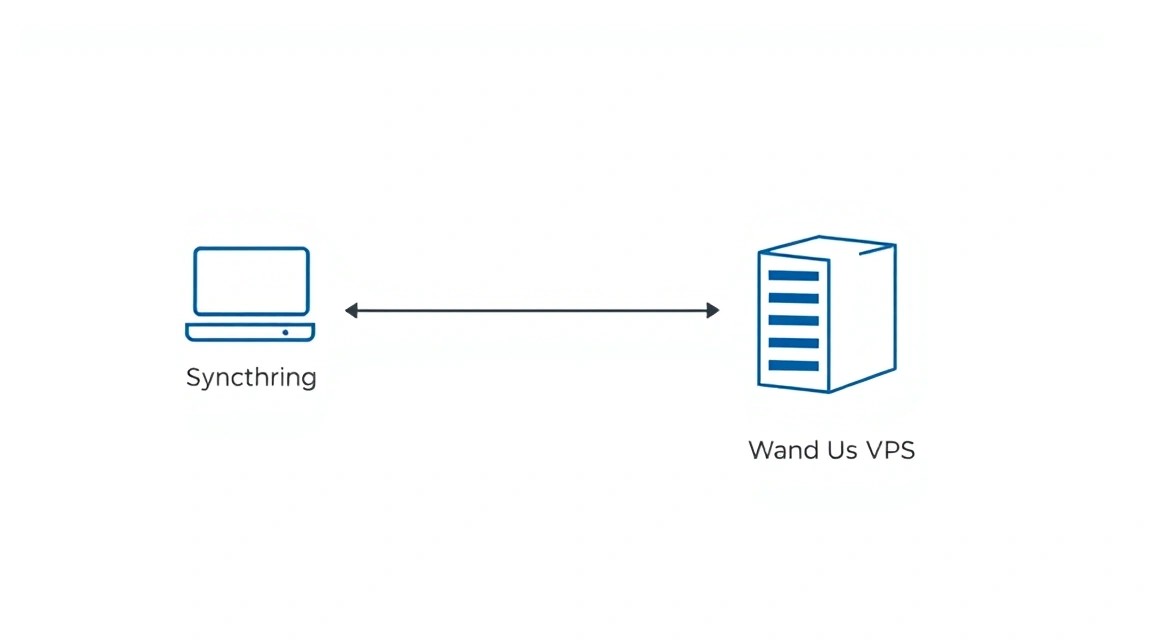
В современном мире, где данные являются ценнейшим активом, необходимость в надежной и безопасной синхронизации файлов между различными устройствами становится критически важной. Множество компаний предлагают облачные решения, такие как Dropbox, Google Drive или OneDrive, но они часто сопряжены с компромиссами в области приватности, безопасности и контроля над вашими собственными данными. Мы настраиваем Syncthing — бесплатное, децентрализованное, открытое программное обеспечение для непрерывной синхронизации файлов.
Syncthing позволяет вам синхронизировать файлы между двумя или более компьютерами в реальном времени, без необходимости хранить их на сторонних серверах. Это означает, что ваши данные перемещаются напрямую между вашими устройствами, используя сквозное шифрование. Настройка Syncthing на собственном VPS дает вам полный контроль над одним из узлов синхронизации, обеспечивая его постоянную доступность и стабильность, что особенно полезно для бэкапов, обмена файлами в команде или поддержания актуальной рабочей среды.
В итоге, вы получите свою собственную приватную и безопасную "облачную" синхронизацию, полностью контролируемую вами. Это идеальное решение для разработчиков, которые хотят синхронизировать свои проекты между рабочей станцией и ноутбуком, для solo-фаундеров, которым нужно поддерживать актуальные документы и конфиги команды, для криптоэнтузиастов, желающих синхронизировать важные файлы без риска утечки, или для любого, кто ценит приватность и не хочет доверять свои данные сторонним сервисам.
Альтернативы и почему self-hosted на VPS:
- Cloud-managed сервисы (Dropbox, Google Drive): Удобны, но вы теряете контроль над данными, они хранятся на чужих серверах, подвержены политике провайдера и потенциальным утечкам. Для чувствительных данных это неприемлемо.
- Nextcloud/ownCloud: Это более комплексные решения, предлагающие не только синхронизацию, но и множество других функций (календари, контакты, редактирование документов). Они мощнее, но и значительно сложнее в установке, настройке и обслуживании, требуют больше ресурсов. Syncthing фокусируется исключительно на синхронизации файлов и делает это исключительно хорошо и эффективно.
- Rsync: Отличный инструмент для односторонней синхронизации и бэкапов, но не предоставляет непрерывную двустороннюю синхронизацию в реальном времени, как Syncthing.
Выбор self-hosted Syncthing на VPS обусловлен стремлением к максимальной приватности, безопасности и контролю. VPS предоставляет стабильную платформу для работы одного из узлов Syncthing, который может быть всегда онлайн, служить центральной точкой для синхронизации всех ваших устройств или надежным хранилищем для бэкапов.
Какой VPS-конфиг нужен под эту задачу
Выбор подходящего VPS для Syncthing зависит от нескольких факторов: объема данных, которые вы планируете синхронизировать, количества синхронизируемых файлов, числа подключенных устройств и интенсивности операций ввода-вывода (I/O).
Минимальные требования
Для базовой установки Syncthing, синхронизации нескольких десятков гигабайт файлов и 2-3 устройств, вам потребуется довольно скромный VPS:
- CPU: 1 vCPU (современный Intel Xeon или AMD EPYC). Syncthing активно использует CPU для хеширования файлов и шифрования.
- RAM: 1 GB. Если вы планируете синхронизировать очень большое количество мелких файлов (сотни тысяч), может потребоваться 2 GB или больше, так как Syncthing держит индексы файлов в памяти.
- Диск: 25-50 GB SSD. SSD крайне желателен из-за интенсивных операций чтения/записи и индексации файлов. Объем диска должен быть достаточным для хранения всех синхронизируемых данных, плюс небольшой запас для операционной системы и бэкапов.
- Сеть: 100 Mbps с неограниченным трафиком или большим лимитом. Синхронизация данных может быть достаточно сетеемкой.
Рекомендуемый VPS-план для большинства задач
Для комфортной работы с Syncthing, синхронизации до нескольких сотен гигабайт данных и до 5-10 устройств, рекомендуется следующий конфигурация:
| Критерий | Рекомендуемый | Примечание |
|---|---|---|
| CPU | 2 vCPU | Обеспечит стабильную работу при индексации и интенсивной синхронизации. |
| RAM | 2-4 GB | Достаточно для больших индексов и параллельных операций. |
| Диск | 100-250 GB NVMe/SSD | Высокая скорость I/O критична для Syncthing. Выбирайте объем в зависимости от ваших данных. |
| Сеть | 1 Gbps с неограниченным трафиком | Для быстрой передачи больших объемов данных между узлами. |
VPS с такими характеристиками можно взять у многих провайдеров. Например, VPS с указанными характеристиками подойдет для большинства задач по синхронизации.
Когда нужен Dedicated, а не VPS
Dedicated-сервер понадобится в случаях, когда Syncthing становится критически важным компонентом инфраструктуры с очень высокими требованиями:
- Очень большие объемы данных: Несколько терабайт и более.
- Огромное количество файлов: Миллионы файлов, требующие постоянной индексации и проверки.
- Высокая интенсивность I/O: Сервер выступает в качестве центрального узла для множества активно синхронизирующихся устройств.
- Требования к производительности: Необходимость в максимальной скорости синхронизации, когда VPS-ресурсы становятся узким местом.
В этих сценариях выделенный сервер предоставит гарантированные ресурсы CPU, RAM и дисковой подсистемы (например, RAID-массивы из NVMe SSD), что невозможно на виртуализированной платформе. Подходящий dedicated-сервер может быть рассмотрен для таких требовательных нагрузок.
Локация: на что влияет
Выбор локации VPS важен по нескольким причинам:
- Задержка (Latency): Чем ближе сервер к вашим основным устройствам, тем ниже задержка и быстрее устанавливается соединение между узлами Syncthing. Это особенно заметно при начальной синхронизации и при работе с большим количеством мелких файлов.
- Законодательство и приватность: В зависимости от юрисдикции, где расположен ваш VPS, могут действовать различные законы о хранении данных и доступе к ним. Если приватность является вашим главным приоритетом, выбирайте страны с сильным законодательством о защите данных.
- Пропускная способность: Некоторые регионы имеют лучшую связность с мировыми магистралями интернета, что может влиять на общую скорость синхронизации, особенно если ваши устройства находятся в разных географических точках.
Для большинства пользователей оптимальным будет выбор локации, наиболее близкой к основному месту использования Syncthing.
Подготовка сервера
Прежде чем устанавливать Syncthing, необходимо выполнить базовую настройку безопасности и обновить операционную систему. Эти шаги являются стандартной практикой для любого нового VPS.
Мы будем использовать Ubuntu Server 24.04 LTS (актуальная версия на 2026 год) или Debian 12.
1. Подключение к серверу по SSH
Используйте SSH-клиент для подключения к вашему VPS. Обычно провайдер предоставляет IP-адрес и root-пароль.
ssh root@ВАШ_IP_АДРЕС_VPS
После первого входа система может попросить сменить пароль root.
2. Создание нового пользователя с правами sudo
Работать под root-пользователем не рекомендуется из соображений безопасности. Создадим нового пользователя и дадим ему права sudo.
# Замените 'youruser' на желаемое имя пользователя
adduser youruser
Следуйте инструкциям, чтобы создать пароль и ввести информацию о пользователе (можно оставить пустыми).
Теперь добавьте пользователя в группу sudo:
usermod -aG sudo youruser
3. Настройка аутентификации по SSH-ключам (рекомендуется)
Аутентификация по SSH-ключам значительно безопаснее, чем по паролю. Если у вас еще нет SSH-ключа, создайте его на своей локальной машине:
# На вашей локальной машине
ssh-keygen -t rsa -b 4096 -C "[email protected]"
Скопируйте публичный ключ на сервер:
# На вашей локальной машине
ssh-copy-id youruser@ВАШ_IP_АДРЕС_VPS
Теперь попробуйте войти под новым пользователем:
# На вашей локальной машине
ssh youruser@ВАШ_IP_АДРЕС_VPS
Если вход успешен, можно отключить вход по паролю для root-пользователя (это повысит безопасность). Отредактируйте файл конфигурации SSH:
sudo nano /etc/ssh/sshd_config
Найдите и измените следующие строки (или добавьте, если их нет):
PermitRootLogin no
PasswordAuthentication no
ChallengeResponseAuthentication no
UsePAM yes
Сохраните изменения (Ctrl+O, Enter) и выйдите (Ctrl+X). Перезапустите SSH-сервис:
sudo systemctl restart sshd
Убедитесь, что вы можете войти под новым пользователем по SSH-ключу, прежде чем закрывать текущую root-сессию!
4. Настройка файрвола (UFW)
UFW (Uncomplicated Firewall) — это удобная утилита для управления iptables. Включим его и настроим базовые правила.
sudo apt update
sudo apt install ufw -y
Разрешим SSH-соединения, порты Syncthing и Web UI:
sudo ufw allow ssh                               # Разрешить SSH (обычно порт 22)
sudo ufw allow 22000/tcp                         # Порт для обмена данными Syncthing
sudo ufw allow 22000/udp                         # Порт для обмена данными Syncthing (UDP для обнаружения)
sudo ufw allow 8384/tcp                          # Порт для Web UI Syncthing
sudo ufw enable                                  # Включить файрвол
sudo ufw status verbose                          # Проверить статус файрвола
При включении UFW он спросит подтверждение. Введите y и нажмите Enter.
5. Установка Fail2Ban
Fail2Ban помогает защититься от брутфорс-атак, блокируя IP-адреса, которые делают слишком много неудачных попыток входа.
sudo apt install fail2ban -y
sudo systemctl enable fail2ban
sudo systemctl start fail2ban
Базовая конфигурация Fail2Ban уже защищает SSH. Для более продвинутых настроек можно создать файл /etc/fail2ban/jail.local.
6. Обновление системы и установка базовых утилит
Убедитесь, что все пакеты обновлены до последних версий и установите полезные утилиты.
sudo apt update && sudo apt upgrade -y             # Обновить список пакетов и все установленные пакеты
sudo apt autoremove -y                             # Удалить ненужные зависимости
sudo apt install curl wget git htop screen -y      # Установить полезные утилиты
Сервер теперь готов к установке Syncthing.
Установка ПО — пошагово
Мы установим Syncthing через официальный APT-репозиторий, что является рекомендуемым способом для Debian/Ubuntu, так как это обеспечивает легкие обновления и интеграцию с системой. Предполагается, что на 2026 год этот метод будет по-прежнему актуален и предпочтителен.
1. Импорт GPG-ключа Syncthing
Для того чтобы система доверяла пакетам из репозитория Syncthing, необходимо импортировать его GPG-ключ.
# Получить GPG ключ Syncthing
sudo curl -L -o /usr/share/keyrings/syncthing-archive-keyring.gpg https://syncthing.net/release-key.gpg
2. Добавление репозитория Syncthing
Теперь добавим официальный репозиторий Syncthing в список источников пакетов вашей системы. Мы используем стабильную ветку.
# Добавить репозиторий Syncthing для стабильной версии
echo "deb [signed-by=/usr/share/keyrings/syncthing-archive-keyring.gpg] https://apt.syncthing.net/ syncthing stable" | sudo tee /etc/apt/sources.list.d/syncthing.list
3. Обновление списка пакетов и установка Syncthing
После добавления нового репозитория необходимо обновить список пакетов, а затем установить Syncthing.
# Обновить список пакетов
sudo apt update

# Установить Syncthing
sudo apt install syncthing -y
После установки Syncthing будет доступен в системе. Актуальная версия на 2026 год будет, вероятно, Syncthing 1.27.x или выше.
4. Проверка установленной версии
Убедитесь, что Syncthing установлен корректно и проверьте его версию:
# Проверить версию Syncthing
syncthing --version
Вывод должен показать что-то вроде syncthing v1.27.x "Fermium Flea" (go1.22.x linux-amd64) [email protected] 2026-XX-YY HH:MM:SS UTC.
5. Настройка Syncthing как системной службы (systemd)
Syncthing должен работать как системная служба, чтобы автоматически запускаться при старте сервера и работать в фоновом режиме. Мы настроим его для запуска от имени созданного ранее пользователя (youruser).
# Включить и запустить службу Syncthing для вашего пользователя
sudo systemctl enable [email protected]
sudo systemctl start [email protected]
Проверить статус службы:
# Проверить статус службы Syncthing
sudo systemctl status [email protected]
Вы должны увидеть статус active (running).
По умолчанию Syncthing создает свою конфигурацию и данные в домашней директории пользователя, например, /home/youruser/.config/syncthing и /home/youruser/Sync.
Конфигурация
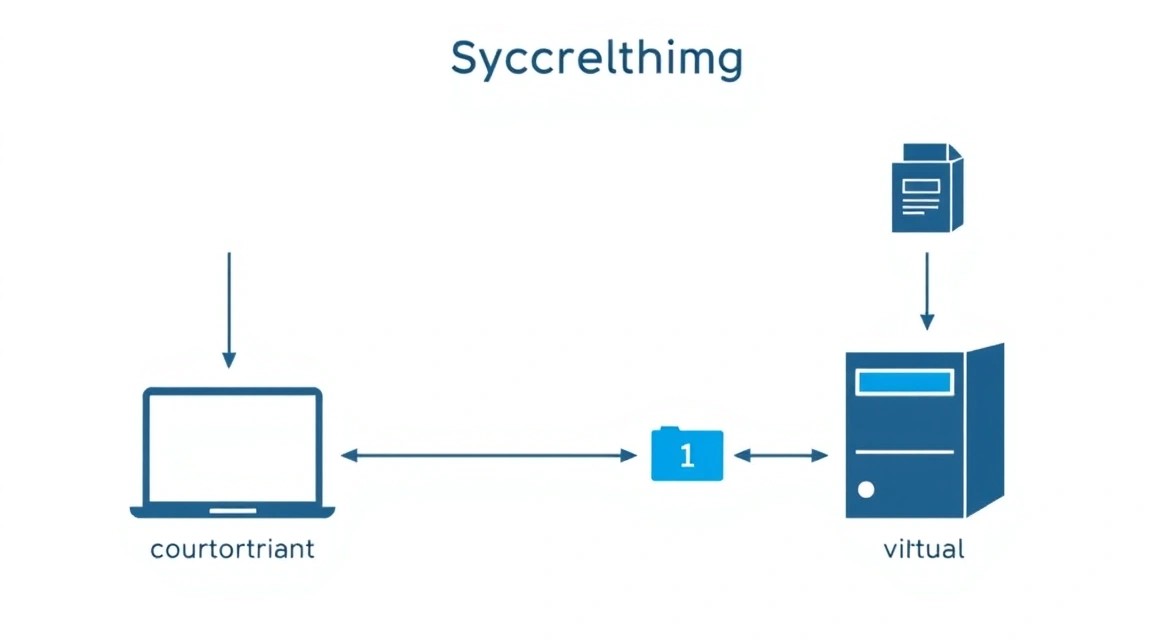
После установки Syncthing и настройки его как системной службы, перейдем к его конфигурации. Наша цель — обеспечить безопасный доступ к Web UI и настроить синхронизацию.
1. Доступ к Syncthing Web UI
По умолчанию Syncthing Web UI доступен на порту 8384. Мы уже разрешили этот порт в UFW. Откройте браузер и перейдите по адресу: http://ВАШ_IP_АДРЕС_VPS:8384.
При первом запуске Syncthing создаст файл конфигурации config.xml в директории /home/youruser/.config/syncthing/.
Установка пароля для Web UI:
Крайне важно установить пароль для доступа к Web UI. Сделайте это сразу после первого входа:
- В Web UI Syncthing перейдите в
Действия (Actions)->Настройки (Settings). - Выберите вкладку
GUI. - Установите
Имя пользователя (GUI Username)иПароль (GUI Password). - Нажмите
Сохранить (Save).
После этого вам придется заново авторизоваться. Это защитит ваш Syncthing от несанкционированного доступа.
2. Защита Web UI с помощью HTTPS (Caddy)
Доступ к Web UI по HTTP небезопасен. Рекомендуется использовать HTTPS. Мы настроим Caddy как обратный прокси, который автоматически получит и обновит SSL-сертификаты от Let's Encrypt.
Предполагается, что у вас есть доменное имя (например, sync.example.com), указывающее на IP-адрес вашего VPS.
2.1. Установка Caddy
# Установить необходимые пакеты
sudo apt install -y debian-keyring debian-archive-keyring apt-transport-https

# Получить ключ GPG Caddy
curl -1sLf 'https://dl.cloudsmith.io/public/caddy/stable/gpg.key' | sudo gpg --dearmor -o /usr/share/keyrings/caddy-stable-archive-keyring.gpg

# Добавить репозиторий Caddy
echo "deb [signed-by=/usr/share/keyrings/caddy-stable-archive-keyring.gpg] https://dl.cloudsmith.io/public/caddy/stable/deb/debian any-version main" | sudo tee /etc/apt/sources.list.d/caddy-stable.list

# Обновить список пакетов и установить Caddy
sudo apt update
sudo apt install caddy -y
2.2. Конфигурация Caddyfile
Создайте или отредактируйте файл /etc/caddy/Caddyfile.
sudo nano /etc/caddy/Caddyfile
Удалите все содержимое и добавьте следующее, заменив sync.example.com на ваш домен и youruser на имя вашего пользователя Syncthing:
sync.example.com {
    reverse_proxy 127.0.0.1:8384 {
        # Syncthing требует специфических заголовков для WebSocket
        header_up X-Syncthing-URI {uri}
        header_up X-Real-IP {remote_host}
        header_up X-Forwarded-For {remote_host}
        header_up X-Forwarded-Proto {scheme}
    }

    # Дополнительные настройки безопасности (необязательно, но рекомендуется)
    @forbidden {
        path /.git/
        path /data/
    }
    respond @forbidden 403

    # Перенаправление HTTP на HTTPS
    redir / https://{host}{uri}
}
Сохраните файл (Ctrl+O, Enter) и выйдите (Ctrl+X).
2.3. Настройка файрвола для Caddy
Caddy слушает на стандартных портах HTTP (80) и HTTPS (443). Разрешите их в UFW и удалите разрешение для порта 8384, так как теперь доступ будет через Caddy.
sudo ufw allow http                       # Разрешить HTTP (порт 80)
sudo ufw allow https                      # Разрешить HTTPS (порт 443)
sudo ufw delete allow 8384/tcp            # Удалить разрешение для порта 8384
sudo ufw reload                           # Перезагрузить файрвол
2.4. Запуск Caddy
Проверьте конфигурацию Caddy и перезапустите службу:
sudo caddy validate --config /etc/caddy/Caddyfile
sudo systemctl restart caddy
sudo systemctl enable caddy
sudo systemctl status caddy
Теперь вы сможете получить доступ к Syncthing Web UI по адресу https://sync.example.com. Caddy автоматически получит SSL-сертификат.
3. Добавление устройств и папок
Теперь, когда Web UI защищен, можно приступить к настройке синхронизации.
3.1. Добавление устройств
Каждый узел Syncthing имеет уникальный ID устройства. Его можно найти в Web UI в правом верхнем углу (Действия (Actions) -> Показать ID устройства (Show Device ID)).
- На вашем VPS (в Web UI) нажмите
Добавить удаленное устройство (Add Remote Device). - Введите ID другого вашего устройства Syncthing.
- Дайте ему понятное имя.
- На вкладке
Общие папки (Sharing)выберите папки, которые вы хотите синхронизировать с этим устройством. - Повторите процесс на другом устройстве, добавив ID вашего VPS.
Устройства должны "подтвердить" друг друга для установления соединения.
3.2. Добавление папок
Чтобы начать синхронизацию, нужно создать или выбрать папки.
- Нажмите
Добавить папку (Add Folder). - Укажите
ID папки (Folder ID)(уникальный идентификатор, может быть сгенерирован автоматически). - Укажите
Путь к папке (Folder Path)на вашем VPS (например,/home/youruser/Sync/MyProject). - На вкладке
Общие папки (Sharing)выберите устройства, с которыми вы хотите синхронизировать эту папку. - На вкладке
Версионирование файлов (File Versioning)можно настроить сохранение старых версий файлов (рекомендуется для важных данных). - Нажмите
Сохранить (Save).
После этого на других устройствах появится запрос на добавление этой папки. Подтвердите его, выберите путь и настройки.
4. Проверка работоспособности
Убедитесь, что Syncthing работает корректно:
- Проверка службы Syncthing:
sudo systemctl status [email protected]Должен быть статус
active (running). - Проверка службы Caddy:
sudo systemctl status caddyДолжен быть статус
active (running). - Доступ к Web UI: Попробуйте зайти по
https://sync.example.com. - Статус синхронизации: В Web UI Syncthing убедитесь, что устройства подключены (зеленый статус) и папки синхронизированы (
Up to Date). - Проверка логов Syncthing:
journalctl -u [email protected] -fЗдесь можно увидеть активность синхронизации, ошибки и предупреждения.
Бэкапы и обслуживание
Регулярные бэкапы и своевременное обслуживание являются ключевыми для обеспечения надежности и безопасности вашей системы Syncthing.
1. Что бэкапить
Для Syncthing критически важны два типа данных:
- Конфигурация Syncthing: Это файлы, расположенные в директории
/home/youruser/.config/syncthing/. Они включаютconfig.xml(с ID устройства, настройками Web UI, списком устройств и папок), а также файлы базы данных индексов. - Синхронизируемые данные: Это сами файлы и папки, которые вы синхронизируете (например,
/home/youruser/Sync/MyProject). Это ваш самый ценный актив.
2. Простой скрипт автобэкапа
Для бэкапа конфигурации Syncthing можно использовать простой скрипт. Для синхронизируемых данных рекомендуется использовать более продвинутые решения, такие как BorgBackup или Restic, которые обеспечивают дедупликацию и шифрование.
Пример скрипта для бэкапа конфигурации (rsync)
Создайте директорию для бэкапов, например, /home/youruser/backups.
mkdir -p /home/youruser/backups/syncthing_config
Создайте скрипт бэкапа, например, /home/youruser/backup_syncthing_config.sh:
nano /home/youruser/backup_syncthing_config.sh
Содержимое скрипта:
#!/bin/bash

# Директория с конфигурацией Syncthing
SYNCTHING_CONFIG_DIR="/home/youruser/.config/syncthing"
# Директория для сохранения бэкапов
BACKUP_DIR="/home/youruser/backups/syncthing_config"
# Имя файла бэкапа
BACKUP_FILENAME="syncthing_config_$(date +%Y%m%d_%H%M%S).tar.gz"

echo "Начинаем бэкап конфигурации Syncthing..."

# Остановить службу Syncthing для консистентного бэкапа
sudo systemctl stop [email protected]

# Создать архив конфигурации
tar -czf "$BACKUP_DIR/$BACKUP_FILENAME" -C "$(dirname "$SYNCTHING_CONFIG_DIR")" "$(basename "$SYNCTHING_CONFIG_DIR")"

# Удалить старые бэкапы (например, старше 7 дней)
find "$BACKUP_DIR" -type f -name "syncthing_config_.tar.gz" -mtime +7 -delete

# Запустить службу Syncthing
sudo systemctl start [email protected]

echo "Бэкап конфигурации Syncthing завершен: $BACKUP_DIR/$BACKUP_FILENAME"
Сделайте скрипт исполняемым:
chmod +x /home/youruser/backup_syncthing_config.sh
Добавьте скрипт в Cron для ежедневного выполнения (например, в 3:00 ночи):
crontab -e
Добавьте строку в конец файла:
0 3 /home/youruser/backup_syncthing_config.sh >> /home/youruser/backups/syncthing_config/backup.log 2>&1
Для бэкапа самих данных используйте BorgBackup или Restic на отдельном хранилище (см. ниже).
3. Куда складывать бэкапы
Крайне важно хранить бэкапы на отдельном от основного сервера ресурсе. Варианты:
- Внешний S3-совместимый объектный сторадж: Многие провайдеры предлагают S3-совместимые хранилища (AWS S3, DigitalOcean Spaces, Backblaze B2). Это надежное и масштабируемое решение. Инструменты вроде Restic или BorgBackup умеют работать напрямую с S3.
- Отдельный VPS или NAS: Если у вас есть другой VPS или домашний NAS, вы можете настроить туда синхронизацию бэкапов по SSH (с использованием
rsyncилиsftp).
Пример использования Restic для бэкапа данных на S3-совместимое хранилище:
Установите Restic:
sudo apt install restic -y
Настройте переменные окружения для S3 (не храните их в скрипте!):
# В файле ~/.bashrc или /etc/environment
export RESTIC_REPOSITORY="s3:https://s3.REGION.PROVIDER.com/bucket-name"
export AWS_ACCESS_KEY_ID="ВАШ_КЛЮЧ"
export AWS_SECRET_ACCESS_KEY="ВАШ_СЕКРЕТ"
export RESTIC_PASSWORD="СЛОЖНЫЙ_ПАРОЛЬ_ДЛЯ_ШИФРОВАНИЯ_БЭКАПА"
Инициализируйте репозиторий Restic:
restic init
Создайте скрипт для бэкапа данных (например, /home/youruser/backup_data.sh):
#!/bin/bash

# Загрузить переменные окружения, если они не заданы
if [ -f "/home/youruser/.bashrc" ]; then
  source "/home/youruser/.bashrc"
fi

# Путь к папке с данными Syncthing
DATA_DIR="/home/youruser/Sync"

echo "Начинаем бэкап данных Syncthing..."

# Создать бэкап
restic backup "$DATA_DIR" --tag syncthing-data

# Очистить старые снапшоты (например, хранить 7 ежедневных, 4 еженедельных, 12 ежемесячных)
restic forget --prune --keep-daily 7 --keep-weekly 4 --keep-monthly 12

echo "Бэкап данных Syncthing завершен."
Добавьте его в Cron, как и скрипт для конфигурации.
4. Обновления
Поддержание системы и ПО в актуальном состоянии критически важно для безопасности и стабильности.
- Обновление ОС и пакетов: Регулярно запускайте команды обновления. Для Syncthing, установленного через APT, это также обновит его до последней стабильной версии.
sudo apt update && sudo apt upgrade -y sudo apt autoremove -y - Обновление Caddy: Caddy также обновляется через APT.
- Стратегия обновлений:
- Rolling updates: Для некритичных систем можно просто запускать
apt upgradeрегулярно (например, раз в неделю по cron). - Maintenance window: Для более важных систем рекомендуется планировать "окно обслуживания", когда вы можете вручную выполнить обновления, протестировать систему и откатить изменения в случае проблем.
- Rolling updates: Для некритичных систем можно просто запускать
Всегда читайте changelog-и перед крупными обновлениями, чтобы быть в курсе потенциальных изменений или проблем.
Troubleshooting + FAQ
В этом разделе собраны ответы на часто задаваемые вопросы и решения типичных проблем, которые могут возникнуть при работе с Syncthing на VPS.
Syncthing Web UI недоступен
Проблема: Вы не можете открыть Web UI Syncthing по адресу https://sync.example.com или http://ВАШ_IP_АДРЕС_VPS:8384.
Что проверить:
- Служба Syncthing: Убедитесь, что служба
[email protected]активна.sudo systemctl status [email protected] - Служба Caddy (если используется): Проверьте статус
caddy.service.sudo systemctl status caddy - Файрвол (UFW): Убедитесь, что порты 80 и 443 (для Caddy) или 8384 (для прямого доступа к Syncthing) открыты.
sudo ufw status verbose - Конфигурация Syncthing: Проверьте файл
/home/youruser/.config/syncthing/config.xml. Убедитесь, что в секции<gui>адрес прослушивания установлен на0.0.0.0:8384или127.0.0.1:8384(если используется прокси). - Логи Syncthing: Проверьте логи на наличие ошибок.
journalctl -u [email protected] -f
Как фиксить: Перезапустите соответствующие службы, если они не запущены. Исправьте правила файрвола. Отредактируйте config.xml и перезапустите Syncthing.
Устройства не соединяются или долго подключаются
Проблема: Ваше устройство Syncthing на VPS не может соединиться с другими устройствами, или соединение очень медленное.
Что проверить:
- Файрвол (UFW): Убедитесь, что порт 22000 (TCP и UDP) открыт на VPS.
sudo ufw status verbose - ID устройств: Проверьте, что ID устройств введены корректно на всех узлах. Они чувствительны к регистру.
- Глобальное обнаружение: Убедитесь, что глобальное обнаружение включено на всех устройствах (или вы используете статические IP-адреса/DNS). В Web UI:
Действия (Actions)->Настройки (Settings)-> вкладкаОбщие (General)->Глобальное обнаружение (Global Discovery). - Сетевое соединение: Проверьте, что у всех устройств есть доступ к интернету и они могут "видеть" друг друга.
Как фиксить: Откройте необходимые порты в файрволе. Перепроверьте ID устройств. Убедитесь, что нет блокировок на пути (например, на роутере). Если глобальное обнаружение отключено, попробуйте добавить IP-адреса устройств вручную в настройках удаленных устройств.
Низкая скорость синхронизации
Проблема: Файлы синхронизируются очень медленно, несмотря на хорошее сетевое соединение.
Что проверить:
- Пропускная способность сети: Убедитесь, что VPS и другие устройства имеют достаточную пропускную способность. Проверьте трафик в Web UI Syncthing.
- CPU и RAM: Syncthing активно использует CPU для хеширования и шифрования, а RAM для индексов. Проверьте загрузку CPU и использование RAM на VPS (
htop). - Дисковый I/O: Медленные диски (особенно HDD на слабых VPS) могут сильно замедлять синхронизацию, особенно при работе с большим количеством мелких файлов.
- Настройки версионирования: Если включено сложное версионирование, это может увеличить нагрузку на диск и CPU.
- Количество файлов: Синхронизация миллионов мелких файлов всегда будет медленнее, чем синхронизация нескольких больших файлов.
Как фиксить: Рассмотрите обновление VPS до более мощного (больше CPU, RAM, NVMe SSD). Оптимизируйте настройки версионирования. Используйте игнорирующие паттерны для исключения ненужных файлов. Проверьте сетевые настройки на всех узлах.
Какой VPS-конфиг минимально подойдёт?
Ответ: Для запуска Syncthing и синхронизации умеренного объема данных (до 100-200 ГБ) с 2-3 устройствами, минимальный VPS должен иметь 1-2 vCPU, 1-2 ГБ оперативной памяти, 50-100 ГБ SSD-диска и сетевой канал не менее 100 Мбит/с. Важно, чтобы диск был SSD, так как Syncthing интенсивно работает с I/O для индексации файлов. Если вы планируете синхронизировать очень большое количество мелких файлов или очень большие объемы данных, рекомендуется увеличить объем RAM и дисковое пространство.
Что выбрать — VPS или dedicated для этой задачи?
Ответ: Для большинства индивидуальных пользователей и небольших команд VPS будет более чем достаточно. Он экономичен и предоставляет адекватные ресурсы. Dedicated-сервер стоит выбирать, если вы работаете с очень большими объемами данных (несколько терабайт), имеете дело с миллионами файлов, требующими постоянной индексации, или если ваш Syncthing-узел обслуживает множество активных устройств и требует максимальной производительности I/O и CPU. В таких случаях выделенный сервер гарантирует стабильные и неразделяемые ресурсы, что критично для высокой нагрузки.
Как обеспечить максимальную приватность?
Ответ: Syncthing по умолчанию использует сквозное шифрование для всех передаваемых данных. Для максимальной приватности: 1) Отключите глобальное обнаружение (Global Discovery) в настройках Syncthing и вручную добавьте IP-адреса ваших устройств. 2) Используйте только доверенные устройства. 3) Убедитесь, что ваш VPS надежно защищен (SSH-ключи, файрвол, Fail2Ban). 4) Используйте HTTPS для доступа к Web UI (как мы настроили с Caddy).
Как настроить версионирование файлов?
Ответ: Syncthing имеет встроенные механизмы версионирования. В Web UI, при редактировании или добавлении папки, перейдите на вкладку "Версионирование файлов" (File Versioning). Вы можете выбрать один из нескольких типов версионирования: "Мусорная корзина" (Simple File Versioning), "Последовательное" (Staggered File Versioning), или "Внешнее" (External File Versioning). "Последовательное" версионирование часто является хорошим компромиссом, сохраняя определенное количество версий файла за разные периоды времени, что помогает восстановить файлы после случайного удаления или изменения.
Syncthing потребляет много ресурсов
Проблема: Syncthing использует много CPU или RAM.
Что проверить:
- Количество синхронизируемых файлов/папок: Чем больше файлов, тем больше памяти требуется для их индексации.
- Интенсивность изменений: Если в синхронизируемых папках постоянно происходят изменения, Syncthing будет активно работать, хешируя и передавая данные.
- Игнорирующие паттерны: Убедитесь, что вы исключаете из синхронизации ненужные файлы (например,
.git/,node_modules/,.DS_Store) с помощью файла.stignore. - Скорость диска: Медленный диск может заставить Syncthing тратить больше CPU на ожидание I/O.
Как фиксить: Добавьте игнорирующие паттерны для ненужных файлов. Разделите большие папки на несколько меньших, если это возможно. Обновите VPS до более мощного. В настройках папки можно ограничить частоту сканирования или установить более редкое сканирование.
Выводы и следующие шаги
Поздравляем! Вы успешно установили и настроили Syncthing на вашем VPS, создав собственное, полностью контролируемое и безопасное решение для синхронизации файлов. Теперь ваши данные перемещаются между устройствами напрямую, с использованием сквозного шифрования, обеспечивая приватность и независимость от сторонних облачных сервисов. Вы получили мощный инструмент для поддержания актуальности ваших файлов на всех необходимых машинах, будь то для разработки, командной работы или личных нужд.
Куда двигаться дальше?
- Добавьте больше устройств и папок: Теперь, когда основной узел настроен, вы можете легко подключить к нему все свои компьютеры, ноутбуки, смартфоны и другие серверы для расширения вашей синхронизационной сети.
- Оптимизируйте настройки: Изучите продвинутые настройки Syncthing, такие как игнорирующие паттерны (
.stignore), версионирование файлов, ограничения пропускной способности и планирование сканирования, чтобы адаптировать систему под свои уникальные потребности. - Мониторинг и масштабирование: Регулярно отслеживайте потребление ресурсов VPS (CPU, RAM, дисковый I/O) с помощью таких инструментов, как
htopилиgrafana/prometheus, чтобы убедиться, что система работает оптимально. При росте объемов данных или числа устройств рассмотрите возможность масштабирования вашего VPS или перехода на более мощный выделенный сервер.