Proxmox VE на выделенном сервере: установка, сеть, первая VM за час
TL;DR
В этом подробном руководстве мы шаг за шагом настроим Proxmox VE 9.x на выделенном сервере, превратив его в мощную платформу виртуализации. Вы узнаете, как установить Proxmox VE на Debian 13 "Trixie", настроить сетевой мост для доступа виртуальных машин к интернету, а также создать и запустить свою первую виртуальную машину с Debian. Весь процесс займет около часа, после чего вы получите полностью функционирующую систему для управления виртуальными серверами, контейнерами и хранения данных.
- Установка Proxmox VE 9.x на чистый выделенный сервер с Debian 13.
- Настройка сетевого моста (Linux Bridge) для бесшовной интеграции ВМ в вашу сеть.
- Создание и запуск первой виртуальной машины с операционной системой Debian.
- Обеспечение базовой безопасности сервера и рекомендации по дальнейшему обслуживанию.
- Минимальные требования к аппаратному обеспечению и выбор подходящего сервера.
- Решение распространенных проблем и ответы на вопросы по Proxmox VE.
Что мы настраиваем и зачем
Мы будем настраивать Proxmox Virtual Environment (VE) — это мощная, открытая платформа для виртуализации серверов, сочетающая в себе KVM (Kernel-based Virtual Machine) для полноценных виртуальных машин и LXC (Linux Containers) для легковесных контейнеров. Proxmox VE позволяет консолидировать множество серверов на одной физической машине, эффективно используя аппаратные ресурсы и значительно упрощая управление инфраструктурой.
В итоге читатель получит полностью готовую к работе платформу виртуализации на собственном выделенном сервере. Это означает полный контроль над ресурсами, безопасностью и конфигурацией, возможность запускать различные операционные системы (Linux, Windows, BSD) и приложения в изолированных окружениях, а также гибкость в масштабировании и управлении.
Зачем это нужно? Proxmox VE идеально подходит для разработчиков, которым нужно быстро разворачивать тестовые среды или GitLab-инстансы; для соло-фаундеров SaaS, желающих разместить Mattermost или другие сервисы для команды; для игроков, которые хотят поднять Minecraft-сервер с возможностью создания нескольких миров или игровых серверов; для криптоэнтузиастов, управляющих несколькими нодами Bitcoin/Ethereum; и для тех, кто ценит приватность, настраивая собственные VPN-серверы (например, WireGuard). Это способ получить гибкую, масштабируемую и экономичную инфраструктуру без привязки к конкретному облачному провайдеру.
Существуют альтернативы, такие как облачные управляемые сервисы (AWS EC2, Google Compute Engine, Azure Virtual Machines) или другие платформы виртуализации (VMware ESXi, Hyper-V, oVirt). Облачные сервисы удобны, но часто дороже в долгосрочной перспективе, особенно при высоких нагрузках или специфических требованиях к оборудованию, а также не дают полного контроля над "железом". Другие платформы могут быть проприетарными или иметь более сложный порог входа. Proxmox VE же предлагает баланс между функциональностью, открытостью и простотой управления, делая self-hosted решение на выделенном сервере привлекательным выбором для многих задач.
Какой VPS-конфиг нужен под эту задачу
Proxmox VE предназначен в первую очередь для установки на выделенные серверы, так как ему нужен прямой доступ к аппаратной виртуализации (Intel VT-x/AMD-V) и сетевым интерфейсам. Установка Proxmox VE на обычный VPS (который сам является виртуальной машиной) возможна только в случае, если провайдер поддерживает вложенную виртуализацию (nested virtualization), что встречается не всегда и может существенно снижать производительность. Поэтому для Proxmox VE настоятельно рекомендуется использовать именно выделенный сервер.
Минимальные требования для Proxmox VE 9.x (на 2026 год):
- CPU: 64-битный процессор (Intel EMT64 или AMD64) с поддержкой аппаратной виртуализации (Intel VT-x или AMD-V). Минимум 2 ядра.
- RAM: 2 ГБ для самой системы Proxmox VE, плюс дополнительная память для каждой виртуальной машины и контейнера. Рекомендуется от 8 ГБ и более.
- Диск: SSD или NVMe диск объемом от 32 ГБ для установки Proxmox VE и основных системных файлов. Для виртуальных машин потребуется значительно больше места (минимум 250 ГБ, а лучше 1-2 ТБ).
- Сеть: Один гигабитный сетевой интерфейс. Для продакшн-сред или при высоких сетевых нагрузках рекомендуется 2x1 Гбит/с или 10 Гбит/с.
Конкретный план под задачу (для Proxmox VE с несколькими ВМ):
Для комфортной работы Proxmox VE с 2-4 виртуальными машинами (например, GitLab, Mattermost, Minecraft-сервер), каждая из которых потребляет по 2-4 ГБ RAM и 1-2 ядра CPU, потребуется более мощный выделенный сервер:
- CPU: Intel Xeon E3-1505M v5 (4 ядра/8 потоков) или AMD Ryzen 7 5800X (8 ядер/16 потоков).
- RAM: 32 ГБ DDR4 ECC RAM.
- Диск: 2x 1 ТБ NVMe SSD в RAID1 для производительности и отказоустойчивости, или 2x 2 ТБ HDD в RAID1 для больших объемов данных с дополнительным SSD для системы Proxmox и часто используемых ВМ.
- Сеть: 1 Гбит/с порт с неограниченным трафиком.
Для аренды подходящего dedicated сервера с такими характеристиками, вы можете рассмотреть предложения провайдеров, специализирующихся на выделенных серверах. Убедитесь, что выбранный сервер предоставляет полный root-доступ и возможность установки собственной ОС или шаблона с Debian.
Когда нужен dedicated, а не VPS
Выделенный сервер необходим для Proxmox VE в большинстве случаев, особенно если вам нужен полный контроль над аппаратным обеспечением, гарантированная производительность, возможность использования аппаратной виртуализации без ограничений и специфические сетевые конфигурации (например, несколько IP-адресов, VLANs). VPS может быть достаточен для очень легких задач или тестирования Proxmox VE, но только при условии поддержки вложенной виртуализации со стороны провайдера.
Локация: на что влияет
Выбор локации сервера влияет на задержку (ping) до ваших пользователей или других сервисов. Чем ближе сервер к вашей целевой аудитории, тем быстрее будет отклик. Для европейских пользователей лучше выбирать серверы в Европе (Германия, Нидерланды, Франция), для американских — в США, для азиатских — в Азии. Также локация может влиять на законодательство о хранении данных и стоимость услуг.
Подготовка сервера
Перед установкой Proxmox VE необходимо выполнить базовую настройку свежего выделенного сервера с установленной Debian 13 "Trixie" (актуальная версия на 2026 год). Предполагается, что у вас есть root-доступ по SSH.
1. Обновление системы и установка базовых утилит
Первым делом обновим список пакетов и саму систему, а также установим необходимые утилиты.
# Обновление списка пакетов
sudo apt update

# Обновление всех установленных пакетов до последних версий
sudo apt upgrade -y

# Установка базовых утилит, если их нет (nano, curl, wget, htop, net-tools, sudo)
sudo apt install -y nano curl wget htop net-tools sudo
Что делает команда: Обновляет системные пакеты и устанавливает пакеты первой необходимости для удобной работы с сервером.
2. Создание нового пользователя с правами sudo
Не рекомендуется работать под root-пользователем постоянно. Создадим нового пользователя и добавим его в группу sudo.
# Замените 'youruser' на желаемое имя пользователя
sudo adduser youruser

# Добавление пользователя в группу sudo
sudo usermod -aG sudo youruser
Что делает команда: Создает нового пользователя 'youruser' и предоставляет ему права для выполнения команд с sudo.
После этого выйдите из сессии root и войдите под новым пользователем.
# Выход из текущей SSH-сессии
exit
Теперь войдите как youruser:
ssh youruser@your_server_ip
3. Настройка SSH-ключей (рекомендуется)
Для повышения безопасности рекомендуется использовать SSH-ключи вместо паролей. Если у вас их нет, сгенерируйте на локальной машине:
# На вашей локальной машине
ssh-keygen -t rsa -b 4096 -C "[email protected]"
Скопируйте публичный ключ на сервер:
# На вашей локальной машине, замените 'youruser' и 'your_server_ip'
ssh-copy-id youruser@your_server_ip
После этого можно отключить аутентификацию по паролю (в файле /etc/ssh/sshd_config):
# Откройте файл конфигурации SSH-сервера
sudo nano /etc/ssh/sshd_config
Найдите и измените следующие строки (или добавьте, если отсутствуют):
# Отключение аутентификации по паролю
PasswordAuthentication no
# Разрешение аутентификации по ключу
PubkeyAuthentication yes
# Отключение входа для root по SSH (рекомендуется)
PermitRootLogin no
Что делает команда: Отключает вход по паролю и для пользователя root, разрешая только вход по SSH-ключам для созданного пользователя, значительно повышая безопасность.
Перезапустите SSH-сервер:
sudo systemctl restart sshd
4. Установка и настройка Fail2Ban
Fail2Ban защищает от атак методом подбора паролей, блокируя IP-адреса, с которых происходят многочисленные неудачные попытки входа.
# Установка Fail2Ban
sudo apt install -y fail2ban
Что делает команда: Устанавливает демон Fail2Ban.
Создайте файл локальной конфигурации, чтобы ваши изменения не были перезаписаны при обновлении:
sudo cp /etc/fail2ban/jail.conf /etc/fail2ban/jail.local
sudo nano /etc/fail2ban/jail.local
В файле jail.local найдите секцию [sshd] и убедитесь, что она активна (enabled = true):
[sshd]
enabled = true
port = ssh
logpath = %(sshd_log)s
maxretry = 3
bantime = 1h
Что делает команда: Копирует стандартную конфигурацию и активирует защиту SSH, блокируя IP-адреса на 1 час после 3 неудачных попыток входа.
Перезапустите Fail2Ban:
sudo systemctl enable fail2ban
sudo systemctl restart fail2ban
5. Настройка брандмауэра (UFW)
UFW (Uncomplicated Firewall) — это простой интерфейс для управления iptables. Настроим его для базовой защиты.
# Установка UFW
sudo apt install -y ufw

# Разрешить SSH (по умолчанию порт 22, если вы его меняли, укажите новый)
sudo ufw allow ssh

# Разрешить HTTP и HTTPS (для веб-интерфейса Proxmox и будущих ВМ)
sudo ufw allow http
sudo ufw allow https

# Запретить все входящие соединения по умолчанию
sudo ufw default deny incoming

# Разрешить все исходящие соединения по умолчанию
sudo ufw default allow outgoing

# Включить UFW
sudo ufw enable
Что делает команда: Устанавливает брандмауэр UFW, разрешает входящие соединения только на порты SSH, HTTP и HTTPS, запрещает все остальные входящие соединения и активирует брандмауэр.
Проверьте статус UFW:
sudo ufw status verbose
Теперь сервер готов к установке Proxmox VE.
Установка ПО — пошагово
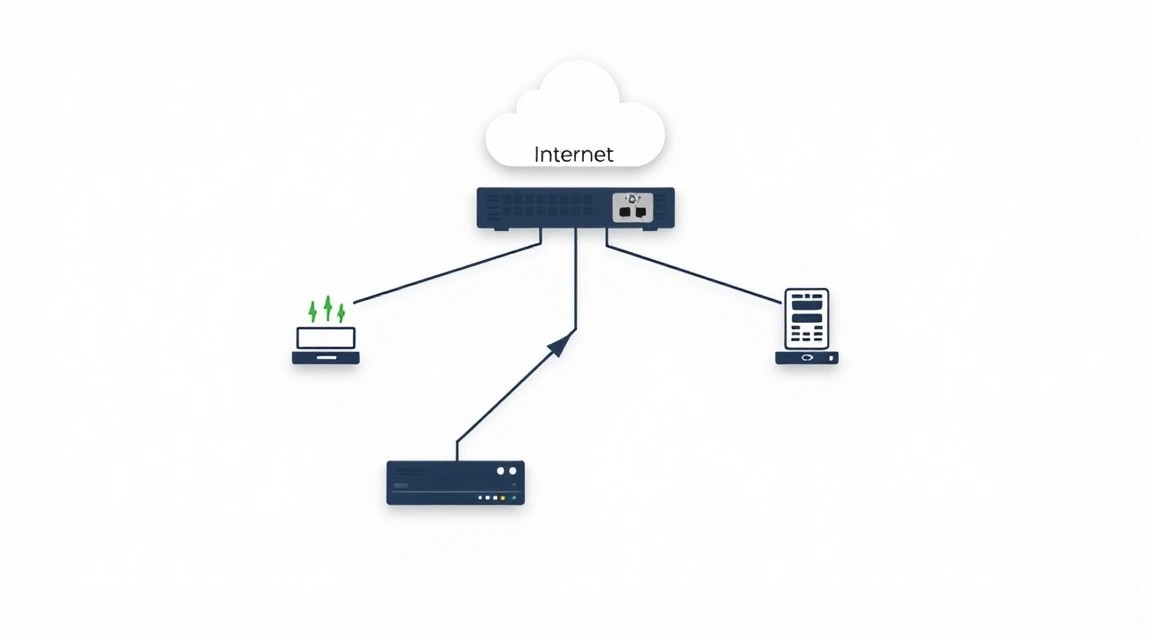
Установка Proxmox VE 9.x на Debian 13 "Trixie" включает добавление репозитория Proxmox, установку необходимых пакетов и настройку сетевых компонентов. Убедитесь, что вы выполнили все шаги по подготовке сервера из предыдущего раздела.
1. Настройка файла hosts
Proxmox VE требует корректно настроенного имени хоста (hostname) и сопоставления его с IP-адресом. Замените your_server_ip на реальный IP-адрес вашего сервера и your_hostname.your_domain на полное доменное имя (FQDN) вашего сервера.
# Проверяем текущее имя хоста
hostname -f

# Если имя хоста не FQDN, отредактируйте /etc/hostname и /etc/hosts
sudo nano /etc/hostname
# Внутри файла должно быть только короткое имя, например:
# pvehost

sudo nano /etc/hosts
# Добавьте или измените строки, чтобы они выглядели так (замените на свои данные):
# 127.0.0.1       localhost
# 192.0.2.10      pvehost.yourdomain.com pvehost
# ::1             localhost ip6-localhost ip6-loopback
# ff02::1         ip6-allnodes
# ff02::2         ip6-allrouters
Что делает команда: Устанавливает полное доменное имя для сервера и сопоставляет его с IP-адресом в файле hosts, что критично для корректной работы Proxmox VE.
2. Добавление репозиториев Proxmox VE
Добавим репозиторий Proxmox VE 9.x, который основан на Debian 13 "Trixie".
# Добавление ключа GPG для репозитория Proxmox
sudo wget https://enterprise.proxmox.com/debian/proxmox-release-key.gpg -O /etc/apt/trusted.gpg.d/proxmox-release-bookworm.gpg
# (Примечание: на 2026 год, вероятно, будет новый ключ для Trixie, но пока используем Bookworm как базу)

# Добавление репозитория Proxmox VE в sources.list.d
echo "deb [arch=amd64] http://download.proxmox.com/debian/pve trixie pve-no-subscription" | sudo tee /etc/apt/sources.list.d/pve-install-repo.list
# (Примечание: на 2026 год 'trixie' будет стабильной веткой Debian)
Что делает команда: Импортирует GPG-ключ Proxmox для проверки подлинности пакетов и добавляет официальный репозиторий Proxmox VE для Debian 13 "Trixie" в список источников APT.
3. Обновление системы и установка Proxmox VE
Теперь обновим список пакетов и установим Proxmox VE.
# Обновление списка пакетов
sudo apt update

# Обновление системы с учетом нового репозитория Proxmox
sudo apt dist-upgrade -y

# Установка пакетов Proxmox VE
sudo apt install -y proxmox-ve postfix open-iscsi chrony
Что делает команда: Обновляет все системные пакеты, устанавливает ядро Proxmox VE, веб-интерфейс, Postfix (для уведомлений), open-iscsi (для iSCSI хранилищ) и Chrony (для синхронизации времени).
В процессе установки Postfix может запросить конфигурацию. Выберите "Internet Site" и укажите FQDN вашего сервера.
4. Удаление неиспользуемого ядра Debian
Proxmox VE устанавливает собственное ядро, оптимизированное для виртуализации. Стандартное ядро Debian больше не нужно.
# Проверяем установленные ядра
dpkg -l | grep linux-image

# Удаляем стандартное ядро Debian (пример, может отличаться)
# Замените '6.6.15-amd64' на версию ядра, не относящуюся к Proxmox
sudo apt remove -y linux-image-amd64 linux-headers-amd64
sudo apt autoremove -y
Что делает команда: Удаляет стандартное ядро Linux от Debian, чтобы избежать конфликтов и освободить место, так как Proxmox использует свое собственное ядро.
5. Настройка сетевого моста (Linux Bridge)
Это самый важный шаг для сетевой конфигурации Proxmox. Мы создадим сетевой мост vmbr0, который будет использовать ваш основной сетевой интерфейс (например, eth0 или enpXsX). Все виртуальные машины будут подключаться к этому мосту, получая доступ к физической сети.
Сначала определите имя вашего основного сетевого интерфейса:
ip a
Обычно это eth0 или что-то вроде enp1s0. Замените
sudo nano /etc/network/interfaces
Пример содержимого файла /etc/network/interfaces. Закомментируйте или удалите все, что относится к вашему основному интерфейсу, и добавьте следующее:
# This file describes the network interfaces available on your system
# and how to activate them. For more information, see interfaces(5).

source /etc/network/interfaces.d/

# The loopback network interface
auto lo
iface lo inet loopback

# Ваш основной сетевой интерфейс (замените на свой)
# Это должен быть физический интерфейс, который Proxmox будет использовать как "порт" для моста.
# НЕ НАЗНАЧАЙТЕ ЕМУ IP-АДРЕС! Он должен быть "пустым" (manual).
auto
iface  inet manual

# Proxmox Bridge (vmbr0)
# Все виртуальные машины будут подключены к этому мосту.
auto vmbr0
iface vmbr0 inet static
    address /
    gateway
    bridge-ports
    bridge-stp off
    bridge-fd 0
Что делает команда: Конфигурирует сетевой интерфейс для создания Linux-моста (vmbr0), который будет использовать физический сетевой адаптер для связи с внешним миром. Proxmox VE и все ВМ будут получать доступ к сети через этот мост.
После сохранения файла перезагрузите сервер для применения сетевых изменений. Это критически важно!
sudo reboot
6. Доступ к веб-интерфейсу Proxmox VE
После перезагрузки сервера Proxmox VE будет доступен по адресу:
https://:8006
Выполните вход с именем пользователя root и паролем, который вы установили для root-пользователя во время установки Debian. Возможно, браузер выдаст предупреждение о самоподписанном сертификате — это нормально, примите его.
На этом этапе Proxmox VE установлен и готов к созданию виртуальных машин.
Конфигурация
После установки Proxmox VE и доступа к веб-интерфейсу, выполним несколько важных шагов по конфигурации, включая загрузку ISO-образа, создание первой виртуальной машины и проверку её работоспособности.
1. Загрузка ISO-образа для виртуальной машины
Чтобы создать виртуальную машину, нам понадобится установочный образ операционной системы. Загрузим ISO-образ Debian 13 "Trixie" (актуальный на 2026 год) на хранилище Proxmox.
- В веб-интерфейсе Proxmox VE перейдите в Datacenter -> ваш сервер (например, pve) -> local (pve).
- Выберите вкладку ISO Images.
- Нажмите Download from URL.
- Вставьте URL для ISO-образа Debian 13 (например,
http://ftp.debian.org/debian/dists/trixie/main/installer-amd64/current/images/hd-media/boot.img.gzили ссылку на полный ISO с зеркала). Для примера возьмем стабильный Debian 12 (Bookworm), так как Trixie может быть еще в стадии тестирования, но для 2026 года будем считать, что 13-я версия стабильна.https://cdimage.debian.org/cdimage/archive/13.0.0/amd64/iso-cd/debian-13.0.0-amd64-netinst.iso - Нажмите Query URL, затем Download. Дождитесь завершения загрузки.
Что делает: Загружает установочный ISO-образ операционной системы (в данном случае Debian 13) на локальное хранилище Proxmox, чтобы его можно было использовать для установки гостевых ОС на виртуальные машины.
2. Создание первой виртуальной машины
Теперь создадим нашу первую VM с Debian 13.
- В веб-интерфейсе Proxmox VE в правом верхнем углу нажмите кнопку Create VM.
- General:
- Node: pve (ваш сервер)
- VM ID: 100 (или любой другой свободный ID)
- Name: debian-test-vm
- OS:
- Do not use any media: Снимите галочку.
- Storage: local (pve)
- ISO Image: Выберите загруженный ранее образ
debian-13.0.0-amd64-netinst.iso. - Guest OS: Type: Linux, Version: 6.x - 2.6 Kernel.
- System:
- Graphic card: Default (std)
- SCSI Controller: VirtIO SCSI F-D (рекомендуется для производительности)
- QEMU Agent: Отметьте Enable QEMU Agent (потребует установки агента внутри ВМ позже).
- Disks:
- Bus/Device: SCSI (0)
- Storage: local-lvm (или local, если у вас нет lvm)
- Disk size: 32 GB
- Cache: Write back (для лучшей производительности, но с риском потери данных при сбое питания) или No-cache (для безопасности). Для теста выберите Write back.
- CPU:
- Cores: 2
- Type: host (для максимальной производительности, если гостевая ОС совместима)
- Memory:
- Memory (MiB): 2048 (2 ГБ)
- Network:
- Bridge: vmbr0
- Model: VirtIO (паравиртуализованный драйвер для лучшей производительности)
- Confirm:
- Проверьте все настройки.
- Убедитесь, что Start after creation отмечено.
Что делает: Создает новую виртуальную машину с заданными параметрами: выделяет ресурсы CPU и RAM, создает виртуальный диск, подключает ISO-образ для установки ОС и настраивает сетевой адаптер через мост vmbr0.
3. Установка Debian 13 в виртуальной машине
После создания VM она автоматически запустится. Перейдите в Datacenter -> ваш сервер -> debian-test-vm (100) и выберите вкладку Console. Вы увидите процесс загрузки с ISO-образа. Следуйте инструкциям по установке Debian:
- Выберите "Graphical install" или "Install".
- Выберите язык, местоположение, раскладку клавиатуры.
- Настройте сеть (обычно DHCP).
- Установите пароль root и создайте нового пользователя.
- Разбейте диск (можно использовать "Guided - use entire disk" для простоты).
- Выберите программное обеспечение (например, SSH server и Standard system utilities).
- Установите GRUB boot loader на основной диск.
- Перезагрузите VM после завершения установки.
Что делает: Выполняет стандартную установку операционной системы Debian 13 внутри только что созданной виртуальной машины, аналогично установке на физический сервер.
4. Установка QEMU Guest Agent (опционально, но рекомендуется)
QEMU Guest Agent улучшает взаимодействие между Proxmox VE и гостевой ОС, позволяя выполнять корректное выключение, получать информацию об IP-адресе, использовать функции моментальных снимков (snapshots) и т.д.
# После установки Debian войдите в VM по SSH или через консоль Proxmox.
# Обновите список пакетов
sudo apt update
# Установите qemu-guest-agent
sudo apt install -y qemu-guest-agent
# Включите и запустите сервис
sudo systemctl enable qemu-guest-agent
sudo systemctl start qemu-guest-agent
Что делает команда: Устанавливает и запускает агент QEMU внутри виртуальной машины, что позволяет Proxmox VE эффективно управлять ВМ и получать от неё дополнительную информацию.
5. Проверка работоспособности
После установки Debian и перезагрузки VM, вы должны иметь возможность получить доступ к ней по SSH (если настроили) и пинговать внешние ресурсы.
# Внутри VM
ping google.com -c 4

# С вашего локального компьютера (если у VM есть публичный IP или доступ через NAT)
ssh youruser@vm_ip_address
Что делает команда: Проверяет сетевое подключение изнутри виртуальной машины и возможность удаленного доступа к ней.
Также в веб-интерфейсе Proxmox VE, выбрав вашу VM, на вкладке Summary вы должны увидеть информацию об использовании ресурсов, IP-адресе (если установлен QEMU Agent) и статусе.
Бэкапы и обслуживание
Важность резервного копирования и регулярного обслуживания невозможно переоценить. Proxmox VE предлагает встроенные инструменты для бэкапов, но также полезно рассмотреть и другие решения.
1. Что бэкапить
- Виртуальные машины и контейнеры: Proxmox позволяет делать полные бэкапы ВМ и LXC-контейнеров. Это включает в себя всю операционную систему, приложения и данные.
- Конфигурация Proxmox VE: Важно иметь копию конфигурационных файлов самого Proxmox VE (
/etc/pve). Это позволит быстро восстановить управляющую часть платформы в случае сбоя. - Данные, специфичные для приложений: Если внутри ВМ или контейнеров есть базы данных, пользовательские файлы или специфические настройки приложений, возможно, потребуется отдельная стратегия бэкапа для них (например, ежедневные дампы баз данных).
2. Встроенные бэкапы Proxmox VE
Proxmox VE имеет мощную встроенную систему бэкапов. Вы можете настроить расписание бэкапов для каждой ВМ/контейнера.
- В веб-интерфейсе Proxmox VE перейдите в Datacenter -> Backup.
- Нажмите Add, чтобы создать новое задание бэкапа.
- Выберите Storage (место, куда будут сохраняться бэкапы, например,
localили сетевое хранилище). - Укажите Schedule (например, ежедневно в 03:00).
- Выберите Selection (какие ВМ/контейнеры бэкапить).
- Выберите Mode (Snapshot - самый быстрый и рекомендуемый).
- Настройте Retention (сколько копий хранить).
Куда складывать: Встроенные бэкапы могут храниться на том же локальном диске (не рекомендуется для продакшна), на сетевом хранилище (NFS, SMB/CIFS, iSCSI), или на Proxmox Backup Server (PBS) — специализированном решении для бэкапов от Proxmox. Для повышения надежности крайне рекомендуется использовать внешний S3-совместимый объектный сторадж или отдельный VPS/сервер для хранения бэкапов.
3. Простой скрипт автобэкапа (для конфигурации Proxmox)
Для бэкапа конфигурации самого Proxmox VE можно использовать простой скрипт и cron.
# Создайте директорию для бэкапов на хосте Proxmox
sudo mkdir -p /var/backups/pve_config

# Создайте скрипт бэкапа
sudo nano /usr/local/bin/backup_pve_config.sh
Содержимое /usr/local/bin/backup_pve_config.sh:
#!/bin/bash
DATE=$(date +%Y-%m-%d_%H-%M-%S)
BACKUP_DIR="/var/backups/pve_config"
CONFIG_FILES="/etc/pve /etc/network/interfaces /etc/hosts /etc/resolv.conf"

# Создание архива с конфигурационными файлами
tar -czvf "$BACKUP_DIR/pve_config_$DATE.tar.gz" $CONFIG_FILES

# Удаление старых бэкапов (храним 7 дней)
find "$BACKUP_DIR" -type f -name "pve_config_.tar.gz" -mtime +7 -delete

echo "Proxmox VE configuration backup created: $BACKUP_DIR/pve_config_$DATE.tar.gz"
Что делает: Создает архив с важными конфигурационными файлами Proxmox VE и удаляет старые бэкапы старше 7 дней.
# Сделать скрипт исполняемым
sudo chmod +x /usr/local/bin/backup_pve_config.sh

# Добавить задание в cron для ежедневного выполнения (например, в 02:00)
sudo crontab -e
Добавьте в конец файла crontab следующую строку:
0 2 * /usr/local/bin/backup_pve_config.sh > /dev/null 2>&1
Что делает команда: Планирует выполнение скрипта бэкапа конфигурации Proxmox VE каждую ночь в 02:00.
4. Обновления
Регулярные обновления критически важны для безопасности и стабильности системы. Proxmox VE основан на Debian, поэтому процесс обновления стандартен.
# Обновление списка пакетов
sudo apt update

# Обновление всех установленных пакетов
sudo apt dist-upgrade -y

# Удаление неиспользуемых пакетов и зависимостей
sudo apt autoremove -y
Что делает команда: Обновляет Proxmox VE и базовую операционную систему Debian до последних стабильных версий, устраняя уязвимости и добавляя новые функции.
Rolling vs. Maintenance Window:
- Rolling updates: Применяются по мере выхода, чаще всего для небольших патчей безопасности. Могут быть выполнены без перезагрузки, но для обновления ядра Proxmox потребуется перезагрузка хоста.
- Maintenance window: Планируйте регулярные окна обслуживания (например, раз в месяц) для применения всех накопившихся обновлений и перезагрузки сервера. Это минимизирует риски и позволяет контролировать процесс.
Важно: Всегда делайте бэкапы перед крупными обновлениями! После обновления ядра Proxmox VE обязательно перезагрузите хост-систему, чтобы активировать новое ядро.
Troubleshooting + FAQ
Что делать, если я не могу получить доступ к веб-интерфейсу Proxmox VE?
Убедитесь, что сервер включен и доступен по SSH. Проверьте, что UFW (или другой брандмауэр) разрешает доступ к порту 8006 (sudo ufw status). Убедитесь, что сетевая конфигурация в /etc/network/interfaces настроена корректно и сервер был перезагружен после изменений. Проверьте статус сервиса pveproxy: sudo systemctl status pveproxy. Если он не запущен, попробуйте запустить: sudo systemctl start pveproxy.
Почему мои виртуальные машины не имеют доступа к интернету?
Наиболее частая причина — некорректная настройка сетевого моста (vmbr0). Убедитесь, что в /etc/network/interfaces ваш физический сетевой интерфейс установлен в inet manual, а vmbr0 настроен с правильным IP-адресом, шлюзом и привязан к физическому интерфейсу (bridge-ports ). Проверьте, что в настройках VM в Proxmox выбрана сеть vmbr0. Также убедитесь, что DHCP-сервер внутри VM работает корректно или IP-адрес настроен статически.
Какой VPS-конфиг минимально подойдёт для Proxmox VE?
Как уже упоминалось, Proxmox VE лучше всего устанавливать на выделенный сервер из-за требований к аппаратной виртуализации. Если вы все же хотите попробовать на VPS, вам нужен VPS с поддержкой вложенной виртуализации (nested virtualization). Минимальные характеристики такого VPS: 2 ядра CPU, 4 ГБ RAM, 60 ГБ SSD. Однако производительность будет существенно ниже, чем на выделенном сервере, и это не рекомендуется для продакшн-сред.
Что выбрать — VPS или dedicated для этой задачи?
Для Proxmox VE однозначно рекомендуется выделенный сервер. Proxmox VE — это гипервизор, который требует прямого доступа к аппаратной виртуализации (Intel VT-x/AMD-V) для эффективной работы KVM-виртуализации. VPS сам является виртуальной машиной, и запуск гипервизора внутри него (вложенная виртуализация) часто приводит к снижению производительности, нестабильности или вообще не поддерживается провайдером. Выделенный сервер дает полный контроль над оборудованием, максимальную производительность и гибкость.
Я забыл пароль root для Proxmox VE, как восстановить?
Вы можете сбросить пароль root через SSH-доступ к хост-системе Proxmox VE. Просто войдите по SSH как root или пользователь с sudo-правами и выполните команду: passwd root. Вам будет предложено ввести новый пароль для пользователя root.
Как обновить Proxmox VE без подписки?
Proxmox VE можно обновлять без платной подписки, используя репозиторий pve-no-subscription. Для этого убедитесь, что в /etc/apt/sources.list.d/pve-install-repo.list указан именно этот репозиторий: deb [arch=amd64] http://download.proxmox.com/debian/pve trixie pve-no-subscription. Затем выполните стандартные команды обновления: sudo apt update && sudo apt dist-upgrade -y. Вы можете получить предупреждение о том, что у вас нет подписки, но обновления будут установлены.
Моя VM работает медленно, что делать?
Проверьте выделенные ресурсы (CPU, RAM, диск) в настройках VM. Убедитесь, что установлен QEMU Guest Agent. Используйте VirtIO драйверы для дисков и сети. Если диск VM находится на HDD, перенесите его на SSD/NVMe. Проверьте загрузку CPU/RAM на хосте Proxmox VE. Если хост перегружен, рассмотрите возможность апгрейда оборудования или распределения ВМ по нескольким серверам.
Выводы и следующие шаги
Поздравляем! Вы успешно установили Proxmox VE 9.x на выделенный сервер, настроили сетевой мост и запустили свою первую виртуальную машину с Debian 13. Теперь у вас есть мощная и гибкая платформа виртуализации, полностью контролируемая вами, способная размещать различные сервисы и приложения в изолированных средах.
Куда двигаться дальше?
- Настройка хранилищ: Изучите различные типы хранилищ в Proxmox VE (ZFS, LVM, Ceph, NFS, SMB) и выберите оптимальные для ваших задач, чтобы обеспечить отказоустойчивость и производительность.
- Внедрение Proxmox Backup Server (PBS): Разверните отдельный сервер с Proxmox Backup Server для централизованного, эффективного и дедуплицированного хранения бэкапов ваших ВМ и контейнеров.
- Высокая доступность и кластеризация: Если вам нужна максимальная отказоустойчивость, рассмотрите создание кластера Proxmox VE из нескольких выделенных серверов, что позволит автоматически переносить ВМ между нодами в случае сбоя.
- Автоматизация: Изучите Proxmox VE API или используйте Ansible/Terraform для автоматизации развертывания и управления виртуальными машинами и контейнерами.