
Настройка Apache Guacamole на VPS: удаленный доступ к серверам и ПК через браузер
TL;DR
В этом руководстве мы пошагово настроим Apache Guacamole на виртуальном частном сервере (VPS) под управлением Ubuntu 24.04 LTS. Guacamole позволит вам получить безопасный удаленный доступ к вашим серверам, рабочим станциям и другим устройствам через протоколы RDP, VNC и SSH прямо из веб-браузера, без необходимости устанавливать десктопные клиенты.
- Установка и настройка всех компонентов Guacamole (сервер, клиент, база данных PostgreSQL).
- Обеспечение безопасности с помощью HTTPS через Caddy Server и базовых настроек сервера.
- Подробные инструкции по подготовке VPS, установке зависимостей и развертыванию приложения.
- Примеры конфигураций для различных типов подключений и методов аутентификации.
- Рекомендации по резервному копированию и обслуживанию системы для долгосрочной стабильности.
- Раздел устранения неполадок и часто задаваемых вопросов для решения типичных проблем.
Что мы настраиваем и зачем
Мы будем настраивать Apache Guacamole – клиентский шлюз без клиента, который предоставляет удаленный доступ к различным протоколам (RDP, VNC, SSH, Telnet) через стандартный веб-браузер, используя HTML5. Это означает, что вы можете подключиться к вашим серверам и ПК из любого места, где есть интернет и веб-браузер, без необходимости устанавливать специализированное программное обеспечение на клиентской машине.
В итоге вы получите единую точку входа для управления всей вашей инфраструктурой. Вместо того чтобы использовать отдельный SSH-клиент для Linux-серверов, RDP-клиент для Windows-машин и VNC-клиент для графических рабочих станций, вы сможете получить доступ ко всему этому через единый веб-интерфейс Guacamole. Это значительно упрощает управление, особенно для команд или при работе с множеством различных систем.
Существуют альтернативы, такие как облачные управляемые решения (например, AWS Systems Manager Session Manager, Azure Bastion) или проприетарные VPN-решения. Однако эти варианты часто связаны с ежемесячной платой, привязкой к конкретному провайдеру или ограничениями функциональности. Самостоятельное размещение Guacamole на VPS дает полный контроль над данными, безопасностью и конфигурацией. Это экономически выгодно в долгосрочной перспективе, особенно если у вас уже есть VPS, и позволяет интегрировать его с вашей существующей инфраструктурой аутентификации (например, LDAP, Active Directory), чего не всегда предлагают облачные сервисы.
Выбор self-hosted решения на VPS также обеспечивает большую гибкость. Вы можете настроить Guacamole именно так, как вам нужно, добавить свои собственные расширения, интегрировать его с другими инструментами мониторинга или автоматизации. Для разработчиков, соло-фаундеров, игроков или криптоэнтузиастов, которым нужен надежный и контролируемый доступ к своим ресурсам, Guacamole становится идеальным решением, предоставляя мощный инструмент без лишних затрат и зависимостей.
Какой VPS-конфиг нужен под эту задачу
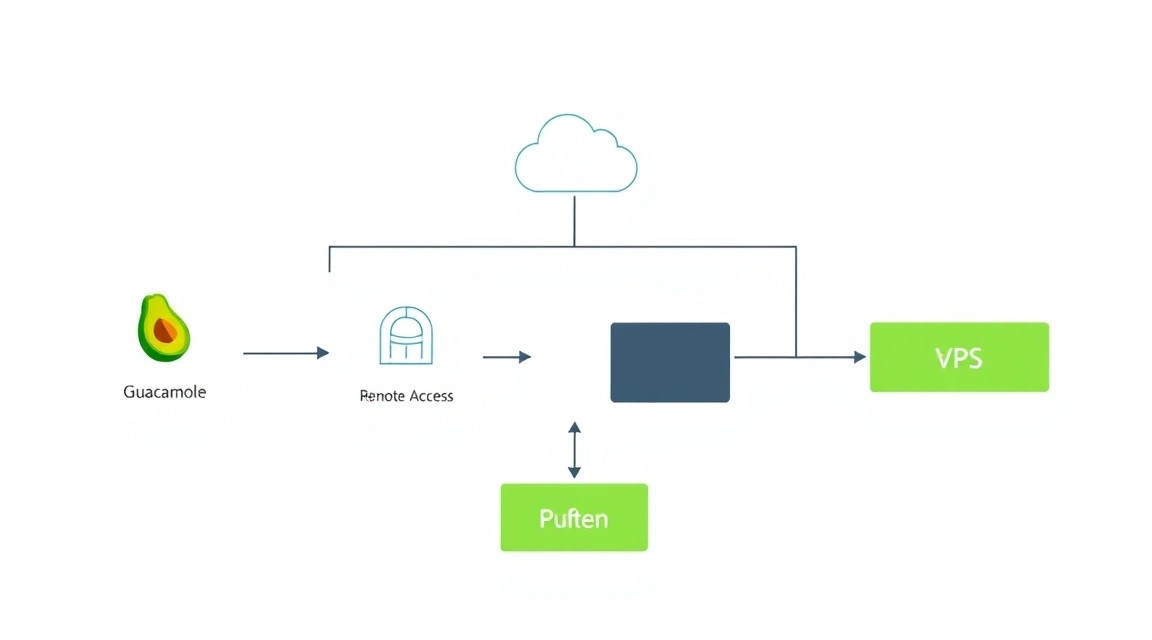
Требования к VPS для Apache Guacamole зависят от предполагаемой нагрузки – количества одновременных пользователей и интенсивности использования (например, передача больших объемов данных через RDP/VNC). Однако для большинства сценариев, включающих 1-5 одновременных пользователей, требования довольно скромные.
Минимальные требования:
- CPU: 2 ядра. Guacamole выполняет транскодирование протоколов в HTML5, что может быть достаточно ресурсоемким.
- RAM: 2 ГБ. Этого будет достаточно для операционной системы, Java-сервлета (например, Tomcat) и самого Guacamole.
- Диск: 40 ГБ SSD. Для операционной системы, Guacamole, базы данных (PostgreSQL) и логов. SSD настоятельно рекомендуется для производительности.
- Сеть: 100 Мбит/с. Для стабильной работы удаленных подключений. Чем выше, тем лучше, особенно для RDP с графическими интерфейсами.
Конкретный VPS-план под задачу:
Для комфортной работы и возможности масштабирования в будущем, мы рекомендуем следующий конфиг:
- CPU: 2-4 ядра x86-64
- RAM: 4 ГБ
- Диск: 80 ГБ NVMe SSD (или быстрый SATA SSD)
- Сеть: 1 Гбит/с порт с неограниченным трафиком
Такой конфигурации будет достаточно для 5-10 одновременных пользователей, обеспечивая плавную работу даже при интенсивном использовании RDP. Можно взять VPS с указанными характеристиками или рассмотреть аналогичные предложения от других провайдеров.
Когда нужен dedicated, а не VPS:
Dedicated сервер может потребоваться, если:
- Вы планируете обслуживать более 20-30 одновременных пользователей.
- Вам необходима максимальная производительность CPU для транскодирования, так как VPS может иметь "соседские" ограничения.
- Требуется очень высокая пропускная способность сети и гарантированные ресурсы, например, для передачи потокового видео через VNC/RDP.
- У вас строгие требования к безопасности и изоляции, которые VPS не может полностью удовлетворить из-за виртуализации.
Для большинства индивидуальных пользователей или малых команд VPS будет более чем достаточно и экономически выгоднее.
Локация: на что влияет
Выбор локации VPS важен по нескольким причинам:
- Задержка (Latency): Чем ближе VPS к вам и к серверам/ПК, к которым вы подключаетесь через Guacamole, тем ниже будет задержка. Низкая задержка критична для комфортной работы с RDP и VNC.
- Скорость соединения: Близость к целевым серверам также влияет на общую скорость соединения между Guacamole и конечными точками.
- Законодательство: В некоторых случаях могут быть требования к хранению данных или юрисдикции, под которой находится сервер.
Идеальный вариант – разместить VPS Guacamole в том же географическом регионе, что и большинство ваших целевых серверов или пользователей. Если ваши пользователи и серверы распределены, выбирайте центральную локацию с хорошей связностью.
Подготовка сервера
Прежде чем приступить к установке Apache Guacamole, необходимо выполнить базовую настройку и усиление безопасности вашего нового VPS. Мы будем использовать Ubuntu Server 24.04 LTS.
1. Подключение по SSH и обновление системы
Первым шагом всегда является подключение к серверу по SSH и обновление всех установленных пакетов до актуальных версий. Это гарантирует, что у вас есть последние исправления безопасности и стабильные версии ПО.
# Подключитесь к вашему VPS по SSH (замените user и your_vps_ip)
# ssh user@your_vps_ip

# Обновите список пакетов
sudo apt update

# Обновите все установленные пакеты
sudo apt upgrade -y

# Установите некоторые полезные утилиты, если они еще не установлены
sudo apt install -y curl wget git htop unzip
2. Создание нового пользователя с правами sudo (если не сделали при провижининге)
Работать под root-пользователем небезопасно. Создайте нового пользователя и предоставьте ему права sudo.
# Создайте нового пользователя (замените youruser)
sudo adduser youruser

# Добавьте нового пользователя в группу sudo
sudo usermod -aG sudo youruser

# Переключитесь на нового пользователя
su - youruser
Дальнейшие команды будут выполняться от имени этого нового пользователя с использованием sudo.
3. Настройка SSH-ключей для безопасного доступа
Доступ по паролю по SSH менее безопасен. Настройте аутентификацию по SSH-ключам и отключите доступ по паролю.
# На вашей локальной машине сгенерируйте SSH-ключ (если еще нет)
# ssh-keygen -t rsa -b 4096

# Скопируйте публичный ключ на VPS (замените youruser и your_vps_ip)
# ssh-copy-id youruser@your_vps_ip

# После успешного копирования ключа, подключитесь к VPS по новому пользователю
# ssh youruser@your_vps_ip

# На VPS: Отредактируйте конфигурацию SSH-сервера
sudo nano /etc/ssh/sshd_config
В файле /etc/ssh/sshd_config найдите и измените следующие строки:
# Отключить вход для root
PermitRootLogin no

# Отключить аутентификацию по паролю (после того, как убедитесь, что вход по ключу работает!)
PasswordAuthentication no
Сохраните изменения (Ctrl+O, Enter) и выйдите (Ctrl+X). Затем перезапустите SSH-сервер:
# Перезапустите SSH-сервер для применения изменений
sudo systemctl restart sshd
Обязательно проверьте, можете ли вы войти по SSH с использованием ключа, прежде чем закрывать текущую сессию! Если что-то пойдет не так, вы можете потерять доступ.
4. Настройка файрвола UFW
Uncomplicated Firewall (UFW) – это простой в использовании интерфейс для iptables. Настроим его, чтобы разрешить только необходимые входящие соединения.
# Установите UFW
sudo apt install -y ufw

# Разрешите входящие соединения по SSH (порт 22)
sudo ufw allow ssh

# Разрешите входящие соединения по HTTP (порт 80)
sudo ufw allow http

# Разрешите входящие соединения по HTTPS (порт 443)
sudo ufw allow https

# Включите файрвол
sudo ufw enable

# Проверьте статус файрвола
sudo ufw status verbose
Вывод sudo ufw status verbose должен показать, что SSH, HTTP и HTTPS разрешены.
5. Установка Fail2ban
Fail2ban защищает ваш сервер от атак методом перебора (brute-force) путем блокировки IP-адресов, с которых поступают слишком частые неудачные попытки входа.
# Установите Fail2ban
sudo apt install -y fail2ban

# Включите и запустите сервис Fail2ban
sudo systemctl enable fail2ban
sudo systemctl start fail2ban

# Создайте локальную конфигурацию для SSH
sudo cp /etc/fail2ban/jail.conf /etc/fail2ban/jail.local

# Отредактируйте jail.local, чтобы включить защиту SSH и настроить параметры
sudo nano /etc/fail2ban/jail.local
В файле /etc/fail2ban/jail.local найдите секцию [sshd] и убедитесь, что она включена (enabled = true). Также можно настроить bantime (время блокировки) и findtime (период для обнаружения попыток) и maxretry (максимальное количество попыток).
# Пример настройки в jail.local
[DEFAULT]
bantime = 1d       ; Время блокировки (1 день)
findtime = 10m     ; Период для обнаружения попыток (10 минут)
maxretry = 5       ; Максимальное количество попыток до блокировки

[sshd]
enabled = true
port = ssh
logpath = %(sshd_log)s
backend = %(sshd_backend)s
Сохраните изменения и перезапустите Fail2ban:
# Перезапустите Fail2ban
sudo systemctl restart fail2ban

# Проверьте статус Fail2ban
sudo fail2ban-client status
sudo fail2ban-client status sshd
Ваш сервер теперь базово защищен и готов к установке Apache Guacamole.
Установка ПО — пошагово
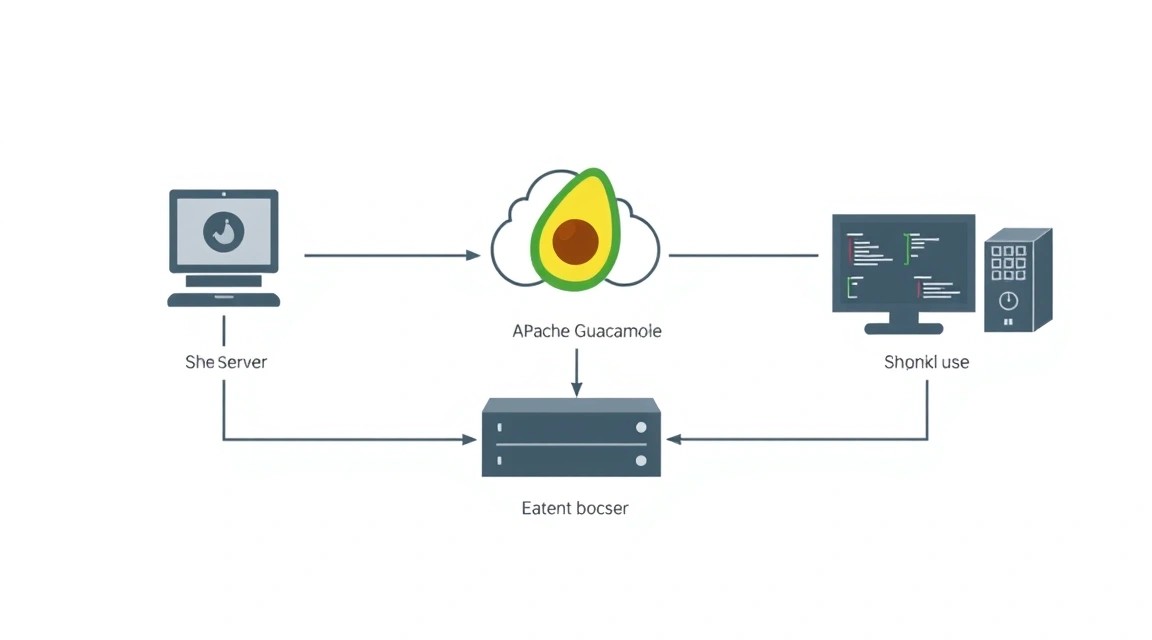
Для установки Apache Guacamole нам потребуется несколько компонентов: сервер Guacamole (guacd), веб-приложение Guacamole (guacamole-client.war), сервлет-контейнер (Tomcat), база данных (PostgreSQL) и веб-сервер/обратный прокси (Caddy) для HTTPS. Мы будем использовать актуальные версии ПО по состоянию на 2026 год, ориентируясь на последние LTS-релизы.
1. Установка зависимостей Guacamole Server (guacd)
guacd – это демон, который обрабатывает коммуникацию с удаленными протоколами (RDP, VNC, SSH). Ему нужны различные библиотеки для поддержки этих протоколов.
# Обновите список пакетов
sudo apt update

# Установите необходимые библиотеки для guacd (актуально для Guacamole 1.5.x/1.6.x)
sudo apt install -y build-essential libcairo2-dev libjpeg-turbo8-dev libpng-dev libtool-bin libossp-uuid-dev \
    libavcodec-dev libavformat-dev libavutil-dev libswscale-dev libfreerdp-dev libpango1.0-dev libssh2-1-dev \
    libvncserver-dev libtelnet-dev libwebsockets-dev libpulse-dev libssl-dev libvorbis-dev libwebp-dev
2. Компиляция и установка Guacamole Server (guacd)
Мы скачаем исходники guacd, скомпилируем и установим его. В 2026 году ожидаются версии 1.5.x или 1.6.x.
# Создайте временную директорию для исходников
mkdir -p ~/guacamole-build
cd ~/guacamole-build

# Скачайте исходники Guacamole Server (замените 1.6.0 на актуальную стабильную версию на 2026 год)
# Проверить актуальную версию можно на https://guacamole.apache.org/download/
wget https://apache.org/dyn/closer.cgi?action=download&filename=guacamole/1.6.0/source/guacamole-server-1.6.0.tar.gz -O guacamole-server-1.6.0.tar.gz

# Распакуйте архив
tar -xzf guacamole-server-1.6.0.tar.gz
cd guacamole-server-1.6.0

# Сконфигурируйте сборку с поддержкой всех протоколов
# Проверьте вывод ./configure на наличие ошибок или отсутствующих зависимостей
./configure --with-init-dir=/etc/init.d

# Скомпилируйте guacd
make

# Установите guacd
sudo make install

# Обновите кэш динамических библиотек
sudo ldconfig

# Создайте пользователя и группу для guacd
sudo groupadd --system guacd
sudo useradd --system --no-create-home -g guacd guacd

# Включите и запустите сервис guacd
sudo systemctl enable guacd
sudo systemctl start guacd

# Проверьте статус guacd
sudo systemctl status guacd
3. Установка Java Development Kit (JDK) и Tomcat
Веб-приложение Guacamole написано на Java и требует сервлет-контейнера, такого как Apache Tomcat. Мы будем использовать OpenJDK и Tomcat 10 (актуально для 2026 года).
# Установите OpenJDK (Java 17 или новее)
sudo apt install -y openjdk-17-jdk

# Установите Apache Tomcat 10
sudo apt install -y tomcat10 tomcat10-admin

# Убедитесь, что Tomcat запущен и включен
sudo systemctl enable tomcat10
sudo systemctl start tomcat10

# Проверьте статус Tomcat
sudo systemctl status tomcat10
4. Установка PostgreSQL Database Server
Guacamole использует базу данных для хранения пользователей, настроек подключений и журналов. PostgreSQL – отличный выбор.
# Установите PostgreSQL
sudo apt install -y postgresql postgresql-contrib

# Переключитесь на пользователя postgres для создания базы данных
sudo -i -u postgres

# Запустите консоль PostgreSQL
psql

# Создайте базу данных для Guacamole
CREATE DATABASE guacamole_db;

# Создайте пользователя для Guacamole с паролем (замените 'your_db_password')
CREATE USER guacamole_user WITH PASSWORD 'your_db_password';

# Предоставьте пользователю права на базу данных
GRANT ALL PRIVILEGES ON DATABASE guacamole_db TO guacamole_user;

# Выйдите из консоли PostgreSQL
\q

# Выйдите из пользователя postgres
exit
5. Развертывание Guacamole Web Application (.war) и расширений
Скачайте веб-приложение Guacamole и расширения для аутентификации. Мы будем использовать аутентификацию по базе данных PostgreSQL.
# Создайте директорию для конфигурации Guacamole
sudo mkdir -p /etc/guacamole

# Создайте директорию для расширений Guacamole
sudo mkdir -p /etc/guacamole/extensions

# Создайте директорию для библиотек Guacamole
sudo mkdir -p /etc/guacamole/lib

# Скачайте веб-приложение Guacamole (замените 1.6.0 на актуальную стабильную версию)
wget https://apache.org/dyn/closer.cgi?action=download&filename=guacamole/1.6.0/binary/guacamole-1.6.0.war -O ~/guacamole-client.war

# Скачайте расширение для аутентификации через PostgreSQL
wget https://apache.org/dyn/closer.cgi?action=download&filename=guacamole/1.6.0/binary/guacamole-auth-jdbc-postgresql-1.6.0.jar -O /etc/guacamole/extensions/guacamole-auth-jdbc-postgresql-1.6.0.jar

# Скопируйте WAR-файл в директорию веб-приложений Tomcat
sudo cp ~/guacamole-client.war /var/lib/tomcat10/webapps/guacamole.war

# Установите JDBC-драйвер для PostgreSQL
sudo apt install -y libpostgresql-jdbc-java

# Создайте символическую ссылку на JDBC-драйвер в директорию Guacamole
sudo ln -s /usr/share/java/postgresql-jdbc.jar /etc/guacamole/lib/postgresql-jdbc.jar

# Задайте права на директории и файлы Guacamole
sudo chown -R tomcat:tomcat /etc/guacamole
sudo chmod -R 755 /etc/guacamole
6. Инициализация схемы базы данных Guacamole
Guacamole требует определенную схему в базе данных PostgreSQL. Скрипты для ее создания находятся в архиве с исходниками guacamole-server.
# Перейдите в директорию с исходниками Guacamole Server
cd ~/guacamole-build/guacamole-server-1.6.0/extensions/guacamole-auth-jdbc-postgresql/schema/

# Выполните скрипты создания схемы в PostgreSQL
# Замените 'guacamole_user' и 'guacamole_db' на ваши данные
cat 002-create-schema.sql 003-create-admin-user.sql | sudo -u postgres psql guacamole_db

# Вернитесь в домашнюю директорию
cd ~
Этот шаг создаст необходимые таблицы и добавит пользователя по умолчанию guacadmin с паролем guacadmin. Обязательно измените этот пароль сразу после первого входа!
Конфигурация
После установки всех компонентов, необходимо их правильно настроить. Это включает конфигурацию Guacamole для подключения к базе данных, настройку Tomcat и установку обратного прокси-сервера Caddy для обеспечения HTTPS.
1. Конфигурация Guacamole (guacamole.properties)
Основной файл конфигурации Guacamole – guacamole.properties. Он указывает Guacamole, как подключаться к базе данных и другим компонентам.
# Создайте или отредактируйте файл guacamole.properties
sudo nano /etc/guacamole/guacamole.properties
Добавьте следующее содержимое в файл, заменив your_db_password на ваш пароль от пользователя PostgreSQL guacamole_user:
# Hostname and port of guacd
guacd-hostname: localhost
guacd-port: 4822

# PostgreSQL authentication
postgresql-hostname: localhost
postgresql-port: 5432
postgresql-database: guacamole_db
postgresql-username: guacamole_user
postgresql-password: your_db_password
Сохраните изменения (Ctrl+O, Enter) и выйдите (Ctrl+X).
2. Настройка Tomcat для использования Guacamole
Tomcat нужно указать, где искать конфигурацию Guacamole. Это делается путем создания файла setenv.sh.
# Создайте директорию для настроек Tomcat
sudo mkdir -p /etc/tomcat10/conf/Catalina/localhost/

# Создайте файл setenv.sh для Tomcat
sudo nano /usr/share/tomcat10/bin/setenv.sh
Добавьте следующую строку в setenv.sh:
#!/bin/bash
export GUACAMOLE_HOME=/etc/guacamole
Сохраните изменения. Сделайте файл исполняемым и перезапустите Tomcat:
# Сделайте файл setenv.sh исполняемым
sudo chmod +x /usr/share/tomcat10/bin/setenv.sh

# Перезапустите Tomcat для применения изменений
sudo systemctl restart tomcat10

# Проверьте логи Tomcat на наличие ошибок
sudo journalctl -u tomcat10 --since "5 minutes ago"
В логах Tomcat должны быть записи о загрузке Guacamole без критических ошибок.
3. Настройка Caddy Server для HTTPS
Caddy – это современный веб-сервер с автоматическим HTTPS. Он идеально подходит для Guacamole, так как автоматически получает и продлевает SSL/TLS сертификаты через Let's Encrypt.
# Установите Caddy.
# Добавьте репозиторий Caddy
sudo apt install -y debian-keyring debian-archive-keyring apt-transport-https
curl -1sLf 'https://dl.cloudsmith.io/public/caddy/stable/gpg.key' | sudo gpg --dearmor -o /usr/share/keyrings/caddy-archive-keyring.gpg
curl -1sLf 'https://dl.cloudsmith.io/public/caddy/stable/debian.deb.txt' | sudo tee /etc/apt/sources.list.d/caddy-stable.list

# Обновите список пакетов и установите Caddy
sudo apt update
sudo apt install -y caddy
Настройте Caddyfile. Замените guacamole.yourdomain.com на ваш реальный домен, который указывает на IP-адрес вашего VPS.
# Отредактируйте Caddyfile
sudo nano /etc/caddy/Caddyfile
Удалите существующее содержимое и добавьте следующее:
guacamole.yourdomain.com {
    reverse_proxy localhost:8080 {
        header_up Host {host}
        header_up X-Real-IP {remote_ip}
        header_up X-Forwarded-For {remote_ip}
        header_up X-Forwarded-Proto {scheme}
    }

    # Включите сжатие Gzip для улучшения производительности
    encode gzip
}
Сохраните файл и перезапустите Caddy:
# Проверьте конфигурацию Caddy
sudo caddy validate --config /etc/caddy/Caddyfile

# Перезапустите Caddy
sudo systemctl reload caddy

# Убедитесь, что Caddy запущен
sudo systemctl status caddy
Теперь ваш Apache Guacamole должен быть доступен по HTTPS через https://guacamole.yourdomain.com.
4. Проверка работоспособности
Откройте веб-браузер и перейдите по вашему доменному имени (например, https://guacamole.yourdomain.com). Вы должны увидеть страницу входа в Guacamole.
Используйте учетные данные по умолчанию: Username: guacadmin, Password: guacadmin. Немедленно измените этот пароль после первого входа!
После входа вы можете добавить новое подключение. Например, для SSH:
- Нажмите на "New Connection".
- Выберите "SSH" как протокол.
- В поле "Hostname" укажите IP-адрес или домен вашего целевого SSH-сервера.
- В поле "Port" укажите 22.
- В поле "Username" и "Password" укажите учетные данные для SSH-доступа.
- Сохраните подключение и попробуйте к нему подключиться.
Если вы столкнулись с проблемами, проверьте логи Tomcat (sudo journalctl -u tomcat10), Caddy (sudo journalctl -u caddy) и Guacd (sudo journalctl -u guacd) на наличие ошибок.
Бэкапы и обслуживание
Регулярное резервное копирование и обслуживание системы критически важны для стабильной и безопасной работы Apache Guacamole. Потеря данных или неактуальное ПО могут привести к серьезным проблемам.
1. Что бэкапить
Для Guacamole необходимо регулярно бэкапить следующие компоненты:
- База данных PostgreSQL: Содержит всех пользователей, их настройки, определения подключений и журналы аудита. Это самый важный компонент.
- Конфигурационные файлы Guacamole:
/etc/guacamole/guacamole.properties/etc/guacamole/extensions/(все JAR-файлы расширений)/etc/guacamole/lib/(JDBC-драйвер)
- Конфигурация Caddy:
/etc/caddy/Caddyfile - Конфигурация Tomcat:
/usr/share/tomcat10/bin/setenv.sh(и, возможно, другие кастомные настройки) - SSH ключи: Если вы используете их для аутентификации Guacamole на целевых серверах (хранятся в
/etc/guacamole/keys/или аналогичных местах).
2. Простой скрипт автобэкапа
Мы создадим простой скрипт, который будет выполнять резервное копирование базы данных и конфигурационных файлов, а затем упаковывать их. Для хранения можно использовать внешний S3-совместимый объектный сторадж или отдельный VPS.
Для бэкапов базы данных PostgreSQL мы будем использовать pg_dump. Для файлов – tar. Для отправки на S3 можно использовать s3cmd или awscli, но для простоты мы просто создадим архив.
# Создайте директорию для скриптов бэкапа
sudo mkdir -p /opt/backup_scripts
sudo chown youruser:youruser /opt/backup_scripts

# Создайте файл скрипта бэкапа
nano /opt/backup_scripts/guacamole_backup.sh
Добавьте следующее содержимое в файл guacamole_backup.sh. Замените your_db_password, guacamole_user и guacamole_db на ваши данные. Также укажите путь к директории, куда будут сохраняться бэкапы (например, /var/backups/guacamole).
#!/bin/bash

# Переменные
BACKUP_DIR="/var/backups/guacamole"
DATE=$(date +%Y%m%d%H%M%S)
DB_NAME="guacamole_db"
DB_USER="guacamole_user"
DB_PASSWORD="your_db_password" # В продакшене используйте .pgpass или переменные окружения!

# Создайте директорию для бэкапов, если ее нет
mkdir -p "$BACKUP_DIR"

# 1. Бэкап базы данных PostgreSQL
echo "Dumping PostgreSQL database..."
PGPASSWORD="$DB_PASSWORD" pg_dump -U "$DB_USER" -h localhost "$DB_NAME" > "$BACKUP_DIR/guacamole_db_$DATE.sql"
if [ $? -eq 0 ]; then
    echo "PostgreSQL database backup successful: $BACKUP_DIR/guacamole_db_$DATE.sql"
else
    echo "ERROR: PostgreSQL database backup failed."
    exit 1
fi

# 2. Бэкап конфигурационных файлов Guacamole и Caddy
echo "Archiving configuration files..."
tar -czf "$BACKUP_DIR/guacamole_configs_$DATE.tar.gz" \
    /etc/guacamole \
    /etc/caddy/Caddyfile \
    /usr/share/tomcat10/bin/setenv.sh
if [ $? -eq 0 ]; then
    echo "Configuration files backup successful: $BACKUP_DIR/guacamole_configs_$DATE.tar.gz"
else
    echo "ERROR: Configuration files backup failed."
    exit 1
fi

# 3. Очистка старых бэкапов (оставляем последние 7 дней)
echo "Cleaning up old backups..."
find "$BACKUP_DIR" -type f -name ".sql" -mtime +7 -delete
find "$BACKUP_DIR" -type f -name ".tar.gz" -mtime +7 -delete
echo "Backup process completed."

# ВАЖНО: Отправка бэкапов на внешнее хранилище
# Здесь вы можете добавить команды для отправки файлов на S3, удаленный FTP/SFTP,
# или использовать специализированные инструменты, такие как restic или borg.
# Пример для S3 с awscli (требует предварительной установки и настройки awscli):
# aws s3 cp "$BACKUP_DIR/guacamole_db_$DATE.sql" s3://your-s3-bucket/guacamole/
# aws s3 cp "$BACKUP_DIR/guacamole_configs_$DATE.tar.gz" s3://your-s3-bucket/guacamole/
Сохраните файл, сделайте его исполняемым и настройте Cron для его регулярного запуска:
# Сделайте скрипт исполняемым
chmod +x /opt/backup_scripts/guacamole_backup.sh

# Создайте директорию для сохранения бэкапов
sudo mkdir -p /var/backups/guacamole
sudo chown youruser:youruser /var/backups/guacamole

# Откройте crontab для текущего пользователя
crontab -e
Добавьте следующую строку, чтобы запускать бэкап ежедневно в 03:00 утра:
0 3 * /opt/backup_scripts/guacamole_backup.sh >> /var/log/guacamole_backup.log 2>&1
Сохраните и закройте crontab. Теперь бэкапы будут создаваться автоматически.
3. Куда складывать бэкапы
Крайне важно хранить бэкапы на отдельном от основного сервера ресурсе. Варианты:
- Внешний S3-совместимый объектный сторадж: Наиболее рекомендуемый вариант. Надежно, масштабируемо и относительно недорого.
- Отдельный VPS: Можно настроить второй, небольшой VPS исключительно для хранения бэкапов с разных серверов.
- NAS/Сетевое хранилище: Если у вас есть собственное оборудование.
- FTP/SFTP сервер: Простой, но менее надежный вариант, если не настроено шифрование и контроль целостности.
Никогда не храните единственные копии бэкапов на том же сервере, который бэкапите!
4. Обновления: rolling vs maintenance window
Регулярные обновления ПО важны для безопасности и получения новых функций. Подход к обновлениям зависит от критичности вашей системы.
- Rolling updates (непрерывные обновления): Подходит для менее критичных систем или систем с высокой доступностью, где есть кластер и можно обновлять узлы по очереди. Для одиночного VPS Guacamole это означает применение обновлений, как только они становятся доступными.
- Maintenance window (окно обслуживания): Предпочтительный подход для большинства продакшн-систем, включая Guacamole на одном VPS. Выделяется определенное время (например, раз в месяц ночью), когда можно провести обновления, протестировать их и устранить возможные проблемы.
Рекомендуемый процесс обновления:
- Создайте полный бэкап перед началом любых обновлений.
- Обновите систему:
sudo apt update && sudo apt upgrade -y sudo apt autoremove -y - Обновите компоненты Guacamole (если доступны новые версии):
- Скачайте новые версии
guacamole-server(дляguacd) иguacamole-client.war, а также расширений. - Остановите Tomcat и Guacd.
- Замените старые файлы на новые.
- Запустите сервисы.
- Скачайте новые версии
- Проверьте работоспособность: После каждого обновления убедитесь, что Guacamole работает корректно, и вы можете подключаться к различным целевым системам.
Всегда читайте changelog и инструкции по обновлению на официальном сайте Apache Guacamole перед обновлением основных компонентов.
Troubleshooting + FAQ
Здесь собраны типичные проблемы, которые могут возникнуть при настройке Apache Guacamole, и ответы на часто задаваемые вопросы.
Не могу подключиться к Guacamole по доменному имени (ошибка 502 Bad Gateway или Connection Refused)
Что проверить:
- Убедитесь, что ваш домен (например,
guacamole.yourdomain.com) правильно указывает на IP-адрес вашего VPS в DNS-записях. - Проверьте, что Caddy Server запущен:
sudo systemctl status caddy. - Проверьте логи Caddy:
sudo journalctl -u caddy --since "5 minutes ago". Ищите ошибки, связанные с привязкой к порту или проксированием. - Убедитесь, что Tomcat запущен и слушает порт 8080:
sudo systemctl status tomcat10иsudo ss -tulpn | grep 8080. - Проверьте, что файрвол UFW разрешает входящие соединения на порты 80 и 443:
sudo ufw status verbose.
Guacamole страница загружается, но не могу войти (неверные учетные данные или ошибка базы данных)
Что проверить:
- Проверьте логи Tomcat:
sudo journalctl -u tomcat10 --since "5 minutes ago". Ищите ошибки, связанные с подключением к базе данных или аутентификацией. - Убедитесь, что PostgreSQL запущен:
sudo systemctl status postgresql. - Проверьте содержимое
/etc/guacamole/guacamole.properties. Убедитесь, чтоpostgresql-hostname,postgresql-port,postgresql-database,postgresql-usernameиpostgresql-passwordуказаны верно. - Убедитесь, что пользователь
guacamole_userимеет права на базу данныхguacamole_db. - Попробуйте войти с учетными данными по умолчанию
guacadmin/guacadmin. Если работает, но ваш пользователь нет, возможно, проблема с созданием пользователя или его правами.
guacamole.properties, перезапустите Tomcat, проверьте пароль пользователя PostgreSQL, убедитесь, что схема базы данных была правильно инициализирована.
Не удается подключиться к удаленному серверу (RDP/VNC/SSH) через Guacamole
Что проверить:
- Проверьте логи
guacd:sudo journalctl -u guacd --since "5 minutes ago". Ищите ошибки, связанные с подключением к удаленному хосту или проблемами протокола. - Убедитесь, что
guacdзапущен:sudo systemctl status guacd. - Проверьте, что целевой сервер доступен из вашего VPS (например,
ping target_ip,telnet target_ip ssh_port). - Убедитесь, что файрвол на целевом сервере (и на вашем VPS, если он блокирует исходящие) разрешает входящие соединения на соответствующий порт (22 для SSH, 3389 для RDP, 5900 для VNC).
- Проверьте настройки подключения в веб-интерфейсе Guacamole (hostname, port, credentials).
guacd.
Какой VPS-конфиг минимально подойдёт для Apache Guacamole?
Для одного-двух одновременных пользователей и неинтенсивного использования минимально подойдет VPS с 2 ядрами CPU, 2 ГБ оперативной памяти и 40 ГБ SSD-диска. Однако, если вы планируете более активное использование, особенно с RDP для графических интерфейсов или для нескольких пользователей, настоятельно рекомендуется конфигурация с 4 ядрами CPU, 4 ГБ RAM и 80 ГБ NVMe SSD. Это обеспечит значительно лучшую производительность и стабильность, предотвращая задержки и зависания при транскодировании видеопотоков.
Что выбрать — VPS или dedicated для этой задачи?
Для большинства сценариев, включая использование Guacamole небольшой командой или индивидуальным пользователем, VPS является оптимальным выбором. Он предлагает достаточную производительность при значительно меньшей стоимости и большей гибкости в управлении. Dedicated сервер становится необходимым, если вы ожидаете очень высокую нагрузку (более 20-30 одновременных пользователей), требуете гарантированных физических ресурсов CPU и RAM, или если у вас есть строгие регуляторные требования к полной изоляции аппаратного обеспечения. Для старта и масштабирования в большинстве случаев VPS будет лучшим решением, позволяя легко обновить тарифный план по мере роста потребностей.
Как сбросить пароль администратора Guacamole?
Что проверить: Если вы забыли пароль guacadmin, вы можете сбросить его, выполнив SQL-запрос в базе данных PostgreSQL.
Как фиксить:
# Подключитесь к PostgreSQL как пользователь postgres
sudo -i -u postgres

# Подключитесь к базе данных Guacamole
psql guacamole_db

# Обновите пароль для пользователя guacadmin (замените 'new_strong_password')
# Пароль должен быть хеширован с SHA-256. В этом примере мы сбрасываем его на 'new_strong_password'
# и Guacamole автоматически хеширует его при первом входе, если вы укажете его как plaintext.
# Для безопасного сброса, лучше сгенерировать хеш:
# SELECT ENCODE(SHA256('new_strong_password'::bytea), 'hex');
# И затем использовать его:
UPDATE guacamole_user SET password_hash = ENCODE(SHA256('new_strong_password'::bytea), 'hex'), password_salt = NULL WHERE username = 'guacadmin';

# Если вы хотите просто сбросить его на 'guacadmin', чтобы потом поменять:
# UPDATE guacamole_user SET password_hash = 'C634887019799295598BB17F9A906F6F89304F7695D5D1426477546875931D80', password_salt = 'C634887019799295598BB17F9A906F6F89304F7695D5D1426477546875931D80' WHERE username = 'guacadmin';
# (это хеш для 'guacadmin' с солью 'guacadmin', который был по умолчанию при инициализации)

# Выйдите из psql
\q

# Выйдите из пользователя postgres
exit

# Перезапустите Tomcat
sudo systemctl restart tomcat10
После этого вы сможете войти с новым паролем.
Выводы и следующие шаги
Вы успешно настроили Apache Guacamole на вашем VPS, получив централизованную и безопасную точку доступа к вашей инфраструктуре через любой веб-браузер. Это значительно упрощает управление серверами и удаленными рабочими станциями, повышая удобство и гибкость вашей работы. Теперь у вас есть мощный инструмент для удаленного администрирования, который можно масштабировать и адаптировать под ваши нужды.
Вот несколько следующих шагов, которые можно предпринять для дальнейшего улучшения вашей системы:
- Интеграция с внешней аутентификацией: Рассмотрите возможность интеграции Guacamole с LDAP, Active Directory, RADIUS или SAML для централизованного управления пользователями, если у вас уже есть такая система.
- Тонкая настройка разрешений: Создайте более детализированные группы пользователей и настройте их права доступа к конкретным подключениям, чтобы обеспечить принцип наименьших привилегий.
- Мониторинг и логирование: Настройте централизованный мониторинг логов Guacamole и системных ресурсов VPS, чтобы оперативно выявлять и устранять проблемы производительности или безопасности.
- Внедрение двухфакторной аутентификации (2FA): Для повышения безопасности рассмотрите возможность добавления 2FA к вашему Guacamole, используя TOTP или другие методы.