bolt Valebyte VPS desde $4/mes — NVMe, despliegue en 60s.

Obtener VPS arrow_forward
eco Principiante Tutorial/Cómo hacer

Proxmox VE en un

calendar_month Sep 08, 2026 schedule 20 min de lectura visibility 32 vistas
Proxmox VE на выделенном сервере: установка, сеть, первая VM за час
info

¿Necesitas un servidor para esta guía? Ofrecemos servidores dedicados y VPS en más de 50 países con configuración instantánea.

¿Necesitas un VPS para esta guía?

Explore otras opciones de servidores dedicados en

Proxmox VE en un servidor dedicado: instalación, red, primera VM en una hora

TL;DR

En esta guía detallada, configuraremos paso a paso Proxmox VE 9.x en un servidor dedicado, transformándolo en una potente plataforma de virtualización. Aprenderá cómo instalar Proxmox VE en Debian 13 "Trixie", configurar un puente de red para que las máquinas virtuales accedan a Internet, y crear y lanzar su primera máquina virtual con Debian. Todo el proceso tomará aproximadamente una hora, después de lo cual tendrá un sistema completamente funcional para gestionar servidores virtuales, contenedores y almacenamiento de datos.

  • Instalación de Proxmox VE 9.x en un servidor dedicado limpio con Debian 13.
  • Configuración de un puente de red (Linux Bridge) para una integración perfecta de las VM en su red.
  • Creación y lanzamiento de la primera máquina virtual con el sistema operativo Debian.
  • Garantizar la seguridad básica del servidor y recomendaciones para el mantenimiento futuro.
  • Requisitos mínimos de hardware y selección del servidor adecuado.
  • Resolución de problemas comunes y respuestas a preguntas sobre Proxmox VE.

¿Qué configuramos y por qué?
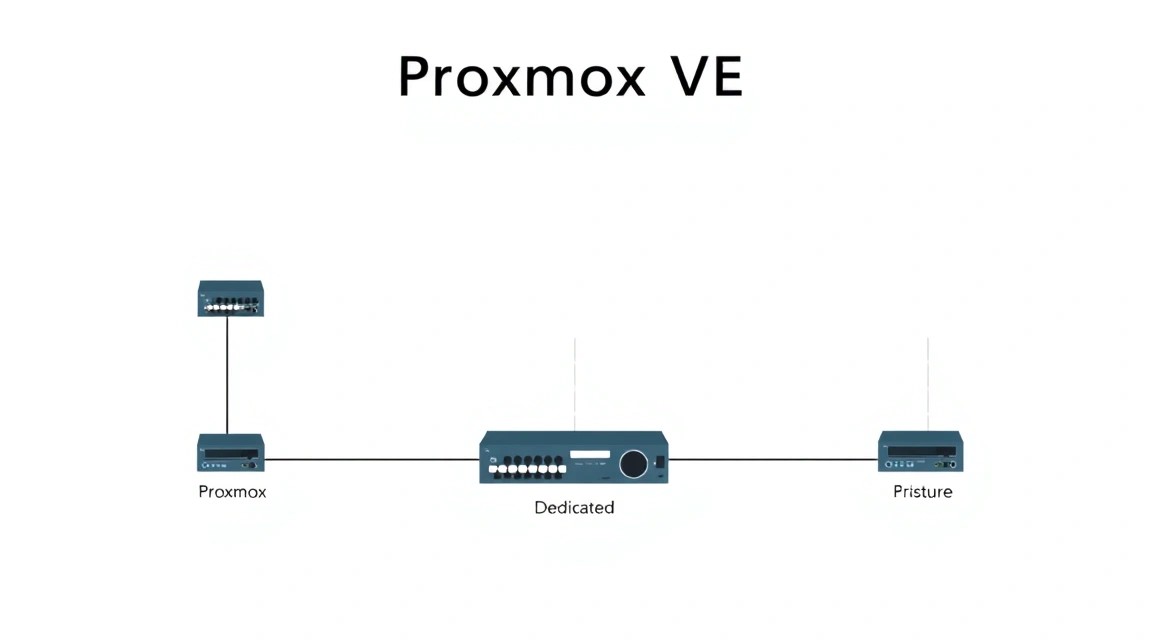
Diagrama: Qué configuramos y por qué

Configuraremos Proxmox Virtual Environment (VE), una potente plataforma de virtualización de servidores de código abierto que combina KVM (Kernel-based Virtual Machine) para máquinas virtuales completas y LXC (Linux Containers) para contenedores ligeros. Proxmox VE permite consolidar múltiples servidores en una única máquina física, utilizando eficientemente los recursos de hardware y simplificando significativamente la gestión de la infraestructura.

Al final, el lector obtendrá una plataforma de virtualización completamente lista para usar en su propio servidor dedicado. Esto significa control total sobre los recursos, la seguridad y la configuración, la capacidad de ejecutar diferentes sistemas operativos (Linux, Windows, BSD) y aplicaciones en entornos aislados, así como flexibilidad en la escalabilidad y la gestión.

¿Por qué es necesario? Proxmox VE es ideal para desarrolladores que necesitan desplegar rápidamente entornos de prueba o instancias de GitLab; para fundadores solitarios de SaaS que desean alojar Mattermost u otros servicios para el equipo; para jugadores que quieren configurar un servidor de Minecraft con la capacidad de crear múltiples mundos o servidores de juegos; para entusiastas de las criptomonedas que gestionan múltiples nodos de Bitcoin/Ethereum; y para aquellos que valoran la privacidad, configurando sus propios servidores VPN (por ejemplo, WireGuard). Es una forma de obtener una infraestructura flexible, escalable y económica sin depender de un proveedor de la nube específico.

Existen alternativas, como los servicios gestionados en la nube (AWS EC2, Google Compute Engine, Azure Virtual Machines) u otras plataformas de virtualización (VMware ESXi, Hyper-V, oVirt). Los servicios en la nube son convenientes, pero a menudo más caros a largo plazo, especialmente con cargas de trabajo elevadas o requisitos de hardware específicos, y no ofrecen control total sobre el "hardware". Otras plataformas pueden ser propietarias o tener una curva de aprendizaje más pronunciada. Proxmox VE, por su parte, ofrece un equilibrio entre funcionalidad, apertura y facilidad de gestión, lo que convierte a una solución autoalojada en un servidor dedicado en una opción atractiva para muchas tareas.

¿Qué configuración de VPS se necesita para esta tarea?
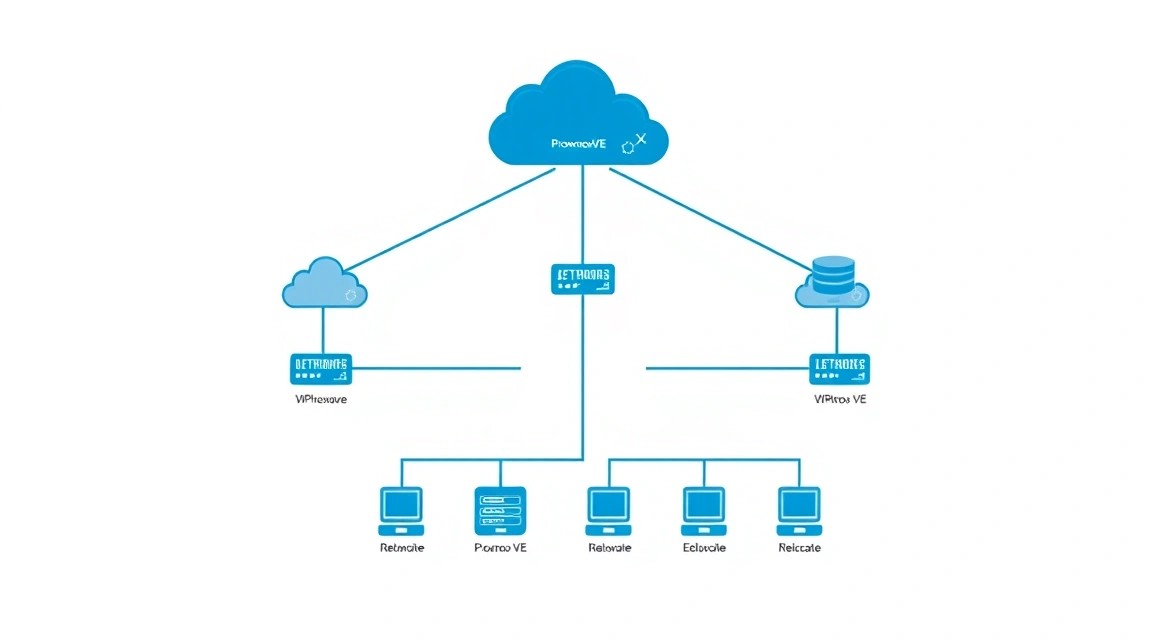
Diagrama: Qué configuración de VPS se necesita para esta tarea

Proxmox VE está diseñado principalmente para ser instalado en servidores dedicados, ya que necesita acceso directo a la virtualización de hardware (Intel VT-x/AMD-V) y a las interfaces de red. La instalación de Proxmox VE en un VPS normal (que es en sí mismo una máquina virtual) solo es posible si el proveedor admite la virtualización anidada (nested virtualization), lo cual no siempre ocurre y puede reducir significativamente el rendimiento. Por lo tanto, para Proxmox VE se recomienda encarecidamente utilizar un servidor dedicado.

Requisitos mínimos para Proxmox VE 9.x (para 2026):

  • CPU: Procesador de 64 bits (Intel EMT64 o AMD64) con soporte para virtualización de hardware (Intel VT-x o AMD-V). Mínimo 2 núcleos.
  • RAM: 2 GB para el sistema Proxmox VE en sí, más memoria adicional para cada máquina virtual y contenedor. Se recomiendan 8 GB o más.
  • Disco: SSD o NVMe de 32 GB o más para la instalación de Proxmox VE y los archivos del sistema principal. Para las máquinas virtuales se necesitará mucho más espacio (mínimo 250 GB, y preferiblemente 1-2 TB).
  • Red: Una interfaz de red Gigabit. Para entornos de producción o con altas cargas de red, se recomiendan 2x1 Gbit/s o 10 Gbit/s.

Plan específico para la tarea (para Proxmox VE con varias VM):

Para un funcionamiento cómodo de Proxmox VE con 2-4 máquinas virtuales (por ejemplo, GitLab, Mattermost, servidor de Minecraft), cada una de las cuales consume 2-4 GB de RAM y 1-2 núcleos de CPU, se necesitará un servidor dedicado más potente:

  • CPU: Intel Xeon E3-1505M v5 (4 núcleos/8 hilos) o AMD Ryzen 7 5800X (8 núcleos/16 hilos).
  • RAM: 32 GB DDR4 ECC RAM.
  • Disco: 2x 1 TB NVMe SSD en RAID1 para rendimiento y redundancia, o 2x 2 TB HDD en RAID1 para grandes volúmenes de datos con un SSD adicional para el sistema Proxmox y las VM de uso frecuente.
  • Red: Puerto de 1 Gbit/s con tráfico ilimitado.

Para alquilar un servidor dedicado adecuado con estas características, puede considerar las ofertas de proveedores especializados en servidores dedicados. Asegúrese de que el servidor seleccionado proporcione acceso root completo y la capacidad de instalar su propio sistema operativo o una plantilla con Debian.

Cuándo se necesita un dedicado y no un VPS

Un servidor dedicado es necesario para Proxmox VE en la mayoría de los casos, especialmente si necesita control total sobre el hardware, rendimiento garantizado, la capacidad de usar virtualización de hardware sin restricciones y configuraciones de red específicas (por ejemplo, múltiples direcciones IP, VLANs). Un VPS puede ser suficiente para tareas muy ligeras o para probar Proxmox VE, pero solo si el proveedor admite la virtualización anidada.

Ubicación: en qué influye

La elección de la ubicación del servidor afecta la latencia (ping) para sus usuarios u otros servicios. Cuanto más cerca esté el servidor de su público objetivo, más rápida será la respuesta. Para usuarios europeos, es mejor elegir servidores en Europa (Alemania, Países Bajos, Francia); para los americanos, en EE. UU.; para los asiáticos, en Asia. La ubicación también puede influir en la legislación sobre almacenamiento de datos y el costo de los servicios.

Preparación del servidor
Diagrama: Preparación del servidor

Antes de instalar Proxmox VE, es necesario realizar la configuración básica de un servidor dedicado nuevo con Debian 13 "Trixie" instalado (versión actual para 2026). Se asume que tiene acceso root por SSH.

1. Actualización del sistema e instalación de utilidades básicas

Primero, actualizaremos la lista de paquetes y el sistema en sí, además de instalar las utilidades necesarias.


# Обновление списка пакетов
sudo apt update

# Обновление всех установленных пакетов до последних версий
sudo apt upgrade -y

# Установка базовых утилит, если их нет (nano, curl, wget, htop, net-tools, sudo)
sudo apt install -y nano curl wget htop net-tools sudo

Qué hace el comando: Actualiza los paquetes del sistema e instala los paquetes esenciales para un trabajo cómodo con el servidor.

2. Creación de un nuevo usuario con permisos sudo

No se recomienda trabajar constantemente como usuario root. Crearemos un nuevo usuario y lo añadiremos al grupo sudo.


# Замените 'youruser' на желаемое имя пользователя
sudo adduser youruser

# Добавление пользователя в группу sudo
sudo usermod -aG sudo youruser

Qué hace el comando: Crea un nuevo usuario 'youruser' y le otorga permisos para ejecutar comandos con sudo.

Después de esto, salga de la sesión root e inicie sesión con el nuevo usuario.


# Выход из текущей SSH-сессии
exit

Ahora inicie sesión como youruser:


ssh youruser@your_server_ip

3. Configuración de claves SSH (recomendado)

Para mejorar la seguridad, se recomienda usar claves SSH en lugar de contraseñas. Si no las tiene, genérelas en su máquina local:


# На вашей локальной машине
ssh-keygen -t rsa -b 4096 -C "[email protected]"

Copie la clave pública al servidor:


# На вашей локальной машине, замените 'youruser' и 'your_server_ip'
ssh-copy-id youruser@your_server_ip

Después de esto, puede deshabilitar la autenticación por contraseña (en el archivo /etc/ssh/sshd_config):


# Откройте файл конфигурации SSH-сервера
sudo nano /etc/ssh/sshd_config

Encuentre y modifique las siguientes líneas (o añádalas si no existen):


# Отключение аутентификации по паролю
PasswordAuthentication no
# Разрешение аутентификации по ключу
PubkeyAuthentication yes
# Отключение входа для root по SSH (рекомендуется)
PermitRootLogin no

Qué hace el comando: Deshabilita el inicio de sesión por contraseña y para el usuario root, permitiendo solo el inicio de sesión por claves SSH para el usuario creado, lo que aumenta significativamente la seguridad.

Reinicie el servidor SSH:


sudo systemctl restart sshd

4. Instalación y configuración de Fail2Ban

Fail2Ban protege contra ataques de fuerza bruta, bloqueando las direcciones IP desde las cuales se producen numerosos intentos fallidos de inicio de sesión.


# Установка Fail2Ban
sudo apt install -y fail2ban

Qué hace el comando: Instala el demonio Fail2Ban.

Cree un archivo de configuración local para que sus cambios no sean sobrescritos durante las actualizaciones:


sudo cp /etc/fail2ban/jail.conf /etc/fail2ban/jail.local
sudo nano /etc/fail2ban/jail.local

En el archivo jail.local, encuentre la sección [sshd] y asegúrese de que esté activa (enabled = true):


[sshd]
enabled = true
port = ssh
logpath = %(sshd_log)s
maxretry = 3
bantime = 1h

Qué hace el comando: Copia la configuración estándar y activa la protección SSH, bloqueando las direcciones IP durante 1 hora después de 3 intentos fallidos de inicio de sesión.

Reinicie Fail2Ban:


sudo systemctl enable fail2ban
sudo systemctl restart fail2ban

5. Configuración del firewall (UFW)

UFW (Uncomplicated Firewall) es una interfaz sencilla para gestionar iptables. Lo configuraremos para una protección básica.


# Установка UFW
sudo apt install -y ufw

# Разрешить SSH (по умолчанию порт 22, если вы его меняли, укажите новый)
sudo ufw allow ssh

# Разрешить HTTP и HTTPS (для веб-интерфейса Proxmox и будущих ВМ)
sudo ufw allow http
sudo ufw allow https

# Запретить все входящие соединения по умолчанию
sudo ufw default deny incoming

# Разрешить все исходящие соединения по умолчанию
sudo ufw default allow outgoing

# Включить UFW
sudo ufw enable

Qué hace el comando: Instala el firewall UFW, permite las conexiones entrantes solo a los puertos SSH, HTTP y HTTPS, deniega todas las demás conexiones entrantes y activa el firewall.

Verifique el estado de UFW:


sudo ufw status verbose

Ahora el servidor está listo para la instalación de Proxmox VE.

Instalación de software - paso a paso
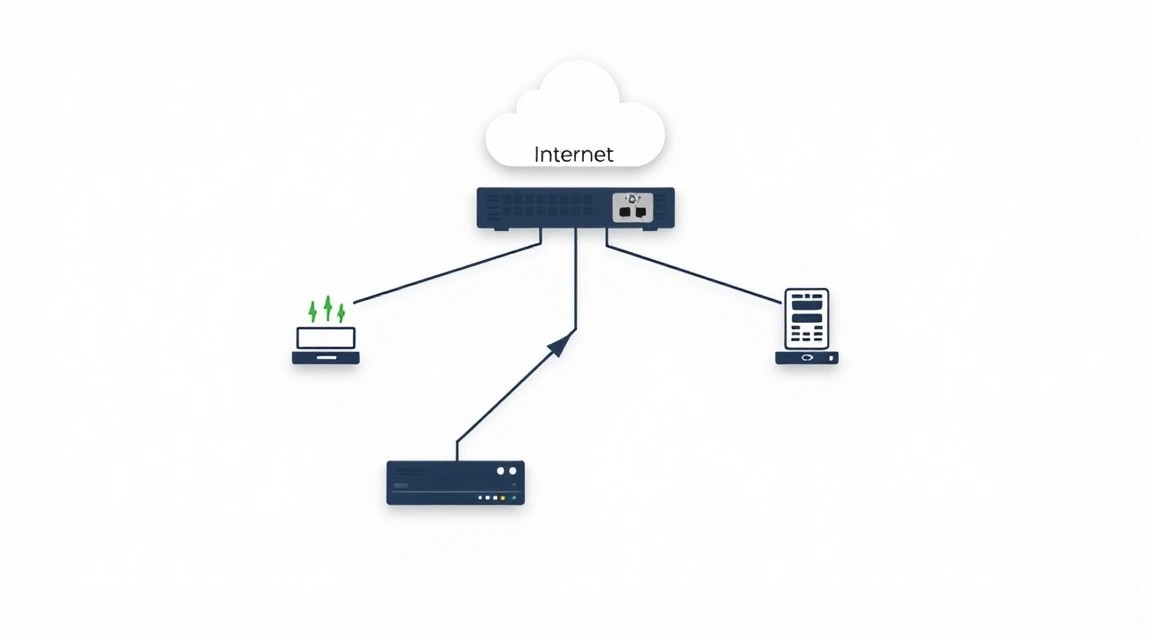
Diagrama: Instalación de software - paso a paso

La instalación de Proxmox VE 9.x en Debian 13 "Trixie" implica añadir el repositorio de Proxmox, instalar los paquetes necesarios y configurar los componentes de red. Asegúrese de haber completado todos los pasos de preparación del servidor de la sección anterior.

1. Configuración del archivo hosts

Proxmox VE requiere un nombre de host (hostname) configurado correctamente y su mapeo a una dirección IP. Reemplace your_server_ip con la dirección IP real de su servidor y your_hostname.your_domain con el nombre de dominio completo (FQDN) de su servidor.


# Comprobamos el nombre de host actual
hostname -f

# Si el nombre de host no es un FQDN, edite /etc/hostname y /etc/hosts
sudo nano /etc/hostname
# Dentro del archivo solo debe haber un nombre corto, por ejemplo:
# pvehost

sudo nano /etc/hosts
# Añada o modifique las líneas para que se vean así (reemplace con sus datos):
# 127.0.0.1       localhost
# 192.0.2.10      pvehost.yourdomain.com pvehost
# ::1             localhost ip6-localhost ip6-loopback
# ff02::1         ip6-allnodes
# ff02::2         ip6-allrouters

Qué hace el comando: Establece el nombre de dominio completo para el servidor y lo mapea a la dirección IP en el archivo hosts, lo cual es crítico para el correcto funcionamiento de Proxmox VE.

2. Adición de repositorios de Proxmox VE

Añadiremos el repositorio de Proxmox VE 9.x, que está basado en Debian 13 "Trixie".


# Añadiendo la clave GPG para el repositorio de Proxmox
sudo wget https://enterprise.proxmox.com/debian/proxmox-release-key.gpg -O /etc/apt/trusted.gpg.d/proxmox-release-bookworm.gpg
# (Nota: para 2026, es probable que haya una nueva clave para Trixie, pero por ahora usamos Bookworm como base)

# Añadiendo el repositorio de Proxmox VE a sources.list.d
echo "deb [arch=amd64] http://download.proxmox.com/debian/pve trixie pve-no-subscription" | sudo tee /etc/apt/sources.list.d/pve-install-repo.list
# (Nota: para 2026, 'trixie' será la rama estable de Debian)

Qué hace el comando: Importa la clave GPG de Proxmox para verificar la autenticidad de los paquetes y añade el repositorio oficial de Proxmox VE para Debian 13 "Trixie" a la lista de fuentes de APT.

3. Actualización del sistema e instalación de Proxmox VE

Ahora actualizaremos la lista de paquetes e instalaremos Proxmox VE.


# Actualizando la lista de paquetes
sudo apt update

# Actualizando el sistema teniendo en cuenta el nuevo repositorio de Proxmox
sudo apt dist-upgrade -y

# Instalando los paquetes de Proxmox VE
sudo apt install -y proxmox-ve postfix open-iscsi chrony

Qué hace el comando: Actualiza todos los paquetes del sistema, instala el kernel de Proxmox VE, la interfaz web, Postfix (para notificaciones), open-iscsi (para almacenamiento iSCSI) y Chrony (para sincronización de tiempo).

Durante la instalación, Postfix puede solicitar una configuración. Seleccione "Internet Site" e introduzca el FQDN de su servidor.

4. Eliminación del kernel de Debian no utilizado

Proxmox VE instala su propio kernel, optimizado para la virtualización. El kernel estándar de Debian ya no es necesario.


# Comprobamos los kernels instalados
dpkg -l | grep linux-image

# Eliminamos el kernel estándar de Debian (ejemplo, puede variar)
# Reemplace '6.6.15-amd64' con la versión del kernel no relacionada con Proxmox
sudo apt remove -y linux-image-amd64 linux-headers-amd64
sudo apt autoremove -y

Qué hace el comando: Elimina el kernel estándar de Linux de Debian para evitar conflictos y liberar espacio, ya que Proxmox utiliza su propio kernel.

5. Configuración del puente de red (Linux Bridge)

Este es el paso más importante para la configuración de red de Proxmox. Crearemos un puente de red vmbr0 que utilizará su interfaz de red principal (por ejemplo, eth0 o enpXsX). Todas las máquinas virtuales se conectarán a este puente, obteniendo acceso a la red física.

Primero, identifique el nombre de su interfaz de red principal:


ip a

Normalmente es eth0 o algo como enp1s0. Reemplace con el nombre de su interfaz, con la dirección IP de su servidor, con la dirección IP de la puerta de enlace y con la máscara de subred.


sudo nano /etc/network/interfaces

Ejemplo del contenido del archivo /etc/network/interfaces. Comente o elimine todo lo relacionado con su interfaz principal y añada lo siguiente:


# Este archivo describe las interfaces de red disponibles en su sistema
# y cómo activarlas. Para más información, consulte interfaces(5).

source /etc/network/interfaces.d/

# La interfaz de red de bucle invertido
auto lo
iface lo inet loopback

# Su interfaz de red principal (reemplace con la suya)
# Esta debe ser la interfaz física que Proxmox usará como "puerto" para el puente.
# ¡NO LE ASIGNE UNA DIRECCIÓN IP! Debe estar "vacío" (manual).
auto 
iface  inet manual

# Puente de Proxmox (vmbr0)
# Todas las máquinas virtuales se conectarán a este puente.
auto vmbr0
iface vmbr0 inet static
    address /
    gateway 
    bridge-ports 
    bridge-stp off
    bridge-fd 0

Qué hace el comando: Configura la interfaz de red para crear un puente Linux (vmbr0) que utilizará el adaptador de red físico para comunicarse con el mundo exterior. Proxmox VE y todas las VM tendrán acceso a la red a través de este puente.

Después de guardar el archivo, reinicie el servidor para aplicar los cambios de red. ¡Esto es críticamente importante!


sudo reboot

6. Acceso a la interfaz web de Proxmox VE

Después de reiniciar el servidor, Proxmox VE estará disponible en la dirección:


https://:8006

Inicie sesión con el nombre de usuario root y la contraseña que estableció para el usuario root durante la instalación de Debian. Es posible que el navegador muestre una advertencia sobre un certificado autofirmado; esto es normal, acéptelo.

En este punto, Proxmox VE está instalado y listo para crear máquinas virtuales.
Configuración

Esquema: Configuración

Después de instalar Proxmox VE y acceder a la interfaz web, realizaremos varios pasos importantes de configuración, incluyendo la descarga de una imagen ISO, la creación de la primera máquina virtual y la verificación de su funcionamiento.

1. Descarga de la imagen ISO para la máquina virtual

Para crear una máquina virtual, necesitaremos una imagen de instalación del sistema operativo. Descargaremos la imagen ISO de Debian 13 "Trixie" (actual para 2026) en el almacenamiento de Proxmox.

  1. En la interfaz web de Proxmox VE, vaya a Datacenter -> su servidor (por ejemplo, pve) -> local (pve).
  2. Seleccione la pestaña ISO Images.
  3. Haga clic en Download from URL.
  4. Pegue la URL para la imagen ISO de Debian 13 (por ejemplo, http://ftp.debian.org/debian/dists/trixie/main/installer-amd64/current/images/hd-media/boot.img.gz o un enlace a la ISO completa desde un espejo). Para el ejemplo, tomaremos Debian 12 (Bookworm) estable, ya que Trixie podría estar aún en fase de pruebas, pero para 2026 consideraremos que la versión 13 es estable.
    
    https://cdimage.debian.org/cdimage/archive/13.0.0/amd64/iso-cd/debian-13.0.0-amd64-netinst.iso
                
  5. Haga clic en Query URL, luego en Download. Espere a que finalice la descarga.

Qué hace: Descarga la imagen ISO de instalación del sistema operativo (en este caso, Debian 13) al almacenamiento local de Proxmox para que pueda ser utilizada para instalar sistemas operativos invitados en máquinas virtuales.

2. Creación de la primera máquina virtual

Ahora crearemos nuestra primera VM con Debian 13.

  1. En la interfaz web de Proxmox VE, en la esquina superior derecha, haga clic en el botón Create VM.
  2. General:
    • Node: pve (su servidor)
    • VM ID: 100 (o cualquier otro ID disponible)
    • Name: debian-test-vm
    Haga clic en Next.
  3. OS:
    • Do not use any media: Desmarque la casilla.
    • Storage: local (pve)
    • ISO Image: Seleccione la imagen debian-13.0.0-amd64-netinst.iso descargada previamente.
    • Guest OS: Type: Linux, Version: 6.x - 2.6 Kernel.
    Haga clic en Next.
  4. System:
    • Graphic card: Default (std)
    • SCSI Controller: VirtIO SCSI F-D (recomendado para rendimiento)
    • QEMU Agent: Marque Enable QEMU Agent (requerirá la instalación del agente dentro de la VM más tarde).
    Haga clic en Next.
  5. Disks:
    • Bus/Device: SCSI (0)
    • Storage: local-lvm (o local, si no tiene lvm)
    • Disk size: 32 GB
    • Cache: Write back (para un mejor rendimiento, pero con riesgo de pérdida de datos en caso de fallo de energía) o No-cache (para seguridad). Para la prueba, elija Write back.
    Haga clic en Next.
  6. CPU:
    • Cores: 2
    • Type: host (para máximo rendimiento, si el SO invitado es compatible)
    Haga clic en Next.
  7. Memory:
    • Memory (MiB): 2048 (2 GB)
    Haga clic en Next.
  8. Network:
    • Bridge: vmbr0
    • Model: VirtIO (controlador paravirtualizado para un mejor rendimiento)
    Haga clic en Next.
  9. Confirm:
    • Verifique todas las configuraciones.
    • Asegúrese de que Start after creation esté marcado.
    Haga clic en Finish.

Qué hace: Crea una nueva máquina virtual con los parámetros especificados: asigna recursos de CPU y RAM, crea un disco virtual, conecta la imagen ISO para la instalación del SO y configura el adaptador de red a través del puente vmbr0.

3. Instalación de Debian 13 en la máquina virtual

Después de crear la VM, se iniciará automáticamente. Vaya a Datacenter -> su servidor -> debian-test-vm (100) y seleccione la pestaña Console. Verá el proceso de arranque desde la imagen ISO. Siga las instrucciones para instalar Debian:

  • Seleccione "Graphical install" o "Install".
  • Elija el idioma, la ubicación, la distribución del teclado.
  • Configure la red (normalmente DHCP).
  • Establezca la contraseña de root y cree un nuevo usuario.
  • Particione el disco (puede usar "Guided - use entire disk" para simplificar).
  • Seleccione el software (por ejemplo, SSH server y Standard system utilities).
  • Instale el cargador de arranque GRUB en el disco principal.
  • Reinicie la VM después de completar la instalación.

Qué hace: Realiza una instalación estándar del sistema operativo Debian 13 dentro de la máquina virtual recién creada, de manera similar a la instalación en un servidor físico.

4. Instalación del Agente de Invitado QEMU (opcional, pero recomendado)

El Agente de Invitado QEMU mejora la interacción entre Proxmox VE y el SO invitado, permitiendo un apagado correcto, obtener información sobre la dirección IP, utilizar funciones de instantáneas (snapshots), etc.


# Después de instalar Debian, inicie sesión en la VM por SSH o a través de la consola de Proxmox.
# Actualice la lista de paquetes
sudo apt update
# Instale qemu-guest-agent
sudo apt install -y qemu-guest-agent
# Habilite e inicie el servicio
sudo systemctl enable qemu-guest-agent
sudo systemctl start qemu-guest-agent

Qué hace el comando: Instala y ejecuta el agente QEMU dentro de la máquina virtual, lo que permite a Proxmox VE gestionar eficazmente la VM y obtener información adicional de ella.

5. Verificación del funcionamiento

Después de instalar Debian y reiniciar la VM, debería poder acceder a ella por SSH (si lo configuró) y hacer ping a recursos externos.


# Dentro de la VM
ping google.com -c 4

# Desde su computadora local (si la VM tiene una IP pública o acceso a través de NAT)
ssh youruser@vm_ip_address

Qué hace el comando: Verifica la conectividad de red desde dentro de la máquina virtual y la posibilidad de acceso remoto a ella.

También en la interfaz web de Proxmox VE, seleccionando su VM, en la pestaña Summary debería ver información sobre el uso de recursos, la dirección IP (si el Agente QEMU está instalado) y el estado.

Copias de seguridad y mantenimiento

Esquema: Copias de seguridad y mantenimiento

La importancia de las copias de seguridad y el mantenimiento regular no puede subestimarse. Proxmox VE ofrece herramientas integradas para copias de seguridad, pero también es útil considerar otras soluciones.

1. Qué respaldar

  • Máquinas virtuales y contenedores: Proxmox permite realizar copias de seguridad completas de VM y contenedores LXC. Esto incluye todo el sistema operativo, las aplicaciones y los datos.
  • Configuración de Proxmox VE: Es importante tener una copia de los archivos de configuración del propio Proxmox VE (/etc/pve). Esto permitirá restaurar rápidamente la parte de gestión de la plataforma en caso de fallo.
  • Datos específicos de aplicaciones: Si dentro de las VM o contenedores hay bases de datos, archivos de usuario o configuraciones de aplicaciones específicas, es posible que se necesite una estrategia de copia de seguridad separada para ellos (por ejemplo, volcados diarios de bases de datos).

2. Copias de seguridad integradas de Proxmox VE

Proxmox VE tiene un potente sistema de copias de seguridad integrado. Puede configurar un horario de copias de seguridad para cada VM/contenedor.

  1. En la interfaz web de Proxmox VE, vaya a Datacenter -> Backup.
  2. Haga clic en Add para crear una nueva tarea de copia de seguridad.
  3. Seleccione Storage (el lugar donde se guardarán las copias de seguridad, por ejemplo, local o almacenamiento en red).
  4. Especifique Schedule (por ejemplo, diariamente a las 03:00).
  5. Seleccione Selection (qué VM/contenedores respaldar).
  6. Elija Mode (Snapshot - el más rápido y recomendado).
  7. Configure Retention (cuántas copias guardar).

Dónde almacenar: Las copias de seguridad integradas pueden almacenarse en el mismo disco local (no recomendado para producción), en almacenamiento en red (NFS, SMB/CIFS, iSCSI), o en Proxmox Backup Server (PBS) — una solución especializada para copias de seguridad de Proxmox. Para aumentar la fiabilidad, se recomienda encarecidamente utilizar un almacenamiento de objetos compatible con S3 externo o un VPS/servidor separado para almacenar las copias de seguridad.

3. Script simple de copia de seguridad automática (para la configuración de Proxmox)

Para respaldar la configuración del propio Proxmox VE, puede utilizar un script simple y cron.


# Cree un directorio para las copias de seguridad en el host de Proxmox
sudo mkdir -p /var/backups/pve_config

# Cree el script de copia de seguridad
sudo nano /usr/local/bin/backup_pve_config.sh

Contenido de /usr/local/bin/backup_pve_config.sh:


#!/bin/bash
DATE=$(date +%Y-%m-%d_%H-%M-%S)
BACKUP_DIR="/var/backups/pve_config"
CONFIG_FILES="/etc/pve /etc/network/interfaces /etc/hosts /etc/resolv.conf"

# Creación de un archivo con los ficheros de configuración
tar -czvf "$BACKUP_DIR/pve_config_$DATE.tar.gz" $CONFIG_FILES

# Eliminación de copias de seguridad antiguas (guardamos 7 días)
find "$BACKUP_DIR" -type f -name "pve_config_.tar.gz" -mtime +7 -delete

echo "Proxmox VE configuration backup created: $BACKUP_DIR/pve_config_$DATE.tar.gz"

Qué hace: Crea un archivo con los archivos de configuración importantes de Proxmox VE y elimina las copias de seguridad antiguas de más de 7 días.


# Hacer el script ejecutable
sudo chmod +x /usr/local/bin/backup_pve_config.sh

# Añadir una tarea a cron para ejecución diaria (por ejemplo, a las 02:00)
sudo crontab -e

Añada la siguiente línea al final del archivo crontab:


0 2   * /usr/local/bin/backup_pve_config.sh > /dev/null 2>&1

Qué hace el comando: Programa la ejecución del script de copia de seguridad de la configuración de Proxmox VE cada noche a las 02:00.

4. Actualizaciones

Las actualizaciones regulares son críticamente importantes para la seguridad y estabilidad del sistema. Proxmox VE se basa en Debian, por lo que el proceso de actualización es estándar.


# Actualización de la lista de paquetes
sudo apt update

# Actualización de todos los paquetes instalados
sudo apt dist-upgrade -y

# Eliminación de paquetes y dependencias no utilizados
sudo apt autoremove -y

Qué hace el comando: Actualiza Proxmox VE y el sistema operativo base Debian a las últimas versiones estables, eliminando vulnerabilidades y añadiendo nuevas funciones.

Actualizaciones continuas vs. Ventana de mantenimiento:

  • Actualizaciones continuas: Se aplican a medida que se lanzan, generalmente para pequeños parches de seguridad. Pueden realizarse sin reiniciar, pero para actualizar el kernel de Proxmox se requerirá un reinicio del host.
  • Ventana de mantenimiento: Planifique ventanas de mantenimiento regulares (por ejemplo, una vez al mes) para aplicar todas las actualizaciones acumuladas y reiniciar el servidor. Esto minimiza los riesgos y permite controlar el proceso.

Importante: ¡Siempre haga copias de seguridad antes de actualizaciones importantes! Después de actualizar el kernel de Proxmox VE, asegúrese de reiniciar el sistema host para activar el nuevo kernel.

Solución de problemas + Preguntas frecuentes

¿Qué hacer si no puedo acceder a la interfaz web de Proxmox VE?

Asegúrese de que el servidor esté encendido y accesible por SSH. Verifique que UFW (u otro firewall) permita el acceso al puerto 8006 (sudo ufw status). Asegúrese de que la configuración de red en /etc/network/interfaces esté configurada correctamente y que el servidor haya sido reiniciado después de los cambios. Verifique el estado del servicio pveproxy: sudo systemctl status pveproxy. Si no está en ejecución, intente iniciarlo: sudo systemctl start pveproxy.

¿Por qué mis máquinas virtuales no tienen acceso a internet?

La causa más común es una configuración incorrecta del puente de red (vmbr0). Asegúrese de que en /etc/network/interfaces su interfaz de red física esté configurada como inet manual, y que vmbr0 esté configurado con la dirección IP, la puerta de enlace correctas y esté vinculado a la interfaz física (bridge-ports ). Verifique que en la configuración de la VM en Proxmox esté seleccionada la red vmbr0. También asegúrese de que el servidor DHCP dentro de la VM funcione correctamente o que la dirección IP esté configurada estáticamente.

¿Qué configuración mínima de VPS es adecuada para Proxmox VE?

Como ya se mencionó, Proxmox VE se instala mejor en un servidor dedicado debido a los requisitos de virtualización de hardware. Si aún desea probarlo en un VPS, necesita un VPS con soporte para virtualización anidada (nested virtualization). Las características mínimas para dicho VPS son: 2 núcleos de CPU, 4 GB de RAM, 60 GB de SSD. Sin embargo, el rendimiento será significativamente menor que en un servidor dedicado, y no se recomienda para entornos de producción.

¿Qué elegir: VPS o dedicado para esta tarea?

Para Proxmox VE, se recomienda encarecidamente un servidor dedicado. Proxmox VE es un hipervisor que requiere acceso directo a la virtualización de hardware (Intel VT-x/AMD-V) para un funcionamiento eficiente de la virtualización KVM. Un VPS es en sí mismo una máquina virtual, y ejecutar un hipervisor dentro de él (virtualización anidada) a menudo conduce a una reducción del rendimiento, inestabilidad o simplemente no es compatible con el proveedor. Un servidor dedicado ofrece control total sobre el hardware, máximo rendimiento y flexibilidad.

Olvidé la contraseña de root para Proxmox VE, ¿cómo la recupero?

Puede restablecer la contraseña de root a través del acceso SSH al sistema host de Proxmox VE. Simplemente inicie sesión por SSH como root o como un usuario con privilegios sudo y ejecute el comando: passwd root. Se le pedirá que introduzca una nueva contraseña para el usuario root.

¿Cómo actualizar Proxmox VE sin suscripción?

Proxmox VE se puede actualizar sin una suscripción de pago utilizando el repositorio pve-no-subscription. Para ello, asegúrese de que en /etc/apt/sources.list.d/pve-install-repo.list se especifique este repositorio: deb [arch=amd64] http://download.proxmox.com/debian/pve trixie pve-no-subscription. Luego, ejecute los comandos de actualización estándar: sudo apt update && sudo apt dist-upgrade -y. Puede recibir una advertencia de que no tiene una suscripción, pero las actualizaciones se instalarán.

Mi VM funciona lento, ¿qué hago?

Verifique los recursos asignados (CPU, RAM, disco) en la configuración de la VM. Asegúrese de que QEMU Guest Agent esté instalado. Utilice los controladores VirtIO para discos y red. Si el disco de la VM está en un HDD, muévalo a un SSD/NVMe. Verifique la carga de CPU/RAM en el host de Proxmox VE. Si el host está sobrecargado, considere actualizar el hardware o distribuir las VM en varios servidores.

Conclusiones y próximos pasos

Diagrama: Conclusiones y próximos pasos

¡Felicidades! Ha instalado con éxito Proxmox VE 9.x en un servidor dedicado, ha configurado el puente de red y ha iniciado su primera máquina virtual con Debian 13. Ahora tiene una plataforma de virtualización potente y flexible, totalmente controlada por usted, capaz de alojar diversos servicios y aplicaciones en entornos aislados.

¿Hacia dónde avanzar?

  1. Configuración de almacenamiento: Explore los diferentes tipos de almacenamiento en Proxmox VE (ZFS, LVM, Ceph, NFS, SMB) y elija los óptimos para sus tareas, a fin de garantizar la tolerancia a fallos y el rendimiento.
  2. Implementación de Proxmox Backup Server (PBS): Despliegue un servidor separado con Proxmox Backup Server para el almacenamiento centralizado, eficiente y deduplicado de las copias de seguridad de sus VM y contenedores.
  3. Alta disponibilidad y clustering: Si necesita la máxima tolerancia a fallos, considere crear un clúster de Proxmox VE con varios servidores dedicados, lo que permitirá migrar automáticamente las VM entre nodos en caso de fallo.
  4. Automatización: Explore la API de Proxmox VE o utilice Ansible/Terraform para automatizar el despliegue y la gestión de máquinas virtuales y contenedores.

¿Te fue útil esta guía?

Tus comentarios nos ayudan a mejorar nuestras guías.

Compartir esta publicación:

Envía esta guía a alguien a quien pueda resultarle útil.

Telegram VKVK WhatsApp Facebook LinkedIn XX

Proxmox VE en servidor dedicado: instalación, red, primera VM en 1
support_agent
Valebyte Support
Usually replies within minutes
Hi there!
Send us a message and we'll reply as soon as possible.