
Установка Netdata на VPS: Мониторинг ресурсов в реальном времени с оповещениями
TL;DR
В этом подробном гайде мы шаг за шагом настроим Netdata на вашем VPS, мощный инструмент для мониторинга производительности сервера в реальном времени. Вы узнаете, как установить Netdata, сконфигурировать его для сбора метрик и настроить оповещения, чтобы всегда быть в курсе состояния вашей системы и быстро реагировать на потенциальные проблемы.
- Мониторинг в реальном времени: Netdata предоставляет посекундные графики для всех аспектов вашего сервера.
- Простота установки: Быстрая и легкая установка с помощью официального скрипта.
- Гибкая конфигурация: Возможность тонкой настройки сбора метрик и порогов оповещений.
- Автоматические оповещения: Настройка уведомлений через email, Slack, Telegram и другие каналы.
- Легковесность: Netdata разработан быть максимально эффективным и потреблять минимум ресурсов, даже на слабом VPS.
Что мы настраиваем и зачем
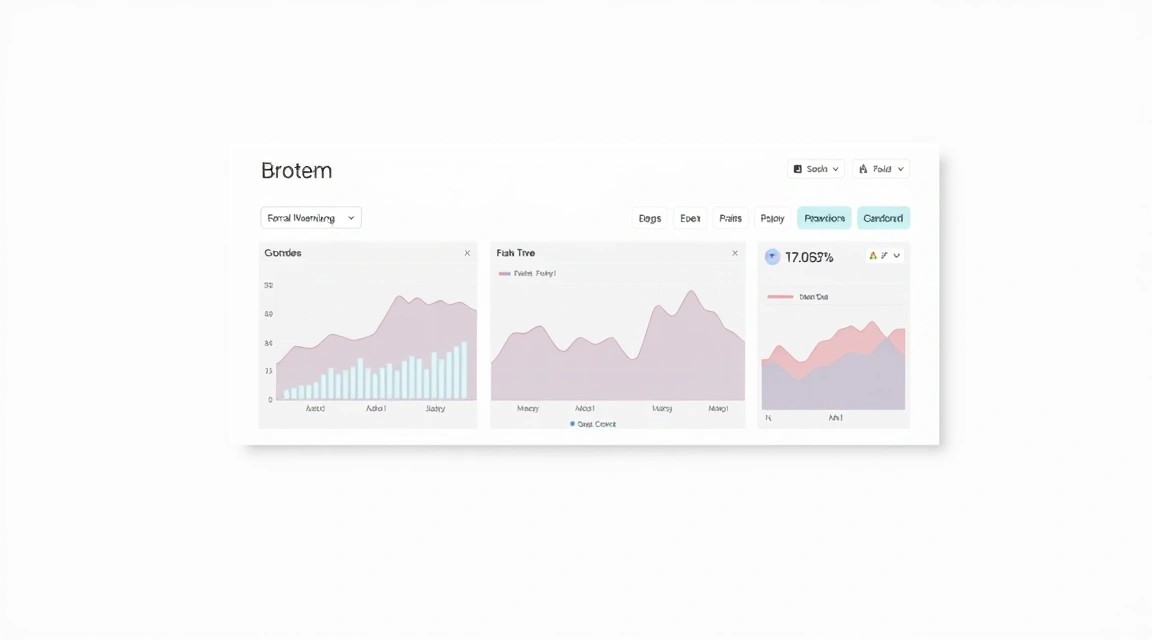
Мы будем настраивать Netdata — это бесплатный инструмент с открытым исходным кодом, который собирает метрики в реальном времени (посекундно) и визуализирует их на интерактивных веб-дашбордах. Он предназначен для мониторинга производительности систем и приложений, а также для обнаружения аномалий и оповещения о проблемах.
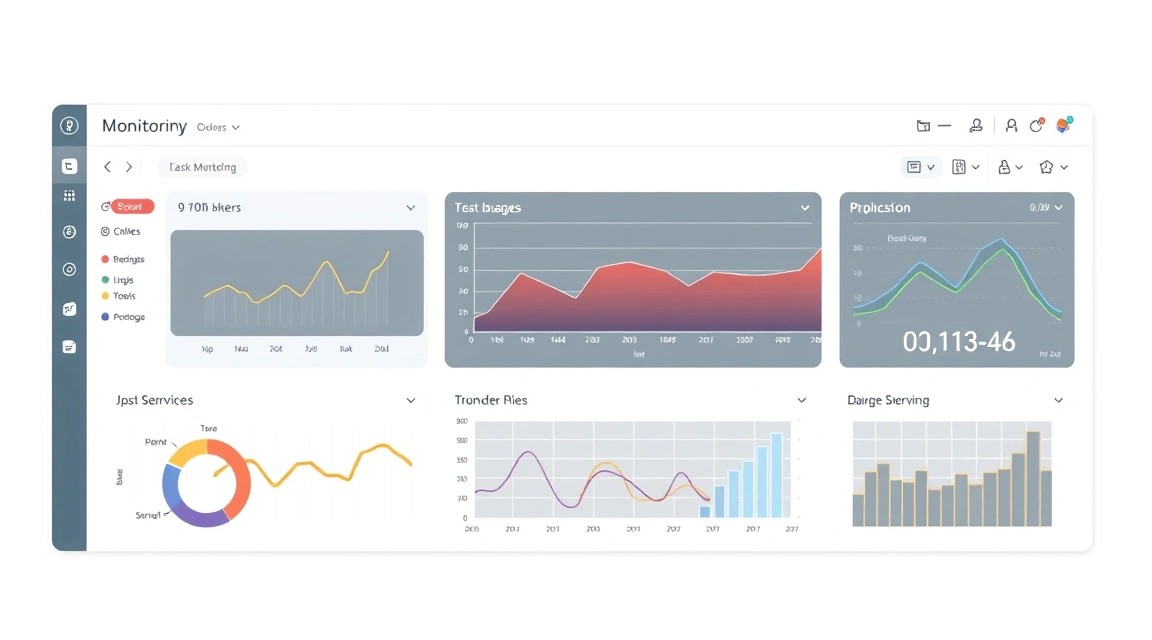
В итоге, вы получите полную картину состояния вашего VPS: загрузка CPU, использование оперативной памяти, дисковые операции, сетевой трафик, процессы, активность ядра, а также метрики для сотен других сервисов и приложений. Все это будет доступно через интуитивно понятный веб-интерфейс, который обновляется в реальном времени.
Основная ценность Netdata заключается в его способности быстро выявлять узкие места и проблемы производительности. Когда что-то идет не так — будь то внезапный скачок загрузки процессора, переполнение диска или необычная сетевая активность — Netdata покажет это немедленно. С настроенными оповещениями вы будете получать уведомления по email, в Slack или Telegram, что позволит вам оперативно реагировать до того, как проблема затронет ваших пользователей или сервисы.
Альтернативы и почему Netdata на VPS
На рынке существует множество решений для мониторинга, которые можно разделить на несколько категорий:
- Cloud-managed сервисы (например, Datadog, New Relic, Amazon CloudWatch): Эти решения предлагают мощные функции, централизованное управление и минимальные усилия по настройке. Однако они часто дороги, особенно для небольших проектов или одного VPS, и могут создавать зависимость от конкретного провайдера (vendor lock-in). Кроме того, чувствительные данные мониторинга хранятся на сторонних серверах, что может быть неприемлемо для проектов с высокими требованиями к приватности.
- Self-hosted комплексные системы (например, Prometheus + Grafana, Zabbix): Это очень мощные и гибкие платформы, способные мониторить огромные инфраструктуры. Однако их установка и настройка требуют значительно больше времени, экспертных знаний и ресурсов. Prometheus и Grafana, хотя и популярны, имеют крутую кривую обучения и требуют развертывания нескольких компонентов. Zabbix может быть довольно ресурсоемким и сложным в управлении для одиночного сервера.
Netdata занимает уникальную нишу между этими категориями. Он предлагает функциональность, сравнимую с некоторыми платными решениями, но при этом является легковесным, простым в установке и управлении, и абсолютно бесплатным. Для владельца VPS, которому нужен быстрый, эффективный и надежный способ мониторинга без лишних затрат и сложности, Netdata — идеальный выбор. Вы получаете полный контроль над данными и инфраструктурой, избегая зависимости от сторонних сервисов и их ценовой политики.
Какой VPS-конфиг нужен под эту задачу
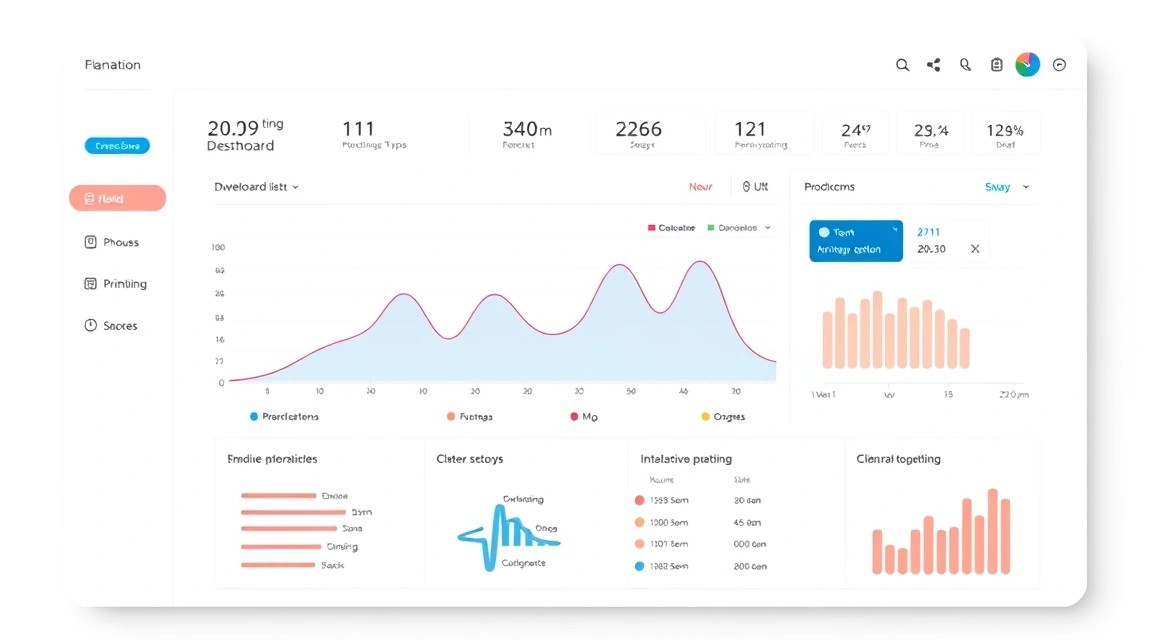
Netdata разработан быть очень легковесным и эффективным. Он потребляет минимальное количество ресурсов, что делает его идеальным для установки даже на скромные VPS. Однако требования к серверу будут зависеть не столько от самого Netdata, сколько от основной рабочей нагрузки, которую вы планируете мониторить.
Минимальные требования для Netdata (помимо основной нагрузки):
- CPU: 1 vCPU. Netdata оптимизирован для многоядерных систем, но на одноядерной системе он также будет работать стабильно, добавляя лишь незначительную нагрузку.
- RAM: 50-100 МБ. Это минимальный объем, который Netdata потребляет для базового мониторинга. Если вы планируете хранить историю метрик за более длительный период или мониторить очень много сервисов, может потребоваться больше RAM (до 200-500 МБ).
- Диск: 200-500 МБ для установки и хранения конфигураций. Если вы используете дисковый движок для хранения истории метрик, этот объем может увеличиться, но по умолчанию Netdata хранит данные в оперативной памяти.
- Сеть: Минимальные требования. Netdata использует порт 19999 для своего веб-интерфейса.
Рекомендуемый VPS-план для типичных задач (GitLab, Mattermost, Minecraft, Bitcoin нода):
Для большинства сценариев, где Netdata будет работать вместе с другим ресурсоемким приложением, рекомендуется следующий конфигурация:
- CPU: 2-4 vCPU (для GitLab или Bitcoin ноды лучше 4).
- RAM: 4-8 ГБ (для GitLab или Bitcoin ноды лучше 8 ГБ).
- Диск: 100-200 ГБ SSD (NVMe предпочтительнее для высокой производительности ввода/вывода, что критично для баз данных или нод).
- Сеть: 100-200 Мбит/с канал. Для Bitcoin ноды или игрового сервера может потребоваться более широкий канал (до 1 Гбит/с).
Например, VPS с указанными характеристиками будет отличным выбором для большинства перечисленных задач, предоставляя достаточный запас ресурсов для стабильной работы как основного приложения, так и Netdata.
Когда нужен dedicated, а не VPS
Dedicated серверы становятся необходимы, когда:
- Требуется максимальная производительность: Если ваше приложение требует все ресурсы физического ядра CPU, огромные объемы RAM (64 ГБ и более) или экстремально высокую производительность дисковой подсистемы (NVMe RAID).
- Высокие требования к I/O: Для очень активных баз данных, больших файловых хранилищ или высоконагруженных игровых серверов, где VPS может столкнуться с ограничениями по IOPS.
- Особые аппаратные требования: Например, для GPU-вычислений, специфических сетевых карт или других специализированных аппаратных компонентов.
- Масштабные проекты: Когда один VPS уже не справляется, и вы хотите избежать виртуализации для максимальной эффективности.
Для запуска Bitcoin/Ethereum ноды с большим объемом данных, или если вы планируете хостить несколько высоконагруженных сервисов, возможно, стоит рассмотреть подходящий dedicated.
Локация: на что влияет
Выбор локации VPS играет важную роль:
- Задержка (Latency): Чем ближе сервер к вашей целевой аудитории или к вам, тем ниже задержка. Это критично для веб-приложений, игровых серверов и любых интерактивных сервисов.
- Соответствие законодательству: Хранение данных в определенных юрисдикциях может быть обязательным для соответствия местным законам (GDPR, HIPAA и т.д.).
- Стоимость: Цены на VPS могут варьироваться в зависимости от локации из-за стоимости электроэнергии, недвижимости и сетевой инфраструктуры.
- Сетевой доступ: Некоторые локации могут предлагать лучший пиринг с определенными регионами мира, что обеспечивает более стабильный и быстрый доступ.
Для мониторинга Netdata локация не так критична, как для основного сервиса, но для доступа к веб-интерфейсу вы оцените низкую задержку.
Подготовка сервера
Перед установкой Netdata необходимо выполнить базовую подготовку вашего VPS. Мы будем использовать Ubuntu Server 22.04 LTS, так как это одна из самых популярных и стабильных операционных систем для серверов.
1. Подключение по SSH
Подключитесь к вашему VPS с использованием SSH. Если вы используете macOS/Linux, откройте терминал; для Windows можно использовать PuTTY или WSL.
ssh user@your_vps_ip_address
Замените user на имя пользователя вашего VPS (обычно root или имя, предоставленное провайдером) и your_vps_ip_address на IP-адрес вашего сервера.
2. Обновление системы
Всегда начинайте с обновления списка пакетов и их апгрейда до последних версий, чтобы обеспечить безопасность и стабильность системы. Это также поможет избежать конфликтов зависимостей.
sudo apt update          # Обновить список доступных пакетов
sudo apt upgrade -y      # Обновить все установленные пакеты до последних версий
sudo apt autoremove -y   # Удалить ненужные пакеты, которые были установлены как зависимости и больше не используются
3. Создание нового пользователя с правами sudo (если вы работаете под root)
Работа под пользователем root небезопасна. Рекомендуется создать обычного пользователя и предоставить ему права sudo.
sudo adduser username               # Создать нового пользователя. Замените 'username' на желаемое имя.
sudo usermod -aG sudo username      # Добавить пользователя в группу sudo, чтобы он мог выполнять команды с sudo
Теперь выйдите из сессии root и войдите под новым пользователем:
exit
ssh username@your_vps_ip_address
4. Настройка базового файрвола (UFW)
UFW (Uncomplicated Firewall) — это удобный инструмент для управления iptables. Настроим его, чтобы разрешить SSH и доступ к Netdata.
sudo apt install ufw -y                 # Установить UFW
sudo ufw allow OpenSSH                  # Разрешить SSH-соединения (порт 22)
sudo ufw allow 19999/tcp                # Разрешить доступ к порту Netdata (19999)
sudo ufw enable                         # Включить файрвол. Подтвердите 'y'.
sudo ufw status                         # Проверить статус файрвола
Вывод ufw status должен показать, что OpenSSH и порт 19999/tcp разрешены.
5. Установка Fail2Ban (для защиты от брутфорса)
Fail2Ban сканирует логи и блокирует IP-адреса, которые показывают признаки вредоносной активности (например, многократные неудачные попытки входа в SSH).
sudo apt install fail2ban -y            # Установить Fail2Ban
sudo cp /etc/fail2ban/jail.conf /etc/fail2ban/jail.local # Скопировать конфигурацию по умолчанию
sudo systemctl enable fail2ban          # Включить автозапуск Fail2Ban при загрузке
sudo systemctl start fail2ban           # Запустить сервис Fail2Ban
sudo systemctl status fail2ban          # Проверить статус Fail2Ban
Fail2Ban по умолчанию защищает SSH. Для Netdata обычно не требуется дополнительная защита Fail2Ban, так как доступ к нему часто осуществляется через обратный прокси с HTTPS-авторизацией.
6. Установка необходимых утилит
Установим несколько полезных утилит, которые могут пригодиться в работе с сервером.
sudo apt install git curl wget htop screen -y # Установить Git, cURL, Wget, htop (монитор процессов), Screen (мультиплексор терминала)
Теперь ваш сервер готов к установке Netdata.
Установка ПО — пошагово
Установка Netdata на Ubuntu очень проста благодаря официальному установочному скрипту. Он автоматически определяет вашу операционную систему, устанавливает необходимые зависимости и компилирует Netdata из исходников.
1. Установка зависимостей
Хотя официальный скрипт пытается установить большинство зависимостей, лучше убедиться, что основные пакеты для сборки присутствуют в системе. Эти пакеты необходимы для компиляции Netdata из исходного кода.
sudo apt install -y curl git build-essential autoconf automake libtool pkg-config zlib1g-dev libssl-dev libmnl-dev libprotobuf-dev protobuf-compiler libxxhash-dev liblz4-dev libjudy-dev python3 python3-pip python3-dev
Эта команда устанавливает:
curl,git: Для загрузки исходников.build-essential,autoconf,automake,libtool,pkg-config: Основные инструменты для сборки ПО.- Различные
lib-devпакеты: Библиотеки и их заголовочные файлы, необходимые для компиляции Netdata с поддержкой различных функций (например, SSL, сжатие, protobuf). python3,python3-pip,python3-dev: Для Python-плагинов Netdata.
2. Загрузка и запуск установочного скрипта Netdata
Netdata предоставляет универсальный установочный скрипт, который сделает всю работу за вас. Мы будем использовать актуальную версию, которая будет стабильна в 2026 году (например, v1.48.0, хотя Netdata постоянно обновляется, и скрипт всегда скачивает последнюю стабильную).
# Перейдите во временную директорию
cd /tmp

# Загрузите установочный скрипт Netdata (используя последнюю стабильную версию)
# Скрипт всегда берет последнюю версию с GitHub, поэтому не нужно указывать конкретный тег, но для примера представим, что это 1.48.0
wget -O netdata-installer.sh https://my-netdata.io/kickstart.sh

# Сделайте скрипт исполняемым
chmod +x netdata-installer.sh

# Запустите установочный скрипт
# Используйте опцию --non-interactive, чтобы избежать вопросов во время установки.
# Также можно указать --disable-telemetry, если вы не хотите отправлять анонимные данные об использовании.
sudo ./netdata-installer.sh --non-interactive
Этот скрипт выполнит следующие действия:
- Клонирует репозиторий Netdata в
/opt/netdata. - Установит все необходимые системные зависимости.
- Скомпилирует Netdata из исходного кода.
- Настроит Netdata как системный сервис (systemd).
- Запустит Netdata.
Процесс установки может занять несколько минут в зависимости от производительности вашего VPS.
3. Проверка статуса Netdata
После завершения установки убедитесь, что сервис Netdata запущен и работает корректно.
sudo systemctl status netdata
Вывод должен показать, что сервис netdata.service активен (active (running)) и включен для автозапуска при загрузке системы.
# Пример вывода
# ● netdata.service - Real-time performance monitoring
#      Loaded: loaded (/etc/systemd/system/netdata.service; enabled; vendor preset: enabled)
#      Active: active (running) since Mon 2026-01-01 10:00:00 UTC; 10s ago
#    Main PID: 1234 (netdata)
#       Tasks: 35 (limit: 1109)
#      Memory: 45.0M
#         CPU: 1.234s
#      CGroup: /system.slice/netdata.service
#              └─1234 /usr/sbin/netdata -P /var/run/netdata -D
4. Добавление Netdata в автозапуск
Скрипт установки обычно делает это автоматически, но для уверенности можно выполнить команду:
sudo systemctl enable netdata
Это гарантирует, что Netdata будет запускаться каждый раз при перезагрузке сервера.
5. Доступ к веб-интерфейсу Netdata
Теперь вы можете получить доступ к веб-интерфейсу Netdata, открыв ваш веб-браузер и перейдя по адресу:
http://your_vps_ip_address:19999
Замените your_vps_ip_address на реальный IP-адрес вашего VPS. Вы должны увидеть интерактивную панель мониторинга Netdata, показывающую метрики вашей системы в реальном времени.
На данном этапе подключение по HTTP не зашифровано. Для продакшн-систем настоятельно рекомендуется настроить HTTPS, что мы сделаем в разделе "Конфигурация".
Конфигурация

После установки Netdata работает "из коробки", но для более тонкой настройки, обеспечения безопасности и интеграции оповещений требуется конфигурация. Основной файл конфигурации Netdata находится по адресу /etc/netdata/netdata.conf. Кроме того, для оповещений используется /etc/netdata/health/health_alarm_notify.conf, а для модулей — файлы в /etc/netdata/conf.d/.
1. Основной файл конфигурации Netdata (netdata.conf)
Откройте файл netdata.conf для редактирования. Всегда делайте резервную копию перед внесением изменений.
sudo cp /etc/netdata/netdata.conf /etc/netdata/netdata.conf.bak
sudo nano /etc/netdata/netdata.conf
Важные настройки:
[web]секция:bind to = 127.0.0.1: По умолчанию Netdata слушает все интерфейсы (0.0.0.0). Для безопасности, если вы планируете использовать обратный прокси, лучше привязать его к локальному интерфейсу, чтобы он был доступен только изнутри сервера.default port = 19999: Если вы хотите изменить порт, сделайте это здесь. Не забудьте обновить правила файрвола.
[global]секция:hostname = my-vps-server: Установите более понятное имя хоста, которое будет отображаться в веб-интерфейсе.history = 3600: Количество секунд данных, хранящихся в оперативной памяти. По умолчанию 1 час. Увеличение этого значения требует больше RAM.memory mode = ram: Режим хранения данных.ram(по умолчанию) хранит все в ОЗУ. Для длительного хранения можно использоватьdbengine, но это увеличит нагрузку на диск.
Пример изменений в netdata.conf:
[web]
    bind to = 127.0.0.1
    default port = 19999

[global]
    hostname = my-awesome-vps
    history = 7200  # Хранить 2 часа истории в RAM
    memory mode = ram
После сохранения изменений перезапустите Netdata:
sudo systemctl restart netdata
2. Настройка оповещений (Alerts)
Netdata имеет мощную систему оповещений. Конфигурация находится в /etc/netdata/health/health_alarm_notify.conf.
sudo nano /etc/netdata/health/health_alarm_notify.conf
В этом файле вы найдете множество примеров для различных методов оповещения (email, Slack, Telegram, PagerDuty и т.д.).
Пример настройки оповещений по Email:
Найдите секцию SEND_EMAIL и раскомментируйте или измените следующие строки:
#------------------------------------------------------------------------------
# email global notification options

# enable global EMAIL notifications
# This is the only setting you need to enable to receive email notifications.
SEND_EMAIL="YES"

# The recipient email address.
# Multiple recipients can be given, separated by spaces
DEFAULT_RECIPIENT_EMAIL="[email protected]"

# The sender email address.
# A special keyword '$HOSTNAME' can be used, which Netdata will replace with the hostname of the machine.
DEFAULT_SENDER_EMAIL="netdata@$HOSTNAME"

# The name of the mail command to use.
# It can be mail, mailx, sendmail etc.
# Check man mail for more info.
MAIL_COMMAND="mail"
Для отправки писем, вашей системе нужен почтовый агент (MTA), такой как Postfix или Sendmail. Установим Postfix:
sudo apt install postfix -y
Во время установки Postfix выберите "Internet Site" и укажите ваше доменное имя (или имя хоста VPS). После этого перезапустите Netdata.
Пример настройки оповещений в Telegram:
Для Telegram вам понадобится создать бота через @BotFather и получить токен бота, а также узнать Chat ID вашего чата/группы.
В файле health_alarm_notify.conf найдите секцию TELEGRAM и заполните данные:
#------------------------------------------------------------------------------
# telegram global notification options

# enable global TELEGRAM notifications
SEND_TELEGRAM="YES"

# The telegram bot token
# get a bot from @BotFather on telegram
TELEGRAM_BOT_TOKEN="YOUR_TELEGRAM_BOT_TOKEN"

# The telegram chat id.
# It can be a user, group or channel chat id.
# To find your chat id, send a message to your bot and then open:
#   https://api.telegram.org/botYOUR_TELEGRAM_BOT_TOKEN/getUpdates
TELEGRAM_CHAT_ID="YOUR_TELEGRAM_CHAT_ID"
Секреты через переменные окружения: Для продакшн-систем лучше не хранить токены и пароли напрямую в файлах конфигурации. Netdata поддерживает передачу секретов через переменные окружения. Например, вы можете определить переменные в файле /etc/systemd/system/netdata.service.d/override.conf (создайте директорию и файл, если их нет):
# /etc/systemd/system/netdata.service.d/override.conf
[Service]
Environment="NETDATA_ALARM_TELEGRAM_BOT_TOKEN=YOUR_TELEGRAM_BOT_TOKEN"
Environment="NETDATA_ALARM_TELEGRAM_CHAT_ID=YOUR_TELEGRAM_CHAT_ID"
После создания файла выполните:
sudo systemctl daemon-reload
sudo systemctl restart netdata
Затем в health_alarm_notify.conf вы можете использовать эти переменные:
TELEGRAM_BOT_TOKEN="${NETDATA_ALARM_TELEGRAM_BOT_TOKEN}"
TELEGRAM_CHAT_ID="${NETDATA_ALARM_TELEGRAM_CHAT_ID}"
3. Настройка HTTPS с помощью Caddy (рекомендуется)
Доступ к Netdata по HTTP (порт 19999) небезопасен. Для продакшн-серверов необходимо настроить HTTPS. Caddy — это современный веб-сервер, который автоматически управляет сертификатами Let's Encrypt и очень прост в настройке.
Установка Caddy:
sudo apt install -y debian-keyring debian-archive-keyring apt-transport-https
curl -1sLf 'https://dl.cloudsmith.io/public/caddy/stable/gpg.key' | sudo gpg --dearmor -o /usr/share/keyrings/caddy-stable-archive-keyring.gpg
curl -1sLf 'https://dl.cloudsmith.io/public/caddy/stable/debian.deb.txt' | sudo tee /etc/apt/sources.list.d/caddy-stable.list
sudo apt update
sudo apt install caddy -y
Конфигурация Caddyfile:
Создайте или отредактируйте файл /etc/caddy/Caddyfile:
# /etc/caddy/Caddyfile
yourdomain.com {
    reverse_proxy 127.0.0.1:19999
    # Опционально: базовая аутентификация
    # basicauth {
    #     username your_username
    #     password your_hashed_password # Используйте caddy hash-password для генерации
    # }
}
Замените yourdomain.com на ваше реальное доменное имя, которое указывает на IP вашего VPS.
Если вы хотите добавить базовую аутентификацию, раскомментируйте строки basicauth и сгенерируйте хеш пароля:
caddy hash-password --plaintext your_password
# Скопируйте полученный хеш и вставьте его в Caddyfile.
Настройка файрвола для Caddy:
Разрешите HTTP (порт 80) и HTTPS (порт 443) через UFW:
sudo ufw allow http
sudo ufw allow https
sudo ufw reload
Перезапуск Caddy:
sudo systemctl reload caddy
sudo systemctl enable caddy
Теперь вы сможете получить доступ к Netdata по адресу https://yourdomain.com. Caddy автоматически получит и обновит SSL-сертификат от Let's Encrypt.
4. Проверка работоспособности
Убедитесь, что все работает как надо:
- Проверка сервиса Netdata:
sudo systemctl status netdata
bind to = 127.0.0.1):
curl http://127.0.0.1:19999
Вы должны получить HTML-код страницы Netdata.
curl -I https://yourdomain.com
Вы должны увидеть HTTP/2 200 OK и заголовки, указывающие на успешное соединение.
/etc/netdata/health.d/ на очень низкое значение, чтобы он сработал немедленно (например, изменить порог использования RAM на 1%). После проверки верните значение обратно.Бэкапы и обслуживание
Хотя Netdata в основном хранит данные в оперативной памяти и является относительно "безгосударственным" (stateless), важно бэкапить его конфигурационные файлы и, возможно, кастомные плагины. Данные мониторинга в реальном времени обычно не бэкапятся, так как они эфемерны и могут быть восстановлены после перезапуска.
1. Что бэкапить
Основные элементы, которые следует регулярно бэкапить:
- Конфигурационные файлы Netdata: Директория
/etc/netdata/содержит все настройки, включаяnetdata.conf, настройки оповещенийhealth_alarm_notify.confи кастомные правила вhealth.d/, а также конфигурации плагинов вconf.d/. - Кастомные плагины: Если вы создавали свои собственные плагины Netdata, они могут находиться в
/usr/libexec/netdata/plugins.d/или/opt/netdata/usr/libexec/netdata/plugins.d/. - Конфигурация обратного прокси: Например,
/etc/caddy/Caddyfile. - Конфигурация файрвола: Правила UFW можно сохранить командой
sudo ufw status verboseили бэкапить файлы в/etc/ufw/.
2. Простой скрипт автобэкапа
Создадим простой скрипт, который будет архивировать важные файлы и сохранять их в указанную директорию.
# Создайте директорию для бэкапов
sudo mkdir -p /var/backups/netdata_configs

# Создайте скрипт бэкапа
sudo nano /usr/local/bin/backup_netdata.sh
Вставьте следующее содержимое в файл backup_netdata.sh:
#!/bin/bash

# Директория для хранения бэкапов
BACKUP_DIR="/var/backups/netdata_configs"
# Имя файла бэкапа с меткой времени
TIMESTAMP=$(date +%Y%m%d%H%M%S)
BACKUP_FILE="$BACKUP_DIR/netdata_config_backup_$TIMESTAMP.tar.gz"

# Директории и файлы для бэкапа
CONFIG_DIRS="/etc/netdata /etc/caddy /etc/ufw"
CUSTOM_PLUGINS="/usr/libexec/netdata/plugins.d" # Проверьте, где находятся ваши кастомные плагины

# Создание архива
tar -czf "$BACKUP_FILE" $CONFIG_DIRS $CUSTOM_PLUGINS 2>/dev/null

# Удаление старых бэкапов (храним последние 7 дней)
find "$BACKUP_DIR" -name "netdata_config_backup_.tar.gz" -mtime +7 -delete

echo "Netdata configuration backup created: $BACKUP_FILE"
Сделайте скрипт исполняемым:
sudo chmod +x /usr/local/bin/backup_netdata.sh
3. Настройка Cron для автоматического бэкапа
Добавьте скрипт в планировщик Cron, чтобы он запускался ежедневно.
sudo crontab -e
Добавьте следующую строку в конец файла, чтобы скрипт запускался каждый день в 03:00 утра:
0 3 * /usr/local/bin/backup_netdata.sh >> /var/log/netdata_backup.log 2>&1
Эта команда будет запускать скрипт, а его вывод (включая ошибки) перенаправлять в файл /var/log/netdata_backup.log.
4. Куда складывать бэкапы
Хранить бэкапы на том же сервере, который вы бэкапите, небезопасно. В случае выхода из строя VPS, вы потеряете и сервер, и бэкапы. Рекомендуется использовать внешнее хранилище:
- Облачное S3-совместимое хранилище: Такие сервисы, как Amazon S3, MinIO, Wasabi, Backblaze B2, предлагают надежное и недорогое хранение. Используйте утилиты типа
s3cmd,rcloneилиresticдля синхронизации бэкапов. - Отдельный VPS: Вы можете настроить второй, небольшой VPS, на который будете синхронизировать бэкапы по
rsyncчерез SSH. - Локальное хранилище (для домашнего сервера): Внешний жесткий диск или сетевое хранилище (NAS).
Пример интеграции с S3 с помощью rclone:
# Установка rclone
curl https://rclone.org/install.sh | sudo bash

# Настройка rclone (потребует интерактивного ввода учетных данных S3)
rclone config

# Добавьте в скрипт backup_netdata.sh после создания архива:
# rclone copy "$BACKUP_FILE" "my_s3_remote:netdata-backups/"
5. Обновления
Регулярные обновления важны для безопасности и получения новых функций.
- Обновление Netdata: Netdata предоставляет свой собственный скрипт для обновления. Он скачивает последнюю версию и перекомпилирует Netdata.
sudo /opt/netdata/usr/sbin/netdata-updater.sh
Рекомендуется запускать его раз в месяц или после выхода значимых релизов.
sudo apt update && sudo apt upgrade -y
Для важных серверов лучше планировать "окна обслуживания" (maintenance windows) для обновлений, чтобы минимизировать риск простоя, хотя для Netdata это редко является проблемой.
Troubleshooting + FAQ
Netdata не запускается или недоступен по IP:19999. Что делать?
Первым делом проверьте статус сервиса Netdata: sudo systemctl status netdata. Если он не активен, посмотрите логи: journalctl -u netdata --since "1 hour ago". Убедитесь, что порт 19999 не занят другим процессом (sudo lsof -i :19999) и что файрвол (UFW) разрешает входящие соединения на этот порт: sudo ufw status. Если вы настроили Netdata на прослушивание только 127.0.0.1, то прямой доступ по IP:19999 извне будет невозможен – используйте обратный прокси.
Как добавить свои метрики в Netdata?
Netdata очень гибок в добавлении кастомных метрик. Вы можете использовать Python-плагины, bash-скрипты или отправлять данные напрямую через Netdata API. Для простых случаев достаточно создать исполнимый скрипт в директории /etc/netdata/charts.d/ (для bash) или /etc/netdata/python.d/ (для Python), который выводит данные в определенном формате. Netdata автоматически обнаружит и начнет собирать эти метрики.
Оповещения не приходят. Где искать проблему?
Проверьте файл /etc/netdata/health/health_alarm_notify.conf: убедитесь, что SEND_EMAIL="YES" (или SEND_TELEGRAM="YES") и все необходимые переменные (адреса, токены) указаны верно. Проверьте логи Netdata на наличие ошибок, связанных с отправкой оповещений: journalctl -u netdata. Если используете email, убедитесь, что ваш MTA (например, Postfix) корректно настроен и способен отправлять письма (проверьте логи Postfix: tail -f /var/log/mail.log).
Netdata потребляет слишком много ресурсов. Как оптимизировать?
Netdata обычно очень легковесен, но при мониторинге сотен сервисов или длительном хранении истории его потребление может вырасти. В /etc/netdata/netdata.conf можно уменьшить значение history (количество секунд хранения данных в RAM). Также можно отключить ненужные плагины в /etc/netdata/conf.d/, создав файл enabled: no. Например, для отключения мониторинга Docker, создайте /etc/netdata/conf.d/go.d/docker.conf с enabled: no.
Какой VPS-конфиг минимально подойдёт?
Для самого Netdata, без учета основной нагрузки, достаточно 1 vCPU, 512 МБ RAM и 10 ГБ SSD. Однако, поскольку Netdata обычно мониторит другие сервисы, рекомендуется использовать VPS с 2-4 vCPU, 4-8 ГБ RAM и 100-200 ГБ SSD (NVMe предпочтительнее) для стабильной работы как Netdata, так и вашего основного приложения (например, GitLab или Bitcoin ноды).
Что выбрать — VPS или dedicated для этой задачи?
Для большинства задач, таких как запуск GitLab, Mattermost, Minecraft-сервера или Bitcoin/Ethereum ноды, мощный VPS будет достаточен и более экономичен. Dedicated серверы стоит рассматривать, если вам требуется абсолютная производительность без оверхеда виртуализации, огромные объемы RAM (более 64 ГБ), очень высокая производительность дисковой подсистемы (например, NVMe RAID для баз данных с экстремальной нагрузкой) или специфическое аппаратное обеспечение, недоступное на VPS.
Как обновить Netdata до последней версии?
Для обновления Netdata используйте официальный скрипт обновления, который был установлен вместе с Netdata. Выполните команду: sudo /opt/netdata/usr/sbin/netdata-updater.sh. Скрипт автоматически загрузит и скомпилирует последнюю стабильную версию Netdata, а затем перезапустит сервис.
Можно ли мониторить несколько серверов с одного Netdata?
Да, Netdata поддерживает мониторинг нескольких серверов. Вы можете использовать Netdata Cloud для централизованного управления и просмотра дашбордов со всех ваших серверов. Альтернативно, можно настроить "родительский-дочерний" (parent-child) режим, где несколько дочерних Netdata отправляют свои метрики на одну родительскую инсталляцию Netdata для агрегирования и визуализации. Для этого потребуется дополнительная конфигурация в netdata.conf на каждом сервере.
Выводы и следующие шаги
Поздравляем! Вы успешно установили и настроили Netdata на вашем VPS, обеспечив себе мощный инструмент для мониторинга ресурсов в реальном времени с автоматическими оповещениями. Теперь вы имеете полную прозрачность в работе вашего сервера, что позволяет оперативно реагировать на проблемы и поддерживать стабильность ваших сервисов.
Следующие шаги для дальнейшего улучшения вашего мониторинга и работы с сервером:
- Изучите продвинутые функции Netdata: Погрузитесь в документацию Netdata, чтобы открыть для себя возможности создания кастомных дашбордов, использования машинного обучения для обнаружения аномалий и интеграции с другими системами.
- Интегрируйте Netdata Cloud: Если у вас несколько серверов, рассмотрите возможность подключения их к Netdata Cloud для централизованного управления, агрегирования метрик и более удобного просмотра дашбордов из единой точки.
- Оптимизируйте на основе данных: Используйте собранные Netdata метрики для анализа производительности ваших приложений, выявления узких мест и принятия обоснованных решений по оптимизации конфигурации сервера или кода приложений.
- Расширьте мониторинг: Настройте Netdata для мониторинга специфических сервисов, таких как базы данных (PostgreSQL, MySQL), веб-серверы (Nginx, Apache), контейнеры Docker, очереди сообщений и многое другое, используя встроенные и кастомные плагины.