
Установка MinIO Object Storage на VPS: S3-совместимое хранилище, SSL, бэкапы
TL;DR
В этом подробном руководстве мы шаг за шагом настроим MinIO — высокопроизводительное, S3-совместимое объектное хранилище — на вашем виртуальном или выделенном сервере. Вы узнаете, как установить MinIO, обеспечить его безопасную работу с помощью SSL/TLS через Caddy, настроить автоматический запуск как системного сервиса и реализовать эффективную стратегию резервного копирования для защиты ваших данных. К концу руководства у вас будет полностью функционирующее объектное хранилище, готовое для приложений, бэкапов и других задач, требующих масштабируемого и надежного хранения.
- Развернете MinIO как S3-совместимое объектное хранилище на Ubuntu 24.04 LTS.
- Настроите автоматическое получение и обновление SSL-сертификатов с помощью Caddy для защищенного доступа.
- Обеспечите запуск MinIO как системного сервиса с автоматическим стартом после перезагрузки.
- Реализуете базовые меры безопасности: фаервол, защиту от брутфорса и использование SSH-ключей.
- Разработаете простую стратегию резервного копирования для данных MinIO.
Что мы настраиваем и зачем
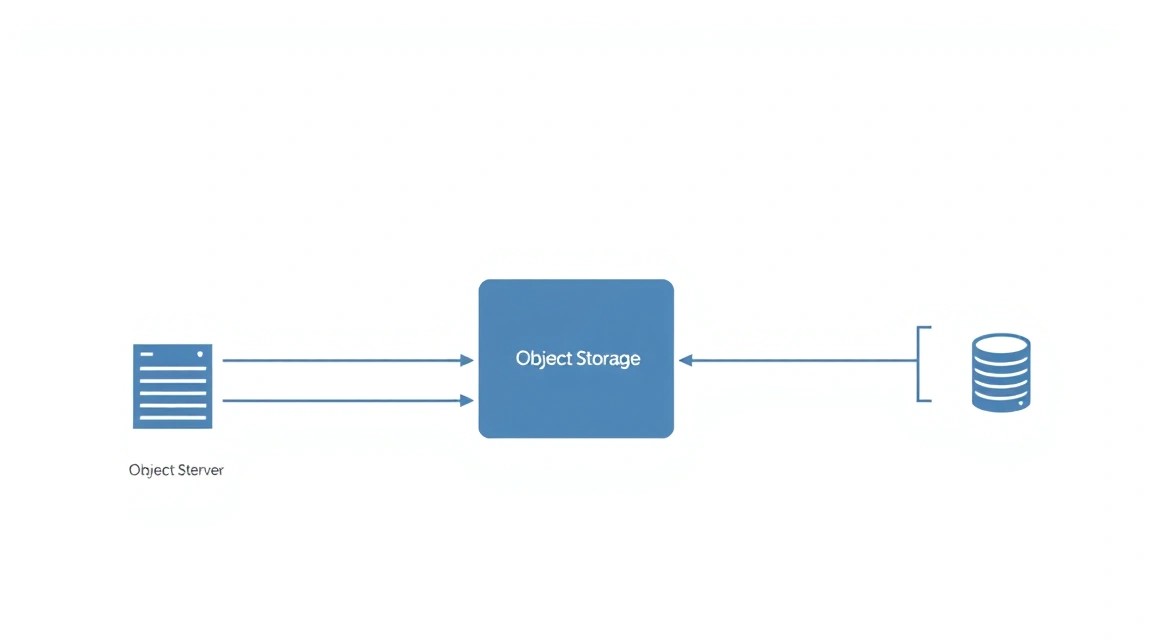
Мы будем настраивать MinIO — это высокопроизводительный, распределенный сервер объектного хранилища, написанный на Go. Он разработан для обеспечения S3-совместимого API, что делает его идеальной заменой или дополнением к облачным сервисам, таким как Amazon S3, DigitalOcean Spaces или Google Cloud Storage. MinIO позволяет развернуть собственное объектное хранилище на любом оборудовании, от одного сервера до кластера из десятков узлов, обеспечивая при этом высокую доступность и масштабируемость.
Что получит читатель в итоге? Вы получите полный контроль над своими данными, независимость от сторонних провайдеров и возможность использовать знакомый S3 API для своих приложений. Это особенно ценно для разработчиков, которым нужно хранить большие объемы неструктурированных данных (изображения, видео, документы, логи, резервные копии) и интегрировать их со своими сервисами, будь то веб-приложения, микросервисы или аналитические платформы. MinIO отлично подходит для создания частного облака для хранения данных, хостинга статических сайтов, хранения медиа-файлов для CDN или даже как бэкенд для CI/CD-пайплайнов.
Какие альтернативы есть и почему self-hosted на VPS? На рынке существует множество облачных решений для объектного хранения, таких как Amazon S3, Google Cloud Storage, Azure Blob Storage, DigitalOcean Spaces, Backblaze B2. Эти сервисы предлагают высокую надежность, масштабируемость и часто имеют низкую стоимость входа. Однако они также имеют свои недостатки: зависимость от одного провайдера, потенциальные проблемы с приватностью данных (особенно для чувствительной информации), непредсказуемые затраты при больших объемах трафика и хранилища, а также невозможность полного контроля над инфраструктурой.
Развертывание MinIO на собственном VPS или выделенном сервере дает вам:
- Полный контроль: Вы управляете данными, безопасностью и конфигурацией.
- Предсказуемые затраты: Вы платите фиксированную цену за сервер, независимо от объема хранимых данных или трафика (в рамках лимитов сервера).
- Приватность данных: Ваши данные остаются на вашем сервере, под вашим контролем.
- Производительность: Возможность оптимизировать MinIO под свои конкретные задачи и использовать ресурсы сервера максимально эффективно.
- Гибкость: Возможность интеграции с локальными сервисами без задержек и дополнительных затрат на исходящий трафик.
Какой VPS-конфиг нужен под эту задачу
Выбор подходящего VPS-конфига для MinIO зависит от предполагаемой нагрузки, объема хранимых данных и требований к производительности. MinIO эффективно использует доступные ресурсы, но объектное хранилище, особенно при интенсивной работе, может быть требовательно к определенным параметрам.
Минимальные требования:
- Процессор (CPU): 1-2 ядра. MinIO не является сильно CPU-интенсивным для базовых операций, но многопоточные запросы выигрывают от большего количества ядер. Для небольших нагрузок достаточно 1 ядра, для более активного использования — 2 ядра.
- Оперативная память (RAM): 2 ГБ. MinIO использует RAM для кэширования метаданных и буферизации данных. 2 ГБ — это комфортный минимум для стабильной работы. Если планируется очень много мелких объектов или высокая конкурентная нагрузка, 4 ГБ будет предпочтительнее.
- Диск: Самый критичный компонент.
- Тип: Для объектного хранилища крайне важна производительность диска. NVMe SSD или высокопроизводительные SATA SSD являются обязательными для хорошей скорости чтения/записи. HDD подходят только для архивного хранения с низкой частотой доступа.
- Объем: Минимум 50 ГБ для системы и начальных данных. Реальный объем зависит от ваших потребностей. Убедитесь, что у вас есть достаточно места для роста.
- Отказоустойчивость: Если вы используете один диск, рассмотрите регулярные бэкапы. Для многодисковых конфигураций MinIO поддерживает erasure coding, но на одном VPS это обычно неактуально, если только вы не используете блочное хранилище, предоставленное провайдером.
- Сеть: 1 Гбит/с. Хорошая пропускная способность сети важна, так как MinIO будет активно передавать данные. Для большинства VPS 1 Гбит/с является стандартом. Убедитесь, что у вашего провайдера нет скрытых ограничений или чрезмерных затрат на исходящий трафик.
Конкретный VPS-план под задачу:
Для запуска MinIO для команды разработчиков, небольшого SaaS-проекта или личных бэкапов, рекомендуется следующая конфигурация:
- CPU: 2 ядра
- RAM: 4 ГБ
- Диск: 200-500 ГБ NVMe SSD (или больше, в зависимости от потребностей)
- Сеть: 1 Гбит/с, неограниченный или щедрый лимит трафика.
Можно взять VPS с указанными характеристиками или аналогичный план у другого провайдера, предлагающего NVMe SSD и достаточный объем памяти.
Когда нужен dedicated, а не VPS:
Выделенный сервер становится необходимым, когда:
- Требуется экстремальная производительность I/O: Для очень больших объемов данных, высокой частоты доступа, или специфических рабочих нагрузок, где производительность дисковой подсистемы VPS может стать узким местом из-за общего использования ресурсов.
- Нужны большие объемы хранения: Если вам требуется несколько терабайт или петабайт данных, выделенный сервер с несколькими дисками (например, в RAID-массиве) будет более экономичным и производительным решением.
- Высокая доступность и отказоустойчивость: Для кластерных развертываний MinIO с erasure coding, требующих несколько физических узлов для распределения данных и обеспечения отказоустойчивости на уровне дисков и серверов.
- Специфические требования к безопасности или соответствию: Некоторые нормативы могут требовать физической изоляции оборудования.
Локация: на что влияет
Выбор локации сервера MinIO важен по нескольким причинам:
- Задержка (Latency): Чем ближе сервер к вашей целевой аудитории или к серверам приложений, которые будут использовать MinIO, тем ниже будет задержка при доступе к данным. Это критично для интерактивных приложений.
- Законодательство: Расположение сервера может влиять на применимое законодательство о защите данных (например, GDPR в Европе).
- Стоимость трафика: Некоторые провайдеры могут иметь разные тарифы на исходящий трафик в зависимости от региона.
Выбирайте локацию, которая географически наиболее близка к основным потребителям данных MinIO.
Подготовка сервера
Перед установкой MinIO необходимо провести базовую настройку операционной системы. Предполагается, что вы используете свежую установку Ubuntu Server 24.04 LTS.
1. Подключение по SSH и обновление системы
Сначала подключитесь к своему VPS по SSH, используя учетные данные, предоставленные провайдером. Обычно это пользователь root или стандартный пользователь с правами sudo.
ssh user@your_vps_ip_address
Затем обновите список пакетов и установленные пакеты до последних версий:
sudo apt update && sudo apt upgrade -y
Это обеспечит наличие всех актуальных патчей безопасности и последних версий системных утилит.
2. Создание нового пользователя с правами sudo (если не используете root)
Работа под пользователем root не рекомендуется для повседневных задач. Создайте нового пользователя и предоставьте ему права sudo.
sudo adduser minioadmin
sudo usermod -aG sudo minioadmin
Теперь вы можете выйти из текущей сессии и войти под новым пользователем:
exit
ssh minioadmin@your_vps_ip_address
3. Настройка SSH-ключей для безопасного доступа
Использование SSH-ключей намного безопаснее, чем паролей. Если вы еще не сгенерировали ключи, сделайте это на своей локальной машине:
ssh-keygen -t rsa -b 4096
Затем скопируйте публичный ключ на ваш VPS (замените minioadmin и your_vps_ip_address):
ssh-copy-id minioadmin@your_vps_ip_address
После успешного копирования ключа, рекомендуется отключить аутентификацию по паролю для root и вашего нового пользователя, чтобы повысить безопасность. Отредактируйте файл /etc/ssh/sshd_config:
sudo nano /etc/ssh/sshd_config
Найдите и измените следующие строки:
# Отключить вход для root по паролю
PermitRootLogin prohibit-password
# Отключить аутентификацию по паролю для всех
PasswordAuthentication no
Сохраните изменения (Ctrl+O, Enter, Ctrl+X) и перезапустите SSH-сервис:
sudo systemctl restart sshd
Важно: Убедитесь, что вы можете войти по SSH с помощью ключа, прежде чем отключать аутентификацию по паролю! Иначе вы потеряете доступ к серверу.
4. Настройка фаервола (UFW)
Фаервол необходим для ограничения доступа к вашему серверу только по необходимым портам. Ubuntu использует UFW (Uncomplicated Firewall).
sudo apt install ufw -y # Устанавливаем UFW, если его нет
sudo ufw allow OpenSSH # Разрешаем SSH (порт 22)
sudo ufw allow 80/tcp # Разрешаем HTTP (для Caddy)
sudo ufw allow 443/tcp # Разрешаем HTTPS (для Caddy)
sudo ufw enable # Включаем фаервол
sudo ufw status # Проверяем статус
На данном этапе MinIO еще не установлен, поэтому его порт (по умолчанию 9000) пока не открываем.
5. Установка Fail2ban
Fail2ban помогает защитить сервер от атак методом подбора паролей (brute-force) путем блокировки IP-адресов, которые совершают слишком много неудачных попыток входа.
sudo apt install fail2ban -y
sudo systemctl enable fail2ban
sudo systemctl start fail2ban
Fail2ban по умолчанию настроен для защиты SSH. Вы можете проверить его статус:
sudo fail2ban-client status
sudo fail2ban-client status sshd
Теперь ваш сервер готов к установке MinIO и сопутствующего ПО.
Установка ПО — пошагово
На этом этапе мы установим MinIO и Caddy, который будет использоваться для обеспечения HTTPS-доступа к MinIO.
1. Установка MinIO Server
Мы установим MinIO, загрузив официальный бинарник и настроив его как системный сервис. Для актуальности в 2026 году будем использовать последние стабильные версии.
1.1. Создание пользователя и групп для MinIO
Для повышения безопасности MinIO будет работать под своим собственным непривилегированным пользователем.
sudo groupadd -r minio-user # Создаем группу для MinIO
sudo useradd -r -s /sbin/nologin -g minio-user minio-user # Создаем пользователя без оболочки
1.2. Создание каталогов для MinIO
Создадим каталог для хранения бинарника MinIO, данных и конфигурации.
sudo mkdir -p /usr/local/bin
sudo mkdir -p /etc/minio
sudo mkdir -p /var/lib/minio
1.3. Загрузка бинарника MinIO
Скачаем последнюю стабильную версию MinIO. Актуальные версии можно всегда найти на официальном сайте MinIO или GitHub. На момент 2026 года, предположим, что актуальная версия MinIO имеет формат RELEASE.2026-XX-XXTXX-XX-XXZ. Мы будем использовать mc (MinIO Client) для управления MinIO.
# Загрузка MinIO Server
wget -O /usr/local/bin/minio https://dl.min.io/server/minio/release/linux-amd64/minio # Скачиваем бинарник MinIO
# Загрузка MinIO Client (mc)
wget -O /usr/local/bin/mc https://dl.min.io/client/mc/release/linux-amd64/mc # Скачиваем бинарник MinIO Client
1.4. Предоставление прав на исполнение
Сделаем загруженные файлы исполняемыми.
sudo chmod +x /usr/local/bin/minio # Делаем MinIO исполняемым
sudo chmod +x /usr/local/bin/mc # Делаем MinIO Client исполняемым
1.5. Настройка прав доступа для каталога данных
Установим владельца каталога данных MinIO на созданного пользователя minio-user.
sudo chown minio-user:minio-user /var/lib/minio # Меняем владельца каталога данных
2. Установка Caddy Web Server
Caddy будет использоваться как обратный прокси для MinIO и автоматически управлять SSL-сертификатами Let's Encrypt. Это значительно упрощает настройку HTTPS.
2.1. Добавление репозитория Caddy
Для получения последней стабильной версии Caddy добавим его официальный репозиторий.
sudo apt install -y debian-keyring debian-archive-keyring apt-transport-https # Устанавливаем необходимые пакеты
curl -1s https://dl.cloudsmith.io/public/caddy/stable/gpg.key | sudo gpg --dearmor -o /usr/share/keyrings/caddy-stable-archive-keyring.gpg # Добавляем GPG-ключ
curl -1s https://dl.cloudsmith.io/public/caddy/stable/debian.deb.txt | sudo tee /etc/apt/sources.list.d/caddy-stable.list # Добавляем репозиторий
2.2. Установка Caddy
Обновим список пакетов и установим Caddy.
sudo apt update # Обновляем список пакетов
sudo apt install caddy -y # Устанавливаем Caddy
Caddy будет установлен как системный сервис и автоматически запущен. Вы можете проверить его статус:
sudo systemctl status caddy
3. Открытие порта MinIO в фаерволе (UFW)
Теперь, когда MinIO будет работать, нам нужно открыть порт, на котором он будет слушать (по умолчанию 9000). Caddy будет проксировать запросы на этот порт.
sudo ufw allow 9000/tcp # Разрешаем доступ к порту MinIO
sudo ufw status # Проверяем статус UFW
На этом этапе все необходимое программное обеспечение установлено. Переходим к конфигурации.
Конфигурация
Теперь, когда MinIO и Caddy установлены, необходимо настроить их для совместной работы и обеспечить безопасный доступ через HTTPS.
1. Настройка переменных окружения MinIO
MinIO использует переменные окружения для своих настроек, включая ключи доступа. Мы создадим файл /etc/minio/minio.conf для хранения этих переменных.
Важно: Замените YOUR_MINIO_ACCESS_KEY и YOUR_MINIO_SECRET_KEY на надежные, длинные и сложные значения. Эти ключи будут использоваться для доступа к вашему хранилищу!
sudo nano /etc/minio/minio.conf
Добавьте следующее содержимое:
# MinIO Server Configuration
MINIO_ROOT_USER="YOUR_MINIO_ACCESS_KEY"
MINIO_ROOT_PASSWORD="YOUR_MINIO_SECRET_KEY"
MINIO_VOLUMES="/var/lib/minio" # Каталог для хранения данных MinIO
MINIO_SERVER_URL="https://minio.your-domain.com" # URL, по которому будет доступен MinIO через Caddy
Сохраните файл (Ctrl+O, Enter, Ctrl+X).
Убедитесь, что этот файл доступен только для чтения пользователю minio-user:
sudo chown root:minio-user /etc/minio/minio.conf
sudo chmod 640 /etc/minio/minio.conf
2. Создание Systemd Service для MinIO
Мы создадим системный сервис, чтобы MinIO автоматически запускался при старте сервера и управлялся через systemctl.
sudo nano /etc/systemd/system/minio.service
Добавьте следующее содержимое:
[Unit]
Description=MinIO S3 Compatible Object Storage
Documentation=https://min.io/docs/minio/linux/index.html
Wants=network-online.target
After=network-online.target

[Service]
ExecStart=/usr/local/bin/minio server $MINIO_VOLUMES --console-address ":9001"
EnvironmentFile=/etc/minio/minio.conf # Загружаем переменные окружения из нашего файла
User=minio-user
Group=minio-user
ProtectSystem=full
AmbientCapabilities=CAP_NET_BIND_SERVICE
NoNewPrivileges=true
Restart=always
RestartSec=5s

[Install]
WantedBy=multi-user.target
Сохраните файл (Ctrl+O, Enter, Ctrl+X).
Теперь перезагрузите systemd, включите и запустите сервис MinIO:
sudo systemctl daemon-reload # Перезагружаем systemd
sudo systemctl enable minio # Включаем автозапуск MinIO при старте системы
sudo systemctl start minio # Запускаем MinIO
sudo systemctl status minio # Проверяем статус MinIO
MinIO должен быть запущен и слушать на порту 9000 (API) и 9001 (консоль). Убедитесь, что в выводе systemctl status minio нет ошибок.
3. Настройка Caddyfile для обратного прокси и SSL
Caddy будет проксировать запросы с вашего доменного имени на локальный MinIO, автоматически получая и обновляя SSL-сертификаты.
Важно: Убедитесь, что ваш домен (например, minio.your-domain.com) указывает на IP-адрес вашего VPS в DNS с помощью A-записи.
sudo nano /etc/caddy/Caddyfile
Замените существующее содержимое на следующее (замените minio.your-domain.com на ваш фактический домен):
minio.your-domain.com {
    reverse_proxy localhost:9000 # Проксируем API MinIO
    # Для консоли MinIO (опционально, если нужна веб-консоль через тот же домен)
    # reverse_proxy /minio-console/ localhost:9001
    # Если вы хотите, чтобы вся консоль была доступна на отдельном поддомене,
    # или просто через другой порт, то это лучше настроить отдельно.
    # Для простоты, мы проксируем только API MinIO на 9000.
    # Консоль MinIO по умолчанию доступна на порту 9001.
    # Если вы хотите ее проксировать через тот же домен, то
    # minio.your-domain.com {
    #     handle /minio-console/ {
    #         reverse_proxy localhost:9001
    #     }
    #     handle / {
    #         reverse_proxy localhost:9000
    #     }
    # }
    # Для простоты и безопасности, можно оставить консоль доступной только локально или по SSH-туннелю
    # или на отдельном домене. Здесь мы проксируем только API.

    # Добавляем заголовки, необходимые для MinIO
    header Access-Control-Allow-Origin ""
    header Access-Control-Allow-Methods "GET, POST, PUT, DELETE, OPTIONS"
    header Access-Control-Allow-Headers "Accept, Authorization, Content-Type, Content-Length, X-Amz-Date, X-Amz-User-Agent, X-Amz-Content-Sha256, X-Amz-SignedHeaders, X-Amz-Signature, X-Minio-Deployment-ID, X-Minio-Identity-Tag, X-Minio-Release"
    header X-Minio-Deployment-ID "MINIO_DEPLOYMENT_ID"
    header X-Minio-Identity-Tag "MINIO_IDENTITY_TAG"
    header X-Minio-Release "MINIO_RELEASE"
}
Сохраните файл (Ctrl+O, Enter, Ctrl+X).
Перезапустите Caddy, чтобы применить изменения:
sudo systemctl reload caddy # Перезагружаем Caddy
sudo systemctl status caddy # Проверяем статус Caddy
Caddy должен успешно запуститься, получить SSL-сертификат для вашего домена и начать проксировать запросы на MinIO.
4. Проверка работоспособности
4.1. Проверка доступности MinIO через Caddy (HTTPS)
Вы можете использовать curl для проверки доступности вашего MinIO API через HTTPS.
curl -I https://minio.your-domain.com/minio/health/live
Вы должны получить HTTP-статус 200 OK, что означает, что MinIO работает и доступен через Caddy с SSL.
HTTP/2 200
server: Caddy
content-length: 0
date: Mon, 01 Jan 2026 12:00:00 GMT
4.2. Использование MinIO Client (mc)
На вашей локальной машине или на VPS вы можете использовать mc для взаимодействия с MinIO.
Сначала добавьте ваш MinIO-сервер в список mc:
mc alias set myminio https://minio.your-domain.com YOUR_MINIO_ACCESS_KEY YOUR_MINIO_SECRET_KEY --api S3v4
Замените myminio на желаемое имя, https://minio.your-domain.com на ваш домен, а YOUR_MINIO_ACCESS_KEY и YOUR_MINIO_SECRET_KEY на те, что вы указали в minio.conf.
Теперь вы можете создавать бакеты и загружать файлы:
mc mb myminio/myfirstbucket # Создаем новый бакет
echo "Hello MinIO" > testfile.txt
mc cp testfile.txt myminio/myfirstbucket/ # Загружаем файл
mc ls myminio/myfirstbucket # Проверяем содержимое бакета
Если все команды выполняются успешно, ваше MinIO-хранилище полностью настроено и функционирует.
4.3. Доступ к MinIO Console (опционально)
По умолчанию MinIO Console доступна на порту 9001. Для доступа к ней извне вы можете:
- Настроить отдельный поддомен для консоли (например,
console.your-domain.com) в Caddy, проксируя его наlocalhost:9001. - Использовать SSH-туннелирование для безопасного доступа к порту 9001 с вашей локальной машины:
ssh -L 9001:localhost:9001 minioadmin@your_vps_ip_addressЗатем откройте в браузере
http://localhost:9001на вашей локальной машине.
Бэкапы и обслуживание
Резервное копирование является критически важным аспектом для любого хранилища данных. MinIO, будучи объектным хранилищем, имеет свои особенности в бэкапировании. Обслуживание включает в себя регулярные обновления и мониторинг.
1. Что бэкапить
В контексте MinIO, вам нужно бэкапить:
- Данные MinIO: Сами объекты, хранящиеся в бакетах. Это основной объем данных.
- Конфигурационные файлы MinIO: Файл
/etc/minio/minio.conf, который содержит ваши ключи доступа и другие настройки. - Конфигурационные файлы Caddy: Файл
/etc/caddy/Caddyfileи, возможно, каталог/var/lib/caddy/.local/share/caddy/, где Caddy хранит SSL-сертификаты. Хотя сертификаты можно перевыпустить, бэкап ускорит восстановление.
2. Простой скрипт автобэкапа данных MinIO
Наиболее эффективный способ бэкапа данных MinIO — это использование команды mc mirror для синхронизации данных с другим S3-совместимым хранилищем (например, другой MinIO-сервер, AWS S3, DigitalOcean Spaces или Backblaze B2). Мы настроим скрипт для зеркалирования всех бакетов с нашего MinIO на внешний S3-совместимый сервис.
Предположим, у вас есть второй S3-совместимый сервис (например, backup-s3.example.com) с доступом BACKUP_ACCESS_KEY и BACKUP_SECRET_KEY.
2.1. Добавление внешнего S3 в mc alias
Сначала добавьте ваш внешний S3-сервис в mc alias на вашем VPS.
mc alias set external-s3 https://backup-s3.example.com BACKUP_ACCESS_KEY BACKUP_SECRET_KEY --api S3v4
2.2. Создание скрипта бэкапа
Создадим скрипт /usr/local/bin/minio_backup.sh:
sudo nano /usr/local/bin/minio_backup.sh
Добавьте следующее содержимое:
#!/bin/bash

# Каталог для временных файлов логов
BACKUP_LOG_DIR="/var/log/minio-backups"
mkdir -p "$BACKUP_LOG_DIR"

# Файл лога для текущего запуска
LOG_FILE="$BACKUP_LOG_DIR/minio_backup_$(date +\%Y\%m\%d_\%H\%M\%S).log"

echo "--- MinIO Backup Started: $(date) ---" | tee -a "$LOG_FILE"

# Путь к MinIO Client
MC_PATH="/usr/local/bin/mc"

# Имя вашего локального MinIO alias
LOCAL_MINIO_ALIAS="myminio"
# Имя вашего внешнего S3 alias для бэкапов
REMOTE_S3_ALIAS="external-s3"

# Получаем список всех бакетов в локальном MinIO
BUCKETS=$($MC_PATH ls $LOCAL_MINIO_ALIAS --json | jq -r '.[].key')

if [ -z "$BUCKETS" ]; then
    echo "No buckets found on $LOCAL_MINIO_ALIAS. Exiting." | tee -a "$LOG_FILE"
    exit 0
fi

for BUCKET in $BUCKETS; do
    echo "Backing up bucket: $BUCKET" | tee -a "$LOG_FILE"
    # Создаем бакет на удаленном хранилище, если его нет
    $MC_PATH mb $REMOTE_S3_ALIAS/$BUCKET 2>/dev/null
    # Зеркалируем содержимое бакета
    # --overwrite перезаписывает файлы, если они отличаются
    # --recursive для рекурсивного копирования
    # --force принудительное копирование
    # --remove удаляет файлы на целевом хранилище, которых нет в источнике (используйте осторожно!)
    $MC_PATH mirror --overwrite --force --recursive $LOCAL_MINIO_ALIAS/$BUCKET $REMOTE_S3_ALIAS/$BUCKET 2>&1 | tee -a "$LOG_FILE"
    if [ ${PIPESTATUS[0]} -ne 0 ]; then
        echo "Error backing up $BUCKET" | tee -a "$LOG_FILE"
    else
        echo "Successfully backed up $BUCKET" | tee -a "$LOG_FILE"
    fi
done

echo "--- MinIO Backup Finished: $(date) ---" | tee -a "$LOG_FILE"

# Очистка старых логов (например, старше 30 дней)
find "$BACKUP_LOG_DIR" -type f -name "minio_backup_.log" -mtime +30 -delete
echo "Old logs cleaned up." | tee -a "$LOG_FILE"
Сохраните файл (Ctrl+O, Enter, Ctrl+X).
Сделайте скрипт исполняемым:
sudo chmod +x /usr/local/bin/minio_backup.sh
2.3. Настройка Cron для автоматического запуска
Добавим скрипт в расписание cron для ежедневного запуска. Например, в 3 часа ночи.
sudo crontab -e
Выберите редактор (если предложено) и добавьте следующую строку в конец файла:
0 3 * /usr/local/bin/minio_backup.sh > /dev/null 2>&1
Эта строка запускает скрипт каждый день в 03:00. Вывод скрипта перенаправляется в /dev/null, но логи сохраняются в /var/log/minio-backups/.
2.4. Бэкап конфигурационных файлов
Конфигурационные файлы можно бэкапить отдельно, например, с помощью rsync в другой каталог или на внешний сервер.
# Пример бэкапа конфигов в локальный архив
sudo tar -czvf /root/minio_configs_$(date +\%Y\%m\%d).tar.gz /etc/minio/minio.conf /etc/caddy/Caddyfile
# Затем этот архив можно перенести на удаленное хранилище
3. Обслуживание и обновления
3.1. Обновление MinIO
MinIO активно развивается, и регулярные обновления важны для получения новых функций, улучшений производительности и исправлений безопасности. Процесс обновления MinIO довольно прост:
sudo systemctl stop minio # Останавливаем сервис MinIO
wget -O /usr/local/bin/minio https://dl.min.io/server/minio/release/linux-amd64/minio # Скачиваем новый бинарник
sudo chmod +x /usr/local/bin/minio # Предоставляем права на исполнение
sudo systemctl start minio # Запускаем MinIO
sudo systemctl status minio # Проверяем статус
Рекомендуется проводить обновления в "окно обслуживания" (maintenance window), чтобы минимизировать потенциальные простои, хотя MinIO часто поддерживает rolling updates для кластерных конфигураций.
3.2. Обновление Caddy
Caddy, будучи установленным из репозитория, обновляется стандартным способом:
sudo apt update
sudo apt upgrade caddy -y
sudo systemctl reload caddy # Перезагружаем Caddy после обновления
3.3. Обновление операционной системы
Регулярно обновляйте всю систему для получения патчей безопасности и стабильности.
sudo apt update && sudo apt upgrade -y
sudo apt autoremove -y # Удаление ненужных пакетов
sudo reboot # Перезагрузка, если были обновления ядра или критических компонентов
Планируйте перезагрузки в периоды низкой нагрузки.
Troubleshooting + FAQ
Здесь собраны типичные проблемы и часто задаваемые вопросы, которые могут возникнуть при работе с MinIO на VPS.
MinIO не запускается или выдает ошибку "Permission denied"
Что проверить: Убедитесь, что пользователь minio-user имеет правильные права доступа к каталогу данных /var/lib/minio и бинарнику /usr/local/bin/minio. Также проверьте файл /etc/minio/minio.conf на предмет опечаток и правильных разрешений.
Как фиксить:
sudo chown minio-user:minio-user /var/lib/minio
sudo chmod +x /usr/local/bin/minio
sudo chown root:minio-user /etc/minio/minio.conf
sudo chmod 640 /etc/minio/minio.conf
sudo systemctl daemon-reload
sudo systemctl restart minio
sudo systemctl status minio
journalctl -u minio.service -f.
Caddy не получает SSL-сертификат или не проксирует запросы
Что проверить:
- Убедитесь, что ваш домен (например,
minio.your-domain.com) правильно указывает на IP-адрес вашего VPS в DNS (A-запись). - Проверьте, что порты 80 и 443 открыты в фаерволе (UFW).
- Проверьте синтаксис
/etc/caddy/Caddyfile. - Убедитесь, что MinIO запущен и слушает на порту 9000.
Как фиксить:
sudo ufw allow 80/tcp
sudo ufw allow 443/tcp
sudo systemctl restart caddy
sudo systemctl status caddy
journalctl -u caddy.service -f.
Не могу подключиться к MinIO через mc alias
Что проверить:
- Правильность URL-адреса, Access Key и Secret Key, использованных при создании
mc alias set. - Доступность вашего домена MinIO из вашей локальной сети (ping, curl).
- Правильность настроек фаервола на VPS (порты 80, 443 для Caddy).
Как фиксить: Пересоздайте mc alias, внимательно проверив все параметры. Убедитесь, что нет опечаток в ключах доступа, и URL соответствует HTTPS-адресу, через который MinIO доступен. Если вы используете консоль MinIO, попробуйте войти через неё, чтобы убедиться в правильности ключей.
Какой VPS-конфиг минимально подойдёт?
Для минимального использования MinIO, например, для личных бэкапов или небольших тестовых проектов, вам потребуется VPS с 1 ядром CPU, 2 ГБ RAM и как минимум 50 ГБ NVMe SSD. Однако для любой более серьезной нагрузки, такой как хранение медиа-файлов для веб-приложения или использование MinIO как бэкенда для CI/CD, рекомендуется 2 ядра CPU, 4 ГБ RAM и 200+ ГБ NVMe SSD. Производительность диска (IOPS) является ключевым фактором для объектного хранилища.
Что выбрать — VPS или dedicated для этой задачи?
Выбор между VPS и выделенным сервером зависит от масштаба и требований к производительности. VPS идеально подходит для большинства средних задач: разработка, небольшие SaaS-проекты, личные и командные бэкапы, хостинг статических сайтов. Он экономичен и достаточно гибок. Выделенный сервер становится необходимым, когда требуется максимальная производительность дисковой подсистемы (особенно для больших объемов данных), высокая пропускная способность сети без ограничений, или когда MinIO будет работать в кластерной конфигурации с erasure coding для обеспечения высокой доступности и отказоустойчивости на уровне нескольких физических дисков и машин. Для очень больших объемов данных (терабайты и выше) или критически важных бизнес-приложений выделенный сервер предоставляет больше контроля и гарантированных ресурсов.
Как обновить MinIO без простоя?
Для одного MinIO-сервера "без простоя" в строгом смысле этого слова обычно не получится, так как сервис нужно остановить для замены бинарника. Однако, если вы используете MinIO в распределенном режиме (несколько узлов), вы можете выполнять rolling update, обновляя узлы по очереди, пока другие узлы продолжают обслуживать запросы. Для одиночного VPS-сервера, планируйте короткое окно обслуживания (несколько минут), чтобы остановить MinIO, обновить бинарник и запустить его снова. Caddy будет кэшировать запросы на короткое время, минимизируя видимый простой для клиентов.
Выводы и следующие шаги
В этом руководстве мы успешно развернули MinIO Object Storage на вашем VPS, обеспечили его безопасность с помощью HTTPS через Caddy и настроили базовую систему резервного копирования. Теперь у вас есть мощное и гибкое S3-совместимое хранилище, полностью под вашим контролем, готовое к интеграции с вашими приложениями и сервисами.
Куда двигаться дальше?
- Мониторинг: Настройте мониторинг MinIO с помощью Prometheus и Grafana для отслеживания производительности, использования диска и других метрик. MinIO предоставляет встроенные эндпоинты для Prometheus.
- Масштабирование: Если ваши потребности в хранилище растут, рассмотрите возможность перехода на кластер MinIO с несколькими узлами для повышения производительности и отказоустойчивости.
- Интеграция: Интегрируйте MinIO с вашими приложениями, используя официальные S3 SDK для различных языков программирования, или настройте его как бэкенд для других инструментов, таких как Nextcloud, GitLab или системы бэкапа.