
Установка и настройка Matrix Synapse на VPS: собственный сервер для Element и federated чатов
TL;DR
В этом подробном руководстве мы шаг за шагом настроим собственный сервер Matrix Synapse на виртуальном приватном сервере (VPS) под управлением Ubuntu 24.04 LTS. Вы узнаете, как установить все необходимые компоненты, включая базу данных PostgreSQL и веб-сервер Caddy для автоматического управления HTTPS, а также как сконфигурировать Synapse для обеспечения безопасного и федеративного общения. В итоге вы получите полностью функциональный сервер Matrix, который позволит вам и вашей команде использовать клиенты, такие как Element, для приватных и групповых чатов, а также взаимодействовать с другими серверами Matrix по всему миру.
- Настройка Matrix Synapse на Ubuntu 24.04 LTS с использованием PostgreSQL.
- Автоматическое получение и управление TLS-сертификатами через Caddy.
- Подробные инструкции по конфигурированию сервера для федерации и регистрации пользователей.
- Рекомендации по выбору VPS-конфигурации и обеспечению безопасности.
- Скрипты для резервного копирования и обслуживания сервера.
Что мы настраиваем и зачем
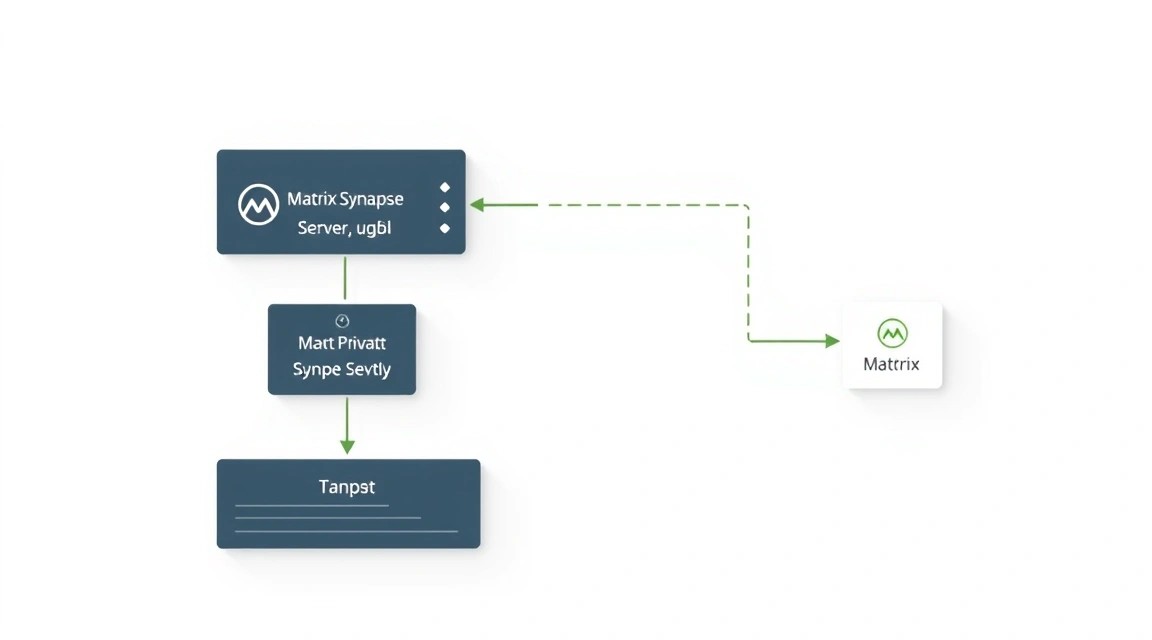
В этом туториале мы займемся установкой и настройкой Matrix Synapse – эталонной реализации сервера Matrix. Matrix – это открытый протокол для децентрализованной, федеративной связи в реальном времени. Проще говоря, это как электронная почта, но для мгновенных сообщений: вы можете общаться с людьми, использующими другие серверы Matrix, точно так же, как отправляете письма на разные почтовые домены.
Matrix Synapse – это сердце вашей коммуникационной платформы. Он будет обрабатывать все сообщения, управлять пользователями, комнатами, а также обеспечивать безопасное соединение и федерацию с другими серверами Matrix. В качестве клиента для взаимодействия с вашим сервером чаще всего используется Element, доступный на всех платформах (веб, десктоп, мобильные устройства). Вы сможете подключить Element к своему собственному серверу Matrix Synapse.
Что вы получите в итоге? Вы станете владельцем собственной, полностью контролируемой и приватной платформы для обмена сообщениями. Это идеальное решение для команд, семей или сообществ, которые ценят конфиденциальность и не хотят доверять свою переписку сторонним коммерческим сервисам. Вы сможете создавать приватные чаты, групповые комнаты, обмениваться файлами, совершать голосовые и видеозвонки – и все это под вашим полным контролем.
Существуют альтернативы, такие как облачные управляемые сервисы Matrix (например, Element Matrix Services) или проприетарные решения типа Slack, Discord, Telegram. Облачные сервисы удобны тем, что не требуют от вас технических знаний для настройки и обслуживания, но вы теряете часть контроля над данными и платите за подписку. Проприетарные решения предлагают богатый функционал, но полностью централизованы и не дают вам никакого контроля над вашей информацией.
Почему же self-hosted на VPS? Выбор собственного VPS для Matrix Synapse дает вам максимальный контроль над данными и инфраструктурой. Вы сами решаете, где хранятся данные, кто имеет к ним доступ, и какие правила безопасности применяются. Это экономически выгодно в долгосрочной перспективе, особенно для небольших и средних команд, а также предоставляет гибкость для интеграции с другими вашими сервисами. Вы становитесь независимым от политики и цен сторонних провайдеров, получая полную свободу в управлении своей коммуникационной платформой.
Какой VPS-конфиг нужен под эту задачу
Выбор подходящего VPS – ключевой момент для стабильной работы Matrix Synapse. Требования к ресурсам зависят от количества активных пользователей, объема хранимых сообщений и медиафайлов, а также от интенсивности использования федерации.
Минимальные требования (до 10 активных пользователей):
- CPU: 1-2 vCPU (современные Intel Xeon или AMD EPYC). Synapse в основном однопоточен, но фоновые задачи могут использовать дополнительные ядра.
- RAM: 2 GB. Этого достаточно для запуска Synapse, PostgreSQL и операционной системы.
- Диск: 40-60 GB NVMe SSD. SSD значительно ускоряет работу базы данных. NVMe предпочтительнее SATA SSD.
- Сеть: 100 Мбит/с или 1 Гбит/с. Для текстовых чатов не критично, но для голосовых/видеозвонков и активной федерации желательна хорошая пропускная способность.
Рекомендуемый VPS-план (до 50-100 активных пользователей):
Для комфортной работы и возможности расширения, особенно если планируются активные голосовые/видеозвонки или большая история чатов, рекомендуется следующий конфиг:
- CPU: 2-4 vCPU.
- RAM: 4-8 GB.
- Диск: 80-160 GB NVMe SSD.
- Сеть: 1 Гбит/с.
Для такой конфигурации можно рассмотреть VPS с указанными характеристиками. Важно убедиться, что дисковая подсистема использует NVMe SSD для максимальной производительности базы данных.
Когда нужен dedicated, а не VPS
Выделенный сервер (dedicated server) становится необходим, когда количество активных пользователей превышает несколько сотен, или когда вы планируете хранить очень большой объем медиафайлов, а также если вам требуется максимальная производительность и изоляция ресурсов. Dedicated серверы обеспечивают предсказуемую производительность, поскольку все аппаратные ресурсы (CPU, RAM, диск) полностью доступны только вам. Если вы планируете развернуть масштабный корпоративный Matrix-инстанс, который будет обслуживать тысячи пользователей, или если у вас есть строгие требования к безопасности и физическому размещению оборудования, то подходящий dedicated будет более разумным выбором.
Локация: на что влияет
Выбор локации VPS влияет на несколько факторов:
- Задержка (Latency): Чем ближе сервер к вашим основным пользователям, тем ниже будет задержка. Это особенно критично для голосовых и видеозвонков.
- Законодательство: Выбирайте локацию, законодательство которой соответствует вашим требованиям к хранению данных и конфиденциальности.
- Доступность: Некоторые регионы могут иметь лучшую связность с определенными частями мира.
Обычно рекомендуется выбирать дата-центр, расположенный географически близко к большинству ваших пользователей, чтобы обеспечить наилучший пользовательский опыт.
Подготовка сервера
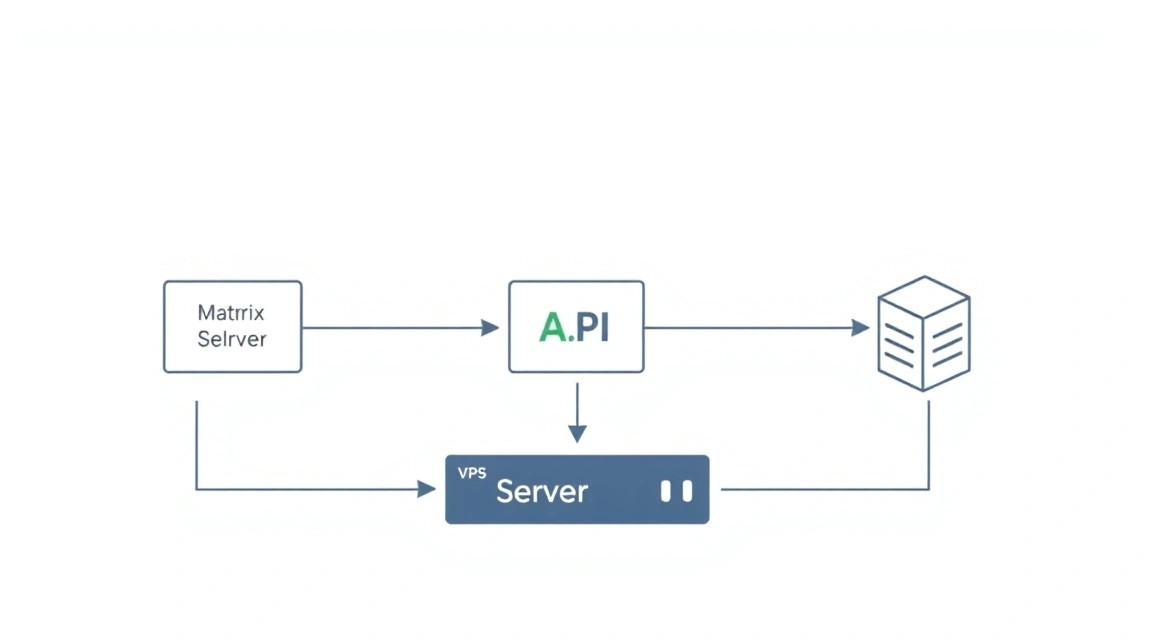
После получения доступа к вашему новому VPS (предполагается, что вы используете Ubuntu 24.04 LTS), необходимо выполнить ряд базовых настроек для повышения безопасности и удобства управления.
1. Подключение по SSH
Подключитесь к серверу как пользователь root или предоставленный вам пользователь:
ssh root@ВАШ_IP_АДРЕС
Замените ВАШ_IP_АДРЕС на IP-адрес вашего VPS.
2. Создание нового пользователя и предоставление прав sudo
Работать под root небезопасно. Создадим нового пользователя и предоставим ему права sudo.
adduser matrixuser # Создаем нового пользователя с именем matrixuser
usermod -aG sudo matrixuser # Добавляем пользователя в группу sudo
Теперь выйдите из текущей сессии root и войдите под новым пользователем.
exit # Выйти из root
ssh matrixuser@ВАШ_IP_АДРЕС # Войти под новым пользователем
3. Настройка SSH-ключей (рекомендуется)
Для безопасного и удобного входа настройте SSH-ключи. Сгенерируйте их на локальной машине (если еще нет):
ssh-keygen -t rsa -b 4096 # Генерируем новый SSH-ключ
Затем скопируйте публичный ключ на сервер:
ssh-copy-id matrixuser@ВАШ_IP_АДРЕС # Копируем публичный ключ на сервер
После этого можно отключить аутентификацию по паролю для SSH (рекомендуется). Отредактируйте файл /etc/ssh/sshd_config:
sudo nano /etc/ssh/sshd_config
Найдите и измените следующие строки:
PasswordAuthentication no
PermitRootLogin no # Отключаем вход для root по SSH напрямую
Перезапустите SSH-сервис:
sudo systemctl restart sshd
4. Обновление системы
Всегда начинайте с обновления пакетной базы и установленных пакетов.
sudo apt update # Обновляем список доступных пакетов
sudo apt upgrade -y # Обновляем установленные пакеты до последних версий
sudo apt autoremove -y # Удаляем ненужные зависимости
5. Установка базовых утилит
Установим некоторые полезные утилиты, которые пригодятся в процессе.
sudo apt install -y curl wget git nano htop ufw fail2ban
curl,wget: Для загрузки файлов.git: Для работы с репозиториями.nano: Простой текстовый редактор.htop: Интерактивный монитор процессов.ufw: Простой в использовании файрвол.fail2ban: Защита от брутфорс-атак.
6. Настройка файрвола (UFW)
Настроим UFW для разрешения только необходимых портов.
sudo ufw allow ssh # Разрешаем SSH (порт 22 по умолчанию)
sudo ufw allow http # Разрешаем HTTP (порт 80)
sudo ufw allow https # Разрешаем HTTPS (порт 443)
sudo ufw allow 8448/tcp # Порт для федерации Matrix
sudo ufw enable # Включаем файрвол
sudo ufw status # Проверяем статус файрвола
Убедитесь, что SSH разрешен, прежде чем включать файрвол, иначе вы можете потерять доступ к серверу.
7. Настройка Fail2Ban
Fail2Ban уже установлен. Он автоматически настроен для защиты SSH. Вы можете проверить его статус:
sudo systemctl status fail2ban
При необходимости можно добавить дополнительные правила, но для начала стандартной конфигурации достаточно.
Установка ПО — пошагово
Теперь, когда сервер подготовлен, приступим к установке необходимого программного обеспечения: PostgreSQL (база данных для Synapse), Python и его зависимости, и, наконец, сам Matrix Synapse.
1. Установка PostgreSQL 16
Matrix Synapse настоятельно рекомендует использовать PostgreSQL для хранения данных из-за его производительности и надежности. На Ubuntu 24.04 LTS доступна актуальная версия PostgreSQL.
sudo apt install -y postgresql postgresql-contrib # Устанавливаем PostgreSQL и дополнительные утилиты
После установки создадим пользователя и базу данных для Synapse.
sudo -u postgres psql # Заходим в консоль PostgreSQL от имени пользователя postgres
Внутри консоли PostgreSQL выполните следующие команды:
CREATE USER synapse_user WITH PASSWORD 'ВАШ_СЛОЖНЫЙ_ПАРОЛЬ'; -- Создаем пользователя для Synapse, замените пароль!
CREATE DATABASE synapse_db WITH OWNER synapse_user ENCODING 'UTF8' LC_COLLATE 'C' LC_CTYPE 'C' TEMPLATE template0; -- Создаем базу данных
\q -- Выходим из консоли PostgreSQL
Замените ВАШ_СЛОЖНЫЙ_ПАРОЛЬ на надежный пароль. Запишите его, он понадобится при настройке Synapse.
2. Установка Python 3 и зависимостей
Synapse написан на Python. Ubuntu 24.04 LTS поставляется с Python 3.12, что является актуальной версией для 2026 года.
sudo apt install -y python3 python3-pip python3-venv python3-dev libffi-dev libssl-dev # Устанавливаем Python 3, pip, venv и необходимые библиотеки
3. Установка Matrix Synapse
Мы будем устанавливать Synapse из официального репозитория Matrix для Ubuntu, что обеспечит более простые обновления.
sudo apt install -y lsb-release wget apt-transport-https # Устанавливаем утилиты для работы с репозиториями
sudo wget -O /usr/share/keyrings/matrix-org-archive-keyring.gpg https://packages.matrix.org/debian/matrix-org-archive-keyring.gpg # Добавляем GPG ключ репозитория
echo "deb [signed-by=/usr/share/keyrings/matrix-org-archive-keyring.gpg] https://packages.matrix.org/debian/ $(lsb_release -cs) main" | sudo tee /etc/apt/sources.list.d/matrix-org.list # Добавляем репозиторий Matrix
sudo apt update # Обновляем список пакетов с учетом нового репозитория
sudo apt install -y matrix-synapse # Устанавливаем Matrix Synapse (актуальная версия 1.100.0+ для 2026 года)
В процессе установки вас спросят о Server Name. Введите здесь ваш домен, например, matrix.yourdomain.com. Это будет публичное имя вашего Matrix-сервера. Также вас спросят, использовать ли PostgreSQL. Выберите "Yes" и укажите параметры, которые вы создали ранее: имя пользователя synapse_user, имя базы данных synapse_db и пароль.
4. Установка Caddy Web Server
Caddy – это современный веб-сервер, который автоматически получает и обновляет TLS-сертификаты (HTTPS) от Let's Encrypt. Это значительно упрощает настройку HTTPS по сравнению с Nginx и Certbot.
sudo apt install -y debian-keyring debian-archive-keyring apt-transport-https # Устанавливаем базовые пакеты
curl -1sLf 'https://dl.cloudsmith.io/public/caddy/stable/gpg.key' | sudo gpg --dearmor -o /usr/share/keyrings/caddy-stable-archive-keyring.gpg # Добавляем GPG ключ Caddy
curl -1sLf 'https://dl.cloudsmith.io/public/caddy/stable/debian.deb.txt' | sudo tee /etc/apt/sources.list.d/caddy-stable.list # Добавляем репозиторий Caddy
sudo apt update # Обновляем список пакетов
sudo apt install -y caddy # Устанавливаем Caddy
Caddy будет использоваться как обратный прокси для Synapse, обрабатывая весь входящий трафик и обеспечивая HTTPS.
Конфигурация
После установки всех компонентов приступаем к их настройке. Это самый важный этап, где мы свяжем все воедино.
1. Настройка DNS-записей
Прежде чем Synapse и Caddy смогут работать, вам нужно настроить DNS-записи для вашего домена (например, yourdomain.com). Вам понадобится:
- A-запись:
matrix.yourdomain.com, указывающая на IP-адрес вашего VPS. - SRV-записи: Для автоматического обнаружения клиентами Matrix.
Добавьте следующие записи в панель управления DNS вашего домена:
Aзапись:matrix.yourdomain.com->ВАШ_IP_АДРЕС_VPSSRVзапись:_matrix._tcp.yourdomain.com->0 5 8448 matrix.yourdomain.comSRVзапись:_matrix-federation._tcp.yourdomain.com->0 5 8448 matrix.yourdomain.com
Подождите некоторое время, пока DNS-записи распространятся (обычно от нескольких минут до часа).
2. Базовая конфигурация Matrix Synapse (homeserver.yaml)
Основной файл конфигурации Synapse находится по адресу /etc/matrix-synapse/homeserver.yaml.
sudo nano /etc/matrix-synapse/homeserver.yaml
Найдите и измените (или убедитесь, что они установлены правильно) следующие параметры:
server_name: Убедитесь, что это ваш домен (например,matrix.yourdomain.com).database: Убедитесь, что здесь указаны параметры вашей PostgreSQL базы данных.public_baseurl: Установитеhttps://matrix.yourdomain.com/.enable_registration: Установитеtrue, если хотите разрешить свободную регистрацию. Для приватных серверов лучшеfalseи регистрировать пользователей вручную.listeners: Убедитесь, что Synapse слушает на порту 8008 (или другом, если вы меняли).
Пример части файла homeserver.yaml:
# /etc/matrix-synapse/homeserver.yaml

server_name: "matrix.yourdomain.com" # Замените на ваш домен

database:
  name: "psycopg2"
  args:
    user: "synapse_user"
    password: "ВАШ_СЛОЖНЫЙ_ПАРОЛЬ" # Ваш пароль от пользователя PostgreSQL
    database: "synapse_db"
    host: "localhost"
    cp_min: 5
    cp_max: 10

public_baseurl: "https://matrix.yourdomain.com/"

listeners:
  - port: 8008
    tls: false
    type: http
    x_forwarded_for: true
    bind_addresses: ['127.0.0.1'] # Слушаем только локально
    resources:
      - names: [client, federation]
        compress: false

enable_registration: true # Измените на false для закрытой регистрации
После внесения изменений перезапустите Synapse:
sudo systemctl restart matrix-synapse
sudo systemctl enable matrix-synapse # Убеждаемся, что Synapse запускается при старте системы
3. Настройка Caddy для Matrix Synapse
Теперь настроим Caddy для работы в качестве обратного прокси для Synapse и обеспечения HTTPS.
sudo nano /etc/caddy/Caddyfile
Удалите все содержимое файла и вставьте следующее, заменив matrix.yourdomain.com на ваш домен:
# /etc/caddy/Caddyfile

matrix.yourdomain.com {
    # Для клиентов (Element)
    reverse_proxy /_matrix/ localhost:8008

    # Для федерации
    reverse_proxy /_matrix/federation/ localhost:8008

    # Для .well-known (автообнаружение)
    # Если ваш корневой домен yourdomain.com, а Synapse на matrix.yourdomain.com
    # то нужно настроить редирект или прокси для .well-known на корневом домене
    # Это пример для случая, когда и Matrix, и .well-known на одном домене
    # Если .well-known на корневом домене yourdomain.com:
    # reverse_proxy /.well-known/matrix/ matrix.yourdomain.com:8008
    # Если Synapse и .well-known на matrix.yourdomain.com:
    redir /.well-known/matrix/server /_matrix/federation/v1/well-known/matrix/server 301
    redir /.well-known/matrix/client /_matrix/client/v1/well-known/matrix/client 301
}

# Если вы хотите, чтобы клиенты могли подключаться к вашему корневому домену,
# а Synapse был на поддомене, вам нужно настроить перенаправление .well-known
# на корневом домене yourdomain.com.
# В этом случае, если ваш "Server Name" в Synapse - yourdomain.com,
# но Synapse работает на matrix.yourdomain.com, вам нужно добавить:
# yourdomain.com {
#     redir /.well-known/matrix/server /_matrix/federation/v1/well-known/matrix/server 301
#     redir /.well-known/matrix/client /_matrix/client/v1/well-known/matrix/client 301
#     # Возможно, также понадобится проксировать или редиректить на matrix.yourdomain.com
#     # reverse_proxy matrix.yourdomain.com {
#     #     header_up Host {host}
#     # }
# }
Важное примечание про .well-known: Matrix-клиенты ищут файл .well-known/matrix/server для определения сервера. Если ваш server_name в Synapse (например, yourdomain.com) отличается от домена, на котором фактически работает Synapse (например, matrix.yourdomain.com), то вам нужно настроить перенаправление .well-known на корневом домене. В нашем примере мы предполагаем, что server_name совпадает с доменом, на котором работает Caddy (matrix.yourdomain.com). Если это не так, вам нужно будет создать отдельный блок для yourdomain.com в Caddyfile и настроить там перенаправления.
Проверьте конфигурацию Caddy и перезапустите его:
sudo caddy validate --config /etc/caddy/Caddyfile # Проверяем синтаксис Caddyfile
sudo systemctl restart caddy # Перезапускаем Caddy
sudo systemctl enable caddy # Убеждаемся, что Caddy запускается при старте системы
Caddy автоматически получит и настроит SSL/TLS сертификаты для вашего домена.
4. Проверка работоспособности
После всех настроек проверим, что все работает как надо.
- Проверка Caddy и HTTPS:
curl -v https://matrix.yourdomain.com/ # Убедитесь, что запрос проходит через HTTPS
Вы должны увидеть успешный ответ (возможно, 404, но с корректным TLS-сертификатом). Проверьте сертификат в браузере.
curl -v https://matrix.yourdomain.com/_matrix/client/versions # Должен вернуть JSON с версиями API
curl -v https://matrix.yourdomain.com/_matrix/federation/v1/version # Должен вернуть JSON с версией сервера
dig SRV _matrix._tcp.yourdomain.com # Должен показать вашу SRV-запись
dig SRV _matrix-federation._tcp.yourdomain.com # Должен показать вашу SRV-запись
Если все проверки прошли успешно, ваш Matrix Synapse сервер готов к работе! Теперь вы можете подключиться к нему с помощью клиента Element (или любого другого Matrix-клиента), указав matrix.yourdomain.com в качестве домашнего сервера.
5. Регистрация первого пользователя
Если вы установили enable_registration: false, вам нужно зарегистрировать первого пользователя вручную.
sudo register_new_matrix_user -c /etc/matrix-synapse/homeserver.yaml https://localhost:8008 # Запускаем утилиту регистрации
Следуйте инструкциям, чтобы создать логин и пароль. Вы можете сделать первого пользователя администратором, что очень полезно для управления сервером.
После этого вы можете войти в Element, используя созданные учетные данные, и начать пользоваться своим собственным Matrix-сервером.
Бэкапы и обслуживание
Надежное резервное копирование и регулярное обслуживание – залог стабильности и долговечности вашего Matrix-сервера.
Что бэкапить
Для полного восстановления Matrix Synapse вам понадобятся:
- База данных PostgreSQL: Содержит все сообщения, метаданные, пользователей и комнаты. Это самый критичный компонент.
- Медиа-хранилище Synapse: Директория, где Synapse хранит все загруженные пользователями файлы (изображения, видео, документы). Обычно это
/var/lib/matrix-synapse/media_store. - Файл конфигурации Synapse:
/etc/matrix-synapse/homeserver.yamlи другие файлы в этой директории (например,log.yaml). - Конфигурация Caddy:
/etc/caddy/Caddyfileи сертификаты (хотя Caddy их восстановит сам).
Простой скрипт автобэкапа
Создадим простой скрипт для автоматического бэкапа. Мы будем использовать pg_dump для базы данных и tar для файлов.
sudo mkdir -p /opt/backups/matrix # Создаем директорию для бэкапов
sudo chown matrixuser:matrixuser /opt/backups/matrix # Даем права нашему пользователю
nano /opt/backups/matrix/backup_matrix.sh
Вставьте в файл backup_matrix.sh следующее содержимое:
#!/bin/bash

# Настройки
BACKUP_DIR="/opt/backups/matrix"
DATE=$(date +%Y%m%d%H%M%S)
DB_USER="synapse_user"
DB_NAME="synapse_db"
DB_PASSWORD="ВАШ_СЛОЖНЫЙ_ПАРОЛЬ" # Используйте тот же пароль, что и при настройке PostgreSQL
SYNAPSE_CONFIG_DIR="/etc/matrix-synapse"
SYNAPSE_MEDIA_DIR="/var/lib/matrix-synapse/media_store"
CADDY_CONFIG_DIR="/etc/caddy"

# Остановка Synapse для консистентного бэкапа БД (необязательно, но рекомендуется для больших баз)
# sudo systemctl stop matrix-synapse

# Бэкап базы данных PostgreSQL
echo "Dumping PostgreSQL database..."
PGPASSWORD="${DB_PASSWORD}" pg_dump -U "${DB_USER}" -h localhost "${DB_NAME}" > "${BACKUP_DIR}/synapse_db_${DATE}.sql"
if [ $? -eq 0 ]; then
    echo "Database backup successful: ${BACKUP_DIR}/synapse_db_${DATE}.sql"
else
    echo "Database backup failed!"
    exit 1
fi

# Бэкап медиа-хранилища и конфигов
echo "Archiving media store and configurations..."
tar -czf "${BACKUP_DIR}/synapse_data_config_${DATE}.tar.gz" "${SYNAPSE_MEDIA_DIR}" "${SYNAPSE_CONFIG_DIR}" "${CADDY_CONFIG_DIR}"
if [ $? -eq 0 ]; then
    echo "Data and config backup successful: ${BACKUP_DIR}/synapse_data_config_${DATE}.tar.gz"
else
    echo "Data and config backup failed!"
    exit 1
fi

# Запуск Synapse обратно
# sudo systemctl start matrix-synapse

# Удаление старых бэкапов (храним 7 дней)
find "${BACKUP_DIR}" -type f -name ".sql" -mtime +7 -delete
find "${BACKUP_DIR}" -type f -name ".tar.gz" -mtime +7 -delete

echo "Backup process finished."
Сделайте скрипт исполняемым:
chmod +x /opt/backups/matrix/backup_matrix.sh
Для автоматического запуска добавьте его в cron. Выполните команду от имени пользователя matrixuser:
crontab -e
Добавьте следующую строку для ежедневного бэкапа в 3 часа ночи:
0 3 /opt/backups/matrix/backup_matrix.sh > /dev/null 2>&1
Куда складывать бэкапы
Хранение бэкапов на том же сервере, что и оригинальные данные, крайне не рекомендуется. В случае аппаратного сбоя или компрометации сервера вы потеряете все. Рекомендуется использовать:
- Внешнее S3-совместимое хранилище: Например, AWS S3, Backblaze B2, или MinIO. Для этого можно использовать утилиты вроде
s3cmdилиrcloneв вашем скрипте. - Отдельный VPS: Вы можете настроить второй, небольшой VPS и использовать
rsyncилиscpдля копирования бэкапов туда. - Локальное хранилище на вашей машине: Если сервер не критичен и вы можете выполнять ручное копирование.
Для более продвинутого бэкапирования рассмотрите инструменты вроде Restic или BorgBackup, которые поддерживают дедупликацию, шифрование и различные хранилища.
Обновления: rolling vs maintenance window
- Rolling updates: Для Matrix Synapse обычно используются "rolling updates" – то есть, вы просто обновляете пакеты и перезапускаете сервис. Synapse спроектирован так, чтобы быть достаточно устойчивым к таким обновлениям.
- Maintenance window: Для крупных обновлений PostgreSQL или операционной системы, а также для миграции базы данных Synapse (что бывает редко), рекомендуется планировать "окно обслуживания", когда сервер будет недоступен. Заранее предупредите пользователей.
Рекомендуется регулярно (раз в месяц) обновлять систему:
sudo apt update && sudo apt upgrade -y
sudo apt autoremove -y
sudo systemctl restart matrix-synapse # Перезапуск Synapse после обновления системных библиотек
sudo systemctl restart caddy # Перезапуск Caddy, если были обновления
Также следите за новостями проекта Matrix Synapse для информации о критических обновлениях и новых версиях.
Troubleshooting + FAQ
В этом разделе мы рассмотрим типичные проблемы, с которыми можно столкнуться при настройке Matrix Synapse, и дадим ответы на часто задаваемые вопросы.
Не работает федерация (не могу общаться с другими серверами)
Что проверить:
- DNS SRV-записи: Убедитесь, что
_matrix._tcp.yourdomain.comи_matrix-federation._tcp.yourdomain.comкорректно указывают на ваш сервер и порт 8448. Используйтеdig SRV _matrix._tcp.yourdomain.com. - Файрвол (UFW): Убедитесь, что порт 8448 открыт для входящих соединений:
sudo ufw status. - Caddy/Nginx: Проверьте логи веб-сервера. Убедитесь, что он правильно проксирует запросы на
/_matrix/federation/на Synapse (порт 8008). - Логи Synapse: Проверьте логи Synapse на наличие ошибок федерации:
sudo journalctl -u matrix-synapse -f. Ищите сообщения, связанные с "federation" или "remote server". .well-knownфайлы: Убедитесь, чтоhttps://yourdomain.com/.well-known/matrix/serverиhttps://yourdomain.com/.well-known/matrix/clientдоступны и возвращают корректный JSON, указывающий на вашserver_name.
Как фиксить: Исправьте DNS-записи, откройте порты в файрволе, проверьте конфигурацию Caddy/Nginx на предмет ошибок проксирования. Для .well-known файлов, если ваш server_name отличается от корневого домена, убедитесь, что ваш веб-сервер правильно перенаправляет запросы к этим путям на домен, где установлен Synapse.
Клиенты не могут подключиться к серверу
Что проверить:
- HTTPS: Убедитесь, что ваш домен доступен по HTTPS (порт 443) и сертификат действителен. Проверьте через браузер или
curl -v https://matrix.yourdomain.com/. - Caddy/Nginx: Проверьте логи веб-сервера. Убедитесь, что запросы на
/_matrix/client/проксируются на Synapse. - Логи Synapse: Ищите ошибки, связанные с "client" или "connection".
- Порт 8008: Убедитесь, что Synapse слушает на порту 8008 (или другом, если вы меняли) и доступен для веб-сервера (
netstat -tulnp | grep 8008).
Как фиксить: Устраните проблемы с HTTPS (возможно, Caddy не смог получить сертификат), проверьте правила проксирования в Caddyfile, убедитесь, что Synapse запущен и слушает на правильном порту. Если вы изменили server_name в homeserver.yaml, убедитесь, что он соответствует домену, по которому клиенты пытаются подключиться.
Не могу зарегистрировать нового пользователя
Что проверить:
enable_registration: Проверьте, что в/etc/matrix-synapse/homeserver.yamlпараметрenable_registrationустановлен вtrue. После изменения не забудьте перезапустить Synapse.- Логи Synapse: Посмотрите логи на предмет ошибок регистрации.
- Защита от спама: Synapse имеет встроенные механизмы защиты от спама, которые могут блокировать регистрацию. Проверьте соответствующие настройки.
Как фиксить: Установите enable_registration: true и перезапустите Synapse. Если проблема сохраняется, временно отключите любую защиту от спама в конфиге, чтобы проверить, не она ли является причиной.
Какой VPS-конфиг минимально подойдёт?
Для небольшого личного или семейного сервера Matrix Synapse (до 10 активных пользователей) минимально потребуется 1-2 vCPU, 2 GB RAM и 40-60 GB NVMe SSD-диска. Этой конфигурации будет достаточно для базовых функций чата и небольшого количества медиафайлов. Однако, если вы планируете активное использование голосовых/видеозвонков или большой объем истории сообщений, рекомендуется увеличить ресурсы до 4 GB RAM и 80 GB SSD для более стабильной работы.
Что выбрать — VPS или dedicated для этой задачи?
Выбор между VPS и dedicated сервером зависит от масштаба вашего проекта и требований к производительности. Для большинства персональных, семейных или небольших командных развертываний (до нескольких сотен пользователей) VPS будет оптимальным и экономически выгодным решением. Он предлагает достаточную гибкость и производительность. Выделенный сервер становится необходим, если вы планируете обслуживать тысячи пользователей, хранить терабайты данных, или если у вас есть очень строгие требования к изоляции ресурсов, производительности, безопасности и соответствию нормативным требованиям. Dedicated серверы предоставляют максимальный контроль над аппаратным обеспечением, но сопряжены с более высокими затратами и сложностью управления.
Сервер медленно работает или зависает
Что проверить:
- Использование ресурсов: Используйте
htopилиtopдля мониторинга CPU и RAM. Если Synapse или PostgreSQL потребляют слишком много ресурсов, возможно, вам не хватает RAM или CPU. - Логи Synapse: Проверьте логи на наличие предупреждений или ошибок, указывающих на проблемы с производительностью (например, медленные запросы к БД).
- Дисковая подсистема: Медленный диск (особенно HDD или медленный SATA SSD) может быть узким местом. Убедитесь, что у вас NVMe SSD.
- Индексы PostgreSQL: Для больших баз данных убедитесь, что индексы созданы и используются эффективно. Synapse обычно создает их сам, но иногда может потребоваться ручная оптимизация.
Как фиксить: Если не хватает RAM или CPU, рассмотрите апгрейд вашего VPS. Если проблема в диске, убедитесь, что используете NVMe SSD. Проверьте конфигурацию PostgreSQL и Synapse на предмет неэффективных настроек. Возможно, стоит очистить старые медиафайлы или историю чатов, если они занимают слишком много места.
Выводы и следующие шаги
Поздравляем! Вы успешно установили и настроили собственный сервер Matrix Synapse на VPS. Теперь у вас есть полностью контролируемая и приватная коммуникационная платформа, которая обеспечивает безопасное общение для вас и ваших пользователей, а также позволяет взаимодействовать с другими серверами Matrix по всему миру. Вы получили ценный опыт в развертывании и управлении сложными сетевыми сервисами.
Куда двигаться дальше?
- Интеграция с другими сервисами: Изучите мосты Matrix (Matrix Bridges) для подключения к другим чат-платформам, таким как Telegram, Discord, IRC, Slack. Это позволит вашим пользователям общаться с людьми на этих платформах прямо из вашего Matrix-сервера.
- Оптимизация производительности: Для больших инсталляций рассмотрите возможность использования Prometheus и Grafana для мониторинга ресурсов сервера и производительности Synapse. Оптимизируйте настройки PostgreSQL и Synapse для повышения скорости работы.
- Дополнительные функции: Изучите возможность добавления голосовых/видеозвонков через собственные STUN/TURN-серверы (например, Coturn) для улучшения качества связи, особенно если пользователи находятся за NAT.