
Установка и настройка Varnish Cache на VPS для ускорения веб-сайтов
TL;DR
В этом подробном руководстве мы шаг за шагом настроим Varnish Cache на VPS, чтобы значительно ускорить загрузку вашего веб-сайта, снизить нагрузку на сервер и улучшить пользовательский опыт. Varnish будет выступать в роли высокопроизводительного HTTP-акселератора, кэшируя статический и динамический контент и отдавая его напрямую пользователям без обращения к основному веб-серверу.
- Настраиваем Varnish Cache 7.x для работы в качестве обратного прокси и HTTP-акселератора.
- Интегрируем Varnish с веб-сервером (например, Nginx) и SSL-терминатором (Caddy).
- Обеспечиваем безопасность сервера с помощью UFW и Fail2ban.
- Предоставляем готовые к использованию команды и файлы конфигурации.
- Включаем стратегию резервного копирования и советы по обслуживанию.
- Объясняем, какой VPS-конфиг оптимален для Varnish Cache.
Что мы настраиваем и зачем
В этом руководстве мы займемся установкой и детальной настройкой Varnish Cache на виртуальном приватном сервере (VPS). Varnish — это мощный HTTP-акселератор, который работает как обратный прокси-сервер. Его основная задача — кэширование часто запрашиваемого контента, что позволяет ему отдавать ответы клиентам напрямую, не перегружая ваш основной веб-сервер (Apache, Nginx и т.д.).
В результате успешной настройки вы получите:
- Значительное ускорение загрузки веб-сайта: Varnish обрабатывает запросы гораздо быстрее, чем традиционные веб-серверы, особенно для статического контента и страниц, которые редко меняются.
- Снижение нагрузки на сервер: Меньше запросов доходит до вашего веб-сервера и базы данных, что освобождает ресурсы для обработки более сложных задач или большего количества уникальных запросов.
- Улучшенную масштабируемость: Ваш сервер сможет выдерживать гораздо большую нагрузку и пики трафика, поскольку Varnish берет на себя значительную часть работы.
- Повышенную отказоустойчивость: В случае временной недоступности бэкенда, Varnish может продолжать отдавать кэшированный контент, обеспечивая частичную доступность сайта.
Альтернативы и почему self-hosted на VPS
Для ускорения веб-сайтов существуют различные подходы:
- CDN (Content Delivery Network): Глобальные сети серверов, которые кэшируют контент и доставляют его пользователям с ближайшего узла. Отлично подходит для географически распределенной аудитории. Примеры: Cloudflare, Akamai, Amazon CloudFront.
- Кэширование на уровне веб-сервера: Nginx и Apache имеют встроенные модули кэширования. Они эффективны, но менее гибки и производительны для чистого HTTP-кэширования, чем Varnish.
- Кэширование на уровне приложения: Плагины для CMS (WordPress, Joomla), фреймворков (Laravel, Symfony) или кастомная логика приложения. Это позволяет кэшировать данные из базы данных или сгенерированные страницы.
Выбор self-hosted Varnish на VPS имеет ряд преимуществ, особенно для владельцев серверов, которым нужен полный контроль и оптимизация затрат:
- Полный контроль: Вы полностью контролируете конфигурацию Varnish, VCL (Varnish Configuration Language), правила кэширования и логику. Это критично для сложных приложений.
- Экономия: Для многих проектов стоимость VPS + Varnish может быть значительно ниже, чем ежемесячные платежи за CDN или управляемые сервисы кэширования, особенно при высоких объемах трафика.
- Оптимизация под конкретную задачу: Вы можете тонко настроить Varnish под специфику вашего приложения, что часто невозможно с общими CDN-решениями.
- Простота интеграции: Varnish легко интегрируется с существующей инфраструктурой на VPS.
В этом туториале мы сосредоточимся на практических шагах, чтобы вы могли самостоятельно развернуть и настроить Varnish, используя актуальные версии ПО и лучшие практики.
Какой VPS-конфиг нужен под эту задачу
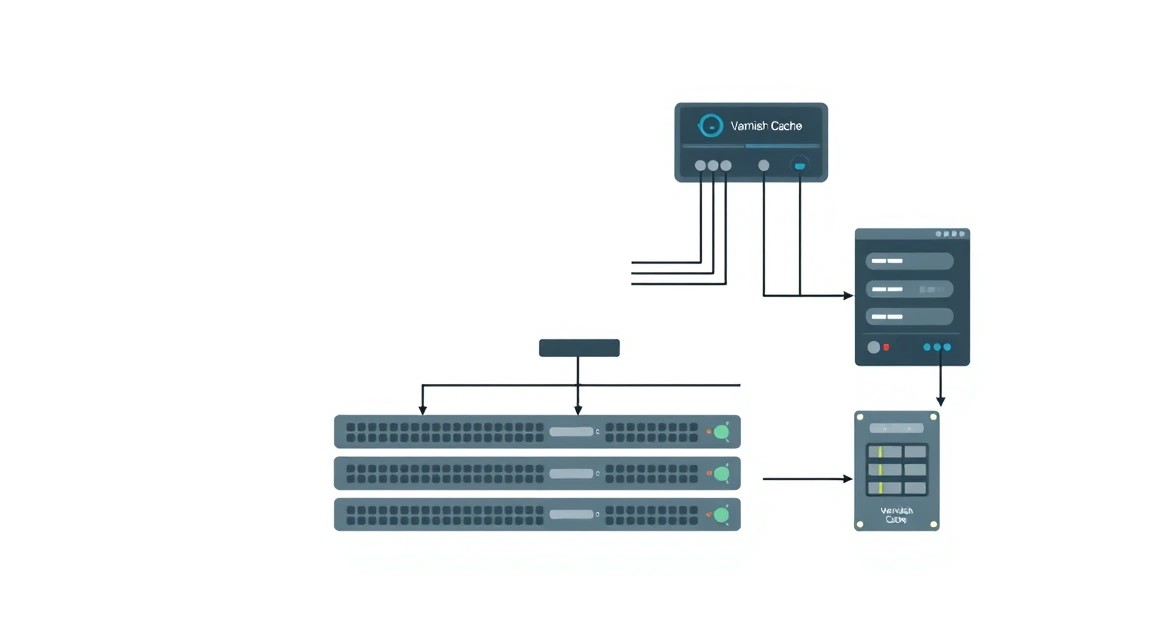
Требования к VPS для Varnish Cache зависят в основном от объема кэшируемого контента, ожидаемого трафика и сложности правил VCL. Varnish известен своей высокой производительностью и эффективным использованием ресурсов, особенно оперативной памяти.
Минимальные требования (для небольших сайтов/проектов)
- CPU: 1 ядро (например, Intel Xeon E5 или аналогичный). Varnish не интенсивно использует CPU, если только не обрабатывает очень большой объем запросов в секунду или сложные VCL-правила.
- RAM: 1-2 GB. Основное потребление памяти Varnish приходится на хранение кэша. Чем больше RAM, тем больше контента можно кэшировать в памяти, что обеспечивает максимальную скорость.
- Диск: 20-40 GB NVMe/SSD. Varnish может кэшировать на диск, но это значительно медленнее, чем в RAM. Диск нужен для ОС, логов и хранения бэкапов. NVMe/SSD важен для общей отзывчивости системы.
- Сеть: 100 Mbps - 1 Gbps. Высокая пропускная способность сети важна, так как Varnish будет отдавать кэшированный контент напрямую клиентам.
Рекомендуемый VPS-план (для средних сайтов/проектов)
Для большинства проектов, включая SaaS-приложения, GitLab, Mattermost или умеренно посещаемые игровые серверы (если Varnish используется для веб-интерфейса), рекомендуется следующий конфиг:
- CPU: 2-4 ядра (современный Intel Xeon или AMD EPYC). Обеспечит запас для обработки пиков трафика и работы других сервисов.
- RAM: 4-8 GB. Позволит кэшировать значительный объем контента в оперативной памяти, что критично для производительности.
- Диск: 80-160 GB NVMe/SSD. Достаточно места для ОС, логов Varnish, бэкапов и других системных файлов.
- Сеть: 1 Gbps. Стабильный и быстрый канал для отдачи контента.
Можно взять VPS с указанными характеристиками, чтобы обеспечить оптимальную производительность и стабильность работы Varnish Cache.
Когда нужен dedicated, а не VPS
Dedicated сервер становится необходим, если:
- Очень высокий трафик: Если ваш сайт или приложение генерирует сотни миллионов запросов в месяц, и Varnish постоянно работает на пределе возможностей VPS.
- Большой объем кэша: Если вам требуется кэшировать сотни гигабайт данных в памяти для максимальной производительности, а VPS с таким объемом RAM слишком дорог или недоступен.
- Требования к изоляции: Для критически важных приложений, где важна полная изоляция ресурсов и отсутствие "соседей" по гипервизору.
- Специфические аппаратные требования: Если вам нужны особые сетевые карты, RAID-контроллеры или другие аппаратные особенности, недоступные на VPS.
Для очень крупных проектов, где Varnish является частью сложной инфраструктуры, может потребоваться выделенный сервер. Подходящий dedicated сервер обеспечит максимальную производительность и гибкость.
Локация: на что влияет
Выбор локации VPS имеет прямое влияние на:
- Задержку (latency): Чем ближе сервер к вашей основной аудитории, тем ниже задержка и быстрее загрузка страниц. Для Varnish это особенно критично, так как он находится на переднем крае обработки запросов.
- Соответствие законодательству: Некоторые регионы имеют строгие требования к хранению данных (например, GDPR в Европе). Выбор локации сервера должен учитывать эти аспекты.
- Стоимость: Цены на VPS могут варьироваться в зависимости от региона.
Всегда выбирайте локацию, максимально близкую к вашей целевой аудитории для достижения наилучшей производительности.
Подготовка сервера

Перед установкой Varnish Cache необходимо выполнить базовую настройку и защиту вашего VPS. Мы будем использовать Ubuntu Server 24.04 LTS, так как это актуальная и широко используемая дистрибуция с долгосрочной поддержкой.
1. Подключение по SSH и создание пользователя
Предполагается, что вы подключились к серверу как пользователь root. Первым делом создадим нового пользователя с правами sudo для повседневной работы.
# Добавляем нового пользователя (замените 'ваш_пользователь' на желаемое имя)
sudo adduser ваш_пользователь
Следуйте инструкциям, чтобы установить пароль и информацию о пользователе. Затем добавьте пользователя в группу sudo, чтобы он мог выполнять команды с правами администратора.
# Добавляем пользователя в группу sudo
sudo usermod -aG sudo ваш_пользователь
Выйдите из сессии root и войдите под новым пользователем:
# Выход из текущей сессии
exit
# Подключение под новым пользователем
ssh ваш_пользователь@ваш_ip_сервера
2. Настройка SSH-ключей (рекомендуется)
Для повышения безопасности рекомендуется использовать SSH-ключи вместо паролей. Сгенерируйте ключ на вашей локальной машине (если еще не сделали):
# На вашей локальной машине
ssh-keygen -t rsa -b 4096
Скопируйте публичный ключ на сервер:
# На вашей локальной машине
ssh-copy-id ваш_пользователь@ваш_ip_сервера
После этого отключите вход по паролю для root и вашего пользователя, отредактировав файл /etc/ssh/sshd_config:
# Открываем файл конфигурации SSH-сервера
sudo nano /etc/ssh/sshd_config
Найдите и измените следующие строки (или добавьте, если их нет):
# Отключаем вход по паролю
PasswordAuthentication no
# Отключаем вход для root (если вы не используете его для других целей)
PermitRootLogin no
Сохраните файл (Ctrl+O, затем Enter) и выйдите (Ctrl+X). Перезапустите SSH-сервис:
# Перезапускаем SSH-сервис, чтобы применить изменения
sudo systemctl restart sshd
3. Настройка файрвола (UFW)
Uncomplicated Firewall (UFW) — это простой в использовании интерфейс для iptables. Настроим его для разрешения только необходимых подключений.
# Обновляем список пакетов
sudo apt update
# Устанавливаем UFW
sudo apt install ufw -y
# Разрешаем SSH-подключения (порт 22)
sudo ufw allow OpenSSH
# Разрешаем HTTP (порт 80)
sudo ufw allow http
# Разрешаем HTTPS (порт 443)
sudo ufw allow https
# Включаем файрвол
sudo ufw enable
# Проверяем статус файрвола
sudo ufw status verbose
При включении файрвола вам будет предложено подтвердить действие. Введите y и нажмите Enter.
4. Установка Fail2ban
Fail2ban сканирует логи сервера на предмет подозрительной активности (например, неудачных попыток входа SSH) и временно блокирует IP-адреса злоумышленников.
# Устанавливаем Fail2ban
sudo apt install fail2ban -y
# Включаем и запускаем сервис Fail2ban
sudo systemctl enable fail2ban
sudo systemctl start fail2ban
# Проверяем статус
sudo systemctl status fail2ban
Fail2ban по умолчанию настроен для защиты SSH. Вы можете создать файл конфигурации /etc/fail2ban/jail.local для более тонкой настройки, например:
# Создаем локальный файл конфигурации Fail2ban
sudo nano /etc/fail2ban/jail.local
Добавьте следующее содержимое:
[sshd]
enabled = true
port = ssh
filter = sshd
logpath = /var/log/auth.log
maxretry = 3
bantime = 1h
Сохраните и выйдите. Перезапустите Fail2ban:
# Перезапускаем Fail2ban для применения новых правил
sudo systemctl restart fail2ban
5. Обновление системы
Всегда поддерживайте вашу систему в актуальном состоянии.
# Обновляем список пакетов
sudo apt update
# Обновляем все установленные пакеты
sudo apt upgrade -y
# Удаляем неиспользуемые пакеты и зависимости
sudo apt autoremove -y
Ваш сервер готов к установке Varnish Cache и сопутствующих сервисов.
Установка ПО — пошагово
Теперь, когда сервер подготовлен, приступим к установке Varnish Cache, а также Nginx (как бэкенд веб-сервер) и Caddy (как фронтенд для SSL-терминации и проксирования).
1. Установка Nginx (бэкенд веб-сервер)
Nginx будет слушать на внутреннем порту и отдавать контент Varnish. Мы установим актуальную версию, доступную через репозитории Ubuntu 24.04 LTS.
# Обновляем список пакетов
sudo apt update
# Устанавливаем Nginx (версия 1.25.x или новее к 2026 году)
sudo apt install nginx -y
# Проверяем статус Nginx
sudo systemctl status nginx
Nginx должен быть активен (active (running)).
2. Установка Varnish Cache
Установим Varnish Cache из официальных репозиториев Ubuntu. К 2026 году ожидается стабильная версия Varnish 7.x (например, 7.4 или 7.5).
# Добавляем ключ GPG для официального репозитория Varnish
sudo curl -s https://packagecloud.io/varnishcache/varnish7/gpgkey | sudo gpg --dearmor | sudo tee /usr/share/keyrings/varnishcache.gpg > /dev/null
# Добавляем репозиторий Varnish Cache
echo "deb [signed-by=/usr/share/keyrings/varnishcache.gpg] https://packagecloud.io/varnishcache/varnish7/ubuntu/ $(lsb_release -cs) main" | sudo tee /etc/apt/sources.list.d/varnishcache.list
# Обновляем список пакетов, чтобы включить новый репозиторий
sudo apt update
# Устанавливаем Varnish Cache (версия 7.4.x или новее)
sudo apt install varnish -y
# Проверяем статус Varnish
sudo systemctl status varnish
Varnish также должен быть активен. По умолчанию он может быть настроен на прослушивание порта 6081 или 80. Мы изменим это в следующем разделе.
3. Установка Caddy (SSL-терминатор и фронтенд)
Caddy — это современный веб-сервер с автоматическим HTTPS. Он будет прослушивать порты 80 и 443, обрабатывать SSL и проксировать запросы к Varnish. К 2026 году Caddy 2.x будет основной стабильной версией.
# Устанавливаем зависимости для Caddy
sudo apt install -y debian-keyring debian-archive-keyring apt-transport-https
# Добавляем ключ GPG для репозитория Caddy
sudo curl -1sLf 'https://dl.cloudsmith.io/public/caddy/stable/gpg.key' | sudo gpg --dearmor -o /usr/share/keyrings/caddy-stable-archive-keyring.gpg
# Добавляем репозиторий Caddy
sudo curl -1sLf 'https://dl.cloudsmith.io/public/caddy/stable/debian.deb.txt' | sudo tee /etc/apt/sources.list.d/caddy-stable.list
# Обновляем список пакетов
sudo apt update
# Устанавливаем Caddy (версия 2.x)
sudo apt install caddy -y
# Проверяем статус Caddy
sudo systemctl status caddy
Caddy также должен быть активен.
4. Открытие портов в файрволе для внутренней связи
Нам потребуется открыть внутренние порты для связи между Caddy, Varnish и Nginx. Varnish будет слушать на порту 8080, а Nginx на 8081. Эти порты не должны быть доступны извне.
# Разрешаем внутренние порты 8080 и 8081 только для localhost (127.0.0.1)
sudo ufw allow in on lo to any port 8080
sudo ufw allow in on lo to any port 8081
# Проверяем, что правила применились
sudo ufw status verbose
Теперь все необходимые компоненты установлены, и мы можем перейти к их конфигурации.
Конфигурация
Этот раздел описывает пошаговую настройку всех компонентов: Nginx (бэкенд), Varnish Cache и Caddy (фронтенд с SSL).
1. Конфигурация Nginx (бэкенд)
Nginx будет слушать на внутреннем порту 127.0.0.1:8081. Создадим новый конфигурационный файл для вашего сайта.
# Создаем новый конфигурационный файл для вашего сайта
sudo nano /etc/nginx/sites-available/ваш_домен.conf
Добавьте следующее содержимое, заменив ваш_домен.com на ваш реальный домен и указав путь к вашим веб-файлам (например, /var/www/ваш_домен/html).
server {
    listen 127.0.0.1:8081; # Nginx слушает только на localhost
    server_name ваш_домен.com www.ваш_домен.com;

    root /var/www/ваш_домен/html; # Путь к вашим файлам
    index index.html index.htm index.php;

    location / {
        try_files $uri $uri/ =404;
    }

    # Пример для PHP-приложений
    # location ~ \.php$ {
    #     include snippets/fastcgi-php.conf;
    #     fastcgi_pass unix:/var/run/php/php8.3-fpm.sock; # Укажите актуальную версию PHP-FPM
    # }

    # Добавление заголовка для Varnish, чтобы он знал, что это бэкенд
    add_header X-Served-By $host;
}
Создайте символическую ссылку на sites-enabled и удалите дефолтный конфиг Nginx:
# Создаем символическую ссылку
sudo ln -s /etc/nginx/sites-available/ваш_домен.conf /etc/nginx/sites-enabled/
# Удаляем дефолтный конфиг Nginx
sudo rm /etc/nginx/sites-enabled/default
# Проверяем синтаксис конфигурации Nginx
sudo nginx -t
# Перезапускаем Nginx
sudo systemctl restart nginx
Убедитесь, что нет ошибок, и Nginx успешно перезапустился.
2. Конфигурация Varnish Cache
Настроим Varnish для прослушивания порта 127.0.0.1:8080 и проксирования запросов к Nginx на 127.0.0.1:8081.
2.1. Настройка Systemd для Varnish
Отредактируйте файл конфигурации Systemd для Varnish, чтобы изменить порт прослушивания. Вместо изменения /etc/default/varnish (который может быть перезаписан при обновлении), мы используем Systemd override.
# Создаем директорию для override-файлов Systemd
sudo mkdir -p /etc/systemd/system/varnish.service.d/
# Создаем файл override
sudo nano /etc/systemd/system/varnish.service.d/override.conf
Добавьте следующее содержимое:
[Service]
ExecStart=
ExecStart=/usr/sbin/varnishd -a 127.0.0.1:8080 -F -f /etc/varnish/default.vcl -s malloc,2G
Здесь:
-a 127.0.0.1:8080: Varnish будет прослушивать порт 8080 только на локальном интерфейсе.-f /etc/varnish/default.vcl: Указывает путь к файлу VCL.-s malloc,2G: Выделяет 2 ГБ оперативной памяти для кэша Varnish. Отрегулируйте это значение в соответствии с доступной RAM вашего VPS (например,4Gдля 4ГБ).
Сохраните и выйдите. Перезагрузите конфигурацию Systemd и перезапустите Varnish:
# Перезагружаем конфигурацию Systemd
sudo systemctl daemon-reload
# Перезапускаем Varnish
sudo systemctl restart varnish
# Проверяем статус Varnish
sudo systemctl status varnish
Убедитесь, что Varnish запущен и слушает на 127.0.0.1:8080.
2.2. Настройка VCL (Varnish Configuration Language)
Файл /etc/varnish/default.vcl определяет логику кэширования Varnish. Откройте его для редактирования:
# Открываем файл VCL
sudo nano /etc/varnish/default.vcl
Замените содержимое на следующее. Этот VCL-файл является хорошей отправной точкой, которая кэширует статический контент, обрабатывает куки и заголовки кэширования.
vcl 4.1;

# Определяем бэкенд (Nginx)
backend default {
    .host = "127.0.0.1";
    .port = "8081";
    .probe = {
        .url = "/health"; # Путь для проверки работоспособности бэкенда
        .interval = 5s;
        .timeout = 1s;
        .window = 5;
        .threshold = 3;
    }
}

# Обработка входящих запросов
sub vcl_recv {
    # Удаляем ненужные заголовки, которые могут помешать кэшированию
    unset req.http.Cookie;
    unset req.http.If-Modified-Since;
    unset req.http.If-None-Match;

    # Все запросы к бэкенду отправляются, если метод не GET или HEAD
    if (req.method != "GET" && req.method != "HEAD") {
        return (pipe); # Или pass, если нужно обрабатывать POST/PUT/DELETE
    }

    # Не кэшировать AJAX-запросы или запросы к API
    if (req.url ~ "^/api/" || req.url ~ "^/ajax/") {
        return (pass);
    }

    # Не кэшировать запросы к админ-панелям
    if (req.url ~ "^/admin/" || req.url ~ "^/wp-admin/" || req.url ~ "^/gitlab/admin/") {
        return (pass);
    }

    # Все остальное пытаемся кэшировать
    return (hash);
}

# Обработка ответов от бэкенда
sub vcl_fetch {
    # Не кэшировать страницы с кодом ошибки
    if (beresp.status >= 500) {
        return (abandon);
    }

    # Не кэшировать страницы с определенными заголовками (например, Set-Cookie)
    if (beresp.http.Set-Cookie) {
        return (pass);
    }

    # Устанавливаем время жизни кэша по умолчанию, если бэкенд не указал Cache-Control
    if (!beresp.http.Cache-Control && !beresp.http.Expires) {
        set beresp.ttl = 1h; # Кэшировать 1 час по умолчанию
    }

    # Удаляем куки для кэшируемых объектов, чтобы избежать проблем с персонализацией
    unset beresp.http.Set-Cookie;

    # Добавляем заголовок X-Varnish для отладки
    set beresp.http.X-Varnish = regsub(server.identity, "\(([^)]+)\)", "");

    return (deliver);
}

# Обработка ответов Varnish клиенту
sub vcl_deliver {
    # Добавляем заголовок о том, что объект был доставлен из кэша
    if (obj.hits > 0) {
        set resp.http.X-Cache = "HIT";
    } else {
        set resp.http.X-Cache = "MISS";
    }
    set resp.http.X-Cache-Hits = obj.hits;
    unset resp.http.Via; # Удаляем Via заголовок
    return (deliver);
}
Сохраните и выйдите. Теперь проверьте VCL-файл на синтаксические ошибки и перезапустите Varnish:
# Проверяем синтаксис VCL
sudo varnishd -C -f /etc/varnish/default.vcl
# Перезапускаем Varnish
sudo systemctl restart varnish
Для корректной работы проверки бэкенда (.probe) добавьте в ваш Nginx-конфиг (/etc/nginx/sites-available/ваш_домен.conf) location для /health:
    location = /health {
        add_header Content-Type text/plain;
        return 200 "OK";
    }
Не забудьте перезапустить Nginx после этого изменения: sudo systemctl restart nginx.
3. Конфигурация Caddy (SSL-терминатор и фронтенд)
Caddy будет слушать на портах 80 и 443, автоматически получать SSL-сертификаты и проксировать запросы к Varnish на 127.0.0.1:8080.
# Открываем файл конфигурации Caddy
sudo nano /etc/caddy/Caddyfile
Замените содержимое на следующее, указав ваш домен:
ваш_домен.com {
    # Автоматический HTTPS (Let's Encrypt)
    tls {
        dns cloudflare {env.CLOUDFLARE_API_TOKEN} # Пример для Cloudflare DNS API. Используйте HTTP-challenge или другой DNS-провайдер.
    }

    # Проксируем все запросы к Varnish
    reverse_proxy 127.0.0.1:8080 {
        # Передаем реальный IP клиента
        header_up X-Forwarded-For {remote_host}
        header_up X-Real-IP {remote_host}
        header_up Host {host}
        # Передаем информацию о HTTPS
        header_up X-Forwarded-Proto {scheme}
    }

    # Включаем сжатие Gzip (если Varnish не делает это самостоятельно)
    encode gzip zstd

    # Логирование
    log {
        output file /var/log/caddy/access.log
    }
}
Важное замечание про TLS: В примере используется DNS-challenge для Let's Encrypt с Cloudflare. Если вы не используете Cloudflare или предпочитаете HTTP-challenge, удалите строку dns cloudflare {env.CLOUDFLARE_API_TOKEN}. Caddy автоматически попытается использовать HTTP-challenge, если порт 80 доступен.
Если вы используете DNS-challenge, создайте файл /etc/caddy/.env для хранения токена API Cloudflare:
# Создаем директорию для .env файла
sudo mkdir -p /etc/caddy
# Создаем .env файл
sudo nano /etc/caddy/.env
Добавьте ваш API-токен:
CLOUDFLARE_API_TOKEN=ВАШ_CLOUDFLARE_API_ТОКЕН
Убедитесь, что права на файл .env ограничены:
# Устанавливаем права только для владельца
sudo chmod 600 /etc/caddy/.env
# Устанавливаем владельца Caddy
sudo chown caddy:caddy /etc/caddy/.env
Сохраните Caddyfile и .env. Проверьте синтаксис Caddy и перезапустите его:
# Проверяем синтаксис Caddyfile
sudo caddy validate --config /etc/caddy/Caddyfile
# Перезапускаем Caddy
sudo systemctl restart caddy
# Проверяем статус Caddy
sudo systemctl status caddy
Убедитесь, что Caddy запущен и успешно получил SSL-сертификаты.
4. Проверка работоспособности
После настройки всех компонентов, убедимся, что все работает корректно.
# Проверяем доступность сайта через Curl
curl -I https://ваш_домен.com
В заголовках ответа вы должны увидеть:
HTTP/2 200(илиHTTP/1.1 200)server: Caddyx-cache: MISS(при первом запросе)x-cache-hits: 0(при первом запросе)
Повторите запрос несколько раз:
# Повторный запрос через Curl
curl -I https://ваш_домен.com
Теперь вы должны увидеть:
x-cache: HITx-cache-hits: 1(или больше, если запросов было много)
Это подтверждает, что Varnish успешно кэширует контент. Вы также можете использовать varnishlog и varnishstat для мониторинга Varnish:
# Просмотр логов Varnish в реальном времени
sudo varnishlog
# Статистика Varnish
sudo varnishstat
Нажмите Ctrl+C для выхода из varnishlog/varnishstat.
Бэкапы и обслуживание
Регулярное резервное копирование и своевременное обслуживание являются критически важными для стабильности и безопасности вашего веб-сайта, работающего с Varnish Cache.
1. Что бэкапить
Для Varnish Cache и сопутствующей инфраструктуры необходимо бэкапить следующие элементы:
- Конфигурационные файлы Varnish:
/etc/varnish/default.vcl(основной VCL-файл)/etc/systemd/system/varnish.service.d/override.conf(конфигурация Systemd)
- Конфигурационные файлы веб-сервера (Nginx):
/etc/nginx/nginx.conf/etc/nginx/sites-available/ваш_домен.conf/etc/nginx/sites-enabled/(символические ссылки)
- Конфигурационные файлы Caddy:
/etc/caddy/Caddyfile/etc/caddy/.env(если используется)/var/lib/caddy/.local/share/caddy/(сертификаты Let's Encrypt, если не используются DNS-плагины)
- Файлы веб-сайта: Весь контент вашего сайта (HTML, CSS, JS, изображения, PHP-скрипты и т.д.), обычно расположенный в
/var/www/ваш_домен/html. - База данных: Если ваш сайт использует базу данных (MySQL, PostgreSQL), обязательно делайте ее дамп.
- Системные конфигурации:
/etc/ssh/sshd_config,/etc/ufw/,/etc/fail2ban/.
2. Простой скрипт автобэкапа
Вы можете использовать простой скрипт на bash в сочетании с cron для автоматического создания архивов. Для хранения можно использовать rsync для копирования на другой сервер или restic/borg для дедуплицированных и зашифрованных бэкапов на S3-совместимое хранилище.
Пример простого скрипта для создания архивов (/usr/local/bin/backup_script.sh):
#!/bin/bash

# Настройки
BACKUP_DIR="/var/backups/webserver"
DATE=$(date +%Y-%m-%d_%H-%M-%S)
WEB_ROOT="/var/www/ваш_домен/html"
NGINX_CONF="/etc/nginx"
VARNISH_CONF="/etc/varnish"
CADDY_CONF="/etc/caddy"
DB_NAME="ваша_база_данных" # Замените на имя вашей БД
DB_USER="ваш_пользователь_бд" # Замените на пользователя БД
DB_PASS="ваш_пароль_бд" # Замените на пароль БД
MYSQL_CMD="/usr/bin/mysqldump" # Или pg_dump для PostgreSQL

# Создаем директорию для бэкапов, если ее нет
mkdir -p $BACKUP_DIR

# 1. Бэкап веб-файлов
echo "Создание бэкапа веб-файлов..."
tar -czf $BACKUP_DIR/web_files_$DATE.tar.gz $WEB_ROOT

# 2. Бэкап конфигураций Nginx
echo "Создание бэкапа конфигураций Nginx..."
tar -czf $BACKUP_DIR/nginx_config_$DATE.tar.gz $NGINX_CONF

# 3. Бэкап конфигураций Varnish
echo "Создание бэкапа конфигураций Varnish..."
tar -czf $BACKUP_DIR/varnish_config_$DATE.tar.gz $VARNISH_CONF /etc/systemd/system/varnish.service.d/override.conf

# 4. Бэкап конфигураций Caddy
echo "Создание бэкапа конфигураций Caddy..."
tar -czf $BACKUP_DIR/caddy_config_$DATE.tar.gz $CADDY_CONF /var/lib/caddy/.local/share/caddy/

# 5. Бэкап базы данных (пример для MySQL)
if [ -n "$DB_NAME" ]; then
    echo "Создание бэкапа базы данных..."
    $MYSQL_CMD -u $DB_USER -p$DB_PASS $DB_NAME | gzip > $BACKUP_DIR/database_$DATE.sql.gz
fi

# Удаление старых бэкапов (старше 7 дней)
echo "Удаление старых бэкапов..."
find $BACKUP_DIR -type f -name ".tar.gz" -o -name ".sql.gz" -mtime +7 -delete

echo "Бэкап завершен."
# Сохраните скрипт
sudo nano /usr/local/bin/backup_script.sh
# Сделайте его исполняемым
sudo chmod +x /usr/local/bin/backup_script.sh
Добавьте задание в cron для ежедневного выполнения (например, в 3:00 утра):
# Открываем crontab
sudo crontab -e
Добавьте следующую строку:
0 3 * /usr/local/bin/backup_script.sh > /dev/null 2>&1
3. Куда складывать бэкапы
Никогда не храните бэкапы на том же сервере, что и оригинальные данные. Это бесполезно в случае отказа диска или компрометации сервера.
- Внешнее S3-совместимое хранилище: Amazon S3, DigitalOcean Spaces, Backblaze B2. Это экономичный и надежный вариант. Используйте
resticилиborgbackupдля шифрования и дедупликации. - Отдельный VPS: Небольшой, недорогой VPS в другой локации, предназначенный исключительно для хранения бэкапов. Используйте
rsyncпо SSH. - Локальное хранилище на вашей машине: Для небольших проектов можно периодически скачивать бэкапы на ваш компьютер.
4. Обновления: rolling vs maintenance window
Поддержание ПО в актуальном состоянии важно для безопасности и производительности.
- Обновления ОС и пакетов (Ubuntu, Nginx, Caddy, Varnish):
- Rolling updates: Для некритичных систем или в тестовой среде можно настроить автоматические обновления безопасности. Однако для продакшн-серверов рекомендуется ручное обновление с предварительным тестированием.
- Maintenance window (окно обслуживания): Планируйте регулярные окна обслуживания (например, раз в месяц) в наименее активное время. Перед применением обновлений сделайте бэкап.
- Обновление Varnish:
- Мажорные версии Varnish (например, с 6.x на 7.x) могут требовать адаптации VCL-файла из-за изменений в синтаксисе или API. Внимательно читайте changelog.
- Минорные обновления (7.4.0 на 7.4.1) обычно обратно совместимы и безопасны.
# Обновление системы
sudo apt update && sudo apt upgrade -y
# Перезапуск сервисов, если они были обновлены
sudo systemctl restart nginx caddy varnish
Всегда проверяйте работоспособность сайта после любых обновлений.
Troubleshooting + FAQ
В этом разделе собраны типичные проблемы и часто задаваемые вопросы, которые могут возникнуть при работе с Varnish Cache.
Какая ошибка: Varnish не кэширует контент (X-Cache: MISS)
Что проверить: Убедитесь, что Varnish правильно настроен и получает запросы. Проверьте ваш VCL-файл (/etc/varnish/default.vcl) на наличие правил, которые могут приводить к пропуску кэша (return (pass) или return (pipe)). Часто причиной являются заголовки Set-Cookie, Cache-Control: private или запросы с методом, отличным от GET/HEAD. Используйте sudo varnishlog для анализа запросов и ответов.
Как фиксить: Оптимизируйте VCL-файл. Если Set-Cookie отправляется бэкендом, рассмотрите возможность его удаления для кэшируемых объектов в vcl_fetch. Проверьте, что ваш бэкенд (Nginx) не отправляет заголовки, запрещающие кэширование. Убедитесь, что для кэшируемых страниц нет Cache-Control: no-cache или no-store.
Какая ошибка: Сайт недоступен или выдает ошибку 502 Bad Gateway
Что проверить: Это указывает на проблему с подключением Varnish к бэкенду (Nginx) или Caddy к Varnish. Проверьте логи Caddy (sudo journalctl -u caddy --since "5 minutes ago"), Varnish (sudo varnishlog) и Nginx (sudo tail -f /var/log/nginx/error.log). Убедитесь, что все сервисы (Caddy, Varnish, Nginx) запущены и слушают на правильных портах (Caddy: 80/443, Varnish: 127.0.0.1:8080, Nginx: 127.0.0.1:8081). Проверьте правила файрвола (UFW) на предмет блокировки внутренних портов.
Как фиксить: Перезапустите сервисы в правильном порядке: сначала Nginx, затем Varnish, затем Caddy. Убедитесь, что в /etc/caddy/Caddyfile указан правильный адрес Varnish (127.0.0.1:8080), а в /etc/varnish/default.vcl — правильный адрес Nginx (127.0.0.1:8081). Проверьте override.conf для Varnish, чтобы убедиться, что он слушает на 8080.
Какая ошибка: Проблемы с SSL-сертификатами (Caddy)
Что проверить: Проверьте логи Caddy. Если Caddy не может получить сертификат Let's Encrypt, это может быть связано с ошибками DNS-записей, блокировкой порта 80/443 файрволом, или неверной конфигурацией DNS-challenge (если используется). Убедитесь, что ваш домен указывает на IP-адрес сервера.
Как фиксить: Убедитесь, что порты 80 и 443 открыты в UFW. Проверьте записи A/AAAA для вашего домена. Если используете DNS-challenge, убедитесь, что API-токен указан верно и имеет необходимые права. Временно отключите DNS-challenge в Caddyfile и попробуйте HTTP-challenge (убедитесь, что порт 80 открыт).
Какой VPS-конфиг минимально подойдёт для Varnish Cache?
Для небольшого сайта с умеренным трафиком минимально подойдёт VPS с 1 ядром CPU, 1-2 ГБ ОЗУ и 20-40 ГБ NVMe/SSD диска. Этого достаточно для работы Varnish, веб-сервера и ОС. Однако для получения заметного выигрыша в производительности и возможности кэшировать больше контента в памяти, рекомендуется 2-4 ГБ ОЗУ.
Что выбрать — VPS или dedicated для этой задачи?
Для большинства средних и крупных проектов VPS будет отличным выбором, предлагая хороший баланс между производительностью и стоимостью. Dedicated сервер нужен только в случаях очень высокой нагрузки (сотни миллионов запросов в месяц), когда требуется кэшировать сотни гигабайт данных в памяти, или когда есть строгие требования к аппаратной изоляции и специфическому оборудованию. Начните с VPS и масштабируйтесь до dedicated, если возникнет реальная необходимость.
Почему Varnish не кэширует страницы для авторизованных пользователей?
Что проверить: По умолчанию Varnish избегает кэширования страниц, содержащих куки (Cookie в запросе, Set-Cookie в ответе), чтобы предотвратить показ персонализированного контента другим пользователям. Это стандартное поведение, направленное на безопасность и корректность.
Как фиксить: Если вам нужно кэшировать страницы с куками, вы должны явно удалить заголовок Cookie из запроса в vcl_recv для определенных URL или типов контента, а также Set-Cookie из ответа в vcl_fetch. Это требует очень осторожной настройки VCL, чтобы не нарушить функциональность сайта (например, вход в систему, корзина покупок). Рассмотрите использование Edge Side Includes (ESI) для динамических частей страниц.
Как очистить кэш Varnish?
Что проверить: Varnish предоставляет несколько способов очистки кэша. Самый простой — перезапуск сервиса, но это очистит весь кэш. Более гранулярные методы включают использование HTTP-запросов PURGE или BAN.
Как фиксить:
- Перезапуск Varnish:
sudo systemctl restart varnish(очищает весь кэш). - PURGE (очистка конкретного URL): Добавьте в VCL правила для обработки метода PURGE. Например, в
vcl_recv:
После этого можно использовать:if (req.method == "PURGE") { if (!client.ip ~ "127.0.0.1") { # Разрешить PURGE только с localhost return (synth(403, "Forbidden")); } return (hash); } sub vcl_hit { if (req.method == "PURGE") { return (synth(200, "Purged")); } } sub vcl_miss { if (req.method == "PURGE") { return (synth(200, "Purged")); } }curl -X PURGE http://127.0.0.1:8080/path/to/page. - BAN (очистка по шаблону): Также требует настройки в VCL. Позволяет удалить из кэша все объекты, соответствующие регулярному выражению (например, все страницы, начинающиеся с
/blog/).
Выводы и следующие шаги
Поздравляем! Вы успешно установили и настроили Varnish Cache на вашем VPS, интегрировав его с Caddy для SSL-терминации и Nginx в качестве бэкенда. Ваш веб-сайт теперь работает значительно быстрее, а сервер способен выдерживать большую нагрузку благодаря эффективному кэшированию. Вы также заложили основу для безопасной и обслуживаемой инфраструктуры с помощью файрвола, Fail2ban и системы резервного копирования.
Теперь, когда базовая настройка завершена, вы можете рассмотреть следующие шаги для дальнейшей оптимизации и развития вашего проекта:
- Тонкая настройка VCL: Изучите документацию Varnish VCL, чтобы адаптировать правила кэширования под специфические нужды вашего приложения. Это может включать кэширование по типам пользователей, использование Edge Side Includes (ESI) для фрагментарного кэширования или более сложные правила для очистки кэша.
- Мониторинг и аналитика: Настройте инструменты мониторинга, такие как Prometheus + Grafana, для отслеживания метрик Varnish (hits, misses, backend health), Nginx, Caddy и общей производительности сервера. Это поможет выявлять узкие места и оптимизировать работу.
- Масштабирование: Если ваш трафик продолжит расти, рассмотрите возможность горизонтального масштабирования, добавив несколько серверов Varnish или перейдя на CDN для глобального распределения контента.