
Установка и настройка Plex Media Server на VPS: доступ к медиатеке из любой точки
TL;DR
В этом подробном руководстве мы настроим Plex Media Server на виртуальном частном сервере (VPS), что позволит вам организовать и стримить вашу личную медиатеку (фильмы, сериалы, музыку, фотографии) на любое устройство из любой точки мира. Вы получите полный контроль над своим медиаконтентом, обеспечите его безопасность и доступность, избегая ограничений и подписок сторонних сервисов.
- Plex Media Server будет установлен на актуальной версии Ubuntu Server 24.04 LTS.
- Мы настроим безопасный доступ к серверу, включая SSH-ключи, фаервол и Fail2ban.
- Будет обеспечен защищенный доступ к веб-интерфейсу Plex через HTTPS с помощью Caddy.
- Вы узнаете о требованиях к VPS, резервном копировании и обслуживании Plex.
- Получите готовые к выполнению команды и примеры конфигурационных файлов.
Что мы настраиваем и зачем
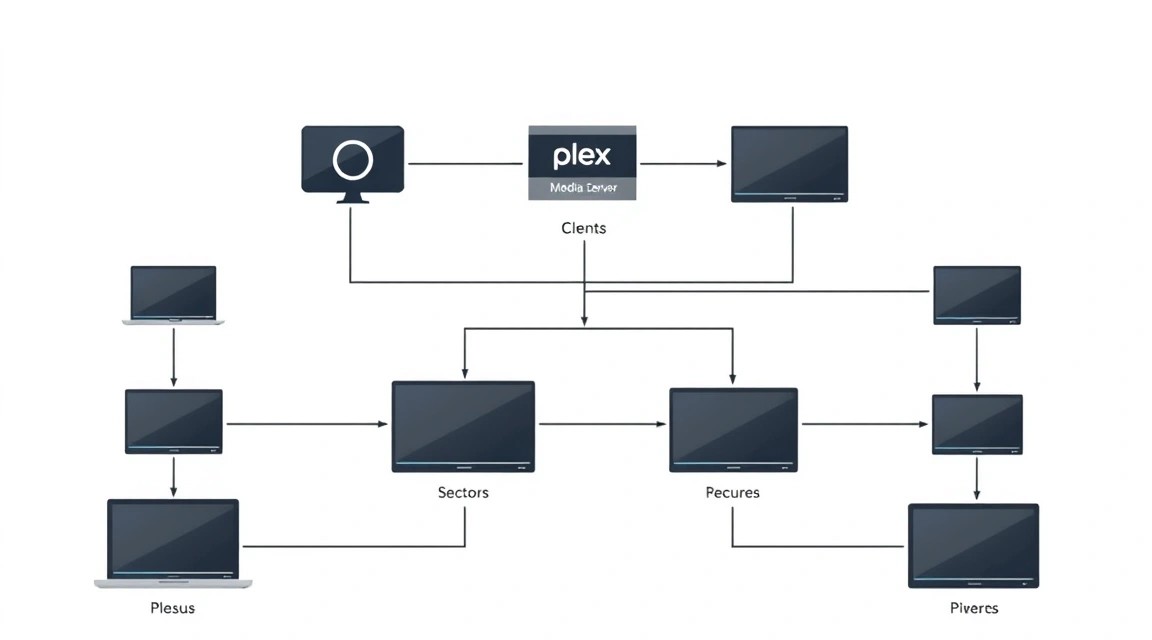
Plex Media Server — это мощное программное решение, которое позволяет вам создать собственный стриминговый сервис для вашей личной коллекции медиафайлов. Представьте, что у вас есть огромная библиотека фильмов, сериалов, музыки и фотографий, хранящаяся на вашем собственном сервере. Plex организует эту медиатеку, автоматически загружая обложки, описания, рейтинги и метаданные, а затем транслирует ее на любое ваше устройство: смартфон, планшет, Smart TV, игровую консоль или веб-браузер, где бы вы ни находились. Это ваш личный Netflix, полностью под вашим контролем.
В итоге, по завершении этого руководства, вы получите полностью функционирующий Plex Media Server, доступный из любой точки мира. Ваша медиатека будет красиво организована, легко доступна и надежно храниться на вашем VPS. Вы сможете делиться доступом с друзьями и семьей, контролировать качество потока и управлять всей системой самостоятельно.
Существуют различные подходы к управлению медиаконтентом. С одной стороны, есть облачные управляемые сервисы, такие как Netflix, Spotify, YouTube Premium. Они удобны, но ограничивают вас своим каталогом, требуют ежемесячной подписки и не дают полного контроля над данными. С другой стороны, есть решения для самостоятельного хостинга (self-hosted), такие как Plex, Jellyfin, Emby. Выбирая self-hosted вариант на VPS, вы получаете следующие преимущества:
- Полный контроль: Вы владеете своими данными и решаете, как они хранятся и кто к ним имеет доступ.
- Экономия: Для большой медиатеки единоразовые затраты на VPS могут оказаться ниже, чем постоянные подписки на несколько стриминговых сервисов.
- Конфиденциальность: Ваши медиафайлы не сканируются и не анализируются третьими сторонами.
- Доступность: Ваша медиатека доступна 24/7 из любой точки мира при наличии интернет-соединения.
- Гибкость: Вы можете настроить Plex под свои нужды, интегрировать его с другими сервисами и расширять функциональность.
Установка Plex на VPS особенно актуальна, если у вас нет стабильного домашнего интернет-канала с высокой скоростью отдачи, или вы не хотите держать домашний компьютер включенным постоянно. VPS обеспечивает стабильное подключение, высокую пропускную способность и надежность, необходимые для бесперебойного стриминга.
Какой VPS-конфиг нужен под эту задачу
Выбор подходящего VPS для Plex Media Server критически важен, так как он напрямую влияет на производительность стриминга, особенно при транскодировании. Транскодирование — это процесс преобразования медиафайла в формат, совместимый с устройством воспроизведения, часто с изменением разрешения или битрейта "на лету".
Минимальные требования для Plex Media Server (актуальные на 2026 год):
- Процессор (CPU):
- Для прямого воспроизведения (без транскодирования): 1-2 ядра, 2 ГГц. Большинство современных устройств поддерживают H.264, поэтому часто транскодирование не требуется.
- Для одного потока 1080p транскодирования: Intel Core i3 (7-го поколения или новее) или аналогичный AMD Ryzen, либо 2-4 vCPU на VPS. Желательно наличие аппаратного ускорения (Intel Quick Sync Video или NVENC/AMF).
- Для одного потока 4K HDR транскодирования: Intel Core i7 (7-го поколения или новее) или мощный AMD Ryzen, либо 4-6+ vCPU. Аппаратное ускорение крайне рекомендуется.
- Оперативная память (RAM):
- Минимум: 2 ГБ. Этого хватит для базовой работы и одного-двух потоков без транскодирования.
- Рекомендуется: 4-8 ГБ. Позволит комфортно работать с несколькими потоками и транскодированием, а также для кэширования метаданных.
- Для 4K и множества пользователей: 8 ГБ и более.
- Дисковое пространство:
- Для ОС и Plex-метаданных: 20-40 ГБ SSD. Метаданные Plex (обложки, описания, базы данных) могут занимать значительное место, особенно для больших библиотек (сотни гигабайт). SSD обеспечит быстрый доступ к ним.
- Для медиафайлов: Здесь нет универсального ответа. Медиафайлы могут храниться непосредственно на VPS (если позволяет объем), на подключенном блочном хранилище, в облачном хранилище (например, S3-совместимом) или на удаленном NAS, подключенном через FUSE. Для значительных библиотек (терабайты данных) хранение на самом VPS становится непрактичным и дорогим.
- Сеть:
- Пропускная способность: 1 Гбит/с. Это стандарт для большинства VPS и более чем достаточно для стриминга.
- Исходящий трафик: Чем больше, тем лучше. Для 1080p потока требуется около 8-12 Мбит/с, для 4K — 25-50 Мбит/с. Если у вас несколько пользователей, трафик будет суммироваться. Убедитесь, что ваш тарифный план VPS включает достаточный объем исходящего трафика (например, 2-5 ТБ в месяц).
Конкретный VPS-план под задачу (пример):
Для комфортной работы Plex Media Server, способного обрабатывать несколько потоков 1080p (включая одно транскодирование) и обширную медиатеку, рекомендуем следующий минимальный набор характеристик:
- CPU: 4 vCPU (например, AMD EPYC или Intel Xeon Gold), желательно с поддержкой аппаратного ускорения (хотя на VPS это не всегда доступно напрямую, провайдер может предложить варианты).
- RAM: 8 ГБ.
- Диск: 100 ГБ NVMe SSD (для ОС и метаданных Plex). Медиафайлы рекомендуется хранить на внешнем хранилище или подключенных дисках.
- Сеть: Порт 1 Гбит/с, 5 ТБ исходящего трафика в месяц.
Вы можете арендовать VPS с такими характеристиками, убедившись, что выбранный провайдер предлагает стабильную производительность и достаточный объем трафика. Всегда обращайте внимание на тип процессора и доступность аппаратного транскодирования, если это критично для ваших задач.
Когда нужен dedicated, а не VPS
Dedicated сервер (выделенный сервер) становится необходим, когда:
- Вы планируете обслуживать большое количество одновременных пользователей (10+).
- Вам нужно стабильное 4K HDR транскодирование для нескольких потоков, что требует значительно большей вычислительной мощности и часто специализированного оборудования (GPU с NVENC/AMF).
- Ваша медиатека измеряется десятками и сотнями терабайт, и вы хотите хранить ее непосредственно на сервере, используя RAID-массивы.
- Вам нужен полный контроль над аппаратным обеспечением, включая возможность установки специализированных видеокарт для транскодирования.
Для большинства домашних пользователей и небольших команд VPS будет более чем достаточно.
Локация: на что влияет
Выбор локации VPS имеет значение для скорости доступа:
- Задержка (latency): Чем ближе сервер к вам и вашим основным пользователям, тем ниже задержка. Низкая задержка важна для быстрого старта воспроизведения и навигации по интерфейсу Plex.
- Скорость соединения: Физическая близость также влияет на максимальную скорость передачи данных. Выбирайте датацентр, который географически расположен ближе к большинству ваших зрителей.
- Гео-ограничения: В некоторых регионах могут быть ограничения на доступ к определенному контенту или сервисам, хотя это редко касается Plex.
Обычно рекомендуется выбирать датацентр в вашей стране или в ближайшей крупной стране с хорошей сетевой инфраструктурой.
Подготовка сервера
Прежде чем устанавливать Plex, необходимо выполнить базовую настройку безопасности и обновить операционную систему. Мы будем использовать Ubuntu Server 24.04 LTS, как актуальную и стабильную версию на 2026 год.
1. Подключение к серверу по SSH
Используйте SSH-клиент для подключения к вашему VPS. Замените your_vps_ip на IP-адрес вашего сервера.
ssh root@your_vps_ip
При первом подключении вас могут попросить подтвердить отпечаток ключа сервера и ввести пароль root.
2. Обновление системы
Всегда начинайте с обновления списка пакетов и установки всех доступных обновлений. Это гарантирует, что у вас будут самые свежие версии системных утилит и патчи безопасности.
sudo apt update && sudo apt upgrade -y
Если после обновления ядра требуется перезагрузка, выполните ее:
sudo reboot
После перезагрузки переподключитесь по SSH.
3. Создание нового пользователя с правами sudo
Работать под пользователем root небезопасно. Создадим нового пользователя и дадим ему права sudo.
sudo adduser plexuser # Создаем нового пользователя с именем plexuser
sudo usermod -aG sudo plexuser # Добавляем пользователя в группу sudo
Выйдите из сессии root и войдите под новым пользователем:
exit
ssh plexuser@your_vps_ip
Теперь все дальнейшие команды, требующие привилегий root, будут выполняться через sudo.
4. Настройка SSH-ключей (рекомендуется)
SSH-ключи обеспечивают более безопасный способ аутентификации, чем пароли. Если вы еще не используете их, сгенерируйте пару ключей на локальной машине:
ssh-keygen -t rsa -b 4096 # На вашей локальной машине
Затем скопируйте публичный ключ на сервер для пользователя plexuser:
ssh-copy-id plexuser@your_vps_ip # На вашей локальной машине
После этого вы сможете входить без пароля. Чтобы повысить безопасность, отключите вход по паролю для SSH:
sudo nano /etc/ssh/sshd_config
Найдите строки:
#PasswordAuthentication yes
#PermitRootLogin yes
Измените их на:
PasswordAuthentication no
PermitRootLogin no
Сохраните изменения (Ctrl+O, Enter, Ctrl+X) и перезапустите SSH-сервис:
sudo systemctl restart sshd
Обязательно убедитесь, что вы можете войти по SSH-ключу, прежде чем отключать вход по паролю!
5. Настройка фаервола (UFW)
UFW (Uncomplicated Firewall) — это удобная утилита для управления фаерволом Netfilter. Настроим его, чтобы разрешить только необходимые порты.
sudo apt install ufw -y # Устанавливаем UFW
sudo ufw allow OpenSSH # Разрешаем SSH (порт 22)
sudo ufw allow 32400/tcp # Порт Plex Media Server
sudo ufw allow 80/tcp # Для HTTP (позже для Caddy/Let's Encrypt)
sudo ufw allow 443/tcp # Для HTTPS (позже для Caddy/Let's Encrypt)
sudo ufw enable # Включаем фаервол
sudo ufw status # Проверяем статус
Убедитесь, что SSH (порт 22) разрешен, иначе вы потеряете доступ к серверу.
6. Установка Fail2ban
Fail2ban сканирует логи сервера на предмет подозрительной активности (например, многократные неудачные попытки входа по SSH) и временно блокирует IP-адреса злоумышленников.
sudo apt install fail2ban -y # Устанавливаем Fail2ban
sudo systemctl enable fail2ban # Включаем автозапуск
sudo systemctl start fail2ban # Запускаем сервис
Fail2ban по умолчанию уже защищает SSH. Вы можете настроить его дополнительно, скопировав конфигурационный файл:
sudo cp /etc/fail2ban/jail.conf /etc/fail2ban/jail.local
sudo nano /etc/fail2ban/jail.local
В файле jail.local можно изменить bantime (время блокировки) и findtime (период для обнаружения попыток). Для большинства случаев настройки по умолчанию достаточно.
Установка ПО — пошагово
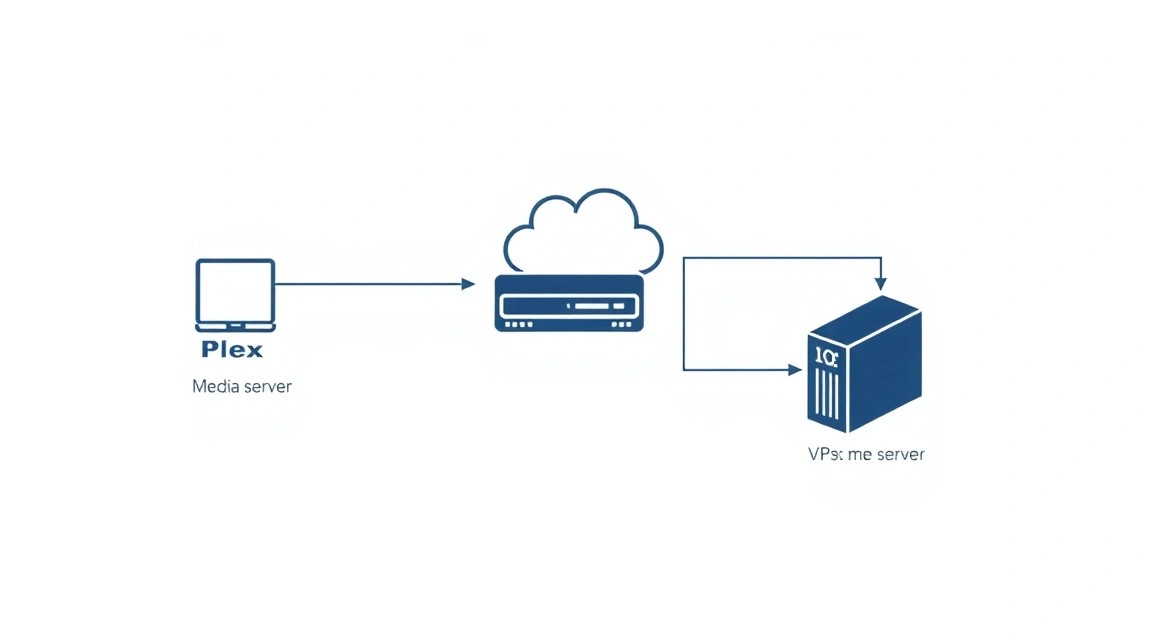
Теперь, когда сервер подготовлен, перейдем к установке Plex Media Server. Мы будем использовать официальный репозиторий Plex для Ubuntu, что обеспечит легкое обновление в будущем.
1. Добавление официального репозитория Plex
Plex предоставляет собственный репозиторий для Debian/Ubuntu. Это гарантирует, что вы всегда будете получать последние стабильные версии Plex Media Server.
# Устанавливаем необходимые пакеты для работы с репозиториями HTTPS
sudo apt install -y apt-transport-https curl gnupg2

# Добавляем GPG-ключ репозитория Plex
curl https://downloads.plex.tv/plex-media-server/pool/dists/public/Release.gpg | sudo gpg --dearmor -o /etc/apt/trusted.gpg.d/plex.gpg

# Добавляем репозиторий Plex в список источников apt
echo "deb [arch=amd64] https://downloads.plex.tv/plex-media-server/debian/ public main" | sudo tee /etc/apt/sources.list.d/plex.list
Эти команды сначала устанавливают утилиты для работы с HTTPS-репозиториями, затем загружают и добавляют публичный ключ Plex для проверки подлинности пакетов, и наконец, добавляют URL репозитория Plex в список источников APT.
2. Обновление списка пакетов и установка Plex Media Server
После добавления репозитория необходимо обновить список пакетов apt, чтобы он узнал о новых доступных пакетах из репозитория Plex, а затем установить сам Plex Media Server.
# Обновляем список пакетов
sudo apt update

# Устанавливаем Plex Media Server
sudo apt install -y plexmediaserver
Plex Media Server будет установлен и автоматически запущен как системная служба. Актуальная версия Plex Media Server на 2026 год будет автоматически выбрана из репозитория (например, Plex Media Server 1.40.x или новее).
3. Проверка статуса службы Plex
Убедимся, что служба Plex Media Server успешно запущена и работает.
# Проверяем статус службы Plex Media Server
sudo systemctl status plexmediaserver
Вывод должен показать active (running). Если служба не запущена, можно попробовать запустить ее вручную:
# Запускаем службу, если она не активна
sudo systemctl start plexmediaserver

# Включаем автозапуск при загрузке системы (если еще не включено)
sudo systemctl enable plexmediaserver
4. Настройка прав доступа к медиафайлам (если они уже есть или будут монтироваться)
Plex Media Server работает от имени пользователя plex. Убедитесь, что этот пользователь имеет права на чтение директорий, где будут храниться ваши медиафайлы. Если вы планируете хранить медиафайлы на отдельных дисках или в облачном хранилище, подключенном к VPS, это особенно важно.
Пример: если ваши медиафайлы находятся в /mnt/media:
# Создаем директорию для медиафайлов (если ее нет)
sudo mkdir -p /mnt/media/movies
sudo mkdir -p /mnt/media/tvshows

# Устанавливаем владельца для директорий медиафайлов на пользователя plex
sudo chown -R plex:plex /mnt/media

# Устанавливаем права на чтение и выполнение для директорий
sudo chmod -R 755 /mnt/media
Эти команды гарантируют, что пользователь plex сможет читать содержимое ваших медиадиректорий. Если вы будете добавлять файлы через SFTP или другие методы, убедитесь, что они также имеют правильные права доступа.
5. Дополнительные утилиты (опционально, но полезно)
Для управления файлами и диагностики могут пригодиться следующие утилиты:
# Устанавливаем mc (Midnight Commander) для удобного файлового менеджера
sudo apt install -y mc

# Устанавливаем htop для мониторинга ресурсов системы
sudo apt install -y htop

# Устанавливаем ffmpeg, если он не был установлен как зависимость (Plex обычно поставляется со своей версией, но для других задач может понадобиться системный)
sudo apt install -y ffmpeg
Теперь Plex Media Server установлен и готов к первоначальной настройке через веб-интерфейс.
Конфигурация
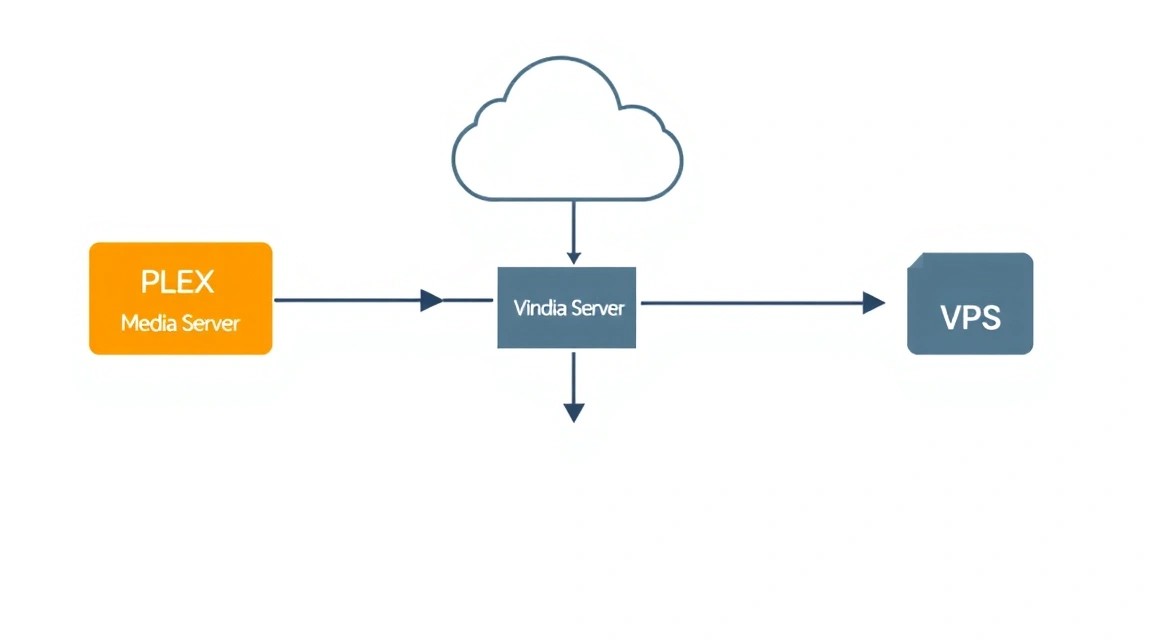
После установки Plex Media Server необходимо выполнить первоначальную настройку через веб-интерфейс, а также обеспечить безопасный доступ к нему через HTTPS. Мы будем использовать Caddy как простой и мощный обратный прокси с автоматическим получением SSL-сертификатов Let's Encrypt.
1. Доступ к веб-интерфейсу Plex
На начальном этапе Plex доступен по IP-адресу вашего VPS и порту 32400. Откройте в браузере:
http://your_vps_ip:32400/web
Вы увидите страницу входа Plex. Войдите с помощью вашей учетной записи Plex (если у вас ее нет, создайте на plex.tv). После входа Plex обнаружит новый сервер.
- Дайте имя вашему серверу: Выберите понятное имя, например, "MyPlexVPS".
- Установите флажок "Разрешить доступ вне вашей домашней сети": Это критично для доступа к серверу из любой точки мира.
- Нажмите "ГОТОВО".
Далее вы сможете добавить медиатеки:
- Нажмите "ДОБАВИТЬ БИБЛИОТЕКУ".
- Выберите тип медиа (Фильмы, Сериалы, Музыка и т.д.).
- Нажмите "ОБЗОР МЕДИАПАПОК" и укажите путь к вашим медиафайлам на VPS (например,
/mnt/media/movies). - Нажмите "ДОБАВИТЬ БИБЛИОТЕКУ".
Plex начнет сканировать указанные папки, загружать метаданные и организовывать вашу библиотеку. Этот процесс может занять некоторое время в зависимости от размера вашей коллекции.
2. Настройка доменного имени и DNS (предварительный шаг для HTTPS)
Для использования HTTPS и удобного доступа вам понадобится доменное имя (например, plex.yourdomain.com). Создайте A-запись в DNS-настройках вашего домена, указывающую на IP-адрес вашего VPS.
Пример DNS-записи:
Тип: A
Имя: plex
Значение: your_vps_ip
TTL: Автоматически
Подождите некоторое время, пока DNS-запись обновится (обычно от нескольких минут до нескольких часов).
3. Установка и настройка Caddy для HTTPS
Caddy — это мощный, простой в использовании веб-сервер, который автоматически получает и обновляет SSL-сертификаты Let's Encrypt. Это идеальное решение для обеспечения HTTPS-доступа к Plex.
3.1. Установка Caddy
# Устанавливаем зависимости
sudo apt install -y debian-keyring debian-archive-keyring apt-transport-https

# Загружаем GPG-ключ Caddy
curl -1sLf 'https://dl.cloudsmith.io/public/caddy/stable/gpg.key' | sudo gpg --dearmor -o /usr/share/keyrings/caddy-stable-archive-keyring.gpg

# Добавляем репозиторий Caddy
curl -1sLf 'https://dl.cloudsmith.io/public/caddy/stable/debian.deb.txt' | sudo tee /etc/apt/sources.list.d/caddy-stable.list

# Обновляем список пакетов и устанавливаем Caddy
sudo apt update
sudo apt install -y caddy
Caddy будет установлен как системная служба и автоматически запустится.
3.2. Конфигурация Caddyfile для Plex
Создадим или отредактируем файл конфигурации Caddy (Caddyfile), чтобы он проксировал запросы к Plex Media Server.
sudo nano /etc/caddy/Caddyfile
Удалите или закомментируйте существующее содержимое и добавьте следующее, заменив plex.yourdomain.com на ваше доменное имя:
plex.yourdomain.com {
    # Проксируем все запросы к Plex Media Server
    reverse_proxy localhost:32400

    # Дополнительные заголовки, необходимые для Plex
    header_up X-Plex-Product "Plex Web"
    header_up X-Plex-Version "4.x" # Актуальная версия Plex Web на 2026
    header_up X-Plex-Client-Identifier "{http.request.header.X-Plex-Client-Identifier}"
    header_up X-Plex-Platform "Web"
    header_up X-Plex-Platform-Version "{http.request.header.X-Plex-Platform-Version}"
    header_up X-Plex-Device "Browser"
    header_up X-Plex-Device-Name "{http.request.header.X-Plex-Device-Name}"
    header_up X-Plex-Device-Screen-Resolution "{http.request.header.X-Plex-Device-Screen-Resolution}"
    header_up X-Plex-Token "{http.request.header.X-Plex-Token}"
    header_up X-Plex-DTS "1"

    # Включаем сжатие, если нужно
    # encode gzip zstd

    # Логирование (опционально)
    # log {
    #     output file /var/log/caddy/plex_access.log
    # }
}
Сохраните файл (Ctrl+O, Enter, Ctrl+X).
3.3. Проверка и перезагрузка Caddy
Проверим синтаксис Caddyfile и перезагрузим службу Caddy.
sudo caddy validate --config /etc/caddy/Caddyfile # Проверяем синтаксис
sudo systemctl reload caddy # Перезагружаем Caddy
Если валидация прошла успешно, Caddy автоматически получит SSL-сертификат от Let's Encrypt и начнет проксировать запросы. Теперь вы можете получить доступ к Plex через https://plex.yourdomain.com.
4. Настройка Plex для удаленного доступа через Caddy
В веб-интерфейсе Plex (доступном по https://plex.yourdomain.com/web):
- Перейдите в Настройки (Settings) -> Удаленный доступ (Remote Access).
- Убедитесь, что удаленный доступ включен. Если Plex сообщает, что "Не удалось полностью получить доступ к вашему серверу извне", это нормально, так как мы используем обратный прокси.
- Нажмите "Показать дополнительные настройки" (Show Advanced).
- В поле "Пользовательские URL-адреса для доступа к серверу" (Custom server access URLs) добавьте
https://plex.yourdomain.com. - В поле "Пользовательский порт для удаленного доступа" (Custom public port) оставьте пустым или укажите
443. - Сохраните изменения.
5. Проверка работоспособности
Откройте в браузере ваш домен:
https://plex.yourdomain.com
Вы должны увидеть веб-интерфейс Plex, доступный по HTTPS, с действительным SSL-сертификатом. Проверьте, что медиафайлы воспроизводятся, и вы можете получить доступ к серверу с разных устройств и сетей.
Можно также проверить доступность портов с вашего локального компьютера:
curl -v https://plex.yourdomain.com/web # Проверка HTTPS-доступа
Если вы видите успешный ответ с HTML-кодом, значит, Caddy работает и проксирует запросы к Plex.
Бэкапы и обслуживание
Регулярное резервное копирование и своевременное обслуживание сервера и Plex Media Server критически важны для обеспечения стабильной работы и сохранности вашей медиатеки и настроек.
1. Что бэкапить
Для Plex Media Server наиболее важными являются следующие данные:
- База данных Plex и метаданные: Это включает в себя всю информацию о вашей медиатеке (обложки, описания, прогресс просмотра, настройки пользователей), которая хранится в директории Plex. Это самое ценное, так как восстановление этой информации вручную очень трудоемко.
- Файлы конфигурации Plex: Настройки сервера, плагины и т.д.
- Медиафайлы: Если ваши медиафайлы хранятся непосредственно на VPS, их также необходимо бэкапить. Однако, если у вас терабайты данных, это может быть непрактично для бэкапа на другой VPS или в облако из-за стоимости и времени. Часто медиафайлы хранятся на внешних хранилищах или синхронизируются отдельно.
Основная директория Plex, которую нужно бэкапить, находится по пути: /var/lib/plexmediaserver/Library/Application Support/Plex Media Server/.
2. Простой скрипт автобэкапа (метаданные Plex)
Создадим простой скрипт, который будет архивировать директорию с метаданными Plex и сохранять ее в отдельное место.
# Создаем директорию для бэкапов
sudo mkdir -p /var/backups/plex

# Создаем скрипт бэкапа
sudo nano /usr/local/bin/backup_plex.sh
Добавьте следующее содержимое в файл backup_plex.sh:
#!/bin/bash

# Директория с данными Plex
PLEX_DIR="/var/lib/plexmediaserver/Library/Application Support/Plex Media Server"
# Директория для хранения бэкапов
BACKUP_DIR="/var/backups/plex"
# Имя файла бэкапа с датой
DATE=$(date +%Y%m%d%H%M%S)
BACKUP_FILE="$BACKUP_DIR/plex_backup_$DATE.tar.gz"

echo "Останавливаем Plex Media Server..."
sudo systemctl stop plexmediaserver

echo "Создаем архив метаданных Plex..."
sudo tar -czf "$BACKUP_FILE" -C "$(dirname "$PLEX_DIR")" "$(basename "$PLEX_DIR")"

echo "Запускаем Plex Media Server..."
sudo systemctl start plexmediaserver

echo "Удаляем старые бэкапы (старше 7 дней)..."
sudo find "$BACKUP_DIR" -name "plex_backup_.tar.gz" -mtime +7 -delete

echo "Бэкап завершен: $BACKUP_FILE"
Сделайте скрипт исполняемым:
sudo chmod +x /usr/local/bin/backup_plex.sh
3. Настройка Cron для автоматического запуска бэкапа
Добавим скрипт в планировщик Cron, чтобы он запускался автоматически, например, ежедневно в 3 часа ночи.
sudo crontab -e
Добавьте следующую строку в конец файла:
0 3 /usr/local/bin/backup_plex.sh >> /var/log/plex_backup.log 2>&1
Эта запись будет запускать скрипт каждый день в 03:00 и перенаправлять его вывод в лог-файл /var/log/plex_backup.log.
4. Куда складывать бэкапы
Хранить бэкапы на том же сервере, что и оригинальные данные, небезопасно. В случае сбоя VPS вы потеряете и данные, и бэкапы. Рекомендуется использовать внешние хранилища:
- Облачное хранилище (S3-совместимое): Дешево и надежно. Можно использовать
rcloneдля автоматической загрузки бэкапов в S3 (AWS S3, Backblaze B2, DigitalOcean Spaces и т.д.). - Отдельный VPS: Если у вас есть другой недорогой VPS, можно использовать
rsyncилиscpдля копирования бэкапов туда. - Сетевое хранилище (NAS): Если ваш VPS может подключаться к вашему домашнему NAS через VPN или напрямую, это хороший вариант.
Пример использования rclone (после установки и настройки rclone):
# Добавьте в ваш скрипт backup_plex.sh после создания архива
echo "Загружаем бэкап в S3..."
rclone copy "$BACKUP_FILE" "mys3remote:plex-backups"
5. Обновления: rolling vs maintenance window
Регулярные обновления важны для безопасности и получения новых функций.
- Обновление ОС и пакетов:
Регулярно запускайте
sudo apt update && sudo apt upgrade -y. Для серверов, где критична стабильность, можно делать это в "окно обслуживания" (maintenance window), когда нагрузка на сервер минимальна. Для Ubuntu LTS можно рассмотреть использованиеunattended-upgradesдля автоматической установки патчей безопасности.sudo apt install -y unattended-upgrades sudo dpkg-reconfigure --priority=low unattended-upgradesЭто настроит автоматическую установку только важных обновлений безопасности.
- Обновление Plex Media Server:
Поскольку мы установили Plex из официального репозитория, он будет обновляться вместе с остальными системными пакетами:
sudo apt update
sudo apt upgrade -y plexmediaserver
Plex обычно справляется с обновлениями "на лету" (rolling updates), но для крупных обновлений или при возникновении проблем может потребоваться перезапуск службы.
sudo systemctl restart plexmediaserver
Всегда делайте бэкап метаданных Plex перед крупными обновлениями ОС или самого Plex.
Troubleshooting + FAQ
Не могу получить доступ к Plex через браузер по IP-адресу или домену. Что делать?
Прежде всего, проверьте, запущен ли Plex Media Server: sudo systemctl status plexmediaserver. Если нет, запустите его: sudo systemctl start plexmediaserver. Убедитесь, что фаервол (UFW) разрешает порты 32400 (для прямого доступа к Plex), 80 и 443 (для Caddy/HTTPS): sudo ufw status. Если вы используете Caddy, проверьте его статус: sudo systemctl status caddy. Убедитесь, что DNS-запись для вашего домена указывает на правильный IP-адрес VPS.
Какой VPS-конфиг минимально подойдёт для Plex?
Для базовой установки Plex с прямым воспроизведением (без транскодирования) и небольшой библиотекой достаточно VPS с 2 vCPU, 4 ГБ RAM, 40 ГБ SSD и 1 Гбит/с сетевым портом с 2-3 ТБ трафика. Если вы планируете транскодирование 1080p для 1-2 потоков, потребуется 4 vCPU и 8 ГБ RAM. Для 4K транскодирования или множества пользователей рекомендуется более мощный выделенный сервер.
Что выбрать — VPS или dedicated для этой задачи?
Для большинства пользователей, которые хотят создать личный медиасервер для себя и нескольких друзей/семьи, VPS является оптимальным выбором. Он дешевле, проще в управлении и обеспечивает достаточную производительность. Выделенный сервер (dedicated) нужен, если вы планируете обслуживать большое количество одновременных пользователей (10+), активно транскодировать несколько потоков 4K HDR, или вам требуется максимальная производительность и возможность установки специализированного аппаратного обеспечения (например, GPU для транскодирования).
Проблемы с транскодированием видео: видео тормозит или не запускается.
Это часто указывает на недостаток ресурсов CPU. Проверьте загрузку процессора на VPS во время воспроизведения: htop. Если CPU достигает 100%, ваш VPS не справляется с транскодированием. Попробуйте отключить транскодирование на клиенте Plex или понизить качество потока. Убедитесь, что ваш VPS имеет достаточно мощный процессор, как рекомендовано в разделе 4. Если на вашем VPS есть аппаратное ускорение (Intel Quick Sync Video), убедитесь, что Plex его использует, проверив настройки транскодирования в веб-интерфейсе Plex (Настройки -> Транскодер -> "Использовать аппаратное ускорение при наличии").
Как добавить новые медиафайлы в Plex?
Загрузите медиафайлы на ваш VPS в те директории, которые вы уже добавили в библиотеки Plex (например, /mnt/media/movies или /mnt/media/tvshows). Вы можете использовать SFTP (с помощью FileZilla или WinSCP) или rsync. После загрузки перейдите в веб-интерфейс Plex, выберите соответствующую библиотеку и нажмите "Обновить все метаданные" или "Сканировать файлы библиотеки", чтобы Plex обнаружил новые файлы.
Plex не видит мои медиафайлы, хотя они загружены на сервер.
Проверьте, правильно ли указаны пути к медиафайлам в настройках библиотеки Plex. Убедитесь, что пользователь plex имеет права на чтение и выполнение для всех директорий и файлов, содержащих медиа. Выполните sudo chown -R plex:plex /путь/к/вашим/медиа и sudo chmod -R 755 /путь/к/вашим/медиа. Также проверьте, соответствует ли структура папок и имена файлов рекомендациям Plex для лучшего сканирования.
Как обновить Plex Media Server до последней версии?
Так как вы установили Plex из официального репозитория, обновление происходит стандартными средствами APT: sudo apt update && sudo apt upgrade -y plexmediaserver. После обновления Plex Media Server автоматически перезапустится. Рекомендуется делать это регулярно для получения новых функций и исправлений безопасности.
Медленная загрузка или буферизация при просмотре удаленно.
Это может быть связано с низкой пропускной способностью интернета на стороне VPS (исходящий канал) или на стороне клиента (входящий канал). Проверьте скорость интернета на вашем VPS с помощью speedtest-cli или аналогичного инструмента. Также проверьте настройки качества стриминга в клиенте Plex – попробуйте снизить битрейт или разрешение. Если проблема возникает только при транскодировании, возможно, VPS не справляется, как описано выше. Если вы используете VPN или прокси, попробуйте отключить их для диагностики.
Выводы и следующие шаги
Поздравляем! Вы успешно установили и настроили Plex Media Server на вашем VPS, обеспечив доступ к вашей медиатеке из любой точки мира через защищенное HTTPS-соединение. Теперь вы полностью контролируете свой медиаконтент, наслаждаясь удобством стриминга и безопасностью собственных данных. Этот мощный инструмент позволяет вам создать персонализированный мультимедийный центр, который работает точно так, как вам нужно, без ограничений сторонних сервисов.
Для дальнейшего развития вашего медиасервера рассмотрите следующие шаги:
- Расширение хранилища: Если ваша медиатека растет, изучите варианты подключения дополнительных блочных хранилищ к вашему VPS или интеграции с облачными S3-совместимыми хранилищами для экономии места на основном диске.
- Оптимизация производительности: Для очень больших библиотек или интенсивного транскодирования можно исследовать возможности использования аппаратного ускорения (GPU) на выделенном сервере, если VPS не справляется.
- Автоматизация загрузки: Интегрируйте Plex с такими инструментами, как Sonarr (для сериалов), Radarr (для фильмов) и Lidarr (для музыки), чтобы автоматизировать процесс поиска, загрузки и организации медиаконтента.
- Мониторинг сервера: Настройте более продвинутые системы мониторинга (например, Prometheus + Grafana) для отслеживания ресурсов VPS (CPU, RAM, диск, сеть) и производительности Plex, чтобы своевременно выявлять и устранять потенциальные проблемы.