
Установка LimeSurvey на VPS: настройка опросов и баз данных
TL;DR
В этом подробном руководстве мы шаг за шагом настроим мощную систему для проведения онлайн-опросов LimeSurvey на собственном виртуальном приватном сервере (VPS). Вы научитесь подготавливать сервер на базе Ubuntu 24.04 LTS, устанавливать необходимый стек ПО (Nginx, MariaDB, PHP 8.3), конфигурировать LimeSurvey, обеспечивать безопасность с помощью HTTPS и настраивать автоматические бэкапы, получая полный контроль над вашими данными и опросами.
- Настройка безопасного и производительного VPS на Ubuntu 24.04 LTS.
- Установка и конфигурация веб-сервера Nginx, базы данных MariaDB и PHP 8.3.
- Развертывание актуальной версии LimeSurvey (7.x) для проведения профессиональных опросов.
- Защита LimeSurvey с помощью HTTPS, используя Caddy для автоматической выдачи SSL-сертификатов.
- Создание надежной системы резервного копирования для защиты данных опросов и конфигурации.
- Решение типичных проблем и ответы на часто задаваемые вопросы по эксплуатации LimeSurvey на VPS.
Что мы настраиваем и зачем
В этом руководстве мы сосредоточимся на установке и настройке LimeSurvey — мощной, гибкой и полностью настраиваемой платформы для создания и проведения онлайн-опросов. LimeSurvey является открытым программным обеспечением, что дает вам полный контроль над вашими данными, функциональностью и масштабированием.
В итоге, по завершении всех шагов, вы получите полностью функциональную инсталляцию LimeSurvey на вашем собственном VPS, доступную через доменное имя и защищенную протоколом HTTPS. Это позволит вам создавать сложные опросы, собирать и анализировать данные без ограничений, присущих многим облачным сервисам, и при этом обеспечить максимальную конфиденциальность для ваших респондентов.
LimeSurvey подходит для широкого круга задач: от академических исследований и маркетинговых кампаний до внутренних корпоративных опросов и сбора обратной связи от клиентов. Благодаря обширному набору функций, включая логику ветвления, различные типы вопросов, импорт/экспорт данных и многоязычную поддержку, LimeSurvey превосходит по возможностям многие проприетарные решения.
Альтернативы: Cloud-managed vs. Self-hosted на VPS
На рынке существует множество решений для проведения опросов. Их можно условно разделить на две категории:
-
Cloud-managed (облачные сервисы): К ним относятся такие платформы, как SurveyMonkey, Google Forms, Typeform. Они предлагают простоту использования, не требуют технических знаний для развертывания и часто имеют интуитивно понятный интерфейс. Однако у них есть существенные недостатки:
- Ограничения: Часто существуют лимиты на количество опросов, вопросов, респондентов или доступные функции в бесплатных/бюджетных планах.
- Стоимость: Для расширенных функций и большого объема данных ежемесячная плата может стать весьма значительной.
- Контроль данных: Ваши данные хранятся на серверах третьих лиц, что может быть неприемлемо с точки зрения конфиденциальности, безопасности или соответствия нормативным требованиям (например, GDPR).
- Кастомизация: Возможности адаптации внешнего вида и функциональности под свои нужды обычно сильно ограничены.
-
Self-hosted на VPS/Dedicated Server (самостоятельное размещение): Это подход, который мы будем использовать с LimeSurvey. Вы устанавливаете программное обеспечение на свой собственный сервер. Преимущества:
- Полный контроль: Вы полностью владеете сервером, ПО и всеми данными. Это критично для конфиденциальных опросов.
- Гибкость и кастомизация: Возможность изменять код, устанавливать плагины, адаптировать дизайн и функциональность без ограничений.
- Масштабируемость: Вы можете легко масштабировать ресурсы сервера (CPU, RAM, диск) по мере роста потребностей, не переплачивая за ненужные функции.
- Долгосрочная стоимость: При больших объемах опросов или длительном использовании, стоимость владения VPS часто оказывается ниже, чем подписка на облачные сервисы.
Выбор self-hosted решения на VPS для LimeSurvey — это выбор в пользу максимальной свободы, безопасности и контроля над вашей инфраструктурой опросов, что особенно ценно для разработчиков, стартапов и компаний, которые серьезно относятся к своим данным.
Какой VPS-конфиг нужен под эту задачу
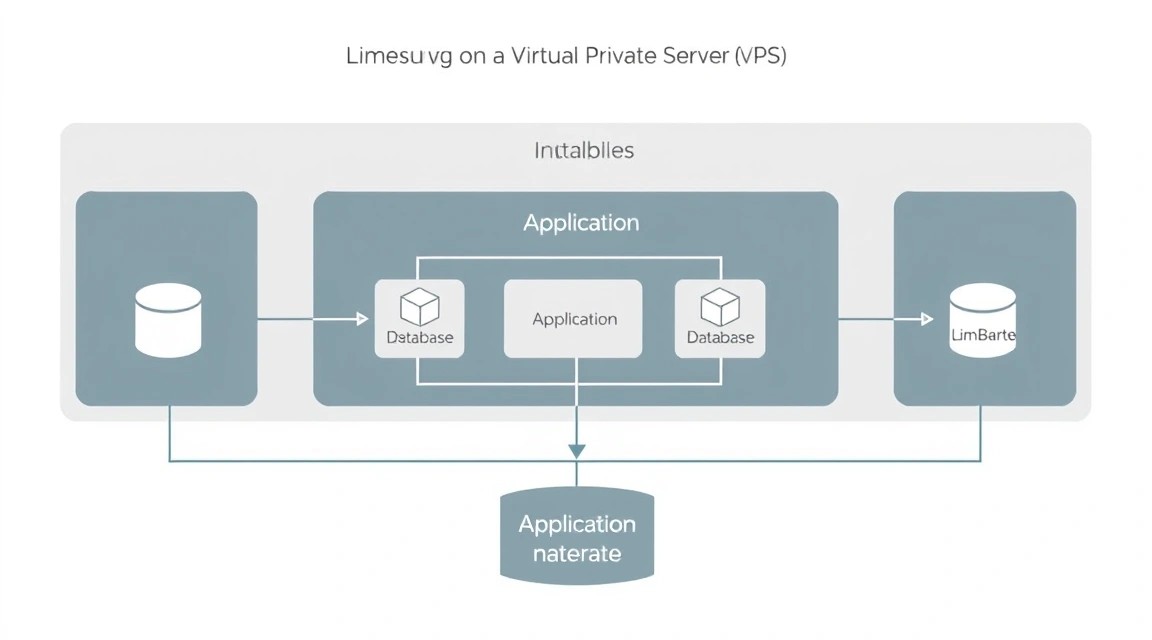
Выбор правильной конфигурации VPS критичен для стабильной и быстрой работы LimeSurvey. Требования могут варьироваться в зависимости от ожидаемой нагрузки: количества активных опросов, числа респондентов, сложности логики опросов и объема хранимых данных.
Минимальные требования для LimeSurvey 7.x (актуальной на 2026 год)
Для небольшой установки, нескольких активных опросов и до 1000 респондентов в месяц:
- CPU: 2 ядра (например, Intel Xeon E5 или аналоги)
- RAM: 4 GB DDR4 (для ОС, веб-сервера, PHP-FPM и базы данных)
- Диск: 50 GB SSD (для ОС, ПО, базы данных и файлов LimeSurvey. SSD обязателен для хорошей производительности БД)
- Сеть: 100 Мбит/с (с неограниченным трафиком или достаточным объемом)
- Операционная система: Ubuntu Server 24.04 LTS
Рекомендуемый VPS-план для средних нагрузок
Для нескольких десятков активных опросов, до 10 000 респондентов в месяц и более сложной логики:
- CPU: 4 ядра (современный процессор, например, Intel Xeon Scalable или AMD EPYC)
- RAM: 8 GB DDR4
- Диск: 100-200 GB NVMe SSD (для максимальной скорости чтения/записи БД)
- Сеть: 1 Гбит/с
- Операционная система: Ubuntu Server 24.04 LTS
Подходящий VPS с указанными характеристиками можно взять, например, на этой странице: VPS с указанными характеристиками.
Когда нужен Dedicated Server, а не VPS
В большинстве случаев VPS будет достаточен для LimeSurvey. Однако, если вы планируете:
- Очень высокие нагрузки: Десятки тысяч одновременных респондентов, сотни тысяч опросов в месяц.
- Критически важная производительность: Минимальная задержка при ответах на опросы, очень быстрый анализ данных.
- Максимальная изоляция: Требования безопасности или регуляторов, которые не допускают виртуализации на общей инфраструктуре.
- Огромные объемы данных: Базы данных, измеряемые сотнями гигабайт или терабайтами.
В таких сценариях dedicated server (выделенный сервер) предоставит вам эксклюзивный доступ ко всем физическим ресурсам, что обеспечит максимальную производительность и контроль. Подобрать подходящий выделенный сервер можно здесь: подходящий dedicated.
Локация: на что влияет
Выбор географического расположения вашего VPS или dedicated сервера важен по нескольким причинам:
- Задержка (Latency): Размещайте сервер как можно ближе к вашей основной аудитории респондентов. Меньшая задержка улучшает пользовательский опыт и скорость загрузки страниц опросов.
- Законодательство: В некоторых юрисдикциях существуют строгие требования к хранению персональных данных (например, GDPR в Европе). Убедитесь, что выбранная локация соответствует всем применимым законам и нормативным актам.
- Доступность: Выбирайте провайдеров с хорошей репутацией по аптайму и стабильности сети в выбранном регионе.
Тщательный подход к выбору конфигурации и локации сервера заложит прочный фундамент для стабильной и эффективной работы вашей платформы LimeSurvey.
Подготовка сервера
Перед установкой LimeSurvey необходимо провести базовую настройку и усиление безопасности вашего нового VPS. Мы будем использовать Ubuntu Server 24.04 LTS, так как это актуальная и поддерживаемая версия на 2026 год, предлагающая стабильность и свежие пакеты.
1. Подключение к серверу и обновление системы
Подключитесь к вашему серверу через SSH под учетной записью root или пользователем, предоставленным провайдером:
ssh root@ВАШ_IP_АДРЕС
Первым делом обновите список пакетов и установленные пакеты до последних версий:
sudo apt update             # Обновление списка доступных пакетов
sudo apt upgrade -y         # Обновление всех установленных пакетов
sudo apt autoremove -y      # Удаление ненужных зависимостей
2. Создание нового пользователя с правами sudo
Работа под root пользователем небезопасна. Создадим нового пользователя, через которого будем работать:
sudo adduser limesurveyuser         # Создаем нового пользователя с именем 'limesurveyuser'
sudo usermod -aG sudo limesurveyuser # Добавляем пользователя в группу sudo, чтобы он мог выполнять команды с правами администратора
Теперь выйдите из сессии root и войдите под новым пользователем:
exit
ssh limesurveyuser@ВАШ_IP_АДРЕС
3. Настройка аутентификации по SSH-ключам (рекомендуется)
Для повышения безопасности рекомендуется отключить вход по паролю и использовать только SSH-ключи. Если у вас еще нет SSH-ключа, сгенерируйте его на вашей локальной машине:
# На вашей локальной машине
ssh-keygen -t rsa -b 4096 -C "[email protected]"
Скопируйте публичный ключ на сервер:
# На вашей локальной машине
ssh-copy-id limesurveyuser@ВАШ_IP_АДРЕС
Затем на сервере отредактируйте файл конфигурации SSH-демона, чтобы отключить вход по паролю:
sudo nano /etc/ssh/sshd_config
Найдите и измените следующие строки:
PasswordAuthentication no
PermitRootLogin no
Сохраните файл (Ctrl+O, Enter) и выйдите (Ctrl+X). Перезапустите SSH-сервис:
sudo systemctl restart sshd
Важно: Убедитесь, что вы можете войти по SSH-ключу, прежде чем отключать аутентификацию по паролю!
4. Настройка файрвола (UFW)
Настроим UFW (Uncomplicated Firewall) для разрешения только необходимого трафика:
sudo ufw allow OpenSSH         # Разрешаем SSH-соединения
sudo ufw allow http            # Разрешаем HTTP (порт 80)
sudo ufw allow https           # Разрешаем HTTPS (порт 443)
sudo ufw enable                # Включаем файрвол
sudo ufw status                # Проверяем статус файрвола
Подтвердите включение файрвола, введя y.
5. Установка Fail2ban
Fail2ban защищает сервер от атак методом подбора паролей, блокируя IP-адреса, с которых происходят неудачные попытки входа:
sudo apt install fail2ban -y   # Установка Fail2ban
sudo systemctl enable fail2ban # Включаем автозапуск при старте системы
sudo systemctl start fail2ban  # Запускаем сервис
sudo cp /etc/fail2ban/jail.conf /etc/fail2ban/jail.local # Копируем конфиг для дальнейших изменений
sudo nano /etc/fail2ban/jail.local # Редактируем локальный конфиг
В файле jail.local вы можете настроить параметры, например, время блокировки (bantime) и количество неудачных попыток (maxretry). Убедитесь, что секция [sshd] активна (т.е. не закомментирована):
[sshd]
enabled = true
port = ssh
filter = sshd
logpath = /var/log/auth.log
maxretry = 3
bantime = 1h
Сохраните файл и перезапустите Fail2ban:
sudo systemctl restart fail2ban
sudo fail2ban-client status sshd # Проверяем статус работы для SSH
Теперь ваш сервер имеет базовую, но эффективную защиту и готов к установке основного ПО.
Установка ПО — пошагово
Для работы LimeSurvey нам потребуется веб-сервер (Nginx), база данных (MariaDB) и интерпретатор PHP с необходимыми расширениями. Мы будем устанавливать актуальные версии, доступные в репозиториях Ubuntu 24.04 LTS на 2026 год.
1. Установка Nginx
Nginx — это высокопроизводительный веб-сервер, который отлично подходит для обслуживания статического контента и проксирования запросов к PHP-FPM.
sudo apt install nginx -y           # Установка веб-сервера Nginx
sudo systemctl enable nginx         # Включаем автозапуск Nginx при старте системы
sudo systemctl start nginx          # Запускаем Nginx
sudo ufw allow 'Nginx Full'         # Разрешаем трафик для Nginx (HTTP и HTTPS) в файрволе
sudo ufw delete allow 'Nginx HTTP'  # Удаляем старое правило HTTP, если оно было
sudo ufw delete allow http          # Удаляем старое правило http, если оно было
sudo ufw delete allow https         # Удаляем старое правило https, если оно было
sudo ufw status                     # Проверяем статус UFW
Вы должны увидеть, что Nginx Full разрешен. Проверьте работу Nginx, открыв в браузере IP-адрес вашего сервера. Вы должны увидеть стандартную страницу приветствия Nginx.
2. Установка MariaDB
MariaDB — это мощная и быстрая система управления базами данных, совместимая с MySQL. LimeSurvey активно использует базу данных для хранения всех опросов, ответов и конфигураций.
sudo apt install mariadb-server -y  # Установка MariaDB сервера
sudo systemctl enable mariadb       # Включаем автозапуск MariaDB
sudo systemctl start mariadb        # Запускаем MariaDB
Запустите скрипт для начальной настройки безопасности MariaDB:
sudo mysql_secure_installation # Запускаем скрипт безопасности MariaDB
Следуйте инструкциям: установите пароль для пользователя root базы данных, удалите анонимных пользователей, запретите удаленный вход для root и удалите тестовую базу данных. На все вопросы отвечайте Y.
3. Установка PHP 8.3 и необходимых расширений
LimeSurvey написан на PHP, и для его работы требуется соответствующий интерпретатор и набор расширений. На 2026 год PHP 8.3 является актуальной и рекомендуемой версией.
sudo apt install php8.3-fpm php8.3-mysql php8.3-mbstring php8.3-xml php8.3-gd php8.3-zip php8.3-curl php8.3-json php8.3-intl php8.3-ldap php8.3-gmp php8.3-apcu -y # Установка PHP-FPM 8.3 и необходимых расширений
sudo systemctl enable php8.3-fpm    # Включаем автозапуск PHP-FPM
sudo systemctl start php8.3-fpm     # Запускаем PHP-FPM
Примечание: Расширение php8.3-apcu рекомендуется для кэширования в LimeSurvey, повышает производительность.
4. Создание базы данных и пользователя для LimeSurvey
Подключитесь к MariaDB от имени пользователя root (базы данных) и создайте базу данных и пользователя для LimeSurvey.
sudo mysql -u root -p # Подключение к MariaDB, введите пароль root БД, который вы установили ранее
Выполните следующие команды SQL (замените limesurvey_db, limesurvey_user и ВАШ_НАДЕЖНЫЙ_ПАРОЛЬ на свои значения):
CREATE DATABASE limesurvey_db CHARACTER SET utf8mb4 COLLATE utf8mb4_unicode_ci; # Создаем базу данных
CREATE USER 'limesurvey_user'@'localhost' IDENTIFIED BY 'ВАШ_НАДЕЖНЫЙ_ПАРОЛЬ'; # Создаем пользователя
GRANT ALL PRIVILEGES ON limesurvey_db. TO 'limesurvey_user'@'localhost'; # Даем все права на базу данных
FLUSH PRIVILEGES; # Обновляем привилегии
EXIT; # Выходим из MariaDB
5. Загрузка и распаковка LimeSurvey
Перейдите во временную директорию, загрузите последнюю стабильную версию LimeSurvey (предполагается LimeSurvey 7.x для 2026 года) и распакуйте ее.
cd /tmp
wget https://download.limesurvey.org/latest-stable-release/limesurvey7.x.zip # Загрузка актуальной версии LimeSurvey 7.x (замените на точную ссылку на 2026 год)
sudo apt install unzip -y           # Установка утилиты для распаковки ZIP-архивов
sudo unzip limesurvey7.x.zip        # Распаковка архива
Переместите распакованные файлы в директорию, где Nginx будет их обслуживать. Обычно это /var/www/html или специально созданная директория.
sudo mkdir -p /var/www/limesurvey   # Создаем директорию для LimeSurvey
sudo mv /tmp/limesurvey/ /var/www/limesurvey/ # Перемещаем файлы LimeSurvey
sudo chown -R www-data:www-data /var/www/limesurvey # Устанавливаем владельца директории для Nginx/PHP-FPM
sudo chmod -R 755 /var/www/limesurvey # Устанавливаем права на файлы
Теперь все компоненты установлены, и мы готовы к их конфигурации.
Конфигурация
После установки всех компонентов необходимо правильно их настроить, чтобы LimeSurvey мог функционировать. Это включает настройку Nginx, PHP-FPM и получение SSL-сертификата для HTTPS.
1. Настройка Nginx для LimeSurvey
Создадим новый файл конфигурации Nginx для вашего домена. Замените yourdomain.com на ваш реальный домен.
sudo nano /etc/nginx/sites-available/yourdomain.com
Вставьте следующее содержимое:
server {
    listen 80;
    server_name yourdomain.com www.yourdomain.com;
    root /var/www/limesurvey;
    index index.php index.html index.htm;

    location / {
        try_files $uri $uri/ /index.php?$query_string;
    }

    location ~ \.php$ {
        include snippets/fastcgi-php.conf;
        fastcgi_pass unix:/run/php/php8.3-fpm.sock;
        fastcgi_param SCRIPT_FILENAME $document_root$fastcgi_script_name;
        include fastcgi_params;
    }

    location ~ /\.ht {
        deny all;
    }

    # Запрет доступа к конфиденциальным директориям LimeSurvey
    location ~ /(application|framework|installer)/ {
        deny all;
        return 404;
    }
    location ~ /(config|protected|tmp|upload)/ {
        deny all;
        return 404;
    }

    # Запрет доступа к конфиденциальным файлам
    location ~ /\. {
        deny all;
        access_log off;
        log_not_found off;
    }
}
Сохраните файл и создайте символическую ссылку на него в sites-enabled, затем проверьте конфигурацию Nginx и перезапустите его:
sudo ln -s /etc/nginx/sites-available/yourdomain.com /etc/nginx/sites-enabled/
sudo nginx -t                 # Проверка синтаксиса конфигурации Nginx
sudo systemctl restart nginx  # Перезапуск Nginx
2. Установка и настройка Caddy для HTTPS (рекомендуется)
Caddy — это современный веб-сервер, который автоматически управляет SSL-сертификатами Let's Encrypt, делая настройку HTTPS невероятно простой. Мы будем использовать Caddy в качестве обратного прокси перед Nginx, чтобы он обрабатывал HTTPS-соединения и выдавал сертификаты.
sudo apt install -y debian-keyring debian-archive-keyring apt-transport-https # Установка необходимых пакетов
curl -1sLf 'https://dl.cloudsmith.io/public/caddy/stable/gpg.key' | sudo gpg --dearmor -o /usr/share/keyrings/caddy-stable-archive-keyring.gpg # Добавление GPG ключа Caddy
curl -1sLf 'https://dl.cloudsmith.io/public/caddy/stable/debian.deb.txt' | sudo tee /etc/apt/sources.list.d/caddy-stable.list # Добавление репозитория Caddy
sudo apt update                       # Обновление списка пакетов
sudo apt install caddy -y             # Установка Caddy
sudo systemctl enable caddy           # Включаем автозапуск Caddy
sudo systemctl start caddy            # Запускаем Caddy
Теперь настроим Caddyfile. Удалите или закомментируйте существующий Nginx server блок для порта 80, так как Caddy будет обрабатывать входящие запросы. Откройте файл конфигурации Nginx для вашего домена и закомментируйте строки listen 80; и server_name yourdomain.com www.yourdomain.com;. Nginx теперь будет слушать только на локальном порту, например 127.0.0.1:8080.
sudo nano /etc/nginx/sites-available/yourdomain.com
Измените секцию server так, чтобы она выглядела примерно так (добавьте listen 127.0.0.1:8080;):
server {
    listen 127.0.0.1:8080; # Nginx будет слушать на локальном порту
    # server_name yourdomain.com www.yourdomain.com; # Закомментируйте или удалите
    root /var/www/limesurvey;
    index index.php index.html index.htm;

    # ... остальная конфигурация Nginx без изменений ...
}
sudo nginx -t
sudo systemctl restart nginx
Теперь создайте Caddyfile:
sudo nano /etc/caddy/Caddyfile
Вставьте следующее содержимое (замените yourdomain.com):
yourdomain.com {
    reverse_proxy 127.0.0.1:8080
    file_server {
        root /var/www/limesurvey
    }
}
Сохраните файл и перезапустите Caddy:
sudo systemctl reload caddy
Caddy автоматически получит и установит SSL-сертификаты. Теперь вы можете перейти на https://yourdomain.com.
3. Завершение установки LimeSurvey через веб-интерфейс
Откройте ваш домен в браузере (например, https://yourdomain.com). Вы будете перенаправлены на страницу установки LimeSurvey. Следуйте инструкциям:
- Выбор языка: Выберите язык и нажмите "Start".
- Лицензия: Примите лицензионное соглашение.
- Проверка предварительных требований: Убедитесь, что все необходимые расширения PHP и права доступа к файлам отмечены как "OK". Если есть предупреждения, вернитесь и установите недостающие расширения или исправьте права доступа (
sudo chown -R www-data:www-data /var/www/limesurvey). - Конфигурация базы данных:
- Тип базы данных: MySQL (или MariaDB)
- Имя хоста: localhost
- Порт: 3306
- Имя базы данных:
limesurvey_db(то, что вы создали) - Имя пользователя базы данных:
limesurvey_user(то, что вы создали) - Пароль базы данных:
ВАШ_НАДЕЖНЫЙ_ПАРОЛЬ
- Создание таблиц: LimeSurvey создаст необходимые таблицы в вашей базе данных.
- Настройка администратора: Задайте имя пользователя (например,
admin), пароль, адрес электронной почты и имя администратора для входа в LimeSurvey.
После завершения установки вы будете перенаправлены на страницу входа в административную панель LimeSurvey. Обязательно удалите директорию /var/www/limesurvey/install для безопасности!
sudo rm -rf /var/www/limesurvey/install
4. Проверка работоспособности
Откройте https://yourdomain.com/admin в браузере и войдите под учетной записью администратора. Проверьте, что вы можете создавать новые опросы, управлять пользователями и просматривать настройки системы.
С помощью curl можно проверить доступность главной страницы:
curl -I https://yourdomain.com # Проверяем HTTP-заголовки, убеждаемся в наличии HTTPS
Вы должны увидеть статус HTTP/2 200 и заголовки, указывающие на успешное соединение.
На этом этапе ваша установка LimeSurvey полностью настроена и готова к работе.
Бэкапы и обслуживание
Регулярное резервное копирование и своевременное обслуживание являются критически важными для любой production-системы, включая LimeSurvey. Это гарантирует сохранность ваших данных опросов и стабильность работы платформы.
1. Что бэкапить
Для полного восстановления LimeSurvey необходимо бэкапить два основных компонента:
- База данных LimeSurvey: Содержит все опросы, вопросы, ответы, пользователей и системные настройки. Это самый важный компонент.
- Файлы LimeSurvey: Включают ядро приложения, плагины, темы, а также пользовательские загрузки (например, изображения, прикрепленные к вопросам или ответам). Директория
/var/www/limesurvey.
2. Простой скрипт автобэкапа
Создадим простой bash-скрипт, который будет выполнять резервное копирование базы данных и файлов, а затем архивировать их. Мы будем использовать mariadb-dump для базы данных и tar для файлов.
sudo mkdir -p /opt/backups/limesurvey # Создаем директорию для хранения бэкапов
sudo chown -R limesurveyuser:limesurveyuser /opt/backups # Устанавливаем владельца для нового пользователя
nano /opt/backups/limesurvey/backup_script.sh
Вставьте следующее содержимое, заменив данные вашей БД:
#!/bin/bash

# Настройки базы данных
DB_NAME="limesurvey_db"
DB_USER="limesurvey_user"
DB_PASS="ВАШ_НАДЕЖНЫЙ_ПАРОЛЬ" # Используйте пароль пользователя БД, созданного для LimeSurvey

# Директории
BACKUP_DIR="/opt/backups/limesurvey"
LIME_DIR="/var/www/limesurvey"

# Имя файла бэкапа
TIMESTAMP=$(date +%Y%m%d_%H%M%S)
DB_BACKUP_FILE="${BACKUP_DIR}/limesurvey_db_${TIMESTAMP}.sql"
FILES_BACKUP_FILE="${BACKUP_DIR}/limesurvey_files_${TIMESTAMP}.tar.gz"

echo "Начинаем резервное копирование LimeSurvey..."

# 1. Бэкап базы данных
echo "Создание бэкапа базы данных..."
if mariadb-dump -u "$DB_USER" -p"$DB_PASS" "$DB_NAME" > "$DB_BACKUP_FILE"; then
    echo "Бэкап базы данных успешно создан: ${DB_BACKUP_FILE}"
else
    echo "Ошибка при создании бэкапа базы данных!"
    exit 1
fi

# 2. Бэкап файлов LimeSurvey
echo "Создание бэкапа файлов LimeSurvey..."
if tar -czf "$FILES_BACKUP_FILE" -C "${LIME_DIR}" .; then
    echo "Бэкап файлов успешно создан: ${FILES_BACKUP_FILE}"
else
    echo "Ошибка при создании бэкапа файлов!"
    exit 1
fi

# 3. Удаление старых бэкапов (храним последние 7 дней)
echo "Удаление старых бэкапов (старше 7 дней)..."
find "$BACKUP_DIR" -type f -name ".sql" -mtime +7 -delete
find "$BACKUP_DIR" -type f -name ".tar.gz" -mtime +7 -delete
echo "Завершено."
Сделайте скрипт исполняемым:
sudo chmod +x /opt/backups/limesurvey/backup_script.sh
Протестируйте скрипт, запустив его вручную:
/opt/backups/limesurvey/backup_script.sh
3. Настройка Cron для автоматического запуска бэкапов
Добавим задание в Cron, чтобы скрипт запускался ежедневно, например, в 3 часа ночи.
crontab -e # Открываем crontab для текущего пользователя (limesurveyuser)
Добавьте следующую строку в конец файла:
0 3 * /opt/backups/limesurvey/backup_script.sh >> /var/log/limesurvey_backup.log 2>&1
Эта строка означает: в 03:00 каждый день, каждый месяц, каждый день недели запускать скрипт и перенаправлять его вывод в файл лога.
4. Куда складывать бэкапы (внешнее хранилище)
Хранение бэкапов на том же сервере, что и рабочая система, не обеспечивает полной защиты от сбоев сервера. Крайне рекомендуется перемещать бэкапы во внешнее хранилище:
- S3-совместимое хранилище: Облачные сервисы, такие как Amazon S3, DigitalOcean Spaces, Backblaze B2, предлагают надежное и недорогое хранение. Используйте утилиты типа
s3cmdилиrcloneдля автоматической синхронизации. - Отдельный VPS: Если у вас есть другой VPS, вы можете использовать
rsyncилиscpдля копирования бэкапов на него. - Локальное сетевое хранилище (NAS): Для корпоративных сред.
Пример добавления rsync для переноса на удаленный сервер (предполагается настроенный SSH-доступ без пароля):
# Добавьте в ваш backup_script.sh после создания бэкапов:
echo "Копирование бэкапов на удаленный сервер..."
rsync -avz --remove-source-files "$BACKUP_DIR/" user@remote_server:/path/to/remote/backups/limesurvey/
echo "Копирование завершено."
5. Обновления: Rolling vs. Maintenance Window
Обновление LimeSurvey и системного ПО требует осторожности:
- Системные обновления (Rolling): Регулярно запускайте
sudo apt update && sudo apt upgrade -yдля установки патчей безопасности и обновлений ОС. Это можно делать относительно часто. - Обновления LimeSurvey (Maintenance Window): Обновления самой платформы LimeSurvey (например, с 7.0 до 7.1 или 7.x до 8.x) могут вносить существенные изменения.
- Всегда делайте полный бэкап перед обновлением LimeSurvey.
- Проводите обновление в "окно обслуживания", когда ожидается минимальное количество респондентов.
- Внимательно читайте changelog и инструкции по обновлению на официальном сайте LimeSurvey.
- Рассмотрите возможность использования staging-среды (копии вашего production-сервера) для тестирования обновлений перед применением на рабочем сервере.
Поддерживайте ваш сервер и LimeSurvey в актуальном состоянии для обеспечения безопасности и доступа к новым функциям.
Troubleshooting + FAQ
В этом разделе собраны типичные проблемы, которые могут возникнуть при установке и эксплуатации LimeSurvey на VPS, а также ответы на часто задаваемые вопросы.
Какой VPS-конфиг минимально подойдёт для LimeSurvey?
Для небольшой установки LimeSurvey с несколькими активными опросами и до 1000 респондентов в месяц минимально потребуется VPS с 2 ядрами CPU, 4 ГБ RAM, 50 ГБ SSD-диска и стабильным сетевым подключением 100 Мбит/с. Важно, чтобы диск был SSD, так как производительность базы данных сильно зависит от скорости чтения/записи.
Что выбрать — VPS или dedicated для этой задачи?
В подавляющем большинстве случаев VPS будет оптимальным выбором для LimeSurvey. Он предоставляет достаточную производительность, гибкость и экономичность. Dedicated server оправдан только при очень высоких нагрузках (десятки тысяч одновременных респондентов), строгих требованиях к изоляции ресурсов, максимальной конфиденциальности данных или необходимости обрабатывать огромные объемы данных (сотни ГБ и более). Для большинства пользователей VPS является идеальным балансом.
Почему LimeSurvey выдает ошибку 500 (Internal Server Error)?
Ошибка 500 обычно указывает на проблему на стороне сервера. Наиболее частые причины для LimeSurvey:
- Ошибки PHP: Проверьте логи PHP-FPM (
sudo tail -f /var/log/php8.3-fpm.logили/var/log/nginx/error.log). Возможно, отсутствуют критически важные расширения PHP или есть синтаксические ошибки в конфигурации LimeSurvey. - Неправильные права доступа к файлам/директориям: Убедитесь, что веб-сервер (пользователь
www-data) имеет права на чтение файлов LimeSurvey и запись в директории/var/www/limesurvey/application/config,/var/www/limesurvey/upload,/var/www/limesurvey/tmp. Выполнитеsudo chown -R www-data:www-data /var/www/limesurveyиsudo chmod -R 755 /var/www/limesurvey. - Ошибка в конфигурации Nginx: Проверьте синтаксис Nginx (
sudo nginx -t) и убедитесь, что все пути к файлам и сокету PHP-FPM указаны корректно.
Как настроить отправку электронной почты в LimeSurvey?
Для отправки приглашений, уведомлений и подтверждений LimeSurvey требуется настроенный почтовый сервер. В административной панели LimeSurvey перейдите в Configuration -> Email settings. Вы можете выбрать один из следующих методов:
- PHP (default): Использует функцию
mail()PHP, которая требует настроенного локального MTA (например, Postfix). Это самый простой, но наименее надежный вариант для массовых рассылок. - SMTP: Рекомендуемый метод. Укажите данные вашего SMTP-сервера (хост, порт, имя пользователя, пароль, тип шифрования - TLS/SSL). Это может быть ваш собственный почтовый сервер или сторонний сервис (SendGrid, Mailgun, Яндекс.Почта для домена и т.д.).
Убедитесь, что порт SMTP (обычно 587 для TLS или 465 для SSL) открыт в вашем файрволе (UFW).
Как обновить LimeSurvey без потери данных?
Обновление LimeSurvey всегда должно начинаться с полного резервного копирования базы данных и файлов. Затем:
- Скачайте новую версию LimeSurvey с официального сайта.
- Распакуйте архив.
- Переместите файлы новой версии поверх старой, кроме директории
/application/config(чтобы сохранить ваши настройки). Некоторые файлы в других директориях могут быть исключены, следуйте инструкциям на официальном сайте LimeSurvey. - После замены файлов откройте ваш домен в браузере. LimeSurvey автоматически предложит обновить базу данных. Следуйте инструкциям мастера обновления.
- Очистите кэш LimeSurvey, если это необходимо.
Всегда читайте официальные инструкции по обновлению для вашей конкретной версии.
Проблемы с правами доступа к файлам LimeSurvey.
Если вы видите ошибки, связанные с невозможностью записи или чтения файлов, это почти всегда связано с неправильными правами. Убедитесь, что веб-сервер (пользователь www-data) является владельцем директории LimeSurvey и имеет необходимые права:
sudo chown -R www-data:www-data /var/www/limesurvey
sudo chmod -R 755 /var/www/limesurvey
# Для некоторых директорий могут потребоваться права на запись для www-data
sudo chmod -R 775 /var/www/limesurvey/upload
sudo chmod -R 775 /var/www/limesurvey/tmp
sudo chmod -R 775 /var/www/limesurvey/application/config # Для config.php
После изменения прав перезапустите Nginx и PHP-FPM.
LimeSurvey медленно работает, что делать?
Медленная работа может быть вызвана несколькими факторами:
- Недостаточные ресурсы VPS: Проверьте загрузку CPU, RAM и IOPS диска (
htop,iotop,free -h). Возможно, требуется апгрейд VPS. - Неоптимизированная база данных: Убедитесь, что MariaDB настроена для оптимальной работы. Включите кеширование запросов, если оно отключено.
- Отсутствие PHP-кэширования: Убедитесь, что расширение
php8.3-apcuустановлено и активно. Это значительно ускоряет работу PHP-приложений. - Сложные опросы: Очень сложные опросы с большим количеством условий и логики могут замедлять работу. Оптимизируйте структуру опросов.
- Сетевые задержки: Если респонденты находятся далеко от сервера, задержка может влиять на восприятие скорости.
Выводы и следующие шаги
Поздравляем! Вы успешно установили и настроили мощную платформу LimeSurvey на вашем собственном VPS, обеспечив полный контроль над данными, безопасностью и функциональностью. Вы освоили ключевые аспекты развертывания веб-приложений: от подготовки сервера и установки базового ПО до настройки HTTPS и автоматизированного резервного копирования. Теперь вы готовы создавать профессиональные опросы и собирать ценную информацию.
Для дальнейшего развития вашей платформы LimeSurvey рассмотрите следующие шаги:
- Изучение расширенных функций LimeSurvey: Ознакомьтесь с возможностями логики ветвления, оценками, токенами доступа, квотами и различными типами вопросов для создания более сложных и интерактивных опросов.
- Мониторинг производительности: Настройте инструменты мониторинга (например, Prometheus + Grafana или Zabbix) для отслеживания загрузки сервера, потребления ресурсов и производительности LimeSurvey, что позволит своевременно реагировать на проблемы и масштабировать систему.
- Оптимизация и масштабирование: Для высоконагруженных проектов рассмотрите возможность использования Redis или Memcached для кэширования, а также настройку кластера базы данных или балансировки нагрузки между несколькими веб-серверами.
- Интеграция с внешними системами: Используйте API LimeSurvey для интеграции с CRM-системами, аналитическими платформами или другими бизнес-инструментами для автоматизации процессов и углубленного анализа данных.