
Развёртывание Jitsi Meet на VPS: безопасные видеоконференции с SSL и TURN-сервером
TL;DR
В этом подробном гайде мы шаг за шагом настроим собственный сервер видеоконференций Jitsi Meet на виртуальном приватном сервере (VPS) под управлением Ubuntu 24.04 LTS. Мы обеспечим полную безопасность соединения с помощью SSL-сертификатов от Let's Encrypt и настроим TURN-сервер для надёжной работы в сложных сетевых окружениях, чтобы вы могли проводить приватные и защищённые видеовстречи для своей команды или сообщества.
- Установка и базовая настройка операционной системы Ubuntu 24.04 LTS.
- Развёртывание всех компонентов Jitsi Meet (Jitsi Videobridge, Jitsi Meet Web, Prosody, Jicofo).
- Автоматическая настройка SSL-сертификатов Let's Encrypt для безопасного HTTPS-соединения.
- Конфигурация TURN/STUN сервера (Coturn) для обхода NAT и фаерволов.
- Обеспечение базовой безопасности сервера и рекомендации по бэкапам и обслуживанию.
Что мы настраиваем и зачем
В современном мире удалённой работы и распределённых команд надёжные и безопасные средства коммуникации стали критически важными. Jitsi Meet — это полностью бесплатная и с открытым исходным кодом платформа для видеоконференций, которая позволяет создавать высококачественные видеовстречи прямо в браузере, без необходимости устанавливать дополнительные приложения. В отличие от проприетарных решений, таких как Zoom или Google Meet, Jitsi Meet даёт полный контроль над данными и конфиденциальностью, поскольку вы хостите его на своём собственном сервере.
Мы настроим полный стек Jitsi Meet, который включает в себя: Jitsi Videobridge (маршрутизирует видео- и аудиопотоки), Jitsi Meet Web (веб-интерфейс), Prosody (сервер XMPP для сигнализации) и Jicofo (управляет конференциями). Ключевым элементом нашей настройки будет обеспечение безопасности с помощью SSL-сертификатов от Let's Encrypt, что гарантирует шифрование всего трафика между клиентами и сервером. Это критично для защиты вашей конфиденциальной информации от перехвата.
Кроме того, мы развернём и сконфигурируем TURN-сервер (Coturn). TURN (Traversal Using Relays around NAT) — это протокол, который позволяет медиапотокам проходить через сложные сетевые окружения, такие как корпоративные фаерволы и сети с симметричным NAT, где прямое P2P-соединение между участниками конференции невозможно. Без TURN-сервера многие пользователи столкнутся с проблемами подключения, особенно при попытке присоединиться к конференции из офисных сетей или сетей с ограниченным доступом. Наличие собственного TURN-сервера значительно повышает надёжность и доступность вашей Jitsi Meet платформы, обеспечивая бесперебойную связь для всех участников.
В итоге, по завершении этого туториала, вы получите полностью функциональную, безопасную и надёжную платформу Jitsi Meet, готовую к использованию для вашей команды, клиентов или личных нужд. Вы сможете проводить видеоконференции, обмениваться экраном, использовать чат и другие функции, зная, что все данные находятся под вашим контролем.
Альтернативы Jitsi Meet на VPS включают такие решения, как BigBlueButton или Nextcloud Talk. Однако Jitsi Meet выделяется простотой развёртывания и лёгким клиентским опытом, не требующим установки. Выбор self-hosted решения на VPS вместо cloud-managed сервисов обусловлен несколькими факторами: полный контроль над данными, отсутствие ограничений по количеству участников или продолжительности звонков (зависящее только от мощности вашего сервера), возможность кастомизации и, зачастую, более низкая стоимость в долгосрочной перспективе по сравнению с платными подписками на коммерческие сервисы.
Какой VPS-конфиг нужен под эту задачу
Выбор подходящего VPS-конфига для Jitsi Meet критичен для стабильной работы и качества видеоконференций. Требования к ресурсам сильно зависят от ожидаемого количества одновременных участников и интенсивности использования.
Минимальные требования для небольшой команды (до 10-15 одновременных участников):
- Процессор (CPU): 2 ядра x86-64, желательно с тактовой частотой от 2.5 ГГц. Jitsi Videobridge активно использует CPU для маршрутизации медиапотоков.
- Оперативная память (RAM): 4 ГБ. Этого достаточно для работы операционной системы и всех компонентов Jitsi.
- Дисковое пространство: 50 ГБ SSD. SSD обеспечивает быструю загрузку и работу всех компонентов.
- Сеть: Стабильное подключение от 200 Мбит/с. Очень важен хороший входящий и исходящий канал.
Рекомендуемый VPS-план для средних нагрузок (до 25-30 одновременных участников):
Для более комфортной работы и возможности масштабирования, особенно если планируются конференции с большим количеством участников, совместным использованием экрана и записью, рекомендуется следующий конфиг:
- Процессор (CPU): 4 ядра x86-64, от 3.0 ГГц.
- Оперативная память (RAM): 8 ГБ DDR4.
- Дисковое пространство: 100 ГБ SSD.
- Сеть: 1 Гбит/с симметричный канал.
VPS с такими характеристиками можно взять, например, VPS с указанными характеристиками. Важно убедиться, что выбранный провайдер предлагает надёжную сеть и достаточную пропускную способность, так как Jitsi Meet очень чувствителен к задержкам и качеству канала.
Когда нужен dedicated, а не VPS
Если вы планируете регулярно проводить конференции с 50 и более одновременными участниками, или если вам нужна возможность записи множества конференций одновременно (с использованием Jibri), тогда стоит рассмотреть аренду выделенного сервера (dedicated server). Выделенный сервер предоставит вам эксклюзивный доступ ко всем физическим ресурсам, что исключит влияние "соседей" по VPS на производительность. Для таких сценариев потребуется dedicated сервер с 8+ ядрами CPU, 16+ ГБ RAM и высокоскоростным диском NVMe, а также гарантированным каналом 1 Гбит/с. Подходящий dedicated можно найти среди предложений подходящий dedicated.
Локация: на что влияет
Расположение вашего VPS или dedicated сервера оказывает прямое влияние на задержку (latency) для участников конференции. Чем ближе сервер находится к большинству ваших пользователей, тем ниже будет задержка, и тем лучше будет качество видео и звука. Выбирайте дата-центр, расположенный географически близко к вашей основной аудитории. Например, если ваша команда находится в Европе, выбирайте сервер в европейском дата-центре. Высокая задержка может привести к "лагам", рассинхронизации аудио и видео, и общему ухудшению пользовательского опыта.
Подготовка сервера
Перед установкой Jitsi Meet необходимо выполнить базовую подготовку сервера. Мы будем использовать Ubuntu Server 24.04 LTS, так как это актуальная и поддерживаемая версия на 2026 год. Все команды выполняются от имени пользователя с правами sudo.
1. Обновление системы
Первым делом обновим список пакетов и установленные пакеты до последних версий:
sudo apt update -y         # Обновляем список доступных пакетов
sudo apt upgrade -y        # Обновляем все установленные пакеты
sudo apt autoremove -y     # Удаляем ненужные пакеты
2. Установка базовых утилит
Убедимся, что установлены необходимые утилиты, которые могут понадобиться в процессе настройки:
sudo apt install -y curl wget git net-tools apt-transport-https ca-certificates software-properties-common
3. Настройка имени хоста и DNS
Для Jitsi Meet критично правильно настроенное имя хоста (hostname) и соответствующие DNS-записи. Выберите доменное имя, например, meet.yourdomain.com. Убедитесь, что для этого домена в вашем DNS-провайдере создана A-запись, указывающая на публичный IP-адрес вашего VPS.
Установим имя хоста на сервере:
sudo hostnamectl set-hostname meet.yourdomain.com       # Устанавливаем имя хоста
echo "127.0.0.1 meet.yourdomain.com" | sudo tee -a /etc/hosts # Добавляем запись в /etc/hosts
Замените meet.yourdomain.com на ваше реальное доменное имя.
4. Настройка файрвола (UFW)
Настроим межсетевой экран UFW (Uncomplicated Firewall) для обеспечения базовой безопасности. Откроем только необходимые порты:
sudo ufw allow OpenSSH                                  # Разрешаем SSH-доступ
sudo ufw allow http                                     # Разрешаем HTTP (для Certbot)
sudo ufw allow https                                    # Разрешаем HTTPS
sudo ufw allow 10000/udp                                # Порт для Jitsi Videobridge (UDP)
sudo ufw allow 3478/udp                                 # Порт для STUN/TURN (UDP)
sudo ufw allow 5349/tcp                                 # Порт для TURN (TCP, если используется)
sudo ufw enable                                         # Включаем файрвол
sudo ufw status verbose                                 # Проверяем статус файрвола
В ответ на sudo ufw enable может потребоваться подтверждение. Введите y.
5. Установка Fail2ban (защита от брутфорса)
Fail2ban поможет защитить ваш SSH-сервер от атак перебора паролей (брутфорса), блокируя IP-адреса, с которых происходят многочисленные неудачные попытки входа:
sudo apt install -y fail2ban                            # Устанавливаем Fail2ban
sudo systemctl enable fail2ban                          # Включаем автозапуск Fail2ban
sudo systemctl start fail2ban                           # Запускаем Fail2ban
Настройка по умолчанию для SSH обычно достаточна. Если хотите, можете создать файл /etc/fail2ban/jail.local для тонкой настройки, например:
sudo nano /etc/fail2ban/jail.local
Содержимое файла:
[sshd]
enabled = true
port = ssh
logpath = %(sshd_log)s
maxretry = 3
bantime = 1h
Сохраните файл (Ctrl+X, Y, Enter) и перезапустите Fail2ban:
sudo systemctl restart fail2ban
6. Создание пользователя с sudo (опционально, но рекомендуется)
Если вы работаете под root, рекомендуется создать нового пользователя с правами sudo и работать под ним для повышения безопасности:
sudo adduser username                                   # Создаем нового пользователя
sudo usermod -aG sudo username                          # Добавляем пользователя в группу sudo
Замените username на желаемое имя пользователя. После этого выйдите из root-сессии и войдите под новым пользователем. Все дальнейшие команды, требующие привилегий, выполняйте с sudo.
Сервер готов к установке Jitsi Meet.
Установка ПО — пошагово
Теперь, когда сервер подготовлен, мы приступим к установке Jitsi Meet и всех его компонентов. Мы будем использовать официальные репозитории Jitsi для Ubuntu.
1. Добавление репозиториев Jitsi
Jitsi Meet не входит в стандартные репозитории Ubuntu, поэтому нам нужно добавить официальный репозиторий Jitsi и его GPG-ключ для проверки подлинности пакетов.
# Загружаем GPG-ключ репозитория Jitsi
curl https://download.jitsi.org/jitsi-key.gpg.key | sudo gpg --dearmor -o /usr/share/keyrings/jitsi-keyring.gpg

# Добавляем репозиторий Jitsi в список источников APT
echo "deb [signed-by=/usr/share/keyrings/jitsi-keyring.gpg] https://download.jitsi.org stable/" | sudo tee /etc/apt/sources.list.d/jitsi-stable.list > /dev/null

# Обновляем список пакетов, чтобы APT узнал о новом репозитории
sudo apt update -y
Эти команды добавят ключ и репозиторий, а затем обновят кэш пакетов. Теперь система знает, откуда скачивать Jitsi Meet.
2. Установка Jitsi Meet
После добавления репозитория можно установить основной пакет jitsi-meet. Этот пакет установит все необходимые зависимости, включая Jitsi Videobridge, Prosody, Jicofo и Nginx (или другой веб-сервер, если он не установлен).
sudo apt install -y jitsi-meet
Во время установки вам будет предложено ввести имя хоста для вашего Jitsi Meet экземпляра. Введите полное доменное имя, которое вы настроили ранее (например, meet.yourdomain.com). Это критически важный шаг для корректной работы Jitsi и SSL-сертификатов.
Далее, вам будет предложено выбрать метод настройки SSL-сертификатов. Выберите опцию "Generate a new self-signed certificate (You will later get a Let's Encrypt certificate)". Это позволит Jitsi установить временный самоподписанный сертификат, который мы затем заменим на полноценный от Let's Encrypt.
Версия Jitsi Meet, которая будет установлена, будет актуальной "stable" версией на 2026 год, доступной в репозитории.
3. Настройка SSL-сертификатов с Let's Encrypt
Jitsi Meet поставляется с удобным скриптом для автоматической установки и настройки SSL-сертификатов от Let's Encrypt. Это обеспечит безопасное HTTPS-соединение.
# Запускаем скрипт для получения SSL-сертификата
sudo /usr/share/jitsi-meet/scripts/install-letsencrypt-cert.sh
Скрипт запросит ваш адрес электронной почты. Этот адрес будет использоваться Let's Encrypt для уведомлений о сроке действия сертификата. Введите его и нажмите Enter. Скрипт автоматически свяжется с Let's Encrypt, выполнит проверку владения доменом (обычно через HTTP-01 challenge, используя порт 80, который мы открыли в UFW) и установит сертификаты. Он также настроит автоматическое продление сертификатов.
Если возникнут ошибки, убедитесь, что:
- Ваше доменное имя (например,
meet.yourdomain.com) правильно указывает на публичный IP-адрес вашего VPS. - Порты 80 и 443 открыты в вашем файрволе (UFW).
- На сервере нет других сервисов, занимающих порт 80.
4. Установка и настройка Coturn (TURN/STUN сервер)
Хотя Jitsi Meet может работать без отдельного TURN-сервера в простых сетевых конфигурациях, его наличие критически важно для обеспечения связи между участниками, находящимися за сложными фаерволами или NAT. Jitsi автоматически устанавливает Coturn как зависимость, но его необходимо правильно сконфигурировать.
# Проверяем, установлен ли Coturn (он должен был установиться с jitsi-meet)
sudo apt install -y coturn
Теперь необходимо настроить Coturn. Основной файл конфигурации находится по адресу /etc/coturn/turnserver.conf. Мы внесём изменения, чтобы он работал корректно с Jitsi.
sudo nano /etc/coturn/turnserver.conf
Закомментируйте все строки в файле (добавив # в начале каждой строки) и добавьте следующие параметры. Замените YOUR_PUBLIC_IP на публичный IP-адрес вашего VPS, а meet.yourdomain.com на ваше доменное имя:
# --- Jitsi Meet Coturn Configuration ---
# Listening ports for TURN/STUN
listening-port=3478
tls-listening-port=5349

# Min/Max ports for UDP relay
min-port=49152
max-port=65535

# External IP address of your server
external-ip=YOUR_PUBLIC_IP

# Realm for authentication (use your domain)
realm=meet.yourdomain.com

# Static user for authentication (replace with strong credentials)
# user=jitsi:JitsiStrongPassword123

# Use a shared secret for Jitsi authentication (recommended)
# This secret must match the one configured in Jitsi
static-auth-secret=YOUR_JITSI_SHARED_SECRET

# Enable verbose logging (optional, for debugging)
# verbose

# Disable loopback calls
no-loopback-peers

# Disable TLS fingerprinting (optional, for compatibility)
no-tls-system-certs

# Enable long-term credential mechanism for security
lt-cred-mech

# Set up a log file
log-file=/var/log/coturn.log

# Disable the default 'turnserver' user
no-daemon
Важно: Замените YOUR_PUBLIC_IP на реальный публичный IP-адрес вашего VPS. Для static-auth-secret сгенерируйте надёжный секрет, например, командой head /dev/urandom | tr -dc A-Za-z0-9_ | head -c 32 ; echo ''. Этот же секрет мы используем позже в конфигурации Jitsi. Закомментируйте строку user=jitsi:JitsiStrongPassword123, если используете static-auth-secret, что является предпочтительным методом для Jitsi.
Сохраните изменения и выйдите из редактора. Теперь необходимо включить Coturn и запустить его:
# Разрешаем запуск Coturn как сервиса
sudo sed -i 's/#TURNSERVER_ENABLED=1/TURNSERVER_ENABLED=1/' /etc/default/coturn

# Перезапускаем сервис Coturn для применения изменений
sudo systemctl restart coturn

# Проверяем статус сервиса Coturn
sudo systemctl status coturn
Убедитесь, что Coturn запущен и работает без ошибок. Если есть ошибки, проверьте файл /var/log/coturn.log.
5. Проверка установки
После всех этих шагов ваш Jitsi Meet сервер должен быть установлен и настроен. Откройте веб-браузер и перейдите по адресу вашего домена (например, https://meet.yourdomain.com). Вы должны увидеть приветственную страницу Jitsi Meet. Попробуйте создать конференцию. Если всё работает, значит, базовая установка прошла успешно.
Конфигурация
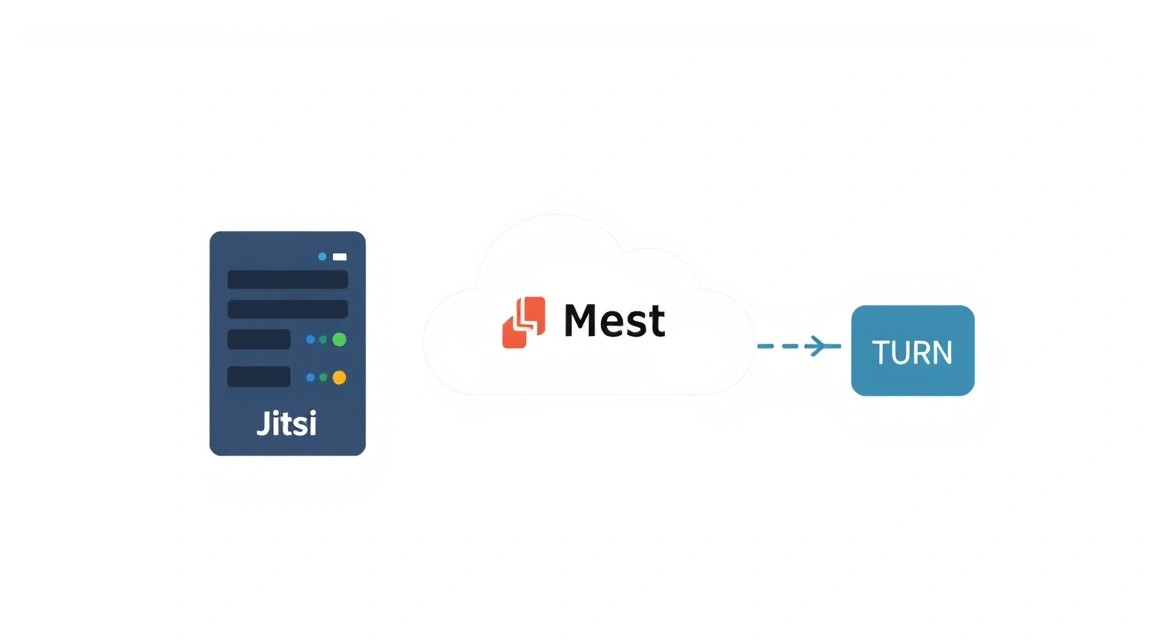
Базовая установка Jitsi Meet уже функциональна, но для оптимизации, безопасности и интеграции TURN-сервера требуются дополнительные настройки. Мы рассмотрим основные файлы конфигурации.
1. Основная конфигурация Jitsi Meet (config.js)
Этот файл определяет поведение клиентской части Jitsi Meet. Он находится по пути /etc/jitsi/meet/yourdomain.com-config.js. Откройте его для редактирования:
sudo nano /etc/jitsi/meet/meet.yourdomain.com-config.js
Найдите секцию // BOSH URL и убедитесь, что она указывает на ваш домен:
var config = {
    // ... другие параметры
    bosh: 'https://meet.yourdomain.com/http-bind',
    // ...
};
Прокрутите вниз до секции // STUN and TURN server configuration. Здесь мы добавим конфигурацию нашего Coturn-сервера. Замените YOUR_PUBLIC_IP на публичный IP-адрес вашего VPS, а YOUR_JITSI_SHARED_SECRET на тот секрет, который вы использовали в turnserver.conf.
var config = {
    // ...
    // STUN and TURN server configuration
    // Use your own TURN server for better reliability
    p2p: {
        enabled: true,
        preferH264: true,
        disableH264: true,
        useStunTurn: true, // Set to true to use STUN/TURN for P2P connections
        stunServers: [
            { urls: 'stun:meet.yourdomain.com:3478' } // Your Jitsi domain
        ],
        turnServers: [
            { urls: 'turn:meet.yourdomain.com:3478', secret: 'YOUR_JITSI_SHARED_SECRET', username: 'jitsi' },
            { urls: 'turns:meet.yourdomain.com:5349', secret: 'YOUR_JITSI_SHARED_SECRET', username: 'jitsi' }
        ]
    },
    // ...
};
Важно: Убедитесь, что stun:meet.yourdomain.com:3478 и turn:meet.yourdomain.com:3478/turns:meet.yourdomain.com:5349 используют ваше доменное имя, а не IP-адрес, чтобы избежать проблем с SSL и DNS. Параметр username: 'jitsi' в связке с secret и static-auth-secret в Coturn позволяет Jitsi динамически генерировать временные учётные данные для TURN-сервера.
Дополнительные полезные настройки:
enableWelcomePage: false- отключает стандартную приветственную страницу Jitsi, если вы хотите сразу перенаправлять пользователей в конференцию.defaultLanguage: 'ru'- устанавливает русский язык по умолчанию.
Сохраните изменения в файле config.js.
2. Конфигурация Jicofo (sip-communicator.properties)
Jicofo управляет логикой конференций. Его конфигурация находится в файле /etc/jitsi/jicofo/sip-communicator.properties. Откройте его:
sudo nano /etc/jitsi/jicofo/sip-communicator.properties
Убедитесь, что следующие строки присутствуют и настроены правильно (замените meet.yourdomain.com на ваш домен):
# Jicofo will use the XMPP server at meet.yourdomain.com
org.jitsi.jicofo.xmpp.SERVER_HOSTNAME=meet.yourdomain.com

# For authentication with Coturn, if not using static-auth-secret
# org.jitsi.jicofo.TURN_HOST=meet.yourdomain.com
# org.jitsi.jicofo.TURN_PORT=3478
# org.jitsi.jicofo.TURN_USER=jitsi
# org.jitsi.jicofo.TURN_PASSWORD=JitsiStrongPassword123

# If using shared secret (recommended)
org.jitsi.jicofo.TURN_SHARED_SECRET=YOUR_JITSI_SHARED_SECRET
Если вы используете static-auth-secret в Coturn (как мы рекомендовали), то достаточно указать org.jitsi.jicofo.TURN_SHARED_SECRET. Если вы использовали статический пользователь/пароль в Coturn, то нужно раскомментировать и настроить соответствующие строки TURN_HOST, TURN_PORT, TURN_USER, TURN_PASSWORD. Сохраните изменения.
3. Конфигурация Prosody (XMPP-сервер)
Prosody используется Jitsi для сигнализации. Его основные файлы конфигурации находятся в /etc/prosody/conf.d/. Файл meet.yourdomain.com.cfg.lua содержит настройки для вашего домена. Обычно, после установки Jitsi и запуска скрипта Let's Encrypt, этот файл уже настроен корректно.
sudo nano /etc/prosody/conf.d/meet.yourdomain.com.cfg.lua
Убедитесь, что секции VirtualHost и Component "conference.meet.yourdomain.com" настроены для вашего домена, а пути к SSL-сертификатам корректны (они должны указывать на сертификаты Let's Encrypt в /etc/letsencrypt/live/meet.yourdomain.com/).
4. Перезапуск сервисов
После внесения всех изменений в конфигурационные файлы необходимо перезапустить соответствующие службы Jitsi Meet, чтобы изменения вступили в силу:
sudo systemctl restart jitsi-videobridge2
sudo systemctl restart jicofo
sudo systemctl restart prosody
sudo systemctl restart nginx # Или apache2, если используете его
Также не забудьте перезапустить Coturn, если вы вносили изменения в его конфигурацию:
sudo systemctl restart coturn
5. Проверка работоспособности
После перезапуска всех сервисов, выполните следующие проверки:
- Доступность веб-интерфейса: Откройте
https://meet.yourdomain.comв браузере. Убедитесь, что соединение защищено (зелёный замочек). - Тест TURN-сервера: Используйте онлайн-инструменты, такие как Trickle ICE, чтобы проверить доступность вашего TURN-сервера. Введите URL вашего TURN-сервера (например,
turn:meet.yourdomain.com:3478) и учётные данные (username: jitsi,password: YOUR_JITSI_SHARED_SECRET- временно, для теста, если вы используете статические учётные данные, иначе этот метод не подойдёт напрямую). Лучший способ — просто попробовать подключиться к конференции из сложной сети (например, через VPN или из корпоративной сети). - Проверка логов:
sudo journalctl -u jitsi-videobridge2 -f
sudo journalctl -u jicofo -f
sudo journalctl -u coturn -f
Ищите ошибки или предупреждения. Успешные подключения к Coturn будут видны в логах.
- Тест конференции: Пригласите нескольких человек присоединиться к конференции из разных сетей. Убедитесь, что видео и аудио работают стабильно, а также функция демонстрации экрана.
Если все проверки прошли успешно, ваш Jitsi Meet с SSL и TURN-сервером полностью готов к использованию.
Бэкапы и обслуживание
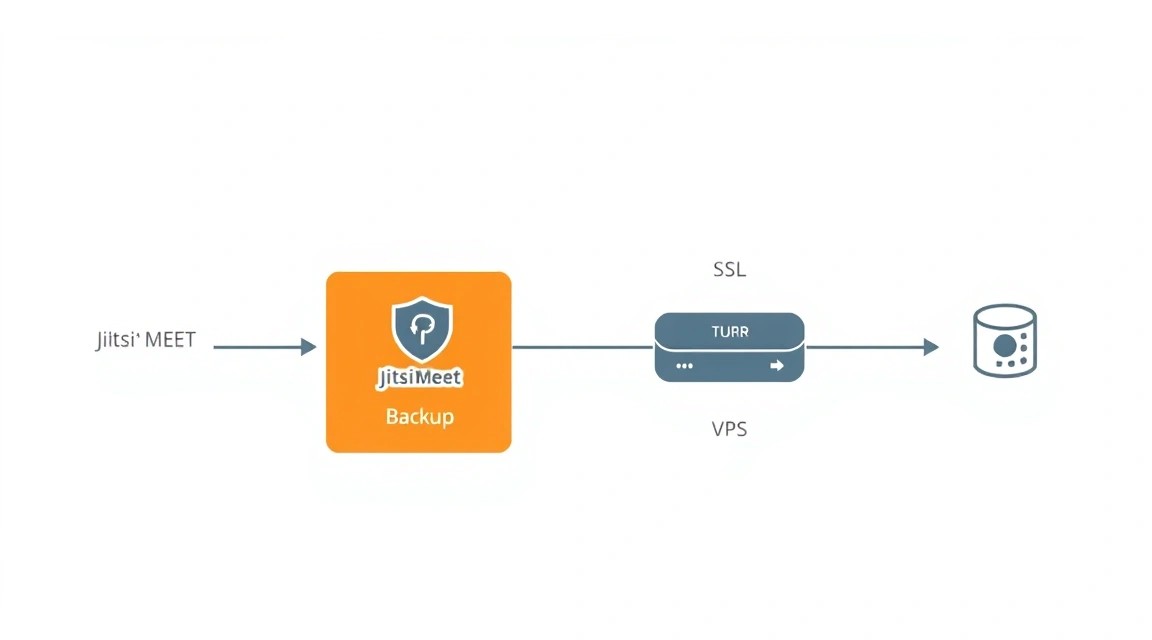
Регулярное резервное копирование и своевременное обслуживание сервера Jitsi Meet — залог его стабильной и безопасной работы. Не пренебрегайте этими шагами, чтобы избежать потери данных и простоев.
1. Что бэкапить
Для Jitsi Meet основными компонентами, которые требуют резервного копирования, являются:
- Конфигурационные файлы Jitsi Meet:
/etc/jitsi/meet/(основные конфиги веб-интерфейса)/etc/jitsi/jicofo/(конфиги Jicofo)/etc/jitsi/videobridge/(конфиги Videobridge)
- Конфигурационные файлы Prosody:
/etc/prosody/(основные конфиги Prosody)/var/lib/prosody/(данные Prosody, включая информацию о пользователях, если вы используете аутентификацию на Prosody)
- Конфигурационные файлы Coturn:
/etc/coturn/turnserver.conf
- SSL-сертификаты:
/etc/letsencrypt/(хотя они автоматически продлеваются, иметь резервную копию полезно)
- Записи конференций (если используется Jibri):
- Обычно находятся в
/var/lib/jitsi/jibri/recordings/или настроенном вами каталоге. Это может быть большой объём данных.
- Обычно находятся в
2. Простой скрипт автобэкапа
Вы можете создать простой скрипт, который будет архивировать ключевые файлы и отправлять их в безопасное место. Например, на удалённое S3-совместимое хранилище или на другой VPS.
Создайте файл /usr/local/bin/jitsi_backup.sh:
sudo nano /usr/local/bin/jitsi_backup.sh
Содержимое скрипта (замените YOUR_BACKUP_DIR на путь к каталогу, где будут храниться бэкапы, например, /mnt/backups, и S3_BUCKET на ваш S3 бакет, если используете AWS CLI):
#!/bin/bash

# Каталог для временного хранения бэкапов
BACKUP_TEMP_DIR="/tmp/jitsi_backup_$(date +%Y%m%d%H%M%S)"
CONFIG_DIR="/etc/jitsi"
PROSODY_DIR="/etc/prosody"
PROSODY_DATA_DIR="/var/lib/prosody"
COTURN_DIR="/etc/coturn"
LETSENCRYPT_DIR="/etc/letsencrypt"
RECORDINGS_DIR="/var/lib/jitsi/jibri/recordings" # Если используете Jibri

# Создаем временный каталог
mkdir -p "$BACKUP_TEMP_DIR"

# Копируем конфигурационные файлы
cp -R "$CONFIG_DIR" "$BACKUP_TEMP_DIR/"
cp -R "$PROSODY_DIR" "$BACKUP_TEMP_DIR/"
cp -R "$PROSODY_DATA_DIR" "$BACKUP_TEMP_DIR/"
cp -R "$COTURN_DIR" "$BACKUP_TEMP_DIR/"
cp -R "$LETSENCRYPT_DIR" "$BACKUP_TEMP_DIR/"

# Если есть записи Jibri, копируем их (осторожно, может быть большой объем)
# cp -R "$RECORDINGS_DIR" "$BACKUP_TEMP_DIR/"

# Создаем архив
BACKUP_FILE="$BACKUP_TEMP_DIR/jitsi_config_$(date +%Y%m%d%H%M%S).tar.gz"
tar -czvf "$BACKUP_FILE" -C "$BACKUP_TEMP_DIR" .

# Куда складывать бэкапы (примеры)
# 1. Локально (на отдельный диск или в другой каталог)
# mv "$BACKUP_FILE" /mnt/backups/

# 2. На удаленное S3-совместимое хранилище (требуется AWS CLI)
# /usr/local/bin/aws s3 cp "$BACKUP_FILE" s3://YOUR_S3_BUCKET/jitsi/

# 3. На другой VPS по SCP/SFTP (требуется настроить SSH-ключи без пароля)
# scp "$BACKUP_FILE" user@remote_vps:/path/to/remote/backups/

# Удаляем временный каталог
rm -rf "$BACKUP_TEMP_DIR"

echo "Backup completed: $(basename "$BACKUP_FILE")"
Сделайте скрипт исполняемым:
sudo chmod +x /usr/local/bin/jitsi_backup.sh
3. Автоматизация бэкапов с помощью Cron
Добавьте скрипт в Cron для ежедневного выполнения. Откройте crontab:
sudo crontab -e
Добавьте следующую строку для выполнения скрипта ежедневно в 3:00 ночи:
0 3 * /usr/local/bin/jitsi_backup.sh >> /var/log/jitsi_backup.log 2>&1
Это будет запускать скрипт и записывать его вывод в лог-файл /var/log/jitsi_backup.log.
4. Куда складывать бэкапы
Важно: Никогда не храните бэкапы на том же сервере, который бэкапите. В случае отказа диска или компрометации сервера вы потеряете и данные, и их копии.
- Внешнее S3-совместимое хранилище: Надёжный и масштабируемый вариант. Используйте AWS S3, DigitalOcean Spaces, Backblaze B2 или аналоги.
- Отдельный VPS: Арендуйте небольшой VPS исключительно для хранения бэкапов. Настройте SCP/SFTP или Rclone.
- NFS/SMB-шара: Если у вас есть локальная сетевая файловая система.
5. Обновления: rolling vs maintenance window
Регулярное обновление системы и Jitsi Meet критично для безопасности и получения новых функций. Используйте следующую стратегию:
- Обновление ОС и базовых пакетов:
Выполняйте
sudo apt update && sudo apt upgrade -yрегулярно (например, раз в неделю). Это можно автоматизировать с помощьюunattended-upgrades, но для ключевых серверов рекомендуется ручной контроль с проверкой логов. - Обновление Jitsi Meet:
Новые версии Jitsi Meet выходят довольно часто. Обновление пакета
jitsi-meetчерезsudo apt upgrade jitsi-meet -yобычно проходит гладко, но может потребовать ручного вмешательства для разрешения конфликтов конфигурационных файлов (например, если вы сильно модифицировали их). Всегда делайте бэкап перед обновлением Jitsi.Стратегия:
- Maintenance Window: Для продакшн-систем планируйте обновления в нерабочее время. Уведомите пользователей о возможном краткосрочном простое.
- Тестовая среда: Если возможно, сначала разверните обновления на тестовом сервере, прежде чем применять их на основном.
- Проверка после обновления: После каждого обновления проверяйте работоспособность Jitsi Meet, SSL-сертификатов и TURN-сервера, как описано в разделе "Конфигурация".
Следуя этим рекомендациям, вы обеспечите надёжную и безопасную работу вашего сервера Jitsi Meet на долгие годы.
Troubleshooting + FAQ
В этом разделе мы рассмотрим типичные проблемы, которые могут возникнуть при развёртывании Jitsi Meet, и дадим ответы на часто задаваемые вопросы.
Не могу подключиться к конференции, вижу "Connecting..." или "Failed to connect"
Это одна из самых распространённых проблем. В первую очередь проверьте работу вашего файрвола (UFW) на VPS. Убедитесь, что открыты следующие порты: 80 (TCP), 443 (TCP), 10000 (UDP), 3478 (UDP), 5349 (TCP). Проверьте статус UFW командой sudo ufw status verbose. Также убедитесь, что ваш домен корректно резолвится в IP-адрес сервера (dig meet.yourdomain.com A). Если проблема сохраняется, проверьте логи Jitsi Videobridge (sudo journalctl -u jitsi-videobridge2 -f) и Jicofo (sudo journalctl -u jicofo -f) на наличие ошибок.
SSL-сертификат недействителен или отсутствует HTTPS
Проверьте, что ваш домен правильно настроен в DNS и указывает на IP-адрес вашего VPS. Убедитесь, что порт 80 открыт в файрволе для HTTP-01 проверки Let's Encrypt. Запустите скрипт установки сертификата снова: sudo /usr/share/jitsi-meet/scripts/install-letsencrypt-cert.sh. Если он выдаёт ошибку, проверьте логи Certbot (обычно в /var/log/letsencrypt/). Также убедитесь, что Nginx или Apache (если вы используете их как прокси) правильно настроены для работы с SSL и проксируют трафик на Jitsi.
Проблемы со звуком или видео для некоторых участников (например, "чёрный экран")
Это часто указывает на проблемы с TURN-сервером. Убедитесь, что Coturn запущен (sudo systemctl status coturn) и его порты (3478 UDP, 5349 TCP) открыты в файрволе. Проверьте конфигурацию Coturn в /etc/coturn/turnserver.conf, особенно external-ip и realm, а также static-auth-secret. Сверьте секрет с тем, что указан в /etc/jitsi/meet/meet.yourdomain.com-config.js и /etc/jitsi/jicofo/sip-communicator.properties. Проверьте логи Coturn (sudo journalctl -u coturn -f) на предмет ошибок или сообщений о ретрансляции.
Jitsi Meet работает медленно или зависает при большом количестве участников
Скорее всего, ваш VPS испытывает нехватку ресурсов. Проверьте загрузку CPU и RAM с помощью команд htop или top. Jitsi Videobridge может потреблять много CPU при большом количестве активных видеопотоков. Рассмотрите возможность апгрейда вашего VPS на более мощный план с большим количеством ядер CPU и оперативной памяти. Также убедитесь в достаточной пропускной способности сети вашего VPS.
Как ограничить доступ к Jitsi Meet только для авторизованных пользователей?
По умолчанию Jitsi Meet позволяет любому создать конференцию. Для ограничения доступа можно настроить аутентификацию. Jitsi поддерживает несколько методов, включая Prosody (XMPP) аутентификацию. В файле /etc/prosody/conf.d/meet.yourdomain.com.cfg.lua измените authentication = "anonymous" на authentication = "internal_plain". Затем создайте пользователей Prosody командой sudo prosodyctl register username meet.yourdomain.com password. После этого пользователи будут видеть запрос на ввод имени пользователя и пароля при попытке создать или присоединиться к конференции.
Какой VPS-конфиг минимально подойдёт?
Для небольшой команды до 10-15 одновременных участников минимально подойдёт VPS с 2 vCPU, 4 ГБ RAM, 50 ГБ SSD и сетевым каналом от 200 Мбит/с. Важно, чтобы это были стабильные ресурсы, а не "burst" или "shared" CPU. Для обеспечения комфортной работы в большинстве сценариев лучше ориентироваться на 4 vCPU, 8 ГБ RAM и 1 Гбит/с канал.
Что выбрать — VPS или dedicated для этой задачи?
Выбор между VPS и dedicated сервером зависит от масштаба использования. Для большинства малых и средних команд (до 30-40 одновременных пользователей) достаточно хорошо сконфигурированного VPS. VPS предлагает гибкость, простоту управления и экономичность. Dedicated сервер становится необходим, если вы планируете обслуживать 50 и более одновременных участников, запускать множество фоновых записей конференций (Jibri), или если вам требуется максимальная и гарантированная производительность без влияния "соседей" по серверу. Dedicated сервер предоставляет эксклюзивный доступ ко всем физическим ресурсам, что критично для очень высоких нагрузок.
Выводы и следующие шаги
Поздравляем! Вы успешно развернули и настроили собственный сервер Jitsi Meet на VPS, обеспечив его безопасной работой по HTTPS с SSL-сертификатами и надёжной связью через TURN-сервер. Теперь у вас есть полностью контролируемая и приватная платформа для видеоконференций, готовая к использованию вашей командой или сообществом.
Чтобы максимально использовать потенциал вашей платформы и обеспечить её долгосрочную стабильность, рассмотрите следующие шаги:
- Настройка аутентификации: Для контроля доступа к конференциям настройте аутентификацию пользователей, используя встроенные возможности Prosody или интегрируясь с внешними провайдерами (LDAP, JWT).
- Мониторинг ресурсов: Установите инструменты мониторинга (например, Prometheus + Grafana, Netdata) для отслеживания загрузки CPU, RAM, сетевого трафика и состояния сервисов Jitsi. Это поможет своевременно выявлять и устранять проблемы.
- Развёртывание Jibri для записи: Если вам требуется функция записи конференций, рассмотрите установку и настройку Jibri (Jitsi Broadcasting and Recording Infrastructure). Это отдельный компонент, который требует дополнительных ресурсов и настроек.
- Оптимизация производительности: Изучите документацию Jitsi для тонкой настройки производительности, например, изменение качества видео по умолчанию, ограничение битрейта или использование VP9/AV1 кодеков.
Помните, что регулярные обновления и резервное копирование являются ключевыми для поддержания безопасности и стабильности вашей Jitsi Meet платформы.