Развёртывание Headscale на VPS: создание собственной приватной Mesh-сети (VPN)
TL;DR
В данном руководстве мы развернём Headscale — open-source реализацию управляющего сервера Tailscale — на виртуальном сервере (VPS) под управлением Ubuntu 24.04/Debian 12. В результате вы получите собственную mesh-сеть, где все ваши устройства (ноутбуки, серверы, смартфоны) соединены напрямую через WireGuard без сторонних посредников. Мы настроим автоматический TLS через Caddy, разберём конфигурацию ACL для безопасности и обеспечим отказоустойчивость системы с помощью регулярных бэкапов. Это решение идеально подходит для тех, кто ценит приватность и хочет иметь полный контроль над своей сетевой инфраструктурой в 2026 году.
- Технология: WireGuard + Headscale (Control Plane).
- Сложность: Средняя (требуются базовые навыки работы с терминалом).
- Время настройки: 40-60 минут.
- Результат: Безопасная сеть с доступом к внутренним ресурсам из любой точки мира.

1. Что мы настраиваем и зачем: Эволюция VPN в 2026 году
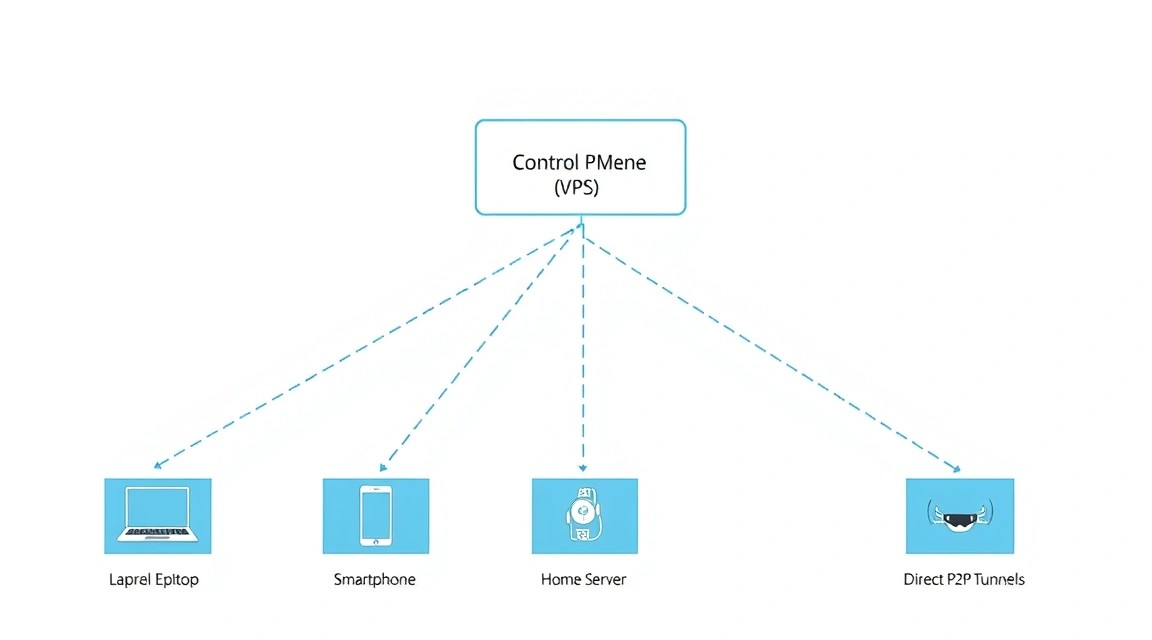
Традиционные VPN-решения (OpenVPN, классический WireGuard) работают по топологии "Звезда" (Star). Все клиенты подключаются к центральному серверу, и весь трафик проходит через него. Это создает "узкое горлышко": если сервер находится в Германии, а два клиента в Японии, их трафик всё равно пойдет через Европу, создавая огромные задержки.
Mesh-сети (Ячеистые сети) решают эту проблему. В такой сети устройства соединяются напрямую друг с другом (point-to-point). Управляющий сервер нужен только для того, чтобы помочь устройствам "найти" друг друга за NAT и обменяться ключами шифрования. Tailscale популяризировал этот подход, используя протокол WireGuard, но их управляющий сервер является проприетарным и облачным.
Headscale — это полностью открытая реализация сервера управления Tailscale. Устанавливая его на свой VPS, вы получаете:
- Полную приватность: логи подключений и ключи хранятся только у вас.
- Отсутствие ограничений на количество устройств (в бесплатной версии Tailscale есть лимиты).
- Возможность настройки собственных правил доступа (ACL).
- Поддержку MagicDNS — обращение к устройствам по именам, а не по IP.
В 2026 году, когда вопросы цифрового суверенитета стоят особенно остро, self-hosted Mesh-VPN становится стандартом для разработчиков и малого бизнеса.
2. Какой VPS-конфиг нужен под Headscale
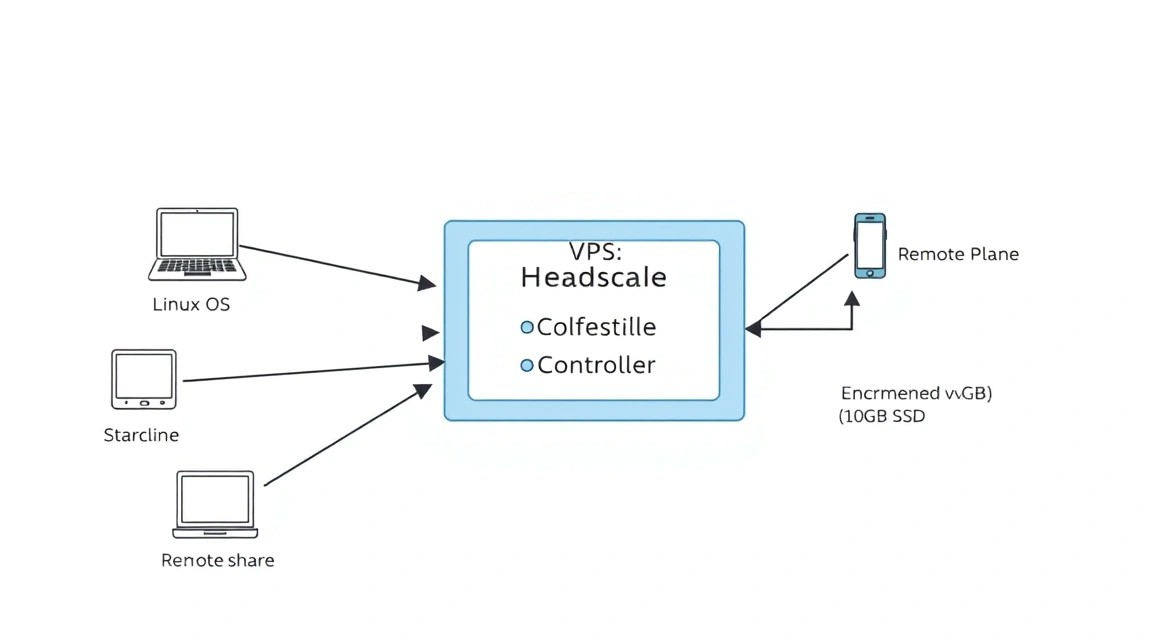
Headscale — крайне нетребовательное к ресурсам приложение. Поскольку он выполняет роль только "координатора" (Control Plane), а не проксирует через себя весь трафик (в большинстве случаев), вам не нужны мощные процессоры. Однако стабильность сети напрямую зависит от аптайма и сетевой связности вашего провайдера.
| Параметр | Минимальные требования | Рекомендуемые (для команд) |
|---|---|---|
| Процессор (vCPU) | 1 ядро | 2 ядра |
| Оперативная память (RAM) | 1 GB | 2-4 GB |
| Диск (NVMe SSD) | 10 GB | 40 GB |
| Пропускная способность | 100 Mbps | 1 Gbps |
| ОС | Ubuntu 24.04 / Debian 12 | Ubuntu 24.04 LTS |
Для стабильной работы в Европе или США мы рекомендуем использовать Valebyte. Для персонального использования идеально подойдет тариф VPS-1 (1 vCPU / 2 GB RAM / 30 GB NVMe) всего за несколько долларов в месяц. Если вы планируете использовать Headscale как Exit Node (выходной узел для интернета) для всей семьи или небольшой компании, лучше выбрать VPS-2 от Valebyte, чтобы иметь запас по оперативной памяти для кэширования и сетевого стека.
Важно: Выбирайте локацию сервера максимально близко к вашему основному местоположению, чтобы минимизировать задержку при установке первичного соединения между узлами.
3. Подготовка сервера: Безопасность и база
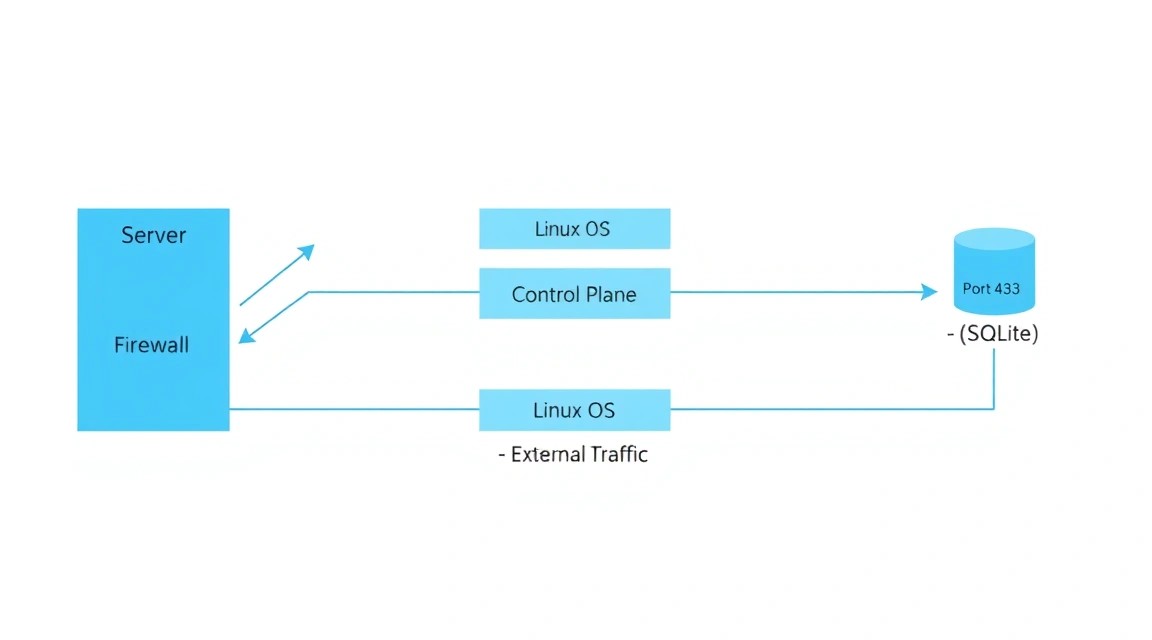
Прежде чем устанавливать Headscale, необходимо базово защитить наш сервер. Мы предполагаем, что у вас есть чистый сервер с Ubuntu 24.04.
Обновим систему и установим необходимые утилиты:
sudo apt update && sudo apt upgrade -y
sudo apt install -y curl wget git vim ufw software-properties-common
Настроим межсетевой экран (Firewall). Headscale требует открытия порта для координации (обычно 8080 или 443 через прокси) и порта для WireGuard (если вы будете использовать встроенный DERP-сервер):
# Разрешаем SSH (обязательно!)
sudo ufw allow ssh
# Разрешаем HTTP/HTTPS для Caddy
sudo ufw allow 80/tcp
sudo ufw allow 443/tcp
sudo ufw allow 443/udp
# Включаем Firewall
sudo ufw enable
Рекомендуется создать отдельного пользователя с правами sudo и отключить вход по паролю для SSH, используя только ключи. Это стандарт индустрии в 2026 году для предотвращения брутфорс-атак.
4. Установка Headscale: Пошаговый алгоритм
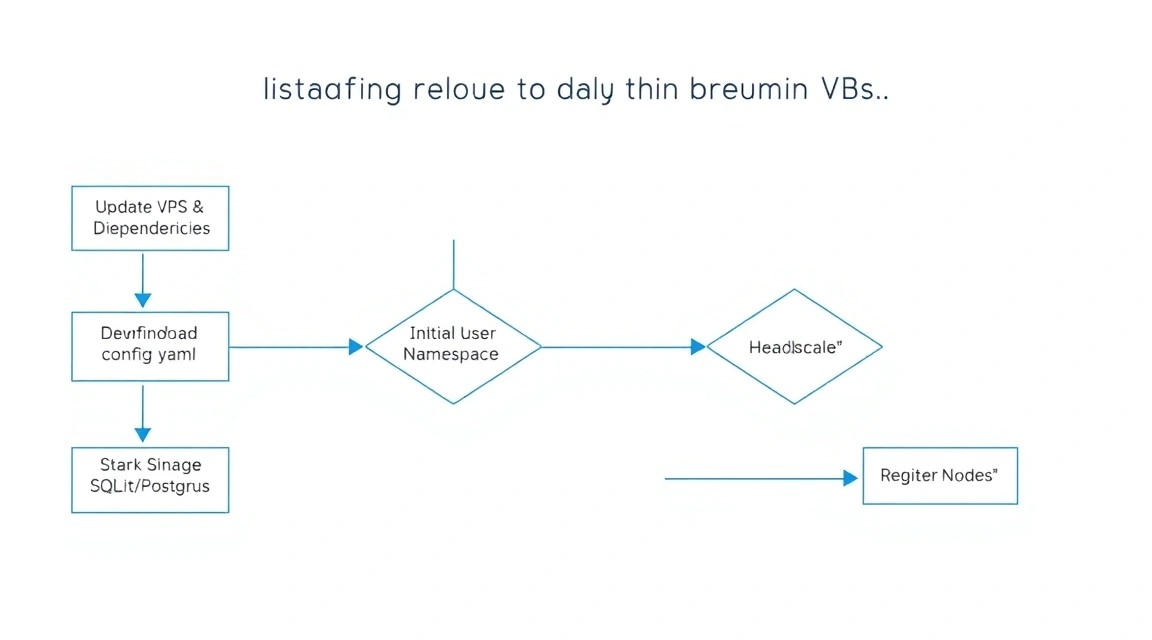
Мы будем использовать Docker для развертывания, так как это значительно упрощает процесс обновления и изоляции зависимостей. Установим Docker и Docker Compose:
# Установка Docker
curl -fsSL https://get.docker.com -o get-docker.sh
sudo sh get-docker.sh
Создадим структуру директорий для проекта:
mkdir -p ~/headscale/config
mkdir -p ~/headscale/data
cd ~/headscale
Создадим пустой файл базы данных SQLite (Headscale использует её по умолчанию):
touch ./data/db.sqlite
Теперь создадим файл docker-compose.yaml. Мы будем использовать актуальный образ Headscale версии 0.23+ (актуально на 2026 год):
version: '3.8'
services:
  headscale:
    image: headscale/headscale:latest
    container_name: headscale
    volumes:
      - ./config:/etc/headscale
      - ./data:/var/lib/headscale
    ports:
      - "127.0.0.1:8080:8080"
    command: headscale serve
    restart: always
Обратите внимание, что мы пробрасываем порт 8080 на 127.0.0.1. Это сделано для того, чтобы Headscale не был доступен напрямую извне, а работал только через наш Reverse Proxy (Caddy), который обеспечит шифрование.
5. Настройка Reverse Proxy и SSL (Caddy)
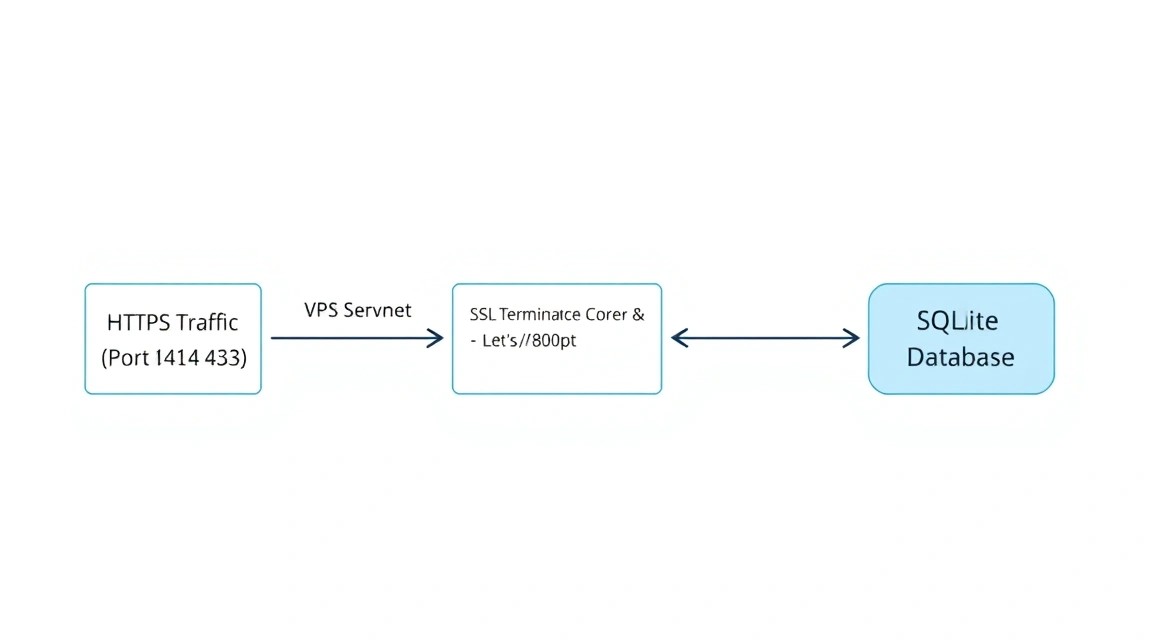
Headscale должен работать через HTTPS. Самый простой способ получить и автоматически продлевать SSL-сертификаты от Let's Encrypt — использовать Caddy.
Добавим сервис Caddy в наш docker-compose.yaml:
  caddy:
    image: caddy:latest
    container_name: caddy
    restart: always
    ports:
      - "80:80"
      - "443:443"
      - "443:443/udp"
    volumes:
      - ./Caddyfile:/etc/caddy/Caddyfile
      - caddy_data:/data
      - caddy_config:/config

volumes:
  caddy_data:
  caddy_config:
Создадим файл Caddyfile в директории ~/headscale. Замените vpn.yourdomain.com на ваш реальный домен (он должен быть направлен на IP вашего VPS от Valebyte):
vpn.yourdomain.com {
    reverse_proxy headscale:8080
}
6. Глубокая конфигурация Headscale
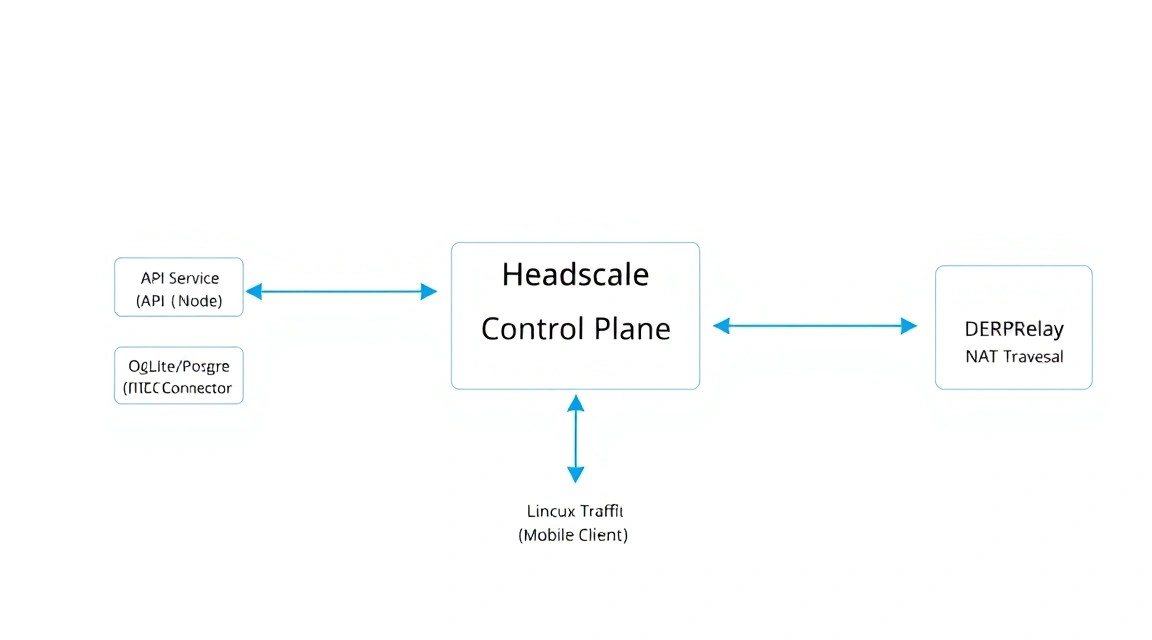
Теперь нам нужно создать основной конфигурационный файл config.yaml в папке ./config. Вы можете скачать шаблон из официального репозитория, но вот ключевые параметры, которые необходимо изменить:
# Скачиваем дефолтный конфиг
wget https://raw.githubusercontent.com/juanfont/headscale/main/config-example.yaml -O ./config/config.yaml
Отредактируйте ./config/config.yaml, обратив внимание на следующие строки:
server_url: https://vpn.yourdomain.com— ваш внешний URL.listen_addr: 0.0.0.0:8080— адрес внутри контейнера.ip_prefixes: - 100.64.0.0/10— стандартный диапазон Tailscale.magic_dns: true— включение внутреннего DNS.
После настройки запустите контейнеры:
sudo docker compose up -d
Проверьте логи, чтобы убедиться, что всё запустилось корректно:
sudo docker compose logs -f headscale
7. Подключение клиентов (Linux, Windows, Android)
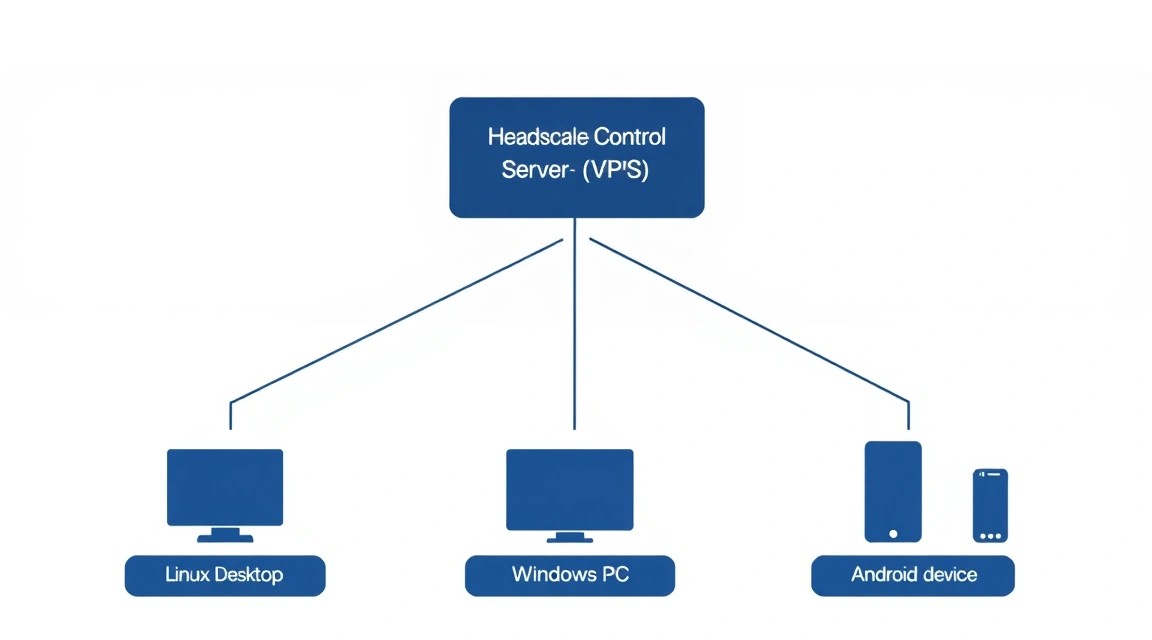
Для подключения устройств вам понадобится официальный клиент Tailscale. Однако по умолчанию он пытается подключиться к облаку Tailscale. Нам нужно перенаправить его на наш Headscale.
Создание пользователя (User)
В Headscale устройства группируются по пользователям. Создадим первого пользователя "admin":
sudo docker exec headscale headscale users create admin
Подключение Linux-клиента
# Устанавливаем Tailscale
curl -fsSL https://tailscale.com/install.sh | sh

# Авторизуемся в нашем Headscale
tailscale up --login-server https://vpn.yourdomain.com
Команда выведет уникальную ссылку. Откройте её (или скопируйте код) и выполните на сервере команду регистрации:
sudo docker exec headscale headscale nodes register --user admin --key [ВАШ_КЛЮЧ_ИЗ_ССЫЛКИ]
Подключение Windows/macOS
Для Windows нужно запустить Tailscale и в браузере перейти по адресу вашей панели управления, либо использовать специальные параметры реестра для смены LoginURL. В 2026 году в клиенте Tailscale достаточно зажать клавишу Alt при клике на иконку в трее, чтобы выбрать пункт "Change Server".
Подключение Android/iOS
В мобильном приложении нужно 3 раза быстро нажать на логотип "Tailscale" в меню настроек. Это откроет скрытое поле "Server URL", куда нужно ввести https://vpn.yourdomain.com.
8. Бэкапы и обслуживание системы
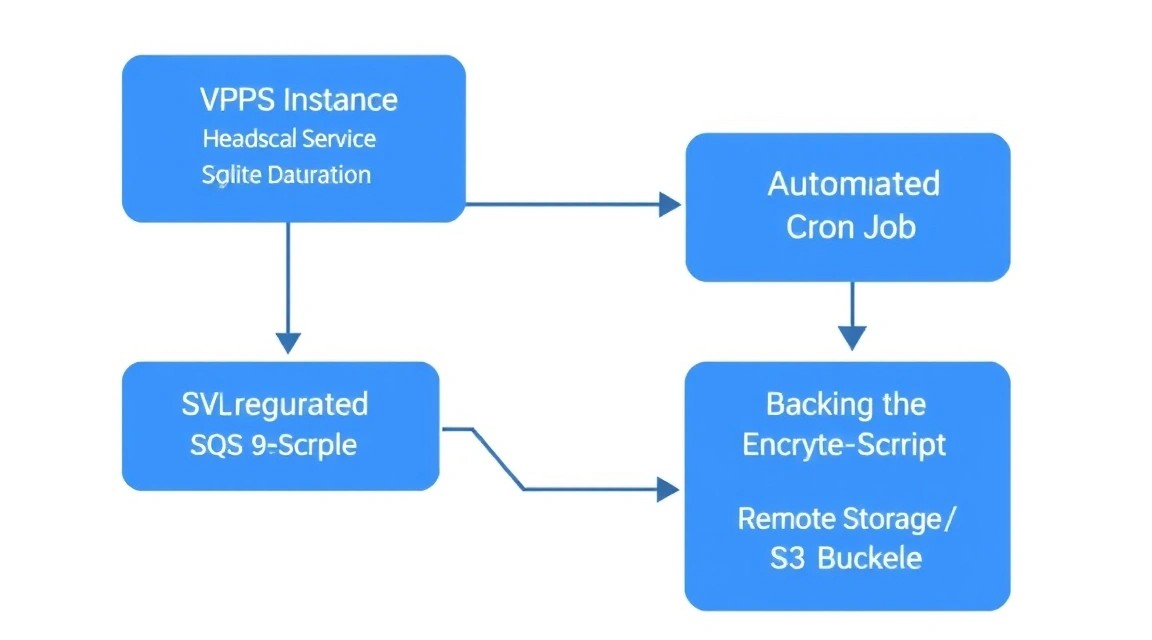
Ваш Headscale сервер теперь является критической точкой инфраструктуры. Если вы потеряете базу данных, вам придется перенастраивать все клиенты заново.
Что нужно бэкапить:
~/headscale/data/db.sqlite(самое важное).~/headscale/config/config.yaml.- Приватные ключи сервера (находятся в
./config).
Пример простого скрипта бэкапа (backup.sh):
#!/bin/bash
BACKUP_DIR="/backups/headscale"
TIMESTAMP=$(date +"%Y%m%d_%H%M%S")
mkdir -p $BACKUP_DIR

# Останавливаем контейнер для целостности БД
docker stop headscale
cp ~/headscale/data/db.sqlite $BACKUP_DIR/db_$TIMESTAMP.sqlite
docker start headscale

# Удаляем старые бэкапы (старше 30 дней)
find $BACKUP_DIR -type f -mtime +30 -delete
Рекомендуется настроить отправку этих бэкапов на внешнее хранилище или другой VPS от Valebyte для максимальной безопасности.
9. Troubleshooting + FAQ
Какая ошибка → что проверить → как фиксить
Проблема: Клиенты не видят друг друга (ping не проходит).
Решение: Проверьте статус узлов командой headscale nodes list. Убедитесь, что на клиентах не включен жесткий Firewall, блокирующий UDP-трафик WireGuard. Попробуйте выполнить tailscale ping [IP_адрес] для диагностики пути.
Проблема: Caddy не может получить SSL-сертификат.
Решение: Убедитесь, что порты 80 и 443 открыты в ufw и ваш домен действительно указывает на IP вашего VPS. Проверьте лимиты Let's Encrypt.
Какой Valebyte конфиг минимально подойдёт?
Для Headscale на 10-20 устройств достаточно самого базового тарифа VPS-1. Headscale потребляет около 50-100 МБ оперативной памяти. Основной ресурс, который может потребоваться при активном использовании — это сетевой трафик, если вы используете сервер как Exit Node.
Что выбрать — VPS или dedicated для этой задачи?
Для управляющего сервера Headscale VPS — идеальный выбор. Выделенный сервер (Dedicated) будет избыточен, так как 99% времени процессор будет простаивать. Dedicated стоит рассматривать только если вы планируете развернуть на этой же машине мощный DERP-релей для тысяч одновременно подключенных устройств с огромным трафиком.
Можно ли скрыть сам факт использования VPN?
Поскольку Headscale использует WireGuard, его трафик можно идентифицировать с помощью DPI. Однако, благодаря Mesh-структуре, большая часть трафика идет напрямую между вашими устройствами, что затрудняет блокировку всей сети. Для обхода глубокого анализа пакетов в 2026 году часто используют связку с Shadowsocks или VLESS.
Как обновить Headscale?
Достаточно выполнить:
docker compose pull
docker compose up -d
Docker сам обновит образ до последней версии и перезапустит контейнер с сохранением всех данных.
10. Выводы и следующие шаги
Мы успешно развернули Headscale на VPS, настроили автоматический SSL и подключили первые устройства. Теперь у вас есть собственная, полностью подконтрольная Mesh-сеть, которая работает быстрее и стабильнее традиционных VPN.
Ваши следующие шаги:
- Настройте ACL (Access Control Lists) в
config.yaml, чтобы разграничить доступ между устройствами (например, запретить смартфону доступ к серверу бэкапов). - Поднимите собственный DERP-сервер (Relay), если ваши устройства часто находятся за строгими корпоративными Firewall.
- Настройте Exit Node на сервере Valebyte, чтобы выходить в интернет через IP сервера, когда вы находитесь в публичном Wi-Fi.
Если вы ещё не выбрали сервер для вашего Headscale, обратите внимание на планы VPS от Valebyte. Высокая скорость NVMe дисков и отличная связность в Европе обеспечат моментальную установку соединений в вашей новой Mesh-сети.