Настройка LXD на VPS для изоляции сервисов и запуска легковесных контейнеров
TL;DR
В этом подробном руководстве мы настроим LXD на вашем VPS, чтобы создавать и управлять изолированными, легковесными контейнерами. LXD позволяет запускать несколько приложений или сервисов, каждый в своей чистой среде, минимизируя конфликты и повышая безопасность, при этом эффективно используя ресурсы сервера. Вы научитесь устанавливать LXD, конфигурировать его сеть и хранилище, запускать контейнеры, а также обеспечивать их стабильную работу и резервное копирование.
- Установка и инициализация LXD: Подробные шаги по установке LXD на Ubuntu 24.04 LTS и его базовой настройке.
- Изоляция и безопасность: Создание изолированных контейнеров для каждого сервиса, используя преимущества легковесной виртуализации LXD.
- Управление ресурсами: Настройка профилей для контейнеров с лимитами по CPU, RAM и дисковому пространству.
- Сетевая конфигурация: Настройка мостовой сети для контейнеров, обеспечивающая доступ извне и внутреннюю связь.
- Резервное копирование: Реализация стратегии бэкапов с использованием снапшотов LXD и внешнего хранилища.
- Обслуживание: Рекомендации по обновлению LXD и управлению жизненным циклом контейнеров.
Что мы настраиваем и зачем
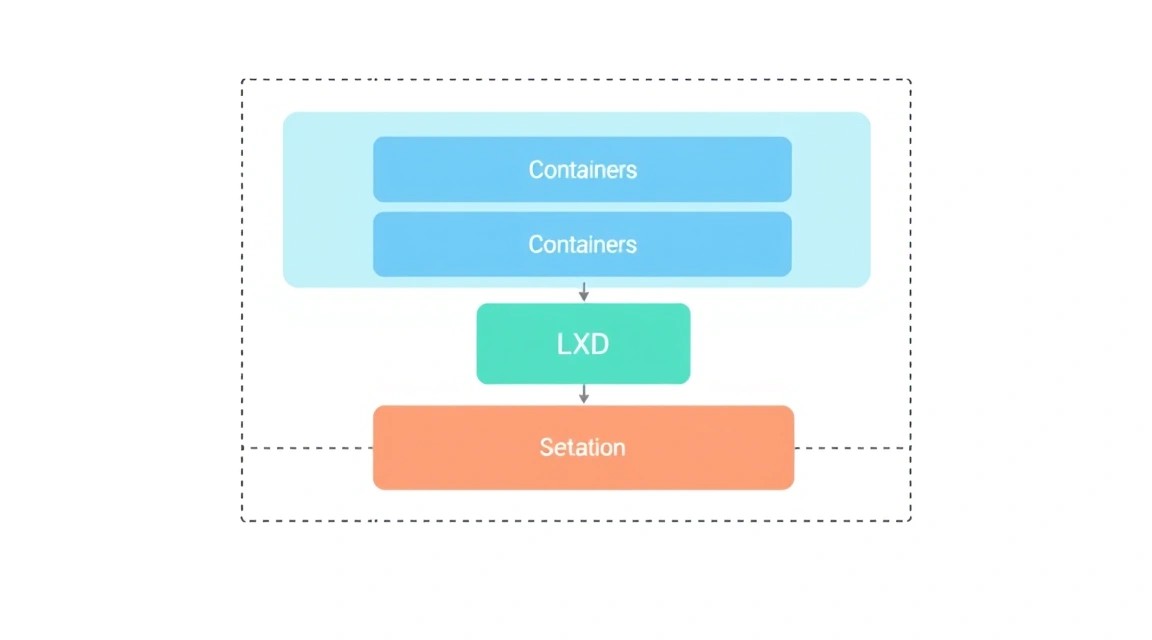
В этом руководстве мы займемся настройкой LXD — менеджера системных контейнеров — на вашем виртуальном приватном сервере (VPS). LXD позволяет запускать полноценные операционные системы (например, Ubuntu, Debian, Alpine) внутри легковесных контейнеров, которые, в отличие от виртуальных машин (таких как KVM), используют ядро основной операционной системы хоста. Это обеспечивает значительно меньшие накладные расходы, более быстрый запуск и высокую плотность размещения сервисов на одном сервере, сохраняя при этом высокий уровень изоляции.
Что получит читатель в итоге: Вы научитесь эффективно использовать ресурсы своего VPS, запуская различные сервисы (веб-серверы, базы данных, игровые серверы, ноды блокчейна) в отдельных, полностью изолированных контейнерах. Каждый контейнер будет иметь свою файловую систему, сетевой стек и набор процессов, что предотвратит конфликты зависимостей и упростит управление. Это идеальное решение для разработчиков, фаундеров SaaS и энтузиастов, которым нужна гибкость и контроль над своей инфраструктурой без необходимости арендовать множество отдельных VPS.
Какие альтернативы есть и почему self-hosted на VPS:
- Виртуальные машины (KVM, VMware): Предоставляют полную аппаратную изоляцию, но имеют значительные накладные расходы на ресурсы (каждой ВМ требуется свое ядро ОС, больше RAM и CPU). LXD более эффективен для задач, где требуется изоляция на уровне ОС, а не аппаратная.
- Docker: Отличный инструмент для контейнеризации приложений, но ориентирован на запуск отдельных процессов или микросервисов, а не полноценных операционных систем. LXD, в свою очередь, позволяет запускать "виртуальные машины" на уровне контейнеров, что удобнее для миграции существующих приложений или запуска сервисов, требующих полноценной init-системы (systemd).
- Cloud-managed сервисы (AWS EC2, Google Cloud Compute): Удобны и масштабируемы, но часто дороже и менее гибки для тех, кто хочет полный контроль над своей средой. Самостоятельная настройка LXD на VPS дает вам полный доступ к системе, позволяет оптимизировать расходы и подстраивать конфигурацию под свои уникальные нужды.
Выбор self-hosted LXD на VPS оправдан, когда вам нужна гибкость, изоляция, эффективное использование ресурсов, но при этом вы хотите избежать высоких затрат и ограничений облачных провайдеров.
Какой VPS-конфиг нужен под эту задачу
Выбор подходящего VPS для LXD зависит от количества и типа контейнеров, которые вы планируете запускать. LXD сам по себе очень легковесен, но каждый запущенный контейнер потребляет ресурсы.
Минимальные требования для хоста LXD (без учета контейнеров):
- CPU: 1-2 vCPU (для хоста и нескольких легковесных контейнеров). Современные процессоры с инструкциями виртуализации (VT-x/AMD-V) желательны, но LXD может работать и без них, хотя и с меньшей производительностью.
- RAM: 2 GB (для хоста и базовых операций LXD). Если вы планируете запускать контейнеры с базами данных или веб-серверами, потребуется больше.
- Диск: 40-60 GB NVMe SSD. LXD может работать с HDD, но SSD значительно повышает производительность ввода-вывода, что критично для контейнеров. NVMe обеспечивает максимальную скорость.
- Сеть: 1 Gbps порт (стандарт для большинства VPS).
Конкретный VPS-план под задачу (например, для 3-5 контейнеров: веб-сервер, база данных, VPN-сервер):
- CPU: 4 vCPU
- RAM: 8 GB
- Диск: 160-200 GB NVMe SSD (с учетом места для данных контейнеров и снапшотов)
- Сеть: 1 Gbps, без ограничений по трафику или с большим лимитом.
Для аренды VPS с указанными характеристиками, убедитесь, что провайдер предлагает NVMe SSD и достаточное количество ядер/RAM для ваших потребностей. Большинство современных VPS-провайдеров предлагают такие конфигурации.
Когда нужен dedicated, а не VPS:
Если вы планируете запускать десятки контейнеров, высоконагруженные базы данных, игровые серверы с большим количеством игроков, или у вас очень специфические требования к аппаратному обеспечению (например, GPU для машинного обучения), тогда стоит рассмотреть выделенный сервер (dedicated server). Dedicated серверы предоставляют вам все физические ресурсы машины, что исключает "соседский шум" и дает максимальную производительность. Также dedicated серверы часто имеют более гибкие опции по дисковой подсистеме (RAID, HDD+SSD).
Локация: на что влияет
Выбор локации VPS играет важную роль, особенно для сервисов, критичных к задержкам (latency):
- Задержка (Latency): Чем ближе сервер к вашей целевой аудитории, тем ниже задержка и быстрее отклик. Для веб-сайтов это влияет на скорость загрузки страниц, для игровых серверов — на пинг.
- Геополитические факторы и законодательство: В некоторых странах действуют более строгие законы о хранении данных или цензуре. Учитывайте это при выборе локации для конфиденциальных данных или сервисов, требующих высокой степени приватности.
- Стоимость: Цены на VPS могут варьироваться в зависимости от локации из-за разницы в стоимости электроэнергии, аренды ЦОД и налогов.
Всегда выбирайте локацию, которая находится географически ближе к большинству ваших пользователей или к вам, если вы являетесь основным потребителем сервиса.
Подготовка сервера
Перед установкой LXD необходимо выполнить базовую настройку вашего VPS для обеспечения безопасности и стабильности. Мы будем использовать Ubuntu Server 24.04 LTS как основную операционную систему хоста.
1. Подключение по SSH
Подключитесь к вашему серверу как пользователь root или пользователь, предоставленный провайдером:
ssh root@ВАШ_IP_АДРЕС
2. Обновление системы
Первым делом обновите все пакеты до актуальных версий:
sudo apt update          # Обновление списка пакетов
sudo apt upgrade -y      # Обновление установленных пакетов без запроса подтверждения
sudo apt autoremove -y   # Удаление ненужных зависимостей
3. Создание нового пользователя с правами sudo (если еще нет)
Работать под root небезопасно. Создайте нового пользователя и предоставьте ему права sudo.
adduser ваш_пользователь          # Создание нового пользователя
usermod -aG sudo ваш_пользователь # Добавление пользователя в группу sudo
Теперь выйдите из сессии root и войдите под новым пользователем:
exit
ssh ваш_пользователь@ВАШ_IP_АДРЕС
4. Настройка SSH-ключей (рекомендуется)
Для повышения безопасности рекомендуется использовать SSH-ключи вместо паролей. Если у вас еще нет ключей, сгенерируйте их на локальной машине:
# На вашей локальной машине
ssh-keygen -t rsa -b 4096 -C "ваш[email protected]"
Затем скопируйте публичный ключ на сервер:
# На вашей локальной машине
ssh-copy-id ваш_пользователь@ВАШ_IP_АДРЕС
После проверки входа по ключу, отключите аутентификацию по паролю в /etc/ssh/sshd_config:
sudo nano /etc/ssh/sshd_config
Найдите строки и установите значения:
PasswordAuthentication no
ChallengeResponseAuthentication no
UsePAM no
Перезапустите SSH-сервис:
sudo systemctl restart sshd
5. Настройка Firewall (UFW)
Включите брандмауэр UFW и разрешите только необходимые порты (SSH, HTTP/HTTPS, а также порты, которые будут использоваться контейнерами).
sudo apt install ufw -y              # Установка UFW
sudo ufw allow OpenSSH               # Разрешить SSH (порт 22)
sudo ufw allow http                  # Разрешить HTTP (порт 80)
sudo ufw allow https                 # Разрешить HTTPS (порт 443)
sudo ufw enable                      # Включить UFW
sudo ufw status verbose              # Проверить статус UFW
Позднее, если ваши контейнеры будут использовать другие порты, их также нужно будет открыть.
6. Установка Fail2Ban
Fail2Ban помогает защитить сервер от атак методом перебора паролей, блокируя IP-адреса, с которых происходят многочисленные неудачные попытки входа.
sudo apt install fail2ban -y         # Установка Fail2Ban
sudo systemctl enable fail2ban       # Включение автозапуска сервиса
sudo systemctl start fail2ban        # Запуск сервиса
sudo cp /etc/fail2ban/jail.conf /etc/fail2ban/jail.local # Создание локального конфига
Вы можете отредактировать /etc/fail2ban/jail.local для настройки правил, но дефолтные настройки для SSH уже достаточно хороши.
sudo systemctl restart fail2ban # Перезапуск Fail2Ban после изменений
Ваш сервер теперь базово защищен и готов к установке LXD.
Установка ПО — пошагово
Теперь, когда сервер подготовлен, переходим к установке LXD. Мы будем использовать пакет snap, так как это рекомендуемый и наиболее актуальный способ установки LXD на Ubuntu.
1. Установка LXD через Snap
LXD на Ubuntu поставляется как snap-пакет, что обеспечивает его актуальность и изоляцию. Для Ubuntu 24.04 LTS snap уже установлен по умолчанию.
sudo snap install lxd --channel=6.0/stable # Установка LXD 6.0 LTS (актуальная версия на 2026 год)
После установки добавьте вашего пользователя в группу lxd, чтобы вы могли управлять LXD без sudo:
sudo usermod -aG lxd ваш_пользователь # Добавление пользователя в группу lxd
newgrp lxd                            # Применение изменений группы без перелогина (или просто перелогиньтесь)
Убедитесь, что LXD установлен и доступен:
lxd --version # Проверка версии LXD
2. Инициализация LXD
После установки LXD необходимо инициализировать его, задав базовые настройки хранилища и сети. Это интерактивный процесс.
lxd init # Запуск интерактивной инициализации LXD
Во время инициализации вам будут заданы следующие вопросы. Вот рекомендуемые ответы для большинства VPS-сценариев:
Would you like to use LXD clustering? (yes/no) [default=no]:no (для одного VPS кластер не нужен)Do you want to setup a new storage pool? (yes/no) [default=yes]:yesName of the new storage pool [default=default]:default (или любое другое имя)Would you like to use an existing block device? (yes/no) [default=no]:no (если у вас нет отдельного диска)Would you like to use a new loop device? (yes/no) [default=yes]:yes (создаст файл-образ для хранения контейнеров)Size in GiB of the new loop device (minimum 4GiB) [default=100GiB]:50GiB (или больше, в зависимости от размера вашего диска и планов. Оставьте запас для хоста)Would you like to connect to a remote LXD daemon? (yes/no) [default=no]:noWould you like to setup a new network bridge? (yes/no) [default=yes]:yesWhat should the new bridge be called? [default=lxdbr0]:lxdbr0 (стандартное имя)What IPv4 address should be used? (CIDR format, e.g. 10.0.0.1/24) [default=10.200.200.1/24]:10.200.200.1/24 (или любой другой приватный диапазон, который не пересекается с вашей локальной сетью)Would you like LXD to NAT traffic on its own? (yes/no) [default=yes]:yes (для доступа контейнеров в интернет)What IPv6 address should be used? (CIDR format, e.g. fd42:42:42:42::1/64) [default=none]:none (если IPv6 не нужен)Would you like the LXD daemon to be available over the network? (yes/no) [default=no]:no (если вы не планируете управлять LXD удаленно)Would you like stale cached images to be updated automatically? (yes/no) [default=yes]:yesWould you like a YAML summary of your configuration? (yes/no) [default=yes]:yes
После завершения инициализации LXD готов к работе. Вы можете проверить статус сети:
lxc network list # Просмотр настроенных сетей LXD
3. Запуск первого контейнера
Теперь давайте запустим наш первый контейнер. Например, Ubuntu 22.04 LTS.
lxc launch ubuntu:22.04 my-first-container # Запуск контейнера с образом Ubuntu 22.04 LTS под именем my-first-container
Проверьте статус контейнера:
lxc list # Список всех запущенных контейнеров
Вы увидите статус RUNNING и IP-адрес, присвоенный контейнеру в сети lxdbr0.
4. Вход в контейнер и базовая настройка
Вы можете получить командную строку внутри контейнера:
lxc exec my-first-container bash # Выполнение команды bash внутри контейнера
Внутри контейнера можно работать как на обычной Ubuntu-системе. Обновите его:
apt update && apt upgrade -y          # Обновление пакетов внутри контейнера
exit                                  # Выход из контейнера
5. Настройка профиля для контейнеров (пример)
Профили LXD позволяют применять стандартные настройки (ресурсы, сеть) к нескольким контейнерам. Создадим профиль для веб-сервера.
lxc profile copy default webserver    # Копирование дефолтного профиля в новый 'webserver'
lxc profile edit webserver            # Редактирование нового профиля
В открывшемся YAML-файле добавьте или измените секцию limits:
config:
  limits.cpu: "2"                     # Ограничение CPU до 2 ядер
  limits.memory: "2GB"                # Ограничение RAM до 2GB
  limits.disk: "50GB"                 # Ограничение диска до 50GB (если используете pool с квотами)
  user.user-data: |                   # Пример cloud-init для начальной настройки
    #cloud-config
    runcmd:
      - echo "Hello from cloud-init!" > /root/cloud-init-test.txt
    packages:
      - nginx
    users:
      - name: myuser
        sudo: ALL=(ALL) NOPASSWD:ALL
        groups: users, sudo
        shell: /bin/bash
        ssh_authorized_keys:
          - ssh-rsa AAAAB3NzaC... your_public_key_here
Сохраните и закройте файл. Теперь вы можете запускать контейнеры с этим профилем:
lxc launch ubuntu:22.04 my-web-server --profile webserver # Запуск контейнера с профилем webserver
Это обеспечивает стандартизацию и упрощает управление ресурсами.
6. Проброс портов на хосте для доступа к контейнерам
По умолчанию контейнеры имеют приватные IP-адреса. Чтобы сделать сервис внутри контейнера доступным из интернета, нужно пробросить порт с хоста на контейнер. Например, если Nginx в контейнере my-web-server слушает порт 80, а вы хотите, чтобы он был доступен по порту 80 вашего VPS:
lxc config device add my-web-server myport80 proxy listen=tcp:0.0.0.0:80 connect=tcp:10.200.200.X:80 # Проброс порта 80 с хоста на контейнер
Замените 10.200.200.X на реальный IP-адрес вашего контейнера (можно узнать через lxc list). Не забудьте открыть порт 80 в UFW хоста, если он еще не открыт.
Конфигурация
После установки LXD и запуска базового контейнера, следующим шагом является более детальная конфигурация. Это включает настройку хранилища, сети, а также развертывание и обеспечение безопасности сервисов внутри контейнеров.
1. Управление хранилищем LXD
При инициализации LXD вы выбрали тип хранилища (по умолчанию loop device). LXD поддерживает различные драйверы: dir (каталог), zfs, btrfs, ceph. Для большинства VPS dir или zfs являются наиболее подходящими.
dir: Простой и надежный, хранит данные контейнеров в обычной файловой системе хоста. Не поддерживает снапшоты на уровне файловой системы.zfs: Рекомендуется для более продвинутых сценариев. ZFS предоставляет мощные функции, такие как мгновенные снапшоты, клонирование, сжатие и дедупликация данных. Требует больше RAM на хосте.
Если вы хотите перейти на ZFS, сначала установите пакеты:
sudo apt install zfsutils-linux -y # Установка утилит ZFS
Затем вы можете создать новый ZFS-пул или использовать существующий. Если вы хотите использовать ZFS для LXD, это лучше делать при первой инициализации LXD или создать новый пул и назначить его:
lxc storage create myzfs zfs source=/var/snap/lxd/common/lxd/disks/myzfs.img size=100GiB # Создание ZFS-пула на файле
# Или, если есть отдельный диск:
# lxc storage create myzfs zfs source=/dev/sdb
lxc profile device add default root disk path=/ pool=myzfs # Привязка пула к профилю
Теперь все новые контейнеры, использующие профиль default, будут использовать хранилище myzfs.
2. Сетевая конфигурация контейнеров
LXD по умолчанию создает мостовую сеть (lxdbr0). Каждый контейнер получает IP-адрес из этой подсети. Для доступа к контейнерам извне, как было показано ранее, используется проксирование портов.
Для более сложных сценариев, например, если вы хотите, чтобы контейнеры имели публичные IP-адреса (если ваш провайдер предоставляет дополнительные IP), вы можете настроить мост с хост-интерфейсом. Это продвинутая настройка, требующая ручной конфигурации сети хоста.
Пример настройки статического IP внутри контейнера (если DHCP не подходит):
Войдите в контейнер и отредактируйте конфигурацию netplan (для Ubuntu):
lxc exec my-web-server bash
nano /etc/netplan/50-cloud-init.yaml
Пример статической конфигурации:
network:
    version: 2
    ethernets:
        eth0:
            dhcp4: no
            addresses: [10.200.200.100/24]
            routes:
                - to: default
                  via: 10.200.200.1
            nameservers:
                addresses: [8.8.8.8, 8.8.4.4]
netplan apply                         # Применение изменений
exit
3. Развертывание сервисов внутри контейнера (Пример: Nginx)
Предположим, мы хотим запустить Nginx в контейнере my-web-server.
lxc exec my-web-server bash           # Вход в контейнер
apt update && apt install nginx -y    # Установка Nginx
systemctl enable nginx                # Включение автозапуска Nginx
systemctl start nginx                 # Запуск Nginx
exit
Теперь, если вы настроили проброс порта 80, вы можете обратиться к IP-адресу вашего VPS в браузере, и увидите дефолтную страницу Nginx.
4. TLS/HTTPS через Caddy или Certbot
Для обеспечения HTTPS-соединений внутри контейнера можно использовать Caddy или Certbot с Nginx/Apache.
Вариант 1: Caddy (проще)
Caddy автоматически получает и обновляет SSL-сертификаты Let's Encrypt.
lxc exec my-web-server bash
curl -sL https://raw.githubusercontent.com/caddyserver/install/main/install.sh | bash -s personal # Установка Caddy
nano /etc/caddy/Caddyfile             # Редактирование Caddyfile
Пример Caddyfile:
your_domain.com {
    root  /var/www/html
    file_server
    encode gzip
}
Замените your_domain.com на ваш домен. Убедитесь, что DNS-запись домена указывает на IP-адрес вашего VPS. После этого пробросьте порты 80 и 443 с хоста на контейнер:
lxc config device add my-web-server myport80 proxy listen=tcp:0.0.0.0:80 connect=tcp:10.200.200.X:80
lxc config device add my-web-server myport443 proxy listen=tcp:0.0.0.0:443 connect=tcp:10.200.200.X:443
В контейнере:
systemctl enable caddy                # Включение автозапуска Caddy
systemctl start caddy                 # Запуск Caddy
exit
Вариант 2: Certbot с Nginx
lxc exec my-web-server bash
apt install certbot python3-certbot-nginx -y # Установка Certbot для Nginx
nginx -t && systemctl reload nginx    # Проверка конфигурации Nginx и перезагрузка
certbot --nginx -d your_domain.com -d www.your_domain.com # Получение сертификата
Следуйте инструкциям Certbot. Он автоматически изменит конфигурацию Nginx. Не забудьте пробросить порты 80 и 443 с хоста на контейнер, как описано выше.
5. Секреты и переменные окружения
Никогда не храните пароли, API-ключи и другие секреты прямо в файлах конфигурации, которые могут быть случайно скомпрометированы. Используйте переменные окружения или специализированные инструменты управления секретами.
Внутри контейнера можно использовать файлы .env для приложений или устанавливать переменные окружения при запуске сервисов через systemd unit-файлы.
# Пример systemd unit-файла для приложения, использующего переменные окружения
# /etc/systemd/system/my-app.service
[Unit]
Description=My Application
After=network.target

[Service]
Environment="DB_HOST=localhost"
Environment="DB_USER=myapp"
Environment="DB_PASSWORD=mysecretpassword"
ExecStart=/usr/local/bin/my-app-binary
Restart=always

[Install]
WantedBy=multi-user.target
Для LXD вы можете передавать переменные окружения в контейнер при его запуске или изменении конфигурации:
lxc config set my-container environment.MY_SECRET_KEY="supersecret"
Или, что безопаснее, используйте cloud-init для инъекции секретов при первом запуске контейнера.
6. Проверка работоспособности
После развертывания сервисов всегда проверяйте их работоспособность.
lxc list: Проверьте, что контейнеры запущены.lxc exec my-web-server systemctl status nginx: Проверьте статус сервиса внутри контейнера.curl http://ВАШ_IP_АДРЕСилиcurl https://your_domain.com: Проверьте доступность сервиса извне.ping 10.200.200.X: Проверьте сетевую связность между хостом и контейнером.
Бэкапы и обслуживание
Регулярное резервное копирование и своевременное обслуживание являются критически важными для любой production-среды. LXD предоставляет удобные инструменты для создания снапшотов контейнеров, что значительно упрощает этот процесс.
1. Что бэкапить
- LXD-контейнеры: Полные снапшоты состояния контейнеров (файловая система, конфигурация).
- Данные внутри контейнеров: Базы данных, пользовательские файлы, загруженные медиафайлы. Даже при наличии снапшотов контейнера, критически важные данные могут требовать отдельного бэкапа для более частых интервалов или для восстановления отдельных файлов.
- Конфигурационные файлы LXD: Профили, настройки сети, глобальные настройки LXD.
- Конфигурационные файлы хоста:
/etc/fstab,/etc/network/interfaces(или netplan),/etc/ssh/sshd_config, конфигурация firewall и т.п.
2. Простой скрипт автобэкапа для LXD-контейнеров
LXD позволяет создавать снапшоты (мгновенные снимки состояния контейнера). Их можно затем экспортировать и хранить в безопасном месте.
Создадим скрипт, который будет делать снапшоты, удалять старые и экспортировать их.
#!/bin/bash

# Каталог для временного хранения экспортированных снапшотов
BACKUP_DIR="/var/backups/lxd_containers"
RETENTION_DAYS=7 # Сколько дней хранить снапшоты

mkdir -p "$BACKUP_DIR"

echo "=== LXD Container Backup Script ==="
echo "Starting backup at $(date)"

# Получаем список всех запущенных контейнеров
CONTAINERS=$(lxc list --format csv --columns n)

for CONTAINER_NAME in $CONTAINERS; do
    echo "Processing container: $CONTAINER_NAME"

    # 1. Создание снапшота
    SNAPSHOT_NAME="backup-$(date +%Y%m%d%H%M%S)"
    echo "  - Creating snapshot '$SNAPSHOT_NAME'..."
    lxc snapshot "$CONTAINER_NAME" "$SNAPSHOT_NAME"

    # 2. Удаление старых снапшотов
    echo "  - Cleaning up old snapshots for $CONTAINER_NAME..."
    lxc info "$CONTAINER_NAME" | grep "Snapshots:" | awk '{print $2}' | while read -r SNAP; do
        SNAPSHOT_DATE=$(echo "$SNAP" | cut -d'-' -f2 | cut -d'(' -f1) # Извлекаем дату из имени
        if [[ -n "$SNAPSHOT_DATE" ]]; then
            SNAPSHOT_TIMESTAMP=$(date -d "$SNAPSHOT_DATE" +%s)
            CURRENT_TIMESTAMP=$(date +%s)
            DIFF_SECONDS=$((CURRENT_TIMESTAMP - SNAPSHOT_TIMESTAMP))
            DIFF_DAYS=$((DIFF_SECONDS / 86400))

            if (( DIFF_DAYS > RETENTION_DAYS )); then
                echo "    - Deleting old snapshot: $SNAP ($DIFF_DAYS days old)"
                lxc delete "$CONTAINER_NAME/$SNAP"
            fi
        fi
    done

    # 3. Экспорт последнего снапшота (или всех, если нужно)
    # Для простоты экспортируем текущий снапшот
    echo "  - Exporting snapshot '$SNAPSHOT_NAME' to $BACKUP_DIR/${CONTAINER_NAME}_${SNAPSHOT_NAME}.tar.gz"
    lxc publish "$CONTAINER_NAME/$SNAPSHOT_NAME" --alias "${CONTAINER_NAME}_${SNAPSHOT_NAME}"
    lxc image export "${CONTAINER_NAME}_${SNAPSHOT_NAME}" -o "$BACKUP_DIR/${CONTAINER_NAME}_${SNAPSHOT_NAME}.tar.gz"
    lxc image delete "${CONTAINER_NAME}_${SNAPSHOT_NAME}" # Удаляем временный образ

done

echo "Backup finished at $(date)"
Сохраните этот скрипт как /usr/local/bin/lxd-backup.sh и сделайте его исполняемым:
sudo nano /usr/local/bin/lxd-backup.sh
sudo chmod +x /usr/local/bin/lxd-backup.sh
3. Настройка Cron для автоматического запуска
Запланируйте выполнение скрипта ежедневно с помощью Cron:
sudo crontab -e
Добавьте строку для ежедневного запуска, например, в 3 часа ночи:
0 3 /usr/local/bin/lxd-backup.sh >> /var/log/lxd-backup.log 2>&1
4. Куда складывать бэкапы
Хранить бэкапы на том же сервере, что и оригинальные данные, крайне не рекомендуется. В случае аппаратного сбоя или компрометации сервера вы потеряете и данные, и их копии. Используйте внешние хранилища:
- Облачное S3-совместимое хранилище: Amazon S3, DigitalOcean Spaces, Backblaze B2. Используйте утилиты вроде
rcloneдля синхронизации. - Отдельный VPS или dedicated сервер: Если у вас есть другой сервер, можно использовать
rsyncилиscpдля передачи бэкапов. - Network Attached Storage (NAS): Если это возможно в вашей инфраструктуре.
Пример синхронизации с S3 с помощью rclone:
sudo apt install rclone -y           # Установка rclone
rclone config                        # Интерактивная настройка S3-хранилища
После настройки добавьте в скрипт lxd-backup.sh строку для синхронизации:
# Добавить в конец скрипта lxd-backup.sh
echo "  - Syncing backups to S3..."
rclone sync "$BACKUP_DIR" "s3_remote_name:bucket_name/lxd_backups" --delete-excluded --exclude="*.tmp"
5. Обновления: rolling vs maintenance window
- Обновления хоста: Рекомендуется выполнять в "окно обслуживания" (maintenance window), когда нагрузка минимальна. Перед обновлением сделайте снапшот всего VPS (если провайдер поддерживает) или хотя бы
lxd exportдля всех критичных контейнеров.sudo apt update && sudo apt upgrade -y sudo reboot # Перезагрузка после обновления ядра - Обновления LXD: Поскольку LXD установлен через snap, он обновляется автоматически в фоновом режиме. Вы можете вручную проверить и обновить его:
sudo snap refresh lxd # Обновление snap-пакета LXD - Обновления контейнеров: Для каждого контейнера рекомендуется настроить автоматическое обновление или выполнять его вручную в соответствии с вашими политиками.
lxc exec my-web-server bash -- apt update && apt upgrade -y
Всегда тестируйте обновления на некритичных контейнерах или в тестовой среде, прежде чем применять их к production-сервисам.
Troubleshooting + FAQ
Как проверить статус LXD и контейнеров?
Для проверки общего состояния LXD используйте lxc info. Чтобы увидеть список запущенных контейнеров и их статусы, используйте lxc list. Если контейнер не запускается, проверьте логи командой lxc monitor --type=lifecycle или lxc info ИМЯ_КОНТЕЙНЕРА.
Мой контейнер не получает IP-адрес или не имеет доступа в интернет. Что делать?
Убедитесь, что мост lxdbr0 запущен и настроен корректно. Проверьте lxc network list и ip a на хосте. Удостоверьтесь, что на хосте включен IP-форвардинг (sysctl net.ipv4.ip_forward должно быть 1) и правила NAT для lxdbr0 в iptables присутствуют. Если вы используете UFW, убедитесь, что он не блокирует трафик на lxdbr0. Возможно, потребуется добавить правила для lxdbr0 в /etc/ufw/before.rules.
Как пробросить порт с хоста на несколько контейнеров?
Вы не можете пробросить один и тот же порт хоста на несколько контейнеров. Каждый контейнер, которому нужен доступ извне, должен использовать уникальный порт хоста. Например, контейнер 1: listen=tcp:0.0.0.0:8080 connect=tcp:10.200.200.X:80, контейнер 2: listen=tcp:0.0.0.0:8081 connect=tcp:10.200.200.Y:80. Альтернативно, используйте обратный прокси-сервер (например, Nginx или Caddy) на хосте, который будет маршрутизировать трафик на нужные контейнеры на основе доменного имени или пути URL.
Зачем использовать LXD вместо Docker?
LXD предназначен для запуска полных системных контейнеров, которые ведут себя как легкие виртуальные машины с собственной init-системой (systemd, OpenRC). Docker фокусируется на контейнеризации отдельных приложений или микросервисов. Если вам нужно запустить несколько традиционных приложений, каждое со своим стеком и зависимостями, или мигрировать существующую VM, LXD часто является более подходящим выбором. Docker лучше подходит для разработки и деплоя облачных нативных приложений.
Как ограничить ресурсы для контейнера?
Используйте профили LXD. Создайте или отредактируйте профиль командой lxc profile edit ИМЯ_ПРОФИЛЯ и добавьте в секцию config параметры limits.cpu, limits.memory, limits.disk. Например: limits.cpu: "2", limits.memory: "4GB", limits.disk: "50GB". Затем примените этот профиль к контейнеру (lxc profile assign КОНТЕЙНЕР ИМЯ_ПРОФИЛЯ) или запускайте новые контейнеры с ним.
Какой VPS-конфиг минимально подойдёт?
Для запуска LXD и одного-двух легковесных контейнеров (например, VPN-сервер и небольшой веб-сайт) минимальный конфиг может быть: 2 vCPU, 2-4 GB RAM, 40-60 GB NVMe SSD. Однако для более серьезных задач, таких как запуск нескольких веб-приложений, баз данных или игровых серверов, рекомендуется 4 vCPU, 8 GB RAM, 160-200 GB NVMe SSD.
Что выбрать — VPS или dedicated для этой задачи?
Для большинства задач, таких как запуск личных проектов, небольших SaaS-приложений, игровых серверов для друзей или нескольких нод блокчейна, VPS вполне достаточно. Он экономичен и легко масштабируется. Выделенный сервер (dedicated) становится необходимым, если вы сталкиваетесь с ограничениями VPS по производительности (например, из-за "шума соседей"), вам требуется максимальная изоляция и гарантии ресурсов, или если вы планируете запускать очень много контейнеров и сервисов, требующих полный контроль над физическим железом.
Как получить доступ к файлам контейнера с хоста?
Вы можете использовать команду lxc file pull КОНТЕЙНЕР/путь/к/файлу /локальный/путь для копирования файлов из контейнера на хост, или lxc file push /локальный/путь КОНТЕЙНЕР/путь/к/файлу для копирования с хоста в контейнер. Также, если вы используете хранилище dir, файлы контейнера находятся в /var/snap/lxd/common/lxd/storage-pools/default/containers/ИМЯ_КОНТЕЙНЕРА/rootfs/, но прямое редактирование здесь не рекомендуется.
Выводы и следующие шаги
Вы успешно настроили LXD на своем VPS, создали и сконфигурировали контейнеры, обеспечили их базовую безопасность и настроили систему резервного копирования. Теперь ваш VPS стал мощной, гибкой и эффективной платформой для размещения различных сервисов в изолированных средах, что значительно упрощает управление и повышает надежность ваших приложений.
Куда двигаться дальше:
- Мониторинг ресурсов: Установите инструменты мониторинга (например, Netdata, Prometheus с Grafana) на хосте и в ключевых контейнерах, чтобы отслеживать использование CPU, RAM, диска и сети. Это поможет выявлять узкие места и оптимизировать производительность.
- Автоматизация развертывания: Изучите инструменты автоматизации, такие как Ansible, Puppet или SaltStack. Они позволят вам автоматически развертывать новые контейнеры, настраивать сервисы и управлять конфигурациями, что особенно полезно при масштабировании.
- Улучшенная сетевая конфигурация: Для более сложных сетевых сценариев рассмотрите использование OVN (Open Virtual Network) с LXD для создания программно-определяемых сетей, или настройку L3-маршрутизации для предоставления контейнерам публичных IP-адресов, если ваш провайдер их предоставляет.