
Развёртывание PocketBase на VPS для быстрой разработки приложений
TL;DR
В этом подробном гайде мы шаг за шагом настроим и развернём PocketBase на вашем VPS, превратив его в мощную и гибкую платформу для быстрой разработки веб- и мобильных приложений. Вы научитесь устанавливать, конфигурировать, обеспечивать безопасность и поддерживать PocketBase, используя актуальные версии ПО и лучшие практики.
- Установка PocketBase на Ubuntu 24.04 LTS с использованием systemd.
- Настройка безопасного доступа через Caddy с автоматическим HTTPS.
- Обеспечение базовой безопасности сервера с помощью UFW и Fail2ban.
- Создание системы резервного копирования для данных PocketBase.
- Понимание необходимой конфигурации VPS и выбор подходящего плана.
Что мы настраиваем и зачем
PocketBase – это невероятно мощный и лёгкий бэкенд с открытым исходным кодом, написанный на Go, который включает в себя встраиваемую базу данных SQLite, API (REST и Realtime), а также интуитивно понятную админ-панель. Он предназначен для разработчиков, которым нужен быстрый старт для своих проектов без необходимости развёртывания и управления сложным стеком технологий. Представьте себе полноценный бэкенд, который можно запустить как один исполняемый файл!
В итоге этого туториала вы получите полностью функционирующий, безопасный и доступный из интернета экземпляр PocketBase, готовый к работе с вашими веб- или мобильными приложениями. Это позволит вам сосредоточиться на разработке фронтенда, используя готовые API для аутентификации пользователей, управления данными и работы в реальном времени.
Существует множество альтернатив PocketBase, таких как Firebase, Supabase, Strapi, Appwrite и другие. Cloud-managed решения, подобные Firebase или Supabase, предлагают удобство и масштабируемость без необходимости управления инфраструктурой, но часто ограничивают вас в гибкости, привязывают к конкретному вендору и могут стать дорогими при росте проекта. Self-hosted варианты, такие как Strapi или Appwrite, требуют более сложной настройки и часто потребляют больше ресурсов.
Развёртывание PocketBase на собственном VPS предлагает золотую середину: вы сохраняете полный контроль над данными и инфраструктурой, получаете высокую производительность при минимальных затратах ресурсов и при этом пользуетесь простотой развёртывания, которая приближается к cloud-managed решениям. Это идеальный выбор для инди-разработчиков, стартапов на ранних стадиях или для тех, кто хочет быстро прототипировать идею, не беспокоясь о сложности бэкенда.
Какой VPS-конфиг нужен под эту задачу
PocketBase известен своей экономичностью и минимальными требованиями к ресурсам, особенно для небольших и средних проектов. Однако, чтобы обеспечить стабильную работу и запас на будущее, важно выбрать подходящий VPS-конфиг.
Минимальные требования для PocketBase:
- CPU: 1 vCore (современный процессор, 2.5+ GHz)
- RAM: 1 GB (для PocketBase и ОС, без излишеств)
- Диск: 20 GB SSD (для ОС, PocketBase и начальных данных. Если планируется много файлов, потребуется больше)
- Сеть: 100 Mbps (для большинства задач достаточно)
Рекомендуемый VPS-план для большинства случаев (актуально на 2026 год):
Для комфортной работы, особенно если вы планируете хранить файлы или ожидаете умеренную нагрузку, рекомендуется следующий конфиг:
- CPU: 2 vCore
- RAM: 2 GB
- Диск: 50 GB NVMe SSD (для лучшей производительности базы данных)
- Сеть: 200-500 Mbps или 1 Gbps порт (с разумным объемом трафика)
Например, можно рассмотреть VPS с указанными характеристиками. Такой план предоставит достаточную производительность для большинства сценариев разработки и небольших production-приложений.
Когда нужен dedicated сервер, а не VPS:
Dedicated серверы становятся необходимы, когда ваш проект достигает очень высокой нагрузки, требующей гарантированных ресурсов, или если у вас есть специфические требования к безопасности, соответствию нормативным актам (например, PCI DSS), или если вам нужна максимальная производительность ввода/вывода, которую не могут обеспечить виртуализированные среды. Для PocketBase это обычно означает миллионы запросов в день, огромные объёмы данных (терабайты) или необходимость запуска множества других ресурсоёмких сервисов на той же машине. Для большинства задач PocketBase VPS будет более чем достаточно.
Локация: на что влияет
Выбор локации VPS влияет на несколько ключевых аспектов:
- Задержка (Latency): Чем ближе сервер к вашей целевой аудитории, тем ниже задержка и быстрее отклик приложения.
- Законодательство: Различные страны имеют разные законы о конфиденциальности данных. Убедитесь, что выбранная локация соответствует вашим юридическим требованиям.
- Доступность: Некоторые регионы могут иметь лучшую связность с определёнными частями света.
Выбирайте локацию, которая географически ближе к большинству ваших пользователей или к вам, если вы единственный пользователь.
Подготовка сервера
Прежде чем приступать к установке PocketBase, необходимо выполнить базовую настройку безопасности и обновить операционную систему. Мы будем использовать Ubuntu Server 24.04 LTS, как наиболее актуальную и стабильную версию на 2026 год.
1. Подключение по SSH
Подключитесь к вашему новому VPS, используя SSH. Замените your_user на имя пользователя (часто root или ubuntu) и your_vps_ip на IP-адрес вашего сервера.
ssh your_user@your_vps_ip
Если вы используете пароль, введите его по запросу. Настоятельно рекомендуется использовать SSH-ключи для повышения безопасности.
2. Обновление системы
Всегда начинайте с обновления списка пакетов и их апгрейда до последних версий.
sudo apt update             # Обновление списка доступных пакетов
sudo apt upgrade -y         # Установка последних версий всех пакетов
sudo apt autoremove -y      # Удаление неиспользуемых пакетов
3. Создание нового пользователя с правами sudo (если вы работаете под root)
Работа под пользователем root крайне не рекомендуется. Создайте нового пользователя и предоставьте ему права sudo.
sudo adduser your_new_user           # Создание нового пользователя
sudo usermod -aG sudo your_new_user  # Добавление пользователя в группу sudo
После этого выйдите из текущей SSH-сессии и войдите под новым пользователем.
exit
ssh your_new_user@your_vps_ip
4. Настройка брандмауэра UFW
UFW (Uncomplicated Firewall) – это удобный интерфейс для управления iptables. Настроим его для разрешения SSH, HTTP и HTTPS трафика.
sudo ufw allow OpenSSH               # Разрешить SSH-соединения
sudo ufw allow http                  # Разрешить HTTP (порт 80)
sudo ufw allow https                 # Разрешить HTTPS (порт 443)
sudo ufw enable                      # Включить UFW
sudo ufw status                      # Проверить статус UFW
Подтвердите включение брандмауэра, набрав y.
5. Установка Fail2ban
Fail2ban помогает защитить сервер от атак методом подбора (brute-force), блокируя IP-адреса, с которых поступает слишком много неудачных попыток входа.
sudo apt install fail2ban -y         # Установка Fail2ban
sudo systemctl enable fail2ban       # Включение автозапуска сервиса
sudo systemctl start fail2ban        # Запуск Fail2ban
Fail2ban по умолчанию настроен для защиты SSH. Для более продвинутой настройки можно скопировать и отредактировать файл /etc/fail2ban/jail.conf в /etc/fail2ban/jail.local.
6. Установка базовых утилит
Для удобства работы и дальнейшей установки PocketBase нам понадобятся некоторые утилиты.
sudo apt install curl wget unzip git -y # Установка curl, wget, unzip и git
Теперь ваш сервер готов к установке PocketBase.
Установка ПО — пошагово
В этом разделе мы установим PocketBase и Caddy — мощный веб-сервер, который будет выступать в роли обратного прокси и автоматически управлять HTTPS-сертификатами Let's Encrypt.
1. Установка PocketBase
PocketBase распространяется как один исполняемый файл. Мы скачаем его напрямую с GitHub.
# Определяем архитектуру вашего сервера
ARCH=$(dpkg --print-architecture)

# Определяем актуальную версию PocketBase (например, v0.23.10 на 2026 год)
PB_VERSION="0.23.10"

# Скачиваем архив PocketBase
wget -O pocketbase.zip "https://github.com/pocketbase/pocketbase/releases/download/v${PB_VERSION}/pocketbase_${PB_VERSION}_linux_${ARCH}.zip"

# Создаем директорию для PocketBase
sudo mkdir -p /opt/pocketbase

# Распаковываем архив в созданную директорию
sudo unzip pocketbase.zip -d /opt/pocketbase/

# Удаляем скачанный архив
rm pocketbase.zip

# Даем права на выполнение исполняемому файлу
sudo chmod +x /opt/pocketbase/pocketbase

# Создаем директорию для данных PocketBase
sudo mkdir -p /opt/pocketbase/pb_data
2. Создание системного сервиса для PocketBase
Чтобы PocketBase запускался автоматически при старте сервера и мог быть управляем через systemctl, создадим файл юнита systemd.
sudo nano /etc/systemd/system/pocketbase.service
Вставьте следующее содержимое, заменив your_new_user на имя вашего пользователя, под которым будет работать PocketBase.
[Unit]
Description=PocketBase Service
After=network.target

[Service]
Type=simple
User=your_new_user
Group=your_new_user
WorkingDirectory=/opt/pocketbase
ExecStart=/opt/pocketbase/pocketbase serve --http "0.0.0.0:8090" --dir "/opt/pocketbase/pb_data"
Restart=always
RestartSec=5

[Install]
WantedBy=multi-user.target
Сохраните файл (Ctrl+X, Y, Enter).
Теперь активируем и запустим сервис PocketBase:
sudo systemctl daemon-reload       # Перезагрузка конфигурации systemd
sudo systemctl enable pocketbase   # Включение автозапуска PocketBase при загрузке
sudo systemctl start pocketbase    # Запуск сервиса PocketBase
sudo systemctl status pocketbase   # Проверка статуса сервиса
Убедитесь, что сервис запущен и активен (Active: active (running)).
3. Установка Caddy
Caddy будет слушать порты 80 и 443, перенаправлять трафик на PocketBase (который работает на порту 8090) и автоматически управлять HTTPS-сертификатами.
# Установка необходимых пакетов для добавления репозитория
sudo apt install -y debian-keyring debian-archive-keyring apt-transport-https

# Добавление GPG-ключа Caddy
curl -1sLf 'https://dl.cloudsmith.io/public/caddy/stable/gpg.key' | sudo gpg --dearmor -o /usr/share/keyrings/caddy-stable-archive-keyring.gpg

# Добавление репозитория Caddy
curl -1sLf 'https://dl.cloudsmith.io/public/caddy/stable/debian.deb.txt' | sudo tee /etc/apt/sources.list.d/caddy-stable.list

# Обновление списка пакетов
sudo apt update

# Установка Caddy
sudo apt install caddy -y
Caddy будет установлен как системный сервис и автоматически запущен. Мы сконфигурируем его в следующем разделе.
Конфигурация
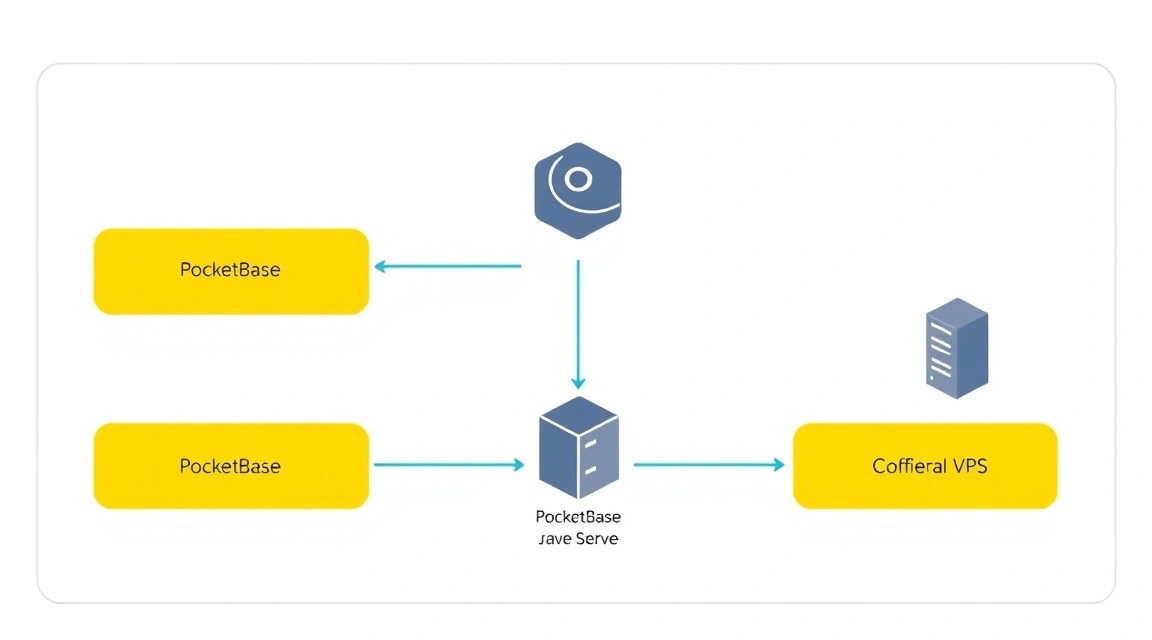
После установки PocketBase и Caddy необходимо настроить их для совместной работы. Основная задача — настроить Caddy как обратный прокси для PocketBase и обеспечить безопасное HTTPS-соединение.
1. Настройка Caddyfile
Caddy использует файл конфигурации под названием Caddyfile. Мы отредактируем его для маршрутизации трафика к PocketBase.
sudo nano /etc/caddy/Caddyfile
Замените всё содержимое файла следующим, указав ваш домен (например, api.example.com). Если у вас нет домена, вы можете использовать IP-адрес, но HTTPS будет работать только с доменом.
your_domain.com {
    reverse_proxy localhost:8090
    handle_errors {
        respond "{err.status_code} {err.status_text}"
    }
}
Сохраните файл (Ctrl+X, Y, Enter).
Этот конфиг говорит Caddy:
- Слушать запросы для
your_domain.com(или вашего IP, если домена нет). - Автоматически получать и обновлять HTTPS-сертификаты для этого домена.
- Перенаправлять все входящие запросы на
localhost:8090, где работает PocketBase. - Обрабатывать ошибки, возвращая стандартный HTTP-статус.
2. Применение конфигурации Caddy
После изменения Caddyfile необходимо перезагрузить сервис Caddy, чтобы изменения вступили в силу.
sudo systemctl reload caddy        # Перезагрузка конфигурации Caddy
sudo systemctl status caddy        # Проверка статуса Caddy
Убедитесь, что Caddy активен и успешно перезагружен.
3. Первоначальный запуск PocketBase и создание админ-пользователя
Теперь PocketBase доступен через ваш домен. Откройте браузер и перейдите по адресу https://your_domain.com/_/. Это путь к админ-панели PocketBase. При первом входе вам будет предложено создать пользователя-администратора. Это критически важный шаг для управления вашей базой данных и API.
Введите желаемый email и пароль для админа. После создания вы будете перенаправлены в панель управления PocketBase.
4. Настройка секретов через переменные окружения (опционально, но рекомендуется)
Для более безопасного хранения чувствительных данных, таких как ключи API или другие секреты, используйте переменные окружения. PocketBase поддерживает их. Вы можете отредактировать файл сервиса systemd:
sudo nano /etc/systemd/system/pocketbase.service
Добавьте строку Environment="YOUR_SECRET_KEY=your_value" в секцию [Service].
[Service]
...
Environment="[email protected]"
Environment="POCKETBASE_APP_URL=https://your_domain.com"
# Добавьте свои переменные:
Environment="MY_CUSTOM_API_KEY=supersecretkey123"
ExecStart=/opt/pocketbase/pocketbase serve --http "0.0.0.0:8090" --dir "/opt/pocketbase/pb_data"
...
После сохранения файла не забудьте перезагрузить systemd и сервис PocketBase:
sudo systemctl daemon-reload
sudo systemctl restart pocketbase
Внутри PocketBase вы сможете получить доступ к этим переменным окружения через код или, если это поддерживается, через настройки плагинов.
5. Проверка работоспособности
Вы можете проверить работоспособность PocketBase и Caddy несколькими способами:
- Через браузер: Откройте
https://your_domain.com(для API) иhttps://your_domain.com/_/(для админ-панели). - Через
curl:
curl -v https://your_domain.com/api/health # Проверка статуса API PocketBase
Вы должны получить HTTP 200 OK и JSON-ответ от PocketBase. Если вы видите ошибки или не можете подключиться, проверьте логи Caddy (sudo journalctl -u caddy --since "1 hour ago") и PocketBase (sudo journalctl -u pocketbase --since "1 hour ago").
Бэкапы и обслуживание
Бэкапы – это критически важная часть любого продакшн-сервиса. PocketBase хранит все свои данные в одном файле SQLite (data.db) и опционально в директории files, что значительно упрощает процесс резервного копирования.
1. Что бэкапить
- База данных:
/opt/pocketbase/pb_data/data.db– это основной файл SQLite, содержащий все ваши коллекции, записи, пользователей и настройки. - Файлы: Если вы используете PocketBase для хранения файлов, они будут находиться в директории
/opt/pocketbase/pb_data/files/. Бэкап этой директории обязателен. - Конфигурация PocketBase: Хотя PocketBase не имеет сложного файла конфигурации, любые изменения в коде (если вы используете кастомные хуки или плагины) или в файле сервиса systemd (
/etc/systemd/system/pocketbase.service) также стоит сохранять. - Конфигурация Caddy:
/etc/caddy/Caddyfile– для быстрого восстановления обратного прокси.
2. Простой скрипт автобэкапа
Мы создадим простой скрипт, который будет архивировать данные PocketBase и сохранять их во временное место, а затем синхронизировать с удаленным хранилищем. Для примера используем tar и rclone (который нужно будет установить и настроить для S3 или другого облачного хранилища).
# Установка rclone, если еще не установлен
# sudo apt install rclone -y
# rclone config # Настройте S3-совместимое хранилище или другой провайдер

sudo nano /usr/local/bin/backup_pocketbase.sh
Вставьте следующий скрипт, заменив your_new_user и your_rclone_remote (имя вашего настроенного rclone-хранилища).
#!/bin/bash

# Пути
POCKETBASE_DIR="/opt/pocketbase"
PB_DATA_DIR="${POCKETBASE_DIR}/pb_data"
BACKUP_DIR="/tmp/pocketbase_backups"
RCLONE_REMOTE="your_rclone_remote:pocketbase-backups" # Пример: s3_valebyte:pocketbase-backups
DATE=$(date +%Y%m%d_%H%M%S)
BACKUP_ARCHIVE="${BACKUP_DIR}/pocketbase_backup_${DATE}.tar.gz"
LOG_FILE="/var/log/pocketbase_backup.log"

# Создаем директорию для временных бэкапов, если ее нет
mkdir -p "${BACKUP_DIR}"

# Логирование
echo "--- Backup started at $(date) ---" >> "${LOG_FILE}"

# Останавливаем PocketBase для обеспечения целостности БД
echo "Stopping PocketBase service..." >> "${LOG_FILE}"
sudo systemctl stop pocketbase
sleep 5 # Даем время на остановку

# Создаем архив
echo "Creating backup archive: ${BACKUP_ARCHIVE}" >> "${LOG_FILE}"
sudo tar -czf "${BACKUP_ARCHIVE}" -C "${POCKETBASE_DIR}" pb_data >> "${LOG_FILE}" 2>&1

# Запускаем PocketBase
echo "Starting PocketBase service..." >> "${LOG_FILE}"
sudo systemctl start pocketbase

# Копируем архив в удаленное хранилище с помощью rclone
echo "Uploading backup to remote: ${RCLONE_REMOTE}" >> "${LOG_FILE}"
rclone copy "${BACKUP_ARCHIVE}" "${RCLONE_REMOTE}" >> "${LOG_FILE}" 2>&1

# Удаляем старые локальные бэкапы (оставляем последние 7 дней)
find "${BACKUP_DIR}" -type f -name ".tar.gz" -mtime +7 -delete >> "${LOG_FILE}" 2>&1
echo "Old local backups cleaned." >> "${LOG_FILE}"

echo "Backup finished at $(date)" >> "${LOG_FILE}"
echo "---" >> "${LOG_FILE}"
Сделайте скрипт исполняемым:
sudo chmod +x /usr/local/bin/backup_pocketbase.sh
3. Настройка Cron для автоматического запуска
Добавим задание в cron для ежедневного запуска скрипта бэкапа.
sudo crontab -e
Выберите редактор (если предложит) и добавьте следующую строку в конец файла, чтобы скрипт запускался каждый день в 3:00 ночи.
0 3 /usr/local/bin/backup_pocketbase.sh >> /var/log/cron.log 2>&1
Сохраните и закройте файл. Теперь ваши данные будут регулярно бэкапиться.
4. Куда складывать (внешний S3 / отдельный VPS)
Крайне важно хранить бэкапы отдельно от основного сервера. Это защитит вас от потери данных в случае сбоя VPS или других катастроф. Рекомендуемые варианты:
- S3-совместимое хранилище: Amazon S3, DigitalOcean Spaces, Backblaze B2, MinIO. Это надёжные и относительно недорогие решения.
- Отдельный VPS: Вы можете настроить второй, менее мощный VPS исключительно для хранения бэкапов и использовать rsync или SCP для передачи файлов.
- NAS/локальное хранилище: Для личных проектов можно использовать домашний NAS или облачное хранилище, синхронизированное с локальной машиной.
5. Обновления: rolling vs maintenance window
- Обновление PocketBase: PocketBase не имеет встроенного механизма обновления через пакетный менеджер. Для обновления необходимо скачать новый исполняемый файл с GitHub, остановить сервис, заменить старый файл новым, а затем запустить сервис. Это можно сделать в "окно обслуживания" (maintenance window), чтобы минимизировать простой.
# Пример команд для обновления PocketBase sudo systemctl stop pocketbase # Скачайте новую версию, как в шаге 6.1, но в /tmp, затем: # sudo cp /tmp/pocketbase_new_version /opt/pocketbase/pocketbase sudo systemctl start pocketbase - Обновление Caddy и ОС: Caddy, как и другие системные пакеты, обновляется через пакетный менеджер Ubuntu. Регулярно запускайте
sudo apt update && sudo apt upgrade -yдля поддержания актуальности системы и Caddy. Эти обновления обычно можно проводить без остановки сервисов, но иногда требуется перезагрузка для применения обновлений ядра.
Всегда тестируйте обновления на стейджинг-сервере, если это возможно, прежде чем применять их на продакшн.
Troubleshooting + FAQ
PocketBase не запускается или недоступен
Что проверить: Убедитесь, что сервис PocketBase запущен (sudo systemctl status pocketbase). Проверьте логи сервиса (sudo journalctl -u pocketbase --since "1 hour ago"). Убедитесь, что порт 8090 не занят другим процессом (sudo lsof -i :8090) и что UFW разрешает исходящие соединения для PocketBase.
Как фиксить: Если сервис упал, логи покажут причину. Частые проблемы: неверный путь к исполняемому файлу, неправильные права доступа к директории pb_data, конфликт портов. Убедитесь, что пользователь, под которым запущен PocketBase (указанный в pocketbase.service), имеет права на чтение/запись в /opt/pocketbase/pb_data.
Не работает HTTPS или не открывается домен
Что проверить: Проверьте статус Caddy (sudo systemctl status caddy) и его логи (sudo journalctl -u caddy --since "1 hour ago"). Убедитесь, что ваш домен корректно указывает на IP-адрес VPS (A-запись в DNS). Проверьте, что UFW разрешает порты 80 и 443. Убедитесь, что в Caddyfile указан правильный домен и что нет опечаток.
Как фиксить: Частые проблемы: DNS-запись не обновилась (подождите), опечатка в домене, Caddy не может получить сертификат из-за неправильной конфигурации DNS или брандмауэра. Попробуйте временно выключить UFW (sudo ufw disable) для диагностики, а затем снова включить.
Какой VPS-конфиг минимально подойдёт?
Для небольших проектов, прототипов или личных нужд PocketBase может работать даже на VPS с 1 vCore CPU, 1 GB RAM и 20-25 GB SSD. Этого достаточно для самого PocketBase и операционной системы. Однако, если вы планируете хранить много файлов или ожидаете хотя бы небольшой трафик, рекомендуется 2 vCore CPU, 2 GB RAM и 50 GB NVMe SSD для лучшей производительности базы данных и общей отзывчивости системы.
Что выбрать — VPS или dedicated для этой задачи?
Для развёртывания PocketBase в подавляющем большинстве случаев достаточно VPS. PocketBase очень эффективен и не требует огромных ресурсов. Dedicated серверы нужны только для очень крупных проектов с высокой нагрузкой (миллионы запросов в день), специфическими требованиями к изоляции или когда на сервере одновременно запускается множество других ресурсоёмких сервисов. Для большинства разработчиков и малых/средних бизнесов VPS будет оптимальным выбором по соотношению цена/производительность.
Как обновить PocketBase до новой версии?
Обновление PocketBase выполняется вручную. Вам нужно остановить сервис PocketBase (sudo systemctl stop pocketbase), скачать новую версию исполняемого файла с официального GitHub-репозитория, заменить старый файл в /opt/pocketbase/ новым, а затем снова запустить сервис (sudo systemctl start pocketbase). Всегда делайте бэкап папки pb_data перед обновлением на случай непредвиденных проблем с совместимостью.
Где хранятся данные PocketBase?
Все данные PocketBase по умолчанию хранятся в директории, указанной при запуске с флагом --dir. В нашем случае это /opt/pocketbase/pb_data/. Внутри этой директории вы найдете файл SQLite базы данных data.db и, если вы используете функции хранения файлов PocketBase, поддиректорию files/.
Как изменить порт, на котором работает PocketBase?
Порт PocketBase можно изменить в файле сервиса systemd: /etc/systemd/system/pocketbase.service. Найдите строку ExecStart=/opt/pocketbase/pocketbase serve --http "0.0.0.0:8090" --dir "/opt/pocketbase/pb_data" и измените 8090 на желаемый порт. После сохранения файла выполните sudo systemctl daemon-reload и sudo systemctl restart pocketbase. Не забудьте также обновить конфигурацию Caddy, если вы используете его в качестве обратного прокси, чтобы он указывал на новый порт.
Выводы и следующие шаги
Поздравляем! Вы успешно развернули PocketBase на своём VPS, настроили безопасный доступ через HTTPS с помощью Caddy и обеспечили базовую систему резервного копирования. Теперь у вас есть мощный, гибкий и полностью контролируемый бэкенд для ваших приложений, позволяющий быстро создавать и итерировать идеи.
Вот несколько следующих шагов, которые вы можете предпринять для дальнейшего развития вашего проекта:
- Настройка кастомного домена: Если вы ещё не сделали этого, привяжите свой собственный домен к VPS и обновите
Caddyfile, чтобы использовать его для вашего PocketBase-инстанса. - Интеграция с фронтендом: Начните разрабатывать свой веб- или мобильный фронтенд, используя клиентские SDK PocketBase (JavaScript, Dart/Flutter) или напрямую через REST/Realtime API.
- Мониторинг и логирование: Настройте систему мониторинга (например, Prometheus + Grafana) для отслеживания производительности вашего VPS и PocketBase, а также централизованное логирование для более эффективного обнаружения и устранения проблем.
- Масштабирование: По мере роста проекта изучите возможности горизонтального масштабирования (например, использование реплик SQLite или миграция на более мощную базу данных, если PocketBase добавит такую поддержку в будущем) или вертикального масштабирования путем апгрейда вашего VPS-плана.