
Установка Nextcloud AIO на VPS: создание личного облачного хранилища с SSL и Redis
TL;DR
В данном руководстве рассматривается процесс развертывания Nextcloud All-in-One (AIO) на виртуальном сервере под управлением Ubuntu 24.04/26.04. Мы настроим полноценную экосистему для совместной работы, включающую автоматическое управление SSL-сертификатами, высокопроизводительное кэширование через Redis, офисный пакет Collabora Online и систему резервного копирования BorgBackup. Nextcloud AIO — это оптимальный выбор для тех, кто ценит приватность данных и хочет получить функционал Google Drive или Microsoft 365 на собственном оборудовании без сложной ручной конфигурации десятков Docker-контейнеров.
- Автоматизация: Установка всех компонентов (DB, Redis, Office, Talk) одной командой Docker.
- Безопасность: Автоматическое получение SSL через Let's Encrypt и встроенная защита от брутфорса.
- Производительность: Использование Redis для кэширования транзакций и ускорения работы интерфейса.
- Масштабируемость: Легкое подключение внешних хранилищ (S3, SMB) и расширение ресурсов VPS.
- Обслуживание: Встроенная панель управления для обновления всех компонентов в один клик.

1. Что мы настраиваем и зачем
Nextcloud — это не просто "хранилище файлов". Это полноценная платформа для совместной работы, которая в 2026 году стала стандартом де-факто для обеспечения цифрового суверенитета. В рамках данного туториала мы разворачиваем версию Nextcloud AIO (All-in-One). Это официальный проект команды Nextcloud, который упаковывает все необходимые сервисы в Docker-контейнеры и предоставляет удобный веб-интерфейс для их управления.
Почему стоит выбрать Self-hosted на VPS вместо готовых облачных решений вроде Google Drive или Dropbox?
- Приватность: Ваши файлы принадлежат только вам. Никакие алгоритмы не анализируют ваши фото или документы для обучения нейросетей или таргетинга рекламы.
- Стоимость: На VPS с диском в 1 ТБ вы можете хранить неограниченное количество пользователей, в то время как корпоративные тарифы облаков берут плату за каждого сотрудника.
- Функциональность: Вы получаете встроенный мессенджер (Talk), календарь, контакты, менеджер задач (Deck) и полноценный офисный пакет для редактирования .docx и .xlsx прямо в браузере.
- Контроль: Вы сами решаете, где физически находятся ваши данные (локация дата-центра) и какие политики безопасности применять.
Использование Nextcloud AIO решает главную проблему классической установки: сложность настройки PHP-FPM, веб-сервера Nginx/Apache, базы данных PostgreSQL и кэширования Redis. В AIO все эти компоненты уже настроены на максимальную производительность "из коробки".
2. Какой VPS-конфиг нужен под эту задачу
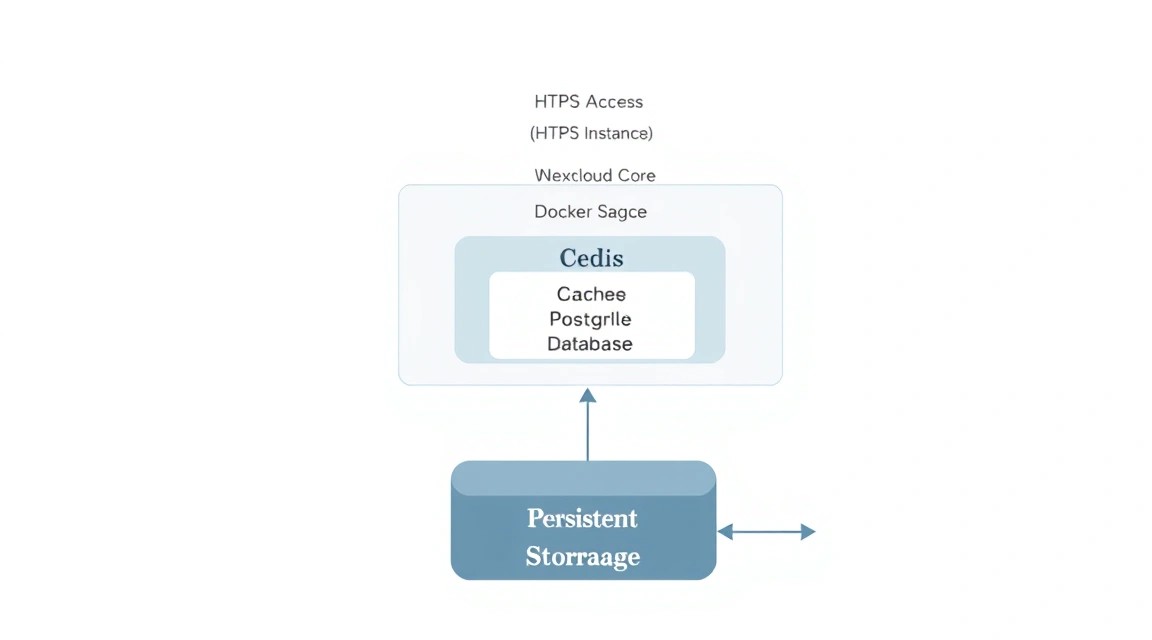
Nextcloud AIO — довольно ресурсоемкое приложение, так как оно запускает около 10-12 Docker-контейнеров одновременно (PHP, Postgres, Redis, Caddy, ClamAV, Talk, Collabora и др.). Для комфортной работы группы из 5-10 человек или активного личного использования требуются определенные характеристики оборудования.
| Компонент | Минимальные требования | Рекомендуемые (для команд) |
|---|---|---|
| Процессор (CPU) | 2 vCPU (Intel Xeon / AMD EPYC) | 4+ vCPU (с высокой тактовой частотой) |
| Оперативная память (RAM) | 4 ГБ (с включенным Swap) | 8 ГБ - 16 ГБ |
| Дисковая подсистема | 40 ГБ NVMe/SSD | 200 ГБ+ NVMe (зависит от объема данных) |
| Сеть | 100 Мбит/с | 1 Гбит/с |
| ОС | Ubuntu 24.04 LTS | Ubuntu 24.04 / Debian 12 |
Особое внимание стоит уделить дисковой подсистеме. Поскольку Nextcloud постоянно работает с базой данных и мелкими файлами (превью изображений, кэш), использование обычных HDD крайне не рекомендуется. Только NVMe или SSD обеспечат быструю отрисовку интерфейса.
Для стабильной работы системы и быстрого доступа к файлам из любой точки мира лучше всего выбрать подходящий VPS с локацией в Европе или США, обеспечивающей минимальный пинг до вашей целевой аудитории.
Если вы планируете хранить терабайты видеоконтента или использовать Nextcloud как корпоративный архив для 50+ сотрудников, стоит рассмотреть переход на dedicated сервер. Это исключит влияние "соседей" по гипервизору на производительность вашей системы и позволит подключать дополнительные дисковые массивы.
3. Подготовка сервера
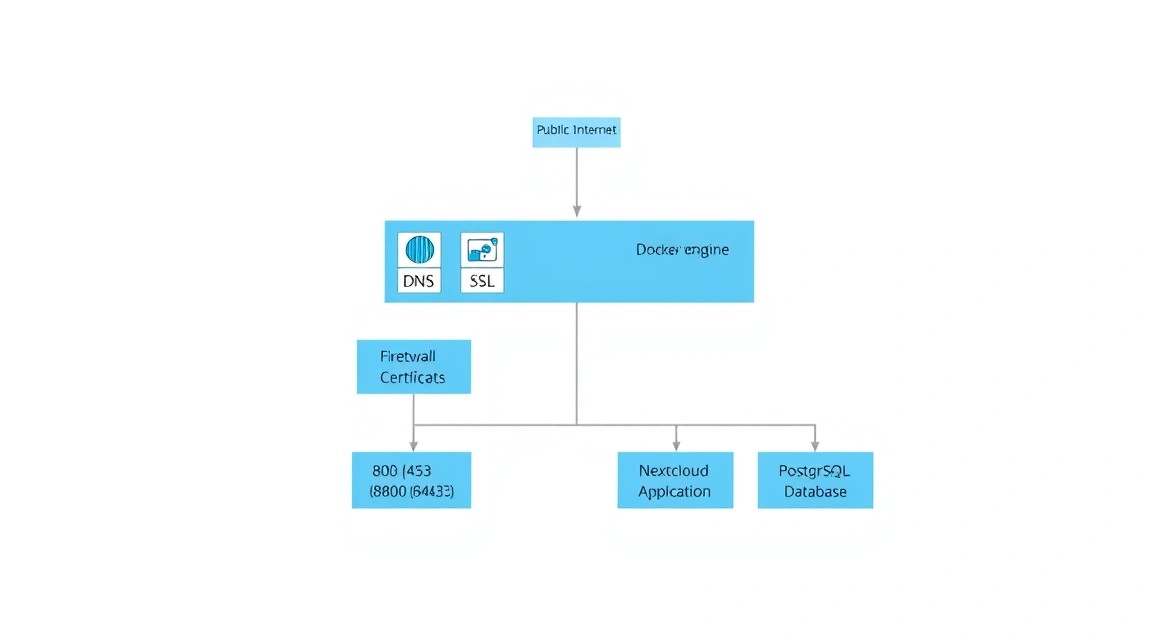
Прежде чем приступать к установке Docker, необходимо базово защитить сервер и обновить системные пакеты. Мы предполагаем, что у вас есть чистая установка Ubuntu 24.04.
Подключитесь к серверу по SSH:
ssh root@your_server_ipПервым делом обновим список пакетов и сами пакеты до актуальных версий 2026 года:
apt update && apt upgrade -yНастроим часовой пояс (важно для корректной работы логов и планировщика бэкапов):
timedatectl set-timezone Europe/MoscowСоздадим пользователя с правами sudo, чтобы не работать под root (хорошая практика безопасности):
useradd -m -s /bin/bash adminuser
usermod -aG sudo adminuser
passwd adminuser
Настроим базовый брандмауэр UFW. Для работы Nextcloud AIO нам нужно открыть порты 80, 443 (HTTP/HTTPS) и 8080 (панель управления AIO):
ufw allow OpenSSH
ufw allow 80/tcp
ufw allow 443/tcp
ufw allow 8080/tcp
ufw allow 3478/udp
ufw --force enable
Примечание: Порт 3478 (UDP) необходим для работы протокола STUN/TURN в приложении Nextcloud Talk (видеозвонки).
4. Установка Docker и необходимых утилит
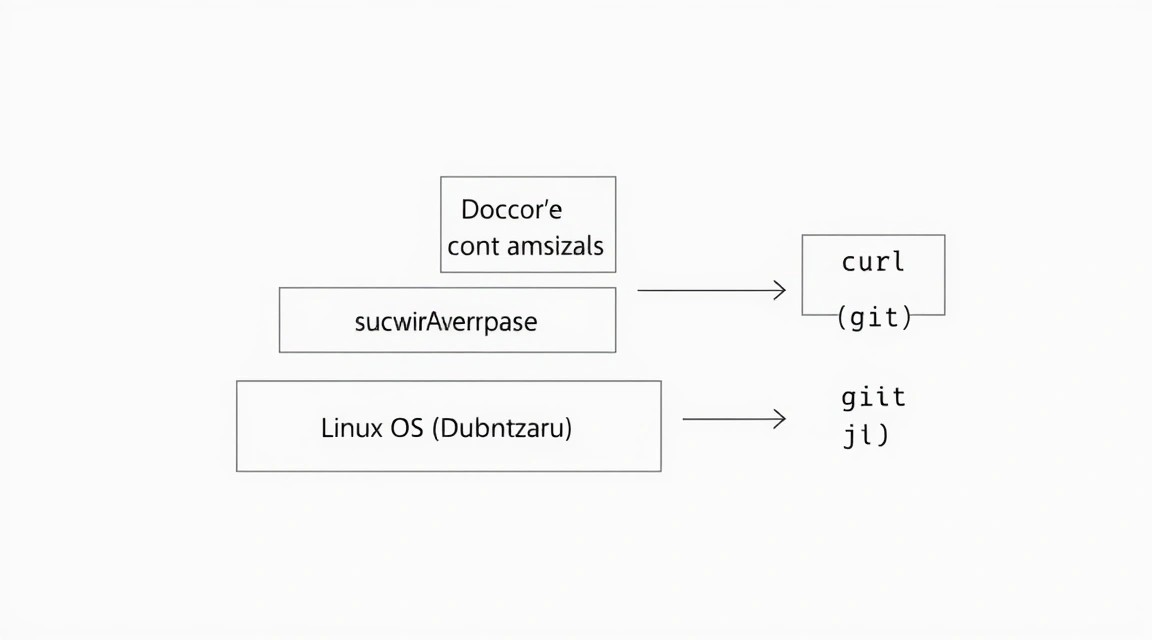
Nextcloud AIO полностью базируется на Docker. Установим актуальную версию Docker Engine из официального репозитория Docker, а не из стандартных репозиториев Ubuntu, чтобы иметь доступ к последним обновлениям безопасности.
Удалим старые версии, если они были:
for pkg in docker.io docker-doc docker-compose docker-compose-v2 podman-docker containerd runc; do sudo apt-get remove $pkg; doneУстановим зависимости и добавим GPG-ключ Docker:
sudo apt-get update
sudo apt-get install ca-certificates curl gnupg
sudo install -m 0755 -d /etc/apt/keyrings
curl -fsSL https://download.docker.com/linux/ubuntu/gpg | sudo gpg --dearmor -o /etc/apt/keyrings/docker.gpg
sudo chmod a+r /etc/apt/keyrings/docker.gpg
Добавим репозиторий в источники apt:
echo \
  "deb [arch=$(dpkg --print-architecture) signed-by=/etc/apt/keyrings/docker.gpg] https://download.docker.com/linux/ubuntu \
  $(. /etc/os-release && echo "$VERSION_CODENAME") stable" | \
  sudo tee /etc/apt/sources.list.d/docker.list > /dev/null
sudo apt-get update
Установим Docker Engine и Docker Compose:
sudo apt-get install docker-ce docker-ce-cli containerd.io docker-buildx-plugin docker-compose-plugin -yПроверим, что сервис запущен и добавлен в автозагрузку:
sudo systemctl enable docker
sudo systemctl start docker
5. Установка Nextcloud AIO — пошагово
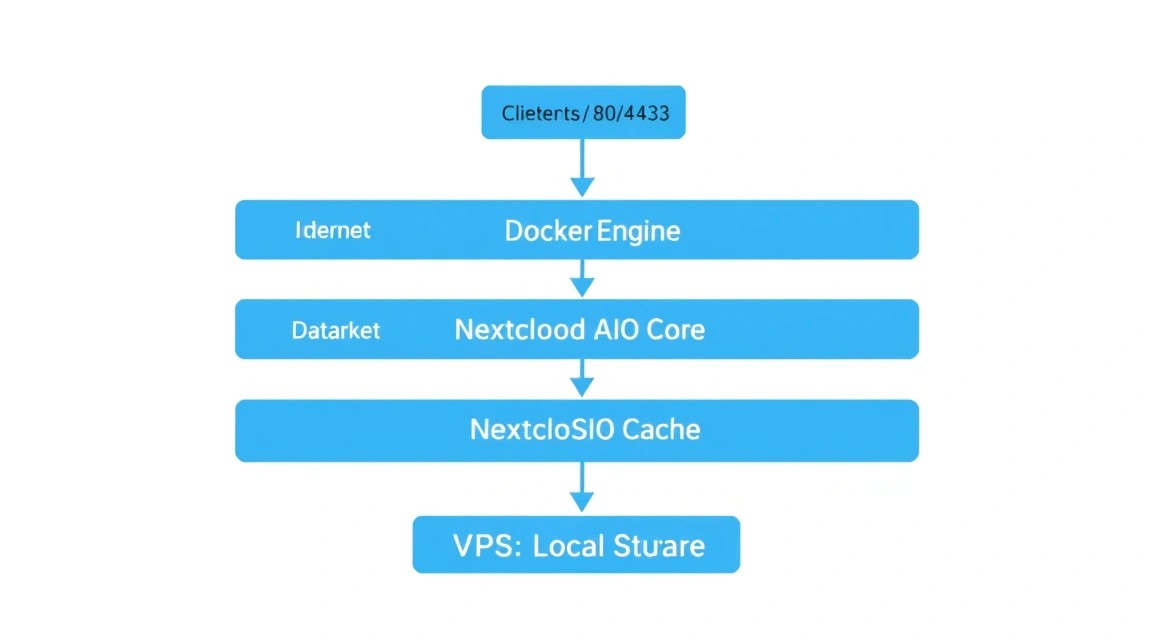
В отличие от ручной сборки через docker-compose.yml, проект AIO запускается одной командой, которая создает "мастер-контейнер". Этот контейнер в дальнейшем сам скачает и настроит все остальные части системы.
Запустим мастер-контейнер:
sudo docker run \
--sig-proxy=false \
--name nextcloud-aio-mastercontainer \
--restart always \
--publish 80:80 \
--publish 8080:8080 \
--publish 443:443 \
--volume nextcloud_aio_mastercontainer:/mnt/docker-aio-config \
--volume /var/run/docker.sock:/var/run/docker.sock:ro \
nextcloud/all-in-one:latest
Разберем параметры команды:
--publish 8080:8080— открывает веб-интерфейс для первичной настройки.--volume /var/run/docker.sock:/var/run/docker.sock:ro— позволяет мастер-контейнеру управлять Docker-демоном хоста для создания других контейнеров.--volume nextcloud_aio_mastercontainer— хранилище для конфигурационных файлов самой системы AIO.
После запуска команды подождите 1-2 минуты. В консоли появится сообщение о том, что мастер-контейнер запущен. Теперь вся дальнейшая настройка будет происходить в браузере.
6. Настройка домена и SSL
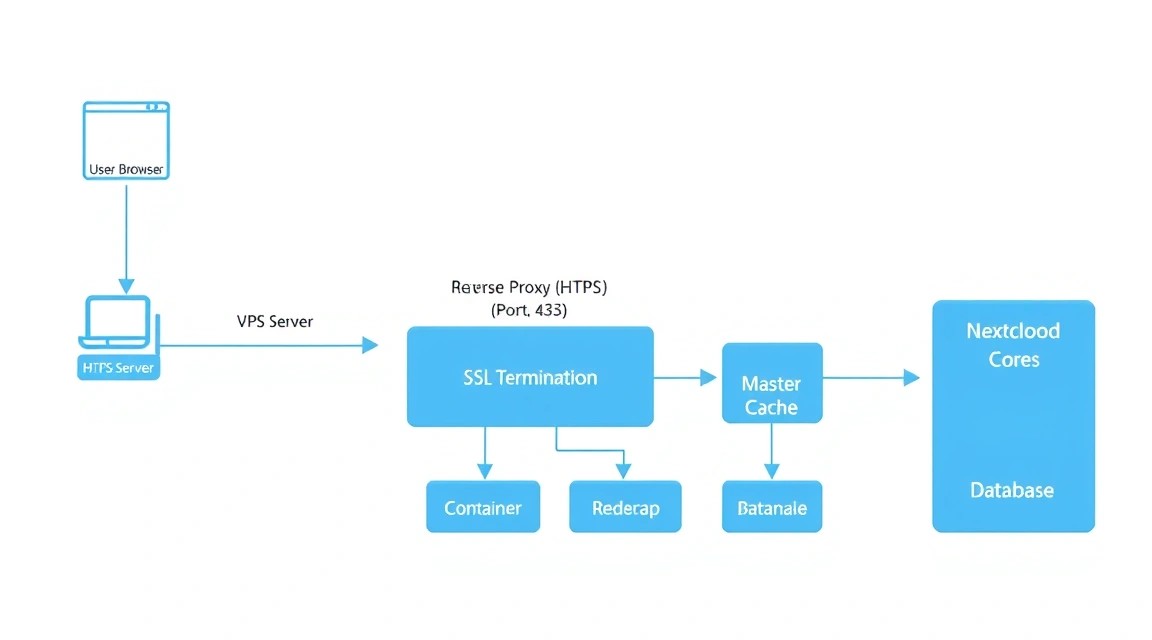
Для корректной работы Nextcloud (особенно мобильных приложений и синхронизации) вам необходим домен или поддомен (например, cloud.example.com). SSL-сертификаты будут получены автоматически через Let's Encrypt.
Шаг 1: Настройка DNS. Зайдите в панель управления вашим доменом и создайте A-запись, указывающую на IP-адрес вашего VPS.
| Тип записи | Имя (Хост) | Значение (IP) | TTL |
|---|---|---|---|
| A | cloud | 123.123.123.123 (ваш IP) | Auto / 3600 |
Шаг 2: Веб-интерфейс AIO. Откройте в браузере адрес: https://your_server_ip:8080. Вы увидите предупреждение о самоподписанном сертификате — это нормально, подтвердите исключение и продолжите.
На странице вы увидите пароль для входа в панель управления AIO. Обязательно скопируйте и сохраните его. Введите пароль и нажмите "Login".
Шаг 3: Проверка домена. Введите ваше доменное имя (например, cloud.yourdomain.com). Система проверит, что порты 80 и 443 открыты и домен указывает на правильный IP. Если проверка прошла успешно, вы перейдете к выбору компонентов.
7. Первоначальная настройка и Redis
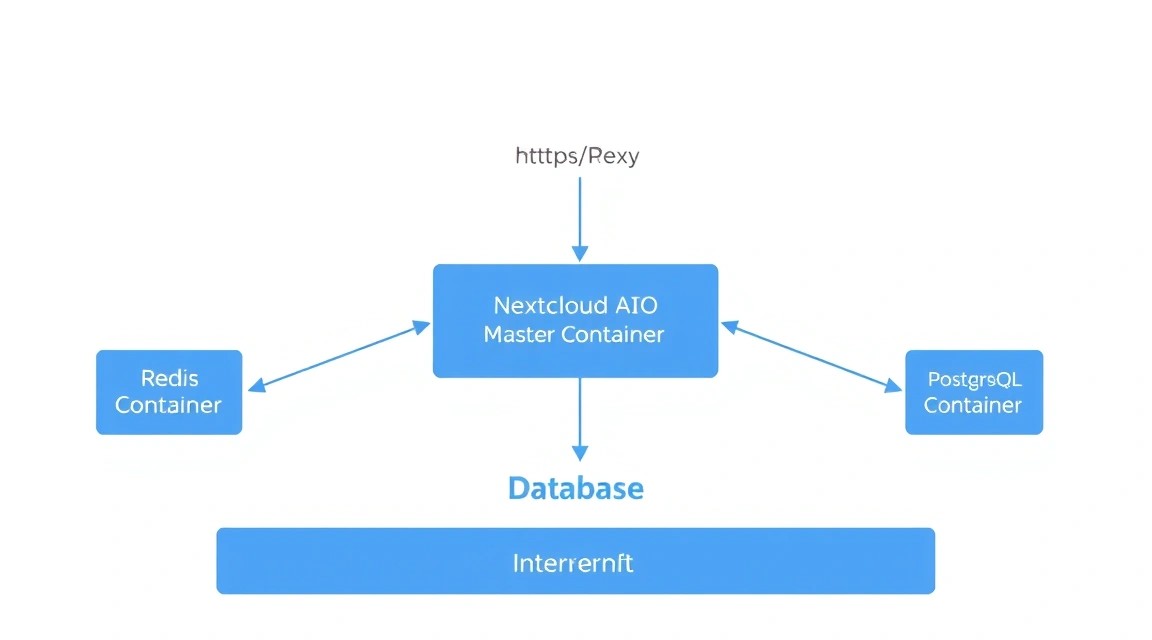
На странице выбора опций вы можете активировать дополнительные сервисы. Для максимальной производительности и функциональности рекомендуется выбрать следующие:
- Nextcloud Talk: Для видеозвонков и чатов (требует настройки высокопроизводительного backend, который AIO делает сам).
- Collabora Online: Позволяет редактировать документы Office прямо в браузере.
- Imaginary: Для быстрой генерации превью изображений.
- ClamAV: Антивирус для проверки загружаемых файлов (требует +1-2 ГБ RAM).
- Fulltextsearch: Поиск по содержимому документов (требует значительных ресурсов CPU/RAM).
Redis: В Nextcloud AIO Redis включен и настроен по умолчанию. Он используется для Transactional File Locking. Без Redis при одновременной работе нескольких пользователей с одними и теми же файлами база данных PostgreSQL могла бы блокироваться, что приводило бы к ошибкам 503. Redis хранит эти блокировки в оперативной памяти, обеспечивая мгновенный отклик.
Нажмите кнопку "Download and start containers". Процесс скачивания образов (около 3-5 ГБ данных) может занять от 5 до 15 минут в зависимости от скорости сети вашего VPS.
Когда все контейнеры перейдут в статус "Healthy", на экране появятся учетные данные администратора Nextcloud (логин admin и сгенерированный пароль). Сохраните их!
8. Бэкапы и обслуживание
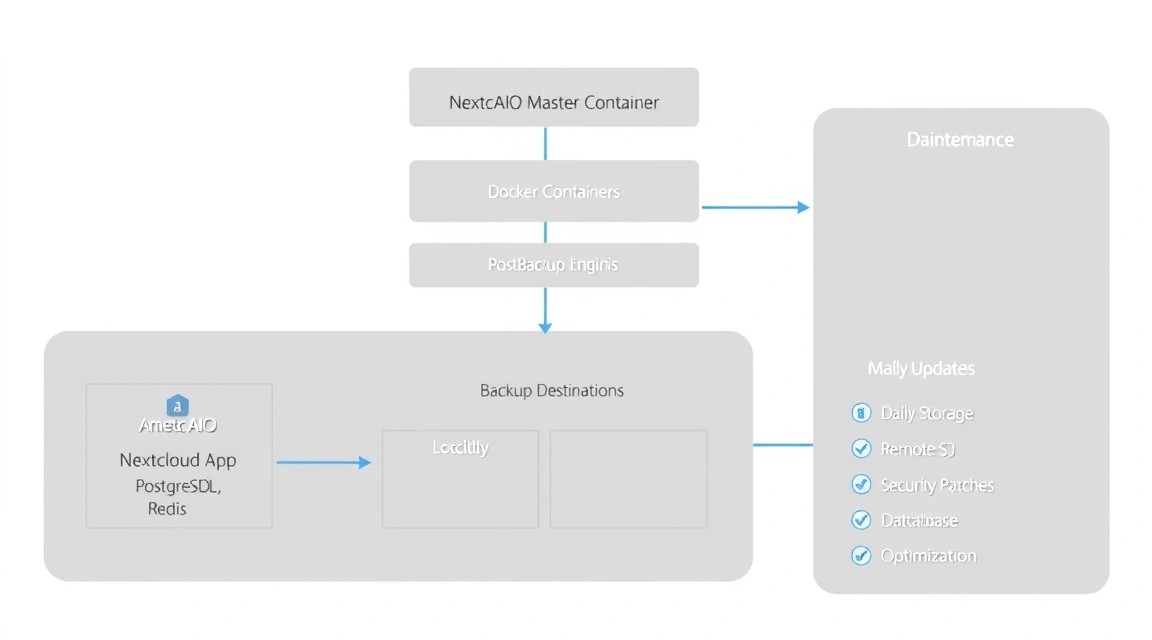
Nextcloud AIO имеет встроенную систему резервного копирования на базе BorgBackup. Это инкрементальное решение с поддержкой сжатия и шифрования.
В панели управления AIO (порт 8080) перейдите в раздел "Backups". У вас есть два варианта:
- Локальный бэкап: Укажите путь к смонтированному внешнему диску на вашем VPS.
- Удаленный бэкап: Смонтируйте внешнее хранилище (например, через S3FS или Rclone) в файловую систему сервера и укажите этот путь.
Пример настройки автоматического бэкапа через cron для самого контейнера AIO не требуется — в интерфейсе можно задать расписание. Однако, мы рекомендуем делать снапшоты всего VPS на уровне провайдера перед каждым крупным обновлением Nextcloud.
Обновление системы: Когда выходит новая версия Nextcloud, в панели управления 8080 появится кнопка "Update containers". Процесс полностью автоматизирован: мастер-контейнер остановит старые версии, скачает новые и проведет миграцию базы данных.
9. Troubleshooting + FAQ
Ошибка "Domain does not point to this server"
Эта ошибка возникает, если DNS-записи еще не обновились или вы используете Cloudflare с включенным "проксированием" (оранжевое облако). Для первичной проверки и получения SSL в Cloudflare необходимо временно переключить режим на "DNS Only". Также убедитесь, что порт 80 открыт в ufw, так как Let's Encrypt использует его для валидации (HTTP-01 challenge).
Nextcloud работает медленно, долго грузятся превью
Проверьте загрузку CPU и RAM командой htop. Если оперативная память заполнена на 90%+, система начинает использовать Swap, что резко снижает скорость. Решение: либо увеличить RAM на VPS, либо отключить ресурсоемкие модули, такие как ClamAV или Fulltextsearch. Также убедитесь, что в настройках Nextcloud (раздел "Basic settings") выбран "Cron" вместо "AJAX" для выполнения фоновых задач.
Какой VPS-конфиг минимально подойдёт?
Для запуска Nextcloud AIO с базовым набором функций (без антивируса и поиска по тексту) минимально достаточно 2 vCPU и 4 ГБ оперативной памяти. Однако, для комфортной работы в 2026 году, учитывая рост "тяжести" веб-интерфейсов, мы настоятельно рекомендуем 8 ГБ RAM. Это позволит системе держать кэш Redis в памяти и быстро обрабатывать PHP-скрипты.
Что выбрать — VPS или dedicated для этой задачи?
Если объем ваших данных не превышает 1-2 ТБ, современный VPS на NVMe дисках будет более эффективным и дешевым решением. Dedicated сервер стоит выбирать в двух случаях: если вам нужна абсолютная изоляция ресурсов по соображениям безопасности или если вам требуются огромные объемы дискового пространства (10 ТБ и выше), которые на VPS обходятся слишком дорого.
Как сбросить пароль администратора Nextcloud?
Если вы потеряли доступ к аккаунту admin, выполните команду в консоли сервера:
sudo docker exec --user www-data -it nextcloud-aio-nextcloud ./occ user:resetpassword admin10. Выводы и следующие шаги
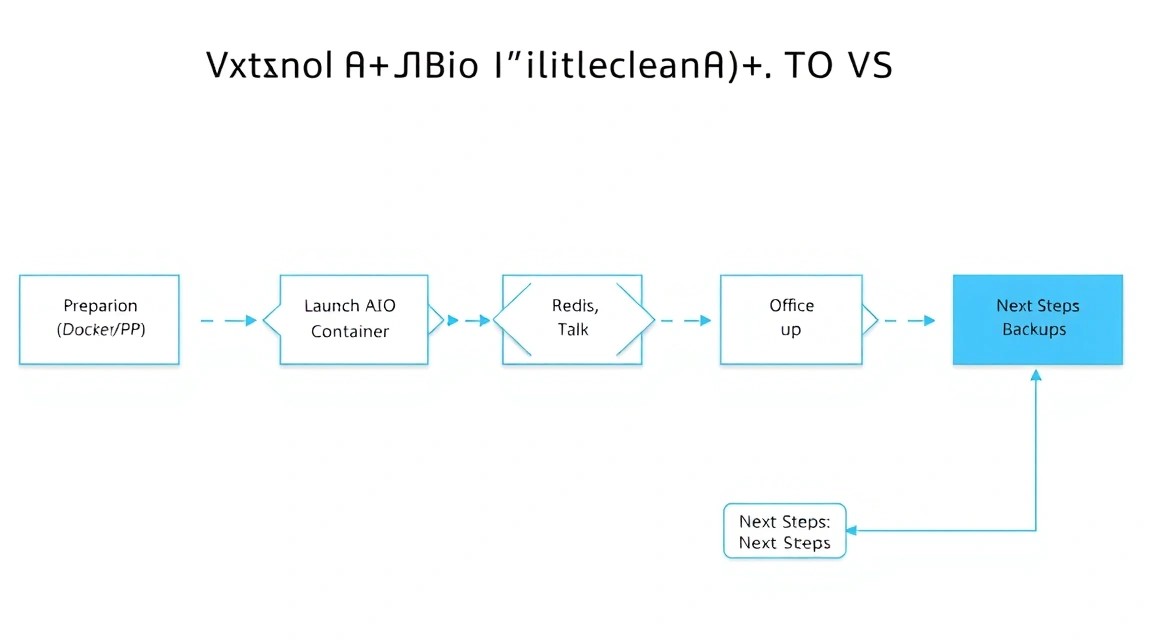
Мы успешно развернули Nextcloud AIO на VPS, обеспечив безопасность через SSL и высокую производительность благодаря Redis. Теперь у вас есть собственное облако, которое по функционалу не уступает решениям от технологических гигантов, но при этом полностью подконтрольно вам.
Что делать дальше?
- Установите мобильные приложения: Скачайте клиенты Nextcloud для iOS/Android для автоматической выгрузки фотографий с телефона.
- Настройте Desktop Sync: Установите клиент на Windows/macOS/Linux для синхронизации рабочих документов.
- Двухфакторная аутентификация (2FA): Обязательно включите её в настройках пользователя для защиты от кражи пароля.
- Внешние хранилища: Если место на VPS закончится, вы можете подключить объектное хранилище S3 как внешнюю папку через встроенный плагин "External Storage Support".
Регулярно проверяйте наличие обновлений в панели управления на порту 8080 и следите за свободным местом на диске. При правильном обслуживании ваше личное облако прослужит годы, обеспечивая надежный доступ к вашим цифровым активам.