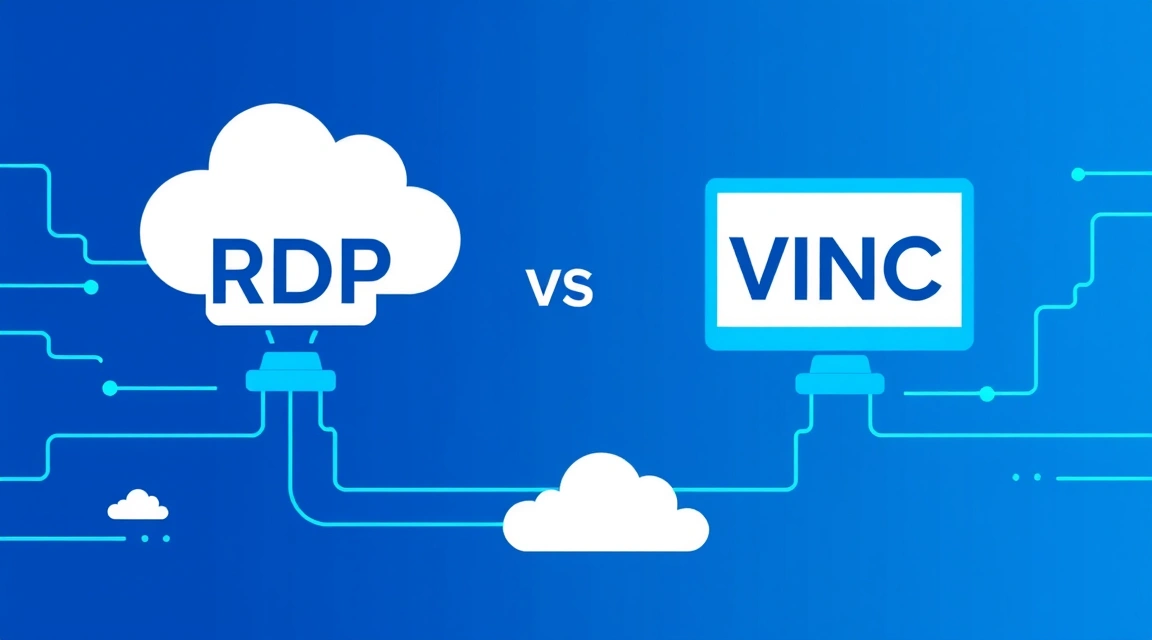
Выбор между RDP (Remote Desktop Protocol) и VNC (Virtual Network Computing) для удалённого доступа к серверу часто сводится к операционной системе и требуемой функциональности: RDP от Microsoft обеспечивает богатый пользовательский опыт с пробросом звука, принтеров и дисков для Windows-серверов, требуя при этом минимальных ресурсов клиента и потребляя в среднем до 30-50% меньше трафика за счёт передачи графических примитивов, в то время как VNC идеален для кроссплатформенного доступа, работы с Linux без GUI или в качестве аварийной консоли, передавая растровое изображение экрана.
В мире облачных вычислений и виртуальных серверов (VPS) возможность эффективного и безопасного удалённого доступа к вашим машинам является критически важной. Будь то управление веб-сервером, развёртывание приложений или просто удалённая работа, необходимо выбрать подходящий протокол. В этой статье мы подробно разберём, чем отличается VNC от RDP, рассмотрим их архитектуру, производительность, безопасность и сценарии использования, чтобы вы могли решить, rdp или vnc что лучше для ваших задач на VPS.
Что такое RDP: протокол для Windows-среды?
RDP (Remote Desktop Protocol) — это проприетарный протокол, разработанный Microsoft, который предоставляет удалённый доступ к рабочему столу или приложениям на сервере под управлением Windows. Он является стандартом де-факто для удалённого администрирования Windows-серверов и виртуальных машин. RDP не просто передаёт изображение экрана; он работает на более высоком уровне абстракции.
Как работает RDP: передача графических примитивов
В отличие от VNC, который передаёт поток пикселей, RDP отправляет клиенту команды отрисовки графических примитивов (линии, текст, окна, кнопки) и векторные данные. Когда вы открываете окно или печатаете текст на удалённом RDP-сервере, сервер не делает скриншот и не отправляет его целиком. Вместо этого он сообщает клиенту: "нарисуй окно здесь", "покажи текст 'Привет, мир!' в этой области", "отобрази кнопку с такими-то параметрами". Клиентская машина, получив эти команды, самостоятельно отрисовывает элементы интерфейса, используя свои локальные ресурсы. Это значительно снижает объём передаваемой информации по сети, особенно при работе с текстовыми документами, таблицами или обычными приложениями.
Основные принципы работы RDP:
- Оптимизация трафика: Передача примитивов вместо пикселей. Если на экране меняется только курсор мыши, RDP передаст только его новые координаты, а не весь фрагмент экрана.
- Кэширование: Клиент RDP активно кэширует часто используемые графические элементы (иконки, шрифты, фоновые изображения), чтобы не загружать их повторно. Это ускоряет отрисовку и экономит трафик.
- Сжатие данных: Все данные, передаваемые по RDP, сжимаются для дальнейшего уменьшения нагрузки на сеть.
- Многоканальность: RDP поддерживает несколько виртуальных каналов для различных видов трафика: один для графики, другой для аудио, третий для буфера обмена и так далее.
Благодаря такому подходу, RDP обеспечивает высокую отзывчивость даже на относительно медленных интернет-соединениях, что делает его отличным выбором для большинства повседневных задач на Windows VPS.
Ключевые возможности RDP: что вы получаете "из коробки"
RDP предлагает богатый набор функций, которые значительно улучшают пользовательский опыт и продуктивность:
- Проброс звука: Звук с удалённого сервера может воспроизводиться на локальном компьютере. Это особенно полезно для мультимедийных приложений или уведомлений.
- Проброс буфера обмена: Вы можете копировать текст, файлы и изображения между локальным и удалённым компьютером, используя стандартные функции копирования/вставки.
- Проброс локальных дисков: Позволяет получить доступ к файлам и папкам на вашем локальном компьютере прямо из удалённой RDP-сессии, как если бы они были подключены к серверу.
- Проброс принтеров: Документы с удалённого сервера можно отправлять на печать через локальный принтер, подключённый к вашему компьютеру.
- Проброс COM-портов и USB-устройств: Позволяет использовать специализированное оборудование (например, сканеры, POS-терминалы) через RDP-сессию.
- Настройка производительности: Пользователь может вручную настроить качество графики, отключить анимацию, фоновые рисунки и другие элементы для оптимизации производительности на медленных соединениях.
- Единый вход (Single Sign-On, SSO): В корпоративных средах RDP может интегрироваться с Active Directory для упрощённой аутентификации.
Эти функции делают RDP мощным инструментом для удалённой работы и администрирования, превращая удалённый рабочий стол в полноценное рабочее место. Если вы ищете самый дешёвый Windows VPS для своих задач, убедитесь, что его характеристики позволяют комфортно использовать RDP со всеми необходимыми функциями.
VNC: универсальный, но менее эффективный?
VNC (Virtual Network Computing) — это кроссплатформенная система удалённого доступа к рабочему столу, которая позволяет управлять компьютером удалённо, передавая изображение его экрана. VNC состоит из двух компонентов: VNC-сервера, который работает на удалённой машине и "захватывает" изображение экрана, и VNC-клиента (Viewer), который отображает это изображение и отправляет команды мыши и клавиатуры обратно на сервер.
Как работает VNC: передача пикселей
Основное отличие VNC от RDP заключается в принципе работы. VNC является протоколом, ориентированным на передачу растровых изображений. Это означает, что VNC-сервер постоянно делает "снимки" экрана удалённой машины, сравнивает их с предыдущими, определяет изменившиеся пиксели и отправляет эти изменения клиенту. Клиент, в свою очередь, собирает эти пиксели и отображает их на своём экране.
Этот подход имеет свои преимущества и недостатки:
- Универсальность: Поскольку VNC просто передаёт изображение, он может работать практически с любой операционной системой, которая может отображать графический интерфейс. Это делает его идеальным для Linux, macOS и других Unix-подобных систем.
- Высокий трафик: Передача пикселей, особенно при активных изменениях на экране (видео, анимация, быстрое прокручивание), генерирует значительно больший объём сетевого трафика по сравнению с RDP. Даже при использовании сжатия и передачи только изменённых областей, VNC обычно требует более широкого канала.
- Зависимость от пропускной способности: Отзывчивость VNC-сессии сильно зависит от скорости вашего интернет-соединения. На медленных каналах изображение может обновляться с задержкой, а движения мыши и клавиатуры будут ощущаться как "тормозные".
- Отсутствие "умных" функций: По умолчанию VNC не поддерживает проброс звука, принтеров или дисков в том же объёме, что RDP. Эти функции могут быть реализованы через сторонние расширения или дополнительные протоколы (например, для звука — через PulseAudio или SSH-туннелирование).
VNC-сервер может работать как в режиме "захвата" существующего рабочего стола (например, если кто-то уже работает за физической консолью), так и создавать собственный виртуальный рабочий стол, к которому могут подключаться удалённые пользователи. Последний вариант часто используется на Linux-серверах без физического монитора.
VNC как аварийная консоль сервера и доступ до загрузки ОС
Одна из наиболее ценных особенностей VNC, особенно в контексте VPS и выделенных серверов, — это возможность использования его как аварийной консоли. Многие хостинг-провайдеры, включая Valebyte.com, предоставляют доступ к VNC-консоли вашего сервера независимо от состояния операционной системы.
- Доступ до загрузки ОС: Через VNC можно взаимодействовать с BIOS/UEFI, меню загрузчика (GRUB, LILO), устанавливать операционную систему с ISO-образа или устранять проблемы, которые мешают ОС загрузиться. Это критически важно, если, например, вы ошиблись в конфигурации сети и потеряли RDP-доступ или SSH-доступ.
- Работа с Linux без десктопа: Хотя многие Linux-серверы управляются через SSH-доступ, иногда требуется графический интерфейс для специфических задач или отладки. VNC позволяет установить минимальный графический окружение (например, XFCE, LXDE) и получить к нему доступ, не требуя при этом физического монитора.
- Устранение проблем с сетью: Если ваш сервер потерял сетевое подключение или вы неправильно настроили фаервол, VNC-доступ (обычно через отдельный защищённый канал хостера) позволяет вам подключиться и исправить эти ошибки, восстановив основной доступ.
В этих сценариях VNC незаменим, поскольку RDP требует полностью загруженной и функционирующей Windows-системы, а SSH — работающего сетевого стека и SSH-сервиса. VNC-консоль сервера действует на уровне гипервизора или BMC (Baseboard Management Controller) для выделенных серверов, предоставляя "физический" доступ к экрану и клавиатуре.
Ищете надёжный сервер для ваших проектов?
VPS от $10/мес и выделенные серверы от $9/мес с NVMe, DDoS-защитой и поддержкой 24/7.
Смотреть предложения →Чем отличается VNC от RDP на уровне протоколов и функционала?
Понимание фундаментальных различий между RDP и VNC критически важно для выбора оптимального инструмента. Разберём основные аспекты, по которым эти протоколы значительно расходятся.
Архитектура и передача данных: примитивы против пикселей
Это ключевое отличие, определяющее большинство других характеристик:
- RDP (Remote Desktop Protocol): Работает на уровне графических примитивов и объектов. Когда на сервере происходит изменение (например, отрисовка нового окна, текста, изменение цвета кнопки), RDP-сервер отправляет клиенту не растровое изображение этих изменений, а команды, описывающие, что именно нужно отрисовать. Например, "нарисуй прямоугольник с такими-то координатами и цветом", "отобрази текст 'Добро пожаловать' шрифтом Arial 12pt". Клиент RDP, используя свои локальные ресурсы (шрифты, графический движок), сам отрисовывает эти элементы. Это очень эффективно, так как объём данных, описывающих примитивы, значительно меньше объёма данных, описывающих каждый пиксель.
- VNC (Virtual Network Computing): Работает на уровне пикселей. VNC-сервер непрерывно "снимает" изображение экрана, сравнивает текущий кадр с предыдущим, определяет изменённые области (дельта-изменения) и отправляет клиенту только эти изменённые блоки пикселей. Клиент затем "склеивает" эти блоки, обновляя своё локальное изображение экрана. Этот подход прост в реализации и универсален, но гораздо более требователен к пропускной способности сети, особенно при значительных изменениях на экране (видео, игры, анимация).
Производительность и отзывчивость: скорость работы и трафик
Из различий в архитектуре вытекает прямая разница в производительности:
- RDP:
- Трафик: Значительно ниже. При работе с офисными приложениями, текстовыми редакторами или браузером (без активного мультимедиа) RDP может потреблять всего несколько десятков килобайт в секунду.
- Отзывчивость: Высокая. Благодаря передаче примитивов и агрессивному кэшированию, RDP обеспечивает плавную работу даже на соединениях со средней задержкой (ping) и ограниченной пропускной способностью (например, 1-2 Мбит/с). Пользовательский опыт близок к работе за локальным компьютером.
- Нагрузка на клиент: Относительно низкая, так как клиент лишь отрисовывает примитивы.
- VNC:
- Трафик: Значительно выше. Даже при оптимизации и сжатии, VNC может легко потреблять сотни килобайт или даже мегабайты в секунду, если на экране происходят активные изменения.
- Отзывчивость: Зависит от пропускной способности. На быстрых соединениях (от 10 Мбит/с) VNC может быть достаточно отзывчивым, но на медленных каналах или при высоких задержках (ping > 100 мс) ощущается заметная "тормознутость", задержки в отрисовке и управлении.
- Нагрузка на клиент: Может быть выше, так как клиенту нужно обрабатывать и отображать потоки пикселей.
Для повседневной работы с Windows VPS, особенно если вы планируете использовать его как удалённый рабочий стол для нескольких пользователей, RDP объективно лучше по показателям скорости и трафика.
Поддержка ОС и кроссплатформенность
- RDP: В первую очередь предназначен для Windows. RDP-сервер встроен в Windows Server и Windows Pro/Enterprise. Клиенты RDP доступны для Windows, macOS, Linux, Android, iOS. Однако серверная часть RDP для Linux существует только в виде сторонних, менее функциональных реализаций (например, xrdp).
- VNC: Истинно кроссплатформенный. VNC-серверы и клиенты доступны для Windows, macOS, Linux, Unix, Android, iOS и даже веб-браузеров. Это делает VNC универсальным решением для доступа к любой системе с графическим интерфейсом.
Дополнительные функции: звук, буфер обмена, проброс устройств
- RDP: По умолчанию поддерживает полноценный проброс звука, буфера обмена (текст, файлы), локальных дисков, принтеров, COM-портов и USB-устройств. Это значительно расширяет возможности удалённой работы.
- VNC: Базовый протокол VNC не включает эти функции. Проброс буфера обмена для текста обычно поддерживается, но для файлов — нет. Звук, принтеры и диски требуют дополнительных конфигураций, сторонних инструментов или туннелирования (например, через SSH), что усложняет настройку и использование.
Безопасность и шифрование: RDP или VNC?
Вопрос безопасности критически важен при удалённом доступе к серверу. Оба протокола имеют свои особенности и требуют правильной настройки.
RDP: встроенное шифрование и аутентификация
RDP по умолчанию использует шифрование для защиты передаваемых данных. Современные версии RDP (начиная с Windows Server 2003 SP1 и Windows XP SP2) используют TLS (Transport Layer Security) для обеспечения конфиденциальности и целостности данных. Это означает, что весь трафик между клиентом и сервером зашифрован, что предотвращает перехват данных злоумышленниками.
Ключевые аспекты безопасности RDP:
- TLS/SSL: RDP поддерживает использование сертификатов SSL/TLS для шифрования соединения. В доменных средах можно использовать сертификаты от корпоративного центра сертификации, а для отдельных серверов — самоподписанные сертификаты или сертификаты от Let's Encrypt.
- Сетевой уровень аутентификации (NLA): NLA — это функция безопасности, которая требует от пользователя аутентификации перед установлением полной RDP-сессии. Это помогает предотвратить атаки типа "отказ в обслуживании" (DoS) и снижает риск перебора паролей, поскольку злоумышленник не может увидеть экран входа в систему, пока не предоставит действительные учётные данные. Настоятельно рекомендуется включать NLA.
- Брандмауэр: По умолчанию RDP использует порт TCP 3389. Очень важно ограничить доступ к этому порту только с доверенных IP-адресов с помощью брандмауэра Windows или фаервола VPS. Открытие порта 3389 для всего мира — это типовая ошибка настройки, которая делает сервер уязвимым для автоматических атак.
- Надёжные пароли и двухфакторная аутентификация: Использование сложных, уникальных паролей и, по возможности, двухфакторной аутентификации (2FA) для учётных записей с RDP-доступом является обязательным.
Для повышения безопасности RDP также рекомендуется изменить стандартный порт 3389 на нестандартный (например, 33890), хотя это не панацея, а лишь небольшое затруднение для сканеров портов.
VNC: безопасность по умолчанию и типовые ошибки настройки
Базовый протокол VNC исторически не имел сильных встроенных механизмов безопасности. Многие ранние реализации VNC передавали данные без шифрования или использовали очень слабые методы шифрования, что делало их уязвимыми для перехвата.
Современные VNC-серверы и клиенты предлагают улучшенные функции безопасности, но их часто нужно настраивать вручную:
- Встроенное шифрование: Некоторые VNC-реализации (например, RealVNC, TightVNC с плагинами) предлагают опции шифрования (например, AES), но это не всегда стандартно и может требовать специфических клиентов.
- SSH-туннелирование: Наиболее безопасный и рекомендуемый способ использования VNC — это туннелирование VNC-трафика через SSH-соединение. SSH обеспечивает сильное шифрование и аутентификацию, защищая VNC-сессию.
ssh -L 5901:localhost:5901 user@your_vps_ipЭта команда перенаправит трафик с локального порта 5901 на порт 5901 удалённого сервера через зашифрованный SSH-туннель. Затем вы можете подключиться VNC-клиентом к
localhost:5901. - Надёжные пароли: VNC-серверы обычно используют пароли для аутентификации. Как и в случае с RDP, крайне важно использовать сложные и уникальные пароли.
- Брандмауэр: VNC-серверы обычно используют порты 5900+N (где N — номер дисплея). Например, дисплей :0 использует порт 5900, дисплей :1 — порт 5901. Эти порты должны быть закрыты для внешнего доступа, если вы не используете SSH-туннелирование. Открытие VNC-порта напрямую в интернет без шифрования и строгих правил фаервола — это серьёзная уязвимость.
Типовые ошибки настройки VNC включают использование простых паролей, отсутствие шифрования и открытие VNC-порта напрямую в интернет. Всегда используйте SSH-туннелирование, когда это возможно, и настраивайте строгие правила брандмауэра.

Когда VNC незаменим, а когда RDP объективно лучше?
Выбор между RDP и VNC часто диктуется конкретными задачами, операционной системой сервера и требованиями к безопасности и производительности.
Сценарии, где VNC незаменим (аварийная консоль, Linux без десктопа)
Несмотря на свои недостатки в повседневной работе, VNC имеет ряд уникальных преимуществ, которые делают его незаменимым в определённых ситуациях:
- Доступ к VNC-консоли сервера до загрузки ОС: Это, пожалуй, самое важное преимущество VNC на VPS и выделенных серверах. Если операционная система не загружается, сетевые службы (как RDP или SSH) недоступны, или вы заблокировали себя фаерволом, VNC-консоль, предоставляемая хостинг-провайдером (например, Valebyte.com), позволяет получить доступ к BIOS, загрузчику ОС, меню восстановления или процессу установки. Это спасательный круг для восстановления сервера.
- Управление Linux-серверами с GUI: Для системных администраторов, привыкших к графическим интерфейсам, или для задач, которые требуют визуализации (например, отладка графических приложений, использование специфического GUI-софта), VNC позволяет получить доступ к рабочему столу Linux (Xfce, GNOME, KDE) без необходимости физического монитора. Это актуально для VPS для Казахстана, где может потребоваться специфическая конфигурация или тестирование.
- Кроссплатформенность: Если вам нужен единый инструмент для удалённого доступа к серверам под управлением разных ОС (Windows, Linux, macOS), VNC — это универсальное решение.
- Совместный доступ: Некоторые VNC-серверы позволяют нескольким пользователям одновременно подключаться к одному и тому же рабочему столу, что удобно для демонстраций или совместной работы (хотя RDP тоже имеет эту функцию в Windows Server).
Когда RDP объективно лучше (повседневная работа в Windows)
Для большинства задач, связанных с удалённым управлением и работой на серверах под управлением Windows, RDP является явным лидером:
- Повседневная работа на Windows VPS: Если ваш VPS используется как удалённый рабочий стол для работы с офисными приложениями, браузерами, CRM-системами или другим Windows-софтом, RDP обеспечит гораздо более комфортный и продуктивный опыт благодаря высокой скорости, низкой задержке и богатому набору функций (звук, буфер обмена, проброс дисков). Это особенно важно для RDP VPS для digital-агентств, где требуется стабильность и скорость.
- Многопользовательские сессии: Windows Server позволяет настраивать RDP для одновременной работы нескольких пользователей (с соответствующими лицензиями CAL). Каждый пользователь получает свою изолированную сессию.
- Низкая пропускная способность сети: Если у вас медленное или нестабильное интернет-соединение, RDP справится с ним значительно лучше, чем VNC, минимизируя лаги и задержки.
- Интеграция с доменными службами: В корпоративных средах RDP легко интегрируется с Active Directory, групповыми политиками и другими инструментами управления Windows.
Таким образом, если у вас Windows-сервер и основная задача — удалённая работа или администрирование через графический интерфейс, выбирайте RDP. Если вы работаете с Linux, вам нужен аварийный доступ или универсальное кроссплатформенное решение, VNC будет более подходящим.
Таблица сравнения: RDP vs VNC
Для наглядности сведем основные отличия протоколов в одну таблицу.
| Характеристика | RDP (Remote Desktop Protocol) | VNC (Virtual Network Computing) |
|---|---|---|
| Операционные системы | Встроен в Windows Server/Pro/Enterprise. Клиенты для всех ОС. | Кроссплатформенный (Windows, Linux, macOS, Unix). |
| Механизм работы | Передача графических примитивов и векторных данных. | Передача пикселей (растровых изображений). |
| Объём трафика | Низкий (особенно при работе с текстом/графиками). | Высокий (зависит от изменений на экране). |
| Отзывчивость | Высокая, даже на медленных каналах. | Зависит от пропускной способности, может быть медленной. |
| Шифрование | Встроено (TLS/SSL) и по умолчанию включено. | Не всегда по умолчанию, часто требует SSH-туннелирования. |
| Аутентификация | Надёжная (NLA, Kerberos, SAM). | Пароль (может быть слабым без дополнительных мер). |
| Проброс звука | Да, полноценный. | Нет (требует сторонних решений). |
| Проброс буфера обмена | Да (текст, файлы, изображения). | Частично (только текст, иногда файлы). |
| Проброс дисков/принтеров | Да, полноценный. | Нет (требует сторонних решений). |
| Доступ до загрузки ОС | Нет (требует загруженной ОС). | Да (через консоль хостинг-провайдера). |
| Сценарии использования | Повседневная работа на Windows, удалённые офисы. | Администрирование Linux, аварийная консоль, кроссплатформенный доступ. |
Для 50 одновременных пользователей, работающих с офисными приложениями через RDP, достаточно 8 vCPU, 16 GB RAM и NVMe-диска на 200 GB.
| Пользователей (RDP/VNC) | vCPU | RAM (GB) | Диск | Порт | Цена (ориентировочно $/мес) |
|---|---|---|---|---|---|
| 1-5 (лёгкая нагрузка) | 2 | 4 | 80 GB NVMe | 1 Gbps | $15 - $25 |
| 5-15 (средняя нагрузка) | 4 | 8 | 160 GB NVMe | 1 Gbps | $30 - $50 |
| 15-30 (активная работа) | 6 | 12 | 240 GB NVMe | 1 Gbps | $55 - $80 |
| 30-50 (интенсивная нагрузка) | 8 | 16 | 320 GB NVMe | 1 Gbps | $85 - $120 |
| >50 (требует Dedicated Server) | 16+ | 32+ | 500+ GB NVMe | 1-10 Gbps | От $150 (Dedicated) |
Обратите внимание, что эти цифры ориентировочные. Фактические требования могут варьироваться в зависимости от используемого программного обеспечения, интенсивности работы пользователей и оптимизации сервера. Для более глубокого понимания ценообразования, рекомендуем ознакомиться со статьей Из чего складывается цена dedicated сервера.
Настройка RDP и VNC на VPS Valebyte.com
Настройка обоих протоколов на VPS — это стандартная процедура, но есть нюансы, о которых стоит помнить.
Настройка RDP на Windows Server (например, Windows Server 2022)
- Включение RDP:
На Windows Server RDP включён по умолчанию, но убедитесь, что он активен. Откройте "Server Manager" -> "Local Server" и найдите "Remote Desktop". Если отключён, включите его. Или через "System Properties" -> "Remote".
Убедитесь, что выбран вариант "Allow remote connections to this computer" и "Allow connections only from computers running Remote Desktop with Network Level Authentication (recommended)".
- Настройка Firewall:
Брандмауэр Windows по умолчанию разрешает входящие RDP-соединения на порт TCP 3389. Однако, для повышения безопасности, рекомендуется:
- Ограничить доступ по IP: В "Windows Defender Firewall with Advanced Security" создайте правило, разрешающее входящие подключения на порт 3389 только с вашего статического IP-адреса.
- Изменить стандартный порт: Откройте "Registry Editor" (
regedit), перейдите кHKEY_LOCAL_MACHINE\SYSTEM\CurrentControlSet\Control\Terminal Server\WinStations\RDP-Tcp, найдите ключPortNumber, измените его на нестандартный (например, 33890). Не забудьте обновить правило брандмауэра для нового порта.
- Управление пользователями:
Убедитесь, что пользователи, которым нужен RDP-доступ, являются членами группы "Remote Desktop Users" или "Administrators".
net localgroup "Remote Desktop Users" username /add - Подключение: Используйте стандартный клиент "Remote Desktop Connection" (mstsc.exe) на вашем локальном компьютере. Введите IP-адрес вашего VPS и, если меняли, нестандартный порт.
Valebyte.com предоставляет Windows VPS с уже настроенным RDP, но всегда стоит проверить настройки безопасности.
Настройка VNC на Linux VPS (например, Ubuntu Server 22.04 LTS)
Для VNC на Linux VPS обычно требуется установка VNC-сервера и графической оболочки, если её нет.
- Установка графической оболочки (если её нет):
Для минимальной, но функциональной среды: XFCE.
sudo apt update
sudo apt install xfce4 xfce4-goodies -y
Для более лёгкой: LXDE.
sudo apt install lxde -y - Установка VNC-сервера (например, TightVNC Server):
sudo apt install tightvncserver -y - Настройка VNC-сервера:
Запустите VNC-сервер в первый раз, чтобы создать конфигурационные файлы и установить пароль:
vncserverВам будет предложено установить пароль для доступа к VNC. Установите надёжный пароль. Можете также установить пароль "только для просмотра".
- Конфигурация VNC-сервера для автозапуска и графической оболочки:
Остановите текущий VNC-сервер:
vncserver -kill :1Отредактируйте файл
~/.vnc/xstartup. Сделайте резервную копию:mv ~/.vnc/xstartup ~/.vnc/xstartup.bak nano ~/.vnc/xstartupДобавьте следующее содержимое для XFCE:
#!/bin/bash
xrdb $HOME/.Xresources
startxfce4 &
Сделайте файл исполняемым:
chmod +x ~/.vnc/xstartup - Запуск VNC-сервера:
vncserver -geometry 1280x800 -depth 24 :1Здесь
:1означает дисплей номер 1 (порт 5901).-geometryзадаёт разрешение,-depth— глубину цвета. - Настройка Firewall (UFW):
Крайне важно не открывать VNC-порт (5901) напрямую в интернет. Используйте SSH-туннелирование.
Убедитесь, что SSH разрешён:
sudo ufw allow sshЗапретите VNC-порт извне (если он по какой-то причине был открыт):
sudo ufw deny 5901Включите фаервол:
sudo ufw enable - Подключение через SSH-туннель:
На локальном компьютере откройте SSH-туннель:
ssh -L 5901:localhost:5901 user@your_vps_ipЗатем используйте VNC-клиент (например, RealVNC Viewer, TightVNC Viewer) и подключитесь к
localhost:5901.
Для автоматического запуска VNC-сервера при загрузке системы можно создать systemd-сервис.
Часто задаваемые вопросы
Здесь мы ответим на популярные вопросы, которые возникают при выборе и настройке протоколов удалённого доступа.
Можно ли использовать RDP для доступа к Linux-серверу?
Да, можно, но не напрямую. RDP — это проприетарный протокол Microsoft, поэтому для Linux-серверов требуется установка стороннего RDP-сервера, такого как xrdp. xrdp позволяет подключиться к графической среде Linux через RDP-клиент. Однако функциональность такого соединения (например, проброс звука или принтеров) может быть ограничена по сравнению с нативным RDP на Windows.
Какой протокол безопаснее по умолчанию: RDP или VNC?
RDP по умолчанию считается более безопасным благодаря встроенной поддержке TLS/SSL шифрования и сетевой аутентификации (NLA). VNC в своей базовой реализации часто передаёт данные без шифрования или использует слабые методы. Для безопасного использования VNC настоятельно рекомендуется туннелировать трафик через SSH-соединение, которое обеспечивает надёжное шифрование и аутентификацию.
Почему VNC-консоль сервера незаменима для VPS?
VNC-консоль незаменима, потому что она предоставляет доступ к серверу на уровне гипервизора или BMC, до загрузки операционной системы. Это позволяет взаимодействовать с BIOS, меню загрузчика (GRUB), устанавливать ОС с ISO-образа или устранять проблемы, которые делают невозможным сетевой доступ (например, неправильная настройка фаервола, сбой сетевых служб). RDP и SSH работают только после полной загрузки ОС и сетевого стека.
Можно ли использовать VNC для удалённой работы с офисными приложениями?
Да, VNC можно использовать для удалённой работы с офисными приложениями, но его производительность будет значительно ниже, чем у RDP, особенно на соединениях с ограниченной пропускной способностью или высокой задержкой. VNC передаёт пиксели, что требует большего трафика. Для комфортной работы с офисными приложениями через VNC рекомендуется стабильное интернет-соединение от 10 Мбит/с и выше, а также отсутствие активных мультимедийных задач.
Выводы
Выбор между RDP и VNC для удалённого доступа к серверу должен основываться на типе операционной системы, требуемой функциональности и приоритетах безопасности. Для Windows-серверов и повседневной работы RDP предлагает превосходную производительность, богатый набор функций и встроенную безопасность. Для Linux-серверов, аварийного доступа или кроссплатформенной совместимости VNC является незаменимым инструментом, требующим внимательной настройки безопасности, в частности, через SSH-туннелирование. Valebyte.com предоставляет надёжные VPS, которые позволяют гибко использовать оба протокола в зависимости от ваших задач.
NVMe VPS с активацией за 60 секунд: полный root-доступ, 20+ локаций, оплата картой или криптой.
Выбрать тариф