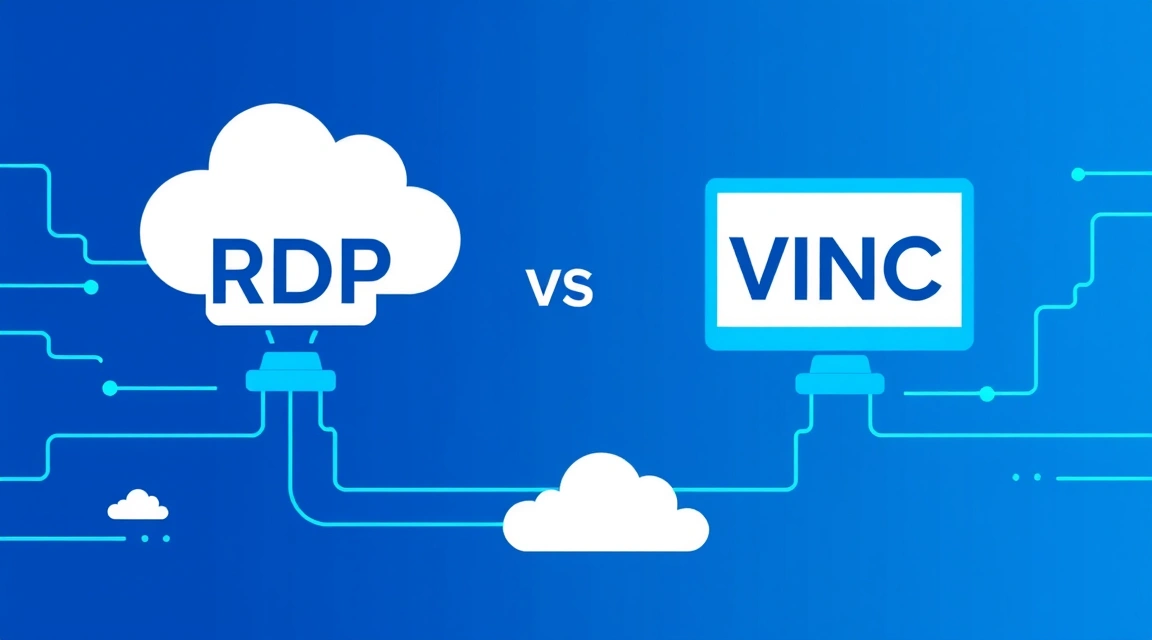
Для віддаленого доступу до сервера вибір між RDP (Remote Desktop Protocol) та VNC (Virtual Network Computing) залежить від операційної системи та потрібної функціональності: RDP від Microsoft ідеально підходить для Windows-серверів, забезпечуючи розширений користувацький досвід з прокиданням звуку, принтерів та дисків, при цьому споживаючи на 30-50% менше трафіку завдяки передачі графічних примітивів, тоді як VNC є оптимальним для кросплатформного доступу, роботи з Linux без GUI або як аварійна консоль, передаючи растрове зображення екрана.
У світі хмарних обчислень та віртуальних серверів (VPS) можливість ефективного та безпечного віддаленого доступу до ваших машин є критично важливою. Чи то керування веб-сервером, розгортання застосунків або просто віддалена робота, необхідно вибрати відповідний протокол. У цій статті ми детально розберемо, чим відрізняється VNC від RDP, розглянемо їхню архітектуру, продуктивність, безпеку та сценарії використання, щоб ви могли вирішити, що краще: RDP чи VNC для ваших завдань на VPS.
RDP: що це за протокол для Windows-серверів?
RDP (Remote Desktop Protocol) — це пропрієтарний протокол, розроблений Microsoft, який надає віддалений доступ до робочого столу або застосунків на сервері під керуванням Windows. Він є стандартом де-факто для віддаленого адміністрування Windows-серверів та віртуальних машин. RDP не просто передає зображення екрана; він працює на вищому рівні абстракції.
Як працює RDP: передача графічних примітивів
На відміну від VNC, який передає потік пікселів, RDP надсилає клієнту команди відмальовування графічних примітивів (лінії, текст, вікна, кнопки) та векторні дані. Коли ви відкриваєте вікно або друкуєте текст на віддаленому RDP-сервері, сервер не робить скріншот і не надсилає його цілком. Замість цього він повідомляє клієнту: "намалюй вікно тут", "покажи текст 'Привіт, світ!' у цій області", "відобрази кнопку з такими-то параметрами". Клієнтська машина, отримавши ці команди, самостійно відмальовує елементи інтерфейсу, використовуючи свої локальні ресурси. Це значно знижує обсяг інформації, що передається мережею, особливо під час роботи з текстовими документами, таблицями або звичайними застосунками.
Основні принципи роботи RDP:
- Оптимізація трафіку: Передача примітивів замість пікселів. Якщо на екрані змінюється лише курсор миші, RDP передасть лише його нові координати, а не весь фрагмент екрана.
- Кешування: Клієнт RDP активно кешує часто використовувані графічні елементи (іконки, шрифти, фонові зображення), щоб не завантажувати їх повторно. Це прискорює відмальовування та економить трафік.
- Стиснення даних: Усі дані, що передаються за RDP, стискаються для подальшого зменшення навантаження на мережу.
- Багатоканальність: RDP підтримує кілька віртуальних каналів для різних видів трафіку: один для графіки, інший для аудіо, третій для буфера обміну тощо.
Завдяки такому підходу, RDP забезпечує високу чутливість навіть на відносно повільних інтернет-з'єднаннях, що робить його чудовим вибором для більшості повсякденних завдань на Windows VPS.
Ключові можливості RDP: що ви отримуєте "з коробки"
RDP пропонує багатий набір функцій, які значно покращують користувацький досвід та продуктивність:
- Прокидання звуку: Звук з віддаленого сервера може відтворюватися на локальному комп'ютері. Це особливо корисно для мультимедійних застосунків або сповіщень.
- Прокидання буфера обміну: Ви можете копіювати текст, файли та зображення між локальним та віддаленим комп'ютером, використовуючи стандартні функції копіювання/вставки.
- Прокидання локальних дисків: Дозволяє отримати доступ до файлів та папок на вашому локальному комп'ютері прямо з віддаленої RDP-сесії, ніби вони були підключені до сервера.
- Прокидання принтерів: Документи з віддаленого сервера можна надсилати на друк через локальний принтер, підключений до вашого комп'ютера.
- Прокидання COM-портів та USB-пристроїв: Дозволяє використовувати спеціалізоване обладнання (наприклад, сканери, POS-термінали) через RDP-сесію.
- Налаштування продуктивності: Користувач може вручну налаштувати якість графіки, вимкнути анімацію, фонові зображення та інші елементи для оптимізації продуктивності на повільних з'єднаннях.
- Єдиний вхід (Single Sign-On, SSO): У корпоративних середовищах RDP може інтегруватися з Active Directory для спрощеної автентифікації.
Ці функції роблять RDP потужним інструментом для віддаленої роботи та адміністрування, перетворюючи віддалений робочий стіл на повноцінне робоче місце. Якщо ви шукаєте найдешевший Windows VPS для своїх завдань, переконайтеся, що його характеристики дозволяють комфортно використовувати RDP з усіма необхідними функціями.
VNC: універсальний, але менш ефективний?
VNC (Virtual Network Computing) — це кросплатформна система віддаленого доступу до робочого столу, яка дозволяє керувати комп'ютером віддалено, передаючи зображення його екрана. VNC складається з двох компонентів: VNC-сервера, який працює на віддаленій машині та "захоплює" зображення екрана, і VNC-клієнта (Viewer), який відображає це зображення та надсилає команди миші та клавіатури назад на сервер.
Як працює VNC: передача пікселів
Основна відмінність VNC від RDP полягає у принципі роботи. VNC є протоколом, орієнтованим на передачу растрових зображень. Це означає, що VNC-сервер постійно робить "знімки" екрана віддаленої машини, порівнює їх з попередніми, визначає пікселі, що змінилися, і надсилає ці зміни клієнту. Клієнт, своєю чергою, збирає ці пікселі та відображає їх на своєму екрані.
Цей підхід має свої переваги та недоліки:
- Універсальність: Оскільки VNC просто передає зображення, він може працювати практично з будь-якою операційною системою, яка може відображати графічний інтерфейс. Це робить його ідеальним для Linux, macOS та інших Unix-подібних систем.
- Високий трафік: Передача пікселів, особливо при активних змінах на екрані (відео, анімація, швидке прокручування), генерує значно більший обсяг мережевого трафіку порівняно з RDP. Навіть при використанні стиснення та передачі лише змінених областей, VNC зазвичай вимагає ширшого каналу.
- Залежність від пропускної здатності: Чутливість VNC-сесії сильно залежить від швидкості вашого інтернет-з'єднання. На повільних каналах зображення може оновлюватися із затримкою, а рухи миші та клавіатури будуть відчуватися як "гальмування".
- Відсутність "розумних" функцій: За замовчуванням VNC не підтримує прокидання звуку, принтерів або дисків у тому ж обсязі, що RDP. Ці функції можуть бути реалізовані через сторонні розширення або додаткові протоколи (наприклад, для звуку — через PulseAudio або SSH-тунелювання).
VNC-сервер може працювати як у режимі "захоплення" існуючого робочого столу (наприклад, якщо хтось вже працює за фізичною консоллю), так і створювати власний віртуальний робочий стіл, до якого можуть підключатися віддалені користувачі. Останній варіант часто використовується на Linux-серверах без фізичного монітора.
VNC як аварійна консоль сервера та доступ до завантаження ОС
Одна з найцінніших особливостей VNC, особливо в контексті VPS та виділених серверів, — це можливість використання його як аварійної консолі. Багато хостинг-провайдерів, включно з Valebyte.com, надають доступ до VNC-консолі вашого сервера незалежно від стану операційної системи.
- Доступ до завантаження ОС: Через VNC можна взаємодіяти з BIOS/UEFI, меню завантажувача (GRUB, LILO), встановлювати операційну систему з ISO-образу або усувати проблеми, які заважають ОС завантажитися. Це критично важливо, якщо, наприклад, ви помилилися в конфігурації мережі та втратили RDP-доступ або SSH-доступ.
- Робота з Linux без десктопа: Хоча багато Linux-серверів керуються через SSH-доступ, іноді потрібен графічний інтерфейс для специфічних завдань або налагодження. VNC дозволяє встановити мінімальне графічне середовище (наприклад, XFCE, LXDE) та отримати до нього доступ, не вимагаючи при цьому фізичного монітора.
- Усунення проблем з мережею: Якщо ваш сервер втратив мережеве підключення або ви неправильно налаштували фаєрвол, VNC-доступ (зазвичай через окремий захищений канал хостера) дозволяє вам підключитися та виправити ці помилки, відновивши основний доступ.
У цих сценаріях VNC незамінний, оскільки RDP вимагає повністю завантаженої та функціонуючої Windows-системи, а SSH — працюючого мережевого стека та SSH-сервісу. VNC-консоль сервера діє на рівні гіпервізора або BMC (Baseboard Management Controller) для виділених серверів, надаючи "фізичний" доступ до екрана та клавіатури.
Шукаєте надійний сервер для ваших проєктів?
VPS від $10/міс та виділені сервери від $9/міс з NVMe, DDoS-захистом та підтримкою 24/7.
Дивитись пропозиції →Чим відрізняється VNC від RDP: протоколи та функціонал?
Розуміння фундаментальних відмінностей між RDP та VNC критично важливе для вибору оптимального інструменту. Розберемо основні аспекти, за якими ці протоколи значно розходяться.
Архітектура та передача даних: примітиви проти пікселів
Це ключова відмінність, що визначає більшість інших характеристик:
- RDP (Remote Desktop Protocol): Працює на рівні графічних примітивів та об'єктів. Коли на сервері відбувається зміна (наприклад, відмальовування нового вікна, тексту, зміна кольору кнопки), RDP-сервер надсилає клієнту не растрове зображення цих змін, а команди, що описують, що саме потрібно відмалювати. Наприклад, "намалюй прямокутник з такими-то координатами та кольором", "відобрази текст 'Ласкаво просимо' шрифтом Arial 12pt". Клієнт RDP, використовуючи свої локальні ресурси (шрифти, графічний рушій), сам відмальовує ці елементи. Це дуже ефективно, оскільки обсяг даних, що описують примітиви, значно менший за обсяг даних, що описують кожен піксель.
- VNC (Virtual Network Computing): Працює на рівні пікселів. VNC-сервер безперервно "знімає" зображення екрана, порівнює поточний кадр з попереднім, визначає змінені області (дельта-зміни) та надсилає клієнту лише ці змінені блоки пікселів. Клієнт потім "склеює" ці блоки, оновлюючи своє локальне зображення екрана. Цей підхід простий у реалізації та універсальний, але набагато більш вимогливий до пропускної здатності мережі, особливо при значних змінах на екрані (відео, ігри, анімація).
Продуктивність та чутливість: швидкість роботи та трафік
З відмінностей в архітектурі випливає пряма різниця в продуктивності:
- RDP:
- Трафік: Значно нижчий. Під час роботи з офісними застосунками, текстовими редакторами або браузером (без активного мультимедіа) RDP може споживати всього кілька десятків кілобайт на секунду.
- Чутливість: Висока. Завдяки передачі примітивів та агресивному кешуванню, RDP забезпечує плавну роботу навіть на з'єднаннях із середньою затримкою (ping) та обмеженою пропускною здатністю (наприклад, 1-2 Мбіт/с). Користувацький досвід близький до роботи за локальним комп'ютером.
- Навантаження на клієнт: Відносно низьке, оскільки клієнт лише відмальовує примітиви.
- VNC:
- Трафік: Значно вищий. Навіть при оптимізації та стисненні, VNC може легко споживати сотні кілобайт або навіть мегабайти на секунду, якщо на екрані відбуваються активні зміни.
- Чутливість: Залежить від пропускної здатності. На швидких з'єднаннях (від 10 Мбіт/с) VNC може бути досить чутливим, але на повільних каналах або при високих затримках (ping > 100 мс) відчувається помітна "гальмованість", затримки у відмальовуванні та керуванні.
- Навантаження на клієнт: Може бути вищим, оскільки клієнту потрібно обробляти та відображати потоки пікселів.
Для повсякденної роботи з Windows VPS, особливо якщо ви плануєте використовувати його як віддалений робочий стіл для кількох користувачів, RDP об'єктивно кращий за показниками швидкості та трафіку.
Підтримка ОС та кросплатформність
- RDP: В першу чергу призначений для Windows. RDP-сервер вбудований у Windows Server та Windows Pro/Enterprise. Клієнти RDP доступні для Windows, macOS, Linux, Android, iOS. Однак серверна частина RDP для Linux існує лише у вигляді сторонніх, менш функціональних реалізацій (наприклад, xrdp).
- VNC: Справді кросплатформний. VNC-сервери та клієнти доступні для Windows, macOS, Linux, Unix, Android, iOS і навіть веб-браузерів. Це робить VNC універсальним рішенням для доступу до будь-якої системи з графічним інтерфейсом.
Додаткові функції: звук, буфер обміну, прокидання пристроїв
- RDP: За замовчуванням підтримує повноцінне прокидання звуку, буфера обміну (текст, файли), локальних дисків, принтерів, COM-портів та USB-пристроїв. Це значно розширює можливості віддаленої роботи.
- VNC: Базовий протокол VNC не включає ці функції. Прокидання буфера обміну для тексту зазвичай підтримується, але для файлів — ні. Звук, принтери та диски вимагають додаткових конфігурацій, сторонніх інструментів або тунелювання (наприклад, через SSH), що ускладнює налаштування та використання.
Безпека та шифрування: RDP чи VNC?
Питання безпеки критично важливе при віддаленому доступі до сервера. Обидва протоколи мають свої особливості та вимагають правильного налаштування.
RDP: вбудоване шифрування та автентифікація
RDP за замовчуванням використовує шифрування для захисту даних, що передаються. Сучасні версії RDP (починаючи з Windows Server 2003 SP1 та Windows XP SP2) використовують TLS (Transport Layer Security) для забезпечення конфіденційності та цілісності даних. Це означає, що весь трафік між клієнтом та сервером зашифрований, що запобігає перехопленню даних зловмисниками.
Ключові аспекти безпеки RDP:
- TLS/SSL: RDP підтримує використання сертифікатів SSL/TLS для шифрування з'єднання. У доменних середовищах можна використовувати сертифікати від корпоративного центру сертифікації, а для окремих серверів — самопідписані сертифікати або сертифікати від Let's Encrypt.
- Мережевий рівень автентифікації (NLA): NLA — це функція безпеки, яка вимагає від користувача автентифікації перед встановленням повної RDP-сесії. Це допомагає запобігти атакам типу "відмова в обслуговуванні" (DoS) та знижує ризик перебору паролів, оскільки зловмисник не може побачити екран входу в систему, доки не надасть дійсні облікові дані. Настійно рекомендується вмикати NLA.
- Брандмауер: За замовчуванням RDP використовує порт TCP 3389. Дуже важливо обмежити доступ до цього порту лише з довірених IP-адрес за допомогою брандмауера Windows або фаєрвола VPS. Відкриття порту 3389 для всього світу — це типова помилка налаштування, яка робить сервер вразливим для автоматичних атак.
- Надійні паролі та двофакторна автентифікація: Використання складних, унікальних паролів та, за можливості, двофакторної автентифікації (2FA) для облікових записів з RDP-доступом є обов'язковим.
Для підвищення безпеки RDP також рекомендується змінити стандартний порт 3389 на нестандартний (наприклад, 33890), хоча це не панацея, а лише невелике ускладнення для сканерів портів.
VNC: безпека за замовчуванням та типові помилки налаштування
Базовий протокол VNC історично не мав сильних вбудованих механізмів безпеки. Багато ранніх реалізацій VNC передавали дані без шифрування або використовували дуже слабкі методи шифрування, що робило їх вразливими для перехоплення.
Сучасні VNC-сервери та клієнти пропонують покращені функції безпеки, але їх часто потрібно налаштовувати вручну:
- Вбудоване шифрування: Деякі VNC-реалізації (наприклад, RealVNC, TightVNC з плагінами) пропонують опції шифрування (наприклад, AES), але це не завжди стандартно і може вимагати специфічних клієнтів.
- SSH-тунелювання: Найбезпечніший та рекомендований спосіб використання VNC — це тунелювання VNC-трафіку через SSH-з'єднання. SSH забезпечує сильне шифрування та автентифікацію, захищаючи VNC-сесію.
ssh -L 5901:localhost:5901 user@your_vps_ipЦя команда перенаправить трафік з локального порту 5901 на порт 5901 віддаленого сервера через зашифрований SSH-тунель. Потім ви можете підключитися VNC-клієнтом до
localhost:5901. - Надійні паролі: VNC-сервери зазвичай використовують паролі для автентифікації. Як і у випадку з RDP, вкрай важливо використовувати складні та унікальні паролі.
- Брандмауер: VNC-сервери зазвичай використовують порти 5900+N (де N — номер дисплея). Наприклад, дисплей :0 використовує порт 5900, дисплей :1 — порт 5901. Ці порти повинні бути закриті для зовнішнього доступу, якщо ви не використовуєте SSH-тунелювання. Відкриття VNC-порту безпосередньо в інтернет без шифрування та суворих правил фаєрвола — це серйозна вразливість.
Типові помилки налаштування VNC включають використання простих паролів, відсутність шифрування та відкриття VNC-порту безпосередньо в інтернет. Завжди використовуйте SSH-тунелювання, коли це можливо, та налаштовуйте суворі правила брандмауера.

Коли VNC незамінний, а коли RDP об'єктивно кращий?
Вибір між RDP та VNC часто диктується конкретними завданнями, операційною системою сервера та вимогами до безпеки та продуктивності.
Сценарії, де VNC незамінний (аварійна консоль, Linux без десктопа)
Попри свої недоліки в повсякденній роботі, VNC має низку унікальних переваг, які роблять його незамінним у певних ситуаціях:
- Доступ до VNC-консолі сервера до завантаження ОС: Це, мабуть, найважливіша перевага VNC на VPS та виділених серверах. Якщо операційна система не завантажується, мережеві служби (як RDP або SSH) недоступні, або ви заблокували себе фаєрволом, VNC-консоль, що надається хостинг-провайдером (наприклад, Valebyte.com), дозволяє отримати доступ до BIOS, завантажувача ОС, меню відновлення або процесу встановлення. Це рятувальний круг для відновлення сервера.
- Керування Linux-серверами з GUI: Для системних адміністраторів, які звикли до графічних інтерфейсів, або для завдань, що вимагають візуалізації (наприклад, налагодження графічних застосунків, використання специфічного GUI-софту), VNC дозволяє отримати доступ до робочого столу Linux (Xfce, GNOME, KDE) без необхідності фізичного монітора. Це актуально для VPS для Казахстану, де може знадобитися специфічна конфігурація або тестування.
- Кросплатформність: Якщо вам потрібен єдиний інструмент для віддаленого доступу до серверів під керуванням різних ОС (Windows, Linux, macOS), VNC — це універсальне рішення.
- Спільний доступ: Деякі VNC-сервери дозволяють кільком користувачам одночасно підключатися до одного й того ж робочого столу, що зручно для демонстрацій або спільної роботи (хоча RDP теж має цю функцію в Windows Server).
Коли RDP об'єктивно кращий (повсякденна робота в Windows)
Для більшості завдань, пов'язаних з віддаленим керуванням та роботою на серверах під керуванням Windows, RDP є явним лідером:
- Повсякденна робота на Windows VPS: Якщо ваш VPS використовується як віддалений робочий стіл для роботи з офісними застосунками, браузерами, CRM-системами або іншим Windows-софтом, RDP забезпечить набагато комфортніший та продуктивніший досвід завдяки високій швидкості, низькій затримці та багатому набору функцій (звук, буфер обміну, прокидання дисків). Це особливо важливо для RDP VPS для діджитал-агентств, де потрібна стабільність та швидкість.
- Багатокористувацькі сесії: Windows Server дозволяє налаштовувати RDP для одночасної роботи кількох користувачів (з відповідними ліцензіями CAL). Кожен користувач отримує свою ізольовану сесію.
- Низька пропускна здатність мережі: Якщо у вас повільне або нестабільне інтернет-з'єднання, RDP впорається з ним значно краще, ніж VNC, мінімізуючи лаги та затримки.
- Інтеграція з доменними службами: У корпоративних середовищах RDP легко інтегрується з Active Directory, груповими політиками та іншими інструментами керування Windows.
Таким чином, якщо у вас Windows-сервер і основне завдання — віддалена робота або адміністрування через графічний інтерфейс, вибирайте RDP. Якщо ви працюєте з Linux, вам потрібен аварійний доступ або універсальне кросплатформне рішення, VNC буде більш відповідним.
Порівняльна таблиця: RDP проти VNC
Для наочності зведемо основні відмінності протоколів в одну таблицю.
| Характеристика | RDP (Remote Desktop Protocol) | VNC (Virtual Network Computing) |
|---|---|---|
| Операційні системи | Вбудований у Windows Server/Pro/Enterprise. Клієнти для всіх ОС. | Кросплатформний (Windows, Linux, macOS, Unix). |
| Механізм роботи | Передача графічних примітивів та векторних даних. | Передача пікселів (растрових зображень). |
| Обсяг трафіку | Низький (особливо при роботі з текстом/графіками). | Високий (залежить від змін на екрані). |
| Чутливість | Висока, навіть на повільних каналах. | Залежить від пропускної здатності, може бути повільною. |
| Шифрування | Вбудоване (TLS/SSL) та за замовчуванням увімкнене. | Не завжди за замовчуванням, часто вимагає SSH-тунелювання. |
| Автентифікація | Надійна (NLA, Kerberos, SAM). | Пароль (може бути слабким без додаткових заходів). |
| Прокидання звуку | Так, повноцінне. | Ні (вимагає сторонніх рішень). |
| Прокидання буфера обміну | Так (текст, файли, зображення). | Частково (лише текст, іноді файли). |
| Прокидання дисків/принтерів | Так, повноцінне. | Ні (вимагає сторонніх рішень). |
| Доступ до завантаження ОС | Ні (вимагає завантаженої ОС). | Так (через консоль хостинг-провайдера). |
| Сценарії використання | Повсякденна робота на Windows, віддалені офіси. | Адміністрування Linux, аварійна консоль, кросплатформний доступ. |
Для 50 одночасних користувачів, які працюють з офісними застосунками через RDP, достатньо 8 vCPU, 16 GB RAM та NVMe-диска на 200 GB.
| Користувачів (RDP/VNC) | vCPU | RAM (ГБ) | Диск | Пропускна здатність | Ціна (орієнтовно $/міс) |
|---|---|---|---|---|---|
| 1-5 (легке навантаження) | 2 | 4 | 80 GB NVMe | 1 Gbps | $15 - $25 |
| 5-15 (середнє навантаження) | 4 | 8 | 160 GB NVMe | 1 Gbps | $30 - $50 |
| 15-30 (активна робота) | 6 | 12 | 240 GB NVMe | 1 Gbps | $55 - $80 |
| 30-50 (інтенсивне навантаження) | 8 | 16 | 320 GB NVMe | 1 Gbps | $85 - $120 |
| >50 (потребує Dedicated Server) | 16+ | 32+ | 500+ GB NVMe | 1-10 Gbps | Від $150 (Dedicated) |
Зверніть увагу, що ці цифри орієнтовні. Фактичні вимоги можуть варіюватися залежно від використовуваного програмного забезпечення, інтенсивності роботи користувачів та оптимізації сервера. Для більш глибокого розуміння ціноутворення, рекомендуємо ознайомитися зі статтею З чого складається ціна dedicated сервера.
Як налаштувати RDP та VNC на VPS Valebyte.com?
Налаштування обох протоколів на VPS — це стандартна процедура, але є нюанси, про які варто пам'ятати.
Налаштування RDP на Windows Server (наприклад, Windows Server 2022)
- Увімкнення RDP:
На Windows Server RDP увімкнено за замовчуванням, але переконайтеся, що він активний. Відкрийте "Server Manager" -> "Local Server" і знайдіть "Remote Desktop". Якщо вимкнено, увімкніть його. Або через "System Properties" -> "Remote".
Переконайтеся, що вибрано варіант "Allow remote connections to this computer" та "Allow connections only from computers running Remote Desktop with Network Level Authentication (recommended)".
- Налаштування Firewall:
Брандмауер Windows за замовчуванням дозволяє вхідні RDP-з'єднання на порт TCP 3389. Однак, для підвищення безпеки, рекомендується:
- Обмежити доступ за IP: У "Windows Defender Firewall with Advanced Security" створіть правило, що дозволяє вхідні підключення на порт 3389 лише з вашої статичної IP-адреси.
- Змінити стандартний порт: Відкрийте "Registry Editor" (
regedit), перейдіть доHKEY_LOCAL_MACHINE\SYSTEM\CurrentControlSet\Control\Terminal Server\WinStations\RDP-Tcp, знайдіть ключPortNumber, змініть його на нестандартний (наприклад, 33890). Не забудьте оновити правило брандмауера для нового порту.
- Керування користувачами:
Переконайтеся, що користувачі, яким потрібен RDP-доступ, є членами групи "Remote Desktop Users" або "Administrators".
net localgroup "Remote Desktop Users" username /add - Підключення: Використовуйте стандартний клієнт "Remote Desktop Connection" (mstsc.exe) на вашому локальному комп'ютері. Введіть IP-адресу вашого VPS і, якщо змінювали, нестандартний порт.
Valebyte.com надає Windows VPS з уже налаштованим RDP, але завжди варто перевірити налаштування безпеки.
Налаштування VNC на Linux VPS (наприклад, Ubuntu Server 22.04 LTS)
Для VNC на Linux VPS зазвичай потрібне встановлення VNC-сервера та графічної оболонки, якщо її немає.
- Встановлення графічної оболонки (якщо її немає):
Для мінімального, але функціонального середовища: XFCE.
sudo apt update
sudo apt install xfce4 xfce4-goodies -y
Для легшої: LXDE.
sudo apt install lxde -y - Встановлення VNC-сервера (наприклад, TightVNC Server):
sudo apt install tightvncserver -y - Налаштування VNC-сервера:
Запустіть VNC-сервер вперше, щоб створити конфігураційні файли та встановити пароль:
vncserverВам буде запропоновано встановити пароль для доступу до VNC. Встановіть надійний пароль. Можете також встановити пароль "тільки для перегляду".
- Конфігурація VNC-сервера для автозапуску та графічної оболонки:
Зупиніть поточний VNC-сервер:
vncserver -kill :1Відредагуйте файл
~/.vnc/xstartup. Зробіть резервну копію:mv ~/.vnc/xstartup ~/.vnc/xstartup.bak nano ~/.vnc/xstartupДодайте наступний вміст для XFCE:
#!/bin/bash
xrdb $HOME/.Xresources
startxfce4 &
Зробіть файл виконуваним:
chmod +x ~/.vnc/xstartup - Запуск VNC-сервера:
vncserver -geometry 1280x800 -depth 24 :1Тут
:1означає дисплей номер 1 (порт 5901).-geometryзадає роздільну здатність,-depth— глибину кольору. - Налаштування Firewall (UFW):
Вкрай важливо не відкривати VNC-порт (5901) безпосередньо в інтернет. Використовуйте SSH-тунелювання.
Переконайтеся, що SSH дозволено:
sudo ufw allow sshЗабороніть VNC-порт ззовні (якщо він з якоїсь причини був відкритий):
sudo ufw deny 5901Увімкніть фаєрвол:
sudo ufw enable - Підключення через SSH-тунель:
На локальному комп'ютері відкрийте SSH-тунель:
ssh -L 5901:localhost:5901 user@your_vps_ipПотім використовуйте VNC-клієнт (наприклад, RealVNC Viewer, TightVNC Viewer) та підключіться до
localhost:5901.
Для автоматичного запуску VNC-сервера при завантаженні системи можна створити systemd-сервіс.
Поширені запитання
Тут ми відповімо на популярні питання, що виникають при виборі та налаштуванні протоколів віддаленого доступу.
Чи можна використовувати RDP для доступу до Linux-сервера?
Так, можна, але не напряму. RDP — це пропрієтарний протокол Microsoft, тому для Linux-серверів потрібне встановлення стороннього RDP-сервера, такого як xrdp. xrdp дозволяє підключитися до графічного середовища Linux через RDP-клієнт. Однак функціональність такого з'єднання (наприклад, прокидання звуку або принтерів) може бути обмежена порівняно з нативним RDP на Windows.
Який протокол безпечніший за замовчуванням: RDP чи VNC?
RDP за замовчуванням вважається безпечнішим завдяки вбудованій підтримці TLS/SSL шифрування та мережевої автентифікації (NLA). VNC у своїй базовій реалізації часто передає дані без шифрування або використовує слабкі методи. Для безпечного використання VNC настійно рекомендується тунелювати трафік через SSH-з'єднання, яке забезпечує надійне шифрування та автентифікацію.
Чому VNC-консоль сервера незамінна для VPS?
VNC-консоль незамінна, тому що вона надає доступ до сервера на рівні гіпервізора або BMC, до завантаження операційної системи. Це дозволяє взаємодіяти з BIOS, меню завантажувача (GRUB), встановлювати ОС з ISO-образу або усувати проблеми, які унеможливлюють мережевий доступ (наприклад, неправильна конфігурація фаєрвола, збій мережевих служб). RDP та SSH працюють лише після повного завантаження ОС та мережевого стека.
Чи можна використовувати VNC для віддаленої роботи з офісними застосунками?
Так, VNC можна використовувати для віддаленої роботи з офісними застосунками, але його продуктивність буде значно нижчою, ніж у RDP, особливо на з'єднаннях з обмеженою пропускною здатністю або високою затримкою. VNC передає пікселі, що вимагає більшого трафіку. Для комфортної роботи з офісними застосунками через VNC рекомендується стабільне інтернет-з'єднання від 10 Мбіт/с і вище, а також відсутність активних мультимедійних завдань.
Висновки
Вибір між RDP та VNC для віддаленого доступу до сервера повинен ґрунтуватися на типі операційної системи, необхідній функціональності та пріоритетах безпеки. Для Windows-серверів та повсякденної роботи RDP пропонує чудову продуктивність, багатий набір функцій та вбудовану безпеку. Для Linux-серверів, аварійного доступу або кросплатформної сумісності VNC є незамінним інструментом, що вимагає уважного налаштування безпеки, зокрема, через SSH-тунелювання. Valebyte.com надає надійні VPS, які дозволяють гнучко використовувати обидва протоколи залежно від ваших завдань.
NVMe VPS з активацією за 60 секунд: повний root-доступ, 20+ локацій, оплата карткою або криптою.
Обрати тариф