Proxmox Backup Server: copia de seguridad de todas las VM en un segundo disco y en S3
TL;DR
En esta guía detallada configuraremos Proxmox Backup Server (PBS) en un VPS independiente o un servidor dedicated. PBS permitirá crear de forma centralizada y eficiente copias de seguridad de todas sus máquinas virtuales y contenedores de Proxmox VE, utilizando deduplicación y compresión. Mostraremos cómo configurar almacenamiento local para las copias de seguridad en un segundo disco, así como cómo replicar estas copias en almacenamiento remoto compatible con S3 para lograr la máxima fiabilidad y tolerancia ante desastres.
- Configuración de Proxmox Backup Server en Debian 12.
- Configuración de un disco adicional como almacenamiento principal de copias de seguridad.
- Integración con almacenamiento en la nube compatible con S3 para copias de seguridad remotas.
- Conexión de Proxmox VE a PBS y creación de programaciones de copias de seguridad.
- Garantía de seguridad y automatización del mantenimiento de las copias de seguridad.
- Comandos y configuraciones actualizados para 2026.
Qué configuramos y por qué
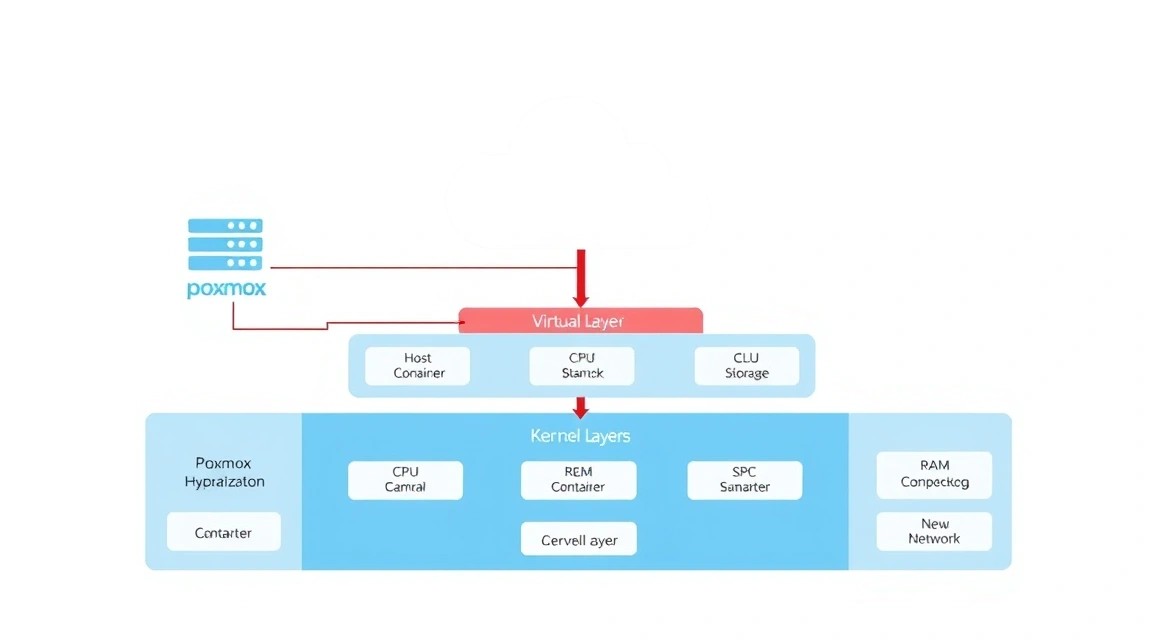
En el mundo moderno de la infraestructura de datos, las copias de seguridad fiables no son solo una recomendación, sino una necesidad crítica. Para los usuarios de Proxmox VE que administran máquinas virtuales (VM) y contenedores (LXC), Proxmox Backup Server (PBS) ofrece una solución especializada, altamente eficiente y centralizada para copias de seguridad. PBS es un servidor independiente desarrollado específicamente para trabajar con Proxmox VE, que proporciona deduplicación de datos a nivel de bloques, copias de seguridad incrementales, compresión y verificación de integridad de datos.
Configuraremos PBS en un servidor independiente, que puede ser tanto un VPS como un servidor dedicado. La tarea principal es crear un sistema fiable que guarde automáticamente copias de seguridad de todas sus VM y LXC. Como resultado, el lector obtendrá un sistema de copias de seguridad totalmente funcional, capaz de almacenar datos localmente en un segundo disco (para una restauración rápida) y, al mismo tiempo, replicarlos en almacenamiento remoto compatible con S3 (por ejemplo, AWS S3, MinIO, Wasabi) para lograr la máxima protección frente a fallos locales y distribución geográfica de los datos.
¿Por qué es importante? Las copias de seguridad locales permiten restaurar los datos rápidamente en caso de fallos menores o errores. Las copias de seguridad remotas en S3 protegen frente a eventos catastróficos, como el fallo de todo el servidor, desastres naturales o problemas con el centro de datos. Esto implementa el principio de copias de seguridad "3-2-1": 3 copias de los datos, en 2 medios diferentes, 1 de las cuales se encuentra fuera de las instalaciones.
Existen alternativas, como la copia manual de discos de VM, el uso de servicios de copias de seguridad en la nube de terceros o incluso snapshots del proveedor. Sin embargo, PBS ofrece varias ventajas únicas:
- Eficiencia: La deduplicación a nivel de bloques ahorra significativamente espacio, especialmente si tiene muchas VM similares.
- Velocidad: Las copias de seguridad incrementales implican que, después de la primera copia completa, solo se copian los bloques modificados, lo que acelera el proceso.
- Integración: Integración fluida con Proxmox VE a través de la interfaz web.
- Control: Usted controla por completo sus datos e infraestructura, lo cual es especialmente importante para el cumplimiento de los requisitos de privacidad y seguridad.
- Coste: A largo plazo, una solución self-hosted en un VPS puede ser significativamente más económica que los servicios en la nube de pago, especialmente con grandes volúmenes de datos.
Por lo tanto, configurar PBS es una inversión en la estabilidad y seguridad de su infraestructura Proxmox VE.
Qué configuración de VPS se necesita para esta tarea
Elegir el VPS o servidor dedicated adecuado para Proxmox Backup Server es fundamental para su rendimiento y fiabilidad. PBS es una aplicación que consume bastantes recursos, especialmente cuando se trata de deduplicación y compresión de grandes volúmenes de datos.
Requisitos mínimos (para instalaciones pequeñas, hasta 1 TB de datos):
- CPU: 2 núcleos Intel Xeon E3/E5 o AMD EPYC equivalente. Cuanto más rápida sea la CPU, más rápidas serán la deduplicación y la compresión.
- RAM: 4 GB. PBS almacena en caché los índices de deduplicación en la memoria RAM. Para volúmenes pequeños (hasta 1-2 TB), 4 GB serán suficientes.
- Disco para el SO: 60-80 GB NVMe/SSD. Se utiliza para el sistema operativo y los metadatos de PBS.
- Disco para copias de seguridad: 500 GB - 1 TB HDD/SSD. Este disco debe estar separado del disco del sistema y tener capacidad suficiente para almacenar todas sus copias de seguridad teniendo en cuenta la deduplicación.
- Red: 1 Gbit/s. Para una transferencia de datos estable y rápida entre PVE y PBS, así como entre PBS y S3.
Plan de VPS recomendado (para instalaciones medianas, hasta 5 TB de datos):
- CPU: 4 núcleos Intel Xeon E3/E5 o AMD EPYC.
- RAM: 8-16 GB. Esto proporcionará un almacenamiento en caché más eficiente y acelerará las operaciones con los índices de deduplicación, especialmente al trabajar con varios terabytes de datos.
- Disco para el SO: 100 GB NVMe/SSD.
- Disco para copias de seguridad: 2-4 TB HDD (para ahorrar costes) o SSD (para el máximo rendimiento). Debe ser un disco adicional, no parte del disco del sistema.
- Red: 1 Gbit/s o 2.5 Gbit/s.
Para esta configuración puede considerar un VPS con las características indicadas, que ofrece opciones flexibles de CPU, RAM y almacenamiento. Es importante asegurarse de que el proveedor permita añadir un segundo disco independiente para las copias de seguridad.
Cuándo se necesita un dedicated en lugar de un VPS:
- Volúmenes de datos muy grandes: Si planea almacenar más de 5-10 TB de copias de seguridad, especialmente con una alta frecuencia de cambios y un gran número de VM.
- Altos requisitos de rendimiento: Si la velocidad de copia de seguridad y restauración es crítica para decenas o cientos de VM. Los servidores dedicated ofrecen recursos garantizados de CPU, RAM y subsistema de disco (NVMe RAID, controladores de hardware).
- Escenarios de replicación complejos: Si configura varios servidores PBS o una replicación compleja entre ellos.
- Requisitos de hardware específico: Por ejemplo, controladores RAID de hardware, ECC RAM.
En estos casos, se recomienda considerar un servidor dedicated adecuado, que proporcionará el máximo rendimiento y flexibilidad.
Ubicación: en qué influye
- Proximidad a PVE: Si su Proxmox VE se encuentra en otro VPS, intente alojar PBS en el mismo centro de datos o en uno lo más cercano posible. Esto minimizará la latencia (latency) y aumentará la velocidad de transferencia de datos al crear y restaurar copias de seguridad.
- Proximidad a S3: Si utiliza almacenamiento compatible con S3 ubicado en una región determinada, alojar PBS más cerca de esa región también reducirá las demoras durante la replicación a S3.
- Distribución geográfica: Para lograr la máxima tolerancia ante desastres, se recomienda alojar PBS en una región geográfica diferente a la de su PVE principal. Esto protegerá frente a fallos regionales. Sin embargo, aumentará la latencia y el tiempo de las copias de seguridad/restauraciones.
La opción óptima es PBS en el mismo centro de datos que PVE y almacenamiento S3 en otra región. Esto combina la velocidad de las copias de seguridad locales con la fiabilidad del almacenamiento remoto.
Preparación del servidor
Antes de instalar Proxmox Backup Server, es necesario realizar la preparación básica del servidor. Usaremos Debian 12 (Bookworm), ya que PBS se basa en este sistema operativo. Se supone que dispone de una instalación reciente de Debian 12 con acceso mediante SSH.
1. Actualización del sistema
En primer lugar, actualice todos los paquetes a las versiones más recientes. Esto garantizará la estabilidad y seguridad del sistema.
sudo apt update && sudo apt upgrade -y
sudo apt dist-upgrade -y
sudo apt autoremove -y
(Actualización de la lista de paquetes, actualización de los paquetes instalados, actualización a una nueva distribución, eliminación de dependencias innecesarias)
2. Configuración del acceso SSH y del usuario
Se recomienda desactivar el inicio de sesión con contraseña para el usuario root y utilizar el inicio de sesión con claves SSH para un usuario normal con permisos de sudo. Si aún no ha configurado las claves SSH, hágalo ahora.
Cree un nuevo usuario (si no existe) y añádalo al grupo sudo:
sudo adduser pbsuser
sudo usermod -aG sudo pbsuser
(Creación del nuevo usuario 'pbsuser', adición de 'pbsuser' al grupo sudo)
Copie su clave pública SSH en /home/pbsuser/.ssh/authorized_keys.
A continuación, edite el archivo /etc/ssh/sshd_config para desactivar el inicio de sesión con contraseña para root y permitir el acceso solo mediante claves:
sudo nano /etc/ssh/sshd_config
Busque y modifique las siguientes líneas:
PermitRootLogin no
PasswordAuthentication no
ChallengeResponseAuthentication no
UsePAM yes
(Desactivación del inicio de sesión para root, desactivación de la autenticación por contraseña, desactivación de la autenticación interactiva, activación de PAM)
Guarde los cambios y reinicie el servicio SSH:
sudo systemctl restart sshd
(Reinicio del servicio SSH para aplicar los cambios)
Importante: Antes de cerrar la sesión SSH actual, abra una nueva sesión con el usuario pbsuser y asegúrese de que puede iniciar sesión mediante la clave SSH. Cierre la sesión anterior solo después de iniciar sesión correctamente.
3. Instalación de utilidades básicas
Instale varias utilidades útiles que servirán para administrar el servidor:
sudo apt install -y curl wget git nano htop screen rsync smartmontools
(Instalación de utilidades para descargar archivos, control de versiones, editor de texto, monitorización de procesos, gestión de sesiones, sincronización de archivos y monitorización SMART)
4. Configuración del firewall (UFW)
Configure un firewall sencillo mediante UFW (Uncomplicated Firewall). Permita SSH y el puerto estándar de Proxmox Backup Server (8007).
sudo apt install -y ufw
sudo ufw default deny incoming
sudo ufw default allow outgoing
sudo ufw allow ssh
sudo ufw allow 8007/tcp
sudo ufw enable
sudo ufw status verbose
(Instalación de UFW, denegación predeterminada de conexiones entrantes, permiso predeterminado de conexiones salientes, permiso para SSH, permiso para el puerto PBS, activación del firewall, comprobación del estado del firewall)
Asegúrese de que el estado de UFW muestra "active" y de que los puertos 22 (SSH) y 8007 (PBS) están permitidos.
5. Instalación de Fail2Ban
Fail2Ban ayudará a proteger su servidor frente a ataques de fuerza bruta, bloqueando las direcciones IP desde las que se producen numerosos intentos de inicio de sesión fallidos.
sudo apt install -y fail2ban
sudo cp /etc/fail2ban/jail.conf /etc/fail2ban/jail.local
sudo nano /etc/fail2ban/jail.local
(Instalación de Fail2Ban, copia del archivo de configuración predeterminado al archivo local, edición del archivo de configuración local)
En el archivo jail.local puede configurar los parámetros, pero para empezar basta con asegurarse de que la sección [sshd] está activa (enabled = true):
[sshd]
enabled = true
port = ssh
logpath = %(sshd_log)s
backend = %(sshd_backend)s
Guarde el archivo y reinicie Fail2Ban:
sudo systemctl enable fail2ban
sudo systemctl restart fail2ban
sudo systemctl status fail2ban
(Activación de Fail2Ban al arrancar el sistema, reinicio del servicio, comprobación del estado)
Ahora su servidor está listo para instalar Proxmox Backup Server.
Instalación del software — paso a paso
La instalación de Proxmox Backup Server en Debian 12 (Bookworm) es relativamente sencilla, ya que Proxmox proporciona sus propios repositorios. Instalaremos la versión actual de PBS 3.x, que es compatible con Debian 12.
1. Adición del repositorio de Proxmox Backup Server
Primero debe añadir el repositorio oficial de Proxmox Backup Server a su sistema. Esto permitirá instalar y actualizar PBS mediante el gestor de paquetes estándar apt.
echo "deb http://download.proxmox.com/debian/pbs bookworm pbs-no-subscription" | sudo tee /etc/apt/sources.list.d/pbs-no-subscription.list
(Adición de la línea del repositorio PBS para Debian 12 (Bookworm) sin suscripción)
Si tiene una suscripción de Proxmox, utilice pbs-enterprise en lugar de pbs-no-subscription.
2. Adición de la clave GPG para el repositorio
Para verificar la integridad de los paquetes del nuevo repositorio, debe añadir la clave GPG correspondiente de Proxmox.
wget https://download.proxmox.com/debian/proxmox-release-bookworm.gpg -O /etc/apt/trusted.gpg.d/proxmox-release-bookworm.gpg
(Descarga de la clave GPG de Proxmox para Debian 12 y almacenamiento en el directorio trusted.gpg.d)
Asegúrese de que la clave se haya descargado correctamente.
3. Actualización de la lista de paquetes
Después de añadir el repositorio y la clave, actualice la lista de paquetes para que el sistema conozca los nuevos paquetes disponibles.
sudo apt update
(Actualización de la lista de paquetes de todos los repositorios configurados)
4. Instalación de Proxmox Backup Server
Ahora puede instalar Proxmox Backup Server. La instalación incluye todas las dependencias necesarias.
sudo apt install -y proxmox-backup-server
(Instalación del paquete principal de Proxmox Backup Server y todas sus dependencias)
Durante la instalación, es posible que se le pida introducir una contraseña para el usuario root para acceder a la interfaz web. Establezca una contraseña segura. Tras finalizar la instalación, PBS se iniciará como un servicio del sistema.
5. Comprobación del estado del servicio PBS
Asegúrese de que el servicio Proxmox Backup Server se haya iniciado y funcione correctamente.
sudo systemctl status proxmox-backup-proxy
(Comprobación del estado del servicio Proxmox Backup Proxy, responsable de la interfaz web de PBS)
La salida debe mostrar "active (running)".
6. Acceso a la interfaz web
Ahora puede acceder a la interfaz web de Proxmox Backup Server mediante un navegador en https://ВАШ_IP_АДРЕС:8007. Use el nombre de usuario root y la contraseña que estableció durante la instalación.
En el primer inicio de sesión verá una advertencia sobre un certificado autofirmado. Esto es normal. Puede aceptarlo o configurar su propio certificado TLS, como se mostrará más adelante.
7. Preparación de un disco adicional para copias de seguridad (ZFS)
Supongamos que tiene un segundo disco, por ejemplo, /dev/sdb, que desea utilizar para almacenar copias de seguridad. Proxmox recomienda utilizar ZFS para los almacenes PBS debido a sus funciones de comprobación de integridad de datos y alto rendimiento. Crearemos un pool ZFS.
ADVERTENCIA: ¡Todos los datos de /dev/sdb se PERDERÁN! Asegúrese de haber seleccionado el disco correcto.
Instale las utilidades ZFS (si aún no están instaladas):
sudo apt install -y zfsutils-linux
(Instalación de utilidades para trabajar con el sistema de archivos ZFS)
Cree un pool ZFS. Lo llamaremos backup-pool:
sudo zpool create -f backup-pool /dev/sdb
(Creación de un nuevo pool ZFS llamado 'backup-pool' en el disco /dev/sdb. La opción -f fuerza la creación)
Compruebe el estado del pool:
sudo zpool status backup-pool
(Comprobación del estado del pool ZFS creado)
De forma predeterminada, los pools ZFS se montan en /backup-pool. Ahora debe añadir este pool como almacén de datos (datastore) en Proxmox Backup Server mediante la interfaz web:
- Inicie sesión en la interfaz web de PBS (
https://ВАШ_IP_АДРЕС:8007). - Vaya a la sección "Datastores".
- Haga clic en "Add Datastore".
-
Complete los campos:
- Name:
local-disk-backups(o cualquier otro nombre descriptivo) - Path:
/backup-pool/pbs-data(ruta dentro del pool ZFS que utilizará PBS) - Owner:
root@pam - Comment:
Локальное хранилище бэкапов на втором диске
- Name:
- Haga clic en "Add".
Ahora dispone de un almacenamiento local para copias de seguridad.
Configuración
Después de instalar Proxmox Backup Server y configurar el almacenamiento local, el siguiente paso es configurar el almacenamiento remoto S3 y la integración con Proxmox VE.
1. Configuración de almacenamiento compatible con S3
Antes de añadir S3 a PBS, deberá crear un bucket y obtener las credenciales (Access Key ID y Secret Access Key) de su proveedor S3 (por ejemplo, AWS S3, MinIO, Wasabi, Backblaze B2, DigitalOcean Spaces). Asegúrese de que el usuario S3 tenga permisos para leer, escribir y eliminar objetos en el bucket seleccionado.
Supongamos que ha creado un bucket llamado my-pbs-s3-bucket.
Adición de almacenamiento S3 a PBS a través de la interfaz web:
- Inicie sesión en la interfaz web de PBS (
https://ВАШ_IP_АДРЕС:8007). - Vaya a la sección "Configuration" -> "Remote".
- Haga clic en "Add Remote".
-
Complete los campos:
- Name:
s3-cloud-backups(o cualquier otro nombre descriptivo) - Vendor: Seleccione su proveedor S3 (por ejemplo, "AWS S3", "Generic S3" para MinIO/Wasabi).
- Datastore Name:
s3-remote-store(el nombre con el que este almacenamiento se mostrará en la lista de datastores). - Bucket:
my-pbs-s3-bucket(el nombre de su bucket S3). - Endpoint: La URL de su proveedor S3 (por ejemplo,
s3.eu-central-1.amazonaws.compara AWS Frankfurt, os3.wasabisys.compara Wasabi). - Access Key ID: Su Access Key ID.
- Secret Access Key: Su Secret Access Key.
- Fingerprint (opcional): Si su proveedor S3 utiliza certificados autofirmados, puede especificar la huella digital.
- Name:
- Haga clic en "Add".
Después de añadir el almacenamiento S3, aparecerá en la lista de "Datastores" como s3-remote-store.
2. Creación de un usuario para Proxmox VE
Para que su Proxmox VE pueda conectarse a PBS y crear copias de seguridad, es necesario crear un usuario especial en PBS con permisos limitados.
- En la interfaz web de PBS, vaya a "Configuration" -> "Access Control" -> "Users".
- Haga clic en "Add".
-
Complete los campos:
- Username:
backup-user@pbs(se recomienda utilizar el dominio@pbs). - Password: Cree una contraseña segura.
- Comment:
Usuario para conectar PVE a PBS.
- Username:
- Haga clic en "Add".
Ahora debe conceder a este usuario permisos de escritura en los datastores:
- Vaya a "Configuration" -> "Access Control" -> "Permissions".
- Haga clic en "Add" -> "Datastore Permissions".
-
Complete los campos:
- Path:
/(para acceder a todos los datastores) o/datastore/local-disk-backupsy/datastore/s3-remote-store, si desea conceder acceso solo a determinados datastores. Se recomienda conceder acceso a todos. - User: Seleccione
backup-user@pbs. - Role: Seleccione
DatastoreAdmin. Este rol proporciona los permisos necesarios para crear, leer y eliminar copias de seguridad.
- Path:
- Haga clic en "Add".
3. Integración con Proxmox VE
Ahora vaya a la interfaz web de su Proxmox VE (PVE) y añada PBS como almacenamiento.
- Inicie sesión en la interfaz web de PVE (
https://ВАШ_IP_АДРЕС_PVE:8006). - Vaya a "Datacenter" -> "Storage".
- Haga clic en "Add" -> "Proxmox Backup Server".
-
Complete los campos:
- ID:
pbs-main(nombre del almacenamiento en PVE). - Server: La dirección IP o el nombre de dominio de su Proxmox Backup Server.
- Username:
backup-user@pbs. - Password: La contraseña de
backup-user@pbs. - Datastore: Seleccione
local-disk-backupsen la lista desplegable (este es el nombre del datastore que asignó en PBS). - Fingerprint: Copie la huella digital del certificado desde la interfaz web de PBS (
Configuration->Certificates->Server Certificate->SHA256 Fingerprint). Esto es importante para una conexión segura. - Node: Seleccione todos los nodos PVE que utilizarán este almacenamiento.
- ID:
- Haga clic en "Add".
Repita este paso si desea añadir s3-remote-store como almacenamiento independiente en PVE, o puede utilizar la replicación del lado de PBS (consulte la sección "Copias de seguridad y mantenimiento"). Para simplificar, añadamos solo el almacenamiento local en PVE y configuremos la replicación a S3 en PBS.
4. Configuración de TLS/HTTPS (Caddy con Certbot)
Proxmox Backup Server utiliza certificados autofirmados de forma predeterminada. Para un PBS accesible públicamente o para mayor seguridad, puede configurar Let's Encrypt mediante Certbot y Caddy. Si utiliza PBS únicamente dentro de su red y confía en los certificados autofirmados, puede omitir este paso.
Supongamos que tiene un nombre de dominio, por ejemplo, pbs.yourdomain.com, que apunta a la dirección IP de su PBS.
Instalación de Certbot y Caddy:
sudo apt install -y certbot caddy
(Instalación de Certbot para obtener certificados SSL de Let's Encrypt y Caddy como proxy inverso)
Obtención de un certificado con Certbot:
Detenga Caddy, si está en ejecución, para que Certbot pueda utilizar el puerto 80:
sudo systemctl stop caddy
sudo certbot certonly --standalone -d pbs.yourdomain.com --agree-tos --email [email protected]
(Detención de Caddy, obtención de un certificado SSL de Let's Encrypt en modo standalone para el dominio pbs.yourdomain.com)
Los certificados se guardarán en /etc/letsencrypt/live/pbs.yourdomain.com/.
Configuración de Caddy como proxy inverso:
Edite el archivo de configuración de Caddy: /etc/caddy/Caddyfile
sudo nano /etc/caddy/Caddyfile
Reemplace su contenido por lo siguiente:
pbs.yourdomain.com {
    reverse_proxy localhost:8007 {
        transport http {
            tls_insecure_skip_verify
        }
    }
}
(Configuración de Caddy para redirigir solicitudes desde pbs.yourdomain.com al puerto local 8007 de PBS, omitiendo la verificación del certificado TLS de PBS)
Inicie Caddy:
sudo systemctl enable caddy
sudo systemctl start caddy
sudo systemctl status caddy
(Habilitación de Caddy al iniciar el sistema, inicio del servicio, comprobación del estado)
Ahora puede acceder a PBS a través de https://pbs.yourdomain.com con un certificado válido de Let's Encrypt. Caddy redirigirá las solicitudes a PBS, que seguirá utilizando su puerto 8007 y un certificado autofirmado.
5. Verificación del funcionamiento
Asegúrese de que todo funcione correctamente:
- Acceso a la interfaz de PBS: Intente acceder a
https://ВАШ_IP_АДРЕС:8007yhttps://pbs.yourdomain.com(si está configurado). - Comprobación de Datastores: En la interfaz de PBS (sección "Datastores"), asegúrese de que
local-disk-backupsys3-remote-storese muestren como activos. - Comprobación de PVE Storage: En la interfaz de PVE (
Datacenter->Storage), asegúrese de quepbs-mainse muestre como almacenamiento activo. - Copia de seguridad de prueba: En la interfaz de PVE, seleccione cualquier VM/LXC, vaya a la sección "Backup" e inicie una copia de seguridad manual seleccionando el almacenamiento
pbs-main. Después de completar la copia de seguridad, compruebe que aparezca en la interfaz de PBS en la sección "Datastores" ->local-disk-backups-> "Content".
Si todos los pasos se han realizado correctamente, su Proxmox Backup Server está listo para funcionar.
Copias de seguridad y mantenimiento
Después de instalar y configurar correctamente Proxmox Backup Server e integrarlo con Proxmox VE, el siguiente paso es planificar y automatizar las copias de seguridad, así como realizar el mantenimiento regular del sistema.
1. Qué respaldar (y cómo lo hace PBS)
Proxmox Backup Server está diseñado para realizar copias de seguridad de máquinas virtuales y contenedores de Proxmox VE. No realiza copias de seguridad directamente de "archivos" o "bases de datos" dentro de una VM con PBS. En su lugar, PVE crea snapshots de las VM/LXC y los envía a PBS. PBS procesa estos datos, aplica deduplicación y compresión, y luego los guarda en el almacenamiento seleccionado (datastore).
Por lo tanto, debe configurar las copias de seguridad en la interfaz web de Proxmox VE:
- Inicie sesión en la interfaz web de PVE.
- Vaya a "Datacenter" -> "Backup".
- Haga clic en "Add" para crear una nueva tarea de copia de seguridad.
-
Complete los campos:
- Node: Seleccione el/los nodo(s) desde los que se realizarán las copias de seguridad de las VM.
- Storage: Seleccione
pbs-main(su almacenamiento PBS). - Schedule: Establezca la programación (por ejemplo,
dailya las03:00). - VM/CT: Seleccione qué VM/CT respaldar (All, Selected, Exclude).
- Compression: Zstd (recomendado para obtener la mejor relación entre compresión y velocidad).
- Mode: Snapshot (recomendado para copias de seguridad consistentes).
- Retention: Configure la política de retención (por ejemplo,
keep-last=7para conservar las últimas 7 copias de seguridad). - Email notification: Indique una dirección para recibir notificaciones sobre el estado de las copias de seguridad.
- Haga clic en "Create".
Cree varias tareas de copia de seguridad si tiene requisitos diferentes para las VM (por ejemplo, diarias para las críticas y semanales para las menos importantes).
2. Replicación de copias de seguridad en S3 (del lado de PBS)
En lugar de realizar copias de seguridad directamente desde PVE a S3 (lo que puede ser más lento debido a la alta latencia), es mucho más eficiente utilizar la función de replicación en el propio PBS. Esto significa que PVE realiza las copias de seguridad en el disco local de PBS y luego PBS replica estas copias de seguridad en S3 de forma independiente.
- Inicie sesión en la interfaz web de PBS.
- Vaya a "Datastores". Seleccione su datastore local (
local-disk-backups). - Vaya a la pestaña "Replication".
- Haga clic en "Add".
-
Complete los campos:
- Source Datastore:
local-disk-backups. - Target Datastore:
s3-remote-store. - Schedule: Seleccione la programación de replicación (por ejemplo,
dailya las04:00, después de finalizar las copias de seguridad locales). - Rate Limit (opcional): Limite la velocidad para no sobrecargar la red.
- Retention: Configure la política de retención para S3 (puede ser distinta de la local, por ejemplo,
keep-last=30).
- Source Datastore:
- Haga clic en "Create".
Ahora todas las copias de seguridad realizadas en local-disk-backups se replicarán automáticamente en su almacenamiento S3 según la programación.
3. Verificación de la integridad de los datos (Verify Jobs)
Una de las características clave de PBS es la verificación integrada de la integridad de los datos. Esto garantiza que sus copias de seguridad no estén dañadas y puedan restaurarse.
- Inicie sesión en la interfaz web de PBS.
- Vaya a "Datastores". Seleccione su datastore (por ejemplo,
local-disk-backups). - Vaya a la pestaña "Verify Jobs".
- Haga clic en "Add".
-
Complete los campos:
- Schedule: Por ejemplo,
weeklya lasSunday at 02:00. - Limit (opcional): Limite el número de copias de seguridad que se verificarán si el datastore es muy grande.
- Schedule: Por ejemplo,
- Haga clic en "Create".
Se recomienda configurar un Verify Job para cada datastore (local y S3) al menos una vez por semana.
4. Mantenimiento: Pruning y Garbage Collection
PBS elimina automáticamente las copias de seguridad antiguas según las políticas de retención (pruning). Sin embargo, después de eliminar las copias de seguridad, el espacio libre no se devuelve inmediatamente al sistema. Para ello, se necesitan operaciones de Garbage Collection (recolección de basura).
Garbage Collection se ejecuta automáticamente según la programación de PBS, normalmente una vez al día. Puede comprobar la programación o ejecutarlo manualmente:
- Inicie sesión en la interfaz web de PBS.
- Vaya a "Datastores". Seleccione su datastore (por ejemplo,
local-disk-backups). - Vaya a la pestaña "Garbage Collection".
- Verá información sobre la última ejecución y podrá forzar la ejecución con "Run Now".
Asegúrese de que Garbage Collection finalice correctamente de forma regular. Esto es fundamental para liberar espacio en disco.
5. Actualizaciones del sistema y software
Proxmox Backup Server, como cualquier otro sistema, requiere actualizaciones periódicas para obtener nuevas funciones, correcciones de errores y parches de seguridad.
La actualización de PBS se realiza mediante la línea de comandos en el servidor PBS:
sudo apt update
sudo apt upgrade -y
sudo apt dist-upgrade -y
sudo apt autoremove -y
(Actualización de la lista de paquetes, actualización de los paquetes instalados, actualización a una nueva distribución, eliminación de dependencias innecesarias)
Se recomienda ejecutar estos comandos semanal o mensualmente. Antes de actualizaciones importantes, haga siempre una copia de seguridad del propio PBS (sus archivos de configuración y metadatos) o, si es una VM, un snapshot de esta.
6. Monitorización
Revise regularmente la interfaz web de PBS para comprobar el estado de las tareas de copia de seguridad, replicación y verificación. Preste atención al uso del espacio en disco en la sección "Dashboard".
En el servidor PBS puede utilizar herramientas como htop para monitorizar recursos, zpool status para comprobar el estado del pool ZFS y df -h para comprobar el espacio libre.
df -h /backup-pool
sudo zpool status backup-pool
(Comprobación del espacio libre en el pool ZFS, comprobación del estado del pool ZFS)
Configurar notificaciones por correo electrónico en las tareas de copia de seguridad de PVE y en PBS (en la sección "Configuration" -> "Options" -> "Email from address") le ayudará a conocer rápidamente cualquier problema.
Solución de problemas + FAQ
Incluso con una configuración cuidadosa, pueden surgir problemas. Esta sección le ayudará a diagnosticar y resolver las cuestiones más comunes relacionadas con Proxmox Backup Server.
¿Qué configuración mínima de VPS es adecuada?
Para instalaciones pequeñas (hasta 1 TB de copias de seguridad, 1-5 VM), se requerirán como mínimo 2 vCPU, 4 GB de RAM, 60-80 GB de SSD para el SO y un disco independiente de 500 GB - 1 TB para los datos de las copias de seguridad. Sin embargo, para un funcionamiento más estable y eficiente, especialmente considerando la deduplicación, 4 vCPU y 8 GB de RAM serán considerablemente mejores. Consulte recomendaciones detalladas en la sección "Qué configuración de VPS se necesita para esta tarea".
¿Qué elegir para esta tarea: VPS o dedicated?
Para la mayoría de los usuarios que gestionan varias VM (hasta 10-15) y un volumen total de copias de seguridad de hasta 5 TB, un VPS es una solución óptima y económica. Un VPS ofrece suficiente rendimiento y flexibilidad. Un servidor dedicated se vuelve necesario con volúmenes de datos muy grandes (más de 5-10 TB), requisitos elevados de velocidad de copia de seguridad/restauración para decenas o cientos de VM, o si se requieren funciones de hardware específicas, como RAID por hardware o ECC RAM. Para la mayoría de los casos, un VPS será suficiente.
La interfaz web de PBS no está disponible (puerto 8007).
Primero compruebe si el servicio PBS está en ejecución: sudo systemctl status proxmox-backup-proxy. Si no se está ejecutando, intente iniciarlo: sudo systemctl start proxmox-backup-proxy. A continuación, compruebe el firewall: sudo ufw status verbose. Asegúrese de que el puerto 8007/tcp esté permitido. Si utiliza un firewall en la nube del proveedor, compruebe su configuración. También asegúrese de acceder a la dirección IP y al puerto correctos.
Error al añadir almacenamiento S3: "Unable to connect to S3 endpoint".
Este error suele indicar problemas de conexión o autenticación. Compruebe lo siguiente:
- Endpoint URL: Asegúrese de que la URL del proveedor S3 esté especificada con total precisión (sin
https://, solo el dominio y la región). - Access Key ID y Secret Access Key: Vuelva a comprobar las credenciales. Puede haber un error tipográfico o quizás no tengan permisos suficientes.
- Bucket Name: Asegúrese de que el nombre del bucket sea correcto y de que exista.
- Conexión de red: Compruebe si su servidor PBS puede alcanzar el endpoint S3 (por ejemplo,
ping s3.wasabisys.comocurl -v https://s3.wasabisys.com). Es posible que un firewall del lado de PBS o del proveedor esté bloqueando las conexiones salientes.
Las copias de seguridad ocupan demasiado espacio.
Proxmox Backup Server utiliza deduplicación y compresión, pero si el volumen de datos sigue siendo demasiado grande, compruebe lo siguiente:
- Políticas de retención (Retention): Asegúrese de haber configurado políticas de retención adecuadas en las tareas de copia de seguridad de PVE y en las tareas de replicación de PBS. Si conserva demasiadas copias de seguridad antiguas, el espacio se agotará rápidamente.
- Garbage Collection: PBS elimina las copias de seguridad antiguas (pruning), pero el espacio físico solo se libera después de ejecutar Garbage Collection. Asegúrese de que GC se ejecute regularmente y finalice correctamente.
- Deduplicación: Si las VM difieren mucho en su contenido, la eficiencia de la deduplicación puede ser menor.
Velocidad lenta de copia de seguridad/restauración.
La velocidad depende de varios factores:
- Red: La velocidad de red entre PVE y PBS, así como entre PBS y S3. Asegúrese de que no haya cuellos de botella.
- Subsistema de discos: La velocidad de lectura/escritura del disco donde se almacenan las copias de seguridad en PBS. NVMe/SSD es significativamente más rápido que HDD. El rendimiento del subsistema de discos en PVE también es importante.
- CPU y RAM: El procesador y la memoria RAM de PBS se utilizan para la deduplicación y la compresión. La falta de estos recursos puede ralentizar el proceso.
- Configuración de compresión: Zstd (Fast) ofrece un buen equilibrio, pero los niveles de compresión más altos pueden ser más lentos.
¿Cómo restaurar una VM desde una copia de seguridad?
La restauración de una VM se realiza desde la interfaz web de Proxmox VE. Seleccione la VM deseada, vaya a la sección "Backup", seleccione la copia de seguridad que desea restaurar y haga clic en "Restore". Puede restaurar la VM en el mismo nodo o en otro, así como elegir nuevos parámetros para el disco de la VM.
¿Cómo actualizar PBS?
La actualización de PBS se realiza mediante la línea de comandos en el servidor PBS usando el gestor de paquetes APT. Simplemente ejecute los comandos: sudo apt update && sudo apt upgrade -y && sudo apt dist-upgrade -y && sudo apt autoremove -y. Esto es seguro y no requiere detener el servicio, pero las actualizaciones importantes del kernel o de componentes críticos pueden requerir reiniciar el servidor.
Conclusiones y próximos pasos
¡Felicidades! Ha configurado correctamente Proxmox Backup Server, creado un almacenamiento local en el segundo disco e integrado el sistema con un almacenamiento remoto compatible con S3. Su infraestructura Proxmox VE ahora está protegida por un sistema de copias de seguridad fiable que proporciona una restauración rápida desde copias locales y tolerancia ante desastres gracias a la replicación remota en la nube. Ha obtenido una herramienta práctica para garantizar la continuidad operativa de sus servicios.
¿Hacia dónde continuar?
- Pruebas de restauración: Pruebe regularmente el proceso de restauración de una o varias VM desde las copias de seguridad. Esto es fundamental para asegurarse de que todo el sistema funcione y de que pueda responder rápidamente a los incidentes.
- Monitorización avanzada: Considere integrar PBS con sistemas de monitorización como Prometheus y Grafana. PBS proporciona métricas mediante API, que se pueden recopilar y visualizar para realizar un análisis más profundo del rendimiento y del estado de las copias de seguridad.
- Optimización del rendimiento: Si tiene una gran cantidad de VM o requisitos de velocidad muy altos, explore las posibilidades de optimizar el pool ZFS (por ejemplo, añadiendo L2ARC/SLOG para caché), así como la configuración de red y recursos en PBS.