Налаштування Fail2Ban на VPS: автоматичний захист від брутфорс-атак
TL;DR
У цьому посібнику ми покроково налаштуємо Fail2Ban на вашому VPS для автоматичного захисту від брутфорс-атак на різні сервіси, такі як SSH, веб-сервери (Nginx/Apache), поштові служби та інші. Ви навчитеся встановлювати, конфігурувати та перевіряти роботу Fail2Ban, значно підвищуючи безпеку вашого сервера та запобігаючи несанкціонованому доступу.
- Автоматичне блокування зловмисників за IP-адресою на основі аналізу логів.
- Захист основних сервісів: SSH, Nginx, Apache, Postfix, Docker-контейнери.
- Детальне налаштування правил (jail), часу блокування та умов спрацьовування.
- Зниження навантаження на сервер та підвищення його стабільності за рахунок відсікання шкідливого трафіку.
- Покрокові інструкції з актуальними командами та прикладами конфігурацій для 2026 року.
- Посібник включає розділи з підготовки сервера, встановлення, конфігурації, обслуговування та усунення несправностей.
Що ми налаштовуємо і навіщо
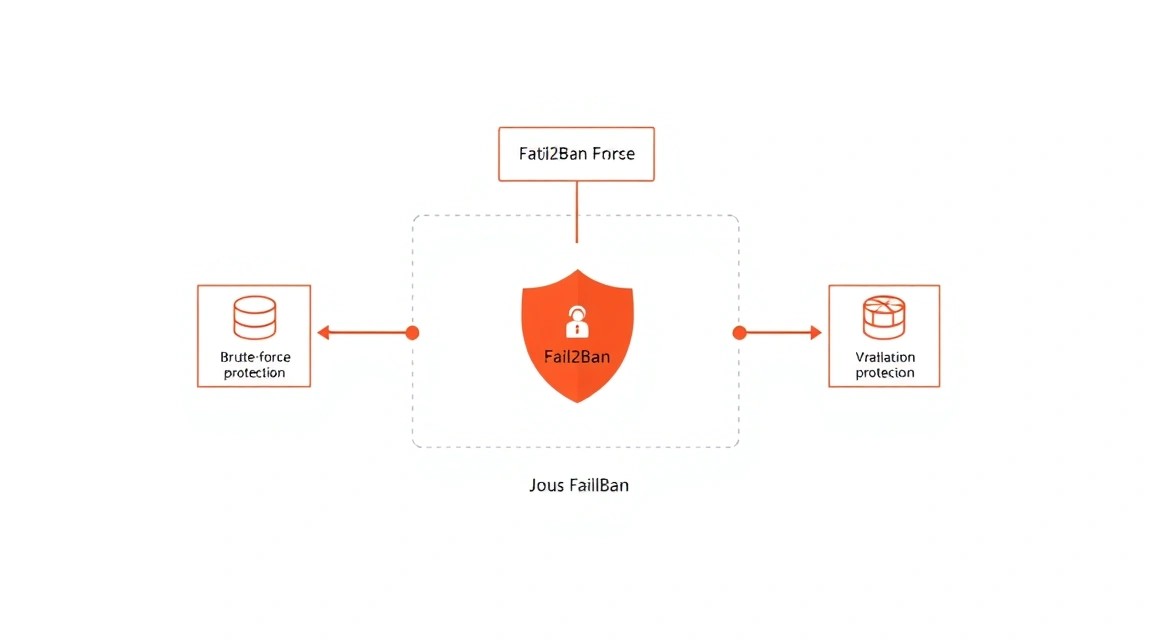
У сучасному інтернеті ваш сервер постійно піддається спробам несанкціонованого доступу. Однією з найпоширеніших загроз є брутфорс-атаки, при яких зловмисники намагаються вгадати паролі до ваших сервісів (наприклад, SSH, FTP, веб-панелі управління) шляхом багаторазового перебору комбінацій. Ці атаки не тільки становлять загрозу безпеці, а й можуть значно навантажувати ресурси сервера, уповільнюючи його роботу або навіть роблячи недоступним.
Ми будемо налаштовувати Fail2Ban — потужний інструмент для автоматичного захисту від таких атак. Fail2Ban сканує файли логів різних сервісів (SSH, Apache, Nginx, Postfix та ін.) на наявність підозрілих записів, що вказують на спроби входу в систему з неправильними обліковими даними. При виявленні кількох невдалих спроб з однієї IP-адреси протягом певного часу, Fail2Ban автоматично блокує цю IP-адресу на заданий період, використовуючи правила брандмауера (наприклад, через iptables або ufw).
В результаті налаштування ви отримаєте значно безпечніший та стабільніший сервер. Fail2Ban працюватиме у фоновому режимі, цілодобово відстежуючи активність та автоматично припиняючи спроби злому. Це звільнить вас від ручного моніторингу логів та постійного блокування підозрілих IP-адрес, дозволяючи зосередитися на основних завданнях.
Альтернативи: Cloud-managed vs Self-hosted
Для багатьох завдань існують як хмарні (cloud-managed) рішення, так і можливість самостійного розгортання (self-hosted) на VPS. Наприклад, для розміщення веб-сайтів можна використовувати SaaS-платформи або PaaS-сервіси, а для баз даних — керовані хмарні БД. Однак, коли йдеться про повну гнучкість, контроль над даними та оптимізацію витрат, self-hosted рішення на VPS часто виявляються кращими.
- Повний контроль: Ви повністю контролюєте операційну систему, встановлене ПЗ та конфігурації. Це критично для специфічних вимог безпеки, продуктивності або сумісності.
- Економічна ефективність: Для багатьох завдань VPS може бути значно дешевшим у довгостроковій перспективі порівняно з постійно зростаючими рахунками за хмарні сервіси, особливо при стабільному навантаженні.
- Конфіденційність: Ви розміщуєте свої дані на власному сервері, що може бути важливим для проєктів з високими вимогами до приватності або відповідності нормативним актам.
- Навчання та досвід: Налаштування власного сервера — чудовий спосіб поглибити технічні знання, що корисно для розробників та системних адміністраторів.
Налаштування Fail2Ban — це один з фундаментальних кроків у забезпеченні безпеки будь-якого self-hosted рішення на VPS, що доповнює стандартні заходи, такі як використання SSH-ключів та складних паролів.
Який VPS-конфіг потрібен під це завдання
Fail2Ban сам по собі є досить легкою програмою і не вимагає значних ресурсів. Основне навантаження залежатиме від кількості сервісів, що захищаються, обсягу генерованих ними логів та інтенсивності атак. Однак, для комфортної роботи та можливості розміщення інших сервісів на тому ж VPS, рекомендується наступний мінімальний конфіг:
- CPU: 1 ядро. Сучасні процесори з тактовою частотою від 2.0 ГГц будуть більш ніж достатніми.
- RAM: 1-2 ГБ. Fail2Ban споживає від кількох десятків до 100-200 МБ оперативної пам'яті залежно від кількості активних "в'язниць" (jails) та обсягу оброблюваних логів. Додаткова пам'ять знадобиться для операційної системи та інших ваших сервісів.
- Диск: 20-40 ГБ NVMe/SSD. NVMe або SSD накопичувачі значно швидші за традиційні HDD, що важливо для швидкої роботи операційної системи та доступу до логів. 20 ГБ достатньо для ОС та Fail2Ban, але 40 ГБ дадуть запас для логів та інших програм.
- Мережа: 100 Мбіт/с або 1 Гбіт/с. Стабільний канал з хорошою пропускною здатністю важливий для загальної роботи сервера, але для Fail2Ban критична швидше стабільність, ніж чиста швидкість.
Для більшості сценаріїв, де на VPS планується розміщувати кілька веб-сайтів, поштовий сервер або легкі контейнери, оптимальним буде план з 2 ядрами CPU, 4 ГБ RAM та 80 ГБ NVMe/SSD. Це забезпечить достатній запас продуктивності та стабільності.
Ви можете розглянути VPS із зазначеними характеристиками для розміщення вашого проєкту. Головне — переконайтеся, що провайдер пропонує надійну інфраструктуру та підтримку.
Коли потрібен dedicated, а не VPS
Dedicated-сервер (виділений сервер) варто розглядати, якщо:
- Вам потрібна максимальна продуктивність та стабільність без будь-якого "сусідства" з іншими користувачами.
- Ваш проєкт генерує дуже високе навантаження (наприклад, великий ігровий сервер, високонавантажений SaaS з тисячами користувачів, обробка великих даних).
- Потрібне специфічне обладнання або конфігурація, недоступна на VPS.
- Необхідна максимальна ізоляція та відповідність суворим вимогам безпеки/регуляції, де віртуалізація може бути потенційним ризиком.
Для завдання захисту від брутфорс-атак на типові сервіси, VPS буде більш ніж достатнім. Перехід на dedicated виправданий, якщо сам проєкт, який ви захищаєте, вже переріс можливості VPS.
Локація: на що впливає
Вибір локації VPS впливає на кілька ключових аспектів:
- Затримка (Latency): Чим ближче сервер до вашої цільової аудиторії або до вас, тим нижча затримка. Це критично для інтерактивних програм, ігрових серверів та веб-сайтів, де кожна мілісекунда має значення.
- Юридичні аспекти: Законодавство країни, де розташований сервер, визначає правила обробки даних, конфіденційність та інші правові моменти.
- Доступність: Деякі регіони можуть мати кращу зв'язність з певними частинами світу.
Для захисту від атак Fail2Ban локація не відіграє прямої ролі, але для загальної продуктивності ваших сервісів вибирайте локацію, максимально близьку до основних користувачів.
Підготовка сервера
Перш ніж приступати до встановлення Fail2Ban, необхідно виконати базове налаштування свіжого VPS. Ці кроки підвищать безпеку та зручність адміністрування.
1. Підключення по SSH
Підключіться до вашого VPS як користувач root, використовуючи IP-адресу, надану вашим хостинг-провайдером:
ssh root@ВАШ_IP_АДРЕСА
Замініть ВАШ_IP_АДРЕСА на реальну IP вашого сервера.
2. Оновлення системи
Завжди починайте з оновлення пакетного менеджера та встановлених пакетів до останніх версій. Це гарантує, що у вас будуть актуальні патчі безпеки та стабільні версії бібліотек. Для систем на базі Debian/Ubuntu (актуально на 2026 рік):
sudo apt update && sudo apt upgrade -y
Ця команда оновлює список доступних пакетів і потім встановлює всі доступні оновлення без запиту підтвердження.
3. Створення нового користувача з правами sudo
Працювати під root небезпечно. Створимо нового користувача і дамо йому права sudo:
adduser ваш_користувач # Створює нового користувача
usermod -aG sudo ваш_користувач # Додає користувача до групи sudo
Замініть ваш_користувач на бажане ім'я. Після цього задайте надійний пароль для нового користувача.
4. Налаштування SSH-ключів для нового користувача
Використання SSH-ключів замість пароля значно підвищує безпеку. Спочатку згенеруйте ключі на вашій локальній машині, якщо у вас їх немає:
ssh-keygen -t ed25519 -C "ваша_пошта@example.com"
Потім скопіюйте публічний ключ на сервер:
ssh-copy-id ваш_користувач@ВАШ_IP_АДРЕСА
Тепер ви можете підключитися як ваш_користувач:
ssh ваш_користувач@ВАШ_IP_АДРЕСА
5. Вимкнення входу по SSH для root та за паролем
Після успішного входу з новим користувачем та SSH-ключем, вимкніть вхід для root та автентифікацію за паролем у SSH-сервері. Це значно підвищить безпеку:
sudo nano /etc/ssh/sshd_config
Знайдіть та змініть наступні рядки (або додайте, якщо відсутні):
PermitRootLogin no
PasswordAuthentication no
ChallengeResponseAuthentication no
UsePAM no
Збережіть зміни (Ctrl+X, Y, Enter) та перезапустіть SSH-сервіс:
sudo systemctl restart sshd
ВАЖЛИВО: Перед вимкненням переконайтеся, що ви можете увійти з новим користувачем та SSH-ключем! Тримайте відкритою поточну сесію root, доки не перевірите вхід через нового користувача.
6. Налаштування брандмауера (UFW)
Брандмауер необхідний для обмеження доступу до портів сервера. UFW (Uncomplicated Firewall) простий у налаштуванні. Встановіть його, якщо він ще не встановлений:
sudo apt install ufw -y # Встановлюємо UFW
sudo ufw allow OpenSSH # Дозволяємо SSH (порт 22 за замовчуванням)
sudo ufw allow 80/tcp # Дозволяємо HTTP
sudo ufw allow 443/tcp # Дозволяємо HTTPS
sudo ufw enable # Вмикаємо брандмауер
sudo ufw status # Перевіряємо статус
Обов'язково дозвольте SSH, інакше ви втратите доступ до сервера після ввімкнення UFW. Додайте також правила для будь-яких інших сервісів, які ви плануєте використовувати (наприклад, 25/tcp для SMTP, 53/udp для DNS тощо).
Встановлення ПЗ — покроково
Тепер, коли сервер підготовлений, перейдемо до встановлення Fail2Ban. Ми будемо використовувати офіційні репозиторії для Debian/Ubuntu, що забезпечує стабільність та простоту оновлень.
1. Встановлення Fail2Ban
Fail2Ban доступний у стандартних репозиторіях більшості дистрибутивів Linux. Для Debian/Ubuntu (актуально на 2026 рік, версія Fail2Ban 1.0+):
sudo apt update # Оновлюємо список пакетів
sudo apt install fail2ban -y # Встановлюємо Fail2Ban
Після встановлення Fail2Ban автоматично запуститься і буде увімкнений при старті системи.
2. Перевірка статусу Fail2Ban
Переконайтеся, що сервіс Fail2Ban запущений і працює:
sudo systemctl status fail2ban # Перевіряємо статус сервісу
Вивід повинен показати active (running). Якщо ні, спробуйте запустити його вручну:
sudo systemctl start fail2ban # Запускаємо сервіс
sudo systemctl enable fail2ban # Вмикаємо автозапуск при завантаженні
3. Встановлення додаткових інструментів (за бажанням, але рекомендується)
Для зручнішого моніторингу логів та роботи з текстовими файлами можуть стати в пригоді htop та nano (якщо не встановлені):
sudo apt install htop nano -y
htop — це покращений інтерактивний менеджер процесів, а nano — простий текстовий редактор.
4. Огляд структури Fail2Ban
Fail2Ban зберігає свої конфігурації в директорії /etc/fail2ban/. Основні файли:
jail.conf: Головний конфігураційний файл з налаштуваннями за замовчуванням. Його не слід змінювати безпосередньо.jail.d/: Директорія для користувацьких конфігурацій. Тут ми будемо створювати наші.confфайли.jail.local: Користувацький файл, який перевизначає налаштування зjail.conf. Рекомендується використовувати його або файли вjail.d/.filter.d/: Містить попередньо визначені фільтри для різних сервісів.action.d/: Містить попередньо визначені дії (наприклад, блокування черезiptables).
Ми будемо працювати з файлом jail.local або створювати нові файли в jail.d/, щоб не втратити зміни при оновленні Fail2Ban.