Розгортання Outline VPN-сервера на VPS: Повний Гайд 2026
TL;DR
У цьому докладному посібнику ми крок за кроком налаштуємо власний Outline VPN-сервер на віртуальному приватному сервері (VPS). Outline — це простий і безпечний спосіб створити персональний VPN, який дозволяє обходити цензуру та захищати ваш інтернет-трафік. Ви дізнаєтеся, як підготувати сервер, встановити все необхідне програмне забезпечення, налаштувати Outline та забезпечити його стабільну роботу, включно з резервним копіюванням та обслуговуванням, з урахуванням актуальних технологій 2026 року.
Встановлення Outline VPN: Розгортання приватного VPN-сервера на базі Docker.
Обхід цензури: Отримання доступу до заблокованих ресурсів та захист трафіку.
Простота керування: Використання Outline Manager для легкого створення та керування ключами доступу.
Безпека: Налаштування базових заходів безпеки сервера, включно з фаєрволом та SSH-ключами.
Обслуговування: Рекомендації щодо резервного копіювання та оновлення системи для довгострокової стабільності.
Що ми налаштовуємо і навіщо
Схема: Що ми налаштовуємо і навіщо
У цьому посібнику ми зосередимося на розгортанні Outline VPN-сервера. Outline — це безкоштовний та відкритий інструмент, розроблений Jigsaw (інкубатор Google), який дозволяє легко створити власний VPN-сервер. Основне завдання Outline — забезпечити безпечний та надійний доступ до інтернету, особливо в регіонах з інтернет-цензурою або для тих, хто шукає підвищену конфіденційність.
Зрештою ви отримаєте повністю функціональний VPN-сервер, до якого зможете підключатися зі своїх пристроїв (смартфони, комп'ютери) через клієнт Outline. Це дозволить вам обходити блокування, захищати ваш трафік від перехоплення в публічних мережах Wi-Fi та приховувати вашу реальну IP-адресу від небажаного відстеження. Outline використовує протокол Shadowsocks, який розроблений спеціально для обходу глибокої інспекції пакетів (DPI) і часто більш стійкий до блокувань, ніж традиційні VPN-протоколи, такі як OpenVPN або WireGuard.
Існують різні підходи до отримання VPN-сервісу. Можна використовувати комерційні VPN-провайдери (cloud-managed), які пропонують готові рішення за щомісячну плату. Це зручно, але ви довіряєте свої дані третій стороні, і не завжди можете бути впевнені в їхній політиці конфіденційності та безпеки. Альтернативою є розгортання власного VPN-сервера на VPS (self-hosted). Такий підхід дає вам повний контроль над сервером та даними, а також дозволяє вибрати локацію сервера, яка найкращим чином відповідає вашим потребам. Ви не залежите від політики провайдера і можете бути впевнені, що ваш трафік не логується і не продається. Хоча це вимагає деяких технічних знань для налаштування, Outline значно спрощує цей процес, роблячи його доступним навіть для тих, хто має базовий досвід роботи з командним рядком.
Який VPS-конфіг потрібен для цього завдання
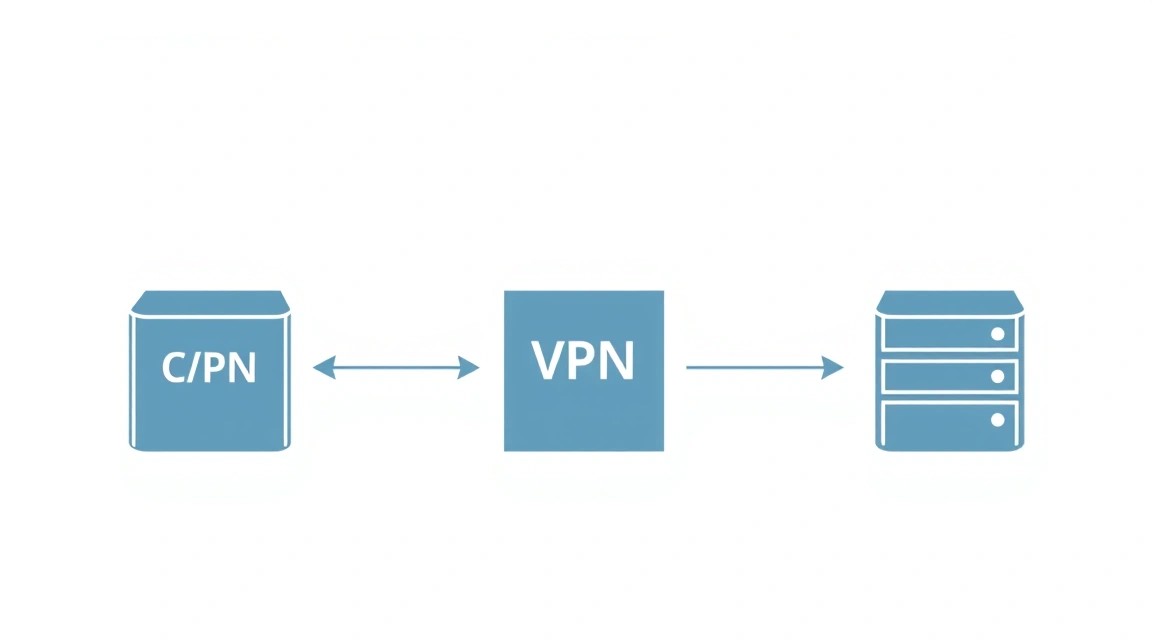
Схема: Який VPS-конфіг потрібен для цього завдання
Вибір відповідного VPS-конфігу критичний для стабільної та швидкої роботи Outline VPN. Хоча Outline досить легкий, він все ж вимагає мінімальних ресурсів.
Мінімальні вимоги
CPU: 1 ядро. Сучасні процесори з тактовою частотою від 2 ГГц забезпечать достатню продуктивність для більшості сценаріїв використання.
RAM: 512 МБ. Це абсолютний мінімум для роботи Docker та Outline. Однак для більш комфортної роботи та можливості запуску інших сервісів рекомендується 1 ГБ.
Диск: 10-15 ГБ SSD. Outline займає небагато місця, але операційна система та Docker-образи вимагають хоча б 10 ГБ. SSD настійно рекомендується для швидкого завантаження та операцій вводу-виводу.
Мережа: Порт 100 Мбіт/с. Для одного-двох користувачів цього буде достатньо. Якщо планується більше користувачів або активне використання торрентів/стрімінгу, знадобиться ширший канал.
Операційна система: Ubuntu 24.04 LTS (або новіша), Debian 12 (або новіша) або CentOS Stream 9 (або новіша). Outline Manager офіційно підтримує ці дистрибутиви.
Конкретний VPS-план для завдання (актуально на 2026 рік)
Для комфортної роботи Outline VPN-сервера для кількох користувачів (до 5-10 осіб) або для одного користувача з інтенсивним трафіком (стрімінг 4K, великі завантаження) рекомендується наступна конфігурація:
CPU: 2 vCPU
RAM: 2 ГБ
Диск: 40-60 ГБ NVMe SSD (або високопродуктивний SATA SSD)
Мережа: Порт 1 Гбіт/с з необмеженим трафіком або великим лімітом (від 1 ТБ/місяць).
Такий план забезпечить достатню продуктивність, щоб Outline працював без затримок навіть під навантаженням, а також залишить запас для інших фонових процесів або невеликих утиліт. Наприклад, можна взяти VPS із зазначеними характеристиками.
Коли потрібен dedicated, а не VPS
Dedicated-сервер зазвичай не потрібен для розгортання Outline VPN, якщо тільки ви не плануєте обслуговувати дуже велику кількість користувачів (сотні) або використовувати сервер для інших високонавантажених завдань, що вимагають максимальної продуктивності дискової підсистеми або мережевого каналу, яку не може забезпечити VPS. Наприклад, для великого корпоративного VPN або публічного VPN-сервісу з тисячами користувачів, а також для одночасного хостингу важких баз даних, ігрових серверів або CDN-нод, виділений сервер може бути виправданий. У більшості випадків, навіть для невеликих команд або сімей, VPS буде більш ніж достатньо і значно економічніше. Якщо ж ви все-таки вирішите, що вам потрібен dedicated сервер, розгляньте відповідний dedicated.
Локація: на що впливає
Вибір локації VPS-сервера має кілька важливих аспектів:
Затримка (Latency): Чим ближче сервер до вас фізично, тим нижчою буде затримка (ping). Це критично для онлайн-ігор, відеодзвінків та загального комфорту використання інтернету. Вибирайте сервер у регіоні, який географічно близький до вас або до місця, звідки ви будете підключатися.
Швидкість: Локація також впливає на загальну пропускну здатність. Сервери у великих дата-центрах зазвичай мають кращі канали зв'язку.
Закони та юрисдикція: У деяких країнах діють суворі закони щодо зберігання даних або вимоги до інтернет-провайдерів. Якщо конфіденційність є вашим пріоритетом, вибирайте юрисдикції з більш ліберальними законами про захист даних (наприклад, Швейцарія, Ісландія, Нідерланди).
Доступ до контенту: Якщо мета VPN — доступ до контенту, заблокованого у вашому регіоні, вибирайте сервер у країні, де цей контент доступний.
Підготовка сервера
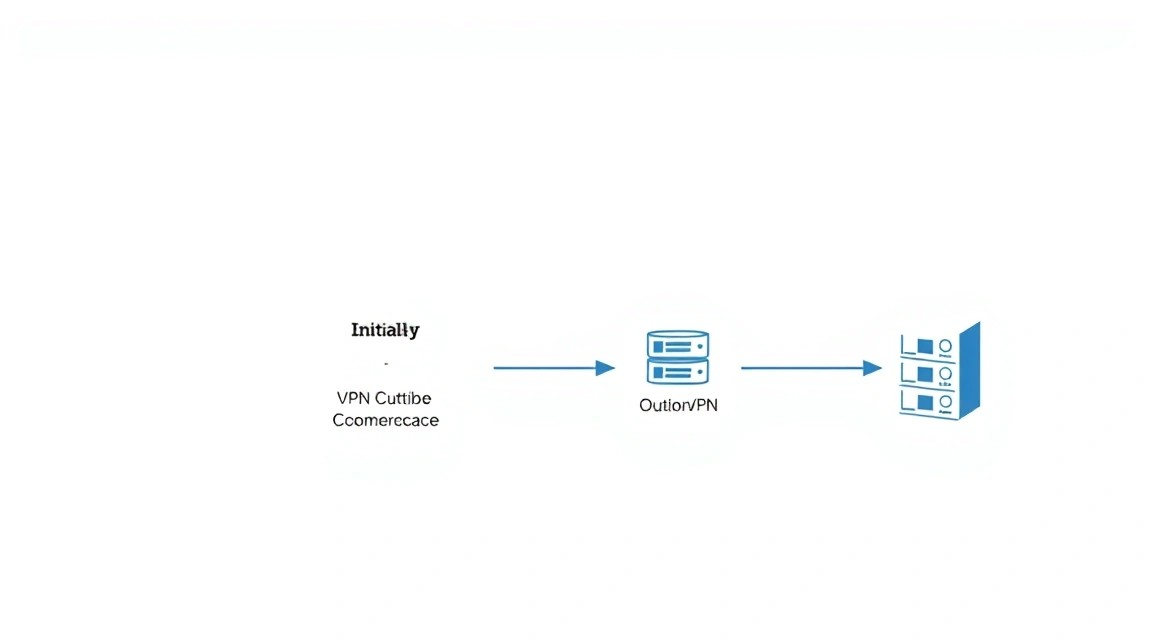
Схема: Підготовка сервера
Після отримання доступу до вашого нового VPS, необхідно виконати кілька базових кроків з його підготовки та забезпечення безпеки. Ми будемо використовувати Ubuntu 24.04 LTS як актуальну та стабільну операційну систему на 2026 рік.
1. Початковий вхід та оновлення системи
Підключіться до сервера за допомогою SSH, використовуючи дані, надані вашим VPS-провайдером (зазвичай логін root та пароль).
ssh root@ВАШ_IP_АДРЕС_VPS
Після успішного входу оновіть список пакетів та встановлені пакети до останніх версій:
sudo apt update && sudo apt upgrade -y
Ця команда оновлює кеш пакетів та встановлює всі доступні оновлення без запиту підтвердження.
2. Створення нового користувача з правами sudo
Працювати під обліковим записом root небезпечно. Створимо нового користувача та надамо йому права sudo.
adduser ВАШЕ_ІМ'Я_КОРИСТУВАЧА
Дотримуйтесь інструкцій, щоб встановити пароль та заповнити (або пропустити) інформацію про користувача. Потім додайте користувача до групи sudo:
usermod -aG sudo ВАШЕ_ІМ'Я_КОРИСТУВАЧА
Тепер ви можете переключитися на нового користувача та виконувати команди з правами sudo.
su - ВАШЕ_ІМ'Я_КОРИСТУВАЧА
3. Налаштування автентифікації за SSH-ключами
Використання SSH-ключів набагато безпечніше, ніж паролів. Якщо у вас ще немає пари ключів, згенеруйте їх на вашому локальному комп'ютері:
ssh-keygen -t rsa -b 4096
Потім скопіюйте публічний ключ на сервер (замініть ВАШ_IP_АДРЕС_VPS та ВАШЕ_ІМ'Я_КОРИСТУВАЧА):
Після цього ви зможете входити без пароля. Тепер можна відключити вхід за паролем для root та інших користувачів, відредагувавши файл /etc/ssh/sshd_config:
sudo nano /etc/ssh/sshd_config
Знайдіть та змініть наступні рядки:
PermitRootLogin no
PasswordAuthentication no
Збережіть файл (Ctrl+O, Enter) та вийдіть (Ctrl+X). Перезапустіть службу SSH:
sudo systemctl restart sshd
ВАЖЛИВО: Перш ніж відключати вхід за паролем, переконайтеся, що ви можете увійти за SSH-ключем. Відкрийте нове вікно терміналу та спробуйте увійти з новим користувачем за ключем. Тільки після успішного входу продовжуйте.
4. Налаштування фаєрволу (UFW)
UFW (Uncomplicated Firewall) — це зручна утиліта для керування фаєрволом Netfilter. Встановіть його, якщо він ще не встановлений:
sudo apt install ufw -y
Дозвольте SSH-підключення (зазвичай порт 22), HTTP (порт 80) та HTTPS (порт 443), які знадобляться Outline Manager:
Підтвердіть дію, набравши y. Перевірте статус фаєрволу:
sudo ufw status verbose
Ви побачите дозволені правила. Outline Manager використовуватиме порт 80/443 для початкового налаштування та перевірки, а потім автоматично відкриє необхідні порти для Shadowsocks.
5. Встановлення Fail2ban
Fail2ban захищає ваш сервер від атак методом підбору пароля, блокуючи IP-адреси, які роблять занадто багато невдалих спроб входу.
Fail2ban за замовчуванням налаштований на захист SSH. Для більш тонкого налаштування можна скопіювати конфігураційний файл jail.conf у jail.local та внести зміни:
Можна збільшити bantime (час блокування) або maxretry (максимальна кількість спроб). Після змін не забудьте перезапустити Fail2ban:
sudo systemctl restart fail2ban
Тепер ваш сервер має базовий захист і готовий до встановлення Outline.
Встановлення ПЗ — покроково
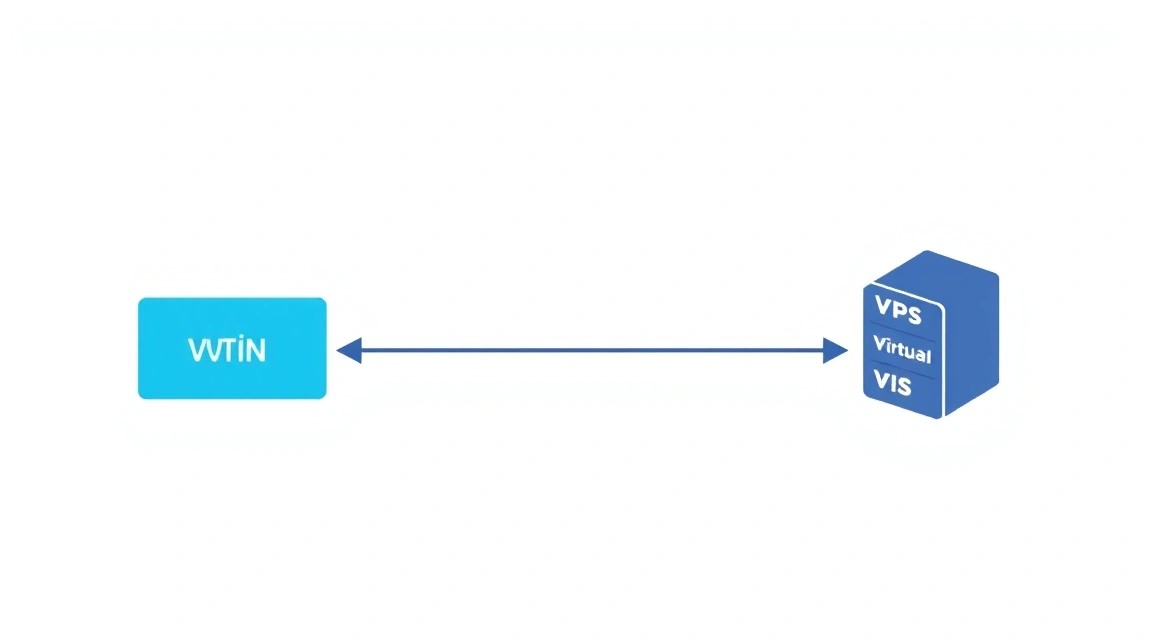
Схема: Встановлення ПЗ — покроково
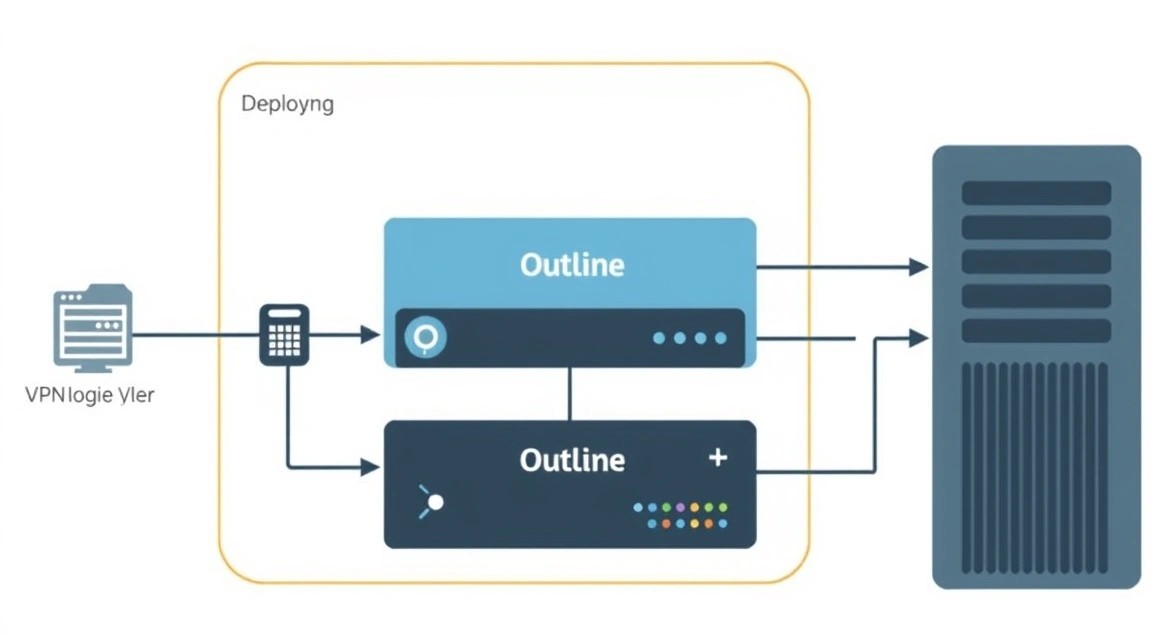
Outline VPN-сервер розгортається з використанням Docker, що спрощує встановлення та керування. Outline Manager — це окремий застосунок, який допомагає в автоматизації процесу встановлення на сервері та керуванні ключами доступу.
1. Встановлення Docker та Docker Compose (актуально на 2026 рік)
Outline використовує Docker для ізоляції своїх компонентів. Спочатку встановимо Docker Engine.
# Оновлюємо список пакетів
sudo apt update

# Встановлюємо необхідні пакети для встановлення Docker через HTTPS
sudo apt install -y ca-certificates curl gnupg

# Додаємо офіційний GPG ключ Docker
sudo install -m 0755 -d /etc/apt/keyrings
curl -fsSL https://download.docker.com/linux/ubuntu/gpg | sudo gpg --dearmor -o /etc/apt/keyrings/docker.gpg

# Додаємо репозиторій Docker до APT джерел
echo \
  "deb [arch="$(dpkg --print-architecture)" signed-by=/etc/apt/keyrings/docker.gpg] https://download.docker.com/linux/ubuntu \
  "$(. /etc/os-release && echo "$VERSION_CODENAME")" stable" | \
  sudo tee /etc/apt/sources.list.d/docker.list > /dev/null

# Оновлюємо список пакетів з урахуванням нового репозиторію Docker
sudo apt update

# Встановлюємо Docker Engine, Docker CLI та containerd (версії будуть актуальні на 2026 рік, наприклад, Docker 26.x+)
sudo apt install -y docker-ce docker-ce-cli containerd.io docker-buildx-plugin docker-compose-plugin
Додайте вашого користувача до групи docker, щоб запускати команди Docker без sudo (потрібно буде перезайти або перезавантажити сервер):
sudo usermod -aG docker ВАШЕ_ІМ'Я_КОРИСТУВАЧА
Перевірте встановлення Docker:
docker run hello-world
Ви повинні побачити повідомлення "Hello from Docker!".
2. Встановлення Outline Manager
Outline Manager — це клієнтський застосунок (доступний для Windows, macOS, Linux, Android, iOS), який керує вашим Outline-сервером. Для його встановлення на Linux-сервері ми будемо використовувати Snap, якщо ви хочете керувати ним безпосередньо з сервера, хоча частіше його встановлюють на локальний комп'ютер.
Для встановлення на сервер (якщо ви хочете керувати ним через командний рядок на сервері):
# Встановлюємо Snapd, якщо він ще не встановлений
sudo apt install snapd -y

# Встановлюємо Outline Manager через Snap (версія 1.x буде актуальна на 2026 рік)
sudo snap install outline-manager --classic
Примітка: Як правило, Outline Manager встановлюється на ваш локальний комп'ютер (робочу станцію) для зручного керування сервером через графічний інтерфейс. Якщо ви плануєте використовувати графічний менеджер, вам потрібно завантажити його з офіційного сайту getoutline.org на свій локальний ПК. Подальші кроки в цьому розділі передбачають, що ви будете запускати інсталяційний скрипт Outline, який видасть Outline Manager.
3. Розгортання Outline VPN-сервера
Outline Manager надає скрипт, який автоматизує встановлення всіх необхідних компонентів на ваш VPS. Запустіть його на вашому VPS:
# Запускаємо інсталяційний скрипт Outline. Він завантажить та запустить Docker-контейнери.
# ВАЖЛИВО: Переконайтеся, що ви запустили цю команду від користувача, який може використовувати Docker (доданий до групи docker або з sudo)
sudo bash -c "$(wget -qO- https://raw.githubusercontent.com/Jigsaw-Code/outline-server/master/src/server_manager/install_scripts/install_server.sh)"
Скрипт поставить вам кілька запитань, включаючи підтвердження вашої IP-адреси. У більшості випадків достатньо натиснути Enter. Він також запитає дозвіл на відкриття портів у фаєрволі, що Outline Manager зробить автоматично. Якщо ви використовуєте UFW, Outline Manager інтегрується з ним.
Після завершення встановлення скрипт виведе конфігураційний рядок, який потрібно скопіювати. Цей рядок містить URL для підключення Outline Manager до вашого нового сервера.
# Приклад виводу після успішного встановлення:
# Congratulations! Your Outline server is up and running.
#
# To manage your Outline server, please copy the following line into the Outline Manager application:
#
# {"apiUrl":"https://ВАША_IP_АДРЕСА:ВАШ_ПОРТ/КОД_ДОСТУПУ","certSha256":"ХЕШ_СЕРТИФІКАТА"}
Скопіюйте цей JSON-рядок. Він виглядає приблизно так:
Відкрийте Outline Manager на вашому локальному комп'ютері (або на сервері, якщо ви встановили його через Snap і використовуєте текстовий режим, що менш зручно) та вставте цей рядок у відповідне поле. Outline Manager підключиться до вашого сервера, і ви зможете почати створювати ключі доступу.
4. Перевірка статусу Outline-сервера
Ви можете перевірити, що Docker-контейнери Outline запущені на вашому сервері:
sudo docker ps
Ви повинні побачити кілька контейнерів, пов'язаних з Outline, наприклад, shadowsocks та watchtower (для автоматичного оновлення Docker-образів).
Тепер ваш Outline VPN-сервер встановлений та готовий до використання.
Конфігурація
Схема: Конфігурація
Outline VPN розроблений для максимальної простоти, тому більша частина "конфігурації" виконується через Outline Manager. Однак є кілька моментів, які варто розглянути.
1. Керування ключами доступу через Outline Manager
Основне завдання Outline Manager — це створення та керування ключами доступу для ваших користувачів. Після підключення до сервера в Outline Manager:
Натисніть кнопку "Додати ключ" (Add Key).
Скопіюйте згенерований ключ та надішліть його користувачеві.
Користувач повинен встановити Outline Client на свій пристрій (Windows, macOS, Linux, Android, iOS) та вставити ключ.
Ви також можете встановлювати ліміти на передачу даних для кожного ключа, якщо це необхідно.
2. Налаштування фаєрволу (UFW) для Outline
Під час встановлення Outline скрипт автоматично намагається налаштувати фаєрвол. Він відкриває порти 80 і 443 для початкового налаштування та перевірки, а також динамічні UDP-порти (зазвичай у діапазоні 1024-65535) для трафіку Shadowsocks. Важливо переконатися, що ці правила були додані.
sudo ufw status verbose
Ви повинні побачити правила, що дозволяють трафік на портах 80, 443, а також діапазон UDP-портів. Якщо з якоїсь причини автоматичне налаштування не спрацювало, вам може знадобитися додати їх вручну:
# Дозволити HTTP/HTTPS для Outline Manager
sudo ufw allow 80/tcp
sudo ufw allow 443/tcp

# Дозволити Shadowsocks UDP-трафік (Outline використовує динамічні порти)
# ВАЖЛИВО: Outline Manager обере випадковий порт для Shadowsocks.
# Зазвичай він відкриває широкий діапазон UDP-портів.
# Якщо ви бачите конкретний порт Shadowsocks у виводі docker ps, можете відкрити його точково.
# В іншому випадку, для надійності, можна відкрити широкий діапазон, але це менш безпечно.
# Outline Manager зазвичай робить це коректно.
# Приклад: якщо Shadowsocks використовує порт 50000
# sudo ufw allow 50000/udp
Після будь-яких ручних змін UFW не забудьте перезавантажити його:
sudo ufw reload
3. TLS/HTTPS для Outline Manager
Outline Manager використовує HTTPS для захищеного з'єднання з вашим сервером. Під час встановлення скрипт автоматично генерує самопідписаний SSL-сертифікат. Якщо у вас є доменне ім'я, ви можете прив'язати його до вашого VPS та використовувати Let's Encrypt для отримання довіреного сертифіката. Outline Manager підтримує цю функцію:
В інтерфейсі Outline Manager є опція для прив'язки доменного імені.
Якщо ви вкажете домен, Outline Manager спробує отримати та встановити сертифікат Let's Encrypt, використовуючи ACME-протокол. Це вимагає, щоб ваш домен вказував на IP-адресу вашого VPS.
Для більшості користувачів, особливо якщо ви використовуєте Outline для особистих цілей, самопідписаного сертифіката буде достатньо, оскільки Outline Client не покладається на довірені сертифікати CA для роботи VPN-з'єднання, а використовує свій механізм перевірки.
4. Перевірка працездатності
Після встановлення та налаштування важливо переконатися, що все працює коректно.
Перевірка Docker-контейнерів: Переконайтеся, що всі контейнери Outline запущені.
sudo docker ps
Ви повинні побачити контейнери outline-ss-server та outline-shadowbox.
Перевірка доступності портів: З локального комп'ютера спробуйте підключитися до Outline Manager за URL, який ви отримали під час встановлення.
Тест VPN-з'єднання: Створіть ключ в Outline Manager, встановіть Outline Client на своєму пристрої, вставте ключ та спробуйте підключитися.
Перевірка IP-адреси: Після підключення до Outline VPN, перевірте вашу публічну IP-адресу на сайті на кшталт whatismyipaddress.com. Вона повинна відповідати IP-адресі вашого VPS.
Тест швидкості: Використовуйте онлайн-сервіси для перевірки швидкості інтернету (наприклад, speedtest.net) до та після підключення до VPN, щоб оцінити продуктивність.
Якщо всі ці кроки пройшли успішно, ваш Outline VPN-сервер повністю налаштований та функціонує.
Резервне копіювання та обслуговування
Схема: Резервне копіювання та обслуговування
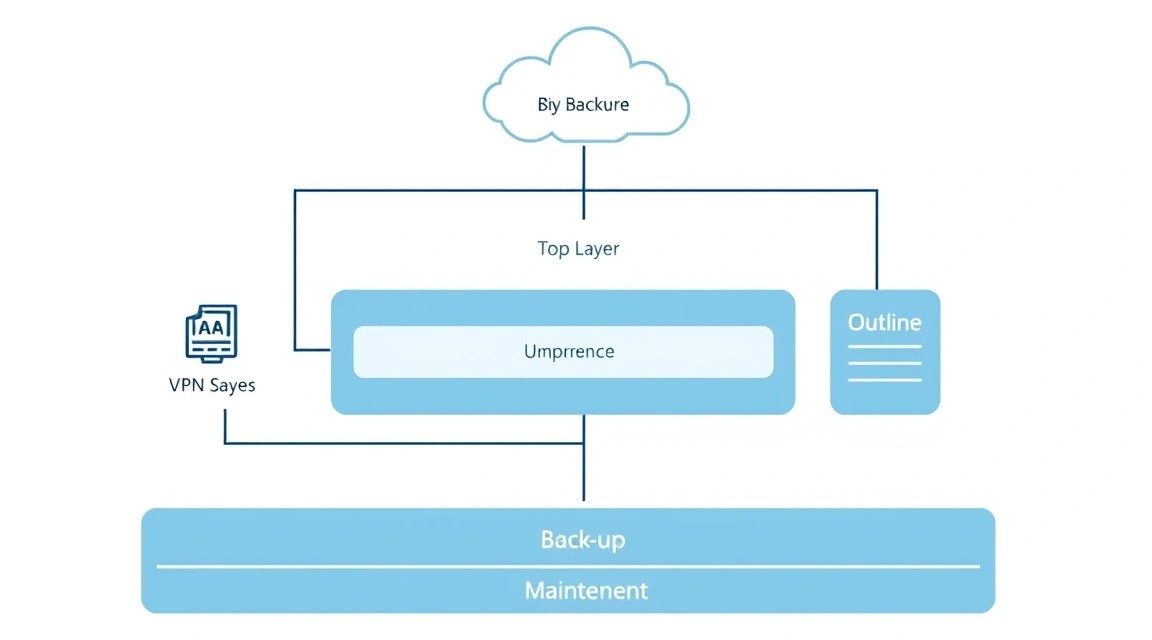
Регулярне резервне копіювання та своєчасне обслуговування сервера — ключ до стабільної та безпечної роботи вашого Outline VPN.
1. Що резервувати
Для Outline VPN-сервера найважливішими даними є:
Конфігураційні файли Outline: Вони містять інформацію про ваш сервер, ключі доступу та налаштування. Зазвичай вони знаходяться в каталозі, який монтується в Docker-контейнери Outline, наприклад, /opt/outline/ або в Docker-томах.
Ключі доступу: Самі ключі доступу, які ви видали користувачам. Вони зберігаються в конфігурації Outline.
SSL-сертифікати: Якщо ви використовуєте Let's Encrypt, їх також варто резервувати, хоча вони легко перегенеруються.
Оскільки Outline працює в Docker-контейнерах, всі критично важливі дані зберігаються в Docker-томах. Ви можете знайти їх розташування за допомогою команди:
sudo docker volume ls
sudo docker inspect outline-shadowbox
Зазвичай дані Outline зберігаються в томі outline-shadowbox.
2. Простий скрипт авторезервування
Створимо простий скрипт для резервного копіювання даних Outline. Ми будемо використовувати docker cp для вилучення даних з контейнера.
Вставте у файл наступний вміст (переконайтеся, що ім'я контейнера outline-shadowbox відповідає вашому):
#!/bin/bash

# Каталог для тимчасових файлів резервної копії
BACKUP_DIR="/var/backups/outline"
TIMESTAMP=$(date +%Y%m%d%H%M%S)
BACKUP_FILE="${BACKUP_DIR}/outline_config_${TIMESTAMP}.tar.gz"
CONTAINER_NAME="outline-shadowbox" # Ім'я вашого основного Outline Docker-контейнера

echo "Запуск резервного копіювання Outline VPN о ${TIMESTAMP}..."

# Перевіряємо, що контейнер запущено
if ! sudo docker ps --format '{{.Names}}' | grep -q "${CONTAINER_NAME}"; then
    echo "Помилка: Контейнер Outline '${CONTAINER_NAME}' не запущено."
    exit 1
fi

# Копіюємо важливі файли конфігурації з контейнера
# Outline зберігає свою конфігурацію в JSON-файлі всередині контейнера.
# Точний шлях може варіюватися, але часто це /root/shadowbox/persisted-state.json
# Або ж можна зробити резервну копію всього тому, якщо він монтується.
# Для простоти, часто достатньо зробити резервну копію файлу з ключами.
# Знайдемо шлях до файлу стану, який містить ключі.
# Це може бути "/root/shadowbox/persisted-state.json" або інший шлях.
# Найкраще подивитися вміст тому: sudo docker volume inspect outline-shadowbox
# Припустимо, що дані в /var/lib/docker/volumes/outline-shadowbox/_data/
# і там є persisted-state.json або config.json

# Приклад копіювання всього тому
VOLUME_PATH=$(sudo docker volume inspect outline-shadowbox --format '{{ .Mountpoint }}')
if [ -d "$VOLUME_PATH" ]; then
    echo "Резервне копіювання тому Outline з ${VOLUME_PATH}..."
    sudo tar -czf "${BACKUP_FILE}" -C "${VOLUME_PATH}" .
else
    echo "Помилка: Шлях до тому Outline не знайдено. Спроба копіювання безпосередньо з контейнера."
    # Якщо том не знайдено або недоступний безпосередньо, можна спробувати скопіювати з контейнера
    # Це менш надійно, оскільки потрібно знати точний шлях всередині контейнера
    sudo docker cp "${CONTAINER_NAME}":/root/shadowbox/persisted-state.json "${BACKUP_DIR}/persisted-state.json"
    sudo tar -czf "${BACKUP_FILE}" -C "${BACKUP_DIR}" persisted-state.json # Архівуємо скопійований файл
    sudo rm "${BACKUP_DIR}/persisted-state.json" # Видаляємо тимчасовий файл
fi


if [ $? -eq 0 ]; then
    echo "Резервне копіювання успішне: ${BACKUP_FILE}"
else
    echo "Резервне копіювання не вдалося!"
    exit 1
fi

# Видаляємо старі резервні копії (старші за 7 днів)
find "${BACKUP_DIR}" -name "outline_config_.tar.gz" -mtime +7 -delete
echo "Старі резервні копії видалено."

echo "Резервне копіювання Outline VPN завершено."
Зробіть скрипт виконуваним:
sudo chmod +x /usr/local/bin/backup_outline.sh
Налаштуйте щоденне виконання скрипта за допомогою cron:
sudo crontab -e
Додайте наступний рядок в кінець файлу, щоб скрипт запускався щодня о 3:00 ночі:
Зберігати резервні копії на тому ж сервері, що й оригінальні дані, ризиковано. Рекомендується використовувати зовнішні сховища:
S3-сумісне сховище: Хмарні сервіси, такі як Amazon S3, DigitalOcean Spaces, Backblaze B2, пропонують надійне та недороге зберігання. Ви можете інтегрувати скрипт з утилітами s3cmd або awscli для автоматичного завантаження.
Окремий VPS: Невеликий, недорогий VPS в іншій локації може слугувати для зберігання резервних копій. Можна використовувати rsync або scp для копіювання.
Локальне сховище: Для особистого використання можна копіювати резервні копії на свій локальний комп'ютер.
Для автоматичного завантаження в S3, наприклад, за допомогою s3cmd:
# Додайте в скрипт backup_outline.sh після створення архіву
# sudo apt install s3cmd -y
# s3cmd --configure # Налаштуйте s3cmd один раз
# s3cmd put "${BACKUP_FILE}" s3://ВАШ_S3_БАКЕТ/outline/
4. Оновлення: rolling vs maintenance window
Регулярні оновлення важливі для безпеки та продуктивності. Outline VPN складається з кількох компонентів:
Docker Engine: Оновлюється разом із системними пакетами.
Outline Server (Docker-образи): Outline Manager за замовчуванням встановлює контейнер watchtower, який автоматично відстежує нові версії Docker-образів Outline та оновлює їх без вашого втручання (rolling update). Це мінімізує простої.
Якщо watchtower запущено, оновлення Outline будуть автоматичними. Якщо ні, ви можете вручну оновити Docker-образи Outline:
# Перейдіть в каталог, де зберігається docker-compose.yml Outline (зазвичай /opt/outline)
cd /opt/outline/shadowbox/
sudo docker compose pull # Завантажити нові образи
sudo docker compose up -d # Перезапустити контейнери з новими образами
Для критичних оновлень ОС або Docker Engine, особливо якщо потрібне перезавантаження ядра, рекомендується планувати "вікно обслуговування" (maintenance window), щоб мінімізувати вплив на користувачів. Для Outline-сервера, завдяки watchtower та Docker, більшість оновлень є "rolling" і не вимагають ручного втручання або тривалих простоїв.
Усунення несправностей + ЧаПи
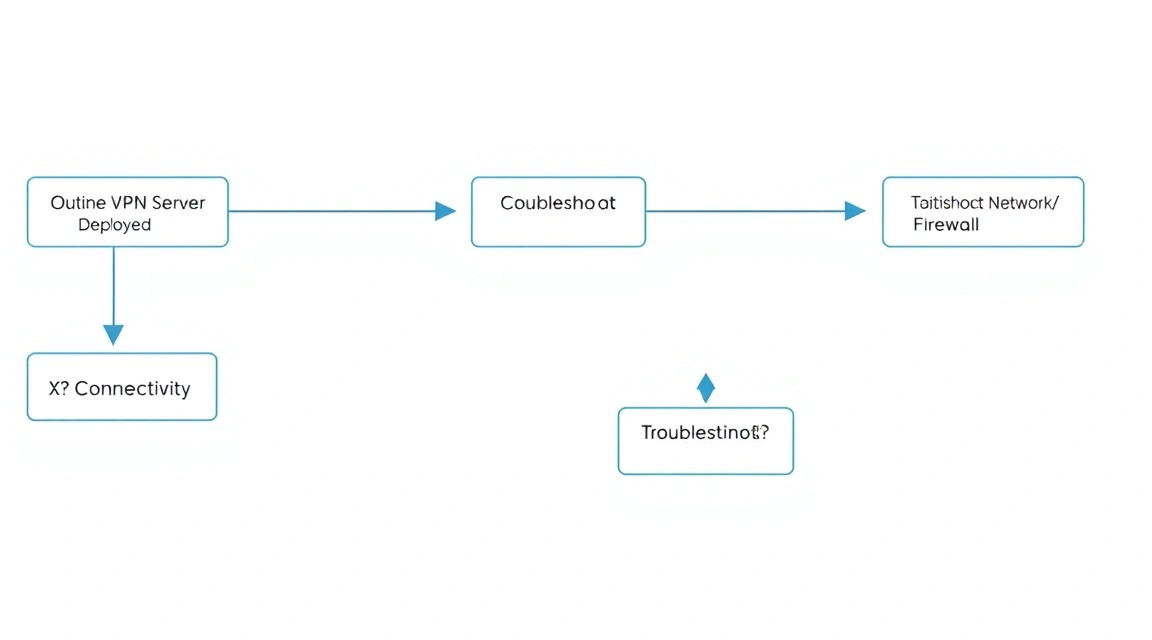
Тут зібрано типові проблеми та часті питання, які можуть виникнути при розгортанні та експлуатації Outline VPN.
Що робити, якщо не можу підключитися до Outline Manager?
Що перевірити:
Фаєрвол: Переконайтеся, що порти 80 і 443 (або порт, вказаний в URL Outline Manager, якщо він відрізняється) відкриті на вашому VPS. Виконайте sudo ufw status verbose на сервері.
Доступність сервера: Переконайтеся, що ваш VPS працює та доступний за IP-адресою. Спробуйте ping ВАШ_IP_АДРЕС зі свого локального комп'ютера.
Статус Docker-контейнерів: Перевірте, чи запущені Docker-контейнери Outline на сервері: sudo docker ps. Контейнери outline-shadowbox та outline-ss-server повинні бути в статусі "Up".
Помилка URL: Переконайтеся, що ви скопіювали правильний JSON-рядок з виводу встановлення та вставили його без помилок в Outline Manager.
Як виправити:
Якщо фаєрвол блокує порти, додайте правила: sudo ufw allow 80/tcp та sudo ufw allow 443/tcp, потім sudo ufw reload. Якщо контейнери не запущені, спробуйте перезапустити Docker: sudo systemctl restart docker. В крайньому випадку, можна спробувати повторно запустити інсталяційний скрипт Outline, але це може скинути поточну конфігурацію.
Чому швидкість інтернету через Outline VPN низька?
Що перевірити:
Локація сервера: Чим далі сервер, тим вища затримка та нижча потенційна швидкість.
Пропускна здатність VPS: Ваш VPS може мати обмежений мережевий канал. Перевірте тарифний план.
Завантаження сервера: Якщо на VPS працюють інші ресурсоємні сервіси, це може впливати на продуктивність.
Навантаження на VPN: Якщо багато користувачів одночасно використовують VPN, це може знизити швидкість для кожного.
Локальні фактори: Ваше власне інтернет-з'єднання, Wi-Fi, завантаженість мережі провайдера.
Як виправити:
Спробуйте вибрати VPS у ближчій локації. Переконайтеся, що ваш VPS має достатню пропускну здатність (наприклад, 1 Гбіт/с). Якщо проблема в завантаженні сервера, розгляньте можливість апгрейду VPS до більш потужного плану або перенесення інших сервісів на окремий сервер. Якщо проблема в локальних факторах, перевірте своє мережеве обладнання та провайдера.
Яка мінімальна конфігурація VPS підійде?
Для стабільної роботи Outline VPN для 1-2 користувачів мінімально підійде VPS з 1 vCPU, 512 МБ - 1 ГБ RAM, 10-15 ГБ SSD-диска та мережевим портом 100 Мбіт/с. Однак для більш комфортної роботи та можливості підключення до 5-10 користувачів рекомендується 2 vCPU, 2 ГБ RAM, 40 ГБ SSD та 1 Гбіт/с канал. Це забезпечить достатній запас продуктивності та пропускної здатності.
Що вибрати — VPS чи dedicated для цього завдання?
Для більшості сценаріїв використання Outline VPN (особисте використання, невелика команда або сім'я) VPS є оптимальним вибором. Він значно дешевший, простіший в управлінні та пропонує достатні ресурси. Dedicated-сервери виправдані лише для дуже великих розгортань (сотні користувачів, дуже високий трафік), де потрібна максимальна продуктивність, яку не може надати віртуалізація. У більшості випадків VPS буде ідеальним балансом між вартістю, продуктивністю та гнучкістю.
Як додати нового користувача або видалити існуючий ключ доступу?
Все керування ключами доступу здійснюється через Outline Manager на вашому локальному комп'ютері. Щоб додати нового користувача, просто натисніть кнопку "Додати ключ" в інтерфейсі Manager. Для видалення ключа виберіть потрібний ключ зі списку та натисніть кнопку видалення. Видалений ключ перестане працювати негайно.
Що робити, якщо Outline Manager на сервері не запускається?
Якщо ви встановили Outline Manager на сервер через Snap і він не запускається, перевірте логи Snap: snap changes або snap logs outline-manager. Переконайтеся, що snapd працює: sudo systemctl status snapd. Спробуйте перевстановити: sudo snap remove outline-manager && sudo snap install outline-manager --classic. Найчастіше, однак, зручніше використовувати графічну версію Outline Manager на вашому локальному ПК.
Як оновити Outline VPN-сервер?
Зазвичай Outline оновлюється автоматично. При встановленні Outline Manager розгортає Docker-контейнер watchtower, який стежить за новими версіями образів Outline та автоматично їх завантажує і перезапускає. Якщо автоматичні оновлення відключені або не працюють, ви можете оновити вручну, перейшовши в каталог встановлення Outline (зазвичай /opt/outline/shadowbox/) та виконавши sudo docker compose pull && sudo docker compose up -d. Перед цим переконайтеся, що Docker Engine також оновлено: sudo apt update && sudo apt upgrade -y.
Чи можу я використовувати своє доменне ім'я з Outline?
Так, ви можете прив'язати доменне ім'я до вашого Outline-сервера. Для цього в Outline Manager є відповідна опція. Ви повинні спочатку налаштувати A-запис вашого домену, щоб вона вказувала на IP-адресу вашого VPS. Після цього Outline Manager може автоматично отримати SSL-сертифікат Let's Encrypt для вашого домену, що зробить з'єднання з Manager більш довіреним.
Висновки та наступні кроки
Схема: Висновки та наступні кроки
Вітаємо! Ви успішно розгорнули та налаштували власний Outline VPN-сервер на вашому VPS. Тепер у вас є потужний інструмент для забезпечення конфіденційності та свободи доступу до інтернету, який повністю знаходиться під вашим контролем. Ви навчилися не тільки встановлювати Outline, а й виконувати базову підготовку сервера, забезпечувати його безпеку, налаштовувати фаєрвол, а також планувати бекапи та оновлення. Цей досвід дає вам цінні навички управління власними серверними інфраструктурами.
Куди рухатися далі?
Моніторинг ресурсів: Встановіть інструменти моніторингу, такі як Prometheus і Grafana, щоб відстежувати завантаження CPU, RAM, диска та мережевого трафіку на вашому VPS. Це допоможе вам своєчасно реагувати на потенційні проблеми або планувати масштабування.
Додаткова безпека: Розгляньте можливість використання більш просунутих заходів безпеки, таких як налаштування Intrusion Detection System (IDS) або Web Application Firewall (WAF), якщо ви плануєте розміщувати на цьому ж VPS інші сервіси.
Масштабування: Якщо кількість ваших користувачів або обсяг трафіку значно зросте, можливо, знадобиться оновити ваш VPS до більш потужного плану або навіть розглянути розподілену архітектуру з кількома Outline-серверами в різних локаціях.
Вивчення Docker: Глибше вивчіть Docker та Docker Compose. Розуміння цих технологій дозволить вам ефективніше керувати Outline та розгортати інші контейнеризовані додатки на вашому сервері.
Чи був цей гайд корисним?
Ваш відгук допомагає нам покращувати гайди.
Share this post:
Надішліть гайд тому, кому він може стати в пригоді.