Proxmox VE на виділеному сервері: встановлення, мережа, перша VM за годину
TL;DR
У цьому докладному посібнику ми крок за кроком налаштуємо Proxmox VE 9.x на виділеному сервері, перетворивши його на потужну платформу віртуалізації. Ви дізнаєтеся, як встановити Proxmox VE на Debian 13 "Trixie", налаштувати мережевий міст для доступу віртуальних машин до інтернету, а також створити та запустити свою першу віртуальну машину з Debian. Весь процес займе близько години, після чого ви отримаєте повністю функціонуючу систему для керування віртуальними серверами, контейнерами та зберігання даних.
- Встановлення Proxmox VE 9.x на чистий виділений сервер з Debian 13.
- Налаштування мережевого мосту (Linux Bridge) для безшовної інтеграції ВМ у вашу мережу.
- Створення та запуск першої віртуальної машини з операційною системою Debian.
- Забезпечення базової безпеки сервера та рекомендації щодо подальшого обслуговування.
- Мінімальні вимоги до апаратного забезпечення та вибір відповідного сервера.
- Вирішення поширених проблем та відповіді на запитання щодо Proxmox VE.
Що ми налаштовуємо і навіщо
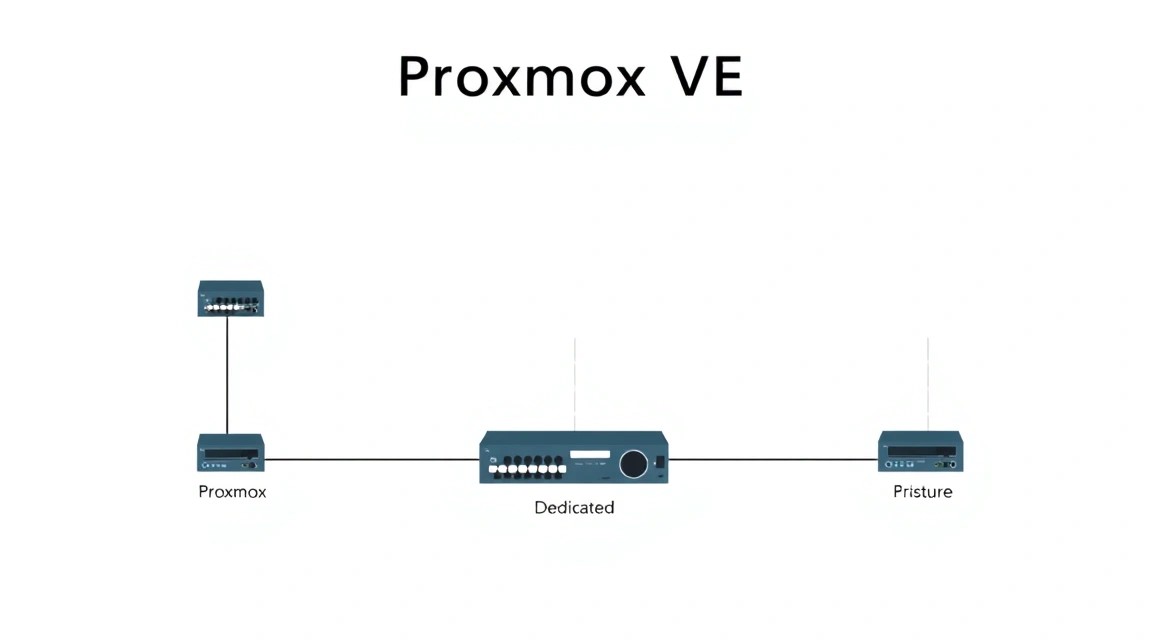
Ми будемо налаштовувати Proxmox Virtual Environment (VE) — це потужна, відкрита платформа для віртуалізації серверів, що поєднує в собі KVM (Kernel-based Virtual Machine) для повноцінних віртуальних машин та LXC (Linux Containers) для легковажних контейнерів. Proxmox VE дозволяє консолідувати безліч серверів на одній фізичній машині, ефективно використовуючи апаратні ресурси та значно спрощуючи керування інфраструктурою.
У підсумку читач отримає повністю готову до роботи платформу віртуалізації на власному виділеному сервері. Це означає повний контроль над ресурсами, безпекою та конфігурацією, можливість запускати різні операційні системи (Linux, Windows, BSD) та програми в ізольованих середовищах, а також гнучкість у масштабуванні та керуванні.
Навіщо це потрібно? Proxmox VE ідеально підходить для розробників, яким потрібно швидко розгортати тестові середовища або GitLab-інстанси; для соло-фаундерів SaaS, які бажають розмістити Mattermost або інші сервіси для команди; для гравців, які хочуть підняти Minecraft-сервер з можливістю створення кількох світів або ігрових серверів; для криптоентузіастів, що керують кількома нодами Bitcoin/Ethereum; і для тих, хто цінує приватність, налаштовуючи власні VPN-сервери (наприклад, WireGuard). Це спосіб отримати гнучку, масштабовану та економічну інфраструктуру без прив'язки до конкретного хмарного провайдера.
Існують альтернативи, такі як хмарні керовані сервіси (AWS EC2, Google Compute Engine, Azure Virtual Machines) або інші платформи віртуалізації (VMware ESXi, Hyper-V, oVirt). Хмарні сервіси зручні, але часто дорожчі в довгостроковій перспективі, особливо при високих навантаженнях або специфічних вимогах до обладнання, а також не дають повного контролю над "залізом". Інші платформи можуть бути пропрієтарними або мати складніший поріг входу. Proxmox VE ж пропонує баланс між функціональністю, відкритістю та простотою керування, роблячи self-hosted рішення на виділеному сервері привабливим вибором для багатьох завдань.
Який VPS-конфіг потрібен для цього завдання
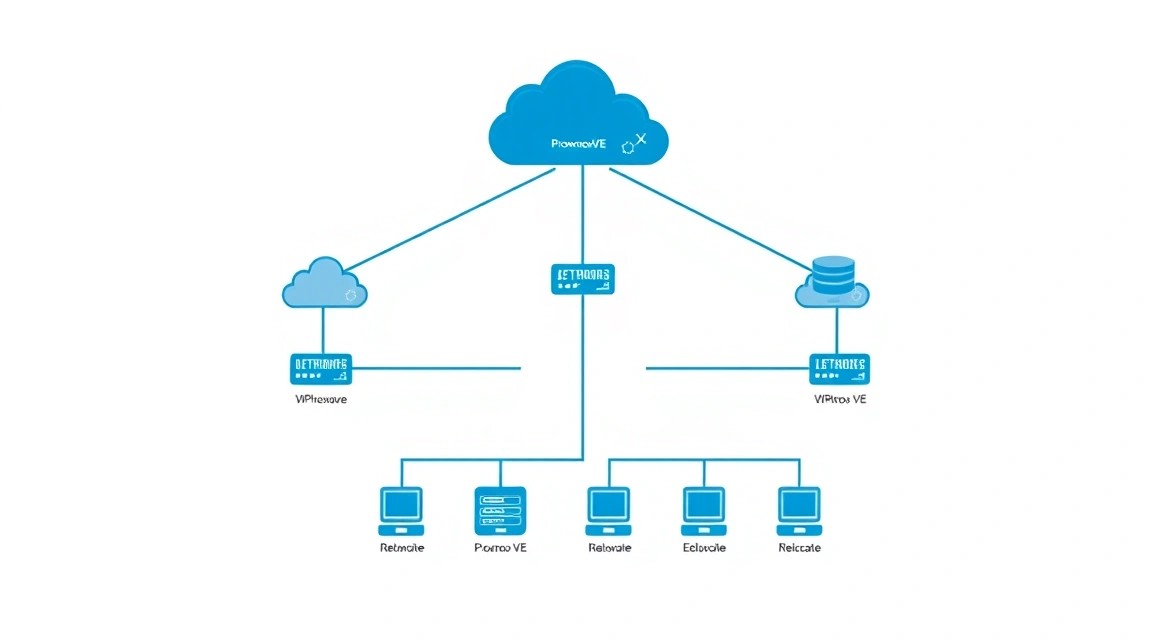
Proxmox VE призначений в першу чергу для встановлення на виділені сервери, оскільки йому потрібен прямий доступ до апаратної віртуалізації (Intel VT-x/AMD-V) та мережевих інтерфейсів. Встановлення Proxmox VE на звичайний VPS (який сам є віртуальною машиною) можливе лише у випадку, якщо провайдер підтримує вкладену віртуалізацію (nested virtualization), що зустрічається не завжди і може суттєво знижувати продуктивність. Тому для Proxmox VE настійно рекомендується використовувати саме виділений сервер.
Мінімальні вимоги для Proxmox VE 9.x (на 2026 рік):
- CPU: 64-бітний процесор (Intel EMT64 або AMD64) з підтримкою апаратної віртуалізації (Intel VT-x або AMD-V). Мінімум 2 ядра.
- RAM: 2 ГБ для самої системи Proxmox VE, плюс додаткова пам'ять для кожної віртуальної машини та контейнера. Рекомендується від 8 ГБ і більше.
- Диск: SSD або NVMe диск об'ємом від 32 ГБ для встановлення Proxmox VE та основних системних файлів. Для віртуальних машин знадобиться значно більше місця (мінімум 250 ГБ, а краще 1-2 ТБ).
- Мережа: Один гігабітний мережевий інтерфейс. Для продакшн-середовищ або при високих мережевих навантаженнях рекомендується 2x1 Гбіт/с або 10 Гбіт/с.
Конкретний план для завдання (для Proxmox VE з кількома ВМ):
Для комфортної роботи Proxmox VE з 2-4 віртуальними машинами (наприклад, GitLab, Mattermost, Minecraft-сервер), кожна з яких споживає по 2-4 ГБ RAM та 1-2 ядра CPU, знадобиться потужніший виділений сервер:
- CPU: Intel Xeon E3-1505M v5 (4 ядра/8 потоків) або AMD Ryzen 7 5800X (8 ядер/16 потоків).
- RAM: 32 ГБ DDR4 ECC RAM.
- Диск: 2x 1 ТБ NVMe SSD у RAID1 для продуктивності та відмовостійкості, або 2x 2 ТБ HDD у RAID1 для великих обсягів даних з додатковим SSD для системи Proxmox та часто використовуваних ВМ.
- Мережа: 1 Гбіт/с порт з необмеженим трафіком.
Для оренди відповідного dedicated сервера з такими характеристиками, ви можете розглянути пропозиції провайдерів, що спеціалізуються на виділених серверах. Переконайтеся, що вибраний сервер надає повний root-доступ та можливість встановлення власної ОС або шаблону з Debian.
Коли потрібен dedicated, а не VPS
Виділений сервер необхідний для Proxmox VE в більшості випадків, особливо якщо вам потрібен повний контроль над апаратним забезпеченням, гарантована продуктивність, можливість використання апаратної віртуалізації без обмежень та специфічні мережеві конфігурації (наприклад, кілька IP-адрес, VLANs). VPS може бути достатнім для дуже легких завдань або тестування Proxmox VE, але тільки за умови підтримки вкладеної віртуалізації з боку провайдера.
Локація: на що впливає
Вибір локації сервера впливає на затримку (ping) до ваших користувачів або інших сервісів. Чим ближче сервер до вашої цільової аудиторії, тим швидшою буде відповідь. Для європейських користувачів краще вибирати сервери в Європі (Німеччина, Нідерланди, Франція), для американських — у США, для азіатських — в Азії. Також локація може впливати на законодавство щодо зберігання даних та вартість послуг.
Підготовка сервера
Перед встановленням Proxmox VE необхідно виконати базове налаштування свіжого виділеного сервера зі встановленою Debian 13 "Trixie" (актуальна версія на 2026 рік). Передбачається, що у вас є root-доступ по SSH.
1. Оновлення системи та встановлення базових утиліт
Насамперед оновимо список пакетів та саму систему, а також встановимо необхідні утиліти.
# Обновление списка пакетов
sudo apt update

# Обновление всех установленных пакетов до последних версий
sudo apt upgrade -y

# Установка базовых утилит, если их нет (nano, curl, wget, htop, net-tools, sudo)
sudo apt install -y nano curl wget htop net-tools sudo
Що робить команда: Оновлює системні пакети та встановлює пакети першої необхідності для зручної роботи з сервером.
2. Створення нового користувача з правами sudo
Не рекомендується працювати під root-користувачем постійно. Створимо нового користувача та додамо його до групи sudo.
# Замените 'youruser' на желаемое имя пользователя
sudo adduser youruser

# Добавление пользователя в группу sudo
sudo usermod -aG sudo youruser
Що робить команда: Створює нового користувача 'youruser' та надає йому права для виконання команд з sudo.
Після цього вийдіть із сесії root та увійдіть під новим користувачем.
# Выход из текущей SSH-сессии
exit
Тепер увійдіть як youruser:
ssh youruser@your_server_ip
3. Налаштування SSH-ключів (рекомендується)
Для підвищення безпеки рекомендується використовувати SSH-ключі замість паролів. Якщо у вас їх немає, згенеруйте на локальній машині:
# На вашей локальной машине
ssh-keygen -t rsa -b 4096 -C "[email protected]"
Скопіюйте публічний ключ на сервер:
# На вашей локальной машине, замените 'youruser' и 'your_server_ip'
ssh-copy-id youruser@your_server_ip
Після цього можна відключити автентифікацію за паролем (у файлі /etc/ssh/sshd_config):
# Откройте файл конфигурации SSH-сервера
sudo nano /etc/ssh/sshd_config
Знайдіть та змініть наступні рядки (або додайте, якщо відсутні):
# Отключение аутентификации по паролю
PasswordAuthentication no
# Разрешение аутентификации по ключу
PubkeyAuthentication yes
# Отключение входа для root по SSH (рекомендуется)
PermitRootLogin no
Що робить команда: Відключає вхід за паролем та для користувача root, дозволяючи лише вхід за SSH-ключами для створеного користувача, значно підвищуючи безпеку.
Перезапустіть SSH-сервер:
sudo systemctl restart sshd
4. Встановлення та налаштування Fail2Ban
Fail2Ban захищає від атак методом підбору паролів, блокуючи IP-адреси, з яких відбуваються численні невдалі спроби входу.
# Установка Fail2Ban
sudo apt install -y fail2ban
Що робить команда: Встановлює демон Fail2Ban.
Створіть файл локальної конфігурації, щоб ваші зміни не були перезаписані під час оновлення:
sudo cp /etc/fail2ban/jail.conf /etc/fail2ban/jail.local
sudo nano /etc/fail2ban/jail.local
У файлі jail.local знайдіть секцію [sshd] та переконайтеся, що вона активна (enabled = true):
[sshd]
enabled = true
port = ssh
logpath = %(sshd_log)s
maxretry = 3
bantime = 1h
Що робить команда: Копіює стандартну конфігурацію та активує захист SSH, блокуючи IP-адреси на 1 годину після 3 невдалих спроб входу.
Перезапустіть Fail2Ban:
sudo systemctl enable fail2ban
sudo systemctl restart fail2ban
5. Налаштування брандмауера (UFW)
UFW (Uncomplicated Firewall) — це простий інтерфейс для керування iptables. Налаштуємо його для базового захисту.
# Установка UFW
sudo apt install -y ufw

# Разрешить SSH (по умолчанию порт 22, если вы его меняли, укажите новый)
sudo ufw allow ssh

# Разрешить HTTP и HTTPS (для веб-интерфейса Proxmox и будущих ВМ)
sudo ufw allow http
sudo ufw allow https

# Запретить все входящие соединения по умолчанию
sudo ufw default deny incoming

# Разрешить все исходящие соединения по умолчанию
sudo ufw default allow outgoing

# Включить UFW
sudo ufw enable
Що робить команда: Встановлює брандмауер UFW, дозволяє вхідні з'єднання лише на порти SSH, HTTP та HTTPS, забороняє всі інші вхідні з'єднання та активує брандмауер.
Перевірте статус UFW:
sudo ufw status verbose
Тепер сервер готовий до встановлення Proxmox VE.
Встановлення ПЗ — покроково
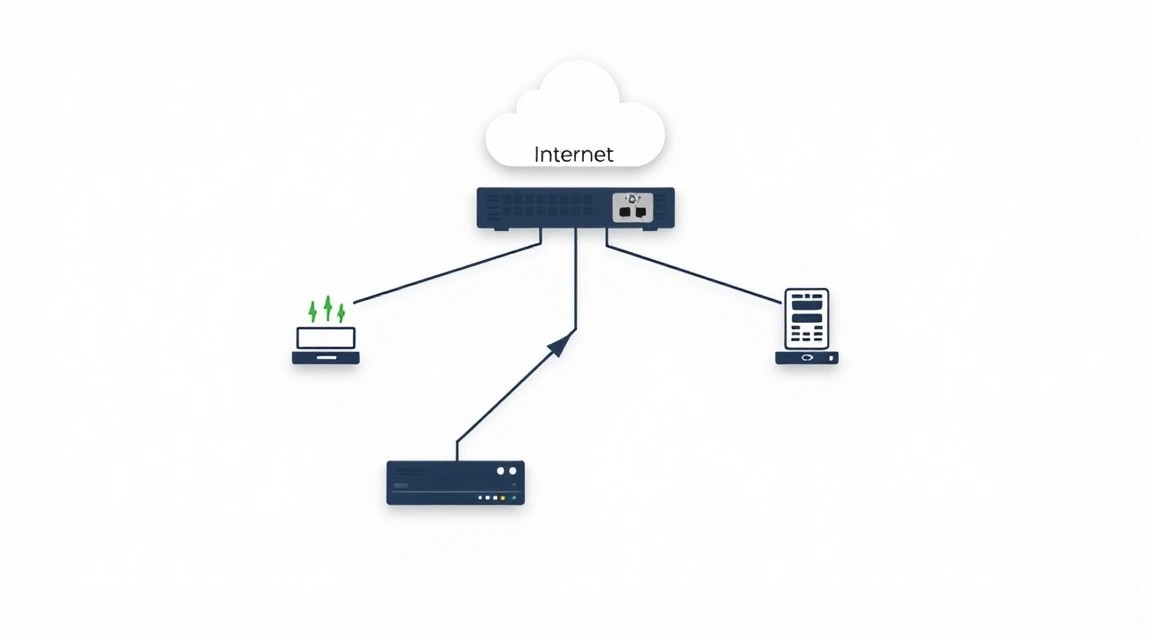
Встановлення Proxmox VE 9.x на Debian 13 "Trixie" включає додавання репозиторію Proxmox, встановлення необхідних пакетів та налаштування мережевих компонентів. Переконайтеся, що ви виконали всі кроки з підготовки сервера з попереднього розділу.
1. Налаштування файлу hosts
Proxmox VE вимагає коректно налаштованого імені хоста (hostname) та зіставлення його з IP-адресою. Замініть your_server_ip на реальну IP-адресу вашого сервера та your_hostname.your_domain на повне доменне ім'я (FQDN) вашого сервера.
# Проверяем текущее имя хоста
hostname -f

# Если имя хоста не FQDN, отредактируйте /etc/hostname и /etc/hosts
sudo nano /etc/hostname
# Внутри файла должно быть только короткое имя, например:
# pvehost

sudo nano /etc/hosts
# Добавьте или измените строки, чтобы они выглядели так (замените на свои данные):
# 127.0.0.1       localhost
# 192.0.2.10      pvehost.yourdomain.com pvehost
# ::1             localhost ip6-localhost ip6-loopback
# ff02::1         ip6-allnodes
# ff02::2         ip6-allrouters
Що робить команда: Встановлює повне доменне ім'я для сервера та зіставляє його з IP-адресою у файлі hosts, що є критично важливим для коректної роботи Proxmox VE.
2. Додавання репозиторіїв Proxmox VE
Додамо репозиторій Proxmox VE 9.x, який базується на Debian 13 "Trixie".
# Добавление ключа GPG для репозитория Proxmox
sudo wget https://enterprise.proxmox.com/debian/proxmox-release-key.gpg -O /etc/apt/trusted.gpg.d/proxmox-release-bookworm.gpg
# (Примечание: на 2026 год, вероятно, будет новый ключ для Trixie, но пока используем Bookworm как базу)

# Добавление репозитория Proxmox VE в sources.list.d
echo "deb [arch=amd64] http://download.proxmox.com/debian/pve trixie pve-no-subscription" | sudo tee /etc/apt/sources.list.d/pve-install-repo.list
# (Примечание: на 2026 год 'trixie' будет стабильной веткой Debian)
Що робить команда: Імпортує GPG-ключ Proxmox для перевірки автентичності пакетів та додає офіційний репозиторій Proxmox VE для Debian 13 "Trixie" до списку джерел APT.
3. Оновлення системи та встановлення Proxmox VE
Тепер оновимо список пакетів та встановимо Proxmox VE.
# Обновление списка пакетов
sudo apt update

# Обновление системы с учетом нового репозитория Proxmox
sudo apt dist-upgrade -y

# Установка пакетов Proxmox VE
sudo apt install -y proxmox-ve postfix open-iscsi chrony
Що робить команда: Оновлює всі системні пакети, встановлює ядро Proxmox VE, веб-інтерфейс, Postfix (для сповіщень), open-iscsi (для iSCSI сховищ) та Chrony (для синхронізації часу).
У процесі встановлення Postfix може запитати конфігурацію. Виберіть "Internet Site" та вкажіть FQDN вашого сервера.
4. Видалення невикористовуваного ядра Debian
Proxmox VE встановлює власне ядро, оптимізоване для віртуалізації. Стандартне ядро Debian більше не потрібне.
# Проверяем установленные ядра
dpkg -l | grep linux-image

# Удаляем стандартное ядро Debian (пример, может отличаться)
# Замените '6.6.15-amd64' на версию ядра, не относящуюся к Proxmox
sudo apt remove -y linux-image-amd64 linux-headers-amd64
sudo apt autoremove -y
Що робить команда: Видаляє стандартне ядро Linux від Debian, щоб уникнути конфліктів та звільнити місце, оскільки Proxmox використовує своє власне ядро.
5. Налаштування мережевого мосту (Linux Bridge)
Це найважливіший крок для мережевої конфігурації Proxmox. Ми створимо мережевий міст vmbr0, який використовуватиме ваш основний мережевий інтерфейс (наприклад, eth0 або enpXsX). Усі віртуальні машини підключатимуться до цього мосту, отримуючи доступ до фізичної мережі.
Спочатку визначте ім'я вашого основного мережевого інтерфейсу:
ip a
Зазвичай це eth0 або щось на зразок enp1s0. Замініть
sudo nano /etc/network/interfaces
Приклад вмісту файлу /etc/network/interfaces. Закоментуйте або видаліть усе, що стосується вашого основного інтерфейсу, та додайте наступне:
# Цей файл описує мережеві інтерфейси, доступні у вашій системі
# та як їх активувати. Для отримання додаткової інформації див. interfaces(5).

source /etc/network/interfaces.d/

# Мережевий інтерфейс зворотного зв'язку
auto lo
iface lo inet loopback

# Ваш основний мережевий інтерфейс (замініть на свій)
# Це має бути фізичний інтерфейс, який Proxmox використовуватиме як "порт" для моста.
# НЕ ПРИЗНАЧАЙТЕ ЙОМУ IP-АДРЕСУ! Він має бути "порожнім" (manual).
auto
iface  inet manual

# Міст Proxmox (vmbr0)
# Усі віртуальні машини будуть підключені до цього мосту.
auto vmbr0
iface vmbr0 inet static
    address /
    gateway
    bridge-ports
    bridge-stp off
    bridge-fd 0
Що робить команда: Конфігурує мережевий інтерфейс для створення Linux-мосту (vmbr0), який використовуватиме фізичний мережевий адаптер для зв'язку із зовнішнім світом. Proxmox VE та всі ВМ отримуватимуть доступ до мережі через цей міст.
Після збереження файлу перезавантажте сервер для застосування мережевих змін. Це критично важливо!
sudo reboot
6. Доступ до веб-інтерфейсу Proxmox VE
Після перезавантаження сервера Proxmox VE буде доступний за адресою:
https://:8006
Виконайте вхід з ім'ям користувача root та паролем, який ви встановили для root-користувача під час встановлення Debian. Можливо, браузер видасть попередження про самопідписаний сертифікат — це нормально, прийміть його.
На цьому етапі Proxmox VE встановлено та готовий до створення віртуальних машин.