Proxmox Backup Server: резервне копіювання вс VM на другий диск і в S3
TL;DR
У цьому докладному посібнику ми налаштуємо Proxmox Backup Server (PBS) на окремому VPS або dedicated сервері. PBS дасть змогу централізовано й ефективно створювати резервні копії вс вірту машин і контейнерів Proxmox VE, використовуючи дедуплікацію та стиснення. Ми покажемо, як налаштувати локальнеовище для резерв копій на другому диску, а також як реплікувати ці резервні копії у віддалене S3-суміснеовище для максимальної надійності та катастрофостійкості.
- Налаштування Proxmox Backup Server на Debian 12.
- Конфігурація додаткового диска як основногоовища резерв копій.
- Інтеграція з S3-сумісниммарнимовищем для віддаленого резервування.
- Підключення Proxmox VE до PBS і створення розкладів резервного копіювання.
- Забезпечення безпеки та автоматизація обслуговування резерв копій.
- Актуальні команди та конфігурації для 2026 року.
Що ми налаштовуємо і навіщо
У сучасному світі інфраструктури дан надійне резервне копіювання є не просто рекомендацією, а критично важливоюністю. Для користувачів Proxmox VE, які керують віртуальними машинами (VM) і контейнерами (LXC), Proxmox Backup Server (PBS) пропонує спеціалізоване, високоефективне та централізоване рішення для резервного копіювання. PBS — це окремий сервер, розроблений спеціально для роботи з Proxmox VE, який забезпечує дедуплікацію дан на рівні блоків, інкрементальні резервні копії, стиснення та перевірку цілісності дан.
Ми налаштуємо PBS на окремому сервері, який може бути як VPS, так і виділеним сервером. Основне завдання — створити надійну систему, яка автоматично зберігатиме резервні копії вс VM і LXC. У результаті читач отримає повністю функціональну систему резервного копіювання, здатну зберігати дані локально на другому диску (для швидкого відновлення) і водночас реплікувати у віддалене S3-суміснеовище (наприклад, AWS S3, MinIO, Wasabi) для максимальногоисту від лок збоїв і географічного розподілу дан.
Чому це важливо? Локальні резервні копії дають змогу швидко відновити дані у разі незнач збоїв або помилок. Віддалені резервні копії в S3ищають від катастрофіч подій, як відмова всього сервера,ійні л або проблеми з дата-центром. Це реалізує принцип резервного копіювання "3-2-1": 3 копії дан, на 2 різ носі, 1 з перебуває поза майданчиком.
Існують альтернативи, такі як ручне копіювання дисків VM, використання сторонмар сервісів резервного копіювання або навіть снапшотів провайдера. Однак PBS пропонує низку унік переваг:
- Ефективність: Дедуплікація на рівні блоків значно заощаджує місце, особливо якщо у вас багатоож VM.
- Швидкість: Інкрементальні резервні копії означають, що після першої повної резервної копії копіюються лише змінені блоки, що прискорює процес.
- Інтеграція: Безшовна інтеграція з Proxmox VE через вебінтерфейс.
- Контроль: Ви повністю контролюєте свої дані та інфраструктуру, що особливо важливо для дотримання конфіденційності й безпеки.
- Вартість: У довгостроковій перспективі self-hosted рішення на VPS може бути значно дешевшим, ніж платнімарні сервіси, особливо за велики обсягів дан.
Таким чином, налаштування PBS — це інвестиція у стабільність і безпеку вашої інфраструктури Proxmox VE.
Яка VPS-конфігурація потрібна для цього завдання
Вибір відповідного VPS або dedicated сервера для Proxmox Backup Server критично важливий для його продуктивності та надійності. PBS є досить ресурсомістким застосунком, особливо коли йдеться про дедуплікацію та стиснення велики обсягів дан.
Мінімальні вимоги (для невелики інсталяцій, до 1 ТБ дан):
- CPU: 2 ядра Intel Xeon E3/E5 або еквівалент AMD EPYC. Що швидший CPU, то швидші дедуплікація та стиснення.
- RAM: 4 ГБ. PBS кешує індекси дедуплікації в оперативній пам'яті. Для невелики обсягів (до 1-2 ТБ) 4 ГБ буде достатньо.
- Диск для ОС: 60-80 ГБ NVMe/SSD. Використовується для операційної системи та метадан PBS.
- Диск для резерв копій: 500 ГБ - 1 ТБ HDD/SSD. Цей диск має бути окремим від системного та мати достатній обсяг для зберігання вс резерв копій з ууванням дедуплікації.
- Мережа: 1 Гбіт/с. Для стабільної та швидкої передавання дан між PVE і PBS, а також між PBS і S3.
Рекомендований VPS-план (для серед інсталяцій, до 5 ТБ дан):
- CPU: 4 ядра Intel Xeon E3/E5 або AMD EPYC.
- RAM: 8-16 ГБ. Це забезпечить ефективніше кешування та прискорить операції з індексами дедуплікації, особливо під час роботи з кількома терабайтами дан.
- Диск для ОС: 100 ГБ NVMe/SSD.
- Диск для резерв копій: 2-4 ТБ HDD (для економії) або SSD (для максимальної продуктивності). Це має бути додатковий диск, а не частина системного.
- Мережа: 1 Гбіт/с або 2.5 Гбіт/с.
Для такої конфігурації можна розглянути VPS із зазначенимииками, що пропонує гнучкі опції щодо CPU, RAM іовища. Важливо переконатися, що провайдер надає можливість додавання другого, окремого диска для резерв копій.
Коли потрібен dedicated, а не VPS:
- Дуже великі обсяги дан: Якщо ви плануєте зберігати понад 5-10 ТБ резерв копій, особливо за високої частоти змін і великої кількості VM.
- Високі вимоги до продуктивності: Якщо критично важлива швидкість резервного копіювання та відновлення для десятків або сотень VM. Dedicated сервери пропонують гарантовані ресурси CPU, RAM і дискової підсистеми (NVMe RAID, апаратні контролери).
- Складні сценарії реплікації: Якщо ви налаштовуєте кілька PBS-серверів або складну реплікацію між ними.
- Вимоги до специфічного обладнання: Наприклад, апаратні RAID-контролери, ECC RAM.
У випад рекомендується розглянути відповідний dedicated сервер, який забезпечить максимальну продуктивність і гнучкість.
Локація: на що впливає
- Близькість до PVE: Якщо ваш Proxmox VE розміщений на іншому VPS, намагайтеся розмістити PBS у тому самому або максимально близькому дата-центрі. Це мінімізує затримки (latency) і збільшить швидкість передавання дан під час створення та відновлення резерв копій.
- Близькість до S3: Якщо ви використовуєте S3-суміснеовище, розташоване в певному регіоні, розміщення PBS ближче до цього регіону також зменшить затримки під час реплікації в S3.
- Географічний розподіл: Для максимальної катастрофостійкості рекомендується розміщувати PBS в іншому географічному регіоні, ніж ваш основний PVE. Цеистить від регіон збоїв. Однак це збільшить latency і час резервного копіювання/відновлення.
Оптимальний вибір — PBS у тому самому дата-центрі, що й PVE, а S3-совище в іншому регіоні. Це поєднує швидкість лок резерв копій із надійністю віддаленого зберігання.
Підготовка сервера
Перед встановленням Proxmox Backup Serverно виконати базову підготовку сервера. Ми використовуватимемо Debian 12 (Bookworm), оскільки PBS базується на цій операційній системі. Передбачається, що у вас є свіжовстановлений Debian 12 із доступом через SSH.
1. Оновлення системи
Насамперед оновіть усі пакети до акту версій. Це забезпечить стабільність і безпеку системи.
sudo apt update && sudo apt upgrade -y
sudo apt dist-upgrade -y
sudo apt autoremove -y
(Оновлення списку пакетів, оновлення встановлен пакетів, оновлення до нового дистрибутива, видалення непотріб залежностей)
2. Налаштування SSH-доступу та користувача
Рекомендується вимкнути в за паролем для користувача root і використовувати в за SSH-ключами для звичайного користувача з правами sudo. Якщо ви ще не налаштували SSH-ключі, зробіть це зараз.
Створіть нового користувача (якщо його немає) і додайте його до групи sudo:
sudo adduser pbsuser
sudo usermod -aG sudo pbsuser
(Створення нового користувача 'pbsuser', додавання 'pbsuser' до групи sudo)
Скопіюйте ваш публічний SSH-ключ до /home/pbsuser/.ssh/authorized_keys.
Потім відредагуйте файл /etc/ssh/sshd_config, щоб вимкнути в за паролем для root і дозволити в лише за ключами:
sudo nano /etc/ssh/sshd_config
Знайдіть і змініть такі рядки:
PermitRootLogin no
PasswordAuthentication no
ChallengeResponseAuthentication no
UsePAM yes
(Вимкненняу для root, вимкнення автентифікації за паролем, вимкнення інтерактивної автентифікації, увімкнення PAM)
Збережіть зміни та перезапустіть SSH-службу:
sudo systemctl restart sshd
(Перезапуск служби SSH для застосування змін)
Важливо: Перш ніж закривати поточну SSH-сесію, відкрийте нову сесію з користувачем pbsuser і переконайтеся, що ви можете увійти за SSH-ключем. Лише після успішногоу закривайте стару сесію.
3. Встановлення баз утиліт
Встановіть кілька корис утиліт, які знадобляться для керування сервером:
sudo apt install -y curl wget git nano htop screen rsync smartmontools
(Встановлення утиліт для завантаження файлів, керування версіями, текстового редактора, моніторингу процесів, керування сесіями, синронізації файлів і моніторингу SMART)
4. Налаштування файрвола (UFW)
Налаштуйте простий файрвол за допомогою UFW (Uncomplicated Firewall). Дозвольте SSH і стандартний порт Proxmox Backup Server (8007).
sudo apt install -y ufw
sudo ufw default deny incoming
sudo ufw default allow outgoing
sudo ufw allow ssh
sudo ufw allow 8007/tcp
sudo ufw enable
sudo ufw status verbose
(Встановлення UFW, заборона в з'єднань за замовчуванням, дозвілід з'єднань за замовчуванням, дозвіл SSH, дозвіл порту PBS, увімкнення файрвола, перевірка статусу файрвола)
Переконайтеся, що статус UFW показує "active" і дозволено порти 22 (SSH) та 8007 (PBS).
5. Встановлення Fail2Ban
Fail2Ban допоможеистити ваш сервер від атак методом перебору пароля, блокуючи IP-адреси, з відбуваються численні невдалі спробиу.
sudo apt install -y fail2ban
sudo cp /etc/fail2ban/jail.conf /etc/fail2ban/jail.local
sudo nano /etc/fail2ban/jail.local
(Встановлення Fail2Ban, копіювання файлу конфігурації за замовчуванням до локального, редагування локального файлу конфігурації)
У файлі jail.local ви можете налаштувати параметри, але для початку достатньо переконатися, що секція [sshd] активна (enabled = true):
[sshd]
enabled = true
port = ssh
logpath = %(sshd_log)s
backend = %(sshd_backend)s
Збережіть файл і перезапустіть Fail2Ban:
sudo systemctl enable fail2ban
sudo systemctl restart fail2ban
sudo systemctl status fail2ban
(Увімкнення Fail2Ban під час завантаження системи, перезапуск служби, перевірка статусу)
Тепер ваш сервер готовий до встановлення Proxmox Backup Server.
Встановлення ПЗ — покроково
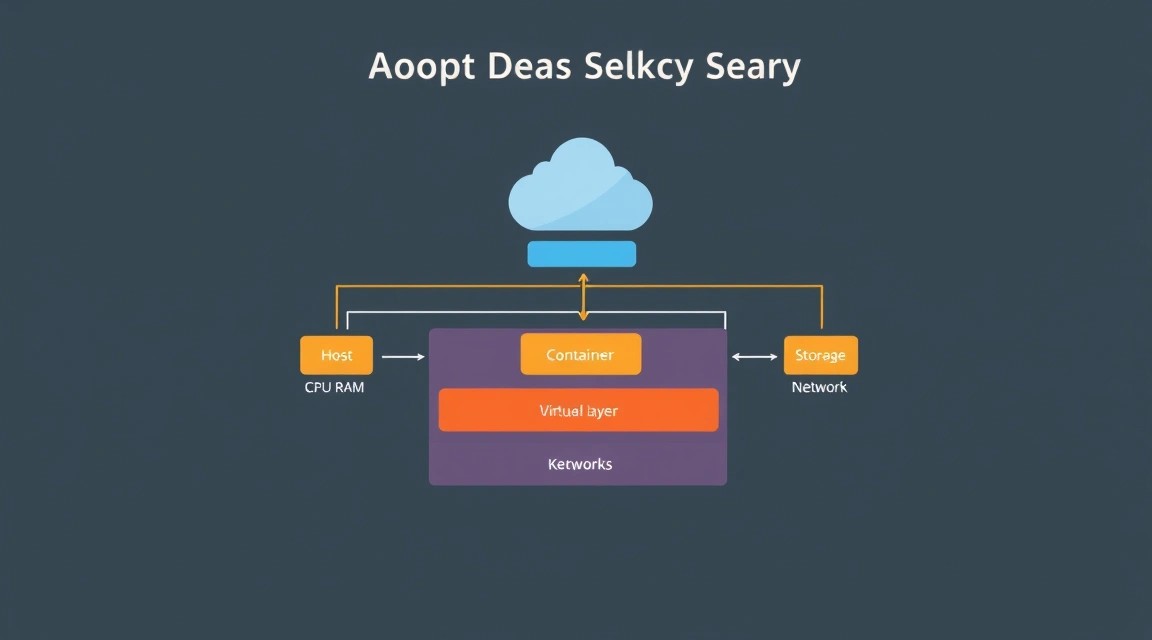
Встановлення Proxmox Backup Server на Debian 12 (Bookworm) відносно просте, оскільки Proxmox надає власні репозиторії. Ми встановлюватимемо актуальну версію PBS 3.x, яка сумісна з Debian 12.
1. Додавання репозиторію Proxmox Backup Server
Спочаткуно додати офіційний репозиторій Proxmox Backup Server до вашої системи. Це дозволить встановлювати та оновлювати PBS через стандартний менеджер пакетів apt.
echo "deb http://download.proxmox.com/debian/pbs bookworm pbs-no-subscription" | sudo tee /etc/apt/sources.list.d/pbs-no-subscription.list
(Додавання рядка репозиторію PBS для Debian 12 (Bookworm) без підписки)
Якщо у вас є підписка на Proxmox, використовуйте pbs-enterprise замість pbs-no-subscription.
2. Додавання GPG-ключа для репозиторію
Для перевірки цілісності пакетів із нового репозиторіюно додати відповідний GPG-ключ Proxmox.
wget https://download.proxmox.com/debian/proxmox-release-bookworm.gpg -O /etc/apt/trusted.gpg.d/proxmox-release-bookworm.gpg
(Завантаження GPG-ключа Proxmox для Debian 12 і збереження його в директорії trusted.gpg.d)
Переконайтеся, що ключ завантажено коректно.
3. Оновлення списку пакетів
Після додавання репозиторію та ключа оновіть список пакетів, щоб система дізналася про нові доступні пакети.
sudo apt update
(Оновлення списку пакетів з ус налаштован репозиторіїв)
4. Встановлення Proxmox Backup Server
Тепер можна встановити сам Proxmox Backup Server. Встановлення включає всіні залежності.
sudo apt install -y proxmox-backup-server
(Встановлення основного пакета Proxmox Backup Server і вс його залежностей)
У процесі встановлення вас можуть попросити ввести пароль для користувача root для доступу до вебінтерфейсу. Встановіть надійний пароль. Після завершення встановлення PBS буде запущено як системну службу.
5. Перевірка статусу служби PBS
Переконайтеся, що служба Proxmox Backup Server запущена та працює коректно.
sudo systemctl status proxmox-backup-proxy
(Перевірка статусу служби Proxmox Backup Proxy, яка відповідає за вебінтерфейс PBS)
Вивід має показати "active (running)".
6. Доступ до вебінтерфейсу
Тепер ви можете отримати доступ до вебінтерфейсу Proxmox Backup Server через браузер за адресою https://ВАШ_IP_АДРЕС:8007. Використовуйте ім'я користувача root і пароль, який ви встановили під час встановлення.
Під час першогоу ви побачите попередження про самопідписаний сертифікат. Це нормально. Ви можете прийняти його або налаштувати власний TLS-сертифікат, як буде показано далі.
7. Підготовка додаткового диска для резерв копій (ZFS)
Припустімо, у вас є другий диск, наприклад /dev/sdb, який виете використовувати для зберігання резерв копій. Proxmox рекомендує використовувати ZFS дляовищ PBS через його функції перевірки цілісності дан і високу продуктивність. Ми створимо пул ZFS.
УВАГА: Усі дані на /dev/sdb буде ВТРАЧЕНО! Переконайтеся, що ви вибрали правильний диск.
Встановіть утиліти ZFS (якщо ще не встановлено):
sudo apt install -y zfsutils-linux
(Встановлення утиліт для роботи з файловою системою ZFS)
Створіть пул ZFS. Ми назвемо його backup-pool:
sudo zpool create -f backup-pool /dev/sdb
(Створення нового ZFS-пулу з назвою 'backup-pool' на диску /dev/sdb. Прапорець -f примусово виконує створення)
Перевірте статус пулу:
sudo zpool status backup-pool
(Перевірка статусу створеного ZFS-пулу)
За замовчуванням ZFS-пули монтуються в /backup-pool. Тепер потрібно додати цей пул яковище дан (datastore) у Proxmox Backup Server через вебінтерфейс:
- Увійдіть до вебінтерфейсу PBS (
https://ВАШ_IP_АДРЕС:8007). - Перейдіть до розділу "Datastores".
- Натисніть "Add Datastore".
-
Заповніть поля:
- Name:
local-disk-backups(або будь-яке інше зрозуміле ім'я) - Path:
/backup-pool/pbs-data(ш усередині ZFS-пулу, який використовуватиме PBS) - Owner:
root@pam - Comment:
Локальнеовище резерв копій на другому диску
- Name:
- Натисніть "Add".
Тепер у вас є локальнеовище для резерв копій.
Конфігурація
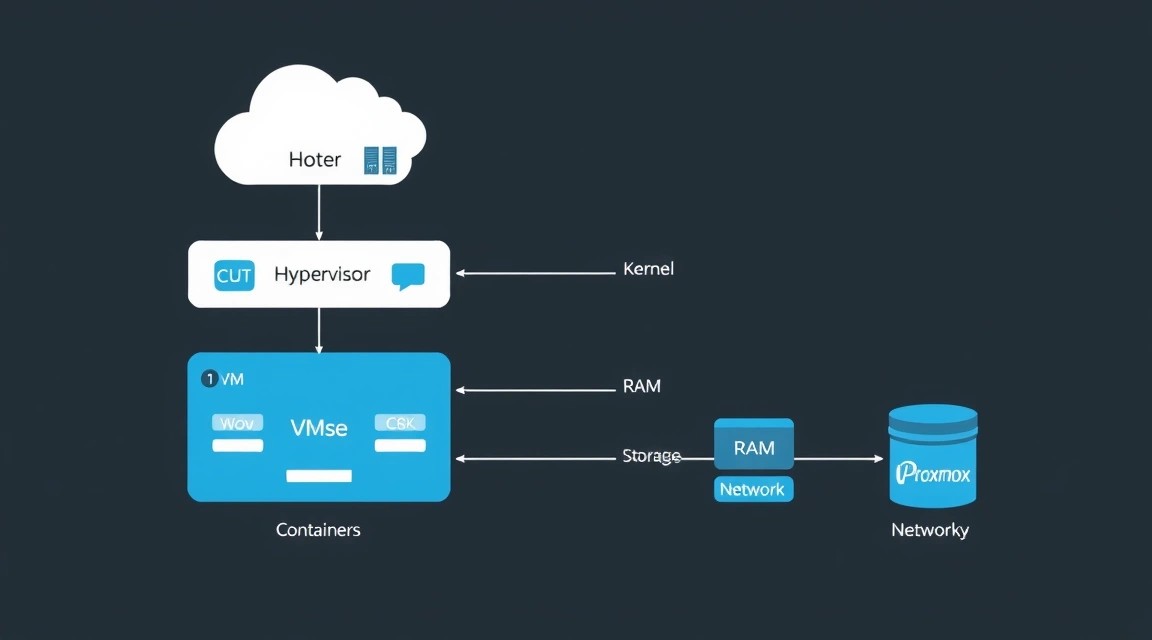
Після встановлення Proxmox Backup Server і налаштування локальногоовища наступним кроком є конфігурування віддаленогоовища S3 та інтеграція з Proxmox VE.
1. Налаштування S3-сумісногоовища
Перш ніж додати S3 до PBS, вам потрібно створити бакет і отримати облікові дані (Access Key ID та Secret Access Key) у вашого S3-провайдера (наприклад, AWS S3, MinIO, Wasabi, Backblaze B2, DigitalOcean Spaces). Переконайтеся, що користувач S3 має права на читання, запис і видалення об'єктів у вибраному бакеті.
Припустімо, ви створили бакет з назвою my-pbs-s3-bucket.
Додавання S3-совища до PBS через вебінтерфейс:
- Увійдіть до вебінтерфейсу PBS (
https://ВАША_IP_АДРЕСА:8007). - Перейдіть до розділу "Configuration" -> "Remote".
- Натисніть "Add Remote".
-
Заповніть поля:
- Name:
s3-cloud-backups(або будь-яка інша зрозуміла назва) - Vendor: Виберіть вашого S3-провайдера (наприклад, "AWS S3", "Generic S3" для MinIO/Wasabi).
- Datastore Name:
s3-remote-store(назва, під якою цеовище відображатиметься у списку datastores). - Bucket:
my-pbs-s3-bucket(назва вашого S3-бакета). - Endpoint: URL вашого S3-провайдера (наприклад,
s3.eu-central-1.amazonaws.comдля AWS Frankfurt абоs3.wasabisys.comдля Wasabi). - Access Key ID: Ваш Access Key ID.
- Secret Access Key: Ваш Secret Access Key.
- Fingerprint (необов'язково): Якщо ваш S3-провайдер використовує самопідписані сертифікати, можна вказати відбиток.
- Name:
- Натисніть "Add".
Після додавання S3-совища воно з'явиться у списку "Datastores" як s3-remote-store.
2. Створення користувача для Proxmox VE
Щоб ваш Proxmox VE міг підключатися до PBS і створювати резервні копії,но створити спеціального користувача в PBS з обмеженими правами.
- У вебінтерфейсі PBS перейдіть до "Configuration" -> "Access Control" -> "Users".
- Натисніть "Add".
-
Заповніть поля:
- Username:
backup-user@pbs(рекомендується використовувати домен@pbs). - Password: Придумайте надійний пароль.
- Comment:
Користувач для підключення PVE до PBS.
- Username:
- Натисніть "Add".
Тепер цьому користувачу потрібно надати права на запис у datastores:
- Перейдіть до "Configuration" -> "Access Control" -> "Permissions".
- Натисніть "Add" -> "Datastore Permissions".
-
Заповніть поля:
- Path:
/(для доступу до вс datastores) або/datastore/local-disk-backupsі/datastore/s3-remote-store, якщо виете надати доступ лише до конкрет. Рекомендується надати доступ до вс. - User: Виберіть
backup-user@pbs. - Role: Виберіть
DatastoreAdmin. Ця роль надаєні права для створення, читання та видалення резерв копій.
- Path:
- Натисніть "Add".
3. Інтеграція з Proxmox VE
Тепер перейдіть до вебінтерфейсу вашого Proxmox VE (PVE) і додайте PBS яковище.
- Увійдіть до вебінтерфейсу PVE (
https://ВАША_IP_АДРЕСА_PVE:8006). - Перейдіть до "Datacenter" -> "Storage".
- Натисніть "Add" -> "Proxmox Backup Server".
-
Заповніть поля:
- ID:
pbs-main(назваовища в PVE). - Server: IP-адреса або доменне ім'я вашого Proxmox Backup Server.
- Username:
backup-user@pbs. - Password: Пароль для
backup-user@pbs. - Datastore: Виберіть
local-disk-backupsзі спадного списку (це назва datastore, яку ви вказали в PBS). - Fingerprint: Скопіюйте відбиток сертифіката з вебінтерфейсу PBS (
Configuration->Certificates->Server Certificate->SHA256 Fingerprint). Це важливо для безпечного з'єднання. - Node: Виберіть усі ноди PVE, які використовуватимуть цеовище.
- ID:
- Натисніть "Add".
Повторіть цей крок, якщоете додати s3-remote-store як окремеовище в PVE, або можете використовувати реплікацію на боці PBS (див. розділ "Резервні копії та обслуговування"). Для простоти додамо лише локальнеовище до PVE, а реплікацію в S3 налаштуємо на PBS.
4. Налаштування TLS/HTTPS (Caddy з Certbot)
Proxmox Backup Server за замовчуванням використовує самопідписані сертифікати. Для публічно доступного PBS або для більшої безпеки можна налаштувати Let's Encrypt через Certbot і Caddy. Якщо ви використовуєте PBS лише у своїй мережі та довіряєте самопідписаним сертифікатам, цей крок можна пропустити.
Припустімо, у вас є доменне ім'я, наприклад, pbs.yourdomain.com, що вказує на IP-адресу вашого PBS.
Встановлення Certbot і Caddy:
sudo apt install -y certbot caddy
(Встановлення Certbot для отримання SSL-сертифікатів Let's Encrypt і Caddy як зворотного проксі)
Отримання сертифіката за допомогою Certbot:
Зупиніть Caddy, якщо він запущений, щоб Certbot міг використовувати порт 80:
sudo systemctl stop caddy
sudo certbot certonly --standalone -d pbs.yourdomain.com --agree-tos --email [email protected]
(Зупинка Caddy, отримання SSL-сертифіката Let's Encrypt у standalone-режимі для домену pbs.yourdomain.com)
Сертифікати буде збережено в /etc/letsencrypt/live/pbs.yourdomain.com/.
Налаштування Caddy як зворотного проксі:
Відредагуйте файл конфігурації Caddy: /etc/caddy/Caddyfile
sudo nano /etc/caddy/Caddyfile
Замініть його вміст на такий:
pbs.yourdomain.com {
    reverse_proxy localhost:8007 {
        transport http {
            tls_insecure_skip_verify
        }
    }
}
(Налаштування Caddy для проксування запитів з pbs.yourdomain.com на локальний порт 8007 PBS із пропуском перевірки TLS-сертифіката PBS)
Запустіть Caddy:
sudo systemctl enable caddy
sudo systemctl start caddy
sudo systemctl status caddy
(Увімкнення Caddy під час завантаження системи, запуск служби, перевірка статусу)
Тепер ви можете отримати доступ до PBS через https://pbs.yourdomain.com з дійсним сертифікатом Let's Encrypt. Caddy проксуватиме запити до PBS, який і надалі використовуватиме свій порт 8007 та самопідписаний сертифікат.
5. Перевірка працездатності
Переконайтеся, що все працює коректно:
- Доступ до PBS UI: Спробуйте зайти на
https://ВАША_IP_АДРЕСА:8007іhttps://pbs.yourdomain.com(якщо налаштовано). - Перевірка Datastores: У PBS UI (розділ "Datastores") переконайтеся, що
local-disk-backupsіs3-remote-storeвідображаються як активні. - Перевірка PVE Storage: У PVE UI (
Datacenter->Storage) переконайтеся, щоpbs-mainвідображається як активнеовище. - Тестова резервна копія: У PVE UI виберіть будь-яку VM/LXC, перейдіть до розділу "Backup" і запустіть ручне резервне копіювання, вибравшиовище
pbs-main. Після завершення резервного копіювання перевірте, що воно з'явилося в PBS UI у розділі "Datastores" ->local-disk-backups-> "Content".
Якщо всі кроки виконано правильно, ваш Proxmox Backup Server готовий до роботи.
Бекапи та обслуговування
Після успішного встановлення та налаштування Proxmox Backup Server і його інтеграції з Proxmox VE наступним кроком є планування й автоматизація резервного копіювання, а також регулярне обслуговування системи.
1. Що бекапити (і як це робить PBS)
Proxmox Backup Server призначений для бекапу вірту машин і контейнерів Proxmox VE. Ви не бекапите "файли" або "бази дан" усередині VM безпосередньо за допомогою PBS. Натомість PVE робить снапшоти VM/LXC і надсилає до PBS. PBS обробляє ці дані, застосовує дедуплікацію та стиснення, а потім зберігає у вибраномуовищі (datastore).
Таким чином, налаштовувати бекапи потрібно у вебінтерфейсі Proxmox VE:
- Увійдіть у вебінтерфейс PVE.
- Перейдіть до "Datacenter" -> "Backup".
- Натисніть "Add", щоб створити нове завдання бекапу.
-
Заповніть поля:
- Node: Виберіть ноду(и), з якої() бекапитимуться VM.
- Storage: Виберіть
pbs-main(вашеовище PBS). - Schedule: Установіть розклад (наприклад,
dailyо03:00). - VM/CT: Виберіть, які VM/CT бекапити (All, Selected, Exclude).
- Compression: Zstd (рекомендується для найкращого співвідношення стиснення та швидкості).
- Mode: Snapshot (рекомендується для консистент бекапів).
- Retention: Налаштуйте політику зберігання (наприклад,
keep-last=7для зберігання остан 7 бекапів). - Email notification: Укажіть адресу для сповіщень про статус бекапів.
- Натисніть "Create".
Створіть кілька завдань бекапу, якщо у вас різні вимоги до VM (наприклад, щоденні для крит, щотижневі для менш важлив).
2. Реплікація бекапів у S3 (на боці PBS)
Замість того щоб бекапити безпосередньо з PVE до S3 (що може бути повільніше через високу затримку), значно ефективніше використовувати функцію реплікації на самому PBS. Це означає, що PVE бекапить на локальний диск PBS, а потім PBS самостійно реплікує ці бекапи до S3.
- Увійдіть у вебінтерфейс PBS.
- Перейдіть до "Datastores". Виберіть ваш локальний datastore (
local-disk-backups). - Перейдіть на вкладку "Replication".
- Натисніть "Add".
-
Заповніть поля:
- Source Datastore:
local-disk-backups. - Target Datastore:
s3-remote-store. - Schedule: Виберіть розклад реплікації (наприклад,
dailyо04:00, після завершення лок бекапів). - Rate Limit (необов’язково): Обмежте швидкість, щоб не перевантажувати мережу.
- Retention: Налаштуйте політику зберігання для S3 (може відрізнятися від локальної, наприклад,
keep-last=30).
- Source Datastore:
- Натисніть "Create".
Тепер усі бекапи, створені в local-disk-backups, автоматично реплікуватимуться до вашого S3-совища за розкладом.
3. Перевірка цілісності дан (Verify Jobs)
Однією з ключ особливостей PBS є вбудована перевірка цілісності дан. Це гарантує, що ваші бекапи не пошкоджені та можуть бути відновлені.
- Увійдіть у вебінтерфейс PBS.
- Перейдіть до "Datastores". Виберіть ваш datastore (наприклад,
local-disk-backups). - Перейдіть на вкладку "Verify Jobs".
- Натисніть "Add".
-
Заповніть поля:
- Schedule: Наприклад,
weeklyоSunday at 02:00. - Limit (необов’язково): Обмежте кількість бекапів для перевірки, якщо datastore дуже великий.
- Schedule: Наприклад,
- Натисніть "Create".
Рекомендується налаштувати Verify Job для кожного datastore (локального та S3) щонайменше раз на тиждень.
4. Обслуговування: Pruning і Garbage Collection
PBS автоматично видаляє старі бекапи відповідно до політик зберігання (pruning). Однак після видалення бекапів вільне місце не відразу повертається в систему. Для цього потрібні операції Garbage Collection (збирання сміття).
Garbage Collection запускається автоматично за розкладом PBS, зазвичай раз на день. Ви можете перевірити розклад або запустити його вручну:
- Увійдіть у вебінтерфейс PBS.
- Перейдіть до "Datastores". Виберіть ваш datastore (наприклад,
local-disk-backups). - Перейдіть на вкладку "Garbage Collection".
- Ви побачите інформацію про останній запуск і зможете примусово запустити "Run Now".
Переконайтеся, що Garbage Collection регулярно завершується успішно. Це критично важливо для вивільнення дискового простору.
5. Оновлення системи та ПЗ
Proxmox Backup Server, як і будь-яка інша система, потребує регуляр оновлень для отримання нов функцій, виправлень помилок і патчів безпеки.
Оновлення PBS виконується через командний рядок на сервері PBS:
sudo apt update
sudo apt upgrade -y
sudo apt dist-upgrade -y
sudo apt autoremove -y
(Оновлення списку пакетів, оновлення встановлен пакетів, оновлення до нового дистрибутива, видалення непотріб залежностей)
Рекомендується виконувати ці команди щотижня або щомісяця. Перед великими оновленнями завжди робіть резервну копію самого PBS (його конфігурацій файлів і метадан) або, якщо він є VM, його снапшот.
6. Моніторинг
Регулярно перевіряйте вебінтерфейс PBS щодо статусу завдань бекапу, реплікації та верифікації. Звертайте увагу на використання дискового простору в розділі "Dashboard".
На сервері PBS ви можете використовувати утиліти на кшталт htop для моніторингу ресурсів, zpool status для перевірки стану ZFS-пулу та df -h для перевірки вільного місця.
df -h /backup-pool
sudo zpool status backup-pool
(Перевірка вільного місця на ZFS-пулі, перевірка статусу ZFS-пулу)
Налаштування сповіщень електронною поштою в завдання бекапу PVE та в PBS (у розділі "Configuration" -> "Options" -> "Email from address") допоможе вам оперативно дізнаватися про будь-які проблеми.
Troubleshooting + FAQ
Навіть за ретельного налаштування можуть виникнути проблеми. Цей розділ допоможе вам діагностувати й вирішити найпоширеніші питання, пов’язані з Proxmox Backup Server.
Яка VPS-конфігурація мінімально підійде?
Для невелики інсталяцій (до 1 ТБ бекапів, 1-5 VM) мінімально знадобиться 2 vCPU, 4 ГБ RAM, 60-80 ГБ SSD для ОС та окремий диск на 500 ГБ - 1 ТБ для дан бекапів. Однак для стабільнішої та продуктивнішої роботи, особливо з ууванням дедуплікації, 4 vCPU і 8 ГБ RAM будуть значно кращими. Докладні рекомендації дивіться в розділі "Яка VPS-конфігурація потрібна для цього завдання".
Що вибрати — VPS чи dedicated для цього завдання?
Для більшості користувачів, які керують кількома VM (до 10-15) і загальним обсягом бекапів до 5 ТБ, VPS є оптимальним та економічним рішенням. VPS пропонує достатню продуктивність і гнучкість. Dedicated сервер стаєним за дуже велики обсягів дан (понад 5-10 ТБ), висок вимог до швидкості бекапу/відновлення для десятків і сотень VM або якщо потрібні специфічні апаратні функції, такі як апаратний RAID чи ECC RAM. Для більшості випадків VPS буде достатньо.
PBS Web UI недоступний (порт 8007).
Спочатку перевірте, чи запущено сервіс PBS: sudo systemctl status proxmox-backup-proxy. Якщо його не запущено, спробуйте запустити: sudo systemctl start proxmox-backup-proxy. Далі перевірте файрвол: sudo ufw status verbose. Переконайтеся, що порт 8007/tcp дозволений. Якщо ви використовуєтемарний файрвол провайдера, перевірте його налаштування. Також переконайтеся, що ви звертаєтеся за правильною IP-адресою та портом.
Помилка під час додавання S3овища: "Unable to connect to S3 endpoint".
Ця помилка часто вказує на проблеми з підключенням або автентифікацією. Перевірте таке:
- Endpoint URL: Переконайтеся, що URL S3-провайдера вказано абсолютно точно (без
https://, лише домен і регіон). - Access Key ID і Secret Access Key: Повторно перевірте облікові дані. Можливо, є друкарська помилка або вони не мають достат прав.
- Bucket Name: Переконайтеся, що ім’я бакета вказано правильно та він існує.
- Мережеве підключення: Перевірте, чи може ваш сервер PBS достукатися до S3-ендпоїнта (наприклад,
ping s3.wasabisys.comабоcurl -v https://s3.wasabisys.com). Можливо, файрвол на боці PBS або провайдера блокуєідні з’єднання.
Бекапи займають забагато місця.
Proxmox Backup Server використовує дедуплікацію та стиснення, але якщо обсяг дан усе одно занадто великий, перевірте таке:
- Політики зберігання (Retention): Переконайтеся, що ви налаштували адекватні політики зберігання в завдання бекапу PVE та в завдання реплікації PBS. Якщо ви зберігаєте забагато стар бекапів, місце швидко закінчуватиметься.
- Garbage Collection: PBS видаляє старі бекапи (pruning), але фізичне місце вивільняється лише після запуску Garbage Collection. Переконайтеся, що GC регулярно виконується та успішно завершується.
- Дедуплікація: Якщо VM значно відрізняються за вмістом, ефективність дедуплікації може бути нижчою.
Повільна швидкість бекапу/відновлення.
Швидкість залежить від кілько чинників:
- Мережа: Швидкість мережі між PVE та PBS, а також між PBS і S3. Переконайтеся, що немає вузь місць.
- Дискова підсистема: Швидкість читання/запису на диску, де зберігаються бекапи на PBS. NVMe/SSD значно швидші за HDD. Також важлива продуктивність дискової підсистеми на PVE.
- CPU і RAM: Процесор та оперативна пам’ять на PBS використовуються для дедуплікації та стиснення. Нестача ци ресурсів може уповільнити процес.
- Налаштування стиснення: Zstd (Fast) забезпечує баланс, але вищі рівні стиснення можуть бути повільнішими.
Як відновити VM із бекапу?
Відновлення VM виконується з вебінтерфейсу Proxmox VE. Виберіть потрібну VM, перейдіть до розділу "Backup", виберіть бекап, якийете відновити, і натисніть "Restore". Ви можете відновити VM на ту саму ноду або на іншу, а також вибрати нові параметри для диска VM.
Як оновити PBS?
Оновлення PBS виконується через командний рядок на сервері PBS за допомогою пакетного менеджера APT. Просто виконайте команди: sudo apt update && sudo apt upgrade -y && sudo apt dist-upgrade -y && sudo apt autoremove -y. Це безпечно й не потребує зупинки сервісу, але для велики оновлень ядра або крит компонентів може знадобитися перезавантаження сервера.
Висновки та наступні кроки
Вітаємо! Ви успішно налаштували Proxmox Backup Server, створили локальнеовище на другому диску та інтегрували його з віддаленим S3-суміснимовищем. Ваша інфраструктура Proxmox VE теперищена надійною системою резервного копіювання, що забезпечує швидке відновлення з лок копій і відмовостійкість завдяки віддаленій реплікації вмару. Ви отримали практичний інструмент для забезпечення безперервності роботи сервісів.
Кудиатися далі?
- Тестування відновлення: Регулярно тестуйте процес відновлення однієї або кілько VM із бекапів. Це критично важливо, щоб переконатися в працездатності всієї системи та вашій здатності швидко реагувати на інциденти.
- Розширений моніторинг: Розгляньте інтеграцію PBS із системами моніторингу, такими як Prometheus і Grafana. PBS надає метрики через API, які можна збирати й візуалізувати для глибшого аналізу продуктивності та стану бекапів.
- Оптимізація продуктивності: Якщо у вас велика кількість VM або дуже високі вимоги до швидкості, дослідіть можливості оптимізації ZFS-пулу (наприклад, додавання L2ARC/SLOG для кешування), а також налаштування параметрів мережі та ресурсів на PBS.