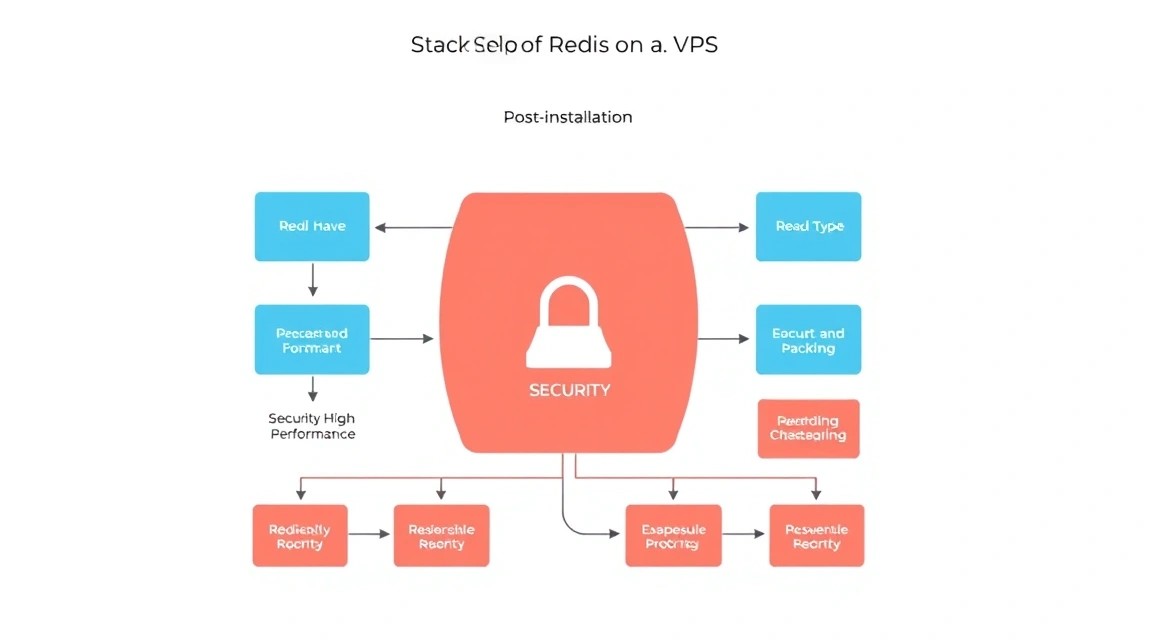
Встановлення та налаштування Redis на VPS: Безпека та висока продуктивність
TL;DR
У цьому детальному технічному посібнику ми крок за кроком налаштуємо високопродуктивний та безпечний сервер Redis на вашому VPS. Ви дізнаєтеся, як підготувати сервер, встановити актуальну версію Redis, правильно сконфігурувати його для оптимальної продуктивності та безпеки, а також налаштувати резервне копіювання та моніторинг. Усі команди та конфігураційні файли надані у готовому для копіювання та використання вигляді.
- Підготовка VPS з актуальною ОС Ubuntu 24.04 LTS, налаштування безпеки SSH та фаєрволу.
- Встановлення Redis версії 7.x з офіційних репозиторіїв або з компіляцією з вихідних кодів для максимальної актуальності.
- Детальна конфігурація
redis.confз акцентом на безпеку (пароль, прив'язка до IP) та продуктивність (керування пам'яттю, персистентність). - Налаштування автоматичного резервного копіювання даних Redis та конфігурації.
- Ефективне усунення поширених проблем та відповіді на часті запитання.
Що ми налаштовуємо і навіщо
Redis (Remote Dictionary Server) — це потужне, відкрите сховище даних в оперативній пам'яті, що використовується як база даних, кеш та брокер повідомлень. Він підтримує різні структури даних, такі як рядки, хеші, списки, набори, відсортовані набори із запитами діапазону, бітові карти, HyperLogLogs, геопросторові індекси та потоки. Завдяки зберіганню даних у RAM, Redis забезпечує неймовірно високу швидкість читання та запису, що робить його незамінним інструментом для сучасних високонавантажених застосунків.
У рамках цього посібника ми встановимо та налаштуємо Redis на вашому Virtual Private Server (VPS) або виділеному сервері. Кінцева мета — отримати стабільний, безпечний та продуктивний екземпляр Redis, який зможе ефективно обслуговувати ваші застосунки, будь то веб-застосунок, мікросервіс, ігрова платформа або система обробки даних. Ви навчитеся не тільки базовому встановленню, а й тонкому налаштуванню параметрів безпеки, керуванню пам'яттю та персистентності даних, що є критично важливим для продакшн-середовища.
Що отримає читач у підсумку:
- Робочий сервер Redis, готовий до інтеграції з вашими застосунками.
- Розуміння ключових параметрів конфігурації Redis, що впливають на безпеку та продуктивність.
- Навички базового адміністрування Redis, включаючи запуск, зупинку, моніторинг та резервне копіювання.
- Готовий набір команд та скриптів для швидкого розгортання та обслуговування.
Які альтернативи існують і чому self-hosted на VPS:
Існує кілька підходів до використання Redis:
-
Хмарні керовані сервіси (Cloud-managed Redis): Такі провайдери, як Amazon ElastiCache, Google Cloud Memorystore або Azure Cache for Redis, пропонують повністю керовані екземпляри Redis. Вони забезпечують високу доступність, автоматичне масштабування, резервне копіювання та патчінг без необхідності ручного втручання.
Плюси: Простота використання, мінімум адміністрування, вбудована відмовостійкість.
Мінуси: Висока вартість, менший контроль над конфігурацією, прив'язка до конкретного хмарного провайдера (vendor lock-in). -
Self-hosted Redis на VPS/Dedicated сервері: Ви встановлюєте та керуєте Redis самостійно на своєму віртуальному або виділеному сервері.
Плюси: Повний контроль над конфігурацією, оптимізація під ваші потреби, значно нижча вартість порівняно з керованими сервісами, відсутність vendor lock-in, можливість використання специфічних версій або модулів Redis.
Мінуси: Вимагає технічних знань для встановлення, налаштування, моніторингу та обслуговування, відповідальність за безпеку та відмовостійкість лежить на вас.
Вибір self-hosted Redis на VPS ідеальний для тих, хто цінує повний контроль, хоче оптимізувати витрати та володіє достатніми технічними навичками для самостійного адміністрування. Це чудовий варіант для розробників, стартапів, криптоентузіастів та всіх, хто хоче максимально ефективно використовувати свої серверні ресурси.
Який VPS-конфіг потрібен для цього завдання
Вимоги до VPS для Redis сильно залежать від обсягу даних, які ви плануєте зберігати в пам'яті, інтенсивності операцій читання/запису та кількості одночасно підключених клієнтів. Redis зберігає всі дані в оперативній пам'яті, тому RAM є найкритичнішим ресурсом.
Мінімальні вимоги для невеликих проєктів (кеш для веб-сайту з низьким трафіком, невелика черга завдань):
- CPU: 1-2 vCPU (сучасний процесор, наприклад, Intel Xeon E3/E5 або AMD EPYC). Redis однопотоковий для більшості операцій, але фонові завдання (persistence, AOF rewrite) можуть використовувати інші ядра.
- RAM: 1-2 GB. Цього вистачить для зберігання кількох сотень мегабайт даних Redis плюс операційна система та інші базові служби.
- Диск: 20-40 GB SSD. SSD критичний для швидкого запису персистентних даних (RDB-знімки, AOF-журнал) та для швидкого завантаження даних при перезапуску.
- Мережа: 100 Mbps - 1 Gbps. Для більшості випадків 100 Mbps достатньо, але для високонавантажених застосунків з великою кількістю запитів або передачею великих об'єктів даних знадобиться 1 Gbps.
Рекомендований VPS-план для більшості завдань (середній трафік, кілька гігабайт даних, черги, pub/sub):
- CPU: 2-4 vCPU. Забезпечить достатню продуктивність для обробки запитів та фонових операцій.
- RAM: 4-8 GB. Дозволить зберігати кілька гігабайт даних Redis, залишаючи запас для ОС та пікових навантажень.
- Диск: 80-160 GB SSD. Для більших обсягів даних та кращої продуктивності персистентності.
- Мережа: 1 Gbps. Для забезпечення високої пропускної здатності.
Для таких характеристик можна взяти VPS із зазначеними характеристиками, який дозволить ефективно використовувати Redis як кеш, брокер повідомлень або основну базу даних для багатьох застосунків.
Коли потрібен dedicated, а не VPS:
Виділений сервер стає необхідним, коли:
- Обсяг даних перевищує доступну RAM: Якщо ви плануєте зберігати десятки або сотні гігабайт даних у Redis.
- Потрібна максимальна продуктивність: Для дуже високонавантажених систем, де важлива кожна мілісекунда затримки, а також повна відсутність "сусідського шуму" (noisy neighbor effect), притаманного віртуалізації.
- Високі вимоги до безпеки та ізоляції: Dedicated сервер надає повну фізичну ізоляцію.
- Специфічні апаратні вимоги: Наприклад, особливі типи дисків (NVMe), велика кількість ядер CPU або дуже великі обсяги RAM.
Локація: на що впливає
Вибір географічної локації VPS має прямий вплив на затримку (latency) між вашим застосунком та сервером Redis. Чим ближче сервер Redis до ваших користувачів або до сервера вашого застосунку, тим нижчою буде затримка. Для веб-застосунків це означає швидшу відповідь сторінок, для ігрових серверів — більш плавний геймплей, для систем обробки даних — швидше виконання завдань.
Якщо ваш застосунок і Redis знаходяться в одному дата-центрі або хоча б в одній країні, затримка буде мінімальною (одиниці мілісекунд). Якщо вони розташовані на різних континентах, затримка може досягати сотень мілісекунд, що є неприйнятним для багатьох сценаріїв використання Redis.
Підготовка сервера
Перш ніж встановлювати Redis, необхідно провести базове налаштування безпеки та оновити операційну систему. Ми будемо використовувати Ubuntu 24.04 LTS (Noble Numbat), яка буде актуальною у 2026 році та є чудовим вибором для стабільних продакшн-серверів.
1. Підключення до сервера
Підключіться до вашого VPS за допомогою SSH, використовуючи облікові дані, надані провайдером. Зазвичай це користувач root та пароль, або SSH-ключ.
ssh root@ВАШ_IP_АДРЕС
2. Оновлення системи
Важливо оновити всі пакети до останніх версій, щоб забезпечити безпеку та стабільність системи.
sudo apt update && sudo apt upgrade -y
Ця команда спочатку оновлює список доступних пакетів (apt update), а потім встановлює всі доступні оновлення (apt upgrade -y, де -y автоматично підтверджує всі запити).
3. Створення нового користувача з правами sudo
Робота під користувачем root небезпечна. Створимо нового користувача та надамо йому права sudo.
sudo adduser redisadmin
Дотримуйтесь інструкцій, щоб встановити пароль та заповнити інформацію про користувача (можна залишити порожнім). Потім додайте нового користувача до групи sudo:
sudo usermod -aG sudo redisadmin
Тепер ви можете переключитися на нового користувача та продовжити роботу:
su - redisadmin
Або відкрити нове SSH-з'єднання під цим користувачем.
4. Налаштування SSH-ключів (рекомендується)
Використання SSH-ключів замість паролів значно підвищує безпеку. Якщо ви ще не використовуєте їх, згенеруйте пару ключів на локальній машині та скопіюйте публічний ключ на сервер.
На вашій локальній машині:
ssh-keygen -t rsa -b 4096
ssh-copy-id redisadmin@ВАШ_IP_АДРЕС
Після успішного копіювання ключа, вимкніть автентифікацію за паролем у файлі /etc/ssh/sshd_config на сервері. Відкрийте файл для редагування:
sudo nano /etc/ssh/sshd_config
Знайдіть рядки та змініть/додайте їх:
# Вимкнути вхід для root
PermitRootLogin no

# Вимкнути автентифікацію за паролем
PasswordAuthentication no

# Увімкнути автентифікацію за ключем
PubkeyAuthentication yes
Збережіть зміни (Ctrl+O, Enter) та вийдіть (Ctrl+X). Потім перезапустіть службу SSH:
sudo systemctl restart sshd
ВАЖЛИВО: Перед вимкненням автентифікації за паролем переконайтеся, що ви можете увійти за допомогою SSH-ключа, відкривши нове з'єднання в іншому терміналі. Якщо вхід за ключем не працює, ви ризикуєте втратити доступ до сервера.
5. Налаштування фаєрволу (UFW)
Uncomplicated Firewall (UFW) — це простий у використанні інтерфейс для iptables. Він дозволяє обмежити доступ до портів на вашому сервері.
Дозвольте SSH-з'єднання (зазвичай порт 22):
sudo ufw allow OpenSSH
Якщо Redis буде доступний лише локально (рекомендується), вам не потрібно відкривати його порт. Якщо ж ви плануєте доступ з інших серверів у вашій мережі (наприклад, у рамках приватної мережі VPS-провайдера), відкрийте порт Redis (за замовчуванням 6379) для конкретної IP-адреси або підмережі:
# Дозволити доступ до Redis з конкретної IP
sudo ufw allow from 192.168.1.100 to any port 6379

# Або для всієї приватної підмережі
sudo ufw allow from 10.0.0.0/8 to any port 6379
Активуйте фаєрвол:
sudo ufw enable
Підтвердіть дію, ввівши y. Перевірте статус фаєрволу:
sudo ufw status
6. Встановлення Fail2ban
Fail2ban сканує логи та блокує IP-адреси, що показують ознаки шкідливих атак (наприклад, численні невдалі спроби входу по SSH). Це додатковий рівень безпеки.
sudo apt install fail2ban -y
sudo systemctl enable fail2ban
sudo systemctl start fail2ban
Створіть копію файлу конфігурації за замовчуванням для налаштування:
sudo cp /etc/fail2ban/jail.conf /etc/fail2ban/jail.local
Відредагуйте jail.local, щоб налаштувати параметри бану, якщо це необхідно. Наприклад, можна збільшити bantime (час бану) або зменшити maxretry (кількість спроб).
sudo nano /etc/fail2ban/jail.local
Знайдіть секцію [DEFAULT] та налаштуйте:
[DEFAULT]
bantime = 1h
findtime = 10m
maxretry = 5
Перезапустіть Fail2ban, щоб застосувати зміни:
sudo systemctl restart fail2ban
Ваш сервер тепер базово захищений і готовий до встановлення Redis.
Встановлення ПЗ — покроково
Ми встановимо Redis версії 7.x, яка буде актуальною та стабільною у 2026 році. Існує два основні способи встановлення: з офіційних репозиторіїв Ubuntu або компіляція з вихідних кодів. Для більшості користувачів встановлення з репозиторіїв простіше та надійніше, забезпечуючи автоматичні оновлення безпеки. Однак, якщо вам потрібна найсвіжіша версія або специфічні опції компіляції, збірка з вихідних кодів може бути кращою. Ми розглянемо обидва варіанти, починаючи з рекомендованого.
Варіант 1: Встановлення Redis з репозиторіїв Ubuntu (Рекомендується)
Цей метод простий і забезпечує стабільну, протестовану версію Redis. Ubuntu 24.04 LTS, швидше за все, буде постачатися з Redis 7.x або новішою.
Крок 1: Оновлення списку пакетів
Переконайтеся, що список пакетів оновлено, щоб отримати найсвіжішу інформацію про доступні версії Redis.
sudo apt update
# Оновлює індекс пакетів з репозиторіїв
Крок 2: Встановлення Redis-сервера
Встановіть пакет redis-server. Ця команда встановить Redis та всі необхідні залежності, а також налаштує його як системну службу.
sudo apt install redis-server -y
# Встановлює Redis Server та автоматично запускає його
Крок 3: Перевірка статусу служби Redis
Після встановлення Redis повинен автоматично запуститися. Перевіримо його статус:
sudo systemctl status redis-server
# Перевіряє, чи запущена служба Redis
Вивід повинен показати "active (running)". Якщо ні, спробуйте запустити його вручну:
sudo systemctl start redis-server
# Запускає службу Redis
Крок 4: Перевірка версії Redis
Переконайтеся, що встановлена очікувана версія Redis (імовірно 7.x).
redis-server --version
# Виводить версію встановленого Redis
Ви побачите щось на зразок Redis server v=7.x.y sha=...
Крок 5: Перевірка підключення до Redis
Використовуйте клієнт redis-cli для перевірки підключення до Redis-сервера.
redis-cli ping
# Відправляє команду PING серверу Redis
У відповідь ви повинні отримати PONG, що означає успішне підключення.
Варіант 2: Компіляція Redis з вихідних кодів (Для досвідчених користувачів)
Цей метод дозволяє встановити найновішу версію Redis (наприклад, Redis 8.x, якщо вона буде доступна до 2026 року) або використовувати специфічні опції компіляції. Він вимагає встановлення інструментів для збірки.
Крок 1: Встановлення необхідних інструментів для збірки
Встановіть пакети, необхідні для компіляції програмного забезпечення з вихідних кодів.
sudo apt install build-essential tcl -y
# Встановлює компілятори (gcc, make) та tcl для тестів
Крок 2: Завантаження вихідних кодів Redis
Перейдіть до тимчасової директорії та завантажте останню стабільну версію Redis з офіційного сайту. Для прикладу, використовуємо версію 7.2.4, але ви можете замінити на найактуальнішу на 2026 рік.
cd /tmp
wget https://download.redis.io/releases/redis-7.2.4.tar.gz
# Завантажує архів з вихідними кодами Redis
tar xzf redis-7.2.4.tar.gz
# Розпаковує архів
cd redis-7.2.4
# Переходить до директорії з вихідними кодами
Крок 3: Компіляція та встановлення Redis
Скомпілюйте Redis. Використовуйте make, а потім make install, щоб встановити виконувані файли в системні директорії.
make
# Компілює Redis
sudo make install
# Встановлює Redis у /usr/local/bin
Крок 4: Налаштування Redis як служби systemd
Щоб Redis запускався як системна служба та керувався через systemctl, необхідно створити конфігураційні файли. Запустіть спеціальний скрипт, який допоможе з цим.
sudo ./utils/install_server.sh
# Запускає інтерактивний скрипт для налаштування systemd та файлів конфігурації
Дотримуйтесь інструкцій скрипта. Для більшості питань можна натискати Enter, приймаючи значення за замовчуванням (наприклад, порт 6379, файл конфігурації /etc/redis/6379.conf, лог-файл /var/log/redis_6379.log, директорія даних /var/lib/redis/6379). Після завершення скрипт запустить Redis та налаштує його автозапуск.
Крок 5: Перевірка статусу служби Redis
Перевірте, що Redis запущений і працює:
sudo systemctl status redis_6379
# Перевіряє статус служби Redis, створеної скриптом (може бути redis-server або redis_6379)
Або, якщо скрипт створив службу з іменем redis-server:
sudo systemctl status redis-server
Крок 6: Перевірка версії та підключення
redis-cli ping
# Перевіряє підключення до Redis
redis-cli info server | grep redis_version
# Виводить версію Redis
Тепер Redis встановлено. Перейдемо до його детальної конфігурації для забезпечення безпеки та оптимальної продуктивності.
Конфігурація
Файл конфігурації Redis, як правило, знаходиться за адресою /etc/redis/redis.conf (для встановлення з репозиторіїв) або /etc/redis/6379.conf (якщо ви використовували скрипт install_server.sh). Ми будемо використовувати redis.conf для всіх прикладів.
Відкрийте файл конфігурації для редагування:
sudo nano /etc/redis/redis.conf
1. Безпека
1.1. Прив'язка до IP-адреси (bind)
За замовчуванням Redis може слухати всі доступні мережеві інтерфейси. Це небезпечно. Обмежте його прослуховуванням лише локального інтерфейсу (127.0.0.1), якщо ваш застосунок працює на тому ж сервері, або конкретної приватної IP-адреси, якщо Redis доступний з локальної мережі.
Знайдіть рядок bind 127.0.0.1 -::1 і переконайтеся, що він розкоментований. Якщо вам потрібен доступ з інших серверів у приватній мережі, вкажіть їхні IP-адреси або приватний IP вашого Redis-сервера.
# За замовчуванням слухати тільки localhost
bind 127.0.0.1 -::1

# Якщо потрібно слухати приватний IP, наприклад, 10.0.0.5
# bind 10.0.0.5

# Якщо потрібно слухати кілька IP
# bind 127.0.0.1 10.0.0.5

# Закоментуйте цей рядок, якщо хочете, щоб Redis слухав усі інтерфейси (КРАЙНЄ НЕ РЕКОМЕНДУЄТЬСЯ БЕЗ НАЛАШТУВАННЯ ФАЄРВОЛА)
# bind 0.0.0.0
Для більшості випадків, коли застосунок і Redis знаходяться на одному VPS, bind 127.0.0.1 -::1 є найбезпечнішим варіантом.
1.2. Встановлення пароля (requirepass)
Redis не має автентифікації за замовчуванням. Встановлення пароля є критично важливим заходом безпеки.
Знайдіть рядок, що починається з # requirepass foobared. Розкоментуйте його та замініть foobared на надійний, складний пароль. Генеруйте паролі довжиною не менше 32 символів.
requirepass ВАШ_СКЛАДНИЙ_ПАРОЛЬ_ДЛЯ_REDIS
Важливо: Ніколи не використовуйте прості паролі. Записуйте пароль у безпечному місці або використовуйте менеджер паролів.
1.3. Перейменування або вимкнення небезпечних команд (rename-command)
Деякі команди Redis (наприклад, FLUSHALL, FLUSHDB, KEYS, CONFIG) можуть бути небезпечними при неправильному використанні. Ви можете перейменувати їх або повністю вимкнути.
# Вимкнути команду (зробити її недоступною)
rename-command FLUSHALL ""
rename-command FLUSHDB ""

# Перейменувати команду (зробити її доступною під іншим ім'ям)
rename-command CONFIG CONFIG_HIDDEN
Якщо ви вимикаєте команду, переконайтеся, що ваші застосунки не залежать від неї, або що вони використовують її безпечні аналоги.
2. Продуктивність та керування пам'яттю
2.1. Максимальний обсяг пам'яті (maxmemory)
Redis зберігає дані в RAM. Встановіть ліміт пам'яті, щоб запобігти вичерпанню всієї доступної RAM та краху сервера. Рекомендується виділити 50-70% від загальної доступної RAM на вашому VPS для Redis, щоб залишити місце для ОС та інших процесів.
Наприклад, якщо у вас 4GB RAM, ви можете виділити 2.5GB для Redis.
maxmemory 2.5gb
2.2. Політика витіснення (maxmemory-policy)
Коли Redis досягає maxmemory, йому потрібно вирішити, які дані видалити, щоб звільнити місце для нових. Існують різні політики витіснення:
noeviction: Нові записи не приймаються, якщо пам'ять заповнена.allkeys-lru: Видаляє найменш нещодавно використані (LRU) ключі з усього набору.volatile-lru: Видаляє LRU ключі тільки з тих, які мають TTL (час життя).allkeys-lfu: Видаляє найменш часто використовувані (LFU) ключі з усього набору.volatile-lfu: Видаляє LFU ключі тільки з тих, які мають TTL.allkeys-random: Видаляє випадкові ключі з усього набору.volatile-random: Видаляє випадкові ключі тільки з тих, які мають TTL.volatile-ttl: Видаляє ключі з найменшим залишковим TTL.
Для кешу allkeys-lru або allkeys-lfu зазвичай є хорошим вибором.
maxmemory-policy allkeys-lru
2.3. Персистентність (Persistence)
Redis може зберігати дані на диск, щоб вони не втрачалися при перезапуску сервера. Є два основні механізми:
-
RDB (Redis Database Backup): Робить знімки даних через певні інтервали. Швидкий для відновлення, але може призвести до втрати даних, записаних між знімками.
# Зберігати, якщо змінилося хоча б 10000 ключів за 60 секунд save 60 10000 # Зберігати, якщо змінилося хоча б 1000 ключів за 300 секунд save 300 1000 # Зберігати, якщо змінився хоча б 1 ключ за 900 секунд save 900 1 -
AOF (Append Only File): Записує кожну операцію запису в лог-файл. Забезпечує кращу збереженість даних, але може бути повільнішим і споживати більше дискового простору.
appendonly yes
appendfsync everysec # Зберігати AOF на диск кожну секунду
Ви можете використовувати обидва механізми одночасно. Для максимальної збереженості даних рекомендується AOF з appendfsync everysec. Для чистого кешу, який може бути відновлений з іншого джерела, персистентність можна вимкнути (закоментувати всі save рядки та встановити appendonly no).
3. Логування
Переконайтеся, що логування налаштовано для відстеження подій Redis.
logfile /var/log/redis/redis-server.log
loglevel notice
Переконайтеся, що директорія /var/log/redis/ існує і Redis має до неї права запису. Якщо ні, створіть її:
sudo mkdir -p /var/log/redis
sudo chown redis:redis /var/log/redis
4. Збереження та перезапуск Redis
Після внесення всіх змін до redis.conf, збережіть файл (Ctrl+O, Enter) і вийдіть (Ctrl+X). Потім перезапустіть службу Redis, щоб застосувати нові налаштування.
sudo systemctl restart redis-server
# Перезапускає службу Redis
5. Перевірка працездатності з новою конфігурацією
Після перезапуску перевірте статус служби та переконайтеся, що Redis працює без помилок.
sudo systemctl status redis-server
Тепер спробуйте підключитися з паролем через redis-cli:
redis-cli -a ВАШ_СКЛАДНИЙ_ПАРОЛЬ_ДЛЯ_REDIS ping
# Підключається до Redis з автентифікацією та надсилає PING
Ви повинні отримати PONG. Якщо ви перейменували або вимкнули команди, переконайтеся, що вони поводяться очікуваним чином.
# Спроба виконати вимкнену команду (має видати помилку)
redis-cli -a ВАШ_СКЛАДНИЙ_ПАРОЛЬ_ДЛЯ_REDIS FLUSHALL

# Спроба виконати перейменовану команду (має видати помилку)
redis-cli -a ВАШ_СКЛАДНИЙ_ПАРОЛЬ_ДЛЯ_REDIS CONFIG GET
# Правильний виклик перейменованої команди
redis-cli -a ВАШ_СКЛАДНИЙ_ПАРОЛЬ_ДЛЯ_REDIS CONFIG_HIDDEN GET
Якщо Redis налаштований на прослуховування приватного IP, переконайтеся, що ви можете підключитися з іншого сервера, використовуючи цей IP та порт 6379, а також пароль.