bolt Valebyte VPS від $4/міс — NVMe, запуск за 60 секунд.

Отримати VPS arrow_forward
eco Початковий Туторіал

Встановлення Seafile на

calendar_month Aug 22, 2026 schedule 22 хв. читання visibility 31 переглядів
Установка Seafile на VPS для создания приватного облачного хранилища
info

Потрібен сервер для цього гайду? Ми пропонуємо виділені сервери та VPS у 50+ країнах з миттєвим налаштуванням.

Потрібен сервер для цього гайду?

Розгорніть VPS або виділений сервер за хвилини.

Встановлення Seafile на VPS для створення приватного хмарного сховища

TL;DR

У цьому докладному посібнику ми крок за кроком налаштуємо власне приватне хмарне сховище Seafile на віртуальному приватному сервері (VPS). Ви дізнаєтеся, як підготувати сервер на базі Ubuntu 24.04 LTS, встановити Seafile з використанням Docker Compose, налаштувати автоматичний HTTPS через Caddy та забезпечити надійне резервне копіювання даних, щоб отримати повний контроль над своїми файлами без залежності від публічних хмарних сервісів.

  • Ми встановимо Seafile Professional Edition 13.x з PostgreSQL та Caddy на Ubuntu 24.04 LTS.
  • Буде налаштовано автоматичний HTTPS для безпечного доступу до вашої хмари.
  • Ви отримаєте повне уявлення про мінімальні вимоги до VPS для стабільної роботи Seafile.
  • Ми розглянемо базові заходи безпеки сервера та налаштування файрволу.
  • Посібник включає скрипти для резервного копіювання даних та бази даних Seafile.

Що ми налаштовуємо і навіщо
Схема: Що ми налаштовуємо і навіщо

В епоху повсюдного використання хмарних технологій, де наші дані зберігаються на серверах третіх сторін, питання приватності та контролю стає як ніколи актуальним. Ми налаштуємо Seafile – потужне та високопродуктивне рішення для синхронізації та обміну файлами, яке ви встановите на свій власний VPS. Це дозволить вам створити приватне хмарне сховище, повністю контрольоване вами, без необхідності довіряти свої конфіденційні дані великим корпораціям.

У підсумку, ви отримаєте повноцінний аналог Dropbox або Google Drive, але з тією різницею, що всі дані будуть знаходитися на вашому сервері. Це ідеальне рішення для розробників, стартапів, малих команд та приватних осіб, яким потрібна надійна, безпечна та масштабована платформа для зберігання та обміну файлами, а також для спільної роботи над документами.

Чому Seafile?

Seafile виділяється серед інших рішень завдяки своїй архітектурі, орієнтованій на продуктивність та надійність. Він зберігає файли у вигляді блоків, що забезпечує високу швидкість синхронізації, особливо при роботі з великими файлами або при частих змінах. Крім того, Seafile надає:

  • Високу продуктивність: Оптимізовано для швидкої синхронізації та доступу.
  • Контроль версій: Автоматично зберігає історію змін файлів, дозволяючи легко відкочуватися до попередніх версій.
  • Шифрування: Підтримує шифрування даних на стороні сервера та, опціонально, на стороні клієнта для максимальної приватності.
  • Спільна робота: Вбудовані інструменти для коментування файлів, спільного редагування (через інтеграцію з OnlyOffice/Collabora) та управління доступом.
  • Кросплатформність: Клієнти для Windows, macOS, Linux, Android та iOS, а також веб-інтерфейс.

Альтернативи: Cloud-managed vs Self-hosted

Існує два основні підходи до хмарних сховищ:

  • Cloud-managed (керовані хмари): Це сервіси на кшталт Dropbox, Google Drive, OneDrive. Вони прості у використанні, не вимагають налаштування сервера, але ви повністю довіряєте свої дані провайдеру, і у вас немає контролю над інфраструктурою та безпекою. Вартість зазвичай залежить від обсягу даних та кількості користувачів.
  • Self-hosted (самостійно розміщені): Це рішення на кшталт Seafile, Nextcloud, Owncloud, які ви встановлюєте на свій сервер (VPS або dedicated). Основні переваги — повний контроль над даними, приватність, можливість налаштування під свої потреби та відсутність абонентської плати за сервіс (тільки за сервер). Недолік — вимагає технічних знань для встановлення та обслуговування.

Ми обираємо self-hosted Seafile на VPS, тому що це золота середина: ви отримуєте повний контроль та приватність за відносно невисокої вартості та гнучкості VPS, уникаючи складнощів з купівлею та обслуговуванням власного фізичного сервера.

Який VPS-конфіг потрібен для цього завдання
Схема: Який VPS-конфіг потрібен для цього завдання

Вибір відповідного VPS – ключовий момент для стабільної та продуктивної роботи Seafile. Вимоги можуть варіюватися залежно від кількості користувачів, обсягу збережених даних та інтенсивності використання. Нижче наведені рекомендації для різних сценаріїв.

Мінімальні вимоги для невеликих команд (до 10 користувачів)

  • Процесор (CPU): 2 vCPU. Seafile не надто вимогливий до CPU для базових операцій, але додаткові ядра допоможуть при індексації файлів або при одночасній роботі кількох користувачів.
  • Оперативна пам'ять (RAM): 4 ГБ. Цього достатньо для роботи Docker-контейнерів Seafile, PostgreSQL та Caddy, а також для кешування даних. Якщо плануються інтеграції з OnlyOffice/Collabora, знадобиться більше RAM.
  • Диск (Storage): 100-200 ГБ SSD. SSD критично важливий для продуктивності бази даних та доступу до файлів. Обсяг залежить від запланованого обсягу даних. Враховуйте, що Seafile зберігає версії файлів, що збільшує необхідне місце.
  • Мережа (Network): 100 Мбіт/с симетричний канал. Для синхронізації файлів важлива не тільки швидкість завантаження, а й швидкість віддачі.

Для цих цілей можна взяти VPS із зазначеними характеристиками, наприклад, з 2 vCPU, 4 ГБ RAM та 100 ГБ NVMe-диском. Переконайтеся, що обраний провайдер пропонує надійний канал та стабільну продуктивність дисків.

Рекомендований конфіг для середніх команд (10-50 користувачів)

  • Процесор (CPU): 4 vCPU.
  • Оперативна пам'ять (RAM): 8-16 ГБ.
  • Диск (Storage): 500 ГБ - 1 ТБ NVMe SSD. NVMe забезпечить максимальну швидкість доступу.
  • Мережа (Network): 1 Гбіт/с симетричний канал.

Коли потрібен Dedicated Server, а не VPS

Dedicated Server (виділений сервер) стає виправданим, коли:

  • Дуже велика кількість користувачів: Понад 50 активних користувачів, які постійно працюють з файлами.
  • Критичні дані та високе навантаження: Потрібна максимальна продуктивність, гарантовані ресурси та низька затримка.
  • Величезні обсяги даних: Кілька терабайт і більше, які вимагають спеціальних дискових конфігурацій (RAID).
  • Суворі вимоги до безпеки та відповідності: Деякі регуляторні норми можуть вимагати фізичної ізоляції обладнання.
  • Інтеграція з іншими сервісами: Якщо на тому ж сервері планується розмістити багато інших ресурсоємних додатків.

У цьому випадку, замість VPS, варто розглянути відповідний dedicated, щоб отримати повний контроль над апаратним забезпеченням та уникнути "сусідства" з іншими клієнтами на одному фізичному сервері.

Локація VPS: на що впливає

Вибір локації VPS важливий з кількох причин:

  • Затримка (Latency): Чим ближче сервер до більшості ваших користувачів, тим нижчим буде пінг і швидшим відгук. Це критично для комфортної роботи з хмарним сховищем.
  • Законодавство: Залежно від країни розміщення сервера, дані можуть підпадати під різні юрисдикції (наприклад, GDPR в ЄС). Переконайтеся, що обрана локація відповідає вашим вимогам до конфіденційності та правових норм.
  • Швидкість з'єднання: Деякі регіони можуть мати кращі магістральні канали, що впливає на загальну продуктивність мережі.

Завжди обирайте локацію, яка географічно ближча до основної маси ваших користувачів та відповідає вашим вимогам до законодавства про дані.

Підготовка сервера
Схема: Підготовка сервера

Після того як ви отримали доступ до свого нового VPS, необхідно виконати ряд базових налаштувань для забезпечення безпеки та стабільності системи. Ми будемо використовувати Ubuntu 24.04 LTS (Noble Numbat), яка буде актуальною та підтримуваною версією у 2026 році.

1. Підключення через SSH

Використовуйте SSH-клієнт для підключення до вашого сервера. Замініть your_vps_ip на IP-адресу вашого сервера та root на ім'я користувача, якщо провайдер надав іншого.


ssh root@your_vps_ip

При першому підключенні вам, ймовірно, знадобиться ввести пароль root.

2. Оновлення системи

Завжди починайте з оновлення всіх пакетів до актуальних версій.


sudo apt update && sudo apt upgrade -y
sudo apt autoremove -y # Видалення непотрібних пакетів

3. Створення нового користувача з правами sudo

Робота під користувачем root небезпечна. Створіть нового користувача та надайте йому права sudo.


sudo adduser seafileuser # Створюємо нового користувача
sudo usermod -aG sudo seafileuser # Додаємо його до групи sudo

Потім вийдіть із сесії root та увійдіть під новим користувачем:


exit
ssh seafileuser@your_vps_ip

4. Налаштування SSH-ключів (рекомендується)

Для підвищення безпеки рекомендується використовувати SSH-ключі замість паролів. Згенеруйте ключі на вашій локальній машині (якщо ще немає):


ssh-keygen -t ed25519 -C "[email protected]" # На локальній машині

Скопіюйте публічний ключ на сервер:


ssh-copy-id seafileuser@your_vps_ip # На локальній машині

Після цього ви можете відключити авторизацію за паролем у /etc/ssh/sshd_config, встановивши PasswordAuthentication no та перезапустивши службу SSH. Переконайтеся, що ви можете увійти за ключем, перш ніж відключати паролі!

5. Налаштування брандмауера (UFW)

UFW (Uncomplicated Firewall) – це простий у використанні інтерфейс для iptables. Налаштуємо його для дозволу лише необхідних підключень.


sudo apt install ufw -y # Встановлення UFW
sudo ufw allow OpenSSH # Дозволяємо SSH (порт 22)
sudo ufw allow http # Дозволяємо HTTP (порт 80)
sudo ufw allow https # Дозволяємо HTTPS (порт 443)
sudo ufw enable # Вмикаємо файрвол. Підтвердіть 'y'.
sudo ufw status # Перевіряємо статус

Тепер ваш сервер захищений від небажаних підключень.

6. Встановлення Fail2Ban

Fail2Ban допомагає захиститися від атак перебору паролів (brute-force) шляхом тимчасового блокування IP-адрес, з яких надходить занадто багато невдалих спроб входу.


sudo apt install fail2ban -y # Встановлення Fail2Ban
sudo systemctl enable fail2ban # Вмикаємо автозапуск
sudo systemctl start fail2ban # Запускаємо службу

Створіть файл локальної конфігурації для Fail2Ban, щоб ваші зміни не були перезаписані при оновленні:


sudo cp /etc/fail2ban/jail.conf /etc/fail2ban/jail.local

Ви можете відредагувати /etc/fail2ban/jail.local для налаштування параметрів (наприклад, часу блокування або кількості спроб). Переконайтеся, що секція [sshd] активна (enabled = true).


# Приклад вмісту /etc/fail2ban/jail.local
[DEFAULT]
bantime = 10m
findtime = 10m
maxretry = 5

[sshd]
enabled = true
port = ssh
logpath = %(sshd_log)s
backend = %(sshd_backend)s

Після внесення змін перезапустіть Fail2Ban:


sudo systemctl restart fail2ban

Ваш сервер тепер готовий до встановлення Seafile.

Встановлення ПЗ — покроково
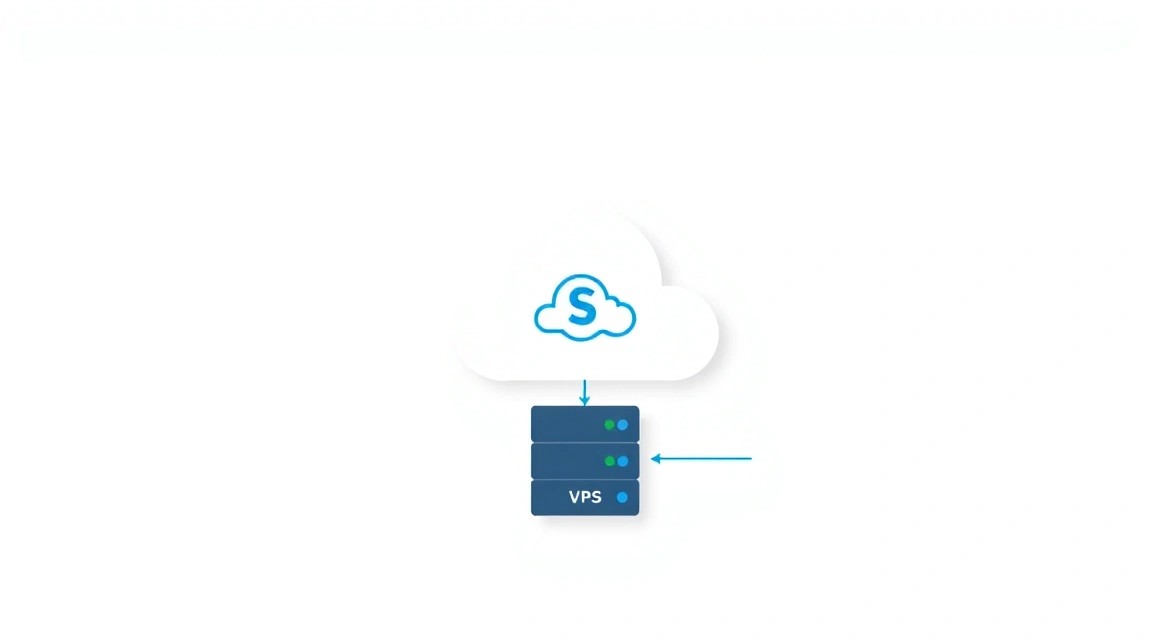
Схема: Встановлення ПЗ — покроково

Для встановлення Seafile ми будемо використовувати Docker Compose. Це сучасний і рекомендований підхід, який значно спрощує розгортання та керування всіма компонентами (Seafile, база даних, веб-сервер) в ізольованих контейнерах. Ми будемо використовувати Seafile Professional Edition 13.x, актуальну версію на 2026 рік, яка пропонує розширені функції порівняно з Community Edition.

1. Встановлення Docker та Docker Compose

Спочатку встановимо Docker Engine та Docker Compose на наш сервер.


# Обновляем список пакетов
sudo apt update

# Устанавливаем необходимые пакеты для Docker
sudo apt install ca-certificates curl gnupg lsb-release -y

# Добавляем официальный GPG ключ Docker
sudo install -m 0755 -d /etc/apt/keyrings
curl -fsSL https://download.docker.com/linux/ubuntu/gpg | sudo gpg --dearmor -o /etc/apt/keyrings/docker.gpg
sudo chmod a+r /etc/apt/keyrings/docker.gpg

# Добавляем репозиторий Docker в APT источники
echo \
  "deb [arch="$(dpkg --print-architecture)" signed-by=/etc/apt/keyrings/docker.gpg] https://download.docker.com/linux/ubuntu \
  "$(. /etc/os-release && echo "$VERSION_CODENAME")" stable" | \
  sudo tee /etc/apt/sources.list.d/docker.list > /dev/null

# Обновляем список пакетов с учетом нового репозитория Docker
sudo apt update

# Устанавливаем Docker Engine, containerd и Docker Compose
sudo apt install docker-ce docker-ce-cli containerd.io docker-buildx-plugin docker-compose-plugin -y

# Добавляем текущего пользователя в группу docker для выполнения команд без sudo
sudo usermod -aG docker $USER

# Перезагружаем группу пользователя (или переподключаемся по SSH)
newgrp docker

# Проверяем, что Docker установлен корректно (должен вывести версию)
docker --version
docker compose version

2. Створення директорій для Seafile

Створимо структуру директорій для зберігання даних Seafile та його конфігурації. Це важливо для персистентності даних.


sudo mkdir -p /opt/seafile
cd /opt/seafile
sudo mkdir -p {data,logs,db_data,conf} # Создаем директории для данных, логов, БД и конфигов

3. Завантаження файлу docker-compose.yml

Ми будемо використовувати офіційний образ Seafile Professional Edition. Створіть файл docker-compose.yml у директорії /opt/seafile.


sudo nano docker-compose.yml

Вставте наступний вміст. Цей файл визначає три сервіси: db (PostgreSQL), memcached (для кешування) та seafile (основний сервіс Seafile).


version: '3.8'
services:
  db:
    image: postgres:15 # Актуальная версия PostgreSQL на 2026 год
    container_name: seafile-db
    environment:
      - POSTGRES_USER=seafile
      - POSTGRES_PASSWORD=your_db_password # Смените на сложный пароль!
      - POSTGRES_DB=seafile
      - PGDATA=/var/lib/postgresql/data/pgdata
    volumes:
      - /opt/seafile/db_data:/var/lib/postgresql/data/pgdata # Персистентные данные БД
    restart: unless-stopped
    healthcheck:
      test: ["CMD-SHELL", "pg_isready -U seafile -d seafile"]
      interval: 10s
      timeout: 5s
      retries: 5

  memcached:
    image: memcached:1.6 # Актуальная версия Memcached
    container_name: seafile-memcached
    restart: unless-stopped

  seafile:
    image: seafileltd/seafile-pro:13.0.0 # Актуальная версия Seafile Professional (пример, используйте последнюю)
    container_name: seafile
    ports:
      - "8000:8000" # Порт для HTTP Seafile (для внутреннего использования Caddy)
      - "8082:8082" # Порт для файла-сервера Seafile
    volumes:
      - /opt/seafile/data:/shared # Главная директория для данных Seafile
      - /opt/seafile/logs:/var/log/seafile # Директория для логов
      - /opt/seafile/conf:/opt/seafile/conf # Директория для конфигурационных файлов
    environment:
      - DB_HOST=db
      - DB_ROOT_PASSWD=your_db_password # Пароль для PostgreSQL, должен совпадать с POSTGRES_PASSWORD
      - [email protected] # Ваш email администратора
      - SEAFILE_ADMIN_PASSWORD=your_admin_password # Пароль администратора Seafile (Смените!)
      - SEAFILE_SERVER_HOSTNAME=your.domain.com # Ваш домен
      - SEAFILE_SERVER_URL=https://your.domain.com # URL для доступа
      - TIME_ZONE=Europe/Moscow # Установите свой часовой пояс
      - SEAFILE_IMAGE_VERSION=13.0.0 # Версия образа Seafile
    depends_on:
      db:
        condition: service_healthy # Запускать Seafile только после готовности БД
      memcached:
        condition: service_started
    restart: unless-stopped

ВАЖЛИВО:

  • Замініть your_db_password на надійний, складний пароль.
  • Замініть [email protected] на ваш реальний email.
  • Замініть your_admin_password на надійний, складний пароль для адміністратора Seafile.
  • Замініть your.domain.com на ваше доменне ім'я, яке ви будете використовувати для доступу до Seafile. Переконайтеся, що DNS-запис для цього домену вказує на IP-адресу вашого VPS.
  • Перевірте актуальну версію seafileltd/seafile-pro на Docker Hub або на офіційному сайті Seafile та використовуйте її замість 13.0.0, якщо доступна новіша.

4. Запуск Seafile

Тепер, коли docker-compose.yml готовий, можна запустити контейнери.


cd /opt/seafile
sudo docker compose up -d # Запускаем контейнеры в фоновом режиме

Зачекайте кілька хвилин, доки всі контейнери запустяться і Seafile виконає початкову ініціалізацію. Ви можете перевірити статус контейнерів:


sudo docker compose ps

Усі сервіси (seafile-db, seafile-memcached, seafile) повинні бути в стані running.
Конфігурація

Схема: Конфігурація
Схема: Конфігурація

Після успішного встановлення Seafile через Docker Compose, наступним кроком є налаштування веб-сервера для обробки HTTPS-трафіку та маршрутизації запитів до Seafile. Ми будемо використовувати Caddy – сучасний веб-сервер, який автоматично керує сертифікатами TLS від Let's Encrypt, що значно спрощує налаштування HTTPS.

1. Підготовка доменного імені

Переконайтеся, що у вас є зареєстроване доменне ім'я (наприклад, cloud.yourdomain.com) та DNS-запис типу A або AAAA, що вказує на IP-адресу вашого VPS. Без цього Caddy не зможе отримати SSL-сертифікат.

2. Додавання Caddy до docker-compose.yml

Відредагуємо існуючий файл docker-compose.yml, додавши сервіс Caddy.


sudo nano /opt/seafile/docker-compose.yml

Додайте новий сервіс caddy в кінець файлу, а також змініть порт seafile, щоб він не конфліктував з Caddy, якщо ви запускали Seafile без Caddy спочатку. Переконайтеся, що порти 80 і 443 доступні на вашому VPS (ми відкрили їх в UFW раніше).


version: '3.8'
services:
  db:
    image: postgres:15
    container_name: seafile-db
    environment:
      - POSTGRES_USER=seafile
      - POSTGRES_PASSWORD=your_db_password
      - POSTGRES_DB=seafile
      - PGDATA=/var/lib/postgresql/data/pgdata
    volumes:
      - /opt/seafile/db_data:/var/lib/postgresql/data/pgdata
    restart: unless-stopped
    healthcheck:
      test: ["CMD-SHELL", "pg_isready -U seafile -d seafile"]
      interval: 10s
      timeout: 5s
      retries: 5

  memcached:
    image: memcached:1.6
    container_name: seafile-memcached
    restart: unless-stopped

  seafile:
    image: seafileltd/seafile-pro:13.0.0
    container_name: seafile
    # Удалите или закомментируйте порты 8000 и 8082, если вы их указывали для прямого доступа.
    # Caddy будет проксировать запросы к внутренним портам контейнера Seafile.
    # ports:
    #   - "8000:8000"
    #   - "8082:8082"
    volumes:
      - /opt/seafile/data:/shared
      - /opt/seafile/logs:/var/log/seafile
      - /opt/seafile/conf:/opt/seafile/conf
    environment:
      - DB_HOST=db
      - DB_ROOT_PASSWD=your_db_password
      - [email protected]
      - SEAFILE_ADMIN_PASSWORD=your_admin_password
      - SEAFILE_SERVER_HOSTNAME=your.domain.com # Убедитесь, что это ваш домен
      - SEAFILE_SERVER_URL=https://your.domain.com # Убедитесь, что это ваш домен с HTTPS
      - TIME_ZONE=Europe/Moscow
      - SEAFILE_IMAGE_VERSION=13.0.0
    depends_on:
      db:
        condition: service_healthy
      memcached:
        condition: service_started
    restart: unless-stopped

  caddy:
    image: caddy:2.7.5-alpine # Актуальная версия Caddy на 2026 год
    container_name: caddy
    ports:
      - "80:80" # HTTP
      - "443:443" # HTTPS
    volumes:
      - /opt/seafile/Caddyfile:/etc/caddy/Caddyfile # Конфиг Caddy
      - /opt/seafile/caddy_data:/data # Место для сертификатов и данных Caddy
    environment:
      - DOMAIN=your.domain.com # Ваш домен
    restart: unless-stopped
    depends_on:
      - seafile # Caddy зависит от Seafile

ВАЖЛИВО: Замініть your.domain.com на ваш реальний домен. Переконайтеся, що SEAFILE_SERVER_URL у сервісі seafile також використовує https://your.domain.com.

3. Створення файлу Caddyfile

Створіть файл конфігурації для Caddy в директорії /opt/seafile/Caddyfile.


sudo nano /opt/seafile/Caddyfile

Вставте наступний вміст, замінивши your.domain.com на ваш домен:


your.domain.com {
    reverse_proxy /seafhttp/ seafile:8082 # Проксирование для Seafile Fileserver
    reverse_proxy / seafile:8000 # Проксирование для основного веб-интерфейса Seafile

    # Дополнительные настройки для безопасности (опционально, но рекомендуются)
    header {
        Strict-Transport-Security "max-age=31536000; includeSubDomains" always
        X-Frame-Options "DENY"
        X-Content-Type-Options "nosniff"
        X-XSS-Protection "1; mode=block"
        Referrer-Policy "strict-origin-when-cross-origin"
    }

    log {
        output file /var/log/caddy/access.log {
            roll_size 10MB
            roll_keep 5
        }
    }
}

Створіть директорію для логів Caddy:


sudo mkdir -p /opt/seafile/caddy_data /opt/seafile/logs/caddy
sudo chown -R 1000:1000 /opt/seafile/caddy_data # Убедитесь, что у Caddy есть права на запись

4. Перезапуск Docker Compose

Тепер, коли всі конфігурації готові, перезапустимо Docker Compose, щоб застосувати зміни.


cd /opt/seafile
sudo docker compose down # Останавливаем и удаляем старые контейнеры
sudo docker compose up -d # Запускаем новые с Caddy

Caddy автоматично запитає та встановить SSL-сертифікат для вашого домену. Це може зайняти кілька хвилин.

5. Перевірка працездатності

Через кілька хвилин після запуску спробуйте отримати доступ до вашого Seafile через веб-браузер, використовуючи ваше доменне ім'я (наприклад, https://your.domain.com). Ви повинні побачити сторінку входу Seafile з дійсним SSL-сертифікатом.

Ви також можете перевірити доступність через curl:


curl -I https://your.domain.com

У відповіді ви повинні побачити статус HTTP/2 200 та заголовки, що вказують на успішне з'єднання. Якщо є проблеми, перевірте логи Caddy та Seafile.


sudo docker compose logs caddy
sudo docker compose logs seafile

Увійдіть, використовуючи email адміністратора ([email protected]) та пароль (your_admin_password), які ви вказали в docker-compose.yml. Після входу ви зможете створити бібліотеки, завантажити файли та налаштувати користувачів.

Резервне копіювання та обслуговування

Схема: Резервне копіювання та обслуговування

Резервні копії – це наріжний камінь будь-якої надійної системи. Для Seafile необхідно регулярно створювати резервні копії, щоб у разі збою сервера, пошкодження даних або випадкового видалення ви могли відновити свою роботу. Обслуговування включає регулярні оновлення та моніторинг.

1. Що резервувати

Для повного відновлення Seafile вам знадобляться три ключові компоненти:

  1. База даних Seafile: Містить метадані про файли, користувачів, бібліотеки, дозволи. Без неї Seafile не зможе функціонувати.
  2. Директорія даних Seafile: Містить самі файли в зашифрованому та дедуплікованому вигляді. Зазвичай це /opt/seafile/data.
  3. Конфігураційні файли: Файли docker-compose.yml та Caddyfile, а також будь-які інші налаштування, які ви могли змінити вручну (наприклад, у /opt/seafile/conf).

2. Простий скрипт авторезервування

Створимо простий скрипт для автоматичного резервного копіювання. Ми будемо використовувати pg_dump для бази даних та rsync для файлів. Як місце зберігання можна використовувати зовнішнє S3-сумісне об'єктне сховище або інший VPS.


sudo nano /opt/seafile/backup_seafile.sh

Вставте наступний код, замінивши плейсхолдери:


#!/bin/bash

# --- Конфігурація ---
BACKUP_DIR="/var/backups/seafile"
DB_USER="seafile"
DB_NAME="seafile"
DB_CONTAINER_NAME="seafile-db"
SEAFILE_DATA_DIR="/opt/seafile/data"
SEAFILE_CONF_DIR="/opt/seafile/conf"
CADDY_CONFIG_FILE="/opt/seafile/Caddyfile"
DOCKER_COMPOSE_FILE="/opt/seafile/docker-compose.yml"
TIMESTAMP=$(date +"%Y%m%d%H%M%S")

# --- Створення директорії для резервних копій ---
mkdir -p "$BACKUP_DIR/$TIMESTAMP"
echo "Створено директорію для резервної копії: $BACKUP_DIR/$TIMESTAMP"

# --- 1. Резервне копіювання бази даних PostgreSQL ---
echo "Створення резервної копії бази даних..."
# Отримуємо пароль з docker-compose.yml (небезпечно для продакшену без шифрування, краще використовувати .env)
# Для продакшену рекомендується використовувати .env файл або секрети Docker
DB_PASS=$(grep POSTGRES_PASSWORD /opt/seafile/docker-compose.yml | awk -F'=' '{print $2}' | xargs)
export PGPASSWORD=$DB_PASS
sudo docker exec $DB_CONTAINER_NAME pg_dump -U $DB_USER -d $DB_NAME > "$BACKUP_DIR/$TIMESTAMP/seafile_db.sql"
if [ $? -eq 0 ]; then
    echo "Резервну копію бази даних успішно створено."
else
    echo "Помилка при створенні резервної копії бази даних!"
fi
unset PGPASSWORD

# --- 2. Резервне копіювання директорії даних Seafile ---
echo "Копіювання директорії даних Seafile..."
# Використовуємо sudo для доступу до /opt/seafile/data, оскільки вона може бути створена root
sudo rsync -av --delete "$SEAFILE_DATA_DIR" "$BACKUP_DIR/$TIMESTAMP/"
if [ $? -eq 0 ]; then
    echo "Резервну копію даних Seafile успішно створено."
else
    echo "Помилка при копіюванні даних Seafile!"
fi

# --- 3. Резервне копіювання конфігураційних файлів ---
echo "Копіювання конфігураційних файлів..."
cp "$SEAFILE_CONF_DIR"/ "$BACKUP_DIR/$TIMESTAMP/" 2>/dev/null
cp "$CADDY_CONFIG_FILE" "$BACKUP_DIR/$TIMESTAMP/"
cp "$DOCKER_COMPOSE_FILE" "$BACKUP_DIR/$TIMESTAMP/"
echo "Резервну копію конфігурацій успішно створено."

# --- Очищення старих резервних копій (наприклад, зберігаємо 7 останніх днів) ---
echo "Очищення старих резервних копій..."
find "$BACKUP_DIR" -maxdepth 1 -type d -mtime +7 -exec rm -rf {} \;
echo "Старі резервні копії видалено."

echo "Процес резервного копіювання завершено."

Зробіть скрипт виконуваним:


sudo chmod +x /opt/seafile/backup_seafile.sh

3. Планування резервного копіювання за допомогою Cron

Додайте скрипт до планувальника Cron для автоматичного виконання. Наприклад, для щоденного резервного копіювання о 03:00 ночі:


sudo crontab -e

Додайте наступну строку в кінець файлу:


0 3    /opt/seafile/backup_seafile.sh >> /var/log/seafile_backup.log 2>&1

Цей рядок означає: "О 03:00 щодня тижня, щодня місяця, щомісяця року, виконати скрипт backup_seafile.sh та перенаправити його вивід у лог-файл."

4. Куди зберігати резервні копії

Важливо: Не зберігайте резервні копії на тому ж сервері, що й робочі дані. Це зводить нанівець сенс резервного копіювання у разі відмови диска на VPS. Рекомендовані варіанти:

  • Зовнішнє S3-сумісне об'єктне сховище: Дешево, надійно, масштабовано. Використовуйте утиліти на кшталт s3cmd або rclone для автоматичного завантаження резервних копій.
  • Окремий VPS: Ви можете орендувати невеликий VPS з достатнім дисковим простором і налаштувати rsync по SSH для копіювання резервних копій.
  • Локальне сховище із синхронізацією: Якщо у вас є NAS або інший сервер у вашій локальній мережі, можна налаштувати синхронізацію резервних копій з VPS на нього.

5. Оновлення: Rolling vs Maintenance Window

Регулярні оновлення важливі для безпеки та отримання нових функцій. Оскільки ми використовуємо Docker Compose, процес оновлення відносно простий.

  • Оновлення ОС: Регулярно запускайте sudo apt update && sudo apt upgrade -y на вашому VPS.
  • Оновлення Docker-образів Seafile:
    1. Перед оновленням завжди робіть повну резервну копію.
    2. Змініть тег образу Seafile (наприклад, seafileltd/seafile-pro:13.0.0 на seafileltd/seafile-pro:13.0.1 або latest, якщо це стабільний реліз) у вашому docker-compose.yml.
    3. Зупиніть контейнери: sudo docker compose down.
    4. Завантажте нові образи: sudo docker compose pull.
    5. Запустіть контейнери: sudo docker compose up -d.

    Maintenance Window (вікно обслуговування): Рекомендується виконувати оновлення Docker-образів у заздалегідь визначене вікно обслуговування, коли активність користувачів мінімальна. Це дозволить уникнути можливих проблем та швидко їх усунути, якщо вони виникнуть. Seafile зазвичай не вимагає тривалого простою для мінорних оновлень, але завжди краще бути готовим.

  • Оновлення Caddy/PostgreSQL/Memcached: Аналогічно Seafile, оновіть теги образів у docker-compose.yml та перезапустіть контейнери.

Завжди перевіряйте офіційну документацію Seafile перед великими оновленнями версії, оскільки можуть знадобитися додаткові кроки міграції бази даних.

Вирішення проблем + FAQ

У процесі встановлення та експлуатації Seafile можуть виникнути різні проблеми. Нижче представлені відповіді на часто задавані питання та типові сценарії усунення несправностей.

Що робити, якщо Seafile не запускається або недоступний?

Проблема: Після запуску docker compose up -d контейнери не запускаються або веб-інтерфейс Seafile недоступний за вашим доменом.

Що перевірити:

  1. Статус контейнерів: Виконайте sudo docker compose ps. Переконайтеся, що всі контейнери (seafile-db, seafile-memcached, seafile, caddy) перебувають у стані running. Якщо будь-який контейнер у стані exited або restarting, перейдіть до наступного кроку.
  2. Логи контейнерів: Перевірте логи проблемного контейнера, наприклад: sudo docker compose logs seafile або sudo docker compose logs caddy. Шукайте помилки, пов'язані з підключенням до БД, дозволами, конфігурацією або нестачею ресурсів.
  3. Файрвол (UFW): Переконайтеся, що порти 80 і 443 відкриті: sudo ufw status.
  4. DNS: Перевірте, що ваше доменне ім'я коректно вказує на IP-адресу вашого VPS за допомогою dig your.domain.com або nslookup your.domain.com.
  5. Конфігурація Caddyfile: Перевірте синтаксис /opt/seafile/Caddyfile. Будь-яка помилка може призвести до збою Caddy.
  6. Паролі в docker-compose.yml: Переконайтеся, що паролі для бази даних (POSTGRES_PASSWORD та DB_ROOT_PASSWD) збігаються.
  7. Доменні імена в docker-compose.yml: Переконайтеся, що SEAFILE_SERVER_HOSTNAME та SEAFILE_SERVER_URL містять ваш коректний домен.

Як виправити: Виправте помилки в конфігураційних файлах, перезапустіть контейнери: sudo docker compose down && sudo docker compose up -d. Якщо проблема з сертифікатами Caddy, переконайтеся, що ваш домен доступний з інтернету і не блокується файрволом.

Не вдається отримати SSL-сертифікат від Let's Encrypt через Caddy. Що робити?

Проблема: Caddy повідомляє про помилку при спробі отримати SSL-сертифікат, наприклад, "certificate acquisition failed".

Що перевірити:

  1. DNS-запис: Найчастіша причина. Переконайтеся, що A-запис для вашого домену (наприклад, your.domain.com) вказує на публічну IP-адресу вашого VPS. Перевірте це за допомогою сервісів на кшталт whatsmydns.net або локально dig your.domain.com +short. Зміни DNS можуть займати до кількох годин.
  2. Доступність портів 80 і 443: Переконайтеся, що ваш файрвол (UFW) дозволяє вхідні з'єднання на портах 80 і 443. Caddy використовує порт 80 для HTTP-01 челенджу Let's Encrypt.
  3. Caddyfile: Перевірте, що в /opt/seafile/Caddyfile вказано правильний домен.
  4. Логи Caddy: sudo docker compose logs caddy. Шукайте повідомлення про помилки від Let's Encrypt.

Як виправити: Виправте DNS-записи, відкрийте порти у файрволі, перевірте конфіг Caddy. Після виправлення перезапустіть Caddy: sudo docker compose restart caddy.

Який VPS-конфіг мінімально підійде для Seafile?

Відповідь: Для невеликої команди (до 10 користувачів) або особистого використання, мінімально достатнім буде VPS з 2 vCPU, 4 ГБ оперативної пам'яті та 100-200 ГБ SSD-диска. Важливо, щоб диск був SSD для хорошої продуктивності введення/виведення, особливо для бази даних. Мережевий канал повинен бути не менше 100 Мбіт/с симетричним, щоб забезпечити комфортну швидкість синхронізації та завантаження/вивантаження файлів. Пам'ятайте, що чим більше користувачів і даних, тим вищими мають бути вимоги до ресурсів.

Що обрати — VPS чи dedicated для цього завдання?

Відповідь: Для більшості сценаріїв встановлення Seafile для малих та середніх команд (до 50 користувачів) VPS є оптимальним вибором. Він пропонує достатню продуктивність, гнучкість у масштабуванні та значно нижчу вартість порівняно з виділеним сервером. Виділений сервер (dedicated) варто розглядати, якщо у вас дуже велика кількість користувачів (більше 50-100), критично важливі дані з високими вимогами до IOPS, величезні обсяги зберігання (кілька терабайт), або якщо вам потрібен повний контроль над апаратним забезпеченням та максимальна фізична ізоляція з міркувань безпеки або відповідності регуляторним вимогам. Для початку завжди краще почати з VPS, а потім масштабуватися до dedicated, якщо виникне реальна необхідність.

Як оновити Seafile до нової версії?

Відповідь: Процес оновлення Seafile, встановленого через Docker Compose, складається з кількох кроків. По-перше, завжди робіть повний бекап бази даних та директорії даних Seafile перед початком оновлення. Потім, відкрийте файл docker-compose.yml та змініть тег образу Seafile (наприклад, з seafileltd/seafile-pro:13.0.0 на seafileltd/seafile-pro:13.0.1 або на latest, якщо це стабільний реліз). Після цього виконайте sudo docker compose down для зупинки поточних контейнерів, sudo docker compose pull для завантаження нового образу та sudo docker compose up -d для запуску Seafile з новою версією. Іноді, при великих оновленнях, можуть знадобитися додаткові кроки міграції, описані в офіційній документації Seafile – завжди перевіряйте її перед оновленням.

Seafile займає занадто багато місця. Як зменшити споживання диска?

Проблема: Диск VPS швидко заповнюється, особливо при активній роботі з файлами та їх версіями.

Що перевірити та як виправити:

  1. Версіонування файлів: Seafile за замовчуванням зберігає історію версій файлів. Ви можете налаштувати політику зберігання версій для кожної бібліотеки або глобально, щоб видаляти старі версії через певний час. Це робиться через веб-інтерфейс адміністратора.
  2. Кошик: Файли, видалені з бібліотек, спочатку потрапляють до кошика. Регулярно очищайте кошик через веб-інтерфейс адміністратора.
  3. Видалення сміття (Garbage Collection): Seafile має вбудовану функцію "garbage collection" для видалення невикористовуваних блоків даних. Її можна запустити з веб-інтерфейсу адміністратора або вручну в контейнері Seafile. Наприклад: sudo docker exec seafile /opt/seafile/seafile-server-latest/seaf-gc.sh. Це може зайняти багато часу для великих обсягів даних.
  4. Розмір диска: Якщо перелічені методи не допомагають, можливо, вам просто потрібно збільшити дисковий простір вашого VPS. Більшість провайдерів дозволяють це зробити без перевстановлення системи.

Як змінити доменне ім'я Seafile після встановлення?

Відповідь: Якщо вам потрібно змінити доменне ім'я для вашого Seafile, вам потрібно буде внести зміни в кілька місць. Спочатку оновіть DNS-запис для нового домену, щоб вона вказувала на IP-адресу вашого VPS. Потім відредагуйте файл /opt/seafile/docker-compose.yml, змінивши значення SEAFILE_SERVER_HOSTNAME та SEAFILE_SERVER_URL на новий домен. Також відредагуйте /opt/seafile/Caddyfile, вказавши новий домен у першому рядку. Після збереження змін виконайте sudo docker compose down && sudo docker compose up -d, щоб Caddy міг запросити новий SSL-сертифікат для нового домену, і Seafile оновив свої внутрішні посилання.

Висновки та наступні кроки

Схема: Висновки та наступні кроки

Вітаємо! Ви успішно встановили та налаштували власне приватне хмарне сховище Seafile на вашому VPS. Тепер у вас є повний контроль над вашими даними, висока продуктивність та безпека, що забезпечується HTTPS та регулярними бекапами. Ви створили надійну платформу для синхронізації файлів та спільної роботи, яка повністю відповідає вашим потребам у приватності та контролі.

Наступні кроки для розвитку вашого хмарного сховища:

  • Інтеграція з OnlyOffice/Collabora Online: Для повноцінної спільної роботи над документами в реальному часі розгляньте інтеграцію Seafile з OnlyOffice або Collabora Online. Це дозволить редагувати документи прямо в браузері.
  • Розширене керування користувачами: Якщо у вас велика команда, налаштуйте інтеграцію Seafile з LDAP/Active Directory для централізованого керування користувачами.
  • Моніторинг продуктивності: Встановіть інструменти моніторингу (наприклад, Prometheus + Grafana) для відстеження завантаження CPU, RAM, диска та мережі, щоб передбачати проблеми та планувати масштабування.
  • Оптимізація сховища: Вивчіть можливості Seafile щодо налаштування сховища, такі як використання зовнішніх S3-сумісних сховищ для файлових блоків, що може бути економічно вигідніше для дуже великих обсягів даних.

Чи був цей гайд корисним?

Ваш відгук допомагає нам покращувати гайди.

Share this post:

Надішліть гайд тому, кому він може стати в пригоді.

Telegram VKVK WhatsApp Facebook LinkedIn XX

встановлення Seafile на VPS для створення приватного хмарного сховища
support_agent
Valebyte Support
Usually replies within minutes
Hi there!
Send us a message and we'll reply as soon as possible.