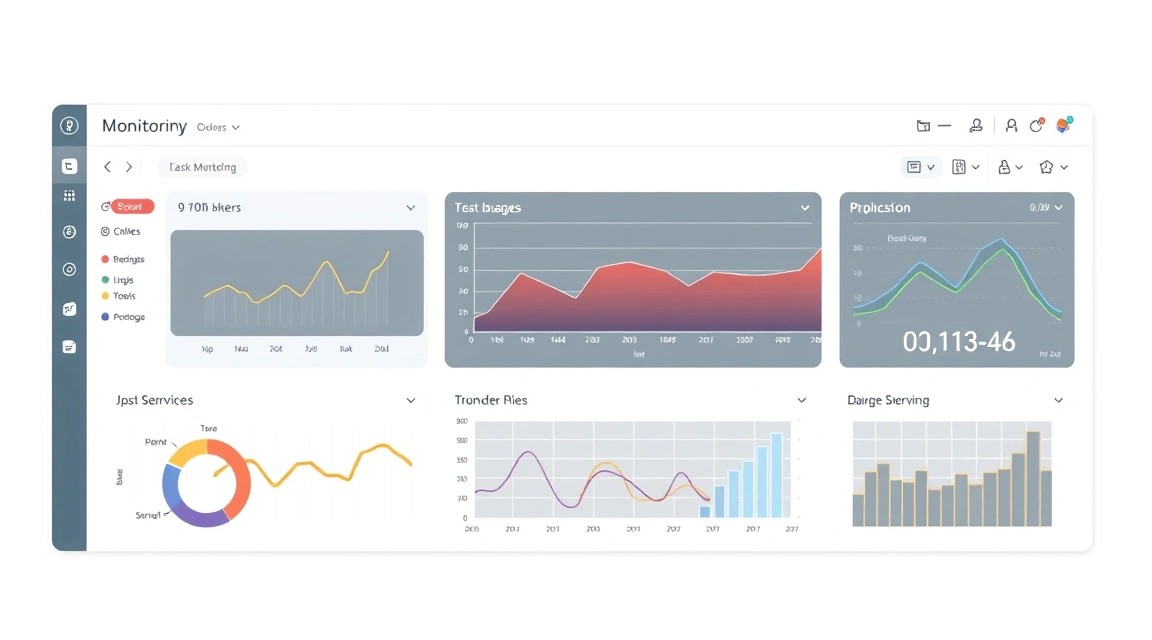
Встановлення Netdata на VPS: Моніторинг ресурсів у реальному часі зі сповіщеннями
TL;DR
У цьому докладному посібнику ми крок за кроком налаштуємо Netdata на вашому VPS, потужний інструмент для моніторингу продуктивності сервера в реальному часі. Ви дізнаєтеся, як встановити Netdata, сконфігурувати його для збору метрик та налаштувати сповіщення, щоб завжди бути в курсі стану вашої системи та швидко реагувати на потенційні проблеми.
Моніторинг у реальному часі: Netdata надає посекундні графіки для всіх аспектів вашого сервера.
Простота встановлення: Швидке та легке встановлення за допомогою офіційного скрипта.
Гнучка конфігурація: Можливість тонкого налаштування збору метрик та порогів сповіщень.
Автоматичні сповіщення: Налаштування сповіщень через email, Slack, Telegram та інші канали.
Легкість: Netdata розроблений бути максимально ефективним та споживати мінімум ресурсів, навіть на слабкому VPS.
Що ми налаштовуємо і навіщо
Схема: Що ми налаштовуємо і навіщо
Ми будемо налаштовувати Netdata — це безкоштовний інструмент з відкритим вихідним кодом, який збирає метрики в реальному часі (посекундно) та візуалізує їх на інтерактивних веб-дашбордах. Він призначений для моніторингу продуктивності систем та застосунків, а також для виявлення аномалій та сповіщення про проблеми.
У підсумку, ви отримаєте повну картину стану вашого VPS: завантаження CPU, використання оперативної пам'яті, дискові операції, мережевий трафік, процеси, активність ядра, а також метрики для сотень інших сервісів та застосунків. Все це буде доступно через інтуїтивно зрозумілий веб-інтерфейс, який оновлюється в реальному часі.
Основна цінність Netdata полягає в його здатності швидко виявляти вузькі місця та проблеми продуктивності. Коли щось йде не так — чи то раптовий стрибок завантаження процесора, переповнення диска або незвичайна мережева активність — Netdata покаже це негайно. З налаштованими сповіщеннями ви отримуватимете повідомлення по email, в Slack або Telegram, що дозволить вам оперативно реагувати до того, як проблема торкнеться ваших користувачів або сервісів.
Альтернативи та чому Netdata на VPS
На ринку існує безліч рішень для моніторингу, які можна розділити на кілька категорій:
Cloud-managed сервіси (наприклад, Datadog, New Relic, Amazon CloudWatch): Ці рішення пропонують потужні функції, централізоване управління та мінімальні зусилля з налаштування. Однак вони часто дорогі, особливо для невеликих проєктів або одного VPS, і можуть створювати залежність від конкретного провайдера (vendor lock-in). Крім того, чутливі дані моніторингу зберігаються на сторонніх серверах, що може бути неприйнятним для проєктів з високими вимогами до приватності.
Self-hosted комплексні системи (наприклад, Prometheus + Grafana, Zabbix): Це дуже потужні та гнучкі платформи, здатні моніторити величезні інфраструктури. Однак їх встановлення та налаштування вимагають значно більше часу, експертних знань та ресурсів. Prometheus та Grafana, хоча й популярні, мають круту криву навчання та вимагають розгортання кількох компонентів. Zabbix може бути досить ресурсоємним і складним в управлінні для одиночного сервера.
Netdata займає унікальну нішу між цими категоріями. Він пропонує функціональність, порівнянну з деякими платними рішеннями, але при цьому є легким, простим у встановленні та управлінні, і абсолютно безкоштовним. Для власника VPS, якому потрібен швидкий, ефективний та надійний спосіб моніторингу без зайвих витрат та складності, Netdata — ідеальний вибір. Ви отримуєте повний контроль над даними та інфраструктурою, уникаючи залежності від сторонніх сервісів та їх цінової політики.
Який VPS-конфіг потрібен для цього завдання
Схема: Який VPS-конфіг потрібен для цього завдання
Netdata розроблений бути дуже легким та ефективним. Він споживає мінімальну кількість ресурсів, що робить його ідеальним для встановлення навіть на скромні VPS. Однак вимоги до сервера залежатимуть не стільки від самого Netdata, скільки від основного робочого навантаження, яке ви плануєте моніторити.
Мінімальні вимоги для Netdata (крім основного навантаження):
CPU: 1 vCPU. Netdata оптимізований для багатоядерних систем, але на одноядерній системі він також працюватиме стабільно, додаючи лише незначне навантаження.
RAM: 50-100 МБ. Це мінімальний обсяг, який Netdata споживає для базового моніторингу. Якщо ви плануєте зберігати історію метрик за довший період або моніторити дуже багато сервісів, може знадобитися більше RAM (до 200-500 МБ).
Диск: 200-500 МБ для встановлення та зберігання конфігурацій. Якщо ви використовуєте дисковий рушій для зберігання історії метрик, цей обсяг може збільшитися, але за замовчуванням Netdata зберігає дані в оперативній пам'яті.
Мережа: Мінімальні вимоги. Netdata використовує порт 19999 для свого веб-інтерфейсу.
Рекомендований VPS-план для типових завдань (GitLab, Mattermost, Minecraft, Bitcoin нода):
Для більшості сценаріїв, де Netdata працюватиме разом з іншим ресурсоємним застосунком, рекомендується наступна конфігурація:
CPU: 2-4 vCPU (для GitLab або Bitcoin ноди краще 4).
RAM: 4-8 ГБ (для GitLab або Bitcoin ноди краще 8 ГБ).
Диск: 100-200 ГБ SSD (NVMe краще для високої продуктивності вводу/виводу, що критично для баз даних або нод).
Мережа: 100-200 Мбіт/с канал. Для Bitcoin ноди або ігрового сервера може знадобитися ширший канал (до 1 Гбіт/с).
Наприклад, VPS із зазначеними характеристиками буде чудовим вибором для більшості перерахованих завдань, надаючи достатній запас ресурсів для стабільної роботи як основного застосунку, так і Netdata.
Коли потрібен dedicated, а не VPS
Dedicated сервери стають необхідними, коли:
Потрібна максимальна продуктивність: Якщо ваш застосунок вимагає всі ресурси фізичного ядра CPU, величезні обсяги RAM (64 ГБ і більше) або екстремально високу продуктивність дискової підсистеми (NVMe RAID).
Високі вимоги до I/O: Для дуже активних баз даних, великих файлових сховищ або високонавантажених ігрових серверів, де VPS може зіткнутися з обмеженнями щодо IOPS.
Особливі апаратні вимоги: Наприклад, для GPU-обчислень, специфічних мережевих карт або інших спеціалізованих апаратних компонентів.
Масштабні проєкти: Коли один VPS вже не справляється, і ви хочете уникнути віртуалізації для максимальної ефективності.
Для запуску Bitcoin/Ethereum ноди з великим обсягом даних, або якщо ви плануєте хостити кілька високонавантажених сервісів, можливо, варто розглянути відповідний dedicated.
Локація: на що впливає
Вибір локації VPS відіграє важливу роль:
Затримка (Latency): Чим ближче сервер до вашої цільової аудиторії або до вас, тим нижча затримка. Це критично для веб-застосунків, ігрових серверів та будь-яких інтерактивних сервісів.
Відповідність законодавству: Зберігання даних у певних юрисдикціях може бути обов'язковим для відповідності місцевим законам (GDPR, HIPAA тощо).
Вартість: Ціни на VPS можуть варіюватися залежно від локації через вартість електроенергії, нерухомості та мережевої інфраструктури.
Мережевий доступ: Деякі локації можуть пропонувати кращий піринг з певними регіонами світу, що забезпечує більш стабільний та швидкий доступ.
Для моніторингу Netdata локація не така критична, як для основного сервісу, але для доступу до веб-інтерфейсу ви оціните низьку затримку.
Підготовка сервера
Схема: Підготовка сервера
Перед встановленням Netdata необхідно виконати базову підготовку вашого VPS. Ми будемо використовувати Ubuntu Server 22.04 LTS, оскільки це одна з найпопулярніших та найстабільніших операційних систем для серверів.
1. Підключення по SSH
Підключіться до вашого VPS за допомогою SSH. Якщо ви використовуєте macOS/Linux, відкрийте термінал; для Windows можна використовувати PuTTY або WSL.
ssh user@your_vps_ip_address
Замініть user на ім'я користувача вашого VPS (зазвичай root або ім'я, надане провайдером) та your_vps_ip_address на IP-адресу вашого сервера.
2. Оновлення системи
Завжди починайте з оновлення списку пакетів та їх апгрейду до останніх версій, щоб забезпечити безпеку та стабільність системи. Це також допоможе уникнути конфліктів залежностей.
sudo apt update          # Оновити список доступних пакетів
sudo apt upgrade -y      # Оновити всі встановлені пакети до останніх версій
sudo apt autoremove -y   # Видалити непотрібні пакети, які були встановлені як залежності і більше не використовуються
3. Створення нового користувача з правами sudo (якщо ви працюєте під root)
Робота під користувачем root небезпечна. Рекомендується створити звичайного користувача та надати йому права sudo.
sudo adduser username               # Створити нового користувача. Замініть 'username' на бажане ім'я.
sudo usermod -aG sudo username      # Додати користувача до групи sudo, щоб він міг виконувати команди з sudo
Тепер вийдіть із сесії root і увійдіть під новим користувачем:
exit
ssh username@your_vps_ip_address
4. Налаштування базового файрволу (UFW)
UFW (Uncomplicated Firewall) — це зручний інструмент для керування iptables. Налаштуємо його, щоб дозволити SSH та доступ до Netdata.
sudo apt install ufw -y                 # Встановити UFW
sudo ufw allow OpenSSH                  # Дозволити SSH-з'єднання (порт 22)
sudo ufw allow 19999/tcp                # Дозволити доступ до порту Netdata (19999)
sudo ufw enable                         # Увімкнути файрвол. Підтвердіть 'y'.
sudo ufw status                         # Перевірити статус файрволу
Вивід ufw status повинен показати, що OpenSSH та порт 19999/tcp дозволені.
5. Встановлення Fail2Ban (для захисту від брутфорсу)
Fail2Ban сканує логи та блокує IP-адреси, які показують ознаки шкідливої активності (наприклад, багаторазові невдалі спроби входу в SSH).
sudo apt install fail2ban -y            # Встановити Fail2Ban
sudo cp /etc/fail2ban/jail.conf /etc/fail2ban/jail.local # Скопіювати конфігурацію за замовчуванням
sudo systemctl enable fail2ban          # Увімкнути автозапуск Fail2Ban при завантаженні
sudo systemctl start fail2ban           # Запустити сервіс Fail2Ban
sudo systemctl status fail2ban          # Перевірити статус Fail2Ban
Fail2Ban за замовчуванням захищає SSH. Для Netdata зазвичай не потрібен додатковий захист Fail2Ban, оскільки доступ до нього часто здійснюється через зворотний проксі з HTTPS-авторизацією.
6. Встановлення необхідних утиліт
Встановимо кілька корисних утиліт, які можуть стати в нагоді в роботі з сервером.
Встановлення Netdata на Ubuntu дуже просте завдяки офіційному інсталяційному скрипту. Він автоматично визначає вашу операційну систему, встановлює необхідні залежності та компілює Netdata з вихідних кодів.
1. Встановлення залежностей
Хоча офіційний скрипт намагається встановити більшість залежностей, краще переконатися, що основні пакети для збірки присутні в системі. Ці пакети необхідні для компіляції Netdata з вихідного коду.
build-essential, autoconf, automake, libtool, pkg-config: Основні інструменти для збірки ПЗ.
Різні lib-dev пакети: Бібліотеки та їхні заголовні файли, необхідні для компіляції Netdata з підтримкою різних функцій (наприклад, SSL, стиснення, protobuf).
python3, python3-pip, python3-dev: Для Python-плагінів Netdata.
2. Завантаження та запуск інсталяційного скрипту Netdata
Netdata надає універсальний інсталяційний скрипт, який виконає всю роботу за вас. Ми будемо використовувати актуальну версію, яка буде стабільною у 2026 році (наприклад, v1.48.0, хоча Netdata постійно оновлюється, і скрипт завжди завантажує останню стабільну).
# Перейдіть до тимчасової директорії
cd /tmp

# Завантажте інсталяційний скрипт Netdata (використовуючи останню стабільну версію)
# Скрипт завжди бере останню версію з GitHub, тому не потрібно вказувати конкретний тег, але для прикладу уявимо, що це 1.48.0
wget -O netdata-installer.sh https://my-netdata.io/kickstart.sh

# Зробіть скрипт виконуваним
chmod +x netdata-installer.sh

# Запустіть інсталяційний скрипт
# Використовуйте опцію --non-interactive, щоб уникнути запитань під час встановлення.
# Також можна вказати --disable-telemetry, якщо ви не хочете надсилати анонімні дані про використання.
sudo ./netdata-installer.sh --non-interactive
Цей скрипт виконає такі дії:
Клонує репозиторій Netdata до /opt/netdata.
Встановить усі необхідні системні залежності.
Скомпілює Netdata з вихідного коду.
Налаштує Netdata як системний сервіс (systemd).
Запустить Netdata.
Процес встановлення може зайняти кілька хвилин залежно від продуктивності вашого VPS.
3. Перевірка статусу Netdata
Після завершення встановлення переконайтеся, що сервіс Netdata запущений і працює коректно.
sudo systemctl status netdata
Вивід має показати, що сервіс netdata.service активний (active (running)) та увімкнений для автозапуску під час завантаження системи.
Скрипт встановлення зазвичай робить це автоматично, але для впевненості можна виконати команду:
sudo systemctl enable netdata
Це гарантує, що Netdata запускатиметься щоразу під час перезавантаження сервера.
5. Доступ до веб-інтерфейсу Netdata
Тепер ви можете отримати доступ до веб-інтерфейсу Netdata, відкривши ваш веб-браузер і перейшовши за адресою:
http://your_vps_ip_address:19999
Замініть your_vps_ip_address на реальну IP-адресу вашого VPS. Ви повинні побачити інтерактивну панель моніторингу Netdata, що показує метрики вашої системи в реальному часі.
На цьому етапі підключення через HTTP не зашифроване. Для продакшн-систем настійно рекомендується налаштувати HTTPS, що ми зробимо в розділі "Конфігурація".
Конфігурація
Схема: Конфігурація
Після встановлення Netdata працює "з коробки", але для більш тонкого налаштування, забезпечення безпеки та інтеграції сповіщень потрібна конфігурація. Основний файл конфігурації Netdata знаходиться за адресою /etc/netdata/netdata.conf. Крім того, для сповіщень використовується /etc/netdata/health/health_alarm_notify.conf, а для модулів — файли в /etc/netdata/conf.d/.
1. Основний файл конфігурації Netdata (netdata.conf)
Відкрийте файл netdata.conf для редагування. Завжди робіть резервну копію перед внесенням змін.
bind to = 127.0.0.1: За замовчуванням Netdata слухає всі інтерфейси (0.0.0.0). Для безпеки, якщо ви плануєте використовувати зворотний проксі, краще прив'язати його до локального інтерфейсу, щоб він був доступний лише зсередини сервера.
default port = 19999: Якщо ви хочете змінити порт, зробіть це тут. Не забудьте оновити правила файрволу.
Секція [global]:
hostname = my-vps-server: Встановіть більш зрозуміле ім'я хоста, яке відображатиметься у веб-інтерфейсі.
history = 3600: Кількість секунд даних, що зберігаються в оперативній пам'яті. За замовчуванням 1 година. Збільшення цього значення вимагає більше RAM.
memory mode = ram: Режим зберігання даних. ram (за замовчуванням) зберігає все в ОЗП. Для тривалого зберігання можна використовувати dbengine, але це збільшить навантаження на диск.
Приклад змін у netdata.conf:
[web]
    bind to = 127.0.0.1
    default port = 19999

[global]
    hostname = my-awesome-vps
    history = 7200  # Зберігати 2 години історії в RAM
    memory mode = ram
Після збереження змін перезапустіть Netdata:
sudo systemctl restart netdata
2. Налаштування сповіщень (Alerts)
Netdata має потужну систему сповіщень. Конфігурація знаходиться в /etc/netdata/health/health_alarm_notify.conf.
У цьому файлі ви знайдете безліч прикладів для різних методів сповіщення (email, Slack, Telegram, PagerDuty тощо).
Приклад налаштування сповіщень електронною поштою:
Знайдіть секцію SEND_EMAIL та розкоментуйте або змініть наступні рядки:
#------------------------------------------------------------------------------
# глобальні параметри сповіщень електронною поштою

# увімкнути глобальні сповіщення електронною поштою
# Це єдине налаштування, яке потрібно увімкнути для отримання сповіщень електронною поштою.
SEND_EMAIL="YES"

# Адреса електронної пошти одержувача.
# Можна вказати кількох одержувачів, розділених пробілами
DEFAULT_RECIPIENT_EMAIL="[email protected]"

# Адреса електронної пошти відправника.
# Можна використовувати спеціальне ключове слово '$HOSTNAME', яке Netdata замінить на ім'я хоста машини.
DEFAULT_SENDER_EMAIL="netdata@$HOSTNAME"

# Назва команди mail для використання.
# Це може бути mail, mailx, sendmail тощо.
# Перегляньте man mail для отримання додаткової інформації.
MAIL_COMMAND="mail"
Для надсилання листів вашій системі потрібен поштовий агент (MTA), такий як Postfix або Sendmail. Встановимо Postfix:
sudo apt install postfix -y
Під час встановлення Postfix виберіть "Internet Site" та вкажіть ваше доменне ім'я (або ім'я хоста VPS). Після цього перезапустіть Netdata.
Приклад налаштування сповіщень у Telegram:
Для Telegram вам знадобиться створити бота через @BotFather та отримати токен бота, а також дізнатися Chat ID вашого чату/групи.
У файлі health_alarm_notify.conf знайдіть секцію TELEGRAM та заповніть дані:
#------------------------------------------------------------------------------
# глобальні параметри сповіщень Telegram

# увімкнути глобальні сповіщення Telegram
SEND_TELEGRAM="YES"

# Токен бота Telegram
# отримайте бота від @BotFather у Telegram
TELEGRAM_BOT_TOKEN="YOUR_TELEGRAM_BOT_TOKEN"

# ID чату Telegram.
# Це може бути ID чату користувача, групи або каналу.
# Щоб знайти свій ID чату, надішліть повідомлення своєму боту, а потім відкрийте:
#   https://api.telegram.org/botYOUR_TELEGRAM_BOT_TOKEN/getUpdates
TELEGRAM_CHAT_ID="YOUR_TELEGRAM_CHAT_ID"
Секрети через змінні середовища: Для продакшн-систем краще не зберігати токени та паролі безпосередньо у файлах конфігурації. Netdata підтримує передачу секретів через змінні середовища. Наприклад, ви можете визначити змінні у файлі /etc/systemd/system/netdata.service.d/override.conf (створіть директорію та файл, якщо їх немає):
3. Налаштування HTTPS за допомогою Caddy (рекомендується)
Доступ до Netdata за HTTP (порт 19999) є небезпечним. Для продакшн-серверів необхідно налаштувати HTTPS. Caddy — це сучасний веб-сервер, який автоматично керує сертифікатами Let's Encrypt і дуже простий у налаштуванні.
Тепер ви зможете отримати доступ до Netdata за адресою https://yourdomain.com. Caddy автоматично отримає та оновить SSL-сертифікат від Let's Encrypt.
4. Перевірка працездатності
Переконайтеся, що все працює як треба:
Перевірка сервісу Netdata:
sudo systemctl status netdata
Перевірка доступності Netdata через локальний інтерфейс (якщо налаштовано bind to = 127.0.0.1):
curl http://127.0.0.1:19999
Ви повинні отримати HTML-код сторінки Netdata.
Перевірка доступності через Caddy (HTTPS):
curl -I https://yourdomain.com
Ви повинні побачити HTTP/2 200 OK та заголовки, що вказують на успішне з'єднання.
Перевірка сповіщень: Ви можете вручну викликати сповіщення, змінивши поріг будь-якого алерту в /etc/netdata/health.d/ на дуже низьке значення, щоб він спрацював негайно (наприклад, змінити поріг використання RAM на 1%). Після перевірки поверніть значення назад.
Резервне копіювання та обслуговування
Схема: Резервне копіювання та обслуговування
Хоча Netdata здебільшого зберігає дані в оперативній пам'яті та є відносно "бездержавним" (stateless), важливо робити резервні копії його конфігураційних файлів і, можливо, кастомних плагінів. Дані моніторингу в реальному часі зазвичай не резервуються, оскільки вони ефемерні та можуть бути відновлені після перезапуску.
1. Що резервувати
Основні елементи, які слід регулярно резервувати:
Конфігураційні файли Netdata: Директорія /etc/netdata/ містить усі налаштування, включно з netdata.conf, налаштування сповіщень health_alarm_notify.conf та кастомні правила в health.d/, а також конфігурації плагінів у conf.d/.
Кастомні плагіни: Якщо ви створювали власні плагіни Netdata, вони можуть знаходитися в /usr/libexec/netdata/plugins.d/ або /opt/netdata/usr/libexec/netdata/plugins.d/.
Конфігурація зворотного проксі: Наприклад, /etc/caddy/Caddyfile.
Конфігурація файрволу: Правила UFW можна зберегти командою sudo ufw status verbose або резервувати файли в /etc/ufw/.
2. Простий скрипт авторезервування
Створимо простий скрипт, який архівуватиме важливі файли та зберігатиме їх у зазначену директорію.
Ця команда запускатиме скрипт, а його вивід (включно з помилками) перенаправлятиме у файл /var/log/netdata_backup.log.
4. Куди зберігати резервні копії
Зберігати резервні копії на тому ж сервері, який ви резервуєте, небезпечно. У разі виходу з ладу VPS, ви втратите і сервер, і резервні копії. Рекомендується використовувати зовнішнє сховище:
Хмарне S3-сумісне сховище: Такі сервіси, як Amazon S3, MinIO, Wasabi, Backblaze B2, пропонують надійне та недороге зберігання. Використовуйте утиліти типу s3cmd, rclone або restic для синхронізації резервних копій.
Окремий VPS: Ви можете налаштувати другий, невеликий VPS, на який синхронізуватимете резервні копії за допомогою rsync через SSH.
Локальне сховище (для домашнього сервера): Зовнішній жорсткий диск або мережеве сховище (NAS).
Приклад інтеграції з S3 за допомогою rclone:
# Встановлення rclone
curl https://rclone.org/install.sh | sudo bash

# Налаштування rclone (потребуватиме інтерактивного введення облікових даних S3)
rclone config

# Додайте до скрипта backup_netdata.sh після створення архіву:
# rclone copy "$BACKUP_FILE" "my_s3_remote:netdata-backups/"
5. Оновлення
Регулярні оновлення важливі для безпеки та отримання нових функцій.
Оновлення Netdata: Netdata надає власний скрипт для оновлення. Він завантажує останню версію та перекомпілює Netdata.
sudo /opt/netdata/usr/sbin/netdata-updater.sh
Рекомендується запускати його раз на місяць або після виходу значущих релізів.
Оновлення операційної системи: Регулярно оновлюйте системні пакети.
sudo apt update && sudo apt upgrade -y
Для важливих серверів краще планувати "вікна обслуговування" (maintenance windows) для оновлень, щоб мінімізувати ризик простою, хоча для Netdata це рідко є проблемою.
Вирішення проблем + FAQ
Netdata не запускається або недоступний за IP:19999. Що робити?
Насамперед перевірте статус сервісу Netdata: sudo systemctl status netdata. Якщо він не активний, перегляньте логи: journalctl -u netdata --since "1 hour ago". Переконайтеся, що порт 19999 не зайнятий іншим процесом (sudo lsof -i :19999) і що файрвол (UFW) дозволяє вхідні з'єднання на цей порт: sudo ufw status. Якщо ви налаштували Netdata на прослуховування лише 127.0.0.1, то прямий доступ за IP:19999 ззовні буде неможливий – використовуйте зворотний проксі.
Як додати власні метрики до Netdata?
Netdata дуже гнучкий у додаванні кастомних метрик. Ви можете використовувати Python-плагіни, bash-скрипти або надсилати дані безпосередньо через Netdata API. Для простих випадків достатньо створити виконуваний скрипт у директорії /etc/netdata/charts.d/ (для bash) або /etc/netdata/python.d/ (для Python), який виводить дані у певному форматі. Netdata автоматично виявить і почне збирати ці метрики.
Сповіщення не надходять. Де шукати проблему?
Перевірте файл /etc/netdata/health/health_alarm_notify.conf: переконайтеся, що SEND_EMAIL="YES" (або SEND_TELEGRAM="YES") і всі необхідні змінні (адреси, токени) вказані правильно. Перевірте логи Netdata на наявність помилок, пов'язаних із надсиланням сповіщень: journalctl -u netdata. Якщо використовуєте email, переконайтеся, що ваш MTA (наприклад, Postfix) коректно налаштований і здатний надсилати листи (перевірте логи Postfix: tail -f /var/log/mail.log).
Netdata споживає занадто багато ресурсів. Як оптимізувати?
Netdata зазвичай дуже легковажний, але при моніторингу сотень сервісів або тривалому зберіганні історії його споживання може зрости. У /etc/netdata/netdata.conf можна зменшити значення history (кількість секунд зберігання даних у RAM). Також можна вимкнути непотрібні плагіни в /etc/netdata/conf.d/, створивши файл .conf із вмістом enabled: no. Наприклад, для вимкнення моніторингу Docker, створіть /etc/netdata/conf.d/go.d/docker.conf із enabled: no.
Який мінімальний VPS-конфіг підійде?
Для самого Netdata, без урахування основного навантаження, достатньо 1 vCPU, 512 МБ RAM і 10 ГБ SSD. Однак, оскільки Netdata зазвичай моніторить інші сервіси, рекомендується використовувати VPS з 2-4 vCPU, 4-8 ГБ RAM і 100-200 ГБ SSD (NVMe краще) для стабільної роботи як Netdata, так і вашого основного застосунку (наприклад, GitLab або Bitcoin ноди).
Що вибрати — VPS чи dedicated для цього завдання?
Для більшості завдань, таких як запуск GitLab, Mattermost, Minecraft-сервера або Bitcoin/Ethereum ноди, потужний VPS буде достатнім і більш економічним. Dedicated сервери варто розглядати, якщо вам потрібна абсолютна продуктивність без оверхеду віртуалізації, величезні обсяги RAM (понад 64 ГБ), дуже висока продуктивність дискової підсистеми (наприклад, NVMe RAID для баз даних з екстремальним навантаженням) або специфічне апаратне забезпечення, недоступне на VPS.
Як оновити Netdata до останньої версії?
Для оновлення Netdata використовуйте офіційний скрипт оновлення, який був встановлений разом із Netdata. Виконайте команду: sudo /opt/netdata/usr/sbin/netdata-updater.sh. Скрипт автоматично завантажить і скомпілює останню стабільну версію Netdata, а потім перезапустить сервіс.
Чи можна моніторити кілька серверів з одного Netdata?
Так, Netdata підтримує моніторинг кількох серверів. Ви можете використовувати Netdata Cloud для централізованого керування та перегляду дашбордів з усіх ваших серверів. Альтернативно, можна налаштувати "батьківський-дочірній" (parent-child) режим, де кілька дочірніх Netdata надсилають свої метрики на одну батьківську інсталяцію Netdata для агрегування та візуалізації. Для цього знадобиться додаткова конфігурація в netdata.conf на кожному сервері.
Висновки та наступні кроки
Схема: Висновки та наступні кроки
Вітаємо! Ви успішно встановили та налаштували Netdata на вашому VPS, забезпечивши собі потужний інструмент для моніторингу ресурсів у реальному часі з автоматичними сповіщеннями. Тепер ви маєте повну прозорість у роботі вашого сервера, що дозволяє оперативно реагувати на проблеми та підтримувати стабільність ваших сервісів.
Наступні кроки для подальшого покращення вашого моніторингу та роботи з сервером:
Вивчіть розширені функції Netdata: Зануртеся в документацію Netdata, щоб відкрити для себе можливості створення кастомних дашбордів, використання машинного навчання для виявлення аномалій та інтеграції з іншими системами.
Інтегруйте Netdata Cloud: Якщо у вас кілька серверів, розгляньте можливість підключення їх до Netdata Cloud для централізованого керування, агрегування метрик та зручнішого перегляду дашбордів з єдиної точки.
Оптимізуйте на основі даних: Використовуйте зібрані Netdata метрики для аналізу продуктивності ваших застосунків, виявлення вузьких місць та прийняття обґрунтованих рішень щодо оптимізації конфігурації сервера або коду застосунків.
Розширте моніторинг: Налаштуйте Netdata для моніторингу специфічних сервісів, таких як бази даних (PostgreSQL, MySQL), веб-сервери (Nginx, Apache), контейнери Docker, черги повідомлень та багато іншого, використовуючи вбудовані та кастомні плагіни.
Чи був цей гайд корисним?
Ваш відгук допомагає нам покращувати гайди.
Share this post:
Надішліть гайд тому, кому він може стати в пригоді.