bolt Valebyte VPS від $4/міс — NVMe, запуск за 60 секунд.

Отримати VPS arrow_forward
eco Початковий Туторіал

Налаштування Fail2Ban на

calendar_month Aug 03, 2026 schedule 17 хв. читання visibility 35 переглядів
Настройка Fail2Ban на VPS: автоматическая защита от брутфорс-атак
info

Потрібен сервер для цього гайду? Ми пропонуємо виділені сервери та VPS у 50+ країнах з миттєвим налаштуванням.

Потрібен сервер для цього гайду?

Розгорніть VPS або виділений сервер за хвилини.

Налаштування Fail2Ban на VPS: автоматичний захист від брутфорс-атак

TL;DR

У цьому посібнику ми покроково налаштуємо Fail2Ban на вашому VPS для автоматичного захисту від брутфорс-атак на різні сервіси, такі як SSH, веб-сервери (Nginx/Apache), поштові служби та інші. Ви навчитеся встановлювати, конфігурувати та перевіряти роботу Fail2Ban, значно підвищуючи безпеку вашого сервера та запобігаючи несанкціонованому доступу.

  • Автоматичне блокування зловмисників за IP-адресою на основі аналізу логів.
  • Захист основних сервісів: SSH, Nginx, Apache, Postfix, Docker-контейнери.
  • Детальне налаштування правил (jail), часу блокування та умов спрацьовування.
  • Зниження навантаження на сервер та підвищення його стабільності за рахунок відсікання шкідливого трафіку.
  • Покрокові інструкції з актуальними командами та прикладами конфігурацій для 2026 року.
  • Посібник включає розділи з підготовки сервера, встановлення, конфігурації, обслуговування та усунення несправностей.

Що ми налаштовуємо і навіщо
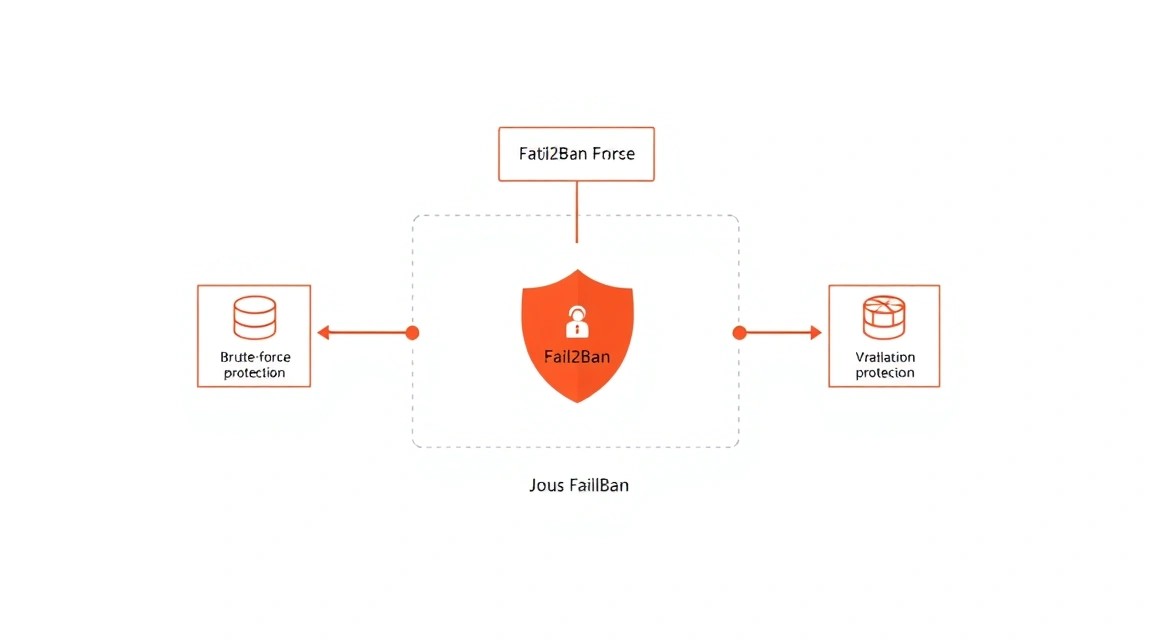
Схема: Що ми налаштовуємо і навіщо

У сучасному інтернеті ваш сервер постійно піддається спробам несанкціонованого доступу. Однією з найпоширеніших загроз є брутфорс-атаки, при яких зловмисники намагаються вгадати паролі до ваших сервісів (наприклад, SSH, FTP, веб-панелі управління) шляхом багаторазового перебору комбінацій. Ці атаки не тільки становлять загрозу безпеці, а й можуть значно навантажувати ресурси сервера, уповільнюючи його роботу або навіть роблячи недоступним.

Ми будемо налаштовувати Fail2Ban — потужний інструмент для автоматичного захисту від таких атак. Fail2Ban сканує файли логів різних сервісів (SSH, Apache, Nginx, Postfix та ін.) на наявність підозрілих записів, що вказують на спроби входу в систему з неправильними обліковими даними. При виявленні кількох невдалих спроб з однієї IP-адреси протягом певного часу, Fail2Ban автоматично блокує цю IP-адресу на заданий період, використовуючи правила брандмауера (наприклад, через iptables або ufw).

В результаті налаштування ви отримаєте значно безпечніший та стабільніший сервер. Fail2Ban працюватиме у фоновому режимі, цілодобово відстежуючи активність та автоматично припиняючи спроби злому. Це звільнить вас від ручного моніторингу логів та постійного блокування підозрілих IP-адрес, дозволяючи зосередитися на основних завданнях.

Альтернативи: Cloud-managed vs Self-hosted

Для багатьох завдань існують як хмарні (cloud-managed) рішення, так і можливість самостійного розгортання (self-hosted) на VPS. Наприклад, для розміщення веб-сайтів можна використовувати SaaS-платформи або PaaS-сервіси, а для баз даних — керовані хмарні БД. Однак, коли йдеться про повну гнучкість, контроль над даними та оптимізацію витрат, self-hosted рішення на VPS часто виявляються кращими.

  • Повний контроль: Ви повністю контролюєте операційну систему, встановлене ПЗ та конфігурації. Це критично для специфічних вимог безпеки, продуктивності або сумісності.
  • Економічна ефективність: Для багатьох завдань VPS може бути значно дешевшим у довгостроковій перспективі порівняно з постійно зростаючими рахунками за хмарні сервіси, особливо при стабільному навантаженні.
  • Конфіденційність: Ви розміщуєте свої дані на власному сервері, що може бути важливим для проєктів з високими вимогами до приватності або відповідності нормативним актам.
  • Навчання та досвід: Налаштування власного сервера — чудовий спосіб поглибити технічні знання, що корисно для розробників та системних адміністраторів.

Налаштування Fail2Ban — це один з фундаментальних кроків у забезпеченні безпеки будь-якого self-hosted рішення на VPS, що доповнює стандартні заходи, такі як використання SSH-ключів та складних паролів.

Який VPS-конфіг потрібен під це завдання
Схема: Який VPS-конфіг потрібен під це завдання

Fail2Ban сам по собі є досить легкою програмою і не вимагає значних ресурсів. Основне навантаження залежатиме від кількості сервісів, що захищаються, обсягу генерованих ними логів та інтенсивності атак. Однак, для комфортної роботи та можливості розміщення інших сервісів на тому ж VPS, рекомендується наступний мінімальний конфіг:

  • CPU: 1 ядро. Сучасні процесори з тактовою частотою від 2.0 ГГц будуть більш ніж достатніми.
  • RAM: 1-2 ГБ. Fail2Ban споживає від кількох десятків до 100-200 МБ оперативної пам'яті залежно від кількості активних "в'язниць" (jails) та обсягу оброблюваних логів. Додаткова пам'ять знадобиться для операційної системи та інших ваших сервісів.
  • Диск: 20-40 ГБ NVMe/SSD. NVMe або SSD накопичувачі значно швидші за традиційні HDD, що важливо для швидкої роботи операційної системи та доступу до логів. 20 ГБ достатньо для ОС та Fail2Ban, але 40 ГБ дадуть запас для логів та інших програм.
  • Мережа: 100 Мбіт/с або 1 Гбіт/с. Стабільний канал з хорошою пропускною здатністю важливий для загальної роботи сервера, але для Fail2Ban критична швидше стабільність, ніж чиста швидкість.

Для більшості сценаріїв, де на VPS планується розміщувати кілька веб-сайтів, поштовий сервер або легкі контейнери, оптимальним буде план з 2 ядрами CPU, 4 ГБ RAM та 80 ГБ NVMe/SSD. Це забезпечить достатній запас продуктивності та стабільності.

Ви можете розглянути VPS із зазначеними характеристиками для розміщення вашого проєкту. Головне — переконайтеся, що провайдер пропонує надійну інфраструктуру та підтримку.

Коли потрібен dedicated, а не VPS

Dedicated-сервер (виділений сервер) варто розглядати, якщо:

  • Вам потрібна максимальна продуктивність та стабільність без будь-якого "сусідства" з іншими користувачами.
  • Ваш проєкт генерує дуже високе навантаження (наприклад, великий ігровий сервер, високонавантажений SaaS з тисячами користувачів, обробка великих даних).
  • Потрібне специфічне обладнання або конфігурація, недоступна на VPS.
  • Необхідна максимальна ізоляція та відповідність суворим вимогам безпеки/регуляції, де віртуалізація може бути потенційним ризиком.

Для завдання захисту від брутфорс-атак на типові сервіси, VPS буде більш ніж достатнім. Перехід на dedicated виправданий, якщо сам проєкт, який ви захищаєте, вже переріс можливості VPS.

Локація: на що впливає

Вибір локації VPS впливає на кілька ключових аспектів:

  • Затримка (Latency): Чим ближче сервер до вашої цільової аудиторії або до вас, тим нижча затримка. Це критично для інтерактивних програм, ігрових серверів та веб-сайтів, де кожна мілісекунда має значення.
  • Юридичні аспекти: Законодавство країни, де розташований сервер, визначає правила обробки даних, конфіденційність та інші правові моменти.
  • Доступність: Деякі регіони можуть мати кращу зв'язність з певними частинами світу.

Для захисту від атак Fail2Ban локація не відіграє прямої ролі, але для загальної продуктивності ваших сервісів вибирайте локацію, максимально близьку до основних користувачів.

Підготовка сервера
Схема: Підготовка сервера

Перш ніж приступати до встановлення Fail2Ban, необхідно виконати базове налаштування свіжого VPS. Ці кроки підвищать безпеку та зручність адміністрування.

1. Підключення по SSH

Підключіться до вашого VPS як користувач root, використовуючи IP-адресу, надану вашим хостинг-провайдером:


ssh root@ВАШ_IP_АДРЕСА

Замініть ВАШ_IP_АДРЕСА на реальну IP вашого сервера.

2. Оновлення системи

Завжди починайте з оновлення пакетного менеджера та встановлених пакетів до останніх версій. Це гарантує, що у вас будуть актуальні патчі безпеки та стабільні версії бібліотек. Для систем на базі Debian/Ubuntu (актуально на 2026 рік):


sudo apt update && sudo apt upgrade -y

Ця команда оновлює список доступних пакетів і потім встановлює всі доступні оновлення без запиту підтвердження.

3. Створення нового користувача з правами sudo

Працювати під root небезпечно. Створимо нового користувача і дамо йому права sudo:


adduser ваш_користувач # Створює нового користувача
usermod -aG sudo ваш_користувач # Додає користувача до групи sudo

Замініть ваш_користувач на бажане ім'я. Після цього задайте надійний пароль для нового користувача.

4. Налаштування SSH-ключів для нового користувача

Використання SSH-ключів замість пароля значно підвищує безпеку. Спочатку згенеруйте ключі на вашій локальній машині, якщо у вас їх немає:


ssh-keygen -t ed25519 -C "ваша_пошта@example.com"

Потім скопіюйте публічний ключ на сервер:


ssh-copy-id ваш_користувач@ВАШ_IP_АДРЕСА

Тепер ви можете підключитися як ваш_користувач:


ssh ваш_користувач@ВАШ_IP_АДРЕСА

5. Вимкнення входу по SSH для root та за паролем

Після успішного входу з новим користувачем та SSH-ключем, вимкніть вхід для root та автентифікацію за паролем у SSH-сервері. Це значно підвищить безпеку:


sudo nano /etc/ssh/sshd_config

Знайдіть та змініть наступні рядки (або додайте, якщо відсутні):


PermitRootLogin no
PasswordAuthentication no
ChallengeResponseAuthentication no
UsePAM no

Збережіть зміни (Ctrl+X, Y, Enter) та перезапустіть SSH-сервіс:


sudo systemctl restart sshd

ВАЖЛИВО: Перед вимкненням переконайтеся, що ви можете увійти з новим користувачем та SSH-ключем! Тримайте відкритою поточну сесію root, доки не перевірите вхід через нового користувача.

6. Налаштування брандмауера (UFW)

Брандмауер необхідний для обмеження доступу до портів сервера. UFW (Uncomplicated Firewall) простий у налаштуванні. Встановіть його, якщо він ще не встановлений:


sudo apt install ufw -y # Встановлюємо UFW
sudo ufw allow OpenSSH # Дозволяємо SSH (порт 22 за замовчуванням)
sudo ufw allow 80/tcp # Дозволяємо HTTP
sudo ufw allow 443/tcp # Дозволяємо HTTPS
sudo ufw enable # Вмикаємо брандмауер
sudo ufw status # Перевіряємо статус

Обов'язково дозвольте SSH, інакше ви втратите доступ до сервера після ввімкнення UFW. Додайте також правила для будь-яких інших сервісів, які ви плануєте використовувати (наприклад, 25/tcp для SMTP, 53/udp для DNS тощо).

Встановлення ПЗ — покроково
Схема: Встановлення ПЗ — покроково

Тепер, коли сервер підготовлений, перейдемо до встановлення Fail2Ban. Ми будемо використовувати офіційні репозиторії для Debian/Ubuntu, що забезпечує стабільність та простоту оновлень.

1. Встановлення Fail2Ban

Fail2Ban доступний у стандартних репозиторіях більшості дистрибутивів Linux. Для Debian/Ubuntu (актуально на 2026 рік, версія Fail2Ban 1.0+):


sudo apt update # Оновлюємо список пакетів
sudo apt install fail2ban -y # Встановлюємо Fail2Ban

Після встановлення Fail2Ban автоматично запуститься і буде увімкнений при старті системи.

2. Перевірка статусу Fail2Ban

Переконайтеся, що сервіс Fail2Ban запущений і працює:


sudo systemctl status fail2ban # Перевіряємо статус сервісу

Вивід повинен показати active (running). Якщо ні, спробуйте запустити його вручну:


sudo systemctl start fail2ban # Запускаємо сервіс
sudo systemctl enable fail2ban # Вмикаємо автозапуск при завантаженні

3. Встановлення додаткових інструментів (за бажанням, але рекомендується)

Для зручнішого моніторингу логів та роботи з текстовими файлами можуть стати в пригоді htop та nano (якщо не встановлені):


sudo apt install htop nano -y

htop — це покращений інтерактивний менеджер процесів, а nano — простий текстовий редактор.

4. Огляд структури Fail2Ban

Fail2Ban зберігає свої конфігурації в директорії /etc/fail2ban/. Основні файли:

  • jail.conf: Головний конфігураційний файл з налаштуваннями за замовчуванням. Його не слід змінювати безпосередньо.
  • jail.d/: Директорія для користувацьких конфігурацій. Тут ми будемо створювати наші .conf файли.
  • jail.local: Користувацький файл, який перевизначає налаштування з jail.conf. Рекомендується використовувати його або файли в jail.d/.
  • filter.d/: Містить попередньо визначені фільтри для різних сервісів.
  • action.d/: Містить попередньо визначені дії (наприклад, блокування через iptables).

Ми будемо працювати з файлом jail.local або створювати нові файли в jail.d/, щоб не втратити зміни при оновленні Fail2Ban.
Конфігурація

Схема: Конфігурація
Схема: Конфігурація

Основне налаштування Fail2Ban здійснюється через файл jail.local. Ми скопіюємо базовий конфіг і потім змінимо його під наші потреби.

1. Створення jail.local

Скопіюйте файл jail.conf у jail.local, щоб почати налаштування:


sudo cp /etc/fail2ban/jail.conf /etc/fail2ban/jail.local

Тепер усі зміни будемо вносити в jail.local.

2. Базова конфігурація jail.local

Відкрийте файл jail.local для редагування:


sudo nano /etc/fail2ban/jail.local

На початку файлу ви знайдете секцію [DEFAULT]. Тут можна задати глобальні параметри. Рекомендовані налаштування:


[DEFAULT]
# Час, на який IP-адреса блокується (у секундах). 1 година.
bantime = 3600

# Час, за який враховуються спроби (у секундах). 10 хвилин.
findtime = 600

# Максимальна кількість невдалих спроб до блокування.
maxretry = 5

# IP-адреси, які ніколи не будуть заблоковані (ваш IP, локальні мережі).
# Можна вказати кілька, розділяючи пробілами.
ignoreip = 127.0.0.1/8 ::1 192.168.0.0/16 172.16.0.0/12 10.0.0.0/8

# Дія за замовчуванням при блокуванні. 'iptables-multiport' - блокує IP
# на всіх портах, зазначених у jail.
banaction = iptables-multiport

# Сповіщення поштою (необов'язково, потребує налаштування поштового сервера)
# destemail = [email protected]
# sendername = Fail2Ban
# mta = sendmail
# action = %(action_mw)s # Надсилає лист з Whois-інформацією

Пояснення:

  • bantime: Задає тривалість блокування IP-адреси. 3600 секунд = 1 година. Можна збільшити до 86400 (24 години) або навіть -1 для перманентного блокування (використовуйте обережно).
  • findtime: Період часу, протягом якого Fail2Ban відстежує невдалі спроби. Якщо maxretry спроб відбудеться за findtime, IP буде заблоковано.
  • maxretry: Кількість невдалих спроб входу, після яких IP-адреса буде заблокована.
  • ignoreip: Список IP-адрес або підмереж, які ніколи не будуть заблоковані. Обов'язково додайте свою статичну IP-адресу сюди!
  • banaction: Дія, яка буде виконана для блокування IP. iptables-multiport — стандартна та ефективна.

3. Налаштування "в'язниць" (jails)

Нижче секції [DEFAULT] йдуть окремі секції для кожного сервісу, що називаються "в'язницями" (jails). За замовчуванням багато з них вимкнені. Щоб увімкнути захист для сервісу, встановіть enabled = true.

3.1. Захист SSH

Це один з найважливіших захистів. Знайдіть секцію [sshd] та увімкніть її:


[sshd]
enabled = true
port = ssh # або ваш кастомний порт SSH, якщо змінювали (наприклад, 2222)
filter = sshd
logpath = /var/log/auth.log # або /var/log/secure для CentOS/RHEL
maxretry = 3 # Можна зробити менше для SSH
bantime = 86400 # Блокувати SSH на 24 години

Якщо ви змінили стандартний порт SSH (з 22 на інший), не забудьте вказати його в параметрі port. Рекомендується використовувати довший час блокування (наприклад, 24 години) для SSH, оскільки спроби підбору пароля часто походять від ботів.

3.2. Захист Nginx (HTTP/HTTPS)

Для захисту веб-сервера Nginx від атак на автентифікацію (наприклад, на /admin панель) або DoS-подібних атак (занадто багато запитів), можна використовувати фільтри nginx-http-auth та nginx-dos.

Спочатку переконайтеся, що Nginx логує помилки. Якщо ви використовуєте Nginx, встановіть його:


sudo apt install nginx -y

Потім додайте наступні секції до jail.local:


[nginx-http-auth]
enabled = true
port = http,https
filter = nginx-http-auth
logpath = /var/log/nginx/error.log
maxretry = 6
bantime = 1200

[nginx-dos]
enabled = true
port = http,https
filter = nginx-dos
logpath = /var/log/nginx/access.log
maxretry = 300 # Припустимо, 300 запитів за 5 хвилин
findtime = 300 # 5 хвилин
bantime = 600 # Блокувати на 10 хвилин

Примітка: Для nginx-dos, filter = nginx-dos може бути відсутнім за замовчуванням. Вам може знадобитися створити файл /etc/fail2ban/filter.d/nginx-dos.conf з наступним вмістом:


[Definition]
failregex = ^ -."(GET|POST|HEAD).HTTP/" (403|404|401)
ignoreregex =

Це дуже простий фільтр. Складніші фільтри для Nginx можна знайти в офіційній документації Fail2Ban або на GitHub.

3.3. Захист Postfix (SMTP)

Якщо ви використовуєте Postfix для відправлення пошти:


[postfix]
enabled = true
port = smtp,ssmtp,submission,imap,imaps,pop3,pop3s
filter = postfix
logpath = /var/log/mail.log
maxretry = 5
bantime = 1800

4. Перевірка синтаксису та перезапуск Fail2Ban

Після внесення всіх змін збережіть файл jail.local. Перед перезапуском сервісу рекомендується перевірити конфігурацію на помилки:


sudo fail2ban-client -d # Перевіряє конфігурацію без застосування

Якщо помилок немає, перезапустіть Fail2Ban, щоб застосувати нові налаштування:


sudo systemctl restart fail2ban

5. Перевірка працездатності Fail2Ban

Щоб переконатися, що Fail2Ban працює коректно, можна перевірити статус активних "в'язниць":


sudo fail2ban-client status # Загальний статус Fail2Ban
sudo fail2ban-client status sshd # Статус конкретної в'язниці (наприклад, sshd)

Вивід для sshd повинен показати кількість заблокованих IP-адрес, якщо такі були. Щоб протестувати, спробуйте кілька разів (більше, ніж maxretry) ввести неправильний пароль при підключенні по SSH з іншої IP-адреси (або з вашої, якщо вона не в ignoreip). Потім перевірте статус sshd jail.


Status for jail sshd:
|- Filter
|  |- Currently failed: 0
|  |- Total failed:     5
|  - File list:        /var/log/auth.log
- Actions
   |- Currently banned: 1
   |- Total banned:     1
   `- Banned IP list:   192.168.1.100 (приклад заблокованої IP)

Це означає, що Fail2Ban успішно заблокував IP-адресу 192.168.1.100 після 5 невдалих спроб.

6. Інтеграція з Docker (опціонально)

Якщо ви використовуєте Docker, логи контейнерів можуть бути недоступні для Fail2Ban безпосередньо з /var/log/. Для захисту Docker-контейнерів вам потрібно буде налаштувати контейнери для виведення логів у формат, зрозумілий Fail2Ban, або використовувати спеціалізовані рішення. Один з підходів — налаштувати Docker-контейнери для використання syslog або json-file драйвера логів з подальшою передачею їх у централізований лог-файл, який Fail2Ban зможе читати. Наприклад, для Nginx у Docker:

Додайте до docker-compose.yml для вашого сервісу:


services:
  nginx:
    image: nginx:stable-alpine
    # ... інші настройки ...
    logging:
      driver: "json-file"
      options:
        max-size: "10m"
        max-file: "3"
    volumes:
      - /var/log/nginx-docker:/var/log/nginx # Мапінг логів Nginx з контейнера

Потім змініть logpath у відповідній jail для Nginx на /var/log/nginx-docker/error.log та /var/log/nginx-docker/access.log відповідно.

Інший варіант — використовувати log-driver: syslog та налаштувати rsyslog на хості для запису логів Docker в окремі файли, які Fail2Ban зможе моніторити.

Резервні копії та обслуговування

Схема: Резервні копії та обслуговування

Навіть з налаштованим Fail2Ban, резервні копії залишаються критично важливим елементом безпеки та відмовостійкості. Крім того, необхідно регулярно обслуговувати систему.

1. Що резервувати

Для Fail2Ban та загальної стабільності сервера важливо резервувати наступне:

  • Конфігураційні файли Fail2Ban: /etc/fail2ban/jail.local та будь-які створені вами .conf файли в /etc/fail2ban/jail.d/, а також користувацькі фільтри в /etc/fail2ban/filter.d/.
  • Інші важливі конфіги: /etc/ssh/sshd_config, конфігурації веб-сервера (Nginx: /etc/nginx/, Apache: /etc/apache2/), брандмауера (/etc/ufw/).
  • Дані ваших застосунків: Бази даних, файли веб-сайтів, користувацькі дані, якщо такі є.

2. Простий скрипт авторезервування

Для створення регулярних резервних копій можна використовувати комбінацію rsync та cron. Для більш надійних та інкрементальних резервних копій розгляньте інструменти на кшталт BorgBackup або Restic.

Приклад простого скрипта для резервування конфігурацій Fail2Ban та SSH:


#!/bin/bash
BACKUP_DIR="/var/backups/configs"
DATE=$(date +%Y%m%d_%H%M%S)
TAR_FILE="$BACKUP_DIR/fail2ban_configs_$DATE.tar.gz"

mkdir -p "$BACKUP_DIR"

# Створюємо архів з важливими конфігураціями
tar -czvf "$TAR_FILE" \
    /etc/fail2ban/jail.local \
    /etc/fail2ban/jail.d/ \
    /etc/fail2ban/filter.d/ \
    /etc/ssh/sshd_config \
    --exclude='.swp'

# Видаляємо старі резервні копії (залишаємо останні 7 днів)
find "$BACKUP_DIR" -type f -name "fail2ban_configs_.tar.gz" -mtime +7 -delete

echo "Резервна копія створена: $TAR_FILE"

Збережіть цей скрипт як /usr/local/bin/backup_fail2ban.sh і зробіть його виконуваним:


sudo chmod +x /usr/local/bin/backup_fail2ban.sh

Потім додайте його до cron для щоденного виконання. Відкрийте crontab:


sudo crontab -e

І додайте рядок для виконання скрипта щодня о 3:00 ночі:


0 3   * /usr/local/bin/backup_fail2ban.sh > /dev/null 2>&1

3. Куди зберігати резервні копії

Ніколи не зберігайте резервні копії на тому ж сервері, що й оригінальні дані. Якщо сервер вийде з ладу, ви втратите і дані, і резервні копії. Рекомендовані варіанти:

  • Зовнішнє S3-сумісне сховище: Такі сервіси, як AWS S3, Backblaze B2, DigitalOcean Spaces або інші хмарні сховища, пропонують надійне та масштабоване зберігання.
  • Окремий VPS: Ви можете використовувати інший, менш потужний VPS як сховище для резервних копій, використовуючи rsync по SSH.
  • Локальне сховище: Для невеликих проєктів можна використовувати локальний диск на вашій робочій станції, але це вимагає ручної синхронізації.

Для автоматичного надсилання резервних копій на S3 можна використовувати s3cmd або rclone.

4. Оновлення: Rolling vs Maintenance Window

Регулярні оновлення ПЗ критично важливі для безпеки. Ви можете обрати одну зі стратегій:

  • Rolling updates: Застосовуються в міру виходу, зазвичай для некритичних сервісів. Для Fail2Ban, який оновлюється нечасто, це може бути прийнятно.
  • Maintenance window: Оновлення проводяться в заздалегідь визначений час, зазвичай вночі або у вихідні, коли навантаження мінімальне. Це дозволяє контролювати процес та мінімізувати ризики.

Для Fail2Ban достатньо виконувати sudo apt update && sudo apt upgrade -y раз на тиждень або раз на місяць. Завжди перевіряйте логи після оновлень. Для Fail2Ban також важливо стежити за актуальністю його фільтрів. Періодично перевіряйте офіційний репозиторій Fail2Ban на GitHub для нових або оновлених фільтрів, особливо якщо ви використовуєте специфічні сервіси.

Вирішення проблем + FAQ

У цьому розділі зібрані відповіді на поширені запитання та рішення типових проблем, які можуть виникнути під час роботи з Fail2Ban.

Fail2Ban не блокує IP-адреси, хоча в логах є помилки. Що перевірити?

Переконайтеся, що Fail2Ban дійсно "бачить" логи. Перевірте шлях до логів у файлі jail.local (параметр logpath) для відповідної "в'язниці". Переконайтеся, що фільтр (filter) правильно налаштований і відповідає формату ваших логів. Можна протестувати фільтр вручну за допомогою команди fail2ban-regex /шлях/до/логу /etc/fail2ban/filter.d/ваш_фільтр.conf. Також перевірте, що maxretry та findtime встановлені коректно і IP-адреса не знаходиться у списку ignoreip.

Як розблокувати IP-адресу вручну?

Якщо ви випадково заблокували свою IP-адресу або потрібно розблокувати легітимну, використовуйте команду: sudo fail2ban-client set НАЗВА_JAIL unbanip IP_АДРЕСА. Наприклад, для SSH: sudo fail2ban-client set sshd unbanip 1.2.3.4. Після цього IP-адреса буде негайно розблокована.

Як перевірити, які IP-адреси заблоковані?

Для перегляду всіх активних "в'язниць" та заблокованих IP-адрес використовуйте: sudo fail2ban-client status. Для перегляду статусу конкретної "в'язниці" (наприклад, sshd): sudo fail2ban-client status sshd. У виводі буде список заблокованих IP-адрес та їх кількість.

Який VPS-конфіг мінімально підійде для Fail2Ban?

Для самого Fail2Ban достатньо мінімального VPS з 1 ядром CPU, 1 ГБ RAM та 20 ГБ NVMe/SSD диска. Однак, якщо на сервері працюватимуть й інші сервіси (веб-сервер, база даних, пошта), то рекомендується 2 ядра CPU, 2-4 ГБ RAM та 40-80 ГБ NVMe/SSD, щоб забезпечити стабільну роботу всіх застосунків та мати запас ресурсів.

Що обрати — VPS чи dedicated для цього завдання?

Для налаштування Fail2Ban та захисту більшості типових сервісів (кілька веб-сайтів, поштовий сервер для невеликої команди, ігровий сервер для друзів) VPS буде оптимальним та економічно вигідним вибором. Dedicated-сервер виправданий лише для високонавантажених проєктів, що вимагають максимальної продуктивності, повної ізоляції або специфічного обладнання, де віртуалізація може бути небажаною.

Fail2Ban споживає занадто багато ресурсів. Що робити?

Перевірте, які "в'язниці" активні та наскільки часто вони спрацьовують. Занадто агресивні фільтри або моніторинг дуже великих лог-файлів можуть збільшити споживання ресурсів. Спробуйте збільшити findtime та bantime, а також зменшити maxretry для менш критичних сервісів. Переконайтеся, що Fail2Ban використовує оптимальний бекенд (за замовчуванням auto, що зазвичай добре). Якщо проблема у дуже великій кількості логів, розгляньте ротацію логів (logrotate) для більш ефективного керування файлами.

Чи можна захистити Docker-контейнери за допомогою Fail2Ban?

Так, це можливо, але вимагає додаткового налаштування. Fail2Ban працює з логами, тому контейнери повинні виводити свої логи на хост-систему, де Fail2Ban зможе їх читати. Найпоширеніший підхід — це мапінг лог-файлів з контейнера на хост-систему через Docker volumes або налаштування Docker logging driver на syslog, щоб логи передавалися до системного журналу хоста. Потім Fail2Ban налаштовується на читання цих файлів або системного журналу.

Як оновити Fail2Ban?

Для систем на базі Debian/Ubuntu достатньо виконати стандартні команди оновлення пакетів: sudo apt update && sudo apt upgrade -y. Fail2Ban буде оновлено разом з рештою системи. Після оновлення рекомендується перезапустити сервіс sudo systemctl restart fail2ban, щоб переконатися, що застосовуються нові версії компонентів.

Висновки та наступні кроки

Схема: Висновки та наступні кроки

Вітаємо! Ви успішно налаштували Fail2Ban на вашому VPS, значно підвищивши його стійкість до брутфорс-атак. Ваш сервер тепер автоматично відстежує підозрілу активність та блокує зловмисників, звільняючи вас від рутинного моніторингу та дозволяючи зосередитися на розвитку ваших проєктів. Це фундаментальний крок у забезпеченні базової безпеки будь-якого сервера, що керується самостійно.

Подальші кроки щодо зміцнення безпеки та оптимізації вашого сервера можуть включати:

  • Моніторинг та логування: Налаштуйте централізовану систему логування (наприклад, ELK Stack або Grafana Loki) для більш глибокого аналізу подій безпеки та продуктивності.
  • Регулярні аудити безпеки: Використовуйте інструменти для сканування вразливостей (наприклад, Nessus, OpenVAS) та регулярно перевіряйте конфігурації на відповідність найкращим практикам.
  • Масштабування та висока доступність: У міру зростання вашого проєкту розгляньте можливість переходу на кластерні рішення, балансувальники навантаження та резервні сервери для забезпечення безперебійної роботи.
  • Автоматизація розгортання: Використовуйте інструменти на кшталт Ansible, Puppet або Chef для автоматизації налаштування нових серверів та керування конфігураціями, що заощадить час та знизить ймовірність помилок.

Чи був цей гайд корисним?

Ваш відгук допомагає нам покращувати гайди.

Share this post:

Надішліть гайд тому, кому він може стати в пригоді.

Telegram VKVK WhatsApp Facebook LinkedIn XX

налаштування fail2ban на vps: автоматичний захист від брутфорс-атак
support_agent
Valebyte Support
Usually replies within minutes
Hi there!
Send us a message and we'll reply as soon as possible.