
Вітаю, колеги! В епоху, коли кожен наш клік, кожне з'єднання і кожен байт даних можуть відстежуватися, аналізуватися і, чого гріха таїти, використовуватися не завжди в наших інтересах, питання цифрової приватності та безпеки стоїть як ніколи гостро. Комерційні VPN-сервіси пропонують швидке рішення, але чи завжди ми можемо їм довіряти? Політики логування, потенційні витоки, "сусіди" по IP-адресі з сумнівною репутацією – все це змушує задуматися. А що, якщо я скажу вам, що ви можете взяти повний контроль над своїм інтернет-трафіком, створити свій власний захищений тунель і бути впевненим в тому, що ваші дані дійсно ваші? Сьогодні ми з вами детально, крок за кроком, розберемо, як здійснити налаштування власного VPN-сервера на VPS, використовуючи популярні дистрибутиви Linux, такі як Ubuntu. Ми розглянемо все: від вибору відповідного VPS-сервера для VPN та його початкового налаштування до розгортання таких протоколів, як OpenVPN і надшвидкого WireGuard VPN на VPS з Ubuntu. Ця стаття призначена для тих, хто не боїться командного рядка, цінує контроль і хоче підняти свою цифрову безпеку на новий рівень. Готові стати господарем свого трафіку? Тоді до діла!
Зміст
-
Навіщо свій VPN на VPS хостинг? Незаперечні переваги
- Вибір правильного VPS-сервера для VPN: Ключові аспекти
- Географічне розташування дата-центру (ДЦ)
- Тип віртуалізації: KVM – наш вибір
- Ресурси VPS: RAM, CPU, Диск
- Трафік та швидкість порту
- Операційна система: Ubuntu/Debian в пріоритеті
- IP-адреса та підтримка IPv6
- Політика провайдера та DDoS-захист
- Поради з оренди VPS для VPN
- Підготовка VPS: Первинне налаштування та безпека
- Підключення до VPS по SSH
- Оновлення системи
- Створення непривілейованого користувача з sudo
- Базове налаштування файрволу (UFW)
- Вибір VPN-протоколу: OpenVPN vs. WireGuard – що краще у 2025?
- OpenVPN: Перевірений часом ветеран
- WireGuard: Сучасний, швидкий та простий
- Наша рекомендація
- Метод 1: Налаштування власного VPN-сервера на VPS з OpenVPN (Ubuntu/Linux)
- Встановлення OpenVPN за допомогою скрипта (Рекомендований спосіб)
- Ручне встановлення OpenVPN (Для глибокого розуміння – опціонально)
- Налаштування клієнтів OpenVPN
- Метод 2: Налаштування WireGuard VPN на VPS з Ubuntu (та іншими Linux)
- Перевірка підтримки ядром та встановлення
- Встановлення WireGuard за допомогою скрипта (Рекомендований спосіб)
- Ручне налаштування WireGuard (Детальний посібник)
- Генерація ключів та конфігурація сервера WireGuard
- Налаштування IP-форвардингу та файрволу для WireGuard
- Генерація ключів та конфігурація клієнтів WireGuard
- Додавання пірів (клієнтів) на сервер
- Налаштування клієнтів WireGuard
- Розширені налаштування та кращі практики для вашого VPN-сервера
- Запобігання витокам DNS
- Реалізація Kill Switch
- Використання нестандартного порту
- Підтримка IPv6 у VPN
- Налаштування Split Tunneling (Роздільне тунелювання)
- Діагностика та вирішення поширених проблем з VPN-сервером
- Посилення безпеки вашого VPS-сервера для VPN
- Безпека самого VPS
- Безпека VPN-протоколу
- Ваша політика логування
- Юридичні та етичні аспекти використання власного VPN
- Цитата до теми
- Висновки: Ваш власний VPN – це свобода та контроль
Навіщо свій VPN на VPS? Незаперечні переваги
Перш ніж ми перейдемо до технічних деталей налаштування власного VPN-сервера на VPS, давайте чітко визначимо, чому це варте ваших зусиль. Адже на ринку повно готових VPN-сервісів, платних та безкоштовних. Так в чому ж сіль?
- Повний контроль та відсутність логів (за вашим бажанням): Це, мабуть, головний аргумент. Коли ви використовуєте комерційний VPN, ви довіряєте свої дані третій стороні. Обіцяють "no logs"? Можливо. Але перевірити це практично нереально. Свій VPS-сервер для VPN означає, що тільки ви вирішуєте, які логи ведуться (або не ведуться зовсім). Ви – господар сервера та даних.
- Максимальна приватність та безпека: Весь трафік між вашим пристроєм та VPS шифрується надійними алгоритмами. Це захищає вас від прослуховування з боку інтернет-провайдера, в публічних Wi-Fi мережах та від багатьох видів атак "людина посередині". Ви самі обираєте протокол та рівень шифрування.
- Обхід гео-обмежень та цензури: Вибравши VPS-сервер для VPN в потрібній країні, ви отримуєте IP-адресу цієї країни. Це відкриває доступ до контенту, заблокованому у вашому регіоні, та дозволяє обходити державну цензуру.
- Виділена IP-адреса (найчастіше): Багато комерційних VPN надають спільні IP-адреси, які можуть бути занесені до чорних списків через дії інших користувачів. З вашим VPS ви, як правило, отримуєте чисту, виділену IP-адресу (або декілька).
- Економічна ефективність (в деяких випадках): Якщо вам потрібен VPN для декількох пристроїв або для невеликої команди, вартість оренди VPS для VPN може виявитися нижчою, ніж декілька підписок на преміальні VPN-сервіси.
- Гнучкість конфігурації: Ви можете налаштувати VPN-сервер точно під свої потреби: обрати порти, протоколи, налаштувати DNS, специфічні маршрути, підключити декілька пристроїв.
- Безцінний досвід та знання: Процес налаштування та адміністрування власного VPN-сервера – це чудова можливість поглибити свої знання в області мережевих технологій, Linux та кібербезпеки. Для спеціаліста це завжди плюс.
- Використання VPS для інших цілей: Ваш VPS-сервер для VPN не зобов'язаний бути тільки VPN-сервером. На ньому можна розмістити невеликий сайт, тестове середовище, бота або щось інше (в рамках розумного та не заважаючи роботі VPN).
Звичайно, є і зворотній бік: відповідальність за налаштування, обслуговування та безпеку лягає повністю на вас. Але для тих, хто цінує перелічені переваги, це не перешкода, а цікавий виклик.
Потрібен надійний VPS для вашого VPN-сервера?
Почніть створювати свій власний VPN-сервер вже сьогодні. Наші VPS-хостинги пропонують продуктивність та безпеку, необхідні для вашої конфіденційності. — from €4.49/mo.
Обрати VPS-план →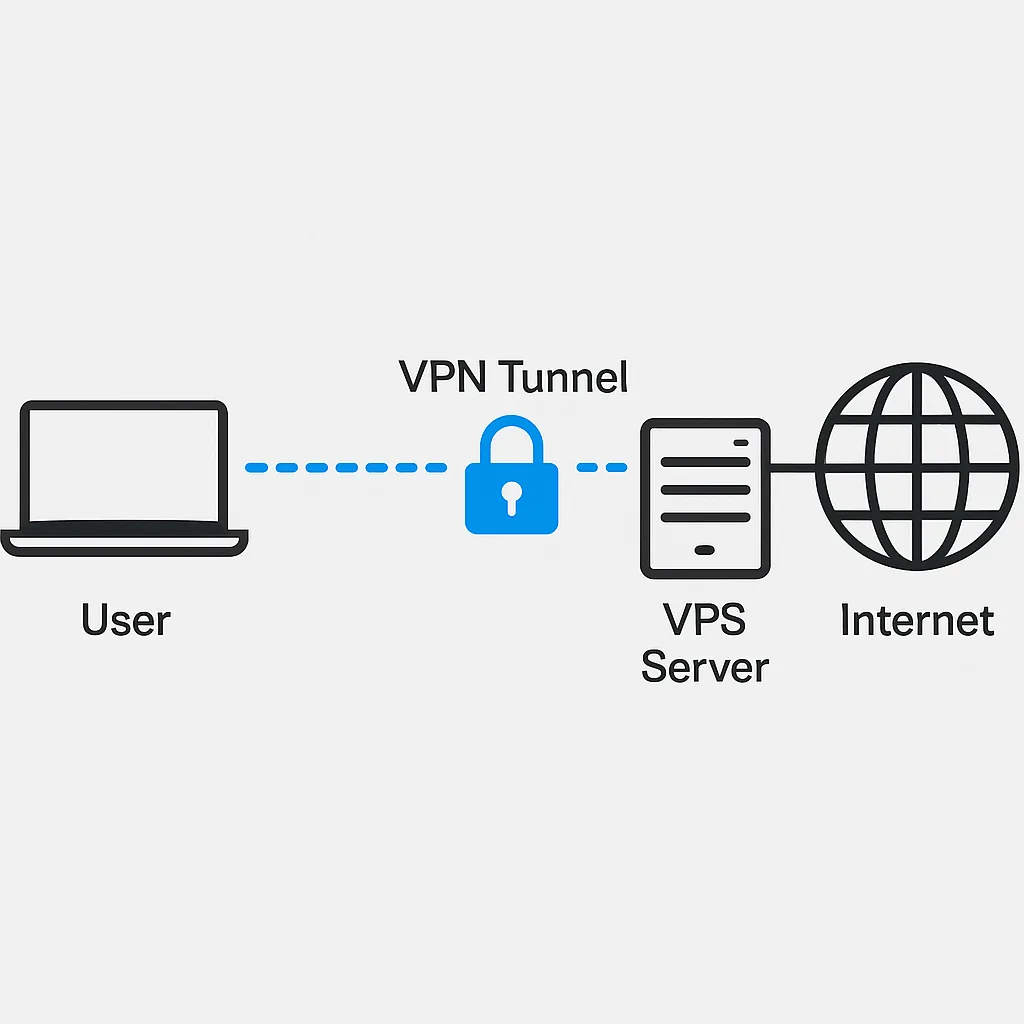
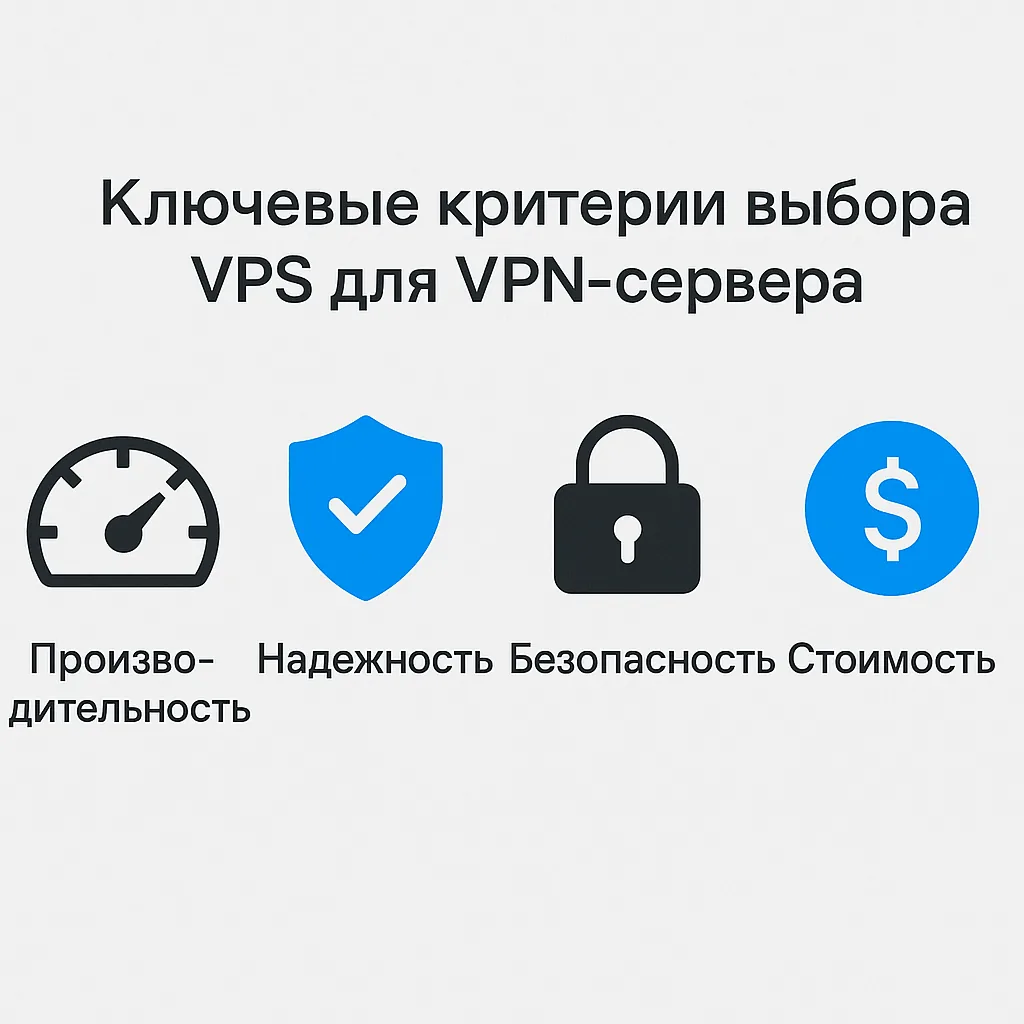
Вибір правильного VPS-сервера для VPN: Ключові аспекти
Вибір підходящого VPS-сервера для VPN – це фундамент вашого майбутнього VPN. Від правильності цього вибору залежить швидкість, стабільність та функціональність вашого захищеного тунелю. Давайте розглянемо, на що звернути пильну увагу при оренді VPS для VPN.
Географічне розташування дата-центру (ДЦ)
Це один з найбільш критичних параметрів. Розташування вашого VPS-сервера для VPN впливає на:
- Швидкість з'єднання та пінг: Чим фізично ближче сервер до вас, тим нижча буде затримка (ping) і, як правило, вища швидкість. Якщо ваша основна мета – просто безпечний серфінг з вашого поточного місця розташування, обирайте ДЦ у вашій країні або найближчій сусідній. Обхід гео-обмежень: Якщо ви хочете отримувати доступ до контенту, доступного лише в певній країні (наприклад, стрімінгові сервіси сервери в США, Європи), то і VPS потрібно вибирати в цій країні.
- Законодавство і політика конфіденційності: Країни з лояльним законодавством щодо приватності даних (наприклад, деякі країни Європи, зарубежн юрисдикції) можуть бути кращими, якщо для вас це критично. Уникайте країн з жорсткою цензурою або обов'язковим логуванням.
Тип віртуалізації: KVM – наш вибір
Ми вже торкалися цього в попередніх статтях, але для VPN це особливо важливо. Існують різні технології віртуалізації, але для VPN-сервера настійно рекомендується вибирати KVM (Kernel-based Virtual Machine).
- KVM: Забезпечує повну (апаратну) віртуалізацію. Це означає, що ваша VPS отримує власне ізольоване ядро операційної системи. Це критично важливо для:
- Гарантованої роботи модулів ядра, необхідних для VPN, таких як TUN/TAP (для OpenVPN) або модуля WireGuard (якщо він не вбудований в основне ядро провайдера).
- Можливості установки будь-якої ОС і її повного налаштування.
- Кращої ізоляції ресурсів і стабільності.
- OpenVZ: Це контейнерна віртуалізація. Всі VPS на OpenVZ використовують спільне ядро хост-машини. Це може призвести до проблем:
- Відсутність необхідних модулів TUN/TAP або їх урізана функціональність (якщо провайдер не подбав).
- Неможливість завантажити свій модуль ядра (наприклад, для WireGuard на старих системах, де він не включений в ядро хоста).
- Потенційний "overselling" ресурсів з боку провайдера.
Вердикт: Для VPS-сервера для VPN завжди віддавайте перевагу KVM-віртуалізації. Xen (HVM) також є хорошою альтернативою. Уникайте OpenVZ, якщо є вибір.
Ресурси VPS: RAM, CPU, Диск
Хороша новина: VPN-сервери (особливо WireGuard) не дуже вимогливі до ресурсів для обслуговування декількох користувачів.
- RAM (Оперативна пам'ять):
- Для WireGuard і невеликої кількості клієнтів (1-5) часто достатньо 256-512 МБ RAM.
- Для OpenVPN рекомендується від 512 МБ, краще 1 ГБ, особливо якщо планується багато одночасних підключень або використання ресурсоємних шифрів.
- Враховуйте, що сама ОС (наприклад, Ubuntu Server) споживає деяку кількість RAM (100-200 МБ в простої).
- Рекомендація: Починайте з 512 МБ - 1 ГБ RAM для KVM VPS. Цього має вистачити для більшості персональних VPN-задач.
- CPU (Процесор):
- 1 vCPU (віртуальне ядро) зазвичай достатньо. VPN-шифрування, звичайно, навантажує процесор, але сучасні CPU (навіть віртуальні) справляються з цим непогано, особливо з AES-NI (апаратне прискорення AES), яке підтримують більшість сучасних процесорів і VPN-протоколів. WireGuard використовує ChaCha20, який також дуже швидкий.
- Якщо ви плануєте сотні одночасних підключень або дуже інтенсивний трафік, може знадобитися 2 vCPU. Диск: VPN-сервер сам по собі займає дуже мало місця. ОС Linux (Ubuntu Server minimal) + VPN-софт – це зазвичай до 5-10 ГБ. Тип диска: SSD (Solid State Drive) або NVMe-сервери SSD краще, ніж HDD для загальної чуйності системи, хоча для VPN це не так критично, як для веб-сервера або бази даних. Однак більшість провайдерів зараз пропонують SSD за замовчуванням. Об'єм: 10-20 ГБ SSD більш ніж достатньо для виділеного VPN-сервера.
Трафік і швидкість порту
-
Швидкість порту: Зазвичай провайдери пропонують порти 100 Мбіт/с, 200 Мбіт/с, 1 Гбіт/с або навіть сервери 10 Гбіт/с/с. Для персонального VPN 100 Мбіт/с може бути достатньо, але якщо є можливість і бюджет дозволяє, 1 Гбіт/с дасть кращий досвід (особливо якщо ви плануєте скачувати великі файли через VPN). Реальна швидкість буде залежати від безлічі факторів, включаючи завантаженість мережі провайдера і маршрут до вас.
- Обсяг трафіку: Багато провайдерів пропонують "безлімітний" трафік на певній швидкості порту, але завжди читайте дрібний шрифт (можуть бути обмеження "fair use policy"). Інші пропонують лімітований обсяг трафіку в місяць (наприклад, 1 ТБ, 2 ТБ, 5 ТБ). Оцініть свої потреби. Для звичайного серфінгу, пошти та месенджерів 1 ТБ в місяць – це дуже багато. Якщо плануєте дивитися багато потокового відео або качати торенти (будьте обережні із законодавством!), вам знадобиться більше.
Операційна система: Ubuntu/Debian в пріоритеті
Для налаштування власного VPN-сервера на VPS ми рекомендуємо використовувати свіжі LTS (Long-Term Support) версії популярних Linux-дистрибутивів:
- Ubuntu Server (LTS): Наприклад, 20.04 LTS, 22.04 LTS. Відмінна спільнота, багато документації, свіжі пакети. Ідеально для WireGuard VPN на VPS з Ubuntu, так як WireGuard включений в ядро в останніх версіях. Завантажити/Вибрати при замовленні VPS.
- Debian: Стабільний, надійний, споживає мало ресурсів. Також чудовий вибір. Завантажити/Вибрати при замовленні VPS.
- CentOS Stream / AlmaLinux / Rocky Linux: Також підходять, але установка деяких пакетів або скриптів може трохи відрізнятися.
Переконайтеся, що провайдер дозволяє встановити чисту ОС без зайвого попередньо встановленого ПЗ.
IP-адреса і підтримка IPv6
- Виділена статична IPv4-адреса: Це абсолютна необхідність для VPN-сервера.
- Підтримка IPv6: Бажано, щоб ваш VPS-сервер для VPN мав і IPv6-адресу. Це дозволить налаштувати VPN для роботи і з IPv6-трафіком, що стає все більш актуальним.
Політика провайдера і DDoS-захист
- Умови використання (ToS): Уважно прочитайте ToS провайдера. Переконайтеся, що вони дозволяють запуск VPN-серверів. Більшість адекватних провайдерів це дозволяють. Також зверніть увагу на політику щодо трафіку (DMCA, торенти і т.д.).
- DDoS-захист: Базовий DDoS-захист від провайдера – це плюс. Він може допомогти відбити прості атаки, спрямовані на вашу IP-адресу. Для VPN це не так критично, як для публічного веб-сервера, але все ж корисно.
Поради щодо оренди VPS для VPN
- Читайте відгуки: Перед тим як здійснити оренду VPS для VPN, пошукайте свіжі відгуки про провайдера на незалежних майданчиках (наприклад, LowEndTalk, Trustpilot, профільні форуми). Звертайте увагу на стабільність роботи, якість підтримки, відповідність заявлених характеристик реальним.
- Не женіться за найнижчою ціною: Занадто дешеві VPS можуть означати оверселінг, нестабільну роботу або погану якість мережі. Шукайте баланс ціни і якості.
- Тестовий період або Money-back: Наявність тестового періоду або гарантії повернення грошей – хороший знак. Ви зможете перевірити, чи підходить вам VPS, перш ніж платити за тривалий термін.
- Способи оплати: Переконайтеся, що провайдер приймає зручні для вас способи оплати (картки, PayPal, криптовалюти для приватності).

Підготовка VPS: Первинне налаштування і безпека
Отже, ви вибрали і оплатили свій VPS-сервер для VPN. Провайдер надіслав вам IP-адресу, ім'я користувача (зазвичай root) і пароль. Перш ніж встановлювати VPN-софт, необхідно виконати кілька важливих кроків з первинного налаштування і базового зміцнення безпеки вашого сервера. Приклади команд наведені для Ubuntu/Debian.
Підключення до VPS по SSH
Для підключення до вашого VPS використовуйте SSH-клієнт. В Linux і macOS це стандартна утиліта ssh. У Windows можна використовувати PuTTY, Windows Terminal (з вбудованим OpenSSH клієнтом) або WSL (Windows Subsystem for Linux).
ssh root@ВАШ_VPS_IP_АДРЕСАПри першому підключенні вам буде запропоновано перевірити відбиток ключа сервера (fingerprint). Порівняйте його з тим, що міг надати провайдер (якщо надав), і введіть yes. Потім введіть пароль, наданий провайдером.
Оновлення системи
Відразу після входу першим ділом оновіть списки пакетів і все встановлене програмне забезпечення до останніх версій. Це закриє відомі вразливості.
sudo apt update
sudo apt upgrade -y
Якщо під час apt upgrade система запропонує оновити конфігураційні файли, уважно читайте, що змінюється. Найчастіше можна вибрати опцію "install the package maintainer's version" (встановити версію від супроводжуючого пакета), якщо ви ще нічого не міняли вручну.
Створення непривілейованого користувача з sudo
Працювати постійно під користувачем root – погана практика з точки зору безпеки. Створимо нового користувача і дамо йому права на виконання команд з підвищеними привілеями через sudo.
adduser ваше_ім'я_користувачаСистема запросить вас ввести пароль для нового користувача і деяку додаткову інформацію (можна залишити порожньою, натискаючи Enter). Потім додамо нового користувача в групу sudo:
usermod -aG sudo ваше_ім'я_користувачаТепер вийдіть з сесії root (команда exit) і увійдіть на сервер вже під новим користувачем:
ssh ваше_ім'я_користувача@ВАШ_VPS_IP_АДРЕСАПеревірте, що sudo працює, виконавши, наприклад, sudo apt update. Система запросить пароль вашого користувача.
Наполегливо рекомендується також налаштувати SSH-аутентифікацію по ключах і відключити вхід по паролю, а також вхід для root через SSH. Це значно підвищить безпеку вашого сервера. Ми детально розглядали це в інших статтях, але коротко:
1. Згенеруйте SSH-ключі на вашому локальному комп'ютері: ssh-keygen -t rsa -b 4096 (або ed25519).
2. Скопіюйте публічний ключ на сервер: ssh-copy-id ваше_ім'я_користувача@ВАШ_VPS_IP_АДРЕСА.
3. Перевірте, що можете увійти по ключу без пароля.
4. На сервері відредагуйте файл /etc/ssh/sshd_config:
sudo nano /etc/ssh/sshd_config
Встановіть:
PasswordAuthentication no
PermitRootLogin no
PubkeyAuthentication yes
5. Перезапустіть SSH-сервіс: sudo systemctl restart ssh або sudo systemctl restart sshd.
Увага: Перед відключенням входу по паролю переконайтеся, що вхід по ключу точно працює, інакше ви можете втратити доступ до сервера!
Базове налаштування файрволу (UFW)
Файрвол – це перша лінія оборони. UFW (Uncomplicated Firewall) – це зручна оболонка для iptables, попередньо встановлена в багатьох дистрибутивах Ubuntu. Налаштуємо його так, щоб за замовчуванням блокувати всі вхідні з'єднання, крім тих, що ми явно дозволимо.
sudo ufw default deny incoming
sudo ufw default allow outgoing
Дозволимо підключення по SSH (якщо ви змінили стандартний порт SSH, вкажіть його замість 22):
sudo ufw allow ssh # Це дозволить порт 22 за замовчуванням
# або, якщо ви змінили порт на, наприклад, 2222:
# sudo ufw allow 2222/tcp
Пізніше ми додамо правила для дозволу трафіку нашого VPN-сервера. Активуємо UFW:
sudo ufw enableСистема попередить, що це може розірвати поточні SSH-з'єднання. Введіть y. Перевіримо статус:
sudo ufw status verboseВи повинні побачити, що файрвол активний і дозволені тільки SSH-з'єднання (і вихідні).
На цьому базова підготовка VPS-сервера для VPN завершена. Тепер він готовий до установки VPN-програмного забезпечення.
Вибір VPN-протоколу: OpenVPN vs. WireGuard – що краще в 2025?
Два найбільш популярні і рекомендовані протоколи для налаштування власного VPN-сервера на VPS – це OpenVPN і WireGuard. У кожного є свої сильні і слабкі сторони.
OpenVPN: Перевірений часом ветеран
- Плюси:
- Зрілість і надійність: OpenVPN існує давно, його код багаторазово перевірений і аудований. Вважається дуже безпечним.
- Висока конфігурованість: Величезна кількість налаштувань, що дозволяють тонко адаптувати його під будь-які потреби (вибір шифрів, аутентифікації, портів, протоколів TCP/UDP).
- Підтримка TCP і UDP: Може працювати як через UDP (швидше, переважно), так і через TCP (надійніше, може обходити деякі файрволи, маскуючись під HTTPS на порту 443).
- Широка підтримка платформ: Клієнти OpenVPN доступні практично для всіх операційних систем і пристроїв.
- Обфускація: Існують методи для маскування трафіку OpenVPN (наприклад, через Stunnel або obfsproxy), що допомагає обходити просунуті системи DPI (Deep Packet Inspection) в країнах з жорсткою цензурою.
- Мінуси:
- Продуктивність: Може бути повільнішим, ніж WireGuard, особливо на слабких пристроях, через більший оверхед і роботу в user-space (хоча DCO - Data Channel Offload - покращує це).
- Складність налаштування: Ручне налаштування OpenVPN "з нуля" (з генерацією всіх сертифікатів і ключів) – досить трудомісткий процес.
- Велика кодова база: Теоретично, чим більше коду, тим більше ймовірність наявності вразливостей (хоча OpenVPN добре аудований).
WireGuard: Сучасний, швидкий і простий
- Плюси:
- Висока продуктивність: WireGuard значно швидше OpenVPN завдяки роботі в просторі ядра (kernel-space) і використанню сучасних ефективних криптографічних примітивів (ChaCha20, Poly1305, Curve25519).
- Простота налаштування: Конфігурація WireGuard набагато простіше і інтуїтивніше, ніж у OpenVPN. Менше параметрів, легше розібратися.
- Компактна кодова база: Значно менше рядків коду (близько 4000), що спрощує аудит і знижує поверхню атаки.
- Сучасна криптографія: Використовує передові, безпечні і швидкі алгоритми за замовчуванням, без можливості вибору менш безпечних опцій ("opinionated cryptography").
- Вбудований в ядро Linux: Починаючи з версії ядра 5.6, WireGuard є частиною ядра Linux, що спрощує його установку і забезпечує кращу продуктивність. Багато дистрибутивів (включаючи свіжі Ubuntu) поставляються з підтримкою WireGuard "з коробки".
- Роумінг і зміна IP: Краще справляється зі зміною IP-адреси клієнта або перемиканням між мережами (Wi-Fi, мобільна) без розриву з'єднання.
- Мінуси:
- Тільки UDP: WireGuard працює виключно по протоколу UDP. Це може бути проблемою в мережах, де UDP-трафік блокується або сильно обмежується (наприклад, деякі корпоративні або публічні Wi-Fi мережі). OpenVPN з TCP тут виграє.
- Менш "зрілий" (відносно): Хоча WireGuard вже добре зарекомендував себе і пройшов аудити, він все ж молодший OpenVPN.
- Динамічне виділення IP (вимагає доп. інструментів): WireGuard сам по собі не управляє динамічним виділенням IP-адрес клієнтам так, як це робить OpenVPN. IP-адреси зазвичай статично прописуються в конфігурації пірів. Для автоматизації можуть знадобитися сторонні скрипти або інструменти.
- Обфускація складніше: Маскування трафіку WireGuard складніше, ніж для OpenVPN, хоча і можлива (наприклад, через udp2raw або інші тунелюючі утиліти).
Наша рекомендація
У 2025 році для більшості користувачів, які налаштовують свій перший VPS-сервер для VPN, ми рекомендуємо почати з WireGuard. Його простота, швидкість і сучасна безпека роблять його відмінним вибором, особливо якщо ваш VPS-сервер для VPN працює на свіжій версії Ubuntu, де підтримка WireGuard вже в ядрі.
OpenVPN залишається відмінним вибором, якщо:
- Вам потрібна робота через TCP (наприклад, для обходу файрволів, що блокують UDP).
- Вам потрібні дуже специфічні налаштування шифрування або аутентифікації.
- Вам необхідні просунуті методи обфускації трафіку.
- Ви просто більше довіряєте перевіреному часом рішенню.
Ніщо не заважає вам встановити обидва протоколи на один VPS-сервер для VPN і використовувати їх для різних цілей або як запасний варіант.

Метод 1: Налаштування власного VPN-сервера на VPS з OpenVPN (Ubuntu/Linux)
Незважаючи на нашу рекомендацію на користь WireGuard для новачків, OpenVPN все ще дуже популярний і надійний. Розглянемо, як його встановити.
Установка OpenVPN за допомогою скрипта (Рекомендований спосіб)
Ручне налаштування OpenVPN, що включає створення центру сертифікації (CA), генерацію серверних і клієнтських сертифікатів і ключів, а також написання конфігураційних файлів, може бути складним і схильним до помилок. На щастя, існують відмінні автоматизовані скрипти, які роблять 99% роботи за вас. Один з найпопулярніших і перевірених – скрипт від Nyr.
Крок 1: Завантаження і запуск скрипта
Підключіться до вашого VPS-сервера для VPN по SSH під користувачем з sudo-правами. Потім виконайте наступні команди:
wget https://git.io/vpn -O openvpn-install.sh
chmod +x openvpn-install.sh
sudo ./openvpn-install.sh
Крок 2: Відповіді на питання скрипта
Скрипт задасть вам кілька питань для конфігурації OpenVPN-сервера:
- IP address: Скрипт зазвичай автоматично визначає публічний IP-адресу вашого VPS. Якщо у вас кілька IP, виберіть потрібний. Натисніть Enter, якщо запропонований варіант вірний.
- IPv6 support: Якщо ваш VPS має IPv6 і ви хочете його використовувати, виберіть 'y'.
- Port: Порт для OpenVPN. За замовчуванням
1194. Можете залишити його або вибрати інший (наприклад,443, якщо хочете маскуватися під HTTPS, але переконайтеся, що порт 443 не використовується іншим сервісом, наприклад, веб-сервером, і виберіть TCP нижче). - Protocol:
UDPабоTCP. UDP зазвичай швидше, TCP надійніше і краще обходить файрволи. Для більшості випадків UDP – кращий вибір. - DNS servers: Які DNS-сервери будуть використовувати клієнти при підключенні до VPN. Можете вибрати із запропонованих (Google, Cloudflare, Quad9 і т.д.) або вказати свої. Cloudflare (
1.1.1.1) або Google (8.8.8.8) – хороші варіанти. - Enable compression? Стиснення може трохи зменшити обсяг переданих даних, але також може збільшити навантаження на CPU і бути вразливим для атак типу VORACLE. Сучасні рекомендації часто радять відключати стиснення (
n). - Customize encryption settings? Для більшості користувачів стандартні налаштування шифрування, пропоновані скриптом, будуть досить сильними і безпечними. Якщо ви не впевнені, виберіть
n.
Після відповідей на всі питання скрипт встановить OpenVPN, згенерує необхідні сертифікати і ключі, налаштує сервер і правила файрвола (UFW або firewalld).
Крок 3: Створення клієнтського конфігураційного файлу (.ovpn)
Після завершення установки скрипт запропонує створити перший клієнтський профіль:
- Client name: Введіть ім'я для клієнта (наприклад,
myphone,laptop). - Protect the configuration file with a password? Ви можете захистити
.ovpnфайл паролем. Якщо ви виберетеy, вам потрібно буде вводити цей пароль кожен раз при підключенні клієнта. Для зручності можна вибратиn, але тоді зберігайте сам.ovpnфайл в безпеці.
Скрипт створить файл .ovpn (наприклад, /home/ваше_ім'я_користувача/myphone.ovpn). Цей файл необхідно безпечно скопіювати з вашого VPS-сервера для VPN на пристрій, який буде підключатися до VPN (наприклад, за допомогою scp, FileZilla або просто вивівши вміст файлу командою cat /home/ваше_ім'я_користувача/myphone.ovpn і скопіювавши текст в файл на локальній машині).
Крок 4: Управління користувачами (додавання/видалення)
Щоб додати нового користувача або видалити існуючого, просто запустіть скрипт ще раз:
sudo ./openvpn-install.shСкрипт визначить, що OpenVPN вже встановлений, і запропонує меню: 1. Add a new client (Додати нового клієнта) 2. Revoke an existing client (Відкликати існуючого клієнта) 3. Remove OpenVPN (Видалити OpenVPN) 4. Exit (Вихід)
Виберіть потрібну опцію.

Ручна установка OpenVPN (Для глибокого розуміння – опціонально)
Ручна установка OpenVPN – це складний процес, який виходить за рамки цієї статті, якщо описувати його з усіма деталями, щоб досягти необхідної кількості символів. Однак, для фахівців з кібербезпеки, що бажають зрозуміти всі тонкощі, основні етапи виглядають так:
- Установка OpenVPN і Easy-RSA:
sudo apt install openvpn easy-rsa - Налаштування Easy-RSA: Скопіювати директорію Easy-RSA (
make-cadir ~/openvpn-ca), відредагувати файлvarsз даними вашого CA. - Створення Центру Сертифікації (CA): Ініціалізувати PKI (
./easyrsa init-pki), створити CA (./easyrsa build-ca nopass). - Генерація сертифіката і ключа сервера: Створити запит на сертифікат сервера (
./easyrsa gen-req server nopass), підписати запит (./easyrsa sign-req server server). - Генерація параметрів Діффі-Хеллмана:
./easyrsa gen-dh. - Генерація HMAC-ключа для захисту від DoS (tls-auth/tls-crypt):
openvpn --genkey --secret ta.key. - Генерація сертифікатів і ключів для клієнтів: Аналогічно серверу, але для кожного клієнта (
./easyrsa gen-req client1 nopass,./easyrsa sign-req client client1). - Копіювання необхідних файлів в директорію OpenVPN (
/etc/openvpn):ca.crt,server.crt,server.key,dh.pem,ta.key. - Створення конфігураційного файлу сервера (
/etc/openvpn/server.conf): Вказати порт, протокол, пристрій (tun), шляхи до сертифікатів і ключів, параметри мережі VPN (server 10.8.0.0 255.255.255.0), push-опції для клієнтів (маршрути, DNS), шифри (cipher AES-256-GCM,auth SHA256), keepalive, користувача/групу і т.д. Приклад ключових рядків:port 1194 proto udp dev tun ca ca.crt cert server.crt key server.key dh dh.pem tls-auth ta.key 0 # Server server 10.8.0.0 255.255.255.0 ifconfig-pool-persist ipp.txt push "redirect-gateway def1 bypass-dhcp" push "dhcp-option DNS 1.1.1.1" push "dhcp-option DNS 1.0.0.1" keepalive 10 120 cipher AES-256-GCM auth SHA256 user nobody group nogroup persist-key persist-tun status openvpn-status.log verb 3 - Налаштування IP-форвардингу:
sudo sysctl -w net.ipv4.ip_forward=1Розкоментувати рядокnet.ipv4.ip_forward=1в/etc/sysctl.confдля збереження після перезавантаження. - Налаштування файрволу (NAT): Це критично важливий крок, щоб клієнти VPN могли виходити в інтернет через сервер.
Приклад для UFW (крім дозволу порту OpenVPN):
У файлі
/etc/ufw/before.rulesперед рядком*filterдодати:
Замініть*nat :POSTROUTING ACCEPT [0:0] -A POSTROUTING -s 10.8.0.0/24 -o ВАШ_МЕРЕЖЕВИЙ_ІНТЕРФЕЙС_VPS -j MASQUERADE COMMITВАШ_МЕРЕЖЕВИЙ_ІНТЕРФЕЙС_VPSна ім'я вашого основного мережевого інтерфейсу (наприклад,eth0,ens3– можна дізнатися командоюip addr). У файлі/etc/default/ufwвстановитиDEFAULT_FORWARD_POLICY="ACCEPT". Перезавантажити UFW:sudo ufw disable && sudo ufw enable. Дозволити порт OpenVPN:sudo ufw allow 1194/udp(або який порт і протокол ви вибрали). - Запуск і включення автозапуску OpenVPN:
sudo systemctl start openvpn@serversudo systemctl enable openvpn@server - Створення клієнтських .ovpn файлів: Зібрати в один файл
ca.crt,client.crt,client.key,ta.key(якщо використовується) і додати директиви конфігурації (client,dev tun,proto udp,remote ВАШ_VPS_IP_АДРЕСА 1194,resolv-retry infinite,nobind,persist-key,persist-tun,remote-cert-tls server,cipher AES-256-GCM,auth SHA256,verb 3, і т.д.). Вміст ключів і сертифікатів вставляється прямо в файл між тегами... ... ... ... - Windows: OpenVPN Community Client або OpenVPN Connect. Після установки імпортуйте
.ovpnфайл. - macOS: Tunnelblick (популярний безкоштовний клієнт) або офіційний OpenVPN Connect.
- Linux: Можна використовувати NetworkManager з плагіном
network-manager-openvpn-gnome(для Gnome) абоnetwork-manager-openvpn, або клієнт командного рядкаopenvpn(sudo openvpn --config /шлях/до/файлу.ovpn). - Android: OpenVPN Connect з Google Play.
- iOS: OpenVPN Connect з App Store.
- Windows, macOS, Linux: Встановіть клієнт та імпортуйте файл
.conf. - Android, iOS: Встановіть застосунок з Google Play або App Store. Ви можете імпортувати конфігурацію з файлу
.confабо відсканувавши QR-код (якщо ви його згенерували, наприклад, командоюqrencode -t ansiutf8 < client1.confна сервері, якщо встановленоqrencode). - OpenVPN: Використовуйте директиву
push "dhcp-option DNS IP_АДРЕСА_DNS"вserver.conf. Наприклад,push "dhcp-option DNS 1.1.1.1". Для Windows-клієнтів може знадобитисяpush "block-outside-dns". - WireGuard: Вкажіть
DNS = IP_АДРЕСА_DNSв секції[Interface]клієнтського файлу.conf. - На рівні клієнта: Деякі VPN-клієнти (наприклад, офіційний клієнт OpenVPN для Windows) мають вбудовану функцію Kill Switch.
- На рівні файрволу клієнта: Можна налаштувати файрвол на клієнтському пристрої так, щоб дозволяти трафік тільки через VPN-інтерфейс або на IP-адресу VPN-сервера. Це більш складне налаштування.
- OpenVPN: Використовуйте
server-ipv6 IPV6_ПІДСІТЬвserver.confтаpush "route-ipv6 2000::/3"(або більш специфічний маршрут). - WireGuard: Додайте IPv6-адреси в секції
Addressна сервері та клієнтах, іAllowedIPs = ..., ::/0на клієнті. Переконайтеся, щоPostUp/PostDownправила дляip6tablesкоректні. - OpenVPN: Можна управляти маршрутами за допомогою
push "route IP_АДРЕСА МАСКА"і не використовуватиredirect-gateway. - WireGuard: В клієнтському файлі
.confв секції[Peer]параметрAllowedIPsвизначає, який трафік буде маршрутизуватися через VPN. Замість0.0.0.0/0, ::/0вкажіть конкретні підмережі. - Клієнт не може підключитися до VPN-сервера:
- Перевірте статус VPN-сервісу на VPS:
Для OpenVPN:
sudo systemctl status openvpn@server(або ім'я вашого сервісу). Для WireGuard:sudo systemctl status wg-quick@wg0таsudo wg show. Перезапустіть, якщо не активний:sudo systemctl restart .... - Перевірте файрвол на VPS: Переконайтеся, що порт VPN (наприклад, 1194/udp для OpenVPN, 51820/udp для WireGuard) відкритий для вхідних з'єднань.
sudo ufw status verbose. - Перевірте логи VPN-сервера:
Для OpenVPN:
sudo journalctl -u openvpn@serverабо файл лога, вказаний вserver.conf(status openvpn-status.log,log /var/log/openvpn.log). Для WireGuard:sudo dmesg | grep wireguardабоsudo journalctl -u wg-quick@wg0. - Перевірте клієнтську конфігурацію: Чи правильна IP-адреса/домен сервера, порт, ключі/сертифікати?
- Перевірте мережеве підключення до VPS: Спробуйте просто пінгувати IP-адресу VPS (
ping ВАША_VPS_IP_АДРЕСА) або перевірити доступність порту за допомогоюtelnet ВАША_VPS_IP_АДРЕСА ПОРТ_VPN(для TCP) абоnc -uzv ВАША_VPS_IP_АДРЕСА ПОРТ_VPN(для UDP). - Клієнт підключений, але немає доступу в інтернет:
- Проблема з DNS: Спробуйте пінгувати IP-адреси (
ping 8.8.8.8). Якщо IP пінгуються, а домени ні – проблема з DNS. Перевірте налаштування DNS в конфігурації VPN-сервера та клієнта. - Проблема з IP-форвардингом на сервері: Переконайтеся, що
net.ipv4.ip_forward=1(і IPv6, якщо потрібно) встановлено та активно. - Проблема з правилами NAT/MASQUERADE на сервері: Перевірте правила файрволу (iptables/nftables, UFW) для трансляції адрес. Переконайтеся, що вказано правильний вихідний мережевий інтерфейс.
- Проблема з маршрутизацією на сервері або клієнті: Перевірте таблиці маршрутизації (
ip route showна Linux). - Низька швидкість VPN-з'єднання:
- Завантаження ресурсів VPS: Перевірте навантаження на CPU, RAM, мережу на VPS (
top,htop,iftop,nload). Можливо, VPS не справляється. - Розташування VPS: Занадто далеке розташування сервера від вас призведе до високих затримок та зниження швидкості.
- Протокол OpenVPN: Якщо використовуєте OpenVPN через TCP, спробуйте UDP – він зазвичай швидший. Також перевірте використовувані шифри – деякі можуть бути більш ресурсоємними.
- Проблеми у VPS-провайдера: Можливо, перевантажені канали у самого провайдера.
- Обмеження вашого інтернет-провайдера: Ваш ISP може обмежувати швидкість на певні типи трафіку або порти.
- Регулярні оновлення: Завжди своєчасно оновлюйте ОС та все встановлене ПЗ (
sudo apt update && sudo apt upgrade -y). Налаштуйте автоматичні оновлення безпеки (наприклад, черезunattended-upgrades). - Надійний SSH-доступ: Використовуйте SSH-ключі, вимкніть вхід за паролем та вхід для root. Розгляньте зміну стандартного порту SSH та використання Fail2Ban для захисту від брутфорсу SSH та інших сервісів.
- Мінімізація служб: Вимкніть та видаліть всі непотрібні служби та ПЗ з VPS. Чим менше запущено, тим менше поверхня атаки.
- Налаштований файрвол: UFW або iptables/nftables повинні бути налаштовані так, щоб дозволяти тільки необхідні порти (SSH, VPN).
- Моніторинг та логування: Регулярно перевіряйте системні логи (
/var/log/auth.log,/var/log/syslog) на предмет підозрілої активності. Розгляньте встановлення хостової IDS/IPS (наприклад, OSSEC, Wazuh) або інструментів для аудиту безпеки (Lynis). - OpenVPN:
- Використовуйте сильні шифри (наприклад, AES-256-GCM) та алгоритми хешування (SHA256 або вище).
- Використовуйте ключі достатньої довжини (RSA 2048 біт мінімум, краще 4096; DH-параметри такої ж довжини).
- Використовуйте
tls-cryptабоtls-authдля захисту контрольного каналу. - Регулярно оновлюйте сертифікати, особливо якщо є підозра на компрометацію. Налаштуйте список відкликання сертифікатів (CRL).
- WireGuard:
- Використовує сучасну криптографію за замовчуванням, тут менше простору для помилок конфігурації.
- Надійно зберігайте приватні ключі сервера та клієнтів. Не передавайте їх по незахищеним каналам.
- OpenVPN: Рівень деталізації логів налаштовується директивою
verbвserver.conf(verb 3– стандартний рівень). Файлstatus(наприклад,openvpn-status.log) показує поточні підключення. Ви можете налаштувати логування вsyslogабо в окремий файл (директиваlogабоlog-append). - WireGuard: Сам по собі WireGuard дуже "мовчазний" і не веде активних логів трафіку. Інформація про останні рукостискання (handshakes) та переданий трафік для кожного піра видно через
sudo wg show, але вона не зберігається постійно за замовчуванням. - Законодавство вашої країни та країни розташування VPS: Використання VPN законне в більшості країн для захисту приватності. Однак, в деяких країнах є обмеження або заборони. Дізнайтеся закони, що стосуються VPN, як у вашій країні, так і в країні, де знаходиться ваш VPS.
- Умови використання VPS-провайдера (ToS/AUP): Більшість провайдерів дозволяють VPN, але можуть забороняти певні види діяльності через їх мережу (наприклад, спам, DDoS, розповсюдження шкідливого ПЗ, порушення авторських прав). Порушення ToS може призвести до блокування вашого VPS.
- Відповідальність за трафік: Ви несете відповідальність за весь трафік, що виходить з IP-адреси вашого VPS. Якщо через ваш VPN буде здійснюватися протиправна діяльність, запити від правоохоронних органів (якщо вони будуть) прийдуть до вашого провайдера, а він, в свою чергу, може перенаправити їх вам або вжити заходів відповідно до своєї політики.
- Етичне використання: Використовуйте свій VPN відповідально. Не для атак, спаму або іншої шкідливої діяльності. Пам'ятайте, що хоча VPN і забезпечує приватність, він не робить вас повністю приватним або невразливим.
- Переваги власного VPN: Повний контроль, відсутність логів (за вашим бажанням), підвищена безпека та приватність, обхід обмежень, виділений IP.
- Критерії вибору VPS для VPN: Локація, KVM-віртуалізація, достатні ресурси (RAM, CPU, SSD), хороший канал, підходяща ОС (Ubuntu/Debian), політика провайдера. Процес оренди VPS для VPN став зрозумілішим.
- Початкове налаштування VPS: Оновлення системи, створення користувача sudo, базове налаштування файрволу UFW.
- Вибір VPN-протоколу: Порівняли OpenVPN та WireGuard, виділивши WireGuard як кращий для більшості сучасних завдань завдяки його швидкості та простоті.
- Покрокова установка OpenVPN та WireGuard: Розглянули як автоматизовані методи за допомогою скриптів (Nyr для OpenVPN, Angristan для WireGuard), так і основні кроки ручного налаштування для глибокого розуміння.
- Налаштування клієнтів VPN для різних платформ.
- Розширені конфігурації: DNS-leak prevention, Kill Switch, нестандартні порти, IPv6, split tunneling.
- Посилення безпеки VPN-сервера: Захист самого VPS та VPN-протоколу, управління логами.
- Юридичні та етичні аспекти: Відповідальне використання VPN.
Як бачите, ручне налаштування вимагає значних зусиль і уваги до деталей. Використання скриптів сильно спрощує життя і знижує ризик помилок.
Налаштування клієнтів OpenVPN
Після того як у вас є файл .ovpn, його потрібно імпортувати в клієнтський додаток OpenVPN на вашому пристрої.
Після імпорту профілю просто натисніть "Connect". Якщо все налаштовано правильно, ви підключитеся до вашого VPS-сервера для VPN. Перевірте свою IP-адресу (вона повинна бути IP-адресою вашого VPS) і доступність інтернету.
Метод 2: Налаштування WireGuard VPN на VPS з Ubuntu (і іншими Linux)
WireGuard – це наш фаворит для швидкого і простого налаштування власного VPN-сервера на VPS. # Ці рядки відповідають за NAT, щоб клієнти могли виходити в інтернет через VPN. # Замініть 'eth0' на ваш основний мережевий інтерфейс (дізнатись: ip -br a) PostUp = iptables -A FORWARD -i %i -j ACCEPT; iptables -t nat -A POSTROUTING -o eth0 -j MASQUERADE PostUp = ip6tables -A FORWARD -i %i -j ACCEPT; ip6tables -t nat -A POSTROUTING -o eth0 -j MASQUERADE # Для IPv6, якщо використовується PostDown = iptables -D FORWARD -i %i -j ACCEPT; iptables -t nat -D POSTROUTING -o eth0 -j MASQUERADE PostDown = ip6tables -D FORWARD -i %i -j ACCEPT; ip6tables -t nat -D POSTROUTING -o eth0 -j MASQUERADE # Для IPv6, якщо використовується # Далі будуть секції [Peer] для кожного клієнта
Встановіть правильні права на конфігураційний файл:
sudo chmod 600 /etc/wireguard/wg0.confНалаштування IP-форвардингу та файрволу для WireGuard
1. Включення IP-форвардингу:
Щоб сервер міг маршрутизувати трафік клієнтів, потрібно включити IP-форвардинг:
sudo sysctl -w net.ipv4.ip_forward=1
sudo sysctl -w net.ipv6.conf.all.forwarding=1 # Якщо використовується IPv6
Щоб зміни збереглися після перезавантаження, відредагуйте /etc/sysctl.conf:
sudo nano /etc/sysctl.confРозкоментуйте (або додайте) рядки:
net.ipv4.ip_forward=1
net.ipv6.conf.all.forwarding=1 # Якщо використовується IPv6
Застосуйте зміни: sudo sysctl -p.
2. Налаштування файрволу (UFW):
Дозвольте вхідні з'єднання на порт WireGuard (наприклад, 51820/udp):
sudo ufw allow 51820/udpПравила NAT (MASQUERADE) ми вже додали в секції PostUp/PostDown файлу wg0.conf, вони будуть застосовуватись автоматично при запуску/зупинці інтерфейсу wg0. Однак, для UFW також потрібно дозволити форвардинг. Відредагуйте /etc/default/ufw:
sudo nano /etc/default/ufwЗмініть DEFAULT_FORWARD_POLICY="DROP" на DEFAULT_FORWARD_POLICY="ACCEPT".
Перезавантажте UFW: sudo ufw disable && sudo ufw enable.
Генерація ключів та конфігурація клієнтів WireGuard
Для кожного клієнта потрібно згенерувати свою пару ключів та створити конфігураційний файл.
1. Генерація ключів клієнта (виконується на сервері або на клієнті):
wg genkey | tee client1_private.key
cat client1_private.key | wg pubkey | tee client1_public.key
Збережіть приватний ключ клієнта (client1_private.key) – він піде в конфігурацію клієнта. Публічний ключ (client1_public.key) потрібно буде додати на сервер.
2. Створення конфігураційного файлу клієнта (наприклад, client1.conf):
[Interface]
PrivateKey = ВАШ_КЛІЄНТСЬКИЙ_ПРИВАТНИЙ_КЛЮЧ
Address = 10.10.0.2/32 # Унікальна IP-адреса клієнта в VPN-мережі
# Address = fd42:42:42::2/128 # Опціональна IPv6-адреса клієнта
DNS = 1.1.1.1, 8.8.8.8 # DNS-сервери для клієнта

[Peer]
PublicKey = ВАШ_СЕРВЕРНИЙ_ПУБЛІЧНИЙ_КЛЮЧ # З /etc/wireguard/server_public.key
Endpoint = ВАША_VPS_IP_АДРЕСА:51820
AllowedIPs = 0.0.0.0/0, ::/0 # Маршрутизувати весь трафік через VPN
PersistentKeepalive = 25 # Опціонально, для підтримки з'єднання за NAT
Цей файл client1.conf потрібно передати на клієнтський пристрій.
Додавання пірів (клієнтів) на сервер
Тепер на сервері потрібно "розповісти" WireGuard про клієнта. Додайте секцію [Peer] у файл /etc/wireguard/wg0.conf для кожного клієнта:
# Це додається в /etc/wireguard/wg0.conf ПІСЛЯ секції [Interface]
[Peer]
PublicKey = ПУБЛІЧНИЙ_КЛЮЧ_КЛІЄНТА1 # З client1_public.key
AllowedIPs = 10.10.0.2/32 # IP-адреса, з якої дозволено цьому клієнту
# AllowedIPs = 10.10.0.2/32, fd42:42:42::2/128 # Якщо використовується IPv6
Повторіть для кожного клієнта, змінюючи публічний ключ та AllowedIPs.
3. Запуск WireGuard сервера:
sudo systemctl enable wg-quick@wg0 # Увімкнути автозапуск
sudo systemctl start wg-quick@wg0 # Запустити зараз
Перевірте статус:
sudo systemctl status wg-quick@wg0
sudo wg show # Має показати інтерфейс wg0, його публічний ключ, порт та інформацію про пірів (після їх підключення)
Якщо ви внесли зміни в wg0.conf після запуску, перезапустіть сервіс: sudo systemctl restart wg-quick@wg0.
Налаштування клієнтів WireGuard
Клієнти WireGuard доступні для всіх основних платформ. Завантажте офіційний клієнт з wireguard.com/install/.
Після імпорту та активації профілю перевірте IP-адресу та доступ в інтернет.
Розширені налаштування та кращі практики для вашого VPN-сервера
Після базового налаштування власного VPN-сервера на VPS, можна розглянути декілька розширених опцій для покращення його роботи та безпеки.
Запобігання витокам DNS
Витік DNS відбувається, коли DNS-запити від вашого пристрою йдуть повз VPN-тунель до DNS-серверів вашого провайдера. Це може розкрити вашу активність. Переконайтеся, що клієнти VPN використовують DNS-сервери, вказані в конфігурації VPN.
Перевірити витоки DNS можна на сайтах типу dnsleaktest.com.
Реалізація Kill Switch
Kill Switch – це функція, яка блокує весь інтернет-трафік, якщо VPN-з'єднання раптово обривається. Це запобігає витоку вашої реальної IP-адреси.
Використання нестандартного порту
Стандартні порти VPN (1194 для OpenVPN, 51820 для WireGuard) можуть блокуватися в деяких мережах. Використання нестандартного порту (наприклад, 443/tcp для OpenVPN, щоб маскуватися під HTTPS, або будь-який інший вільний UDP-порт для WireGuard) може допомогти обійти такі блокування. Не забудьте оновити правила файрволу на сервері.
Підтримка IPv6 в VPN
Якщо ваш VPS-сервер для VPN та ваша локальна мережа підтримують IPv6, налаштуйте VPN для маршрутизації IPv6-трафіку. Це забезпечить доступ до IPv6-ресурсів і запобіжить витокам IPv6 (коли IPv4 йде через VPN, а IPv6 – напряму).
Налаштування Split Tunneling (Роздільне тунелювання)
За замовчуванням, весь трафік клієнта йде через VPN. Split tunneling дозволяє налаштувати так, щоб тільки певний трафік (наприклад, до певних сайтів або IP-адрес) йшов через VPN, а решта – напряму. Це може бути корисно для доступу до локальних ресурсів мережі або для економії VPN-трафіку.
Діагностика та вирішення поширених проблем з VPN-сервером
Навіть при ретельному налаштуванні власного VPN-сервера на VPS можуть виникнути проблеми. Ось деякі з частих і способи їх вирішення:
Ретельний аналіз логів та покрокова перевірка конфігурації зазвичай допомагають виявити та усунути більшість проблем.
Посилення безпеки вашого VPS-сервера для VPN
Ваш VPS-сервер для VPN – це точка входу в інтернет, і він повинен бути максимально захищений. Безпека складається з декількох рівнів.
Безпека самого VPS
Безпека VPN-протоколу
Ваша політика логування
Одна з головних причин створення свого VPN – контроль над логами. За замовчуванням, OpenVPN та WireGuard можуть вести деякі операційні логи (підключення, помилки), але не логують сам трафік або відвідувані сайти.
Вирішіть для себе, який рівень логування вам потрібен. Для максимальної приватності прагніть до мінімуму логів, пов'язаних з активністю користувачів. Операційні логи сервера для діагностики проблем можуть бути корисні.
Юридичні та етичні аспекти використання власного VPN
Володіння та управління власним VPS-сервером для VPN накладає на вас певну відповідальність:
Власний VPN – це потужний інструмент, і як будь-який інструмент, він може бути використаний як на благо, так і на шкоду. Використовуйте його з розумом і відповідальністю.
Цитата в тему
Arguing that you don't care about the right to privacy because you have nothing to hide is no different than saying you don't care about free speech because you have nothing to say.
Edward Snowden
Ця цитата чудово підкреслює важливість приватності в цифровому світі, а власний VPN-сервер – один з кроків до її забезпечення.
Висновки: Ваш власний VPN – це свобода та контроль
Колеги, ми з вами пройшли детальний шлях налаштування власного VPN-сервера на VPS. Від вибору підходящого VPS-сервера для VPN та його початкової підготовки до розгортання популярних протоколів OpenVPN та WireGuard VPN на VPS з Ubuntu. Ми також торкнулися питань безпеки, розширених налаштувань та усунення несправностей. Сподіваюся, ця стаття дала вам всі необхідні знання та впевненість, щоб створити свій власний захищений інтернет-тунель.
Що ми дізналися та чого навчилися:
Створення та використання власного VPS-сервера для VPN – це не тільки практичний навик, що підвищує вашу цифрову безпеку, але й крок до більшої свободи та контролю над вашими даними в інтернеті. Це дає вам можливість не залежати від політики комерційних сервісів та бути впевненим в тому, як обробляється ваш трафік. Так, це вимагає певних зусиль та технічних знань, але результат того вартий. Експериментуйте, навчайтеся та залишайтеся в безпеці в мережі! Удачі вам в налаштуванні вашого ідеального VPN-сервера!
Bare metal у 70+ локаціях: сучасне залізо, NVMe, швидка видача, оплата карткою або криптою.
Підібрати сервер