
Сервер Palworld: требования по игрокам и настройка на Linux
TL;DR
В этом руководстве вы развернёте выделенный сервер Palworld на Ubuntu Server 24.04 LTS: подготовите безопасный VPS или dedicated-сервер, установите SteamCMD, настроите мир, автозапуск через systemd, резервные копии и обновления. Самостоятельный сервер позволяет играть без зависимости от публичных комнат, задавать лимит игроков, правила мира и контролировать сохранения.
- Для 4–8 игроков достаточно 4 vCPU, 16 ГБ RAM и NVMe-диска от 50 ГБ.
- Для 16–32 игроков нужен процессор с высокой производительностью на ядро, 32 ГБ RAM и желательно dedicated-сервер.
- Основной игровой порт Palworld — UDP 8211; для публичного отображения и RCON могут потребоваться UDP 27015 и TCP 25575.
- Сервер устанавливается через SteamCMD с идентификатором приложения
2394010. - Настройки мира хранятся в файле
PalWorldSettings.ini, а сохранения — в каталогеSaved/SaveGames. - Для стабильной работы используйте systemd, ежедневные бэкапы и окно обслуживания перед обновлением игры.
Что мы настраиваем и зачем
Palworld — игра с открытым миром, строительством базы, выживанием и совместной игрой. Встроенный режим кооператива удобен для небольшой сессии, но привязан к компьютеру хоста: мир доступен только тогда, когда он запущен. Выделенный сервер Palworld работает круглосуточно на Linux-машине с публичным IP-адресом, поэтому игроки могут подключаться независимо от владельца мира.
В результате настройки у вас будет отдельный игровой процесс PalServer-Linux-Shipping, запускаемый от непривилегированного пользователя. Он будет автоматически стартовать после перезагрузки сервера, слушать игровой UDP-порт, сохранять мир на локальный NVMe-диск и создавать архивные копии сохранений по расписанию.
Что именно получает владелец сервера
- Постоянный мир, доступный по IP-адресу и порту.
- Настройку сложности, скорости дня, выпадения предметов, рейдов, смертности персонажей и Пал-существа.
- Ограничение числа игроков, пароль сервера и пароль администратора.
- Доступ к RCON-консоли для администрирования без SSH-подключения.
- Контроль над сохранениями, возможностью восстановления мира и переносом на другой сервер.
- Независимость от домашнего NAT, выключений домашнего компьютера и ограничений хост-кооператива.
Self-hosted, игровой хостинг или локальный компьютер
| Вариант | Плюсы | Ограничения |
|---|---|---|
| Локальный хост-кооператив | Не требует отдельной машины, быстро начать | Мир зависит от компьютера хоста, обычно меньше возможностей администрирования |
| Управляемый игровой хостинг | Панель управления, готовые бэкапы, минимум Linux-администрирования | Ограниченные ресурсы, доступ к системе отсутствует, тариф зависит от слотов |
| Свой сервер на VPS | Полный контроль, фиксированная инфраструктура, можно запускать мониторинг и свои скрипты | Нужно самостоятельно обновлять игру, защищать SSH и следить за бэкапами |
| Dedicated-сервер | Выделенные CPU, высокая стабильность при 16–32 игроках | Дороже и избыточен для маленькой группы |
VPS особенно удобен для группы друзей из 4–12 человек. На нём можно изолировать Palworld от домашней сети, использовать снимки диска до крупных обновлений и быстро перенести сервер в другую локацию. Для большого публичного сообщества важнее не номинальное число vCPU, а стабильная производительность одного ядра, отсутствие агрессивного overselling и быстрый NVMe.
Публичный IP-адрес сервера не является секретом. Пароль администратора, SSH-ключи, RCON-пароль и резервные копии — секретные данные. Не публикуйте их в Discord, репозиториях и скриншотах конфигурации.
Какой VPS-конфиг нужен под эту задачу
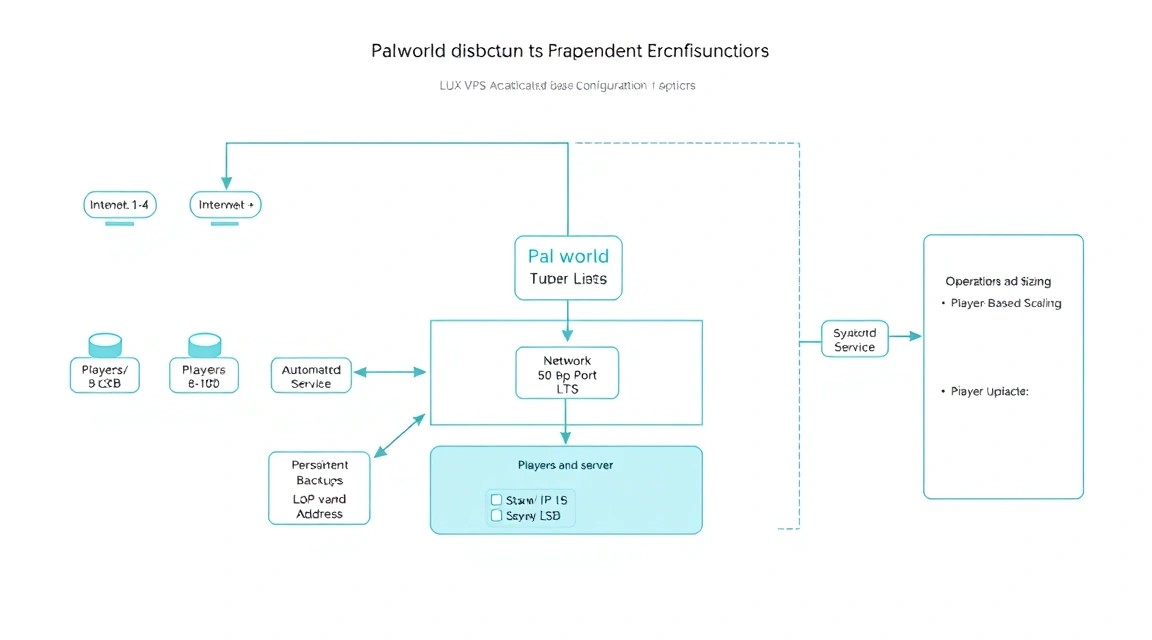
Palworld чувствителен к памяти, скорости диска и производительности CPU в моменты автосохранения, загрузки новых зон, рейдов и активной симуляции большого количества Пал-существ на базах. Число подключённых игроков — не единственный показатель: восемь игроков с большими базами и десятками рабочих Пал могут создавать больше нагрузки, чем шестнадцать игроков, которые только исследуют карту.
| Сценарий | Игроки | CPU | RAM | Диск | Сеть |
|---|---|---|---|---|---|
| Тестовый или закрытый мир | 1–4 | 2 современных vCPU | 8–12 ГБ | 40 ГБ NVMe | 100 Мбит/с |
| Небольшая группа | 4–8 | 4 vCPU с высокой частотой | 16 ГБ | 50–80 ГБ NVMe | 100 Мбит/с или выше |
| Активный частный сервер | 8–16 | 6–8 vCPU | 24–32 ГБ | 100 ГБ NVMe | 1 Гбит/с |
| Публичный сервер | 16–32 | 8 быстрых выделенных ядер | 32–64 ГБ | 150 ГБ NVMe и бэкап-хранилище | 1 Гбит/с, защита от DDoS |
Для типичного сервера на 6–10 друзей практичная стартовая конфигурация — 4 vCPU, 16 ГБ RAM, 80 ГБ NVMe и порт 1 Гбит/с. В качестве одного из вариантов можно взять VPS с указанными характеристиками, а затем увеличить ресурсы, если мониторинг покажет постоянную нехватку RAM или высокую загрузку процессора.
Почему не стоит брать 4 ГБ RAM
Сам игровой сервер может стартовать на меньшем объёме памяти, но Linux использует файловый кэш, SteamCMD распаковывает обновления, а мир растёт по мере игры. При нехватке памяти ядро начнёт активно использовать swap, возрастёт задержка сохранений, а процесс может быть остановлен OOM-killer. Для постоянного мира 16 ГБ — безопасная нижняя граница для небольшой группы.
Когда VPS достаточно
VPS подходит, если сервер закрытый, онлайн обычно не превышает 8–12 игроков, а провайдер предлагает современный CPU и NVMe. Измеряйте реальную нагрузку в вечерний прайм-тайм. Если средняя загрузка одного ядра постоянно близка к 100%, а игроки видят лаги при прогрузке мира, добавление RAM не решит проблему: нужен более быстрый CPU или выделенная машина.
Когда нужен dedicated
Dedicated-сервер оправдан для 16–32 постоянно активных игроков, публичного сообщества, нескольких миров Palworld на одной машине или одновременного запуска других требовательных сервисов. Он также предпочтительнее, если нужна предсказуемая производительность в часы пик и защита от «шумных соседей» виртуализации. Выбирайте CPU с сильной однопоточной производительностью, а не только с большим количеством старых ядер.
Как выбрать локацию
Размещайте сервер ближе к большинству игроков. Для динамичной игры разница между 20 и 120 мс заметна при сражениях и перемещении. Проверить задержку можно командой ping до тестового IP провайдера. Если половина команды находится в Европе, а половина — в Центральной Азии, обычно выбирают европейскую локацию с хорошими маршрутами и проверяют RTT у нескольких игроков до оплаты длительного периода.
Проверьте до запуска наличие публичного IPv4-адреса и возможность открыть входящий UDP-порт 8211. IPv6 полезен дополнительно, но не должен быть единственным способом подключения: часть игроков и домашних сетей всё ещё использует только IPv4.
Подготовка сервера
Ниже используется Ubuntu Server 24.04 LTS x86_64 — долгосрочно поддерживаемая версия, удобная для игрового сервера в 2026 году. Команды нужно выполнять от пользователя с правами sudo. Не запускайте Palworld от root: у игрового процесса не должно быть прав на изменение системных файлов.
Обновите базовую систему
Сначала подключитесь к серверу по SSH под пользователем, выданным после провижининга, и установите исправления безопасности.
sudo apt update && sudo apt full-upgrade -y
sudo reboot
Первая строка обновляет список пакетов и ставит доступные обновления; перезагрузка применяет новое ядро, если оно было установлено.
Создайте отдельного администратора
Если вы вошли как root, создайте обычного пользователя. Замените admin на своё имя. В дальнейшем администратор использует sudo, а игра будет работать от отдельной учётной записи palworld.
adduser admin
usermod -aG sudo admin
mkdir -p /home/admin/.ssh
chmod 700 /home/admin/.ssh
Команды создают пользователя, дают ему доступ к sudo и готовят каталог для публичного SSH-ключа.
nano /home/admin/.ssh/authorized_keys
chmod 600 /home/admin/.ssh/authorized_keys
chown -R admin:admin /home/admin/.ssh
Вставьте в файл содержимое вашего публичного ключа, например строку, начинающуюся с ssh-ed25519. Откройте вторую SSH-сессию и убедитесь, что вход ключом работает, прежде чем отключать вход по паролю.
Установите базовые инструменты и защиту SSH
sudo apt install -y curl wget nano tmux htop unzip ca-certificates \
  fail2ban ufw jq rsync cron
Эта команда устанавливает редактор, диагностические утилиты, firewall, защиту от перебора паролей и инструменты для резервного копирования.
sudo nano /etc/ssh/sshd_config.d/99-hardening.confСоздайте отдельный файл с безопасными настройками SSH, а не редактируйте основной конфиг.
PermitRootLogin no
PasswordAuthentication no
KbdInteractiveAuthentication no
PubkeyAuthentication yes
X11Forwarding no
MaxAuthTries 3
sudo sshd -t && sudo systemctl reload sshКоманда сначала проверяет синтаксис конфигурации. Если ошибок нет, SSH перечитывает настройки без разрыва текущего подключения.
Настройте firewall
Не открывайте «все порты для надёжности». Palworld использует UDP, поэтому правило TCP 8211 не поможет игрокам подключиться. Замените ВАШ_БЕЛЫЙ_IP на собственный внешний IP, если он постоянный. Если IP динамический, временно разрешите SSH из любой сети и обязательно используйте ключи.
sudo ufw default deny incoming
sudo ufw default allow outgoing
sudo ufw allow from ВАШ_БЕЛЫЙ_IP to any port 22 proto tcp
sudo ufw allow 8211/udp
sudo ufw allow 27015/udp
sudo ufw enable
sudo ufw status verbose
Порт 8211 нужен для игрового трафика. UDP 27015 полезен для Steam query и отображения сервера в списках; его можно не открывать, если игроки всегда подключаются напрямую по IP. RCON не следует открывать всему интернету: далее он будет привязан к 127.0.0.1 либо ограничен отдельным правилом.
sudo systemctl enable --now fail2ban
sudo fail2ban-client status sshd
Fail2ban отслеживает неудачные попытки входа в SSH и временно блокирует источники перебора.
Создайте пользователя игры и рабочие каталоги
sudo adduser --system --group --home /opt/palworld palworld
sudo install -d -o palworld -g palworld /opt/palworld/server
sudo install -d -o palworld -g palworld /var/backups/palworld
Системный пользователь без интерактивного пароля будет владеть файлами игры. Каталог бэкапов отделён от рабочего каталога, что упрощает архивацию и перенос данных.
Установка ПО — пошагово
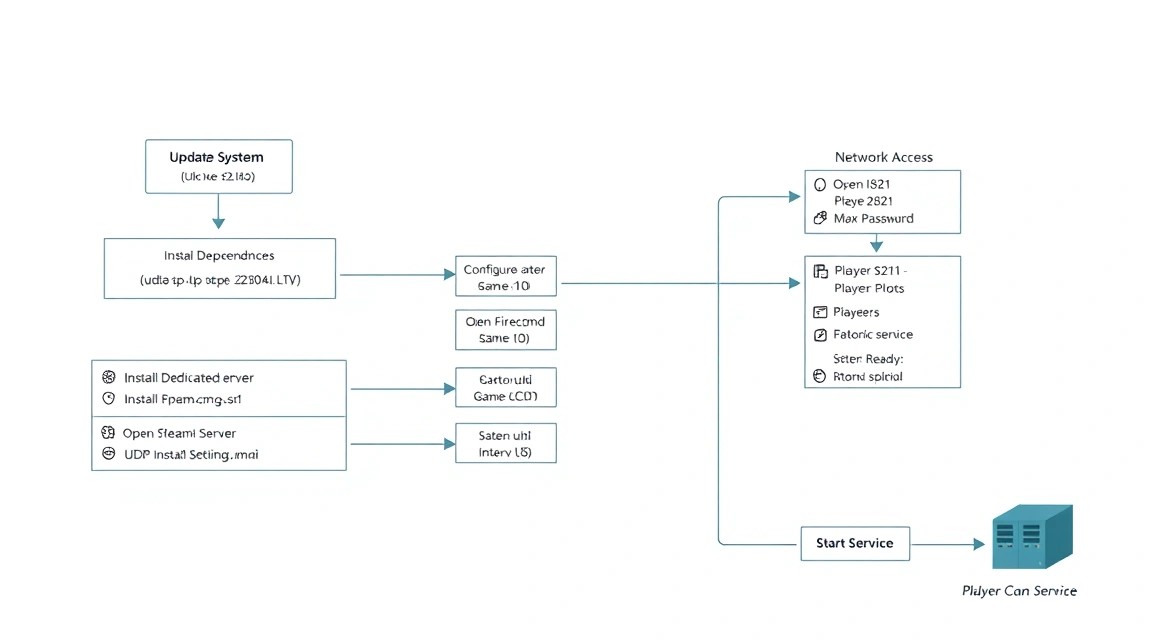
Официальный Linux dedicated server Palworld распространяется через SteamCMD. На 2026 год игра регулярно получает обновления, поэтому не фиксируйте номер версии вручную: SteamCMD загрузит актуальную стабильную сборку серверного приложения 2394010. Версию установленной сборки удобно сверять по журналу SteamCMD и времени изменения файлов.
Установите зависимости SteamCMD
sudo dpkg --add-architecture i386
sudo apt update
sudo apt install -y steamcmd lib32gcc-s1 lib32stdc++6
SteamCMD и некоторые компоненты игрового сервера требуют 32-битные библиотеки даже на 64-битной Ubuntu. Во время установки Steam может запросить принятие лицензионного соглашения — подтвердите его.
Скачайте выделенный сервер Palworld
sudo -u palworld steamcmd \
  +force_install_dir /opt/palworld/server \
  +login anonymous \
  +app_update 2394010 validate \
  +quit
Команда запускает SteamCMD от пользователя palworld, скачивает сервер в /opt/palworld/server и проверяет целостность файлов. Анонимного входа достаточно; учётная запись Steam и Steam Guard не нужны.
sudo -u palworld find /opt/palworld/server -maxdepth 3 -type f \
  -name 'PalServer.sh' -o -name 'PalServer-Linux-Shipping'
Проверьте, что после загрузки найден стартовый скрипт PalServer.sh и исполняемый файл сервера.
Сделайте тестовый запуск в tmux
Первый запуск нужен для создания каталогов конфигурации и сохранений. Используйте временную tmux-сессию: она не завершится при отключении SSH.
sudo -u palworld tmux new-session -d -s palworld-test \
  'cd /opt/palworld/server && ./PalServer.sh \
  -useperfthreads -NoAsyncLoadingThread -UseMultithreadForDS'
Параметры включают многопоточную обработку и обычно полезны на современных Linux-серверах. Они не заменяют достаточный объём CPU и RAM, но могут снизить задержки при нагрузке.
sleep 30
sudo -u palworld tmux capture-pane -pt palworld-test | tail -n 40
sudo -u palworld tmux send-keys -t palworld-test C-c
sudo -u palworld tmux kill-session -t palworld-test
Подождите около 30 секунд, посмотрите последние строки журнала и корректно остановите тестовый процесс. После него должен появиться каталог Pal/Saved/Config/LinuxServer.
Проверьте путь к конфигурации
sudo -u palworld find /opt/palworld/server/Pal/Saved \
  -type f -name 'PalWorldSettings.ini' -o -name 'GameUserSettings.ini'
На Linux основной файл настроек обычно располагается по пути /opt/palworld/server/Pal/Saved/Config/LinuxServer/PalWorldSettings.ini. Если файл отсутствует, скопируйте шаблон из DefaultPalWorldSettings.ini, как показано в следующем разделе.
Создайте systemd-службу
Systemd перезапустит сервер после сбоя и поднимет его после перезагрузки VPS. Перед созданием службы убедитесь, что тестовая tmux-сессия остановлена: два экземпляра не должны использовать один мир и один UDP-порт.
sudo nano /etc/systemd/system/palworld.serviceВставьте конфигурацию службы из раздела «Конфигурация», затем активируйте её.
sudo systemctl daemon-reload
sudo systemctl enable --now palworld
sudo systemctl status palworld --no-pager
Команды перечитывают unit-файлы, включают автозапуск, запускают Palworld и показывают текущий статус процесса.
Смотрите журналы без поиска файлов вручную
sudo journalctl -u palworld -fЭта команда выводит журнал службы в реальном времени. Для выхода нажмите Ctrl+C. После обновления игры и при диагностике проблем это основной источник информации.
Конфигурация
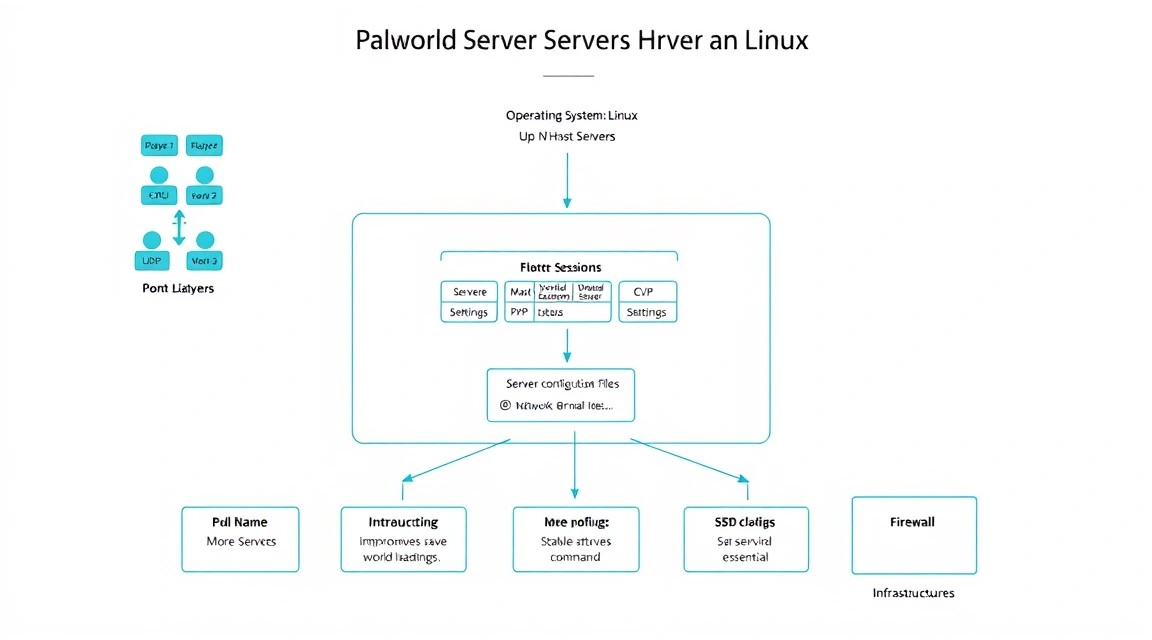
Palworld использует INI-файлы Unreal Engine. Не редактируйте файлы внутри Pal/Content: они будут перезаписаны обновлением. Рабочие настройки сервера хранятся в каталоге Pal/Saved/Config/LinuxServer, а сами миры — в Pal/Saved/SaveGames.
Настройте параметры мира
Если файл настроек ещё не создан, скопируйте официальный шаблон. Затем измените значения. Перед редактированием остановите службу, чтобы не потерять изменения при сохранении мира.
sudo systemctl stop palworld
sudo -u palworld cp -n \
  /opt/palworld/server/DefaultPalWorldSettings.ini \
  /opt/palworld/server/Pal/Saved/Config/LinuxServer/PalWorldSettings.ini
sudo -u palworld nano \
  /opt/palworld/server/Pal/Saved/Config/LinuxServer/PalWorldSettings.ini
Параметр -n не перезапишет уже существующий файл. Ниже приведён пример для закрытого сервера на 8 игроков. Палworld ожидает одну длинную строку в секции [/Script/Pal.PalGameWorldSettings]; переносы внутри строки могут сломать разбор параметров.
[/Script/Pal.PalGameWorldSettings]
OptionSettings=(Difficulty=None,DayTimeSpeedRate=1.000000,NightTimeSpeedRate=1.000000,ExpRate=1.500000,PalCaptureRate=1.000000,PalSpawnNumRate=1.000000,PalDamageRateAttack=1.000000,PalDamageRateDefense=1.000000,PlayerDamageRateAttack=1.000000,PlayerDamageRateDefense=1.000000,PlayerStomachDecreaceRate=1.000000,PlayerStaminaDecreaceRate=1.000000,PlayerAutoHPRegeneRate=1.000000,PlayerAutoHpRegeneRateInSleep=1.000000,PalStomachDecreaceRate=1.000000,PalStaminaDecreaceRate=1.000000,PalAutoHPRegeneRate=1.000000,PalAutoHpRegeneRateInSleep=1.000000,BuildObjectDamageRate=1.000000,BuildObjectDeteriorationDamageRate=1.000000,CollectionDropRate=1.000000,CollectionObjectHpRate=1.000000,CollectionObjectRespawnSpeedRate=1.000000,EnemyDropItemRate=1.000000,DeathPenalty=All,EnablePlayerToPlayerDamage=False,EnableFriendlyFire=False,EnableInvaderEnemy=True,ActiveUNKO=False,EnableAimAssistPad=True,EnableAimAssistKeyboard=False,DropItemMaxNum=3000,DropItemAliveMaxHours=1.000000,bAutoResetGuildNoOnlinePlayers=False,AutoResetGuildTimeNoOnlinePlayers=72.000000,GuildPlayerMaxNum=20,PalEggDefaultHatchingTime=72.000000,ServerPlayerMaxNum=8,ServerName="Palworld Friends RU",ServerDescription="Private Linux server",AdminPassword="CHANGE_THIS_ADMIN_SECRET",ServerPassword="CHANGE_THIS_JOIN_SECRET",PublicPort=8211,PublicIP="",RCONEnabled=True,RCONPort=25575,Region="EU",bUseAuth=True,BanListURL="https://api.palworldgame.com/api/banlist.txt")
Замените оба пароля на длинные уникальные значения. Пароль администратора даёт полный доступ к командам сервера; не используйте здесь пароль Steam, почты или SSH. Поле PublicIP обычно можно оставить пустым: сервер определит адрес автоматически. Если сервер за сложным NAT или имеет несколько адресов, укажите его публичный IPv4.
Выберите правила, которые влияют на нагрузку
| Параметр | Значение | Практический эффект |
|---|---|---|
ServerPlayerMaxNum |
4–32 | Максимум подключений; не ставьте 32, если ресурсы рассчитаны на 8 игроков |
PalSpawnNumRate |
1.0 по умолчанию | Повышение увеличивает количество существ и нагрузку на симуляцию |
DropItemMaxNum |
1000–3000 | Слишком большое число предметов в мире повышает нагрузку и размер сохранения |
GuildPlayerMaxNum |
10–20 | Лимит участников гильдии; не определяет общую вместимость сервера |
EnableInvaderEnemy |
True/False | Отключение рейдов может снизить сложность и пиковую нагрузку на базы |
DeathPenalty |
None, Item, ItemAndEquipment, All | Правило потери предметов после смерти |
Не увеличивайте одновременно скорость спавна Пал, число выпадающих предметов и лимит игроков. Сначала измените один параметр, наблюдайте за нагрузкой 1–2 игровых вечера и только затем меняйте следующий. Это упрощает поиск причины лагов.
Переменные окружения для секретов
Сама Palworld читает пароли из INI-файла, поэтому полностью вынести секреты в переменные окружения без дополнительного шаблонизатора нельзя. Чтобы не хранить их в unit-файле и не передавать в командной строке, используйте закрытый файл окружения для служебных параметров и ограничьте права на INI-файл.
sudo install -m 600 -o root -g root /dev/null /etc/palworld.env
sudo nano /etc/palworld.env
sudo chmod 600 /opt/palworld/server/Pal/Saved/Config/LinuxServer/PalWorldSettings.ini
PALWORLD_PORT=8211
PALWORLD_QUERY_PORT=27015
PALWORLD_RCON_PORT=25575В этом примере файл окружения хранит не секреты, а изменяемые сетевые значения. Секреты остаются в INI, права на который ограничены пользователем palworld. Не добавляйте этот файл или каталог сохранений в Git.
Файл systemd
[Unit]
Description=Palworld Dedicated Server
Wants=network-online.target
After=network-online.target

[Service]
Type=simple
User=palworld
Group=palworld
WorkingDirectory=/opt/palworld/server
EnvironmentFile=/etc/palworld.env
ExecStart=/opt/palworld/server/PalServer.sh -port=${PALWORLD_PORT} -queryport=${PALWORLD_QUERY_PORT} -useperfthreads -NoAsyncLoadingThread -UseMultithreadForDS
Restart=on-failure
RestartSec=15
TimeoutStopSec=120
KillSignal=SIGINT
LimitNOFILE=100000
NoNewPrivileges=true
PrivateTmp=true

[Install]
WantedBy=multi-user.target
Параметр KillSignal=SIGINT даёт серверу возможность корректно завершить работу и сохранить мир. Не используйте kill -9 для обычной остановки. После вставки unit-файла примените его и проверьте запуск.
sudo systemctl daemon-reload
sudo systemctl start palworld
sudo systemctl is-active palworld
sudo ss -lunp | grep -E '8211|27015'
Ожидаемый результат первой проверки — active. В выводе ss должны быть UDP-сокеты Palworld. В зависимости от версии сервера query-порт может появиться только после полной инициализации.
Проверка подключения
С Linux-клиента можно проверить достижимость UDP только косвенно: UDP не имеет полноценного рукопожатия, как TCP. Убедитесь, что служба работает, firewall содержит правило и игрок может подключиться из игры через «Join Multiplayer Game» по адресу ПУБЛИЧНЫЙ_IP:8211.
curl -4 https://ifconfig.me
sudo ufw status numbered
sudo journalctl -u palworld -n 100 --no-pager
Первая команда показывает внешний IPv4, вторая — правила firewall, третья — последние 100 строк журнала. Для проверки с внешней Linux-машины можно использовать nmap -sU -p 8211 ВАШ_IP, но результат UDP-сканирования нередко будет open|filtered; окончательная проверка — реальное подключение игрового клиента.
TLS/HTTPS и Palworld
Игровой сервер Palworld не предоставляет веб-интерфейс и не использует HTTP для игрового подключения, поэтому Caddy и Certbot здесь не нужны. Нельзя «защитить» UDP 8211 сертификатом Let’s Encrypt. Если позднее вы установите отдельную веб-панель, страницу статуса или мониторинг с HTTP-интерфейсом, разместите их за Caddy и открывайте наружу только HTTPS 443. Не публикуйте RCON через reverse proxy: это не HTTP-протокол.
Бэкапы и обслуживание
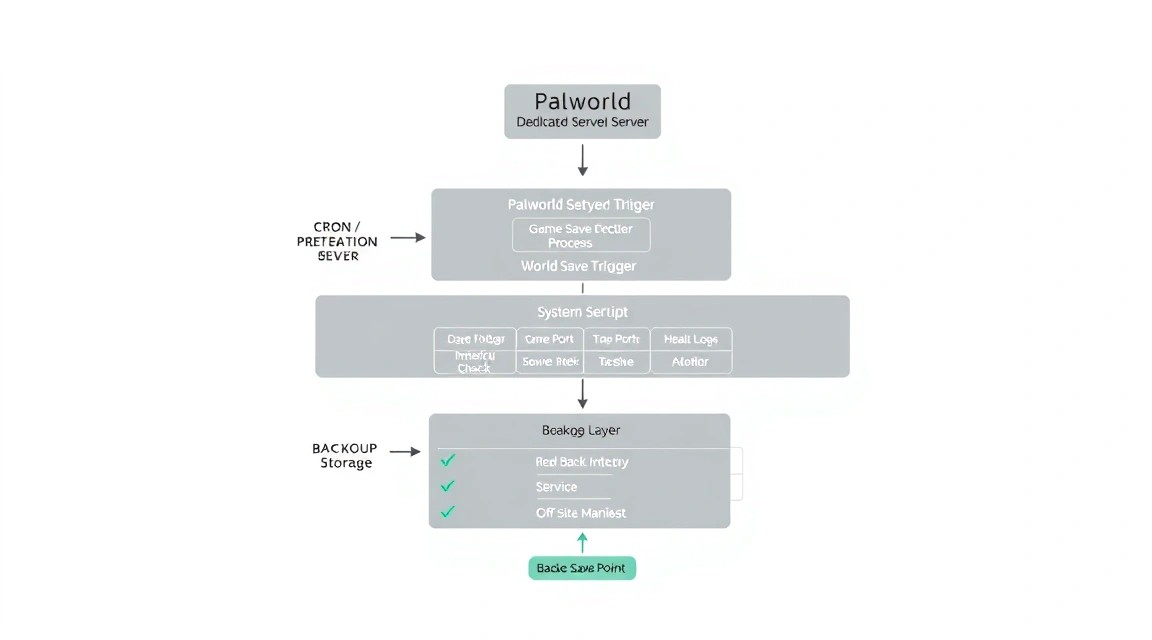
Самая ценная часть Palworld-сервера — не установочные файлы SteamCMD, а данные мира. Сервер можно скачать заново за несколько минут, но потерянные базы, персонажи и прогресс игроков без резервной копии не восстановить. Бэкап должен находиться вне основного VPS: локальный архив не спасёт при удалении диска, ошибке провайдера или компрометации сервера.
Что нужно сохранять
/opt/palworld/server/Pal/Saved/SaveGames/— миры, персонажи и гильдии./opt/palworld/server/Pal/Saved/Config/LinuxServer/— настройки мира и сервера./etc/systemd/system/palworld.service— unit-файл автозапуска./etc/palworld.env— служебные сетевые переменные./etc/ufw/при необходимости переноса всей сетевой конфигурации.
Не обязательно архивировать каталог /opt/palworld/server целиком ежедневно: его можно восстановить через SteamCMD. Однако перед крупным обновлением полезно сделать снимок диска или полный архив, чтобы быстро откатить неудачную модификацию.
Простой локальный архив перед отправкой наружу
sudo nano /usr/local/sbin/palworld-backup.sh
sudo chmod 750 /usr/local/sbin/palworld-backup.sh
#!/usr/bin/env bash
set -euo pipefail
DATE=$(date +%F_%H-%M-%S)
BACKUP_DIR=/var/backups/palworld
SOURCE=/opt/palworld/server
ARCHIVE="$BACKUP_DIR/palworld_$DATE.tar.gz"
systemctl stop palworld
tar -C "$SOURCE" -czf "$ARCHIVE" \
Pal/Saved/SaveGames \
Pal/Saved/Config/LinuxServer
systemctl start palworld
find "$BACKUP_DIR" -type f -name 'palworld_.tar.gz' -mtime +7 -deleteСкрипт останавливает сервер, архивирует сохранения и конфигурацию, запускает службу обратно и удаляет локальные архивы старше семи дней. Остановка делает копию согласованной: в ней не будет файлов, одновременно изменяемых процессом игры. Для мира небольшой группы пауза обычно занимает секунды или несколько минут, но предупредите игроков.
Отправка в S3-совместимое хранилище через restic
Restic шифрует данные на стороне сервера до загрузки. Подойдут S3-совместимое объектное хранилище, отдельный сервер с SFTP или другой удалённый backend, поддерживаемый restic. Не храните пароль репозитория в самом скрипте.
sudo apt install -y restic
sudo install -d -m 700 /root/.config/restic
sudo nano /root/.config/restic/palworld.env
export RESTIC_REPOSITORY="s3:https://s3.example.net/palworld-backups"
export RESTIC_PASSWORD="REPLACE_WITH_LONG_UNIQUE_RESTIC_PASSWORD"
export AWS_ACCESS_KEY_ID="REPLACE_WITH_S3_ACCESS_KEY"
export AWS_SECRET_ACCESS_KEY="REPLACE_WITH_S3_SECRET_KEY"sudo chmod 600 /root/.config/restic/palworld.env
sudo bash -c 'source /root/.config/restic/palworld.env && restic init'Инициализация создаёт зашифрованный репозиторий. Сохраните пароль restic вне VPS — например, в менеджере паролей. Без него содержимое бэкапов восстановить нельзя.
sudo nano /usr/local/sbin/palworld-restic.sh
sudo chmod 750 /usr/local/sbin/palworld-restic.sh
#!/usr/bin/env bash
set -euo pipefail
source /root/.config/restic/palworld.env
/usr/local/sbin/palworld-backup.sh
restic backup /var/backups/palworld \
/etc/systemd/system/palworld.service \
/etc/palworld.env
restic forget --keep-daily 7 --keep-weekly 4 --keep-monthly 6 --prune
restic checkЭтот скрипт делает локальный архив, отправляет его во внешнее хранилище, оставляет семь ежедневных, четыре еженедельных и шесть месячных точек, затем проверяет репозиторий. Для крупных архивов команду restic check можно выполнять раз в неделю, чтобы не увеличивать ежедневный трафик.
Добавьте расписание cron
sudo crontab -e20 5 /usr/local/sbin/palworld-restic.sh >> /var/log/palworld-backup.log 2>&1Бэкап будет выполняться каждый день в 05:20 по времени сервера. Выберите время с минимальным онлайном. Периодически проверяйте журнал /var/log/palworld-backup.log и тестируйте восстановление на отдельном каталоге.
sudo bash -c 'source /root/.config/restic/palworld.env && restic snapshots'
sudo bash -c 'source /root/.config/restic/palworld.env && restic restore latest --target /tmp/palworld-restore-test'
Первой командой вы увидите точки восстановления, второй — восстановите последнюю копию в тестовый каталог. Бэкап считается рабочим только после успешной проверки восстановления.
Обновления Palworld и Linux
Palworld не поддерживает rolling update в смысле веб-приложений: два экземпляра не могут безопасно обслуживать один мир. Обновления выполняйте в окно обслуживания. Предупредите игроков, остановите сервер, сделайте бэкап, обновите файлы через SteamCMD, затем запустите процесс и проверьте журнал.
sudo systemctl stop palworld
sudo /usr/local/sbin/palworld-backup.sh
sudo -u palworld steamcmd \
  +force_install_dir /opt/palworld/server \
  +login anonymous \
  +app_update 2394010 validate \
  +quit
sudo systemctl start palworld
sudo journalctl -u palworld -n 80 --no-pager
После больших патчей не удаляйте старый бэкап хотя бы несколько дней. Если новая версия изменила формат мира или вызвала проблемы, наличие точки до обновления позволит восстановить данные. Обновления Ubuntu ставьте отдельно от игрового обновления, чтобы проще определить источник возможной неисправности.
Troubleshooting + FAQ
Какой VPS-конфиг минимально подойдёт?
Для тестового мира на 1–4 игроков минимально разумны 2 современных vCPU, 8–12 ГБ RAM и 40 ГБ NVMe. Для постоянной игры небольшой компании лучше сразу выбрать 4 vCPU, 16 ГБ RAM и 50–80 ГБ NVMe: будет запас на сохранения, обновления и файловый кэш. Не ориентируйтесь только на число слотов. Большие базы, рабочие Пал-существа, рейды и высокий параметр спавна заметно увеличивают потребление ресурсов.
Что выбрать — VPS или dedicated для этой задачи?
Для закрытого сервера на 4–12 игроков обычно достаточно VPS с быстрым CPU и NVMe. Dedicated стоит выбирать при постоянном онлайне 16–32 игроков, запуске нескольких игровых миров, требованиях к предсказуемой производительности или при наличии публичного сообщества. Если на VPS регулярно видны фризы при полной загрузке одного ядра, а RAM свободна, переход на dedicated с сильным процессором будет полезнее, чем простое увеличение памяти.
Игроки не могут подключиться к IP:8211. Что проверить?
Сначала убедитесь, что служба активна: выполните sudo systemctl status palworld. Затем проверьте сокет командой sudo ss -lunp | grep 8211 и правило sudo ufw status. Порт должен быть открыт именно по UDP, а не TCP. Проверьте также firewall в панели провайдера: облачные security groups могут блокировать трафик независимо от UFW. Подключение следует тестировать из внешней сети, не с того же VPS.
Сервер сразу останавливается или systemd постоянно его перезапускает. Как исправить?
Посмотрите точную ошибку через sudo journalctl -u palworld -n 150 --no-pager. Частые причины: неправильный путь в ExecStart, повреждённые файлы после обновления, отсутствие библиотек lib32gcc-s1 или занятый порт 8211. Выполните SteamCMD с app_update 2394010 validate, проверьте владельца каталога командой sudo chown -R palworld:palworld /opt/palworld/server и убедитесь, что второй экземпляр игры не работает в tmux.
Почему сервер лагает, хотя CPU загружен только на 30%?
Средняя загрузка всех ядер может скрывать перегрузку одного главного потока. Проверьте htop по ядрам, задержку диска через iostat из пакета sysstat и наличие swap командой free -h. Причиной также бывают слишком много Пал на базах, высокий PalSpawnNumRate, тысячи предметов на земле или недостаточная производительность CPU VPS. Уменьшите лимиты мира, очистите лишние объекты и проверьте сервер в пиковое время.
После обновления SteamCMD настройки или мир не загружаются. Что делать?
Не удаляйте каталог Pal/Saved: именно там находятся данные мира. Сначала остановите службу и сделайте копию текущего состояния. Проверьте, что PalWorldSettings.ini находится в Pal/Saved/Config/LinuxServer, а не в каталоге шаблонов. Затем выполните app_update 2394010 validate и изучите журнал запуска. Если проблема появилась сразу после патча, восстановите проверенный бэкап на тестовой копии сервера, а не перезаписывайте рабочие файлы вслепую.
Нужно ли открывать RCON-порт 25575 в интернет?
Нет, для обычной игры RCON не нужен игрокам. Открытый RCON повышает риск перебора пароля и не должен быть доступен всем адресам. Если вы используете RCON-клиент со своего домашнего IP, добавьте узкое правило UFW: sudo ufw allow from ВАШ_IP to any port 25575 proto tcp. Ещё безопаснее подключаться к нему через SSH-туннель и не создавать публичное firewall-правило. Используйте длинный уникальный AdminPassword.
Как узнать, сколько места занимает мир и когда пора увеличивать диск?
Проверьте общий объём командой sudo du -sh /opt/palworld/server/Pal/Saved/SaveGames и свободное место через df -h /opt. Старайтесь сохранять минимум 20–30% диска свободными: SteamCMD нужен запас при распаковке обновлений, а файловой системе — для нормальной работы. Если архивы бэкапов лежат локально, они также расходуют диск. Лучше отправлять их во внешнее хранилище и удалять локальные копии по политике хранения.
Нужно ли настраивать Caddy, домен и HTTPS для игрового сервера?
Нет. Клиенты Palworld подключаются по игровому UDP-протоколу к IP-адресу и порту 8211, а TLS-сертификат для этого не используется. Домен можно применить как удобное имя, создав A-запись на IPv4 сервера, но он не заменяет настройку UDP-порта. Caddy или Certbot нужны только если вы дополнительно разворачиваете веб-панель, статус-страницу или мониторинг с HTTP-интерфейсом. Не пытайтесь проксировать игровой UDP-трафик стандартным HTTPS reverse proxy.
Выводы и следующие шаги
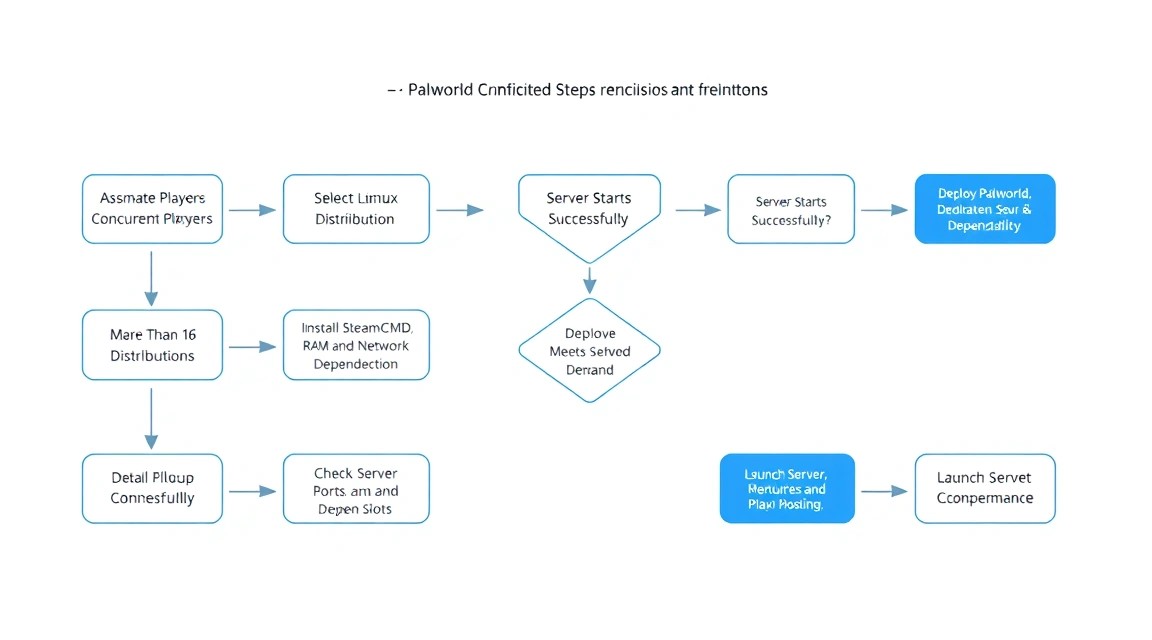
Теперь у вас есть сервер Palworld на Linux с отдельным системным пользователем, firewall, автозапуском systemd, настраиваемым миром и внешними резервными копиями. Для небольшой группы стартуйте с 4 vCPU и 16 ГБ RAM, а решения о масштабировании принимайте по фактической нагрузке, а не только по числу слотов.
- Проведите тестовый игровой вечер, посмотрите
htop, журнал systemd и размер сохранений. - Настройте уведомления о неуспешном бэкапе и контролируйте доступное место на NVMe.
- Перед каждым большим патчем создавайте точку восстановления и обновляйте сервер только в объявленное окно обслуживания.