
Servidor Palworld: requisitos de jugadores y configuración en Linux
TL;DR
En esta guía desplegará un servidor dedicado de Palworld en Ubuntu Server 24.04 LTS: preparará un VPS o servidor dedicated seguro, instalará SteamCMD, configurará el mundo, el inicio automático mediante systemd, las copias de seguridad y las actualizaciones. Un servidor propio permite jugar sin depender de salas públicas, establecer el límite de jugadores y las reglas del mundo, y controlar los guardados.
- Para 4–8 jugadores, bastan 4 vCPU, 16 GB de RAM y una unidad NVMe de al menos 50 GB.
- Para 16–32 jugadores se necesita un procesador con alto rendimiento por núcleo, 32 GB de RAM y, preferiblemente, un servidor dedicated.
- El puerto principal de juego de Palworld es UDP 8211; para la visualización pública y RCON pueden requerirse UDP 27015 y TCP 25575.
- El servidor se instala mediante SteamCMD con el identificador de aplicación
2394010. - La configuración del mundo se almacena en el archivo
PalWorldSettings.ini, y los guardados, en el directorioSaved/SaveGames. - Para un funcionamiento estable, utilice systemd, copias de seguridad diarias y una ventana de mantenimiento antes de actualizar el juego.
Qué configuramos y por qué
Palworld es un juego de mundo abierto con construcción de bases, supervivencia y juego cooperativo. El modo cooperativo integrado es conveniente para una sesión pequeña, pero está vinculado al ordenador del anfitrión: el mundo solo está disponible cuando está en ejecución. Un servidor dedicado de Palworld funciona las 24 horas en una máquina Linux con una dirección IP pública, por lo que los jugadores pueden conectarse independientemente del propietario del mundo.
Como resultado de la configuración, tendrá un proceso de juego independiente PalServer-Linux-Shipping, ejecutado por un usuario sin privilegios. Se iniciará automáticamente tras reiniciar el servidor, escuchará el puerto UDP del juego, guardará el mundo en una unidad NVMe local y creará copias archivadas de los guardados según una programación.
Qué obtiene exactamente el propietario del servidor
- Un mundo permanente, disponible mediante dirección IP y puerto.
- Configuración de la dificultad, velocidad del día, aparición de objetos, incursiones, muerte de personajes y criaturas Pal.
- Límite de jugadores, contraseña del servidor y contraseña de administrador.
- Acceso a la consola RCON para administrar sin una conexión SSH.
- Control sobre los guardados, la posibilidad de restaurar el mundo y migrarlo a otro servidor.
- Independencia del NAT doméstico, de los apagados del ordenador doméstico y de las limitaciones del cooperativo con anfitrión.
Self-hosted, hosting de juegos u ordenador local
| Opción | Ventajas | Limitaciones |
|---|---|---|
| Cooperativo local con anfitrión | No requiere una máquina independiente, inicio rápido | El mundo depende del ordenador del anfitrión, normalmente hay menos opciones de administración |
| Hosting de juegos gestionado | Panel de control, copias de seguridad listas, mínima administración de Linux | Recursos limitados, sin acceso al sistema, la tarifa depende de los slots |
| Servidor propio en un VPS | Control total, infraestructura fija, posibilidad de ejecutar monitorización y scripts propios | Es necesario actualizar el juego, proteger SSH y supervisar las copias de seguridad por cuenta propia |
| Servidor dedicated | CPU dedicadas, alta estabilidad con 16–32 jugadores | Más caro y excesivo para un grupo pequeño |
Un VPS es especialmente conveniente para un grupo de 4–12 amigos. Permite aislar Palworld de la red doméstica, usar instantáneas de disco antes de grandes actualizaciones y migrar rápidamente el servidor a otra ubicación. Para una comunidad pública grande, es más importante que el número nominal de vCPU contar con un rendimiento estable de un solo núcleo, la ausencia de overselling agresivo y una NVMe rápida.
La dirección IP pública del servidor no es secreta. La contraseña de administrador, las claves SSH, la contraseña RCON y las copias de seguridad son datos confidenciales. No los publique en Discord, repositorios ni capturas de pantalla de la configuración.
Qué configuración de VPS se necesita para esta tarea
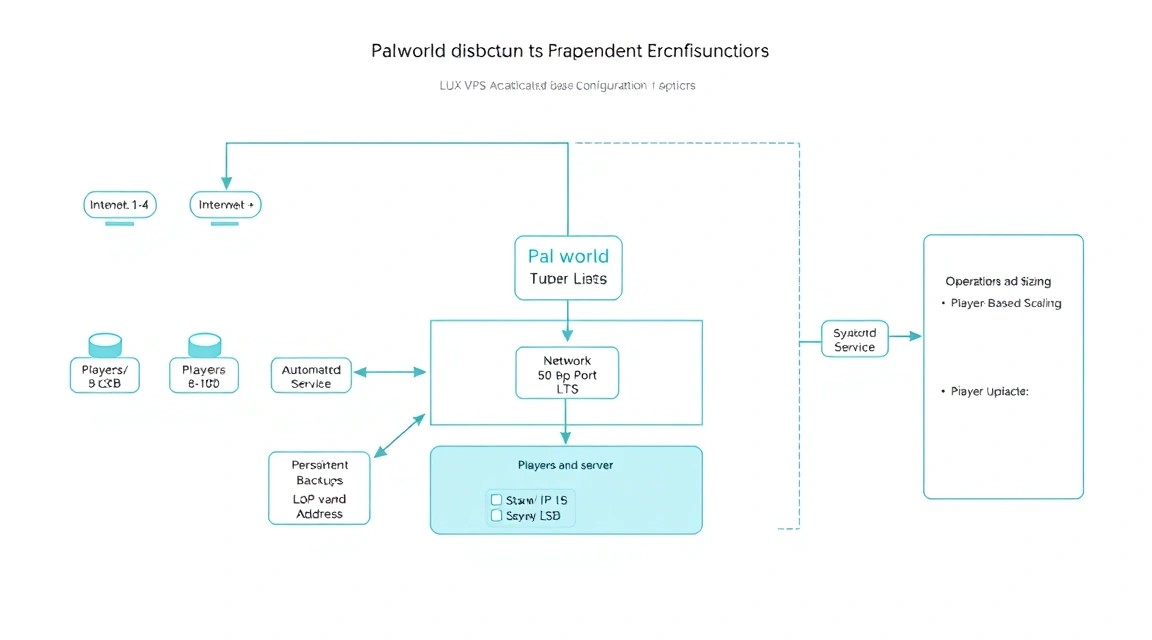
Palworld es sensible a la memoria, la velocidad del disco y el rendimiento de la CPU durante el guardado automático, la carga de nuevas zonas, las incursiones y la simulación activa de un gran número de criaturas Pal en las bases. El número de jugadores conectados no es el único indicador: ocho jugadores con grandes bases y decenas de Pals trabajadores pueden generar más carga que dieciséis jugadores que solo exploran el mapa.
| Escenario | Jugadores | CPU | RAM | Disco | Red |
|---|---|---|---|---|---|
| Mundo de prueba o cerrado | 1–4 | 2 vCPU modernas | 8–12 GB | 40 GB NVMe | 100 Mbit/s |
| Grupo pequeño | 4–8 | 4 vCPU de alta frecuencia | 16 GB | 50–80 GB NVMe | 100 Mbit/s o superior |
| Servidor privado activo | 8–16 | 6–8 vCPU | 24–32 GB | 100 GB NVMe | 1 Gbit/s |
| Servidor público | 16–32 | 8 núcleos dedicados rápidos | 32–64 GB | 150 GB NVMe y almacenamiento para copias de seguridad | 1 Gbit/s, protección contra DDoS |
Para un servidor típico de 6–10 amigos, una configuración inicial práctica es de 4 vCPU, 16 GB de RAM, 80 GB NVMe y un puerto de 1 Gbit/s. Como una de las opciones, puede elegir un VPS con las características indicadas, y después aumentar los recursos si la monitorización muestra una falta constante de RAM o una alta carga del procesador.
Por qué no conviene elegir 4 GB de RAM
El propio servidor del juego puede iniciarse con menos memoria, pero Linux utiliza caché de archivos, SteamCMD descomprime actualizaciones y el mundo crece a medida que se juega. Si falta memoria, el kernel comenzará a utilizar swap de forma intensiva, aumentará la latencia de los guardados y el proceso puede ser detenido por OOM-killer. Para un mundo permanente, 16 GB es un límite inferior seguro para un grupo pequeño.
Cuándo es suficiente un VPS
Un VPS es adecuado si el servidor es cerrado, el número de jugadores en línea no suele superar los 8–12 y el proveedor ofrece una CPU moderna y NVMe. Mida la carga real durante las horas punta de la tarde. Si la carga media de un núcleo se mantiene constantemente cerca del 100 % y los jugadores experimentan lag al cargar el mundo, añadir RAM no resolverá el problema: se necesita una CPU más rápida o una máquina dedicada.
Cuándo se necesita un dedicated
Un servidor dedicated se justifica para 16–32 jugadores activos de forma constante, una comunidad pública, varios mundos de Palworld en una misma máquina o la ejecución simultánea de otros servicios exigentes. También es preferible si se necesita un rendimiento predecible en horas punta y protección contra los «vecinos ruidosos» de la virtualización. Elija una CPU con buen rendimiento monohilo, no solo con una gran cantidad de núcleos antiguos.
Cómo elegir la ubicación
Ubique el servidor cerca de la mayoría de los jugadores. En un juego dinámico, la diferencia entre 20 y 120 ms se nota durante los combates y los desplazamientos. Puede comprobar la latencia con el comando ping a la IP de prueba del proveedor. Si la mitad del equipo está en Europa y la otra mitad en Asia Central, normalmente se elige una ubicación europea con buenas rutas y se verifica el RTT de varios jugadores antes de pagar un período prolongado.
Antes del lanzamiento, compruebe la disponibilidad de una dirección IPv4 pública y la posibilidad de abrir el puerto UDP entrante 8211. IPv6 es útil como complemento, pero no debe ser el único método de conexión: algunos jugadores y redes domésticas todavía usan únicamente IPv4.
Preparación del servidor
A continuación se utiliza Ubuntu Server 24.04 LTS x86_64, una versión con soporte a largo plazo, adecuada para un servidor de juegos en 2026. Los comandos deben ejecutarse con un usuario que tenga permisos de sudo. No ejecute Palworld como root: el proceso del juego no debe tener permisos para modificar archivos del sistema.
Actualice el sistema base
Primero conéctese al servidor mediante SSH con el usuario proporcionado después del aprovisionamiento e instale las correcciones de seguridad.
sudo apt update && sudo apt full-upgrade -y
sudo reboot
La primera línea actualiza la lista de paquetes e instala las actualizaciones disponibles; el reinicio aplica el nuevo kernel si se ha instalado.
Cree un administrador independiente
Si ha iniciado sesión como root, cree un usuario normal. Sustituya admin por su nombre. En adelante, el administrador utilizará sudo y el juego se ejecutará con una cuenta independiente, palworld.
adduser admin
usermod -aG sudo admin
mkdir -p /home/admin/.ssh
chmod 700 /home/admin/.ssh
Los comandos crean el usuario, le otorgan acceso a sudo y preparan el directorio para la clave pública SSH.
nano /home/admin/.ssh/authorized_keys
chmod 600 /home/admin/.ssh/authorized_keys
chown -R admin:admin /home/admin/.ssh
Inserte en el archivo el contenido de su clave pública, por ejemplo una línea que comience con ssh-ed25519. Abra una segunda sesión SSH y asegúrese de que el inicio de sesión con clave funciona antes de desactivar el acceso por contraseña.
Instale herramientas básicas y protección SSH
sudo apt install -y curl wget nano tmux htop unzip ca-certificates \
  fail2ban ufw jq rsync cron
Este comando instala un editor, utilidades de diagnóstico, firewall, protección contra intentos de contraseña y herramientas para copias de seguridad.
sudo nano /etc/ssh/sshd_config.d/99-hardening.confCree un archivo independiente con configuraciones SSH seguras en lugar de editar la configuración principal.
PermitRootLogin no
PasswordAuthentication no
KbdInteractiveAuthentication no
PubkeyAuthentication yes
X11Forwarding no
MaxAuthTries 3
sudo sshd -t && sudo systemctl reload sshEl comando primero comprueba la sintaxis de la configuración. Si no hay errores, SSH vuelve a cargar la configuración sin interrumpir la conexión actual.
Configure el firewall
No abra «todos los puertos por seguridad». Palworld utiliza UDP, por lo que una regla TCP para el puerto 8211 no ayudará a los jugadores a conectarse. Sustituya ВАШ_БЕЛЫЙ_IP por su propia IP externa si es estática. Si la IP es dinámica, permita temporalmente SSH desde cualquier red y asegúrese de usar claves.
sudo ufw default deny incoming
sudo ufw default allow outgoing
sudo ufw allow from ВАШ_БЕЛЫЙ_IP to any port 22 proto tcp
sudo ufw allow 8211/udp
sudo ufw allow 27015/udp
sudo ufw enable
sudo ufw status verbose
El puerto 8211 es necesario para el tráfico del juego. UDP 27015 es útil para las consultas de Steam y para mostrar el servidor en las listas; no es necesario abrirlo si los jugadores siempre se conectan directamente por IP. RCON no debe abrirse a todo Internet: más adelante se vinculará a 127.0.0.1 o se limitará mediante una regla independiente.
sudo systemctl enable --now fail2ban
sudo fail2ban-client status sshd
Fail2ban supervisa los intentos fallidos de inicio de sesión SSH y bloquea temporalmente las fuentes de ataques por fuerza bruta.
Cree el usuario del juego y los directorios de trabajo
sudo adduser --system --group --home /opt/palworld palworld
sudo install -d -o palworld -g palworld /opt/palworld/server
sudo install -d -o palworld -g palworld /var/backups/palworld
El usuario del sistema sin contraseña interactiva será propietario de los archivos del juego. El directorio de copias de seguridad está separado del directorio de trabajo, lo que simplifica el archivado y la transferencia de datos.
Instalación del software — paso a paso
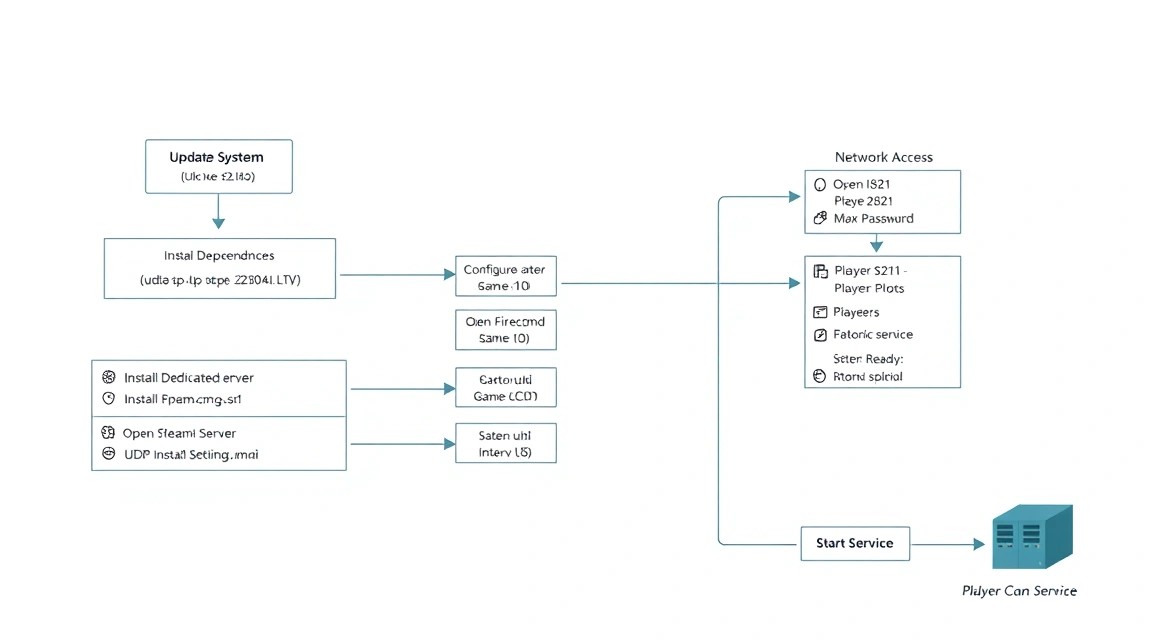
El servidor dedicado oficial de Palworld para Linux se distribuye mediante SteamCMD. En 2026, el juego recibe actualizaciones regularmente, por lo que no fije manualmente el número de versión: SteamCMD descargará la compilación estable actual de la aplicación del servidor 2394010. Es conveniente comprobar la versión de la compilación instalada mediante el registro de SteamCMD y la hora de modificación de los archivos.
Instale las dependencias de SteamCMD
sudo dpkg --add-architecture i386
sudo apt update
sudo apt install -y steamcmd lib32gcc-s1 lib32stdc++6
SteamCMD y algunos componentes del servidor del juego requieren bibliotecas de 32 bits incluso en Ubuntu de 64 bits. Durante la instalación, Steam puede solicitar que acepte el acuerdo de licencia; confírmelo.
Descargue el servidor dedicado de Palworld
sudo -u palworld steamcmd \
  +force_install_dir /opt/palworld/server \
  +login anonymous \
  +app_update 2394010 validate \
  +quit
El comando ejecuta SteamCMD como el usuario palworld, descarga el servidor en /opt/palworld/server y verifica la integridad de los archivos. El inicio de sesión anónimo es suficiente; no se necesitan una cuenta de Steam ni Steam Guard.
sudo -u palworld find /opt/palworld/server -maxdepth 3 -type f \
  -name 'PalServer.sh' -o -name 'PalServer-Linux-Shipping'
Compruebe que, después de la descarga, se hayan encontrado el script de inicio PalServer.sh y el archivo ejecutable del servidor.
Realice una ejecución de prueba en tmux
La primera ejecución es necesaria para crear los directorios de configuración y guardados. Utilice una sesión temporal de tmux: no finalizará al desconectarse de SSH.
sudo -u palworld tmux new-session -d -s palworld-test \
  'cd /opt/palworld/server && ./PalServer.sh \
  -useperfthreads -NoAsyncLoadingThread -UseMultithreadForDS'
Los parámetros activan el procesamiento multihilo y suelen ser útiles en servidores Linux modernos. No sustituyen una cantidad suficiente de CPU y RAM, pero pueden reducir la latencia bajo carga.
sleep 30
sudo -u palworld tmux capture-pane -pt palworld-test | tail -n 40
sudo -u palworld tmux send-keys -t palworld-test C-c
sudo -u palworld tmux kill-session -t palworld-test
Espere unos 30 segundos, consulte las últimas líneas del registro y detenga correctamente el proceso de prueba. Después debería aparecer el directorio Pal/Saved/Config/LinuxServer.
Compruebe la ruta de configuración
sudo -u palworld find /opt/palworld/server/Pal/Saved \
  -type f -name 'PalWorldSettings.ini' -o -name 'GameUserSettings.ini'
En Linux, el archivo principal de configuración suele ubicarse en /opt/palworld/server/Pal/Saved/Config/LinuxServer/PalWorldSettings.ini. Si el archivo no existe, copie la plantilla desde DefaultPalWorldSettings.ini, como se muestra en la siguiente sección.
Cree un servicio systemd
Systemd reiniciará el servidor después de un fallo y lo iniciará tras reiniciar el VPS. Antes de crear el servicio, asegúrese de que la sesión de prueba de tmux esté detenida: dos instancias no deben usar el mismo mundo ni el mismo puerto UDP.
sudo nano /etc/systemd/system/palworld.serviceInserte la configuración del servicio de la sección «Configuración» y actívelo.
sudo systemctl daemon-reload
sudo systemctl enable --now palworld
sudo systemctl status palworld --no-pager
Los comandos vuelven a cargar los archivos unit, activan el inicio automático, inician Palworld y muestran el estado actual del proceso.
Consulte los registros sin buscar archivos manualmente
sudo journalctl -u palworld -fEste comando muestra el registro del servicio en tiempo real. Para salir, pulse Ctrl+C. Después de actualizar el juego y al diagnosticar problemas, esta es la principal fuente de información.
Configuración
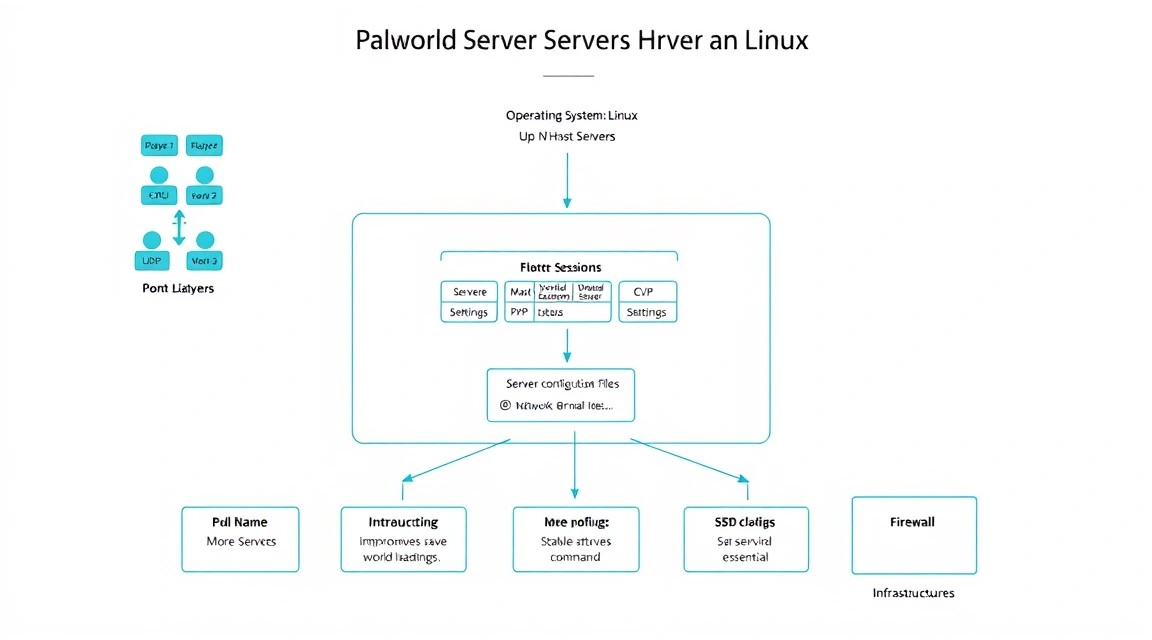
Palworld utiliza archivos INI de Unreal Engine. No edite los archivos dentro de Pal/Content: una actualización los sobrescribirá. La configuración operativa del servidor se guarda en el directorio Pal/Saved/Config/LinuxServer, mientras que los mundos se guardan en Pal/Saved/SaveGames.
Configure los parámetros del mundo
Si el archivo de configuración aún no se ha creado, copie la plantilla oficial. Después modifique los valores. Detenga el servicio antes de editarlo para no perder los cambios al guardar el mundo.
sudo systemctl stop palworld
sudo -u palworld cp -n \
  /opt/palworld/server/DefaultPalWorldSettings.ini \
  /opt/palworld/server/Pal/Saved/Config/LinuxServer/PalWorldSettings.ini
sudo -u palworld nano \
  /opt/palworld/server/Pal/Saved/Config/LinuxServer/PalWorldSettings.ini
El parámetro -n no sobrescribirá un archivo ya existente. A continuación se muestra un ejemplo para un servidor privado de 8 jugadores. Palworld espera una única línea larga en la sección [/Script/Pal.PalGameWorldSettings]; los saltos de línea dentro de ella pueden afectar al análisis de los parámetros.
[/Script/Pal.PalGameWorldSettings]
OptionSettings=(Difficulty=None,DayTimeSpeedRate=1.000000,NightTimeSpeedRate=1.000000,ExpRate=1.500000,PalCaptureRate=1.000000,PalSpawnNumRate=1.000000,PalDamageRateAttack=1.000000,PalDamageRateDefense=1.000000,PlayerDamageRateAttack=1.000000,PlayerDamageRateDefense=1.000000,PlayerStomachDecreaceRate=1.000000,PlayerStaminaDecreaceRate=1.000000,PlayerAutoHPRegeneRate=1.000000,PlayerAutoHpRegeneRateInSleep=1.000000,PalStomachDecreaceRate=1.000000,PalStaminaDecreaceRate=1.000000,PalAutoHPRegeneRate=1.000000,PalAutoHpRegeneRateInSleep=1.000000,BuildObjectDamageRate=1.000000,BuildObjectDeteriorationDamageRate=1.000000,CollectionDropRate=1.000000,CollectionObjectHpRate=1.000000,CollectionObjectRespawnSpeedRate=1.000000,EnemyDropItemRate=1.000000,DeathPenalty=All,EnablePlayerToPlayerDamage=False,EnableFriendlyFire=False,EnableInvaderEnemy=True,ActiveUNKO=False,EnableAimAssistPad=True,EnableAimAssistKeyboard=False,DropItemMaxNum=3000,DropItemAliveMaxHours=1.000000,bAutoResetGuildNoOnlinePlayers=False,AutoResetGuildTimeNoOnlinePlayers=72.000000,GuildPlayerMaxNum=20,PalEggDefaultHatchingTime=72.000000,ServerPlayerMaxNum=8,ServerName="Palworld Friends RU",ServerDescription="Private Linux server",AdminPassword="CHANGE_THIS_ADMIN_SECRET",ServerPassword="CHANGE_THIS_JOIN_SECRET",PublicPort=8211,PublicIP="",RCONEnabled=True,RCONPort=25575,Region="EU",bUseAuth=True,BanListURL="https://api.palworldgame.com/api/banlist.txt")
Sustituya ambas contraseñas por valores largos y únicos. La contraseña de administrador concede acceso total a los comandos del servidor; no utilice aquí la contraseña de Steam, correo electrónico o SSH. El campo PublicIP normalmente puede dejarse vacío: el servidor detectará la dirección automáticamente. Si el servidor está detrás de un NAT complejo o tiene varias direcciones, indique su IPv4 pública.
Elija reglas que influyen en la carga
| Parámetro | Valor | Efecto práctico |
|---|---|---|
ServerPlayerMaxNum |
4–32 | Máximo de conexiones; no establezca 32 si los recursos están dimensionados para 8 jugadores |
PalSpawnNumRate |
1.0 por defecto | Aumentarlo incrementa la cantidad de criaturas y la carga de simulación |
DropItemMaxNum |
1000–3000 | Un número excesivo de objetos en el mundo aumenta la carga y el tamaño del guardado |
GuildPlayerMaxNum |
10–20 | Límite de miembros de la guild; no determina la capacidad total del servidor |
EnableInvaderEnemy |
True/False | Desactivar las incursiones puede reducir la dificultad y la carga máxima en las bases |
DeathPenalty |
None, Item, ItemAndEquipment, All | Regla de pérdida de objetos tras morir |
No aumente al mismo tiempo la tasa de aparición de Pals, el número de objetos que caen y el límite de jugadores. Primero cambie un parámetro, observe la carga durante 1–2 sesiones de juego y solo entonces modifique el siguiente. Esto facilita encontrar la causa de los retrasos.
Variables de entorno para secretos
Palworld lee las contraseñas desde el archivo INI, por lo que no es posible trasladar completamente los secretos a variables de entorno sin un generador de plantillas adicional. Para no almacenarlos en el archivo unit ni pasarlos en la línea de comandos, use un archivo de entorno privado para los parámetros de servicio y restrinja los permisos del archivo INI.
sudo install -m 600 -o root -g root /dev/null /etc/palworld.env
sudo nano /etc/palworld.env
sudo chmod 600 /opt/palworld/server/Pal/Saved/Config/LinuxServer/PalWorldSettings.ini
PALWORLD_PORT=8211
PALWORLD_QUERY_PORT=27015
PALWORLD_RCON_PORT=25575En este ejemplo, el archivo de entorno no almacena secretos, sino valores de red modificables. Los secretos permanecen en el INI, cuyos permisos están restringidos al usuario palworld. No añada este archivo ni el directorio de guardados a Git.
Archivo systemd
[Unit]
Description=Palworld Dedicated Server
Wants=network-online.target
After=network-online.target

[Service]
Type=simple
User=palworld
Group=palworld
WorkingDirectory=/opt/palworld/server
EnvironmentFile=/etc/palworld.env
ExecStart=/opt/palworld/server/PalServer.sh -port=${PALWORLD_PORT} -queryport=${PALWORLD_QUERY_PORT} -useperfthreads -NoAsyncLoadingThread -UseMultithreadForDS
Restart=on-failure
RestartSec=15
TimeoutStopSec=120
KillSignal=SIGINT
LimitNOFILE=100000
NoNewPrivileges=true
PrivateTmp=true

[Install]
WantedBy=multi-user.target
El parámetro KillSignal=SIGINT permite que el servidor se cierre correctamente y guarde el mundo. No utilice kill -9 para una detención normal. Después de añadir el archivo unit, aplíquelo y compruebe el inicio.
sudo systemctl daemon-reload
sudo systemctl start palworld
sudo systemctl is-active palworld
sudo ss -lunp | grep -E '8211|27015'
El resultado esperado de la primera comprobación es active. La salida de ss debe mostrar sockets UDP de Palworld. Según la versión del servidor, el puerto de consulta puede aparecer solo después de la inicialización completa.
Comprobación de conexión
Desde un cliente Linux, la accesibilidad de UDP solo puede comprobarse indirectamente: UDP no tiene un protocolo de enlace completo como TCP. Asegúrese de que el servicio esté en funcionamiento, de que el firewall contenga una regla y de que el jugador pueda conectarse desde el juego mediante «Join Multiplayer Game» a la dirección IP_PÚBLICA:8211.
curl -4 https://ifconfig.me
sudo ufw status numbered
sudo journalctl -u palworld -n 100 --no-pager
El primer comando muestra la IPv4 externa, el segundo las reglas del firewall y el tercero las últimas 100 líneas del registro. Para comprobar desde una máquina Linux externa puede usar nmap -sU -p 8211 SU_IP, pero el resultado del escaneo UDP a menudo será open|filtered; la comprobación definitiva es una conexión real desde el cliente del juego.
TLS/HTTPS y Palworld
El servidor de juego Palworld no ofrece una interfaz web ni utiliza HTTP para la conexión de juego, por lo que Caddy y Certbot no son necesarios aquí. No se puede «proteger» UDP 8211 con un certificado Let’s Encrypt. Si más adelante instala un panel web independiente, una página de estado o monitorización con interfaz HTTP, colóquelos detrás de Caddy y exponga al exterior únicamente HTTPS 443. No publique RCON mediante un reverse proxy: no es un protocolo HTTP.
Copias de seguridad y mantenimiento
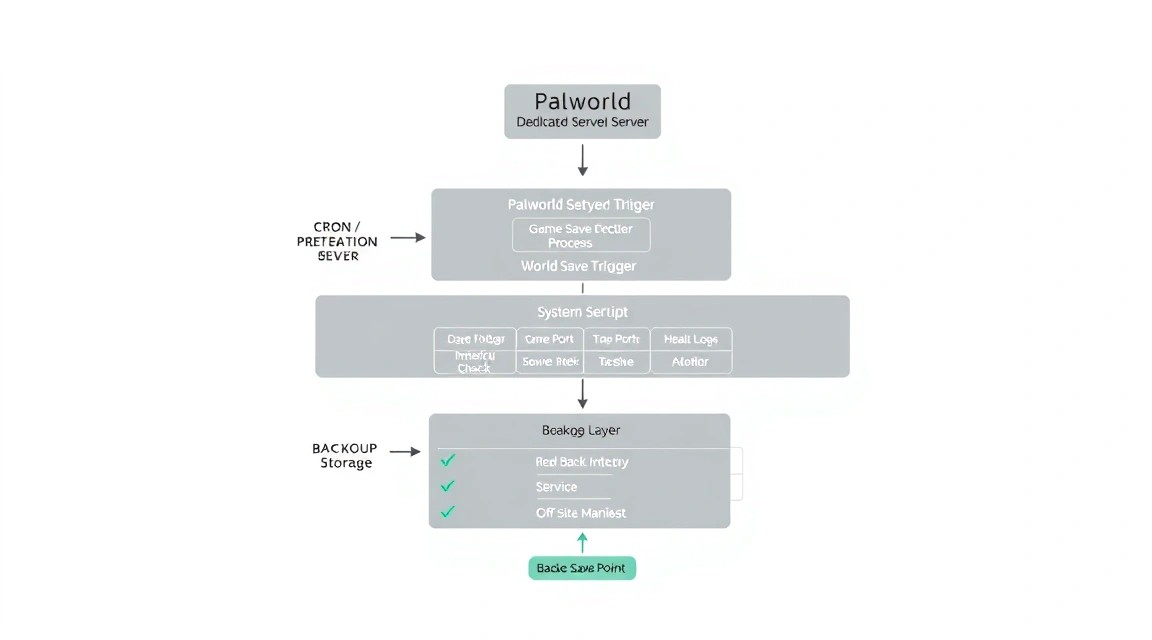
La parte más valiosa de un servidor Palworld no son los archivos de instalación de SteamCMD, sino los datos del mundo. El servidor se puede descargar de nuevo en unos minutos, pero las bases, los personajes y el progreso de los jugadores perdidos no se pueden recuperar sin una copia de seguridad. La copia de seguridad debe estar fuera del VPS principal: un archivo local no ayudará si se elimina el disco, se produce un error del proveedor o se compromete el servidor.
Qué se debe guardar
/opt/palworld/server/Pal/Saved/SaveGames/— mundos, personajes y gremios./opt/palworld/server/Pal/Saved/Config/LinuxServer/— configuración del mundo y del servidor./etc/systemd/system/palworld.service— archivo unit de inicio automático./etc/palworld.env— variables de red de servicio./etc/ufw/si es necesario transferir toda la configuración de red.
No es necesario archivar todo el directorio /opt/palworld/server a diario: se puede restaurar mediante SteamCMD. Sin embargo, antes de una actualización importante es útil crear una instantánea del disco o un archivo completo para revertir rápidamente una modificación fallida.
Archivo local sencillo antes de enviarlo al exterior
sudo nano /usr/local/sbin/palworld-backup.sh
sudo chmod 750 /usr/local/sbin/palworld-backup.sh
#!/usr/bin/env bash
set -euo pipefail
DATE=$(date +%F_%H-%M-%S)
BACKUP_DIR=/var/backups/palworld
SOURCE=/opt/palworld/server
ARCHIVE="$BACKUP_DIR/palworld_$DATE.tar.gz"
systemctl stop palworld
tar -C "$SOURCE" -czf "$ARCHIVE" \
Pal/Saved/SaveGames \
Pal/Saved/Config/LinuxServer
systemctl start palworld
find "$BACKUP_DIR" -type f -name 'palworld_.tar.gz' -mtime +7 -deleteEl script detiene el servidor, archiva los guardados y la configuración, vuelve a iniciar el servicio y elimina los archivos locales con más de siete días de antigüedad. La detención garantiza que la copia sea coherente: no contendrá archivos modificados simultáneamente por el proceso del juego. Para el mundo de un grupo pequeño, la pausa suele durar segundos o unos minutos, pero avise a los jugadores.
Envío a almacenamiento compatible con S3 mediante restic
Restic cifra los datos en el servidor antes de cargarlos. Puede usar almacenamiento de objetos compatible con S3, un servidor independiente con SFTP u otro backend remoto compatible con restic. No guarde la contraseña del repositorio en el propio script.
sudo apt install -y restic
sudo install -d -m 700 /root/.config/restic
sudo nano /root/.config/restic/palworld.env
export RESTIC_REPOSITORY="s3:https://s3.example.net/palworld-backups"
export RESTIC_PASSWORD="REPLACE_WITH_LONG_UNIQUE_RESTIC_PASSWORD"
export AWS_ACCESS_KEY_ID="REPLACE_WITH_S3_ACCESS_KEY"
export AWS_SECRET_ACCESS_KEY="REPLACE_WITH_S3_SECRET_KEY"sudo chmod 600 /root/.config/restic/palworld.env
sudo bash -c 'source /root/.config/restic/palworld.env && restic init'La inicialización crea un repositorio cifrado. Guarde la contraseña de restic fuera del VPS, por ejemplo, en un gestor de contraseñas. Sin ella, no es posible restaurar el contenido de las copias de seguridad.
sudo nano /usr/local/sbin/palworld-restic.sh
sudo chmod 750 /usr/local/sbin/palworld-restic.sh
#!/usr/bin/env bash
set -euo pipefail
source /root/.config/restic/palworld.env
/usr/local/sbin/palworld-backup.sh
restic backup /var/backups/palworld \
/etc/systemd/system/palworld.service \
/etc/palworld.env
restic forget --keep-daily 7 --keep-weekly 4 --keep-monthly 6 --prune
restic checkEste script crea un archivo local, lo envía a almacenamiento externo, conserva siete puntos diarios, cuatro semanales y seis mensuales, y luego comprueba el repositorio. Para archivos grandes, puede ejecutar restic check una vez por semana para no aumentar el tráfico diario.
Añada una programación cron
sudo crontab -e20 5 /usr/local/sbin/palworld-restic.sh >> /var/log/palworld-backup.log 2>&1La copia de seguridad se ejecutará todos los días a las 05:20 según la hora del servidor. Elija una hora con la menor cantidad de jugadores conectados. Revise periódicamente el registro /var/log/palworld-backup.log y pruebe la restauración en un directorio independiente.
sudo bash -c 'source /root/.config/restic/palworld.env && restic snapshots'
sudo bash -c 'source /root/.config/restic/palworld.env && restic restore latest --target /tmp/palworld-restore-test'
Con el primer comando verá los puntos de restauración; con el segundo, restaurará la última copia en un directorio de prueba. Una copia de seguridad solo se considera funcional después de comprobar correctamente la restauración.
Actualizaciones de Palworld y Linux
Palworld no admite rolling update en el sentido de las aplicaciones web: dos instancias no pueden servir de forma segura al mismo mundo. Realice las actualizaciones durante una ventana de mantenimiento. Avise a los jugadores, detenga el servidor, haga una copia de seguridad, actualice los archivos mediante SteamCMD y, a continuación, inicie el proceso y revise el registro.
sudo systemctl stop palworld
sudo /usr/local/sbin/palworld-backup.sh
sudo -u palworld steamcmd \
  +force_install_dir /opt/palworld/server \
  +login anonymous \
  +app_update 2394010 validate \
  +quit
sudo systemctl start palworld
sudo journalctl -u palworld -n 80 --no-pager
Después de parches importantes, no elimine la copia de seguridad anterior durante al menos unos días. Si la nueva versión cambió el formato del mundo o causó problemas, disponer de un punto anterior a la actualización permitirá restaurar los datos. Instale las actualizaciones de Ubuntu por separado de la actualización del juego para facilitar la identificación del origen de una posible incidencia.
Solución de problemas + FAQ
¿Qué configuración de VPS es mínimamente adecuada?
Para un mundo de prueba de 1 a 4 jugadores, el mínimo razonable son 2 vCPU modernas, 8–12 GB de RAM y 40 GB de NVMe. Para jugar de forma permanente con un grupo pequeño, es mejor elegir desde el principio 4 vCPU, 16 GB de RAM y 50–80 GB de NVMe: habrá margen para guardados, actualizaciones y caché de archivos. No se guíe solo por el número de slots. Las bases grandes, los Pal activos, las incursiones y un parámetro de aparición alto aumentan notablemente el consumo de recursos.
¿Qué elegir para esta tarea: VPS o dedicado?
Para un servidor privado de 4 a 12 jugadores, normalmente basta con un VPS con CPU rápida y NVMe. Conviene elegir un servidor dedicado con 16 a 32 jugadores conectados de forma permanente, al ejecutar varios mundos de juego, si se requiere rendimiento predecible o si existe una comunidad pública. Si en el VPS se producen congelamientos regularmente cuando un núcleo está completamente cargado y la RAM está libre, migrar a un dedicado con un procesador potente será más útil que simplemente aumentar la memoria.
Los jugadores no pueden conectarse a IP:8211. ¿Qué comprobar?
Primero asegúrese de que el servicio esté activo: ejecute sudo systemctl status palworld. Luego compruebe el socket con sudo ss -lunp | grep 8211 y la regla con sudo ufw status. El puerto debe estar abierto específicamente para UDP, no TCP. Compruebe también el firewall en el panel del proveedor: los grupos de seguridad en la nube pueden bloquear el tráfico independientemente de UFW. La conexión debe probarse desde una red externa, no desde el mismo VPS.
El servidor se detiene inmediatamente o systemd lo reinicia constantemente. ¿Cómo solucionarlo?
Consulte el error exacto con sudo journalctl -u palworld -n 150 --no-pager. Las causas frecuentes son: ruta incorrecta en ExecStart, archivos dañados después de una actualización, falta de las bibliotecas lib32gcc-s1 o puerto 8211 ocupado. Ejecute SteamCMD con app_update 2394010 validate, compruebe el propietario del directorio con sudo chown -R palworld:palworld /opt/palworld/server y asegúrese de que no haya una segunda instancia del juego ejecutándose en tmux.
¿Por qué el servidor tiene lag si la CPU solo está al 30%?
La carga media de todos los núcleos puede ocultar la sobrecarga de un único hilo principal. Compruebe htop por núcleos, la latencia del disco mediante iostat del paquete sysstat y la presencia de swap con free -h. También pueden ser la causa demasiados Pal en las bases, un PalSpawnNumRate alto, miles de objetos en el suelo o un rendimiento insuficiente de la CPU del VPS. Reduzca los límites del mundo, elimine los objetos innecesarios y pruebe el servidor durante las horas de máxima actividad.
Después de una actualización de SteamCMD, la configuración o el mundo no se cargan. ¿Qué hacer?
No elimine el directorio Pal/Saved: allí se encuentran los datos del mundo. Primero detenga el servicio y cree una copia del estado actual. Compruebe que PalWorldSettings.ini esté en Pal/Saved/Config/LinuxServer, y no en el directorio de plantillas. A continuación, ejecute app_update 2394010 validate y revise el registro de inicio. Si el problema apareció justo después de un parche, restaure una copia de seguridad comprobada en una copia de prueba del servidor, en lugar de sobrescribir a ciegas los archivos en uso.
¿Es necesario abrir el puerto RCON 25575 a Internet?
No, los jugadores no necesitan RCON para jugar normalmente. Un RCON abierto aumenta el riesgo de ataques de fuerza bruta contra la contraseña y no debe estar accesible desde todas las direcciones. Si utiliza un cliente RCON desde su IP doméstica, añada una regla UFW restringida: sudo ufw allow from ВАШ_IP to any port 25575 proto tcp. Es aún más seguro conectarse mediante un túnel SSH y no crear una regla de firewall pública. Use una AdminPassword larga y única.
¿Cómo saber cuánto espacio ocupa el mundo y cuándo ampliar el disco?
Compruebe el tamaño total con sudo du -sh /opt/palworld/server/Pal/Saved/SaveGames y el espacio libre con df -h /opt. Procure mantener al menos un 20–30% del disco libre: SteamCMD necesita margen al descomprimir actualizaciones y el sistema de archivos lo necesita para funcionar correctamente. Si los archivos de copia de seguridad se guardan localmente, también consumen disco. Es mejor enviarlos a almacenamiento externo y eliminar las copias locales según la política de retención.
¿Es necesario configurar Caddy, un dominio y HTTPS para el servidor de juego?
No. Los clientes de Palworld se conectan mediante el protocolo de juego UDP a la dirección IP y al puerto 8211, y no se utiliza un certificado TLS para ello. Puede usar un dominio como nombre conveniente creando un registro A para la IPv4 del servidor, pero no sustituye la configuración del puerto UDP. Caddy o Certbot solo son necesarios si además despliega un panel web, una página de estado o monitorización con interfaz HTTP. No intente hacer proxy del tráfico UDP del juego mediante un reverse proxy HTTPS estándar.
Conclusiones y próximos pasos
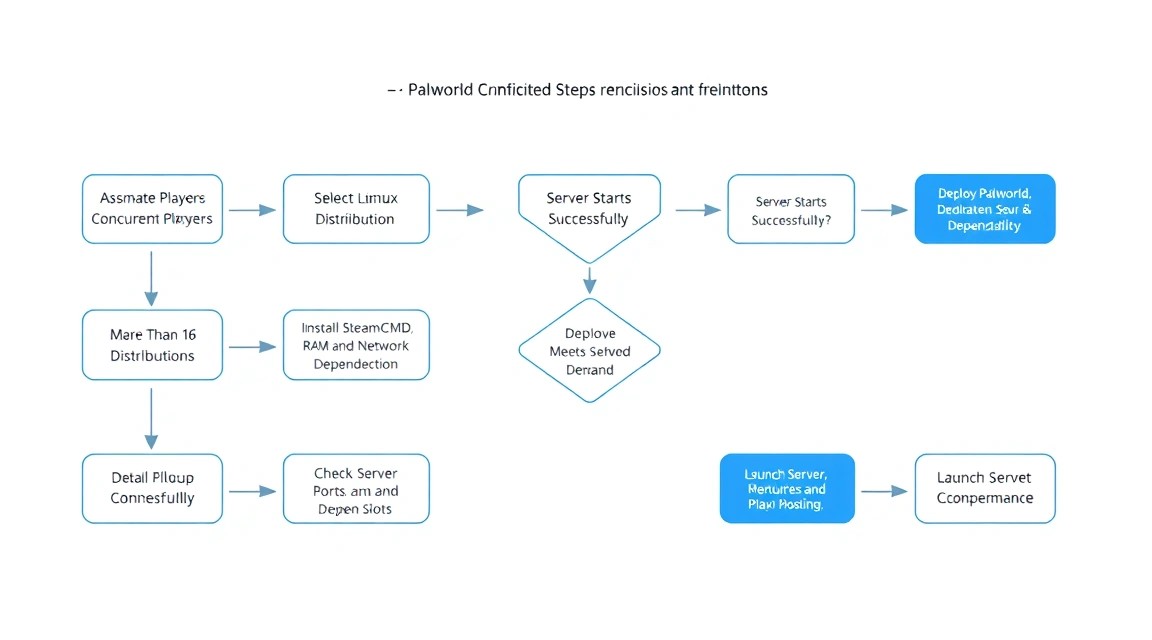
Ahora tiene un servidor Palworld en Linux con un usuario de sistema independiente, firewall, inicio automático mediante systemd, un mundo configurable y copias de seguridad externas. Para un grupo pequeño, comience con 4 vCPU y 16 GB de RAM, y tome las decisiones de escalado según la carga real, no solo por el número de slots.
- Organice una sesión de juego de prueba y revise
htop, el registro de systemd y el tamaño de los guardados. - Configure notificaciones de copias de seguridad fallidas y controle el espacio disponible en NVMe.
- Antes de cada parche importante, cree un punto de restauración y actualice el servidor solo durante una ventana de mantenimiento anunciada.