
Развертывание OpenSearch и OpenSearch Dashboards на VPS для централизованного логирования и аналитики
TL;DR
В этом подробном руководстве мы шаг за шагом настроим OpenSearch и OpenSearch Dashboards на вашем VPS, чтобы создать мощную и гибкую систему централизованного сбора, хранения, поиска и анализа логов и метрик. Вы узнаете, как подготовить сервер, установить все необходимые компоненты, безопасно сконфигурировать их с использованием TLS и обратного прокси, а также обеспечить надежное резервное копирование и обслуживание.
- Установка OpenSearch и OpenSearch Dashboards актуальных версий (2.15+) на Ubuntu 24.04 LTS.
- Настройка безопасного доступа через HTTPS с помощью Caddy и Let's Encrypt.
- Конфигурация встроенных механизмов безопасности OpenSearch для аутентификации и авторизации.
- Рекомендации по выбору оптимального VPS-конфига для вашей задачи.
- Создание простого скрипта для автоматического резервного копирования данных OpenSearch.
- Пошаговое устранение типичных проблем при развертывании.
Что мы настраиваем и зачем
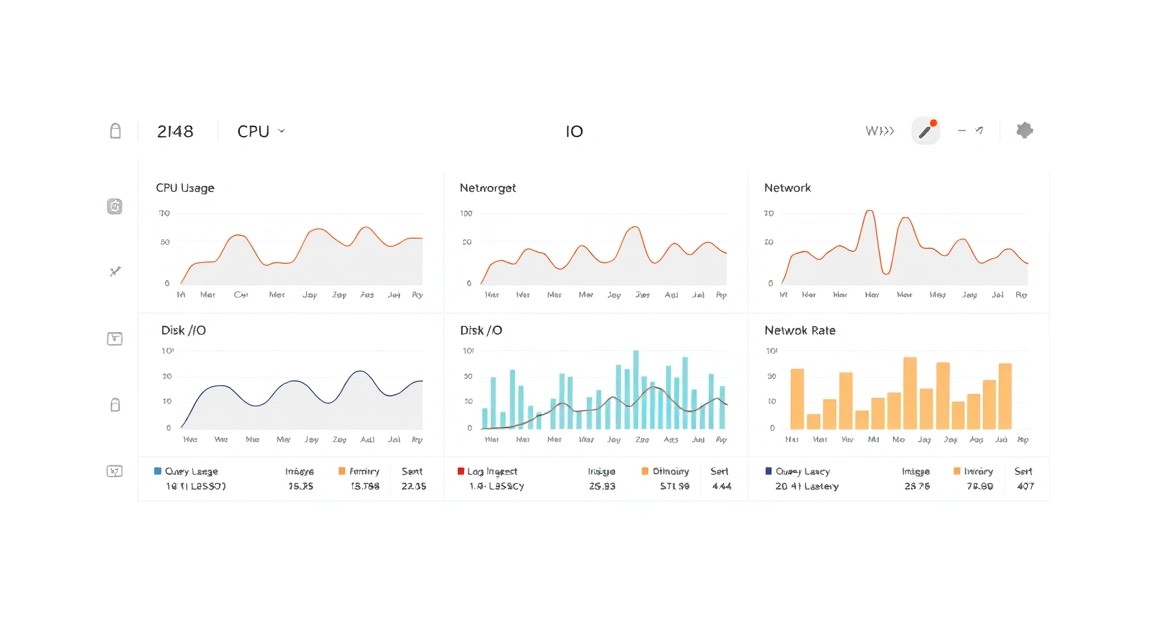
Мы будем развертывать связку OpenSearch и OpenSearch Dashboards. OpenSearch — это распределенная, масштабируемая поисковая и аналитическая система, созданная на основе Apache Lucene. Она является форком Elasticsearch и предназначена для обработки больших объемов данных в реальном времени, выполнения полнотекстового поиска, агрегации и анализа. OpenSearch Dashboards (форк Kibana) — это мощный инструмент визуализации и управления данными, который позволяет создавать интерактивные дашборды, анализировать логи, метрики и другие данные, хранящиеся в OpenSearch.
В конечном итоге вы получите полностью функционирующую платформу для централизованного логирования, мониторинга и аналитики, способную собирать логи из различных источников (приложений, серверов, сетевых устройств), хранить их, выполнять по ним сложные запросы и визуализировать результаты. Это критически важно для отладки приложений, выявления проблем с производительностью, обеспечения безопасности и соблюдения нормативных требований.
Например, разработчик сможет легко найти ошибки в логах своего приложения, соло-фаундер SaaS — отслеживать активность пользователей и производительность сервиса, а криптоэнтузиаст — мониторить работу своей ноды, анализируя ее логи. Возможности применения практически безграничны.
Альтернативы: облачные vs. self-hosted
Существует несколько подходов к развертыванию таких систем. Основные альтернативы — это облачные управляемые сервисы (например, Amazon OpenSearch Service, Google Cloud Logging, Azure Monitor) или самостоятельное развертывание (self-hosted) на собственном VPS или выделенном сервере.
Облачные управляемые сервисы предлагают удобство, масштабируемость по требованию и отсутствие необходимости в глубоких знаниях администрирования. Однако они часто обходятся дороже, особенно при больших объемах данных, и могут иметь ограничения в кастомизации. Кроме того, вы зависите от конкретного провайдера и его ценовой политики.
Self-hosted решение на VPS, которое мы будем настраивать, дает вам полный контроль над данными, конфигурацией и расходами. Вы платите только за ресурсы сервера, что часто значительно дешевле в долгосрочной перспективе. Это идеальный вариант для тех, кто ценит приватность, хочет глубоко понимать работу системы или имеет специфические требования, которые трудно реализовать в облаке. Да, это требует больше усилий по настройке и обслуживанию, но именно для этого и создан данный гайд.
Какой VPS-конфиг нужен под эту задачу
OpenSearch — достаточно требовательная к ресурсам система, особенно к оперативной памяти и дисковой подсистеме. Правильный выбор конфигурации VPS критически важен для стабильной и быстрой работы.
Минимальные требования для OpenSearch и OpenSearch Dashboards (один узел)
- Процессор (CPU): 2 ядра. Желательно современные Intel Xeon или AMD EPYC.
- Оперативная память (RAM): Минимум 8 ГБ. OpenSearch активно использует кэш файловой системы и JVM Heap. Рекомендуется выделять половину доступной RAM для JVM Heap.
- Диск: 100 ГБ NVMe SSD. Скорость диска — один из важнейших факторов для производительности OpenSearch, поскольку он постоянно индексирует и ищет данные. NVMe SSD значительно превосходит SATA SSD.
- Сеть: 1 Гбит/с. Для передачи логов и доступа к Dashboards.
Рекомендуемый VPS-план для небольшой продакшн-нагрузки
Если вы планируете собирать логи с нескольких сервисов или обрабатывать значительный объем данных (например, более 10-20 ГБ логов в день), рекомендуется следующий конфиг:
- Процессор (CPU): 4 ядра.
- Оперативная память (RAM): 16-32 ГБ. Это позволит OpenSearch более эффективно кэшировать данные и обрабатывать сложные запросы.
- Диск: 250-500 ГБ NVMe SSD. Объем диска будет зависеть от объема логов и желаемого срока их хранения. Убедитесь, что диск достаточно производительный.
- Сеть: 1 Гбит/с.
Для таких характеристик можно рассмотреть VPS с указанными характеристиками, который обеспечит необходимую производительность и стабильность.
Когда нужен dedicated, а не VPS
Выделенный сервер (dedicated) становится предпочтительнее VPS, когда:
- Объем данных очень большой: Если вы планируете хранить терабайты логов или обрабатывать сотни гигабайт в день.
- Требуется максимальная производительность: Для критически важных систем, где каждая миллисекунда имеет значение.
- Необходима полная изоляция ресурсов: Выделенный сервер гарантирует, что вы не будете делить ресурсы с другими пользователями.
- Нужна кастомизация железа: Например, использование специализированных RAID-контроллеров или очень больших объемов RAM.
Для очень крупных инсталляций OpenSearch часто развертывается в кластере из нескольких выделенных серверов. Для небольших и средних задач VPS вполне достаточно.
Локация: на что влияет
Выбор локации VPS имеет несколько важных аспектов:
- Задержка (Latency): Выбирайте локацию, которая географически близка к источникам ваших логов (серверам, приложениям, пользователям). Это минимизирует задержки при передаче данных и улучшит отзывчивость Dashboards.
- Законодательство: В зависимости от типа данных, которые вы будете хранить, могут применяться различные законы о конфиденциальности данных (например, GDPR). Выбирайте локацию, которая соответствует вашим юридическим требованиям.
- Доступность: Некоторые локации могут быть более стабильными или иметь лучшую связность с определенными регионами мира.
Для большинства пользователей оптимальным выбором будет датацентр в Европе или Северной Америке, в зависимости от основной аудитории и расположения других ваших серверов.
Подготовка сервера
Перед установкой OpenSearch и OpenSearch Dashboards необходимо выполнить базовую настройку и усиление безопасности вашего VPS. Мы будем использовать Ubuntu Server 24.04 LTS.
1. Обновление системы и установка базовых утилит
Подключитесь к серверу по SSH под учетной записью root или пользователя с правами sudo.
sudo apt update && sudo apt upgrade -y # Обновление списка пакетов и установка обновлений
sudo apt install -y curl wget git vim htop screen net-tools # Установка полезных утилит
2. Создание нового пользователя с правами sudo
Работа под root не рекомендуется. Создайте нового пользователя и добавьте его в группу sudo.
sudo adduser adminuser # Создание нового пользователя, следуйте инструкциям
sudo usermod -aG sudo adminuser # Добавление пользователя в группу sudo
Теперь выйдите из сессии root и войдите как adminuser.
exit # Выход из текущей сессии
ssh adminuser@ВАШ_IP_АДРЕС # Вход под новым пользователем
3. Настройка SSH-ключей (рекомендовано)
Для повышения безопасности используйте SSH-ключи вместо паролей. Сначала сгенерируйте ключи на вашей локальной машине (если еще не сделали).
ssh-keygen -t rsa -b 4096 # На вашей локальной машине
Скопируйте публичный ключ на сервер (замените adminuser и ВАШ_IP_АДРЕС).
ssh-copy-id adminuser@ВАШ_IP_АДРЕС # На вашей локальной машине
Затем отключите аутентификацию по паролю и вход для root в файле /etc/ssh/sshd_config на сервере.
sudo vim /etc/ssh/sshd_config # Открытие файла конфигурации SSH
Найдите и измените следующие строки (или добавьте, если отсутствуют):
# Отключаем вход для root
PermitRootLogin no

# Отключаем аутентификацию по паролю после настройки SSH-ключей
PasswordAuthentication no

# Убедитесь, что используется аутентификация по ключам
PubkeyAuthentication yes
Сохраните изменения и перезапустите SSH-сервис.
sudo systemctl restart sshd # Перезапуск SSH-сервиса
4. Настройка брандмауэра (UFW)
Настройте UFW (Uncomplicated Firewall) для разрешения только необходимого трафика.
sudo ufw allow OpenSSH # Разрешить SSH-трафик
sudo ufw allow http # Разрешить HTTP-трафик (для Caddy)
sudo ufw allow https # Разрешить HTTPS-трафик (для Caddy)
sudo ufw enable # Включение брандмауэра
sudo ufw status # Проверка статуса брандмауэра
Если вы используете нестандартный порт для SSH, разрешите его вместо OpenSSH (например, sudo ufw allow 2222/tcp).
5. Установка Fail2Ban
Fail2Ban помогает защититься от атак перебора паролей, блокируя IP-адреса, с которых совершаются неудачные попытки входа.
sudo apt install -y fail2ban # Установка Fail2Ban
sudo systemctl enable fail2ban # Включение автозапуска Fail2Ban
sudo systemctl start fail2ban # Запуск Fail2Ban
Для базовой настройки обычно достаточно конфигурации по умолчанию. Вы можете скопировать основной файл конфигурации для его изменения:
sudo cp /etc/fail2ban/jail.conf /etc/fail2ban/jail.local # Создание локальной копии
sudo vim /etc/fail2ban/jail.local # Редактирование локального файла
В секции [sshd] убедитесь, что enabled = true.
Теперь ваш сервер готов к установке OpenSearch и OpenSearch Dashboards.
Установка ПО — пошагово
Мы будем устанавливать OpenSearch 2.15 (актуальная версия на 2026 год, или более новая стабильная 2.x) и OpenSearch Dashboards 2.15 на Ubuntu 24.04 LTS, используя официальные APT-репозитории.
1. Установка Java Development Kit (JDK)
OpenSearch требует JVM. Рекомендуется использовать OpenJDK 17 LTS или OpenJDK 21 LTS.
sudo apt update # Обновление списка пакетов
sudo apt install -y openjdk-17-jdk # Установка OpenJDK 17
java -version # Проверка установленной версии Java
Убедитесь, что команда java -version выводит информацию о OpenJDK 17.
2. Добавление репозитория OpenSearch
Добавьте GPG-ключ репозитория OpenSearch и сам репозиторий в вашу систему.
# Импорт GPG-ключа OpenSearch
wget -qO - https://artifacts.opensearch.org/publickeys/opensearch.gpg | sudo gpg --dearmor -o /usr/share/keyrings/opensearch-keyring.gpg

# Добавление репозитория OpenSearch для OpenSearch 2.x
echo "deb [signed-by=/usr/share/keyrings/opensearch-keyring.gpg] https://artifacts.opensearch.org/releases/bundle/opensearch/2.x/apt stable main" | sudo tee /etc/apt/sources.list.d/opensearch-2.x.list

# Обновление списка пакетов после добавления репозитория
sudo apt update
Примечание: Если на 2026 год актуальна версия OpenSearch 3.x, измените путь репозитория на /3.x/apt соответственно.
3. Установка OpenSearch
Теперь можно установить сам OpenSearch.
sudo apt install -y opensearch # Установка пакета OpenSearch
После установки настройте автозапуск и запустите сервис.
sudo systemctl daemon-reload # Перезагрузка systemd
sudo systemctl enable opensearch # Включение автозапуска OpenSearch
sudo systemctl start opensearch # Запуск сервиса OpenSearch
sudo systemctl status opensearch # Проверка статуса сервиса
Убедитесь, что сервис запущен и активен (Active: active (running)).
4. Установка OpenSearch Dashboards
OpenSearch Dashboards использует тот же репозиторий, что и OpenSearch.
sudo apt install -y opensearch-dashboards # Установка пакета OpenSearch Dashboards
Настройте автозапуск и запустите сервис Dashboards.
sudo systemctl daemon-reload # Перезагрузка systemd
sudo systemctl enable opensearch-dashboards # Включение автозапуска Dashboards
sudo systemctl start opensearch-dashboards # Запуск сервиса OpenSearch Dashboards
sudo systemctl status opensearch-dashboards # Проверка статуса сервиса
Убедитесь, что сервис запущен.
5. Установка Caddy (для HTTPS)
Caddy — это мощный, простой в использовании веб-сервер с автоматической поддержкой HTTPS через Let's Encrypt. Мы будем использовать его как обратный прокси для OpenSearch Dashboards.
sudo apt install -y debian-keyring debian-archive-keyring apt-transport-https # Установка необходимых пакетов
curl -1sLf 'https://dl.cloudsmith.io/public/caddy/stable/gpg.key' | sudo gpg --dearmor -o /usr/share/keyrings/caddy-stable-archive-keyring.gpg # Добавление GPG-ключа Caddy
curl -1sLf 'https://dl.cloudsmith.io/public/caddy/stable/debian.deb.txt' | sudo tee /etc/apt/sources.list.d/caddy-stable.list # Добавление репозитория Caddy
sudo apt update # Обновление списка пакетов
sudo apt install -y caddy # Установка Caddy
sudo systemctl enable caddy # Включение автозапуска Caddy
sudo systemctl start caddy # Запуск сервиса Caddy
sudo systemctl status caddy # Проверка статуса Caddy
Теперь все компоненты установлены. Переходим к их конфигурации.
Конфигурация
Конфигурация OpenSearch и OpenSearch Dashboards требует внимания к деталям, особенно в части безопасности. Мы настроим TLS для OpenSearch, встроенную систему безопасности и обратный прокси с HTTPS для Dashboards.
1. Конфигурация OpenSearch
Основной файл конфигурации OpenSearch находится по адресу /etc/opensearch/opensearch.yml.
sudo vim /etc/opensearch/opensearch.yml # Открытие файла конфигурации OpenSearch
Внесите следующие изменения (или раскомментируйте и измените):
# Основные настройки кластера
cluster.name: opensearch-cluster
node.name: node-1

# Сетевые настройки
network.host: 0.0.0.0 # Разрешить подключение со всех интерфейсов
http.port: 9200
transport.port: 9300

# Настройки обнаружения (для одного узла)
discovery.type: single-node

# Пути к данным и логам
path.data: /var/lib/opensearch
path.logs: /var/log/opensearch

# Настройки безопасности (Security Plugin)
plugins.security.ssl.http.enabled: true
plugins.security.ssl.http.clientauth_mode: OPTIONAL
plugins.security.ssl.http.pemcert_filepath: /etc/opensearch/certs/opensearch.pem
plugins.security.ssl.http.pemkey_filepath: /etc/opensearch/certs/opensearch.key
plugins.security.ssl.http.rootcas_filepath: /etc/opensearch/certs/root-ca.pem

plugins.security.ssl.transport.enabled: true
plugins.security.ssl.transport.clientauth_mode: OPTIONAL
plugins.security.ssl.transport.pemcert_filepath: /etc/opensearch/certs/opensearch.pem
plugins.security.ssl.transport.pemkey_filepath: /etc/opensearch/certs/opensearch.key
plugins.security.ssl.transport.rootcas_filepath: /etc/opensearch/certs/root-ca.pem
plugins.security.allow_unsafe_democertificates: false # В production всегда false
plugins.security.audit.type: internal_opensearch
plugins.security.audit.config.internal_opensearch.enabled: true
plugins.security.nodes_dn:
  - "CN=node-1,OU=opensearch,O=OpenSearch,L=Seattle,ST=Washington,C=US" # Замените на DN вашего узла

# Для использования встроенной аутентификации
plugins.security.authcz.admin_dn:
  - "CN=admin,OU=opensearch,O=OpenSearch,L=Seattle,ST=Washington,C=US" # Замените на DN вашего админа
Генерация сертификатов
OpenSearch требует TLS-сертификаты для безопасной работы. Мы используем встроенный инструмент opensearch-certgen.
sudo /usr/share/opensearch/modules/opensearch-security/tools/securityadmin.sh -cd /usr/share/opensearch/plugins/opensearch-security/securityconfig/ -icl -nhnv -cacert /usr/share/opensearch/plugins/opensearch-security/securityconfig/root-ca.pem -cert /usr/share/opensearch/plugins/opensearch-security/securityconfig/kirk.pem -key /usr/share/opensearch/plugins/opensearch-security/securityconfig/kirk-key.pem

# Создаем директорию для сертификатов
sudo mkdir -p /etc/opensearch/certs

# Генерируем сертификаты с помощью opensearch-certgen
# Следуйте инструкциям, введите 'y' для создания CA, затем для генерации сертификатов.
# Убедитесь, что Common Name (CN) для ноды соответствует 'CN=node-1,OU=opensearch,O=OpenSearch,L=Seattle,ST=Washington,C=US'
# и для админа 'CN=admin,OU=opensearch,O=OpenSearch,L=Seattle,ST=Washington,C=US'
sudo /usr/share/opensearch/plugins/opensearch-security/tools/opensearch-certgen.sh -p /etc/opensearch/certs

# Перемещаем сгенерированные файлы
sudo mv /etc/opensearch/certs/kirk-key.pem /etc/opensearch/certs/opensearch.key
sudo mv /etc/opensearch/certs/kirk.pem /etc/opensearch/certs/opensearch.pem
sudo mv /etc/opensearch/certs/root-ca.pem /etc/opensearch/certs/root-ca.pem # Это уже правильное имя
sudo chown -R opensearch:opensearch /etc/opensearch/certs # Установка правильных прав
sudo chmod -R 700 /etc/opensearch/certs # Защита приватных ключей
Настройка встроенной безопасности (Security Plugin)
После генерации сертификатов, необходимо инициализировать плагин безопасности. Сначала перезапустите OpenSearch.
sudo systemctl restart opensearch # Перезапуск OpenSearch
sudo systemctl status opensearch # Убедитесь, что сервис запущен
Инициализируйте плагин безопасности. Это загрузит стандартные роли и пользователей.
# Запустите этот скрипт. Он запросит пароли для встроенных пользователей (admin, kibanaserver, logstash, readall, snapshotrestore).
# Задайте надежный пароль для пользователя 'admin'.
sudo /usr/share/opensearch/plugins/opensearch-security/tools/securityadmin.sh -cd /usr/share/opensearch/plugins/opensearch-security/securityconfig/ -icl -nhnv -cacert /etc/opensearch/certs/root-ca.pem -cert /etc/opensearch/certs/opensearch.pem -key /etc/opensearch/certs/opensearch.key
После этого скрипт попросит вас ввести новые пароли для системных пользователей. Обязательно задайте надежный пароль для admin.
Проверьте доступ к OpenSearch с помощью curl (вам будет предложено ввести логин/пароль, используйте admin и заданный вами пароль).
curl -k --user admin:ВАШ_ПАРОЛЬ_АДМИНА https://localhost:9200/_cat/health?v # Проверка состояния кластера
Если вы видите ответ, значит OpenSearch запущен и работает с включенной безопасностью.
2. Конфигурация OpenSearch Dashboards
Основной файл конфигурации Dashboards находится по адресу /etc/opensearch-dashboards/opensearch_dashboards.yml.
sudo vim /etc/opensearch-dashboards/opensearch_dashboards.yml # Открытие файла конфигурации Dashboards
Внесите следующие изменения:
server.port: 5601
server.host: "localhost" # Dashboards будет доступен только локально, Caddy будет проксировать запросы

# Настройки OpenSearch
opensearch.hosts: ["https://localhost:9200"] # Подключение к OpenSearch через HTTPS
opensearch.ssl.verificationMode: certificate # Проверка сертификатов OpenSearch
opensearch.ssl.certificateAuthorities: ["/etc/opensearch/certs/root-ca.pem"] # Путь к корневому CA OpenSearch

# Аутентификация для Dashboards
opensearch.username: "kibanaserver" # Используем системного пользователя для Dashboards
opensearch.password: "ВАШ_ПАРОЛЬ_KIBANASERVER" # Пароль, установленный при инициализации securityadmin.sh

# Настройки безопасности Dashboards
opensearch_security.auth.type: "basic" # Используем базовую аутентификацию
opensearch_security.cookie.secure: true
Замените ВАШ_ПАРОЛЬ_KIBANASERVER на пароль, который вы задали для пользователя kibanaserver при запуске securityadmin.sh.
Сохраните изменения и перезапустите OpenSearch Dashboards.
sudo systemctl restart opensearch-dashboards # Перезапуск OpenSearch Dashboards
sudo systemctl status opensearch-dashboards # Проверка статуса сервиса
3. Конфигурация Caddy для HTTPS
Мы настроим Caddy как обратный прокси для OpenSearch Dashboards, чтобы обеспечить доступ по HTTPS и автоматическое управление SSL-сертификатами.
sudo vim /etc/caddy/Caddyfile # Открытие файла конфигурации Caddy
Замените содержимое файла следующим (замените ВАШ_ДОМЕН на ваш реальный домен):
ВАШ_ДОМЕН {
    # Автоматический HTTPS с Let's Encrypt
    tls {
        dns cloudflare {ENV.CLOUDFLARE_API_TOKEN} # Пример для Cloudflare DNS.
                                                # Если используете другой DNS-провайдер,
                                                # установите соответствующий плагин Caddy.
                                                # Для HTTP-01 проверки без DNS - просто tls
    }

    # Сжатие
    encode gzip zstd

    # Обратный прокси к OpenSearch Dashboards
    reverse_proxy localhost:5601 {
        # Добавление заголовков для корректной работы
        header_up Host {http.request.host}
        header_up X-Real-IP {http.request.remote}
        header_up X-Forwarded-For {http.request.remote}
        header_up X-Forwarded-Proto {http.request.scheme}
    }

    # Защита от кликджекинга
    header {
        X-Frame-Options "DENY"
        X-Content-Type-Options "nosniff"
        X-XSS-Protection "1; mode=block"
    }

    # Логирование (опционально)
    log {
        output file /var/log/caddy/access.log {
            roll_size 10MiB
            roll_keep 5
        }
    }
}
Важно: Для автоматической выдачи TLS-сертификатов через DNS-01 проверку (рекомендуется, если ваш сервер не доступен извне по портам 80/443 напрямую или если вы хотите wildcard-сертификаты), вам нужно установить соответствующий плагин Caddy (например, для Cloudflare) и указать API-токен в переменной окружения. Если ваш сервер доступен по портам 80/443, достаточно просто tls без дополнительных настроек.
Для DNS-01 с Cloudflare, создайте файл /etc/systemd/system/caddy.service.d/override.conf:
[Service]
Environment="CLOUDFLARE_API_TOKEN=ВАШ_API_ТОКЕН_CLOUDFLARE"
Замените ВАШ_API_ТОКЕН_CLOUDFLARE на ваш реальный токен (создается в личном кабинете Cloudflare). Затем:
sudo systemctl daemon-reload # Перезагрузка systemd
sudo systemctl restart caddy # Перезапуск Caddy
sudo systemctl status caddy # Проверка статуса Caddy
Если Caddy не может получить сертификат, проверьте логи Caddy: sudo journalctl -u caddy --no-pager.
4. Настройка брандмауэра (UFW) для OpenSearch
По умолчанию OpenSearch доступен на порту 9200. Если вы не планируете прямой доступ к OpenSearch извне (что крайне не рекомендуется), убедитесь, что порт 9200 закрыт для внешних подключений. Если вы планируете кластер или доступ для Logstash/Filebeat с других серверов, разрешите трафик только с этих IP-адресов.
# Если OpenSearch должен быть доступен только локально:
sudo ufw deny 9200/tcp # Запретить внешний доступ к OpenSearch

# Если нужно разрешить доступ с конкретного IP-адреса (например, для другого узла кластера или Logstash)
# sudo ufw allow from 192.168.1.10 to any port 9200 # Разрешить с 192.168.1.10

sudo ufw reload # Перезагрузка правил UFW
sudo ufw status # Проверка статуса UFW
5. Проверка работоспособности
Откройте в браузере https://ВАШ_ДОМЕН. Вы должны увидеть страницу входа OpenSearch Dashboards. Используйте логин admin и пароль, который вы задали для него ранее.
После входа, вы можете перейти в раздел "Stack Management" -> "Index Management" или "Dev Tools" для проверки состояния OpenSearch.
В Dev Tools выполните запрос:
GET /_cat/health?v
Вы должны получить ответ, показывающий статус кластера (например, green или yellow).
Бэкапы и обслуживание
Регулярное резервное копирование является критически важным для любой продакшн-системы. OpenSearch предоставляет мощные инструменты для создания снимков (snapshots), а для конфигурационных файлов можно использовать стандартные утилиты.
1. Что бэкапить
- Данные OpenSearch: Индексы, документы, метаданные. Это самое важное. Используйте встроенную функцию снимков OpenSearch.
- Конфигурационные файлы:
/etc/opensearch/opensearch.yml,/etc/opensearch/certs/,/etc/opensearch-dashboards/opensearch_dashboards.yml,/etc/caddy/Caddyfile, а также файлы безопасности (roles.yml,roles_mapping.ymlи т.д., если вы их модифицировали). - Системные настройки: Например, правила UFW, настройки Fail2Ban.
2. Настройка репозитория для снимков OpenSearch
OpenSearch может сохранять снимки в различных репозиториях, включая файловую систему, Amazon S3, Google Cloud Storage, Azure Blob Storage и другие. Наиболее универсальный и надежный вариант — S3-совместимое хранилище.
Сначала установите плагин S3 для OpenSearch:
sudo /usr/share/opensearch/bin/opensearch-plugin install -b repository-s3 # Установка S3-плагина
sudo systemctl restart opensearch # Перезапуск OpenSearch после установки плагина
Затем, зарегистрируйте репозиторий в OpenSearch. Вам понадобятся AWS Access Key ID и Secret Access Key (или аналогичные для S3-совместимого хранилища). Никогда не храните их напрямую в файлах конфигурации OpenSearch.
Создайте файл для хранения учетных данных в защищенном режиме:
echo "s3.client.default.access_key: ВАШ_AWS_ACCESS_KEY_ID" | sudo tee -a /etc/opensearch/opensearch.yml
echo "s3.client.default.secret_key: ВАШ_AWS_SECRET_ACCESS_KEY" | sudo tee -a /etc/opensearch/opensearch.yml
sudo systemctl restart opensearch # Перезапуск OpenSearch для применения учетных данных
Теперь зарегистрируйте репозиторий снимков через API OpenSearch (в Dev Tools Dashboards или curl):
PUT /_snapshot/my_s3_repository
{
  "type": "s3",
  "settings": {
    "bucket": "your-s3-bucket-name",
    "region": "us-east-1",
    "base_path": "opensearch_backups/"
  }
}
Замените your-s3-bucket-name и us-east-1 на ваши данные.
3. Простой скрипт автобэкапа
Создайте скрипт для автоматического создания снимков и бэкапа конфигурационных файлов.
sudo mkdir /opt/backup_scripts
sudo vim /opt/backup_scripts/opensearch_backup.sh
Содержимое opensearch_backup.sh:
#!/bin/bash

DATE=$(date +%Y%m%d%H%M%S)
SNAPSHOT_NAME="snapshot-$DATE"
REPOSITORY_NAME="my_s3_repository"
OPENSEARCH_HOST="https://localhost:9200"
OPENSEARCH_USER="admin"
OPENSEARCH_PASSWORD="ВАШ_ПАРОЛЬ_АДМИНА"
BACKUP_DIR="/var/backups/opensearch_configs"

# Создание снимка OpenSearch
echo "Creating OpenSearch snapshot: $SNAPSHOT_NAME..."
curl -k -u "${OPENSEARCH_USER}:${OPENSEARCH_PASSWORD}" -XPUT "${OPENSEARCH_HOST}/_snapshot/${REPOSITORY_NAME}/${SNAPSHOT_NAME}?wait_for_completion=true" -H 'Content-Type: application/json' -d'
{
  "indices": "",
  "ignore_unavailable": true,
  "include_global_state": true
}'

if [ $? -eq 0 ]; then
  echo "Snapshot $SNAPSHOT_NAME created successfully."
else
  echo "Error creating snapshot $SNAPSHOT_NAME."
fi

# Удаление старых снимков (пример: хранить 7 последних снимков)
# Получить список всех снимков
SNAPSHOTS=$(curl -k -u "${OPENSEARCH_USER}:${OPENSEARCH_PASSWORD}" "${OPENSEARCH_HOST}/_snapshot/${REPOSITORY_NAME}/_all" | jq -r '.snapshots[].snapshot')
NUM_SNAPSHOTS=$(echo "$SNAPSHOTS" | wc -l)
if [ "$NUM_SNAPSHOTS" -gt 7 ]; then
    SNAPSHOTS_TO_DELETE=$(echo "$SNAPSHOTS" | head -n $((NUM_SNAPSHOTS - 7)))
    for SNAPSHOT in $SNAPSHOTS_TO_DELETE; do
        echo "Deleting old snapshot: $SNAPSHOT"
        curl -k -u "${OPENSEARCH_USER}:${OPENSEARCH_PASSWORD}" -XDELETE "${OPENSEARCH_HOST}/_snapshot/${REPOSITORY_NAME}/${SNAPSHOT}"
    done
fi


# Бэкап конфигурационных файлов
echo "Backing up configuration files..."
sudo mkdir -p "$BACKUP_DIR"
sudo tar -czvf "$BACKUP_DIR/opensearch_configs-$DATE.tar.gz" \
  /etc/opensearch/opensearch.yml \
  /etc/opensearch/certs \
  /etc/opensearch-dashboards/opensearch_dashboards.yml \
  /etc/caddy/Caddyfile \
  /etc/fail2ban/jail.local \
  /etc/ssh/sshd_config \
  --absolute-names

echo "Configuration files backed up to $BACKUP_DIR/opensearch_configs-$DATE.tar.gz"

# Очистка старых конфигов (пример: хранить 7 последних архивов)
find "$BACKUP_DIR" -name "opensearch_configs-.tar.gz" -mtime +7 -delete

echo "Backup process finished."
Замените ВАШ_ПАРОЛЬ_АДМИНА на актуальный пароль. Установите jq для обработки JSON:
sudo apt install -y jq # Установка jq
sudo chmod +x /opt/backup_scripts/opensearch_backup.sh # Делаем скрипт исполняемым
4. Настройка Cron для автоматизации
Добавьте скрипт в Cron для ежедневного выполнения.
sudo crontab -e # Открытие crontab для root (или sudo -u adminuser crontab -e для вашего пользователя)
Добавьте следующую строку для выполнения скрипта ежедневно в 03:00 ночи:
0 3 * /opt/backup_scripts/opensearch_backup.sh >> /var/log/opensearch_backup.log 2>&1
Это будет создавать снимок OpenSearch и бэкапить конфигурационные файлы. Снимки будут храниться в вашем S3-совместимом хранилище, а конфиги — локально на сервере, с автоматической очисткой старых версий.
5. Обновления: Rolling vs. Maintenance Window
- OpenSearch и OpenSearch Dashboards: Для одного узла обновления следует проводить в рамках "окна обслуживания" (maintenance window). Остановите Dashboards, затем OpenSearch, обновите пакеты через
apt upgrade, затем запустите OpenSearch, и только потом Dashboards. Для кластера из нескольких узлов можно использовать "rolling upgrade" (обновление по очереди), но это более сложная процедура. - Системные пакеты: Регулярно запускайте
sudo apt update && sudo apt upgrade -y. - Caddy: Обновляется вместе с системными пакетами.
Всегда делайте бэкап перед любым значительным обновлением.
Troubleshooting + FAQ
OpenSearch не запускается или вылетает с ошибкой OutOfMemoryError
Что проверить: OpenSearch очень требователен к памяти. Убедитесь, что JVM Heap Size настроен корректно и что у вас достаточно физической RAM. По умолчанию OpenSearch выделяет 1 ГБ RAM, но для большинства задач этого недостаточно.
Как фиксить: Отредактируйте файл /etc/opensearch/jvm.options. Найдите строки -Xms1g и -Xmx1g (или аналогичные) и увеличьте их значения до половины доступной RAM, но не более 30 ГБ (например, -Xms8g и -Xmx8g для сервера с 16 ГБ RAM). После изменения перезапустите OpenSearch: sudo systemctl restart opensearch.
OpenSearch Dashboards не может подключиться к OpenSearch
Что проверить:
- Убедитесь, что OpenSearch запущен и доступен на
https://localhost:9200. Проверьтеsudo systemctl status opensearchиcurl -k https://localhost:9200/_cat/health?v. - Проверьте файл
/etc/opensearch-dashboards/opensearch_dashboards.yml. Убедитесь, чтоopensearch.hostsуказывает на правильный адрес (https://localhost:9200) и чтоopensearch.usernameиopensearch.passwordсоответствуют пользователюkibanaserverи его паролю. - Проверьте, что сертификаты OpenSearch корректно указаны в
opensearch.ssl.certificateAuthorities.
Как фиксить: Исправьте ошибки в конфигурационных файлах, перезапустите сервисы: sudo systemctl restart opensearch, затем sudo systemctl restart opensearch-dashboards.
Не удается получить доступ к Dashboards через домен (Caddy не работает)
Что проверить:
- Убедитесь, что ваш домен корректно указывает на IP-адрес вашего VPS.
- Проверьте, что Caddy запущен:
sudo systemctl status caddy. - Проверьте логи Caddy:
sudo journalctl -u caddy --no-pagerна предмет ошибок, связанных с получением TLS-сертификата или проксированием. - Убедитесь, что порты 80 и 443 открыты в UFW:
sudo ufw status. - Проверьте, что OpenSearch Dashboards доступен локально:
curl http://localhost:5601(если вы используетеserver.host: "localhost").
Как фиксить: Исправьте DNS-записи, ошибки в /etc/caddy/Caddyfile, откройте порты в UFW. Если используете DNS-01 проверку, проверьте API-токен вашего DNS-провайдера.
Какой VPS-конфиг минимально подойдёт?
Для тестовой или очень небольшой нагрузки, например, для изучения OpenSearch или сбора логов с одного-двух неактивных приложений, минимально подойдет VPS с 2 vCPU, 8 ГБ RAM и 100 ГБ NVMe SSD. Это позволит запустить OpenSearch и Dashboards, но производительность может быть ограничена при увеличении объема данных или числа запросов. Для любого продакшн-окружения рекомендуется использовать более мощные конфигурации.
Что выбрать — VPS или dedicated для этой задачи?
Выбор между VPS и dedicated сервером зависит от масштаба вашей задачи и бюджета. Для большинства индивидуальных разработчиков, небольших команд или соло-фаундеров SaaS, которые хотят централизовать логирование, VPS будет оптимальным выбором, предлагая хороший баланс между стоимостью и производительностью. Если же вы планируете обрабатывать терабайты данных, требовать максимальной производительности или строить крупный кластер, выделенный сервер предоставит необходимую мощность и изоляцию ресурсов.
Как настроить сбор логов с других серверов?
Что проверить: OpenSearch сам по себе не собирает логи. Для этого вам потребуются агенты, такие как Filebeat, Logstash или Fluentd. Эти агенты устанавливаются на целевые серверы, настраиваются для сбора логов из файлов или других источников и отправляют их в OpenSearch.
Как фиксить: Установите и настройте Filebeat на ваших серверах. Filebeat очень легковесен и эффективен. В его конфигурации укажите ваш OpenSearch (или Caddy, если он проксирует и для Filebeat, но лучше прямой доступ к OpenSearch с авторизацией) как целевой хост, а также пользователя и пароль для аутентификации. Убедитесь, что порты OpenSearch открыты для IP-адресов ваших агентов в UFW.
Как обновить OpenSearch и OpenSearch Dashboards?
Что проверить: Перед обновлением всегда проверяйте официальную документацию OpenSearch на предмет совместимости версий и специфических инструкций для обновления. Всегда делайте полный бэкап данных OpenSearch и конфигурационных файлов перед началом процесса.
Как фиксить: Для одноузловой установки:
- Остановите OpenSearch Dashboards:
sudo systemctl stop opensearch-dashboards. - Остановите OpenSearch:
sudo systemctl stop opensearch. - Обновите пакеты:
sudo apt update && sudo apt upgrade -y. Это обновит OpenSearch и Dashboards до последней версии в вашем репозитории. - Запустите OpenSearch:
sudo systemctl start opensearch. - Запустите OpenSearch Dashboards:
sudo systemctl start opensearch-dashboards.
securityadmin.sh, если были изменения в плагине безопасности.
Выводы и следующие шаги
Поздравляем! Вы успешно развернули и настроили мощную систему централизованного логирования и аналитики на базе OpenSearch и OpenSearch Dashboards на вашем VPS. Теперь у вас есть полный контроль над вашими логами и метриками, что является фундаментом для эффективного мониторинга, отладки и принятия решений.
Вот несколько практических шагов, куда можно двигаться дальше:
- Настройка сбора логов: Установите и сконфигурируйте Filebeat (или Logstash) на ваших серверах и приложениях для отправки логов в OpenSearch. Изучите модули Filebeat для автоматического парсинга логов популярных сервисов (Nginx, Apache, MySQL и т.д.).
- Создание дашбордов и визуализаций: Используйте OpenSearch Dashboards для создания информативных дашбордов, которые помогут вам быстро отслеживать ключевые метрики, выявлять аномалии и анализировать поведение пользователей или систем.
- Настройка оповещений (Alerting): В OpenSearch есть встроенный механизм оповещений. Настройте его, чтобы получать уведомления о критических событиях, ошибках или превышении пороговых значений метрик по электронной почте, Slack или другим каналам.
- Оптимизация производительности и масштабирование: По мере роста объема данных изучите возможности по оптимизации индексов (например, Index Lifecycle Management), шардированию и репликации для повышения производительности и отказоустойчивости. При необходимости рассмотрите возможность добавления дополнительных узлов OpenSearch для создания кластера.