Despliegue de un servidor VPN Outline en un VPS: Guía Completa 2026
TL;DR
En esta guía detallada, configuraremos paso a paso nuestro propio servidor VPN Outline en un servidor privado virtual (VPS). Outline es una forma sencilla y segura de crear una VPN personal que permite eludir la censura y proteger su tráfico de internet. Aprenderá cómo preparar el servidor, instalar todo el software necesario, configurar Outline y asegurar su funcionamiento estable, incluyendo copias de seguridad y mantenimiento, considerando las tecnologías actuales de 2026.
- Instalación de Outline VPN: Despliegue de un servidor VPN privado basado en Docker.
- Elusión de la censura: Obtención de acceso a recursos bloqueados y protección del tráfico.
- Facilidad de gestión: Uso de Outline Manager para crear y gestionar fácilmente las claves de acceso.
- Seguridad: Configuración de medidas básicas de seguridad del servidor, incluyendo firewall y claves SSH.
- Mantenimiento: Recomendaciones para copias de seguridad y actualización del sistema para una estabilidad a largo plazo.
Qué configuramos y por qué
En esta guía nos centraremos en el despliegue de un servidor VPN Outline. Outline es una herramienta gratuita y de código abierto, desarrollada por Jigsaw (una incubadora de Google), que permite crear fácilmente su propio servidor VPN. La tarea principal de Outline es proporcionar un acceso seguro y fiable a Internet, especialmente en regiones con censura de Internet o para aquellos que buscan una mayor privacidad.
Al final, obtendrá un servidor VPN completamente funcional al que podrá conectarse desde sus dispositivos (smartphones, ordenadores) a través del cliente Outline. Esto le permitirá eludir bloqueos, proteger su tráfico de intercepciones en redes Wi-Fi públicas y ocultar su dirección IP real del seguimiento no deseado. Outline utiliza el protocolo Shadowsocks, diseñado específicamente para eludir la inspección profunda de paquetes (DPI) y a menudo es más resistente a los bloqueos que los protocolos VPN tradicionales como OpenVPN o WireGuard.
Existen diferentes enfoques para obtener un servicio VPN. Se pueden utilizar proveedores de VPN comerciales (cloud-managed), que ofrecen soluciones listas para usar por una tarifa mensual. Esto es conveniente, pero usted confía sus datos a un tercero y no siempre puede estar seguro de su política de privacidad y seguridad. Una alternativa es desplegar su propio servidor VPN en un VPS (self-hosted). Este enfoque le da control total sobre el servidor y los datos, y le permite elegir la ubicación del servidor que mejor se adapte a sus necesidades. No depende de la política del proveedor y puede estar seguro de que su tráfico no se registra ni se vende. Aunque esto requiere algunos conocimientos técnicos para la configuración, Outline simplifica significativamente este proceso, haciéndolo accesible incluso para aquellos con experiencia básica en la línea de comandos.
Qué configuración de VPS se necesita para esta tarea
La elección de una configuración de VPS adecuada es crucial para un funcionamiento estable y rápido de Outline VPN. Aunque Outline es bastante ligero, aún requiere recursos mínimos.
Requisitos mínimos
- CPU: 1 núcleo. Los procesadores modernos con una frecuencia de reloj de 2 GHz o más proporcionarán un rendimiento suficiente para la mayoría de los escenarios de uso.
- RAM: 512 MB. Este es el mínimo absoluto para que Docker y Outline funcionen. Sin embargo, para un funcionamiento más cómodo y la posibilidad de ejecutar otros servicios, se recomienda 1 GB.
- Disco: 10-15 GB SSD. Outline ocupa poco espacio, pero el sistema operativo y las imágenes de Docker requieren al menos 10 GB. Se recomienda encarecidamente un SSD para una carga rápida y operaciones de entrada/salida.
- Red: Puerto de 100 Mbit/s. Para uno o dos usuarios, esto será suficiente. Si se planean más usuarios o un uso activo de torrents/streaming, se necesitará un canal más amplio.
- Sistema operativo: Ubuntu 24.04 LTS (o más reciente), Debian 12 (o más reciente) o CentOS Stream 9 (o más reciente). Outline Manager es compatible oficialmente con estas distribuciones.
Plan de VPS específico para la tarea (actualizado a 2026)
Para un funcionamiento cómodo de un servidor VPN Outline para varios usuarios (hasta 5-10 personas) o para un solo usuario con tráfico intenso (streaming 4K, grandes descargas), se recomienda la siguiente configuración:
- CPU: 2 vCPU
- RAM: 2 GB
- Disco: 40-60 GB NVMe SSD (o SATA SSD de alto rendimiento)
- Red: Puerto de 1 Gbit/s con tráfico ilimitado o un límite alto (a partir de 1 TB/mes).
Este plan garantizará un rendimiento suficiente para que Outline funcione sin demoras incluso bajo carga, y también dejará margen para otros procesos en segundo plano o pequeñas utilidades. Por ejemplo, puede adquirir un VPS con las características indicadas.
Cuándo se necesita un servidor dedicado y no un VPS
Un servidor dedicado generalmente no es necesario para el despliegue de Outline VPN, a menos que planee atender a un número muy grande de usuarios (cientos) o utilizar el servidor para otras tareas de alta carga que requieran el máximo rendimiento del subsistema de disco o del canal de red que un VPS no puede proporcionar. Por ejemplo, para una VPN corporativa grande o un servicio VPN público con miles de usuarios, así como para el alojamiento simultáneo de bases de datos pesadas, servidores de juegos o CDN-нод, un servidor dedicado podría estar justificado. En la mayoría de los casos, incluso para equipos pequeños o familias, un VPS será más que suficiente y significativamente más económico. Si, sin embargo, decide que necesita un servidor dedicado, considere un servidor dedicado adecuado.
Ubicación: en qué influye
La elección de la ubicación del servidor VPS tiene varios aspectos importantes:
- Latencia: Cuanto más cerca esté físicamente el servidor de usted, menor será la latencia (ping). Esto es crítico para juegos en línea, videollamadas y la comodidad general al usar Internet. Elija un servidor en una región geográficamente cercana a usted o al lugar desde donde se conectará.
- Velocidad: La ubicación también afecta el ancho de banda general. Los servidores en grandes centros de datos suelen tener mejores canales de comunicación.
- Leyes y jurisdicción: Algunos países tienen leyes estrictas sobre el almacenamiento de datos o requisitos para los proveedores de Internet. Si la privacidad es su prioridad, elija jurisdicciones con leyes de protección de datos más liberales (por ejemplo, Suiza, Islandia, Países Bajos).
- Acceso a contenido: Si el objetivo de la VPN es acceder a contenido bloqueado en su región, elija un servidor en un país donde ese contenido esté disponible.
Preparación del servidor
Después de obtener acceso a su nuevo VPS, es necesario realizar algunos pasos básicos para su preparación y seguridad. Utilizaremos Ubuntu 24.04 LTS como sistema operativo actual y estable para 2026.
1. Inicio de sesión inicial y actualización del sistema
Conéctese al servidor por SSH, utilizando los datos proporcionados por su proveedor de VPS (normalmente el usuario root y la contraseña).
ssh root@SU_DIRECCION_IP_VPS
Después de iniciar sesión correctamente, actualice la lista de paquetes y los paquetes instalados a las últimas versiones:
sudo apt update && sudo apt upgrade -y
Este comando actualiza la caché de paquetes e instala todas las actualizaciones disponibles sin solicitar confirmación.
2. Creación de un nuevo usuario con permisos sudo
Trabajar con la cuenta root no es seguro. Crearemos un nuevo usuario y le daremos permisos sudo.
adduser SU_NOMBRE_DE_USUARIO
Siga las instrucciones para establecer una contraseña y completar (o omitir) la información del usuario. Luego, añada el usuario al grupo sudo:
usermod -aG sudo SU_NOMBRE_DE_USUARIO
Ahora puede cambiar al nuevo usuario y ejecutar comandos con permisos sudo.
su - SU_NOMBRE_DE_USUARIO
3. Configuración de la autenticación por claves SSH
El uso de claves SSH es mucho más seguro que las contraseñas. Si aún no tiene un par de claves, genérelas en su ordenador local:
ssh-keygen -t rsa -b 4096
Luego, copie la clave pública al servidor (reemplace SU_DIRECCION_IP_VPS y SU_NOMBRE_DE_USUARIO):
ssh-copy-id SU_NOMBRE_DE_USUARIO@SU_DIRECCION_IP_VPS
Después de esto, podrá iniciar sesión sin contraseña. Ahora puede deshabilitar el inicio de sesión con contraseña para root y otros usuarios, editando el archivo /etc/ssh/sshd_config:
sudo nano /etc/ssh/sshd_config
Busque y cambie las siguientes líneas:
PermitRootLogin no
PasswordAuthentication no
Guarde el archivo (Ctrl+O, Enter) y salga (Ctrl+X). Reinicie el servicio SSH:
sudo systemctl restart sshd
IMPORTANTE: Antes de deshabilitar el inicio de sesión con contraseña, asegúrese de que puede iniciar sesión con la clave SSH. Abra una nueva ventana de terminal e intente iniciar sesión con el nuevo usuario usando la clave. Solo después de un inicio de sesión exitoso, continúe.
4. Configuración del firewall (UFW)
UFW (Uncomplicated Firewall) es una utilidad conveniente para gestionar el firewall Netfilter. Instálelo si aún no está instalado:
sudo apt install ufw -y
Permita las conexiones SSH (normalmente puerto 22), HTTP (puerto 80) y HTTPS (puerto 443), que serán necesarias para Outline Manager:
sudo ufw allow OpenSSH
sudo ufw allow http
sudo ufw allow https
Habilite el firewall:
sudo ufw enable
Confirme la acción escribiendo y. Verifique el estado del firewall:
sudo ufw status verbose
Verá las reglas permitidas. Outline Manager utilizará el puerto 80/443 para la configuración inicial y la verificación, y luego abrirá automáticamente los puertos necesarios para Shadowsocks.
5. Instalación de Fail2ban
Fail2ban protege su servidor de ataques de fuerza bruta, bloqueando las direcciones IP que realizan demasiados intentos de inicio de sesión fallidos.
sudo apt install fail2ban -y
sudo systemctl enable fail2ban
sudo systemctl start fail2ban
Fail2ban está configurado por defecto para proteger SSH. Para una configuración más fina, puede copiar el archivo de configuración jail.conf a jail.local y realizar cambios:
sudo cp /etc/fail2ban/jail.conf /etc/fail2ban/jail.local
sudo nano /etc/fail2ban/jail.local
Puede aumentar bantime (tiempo de bloqueo) o maxretry (número máximo de intentos). Después de los cambios, no olvide reiniciar Fail2ban:
sudo systemctl restart fail2ban
Ahora su servidor tiene protección básica y está listo para la instalación de Outline.
Instalación de software — paso a paso
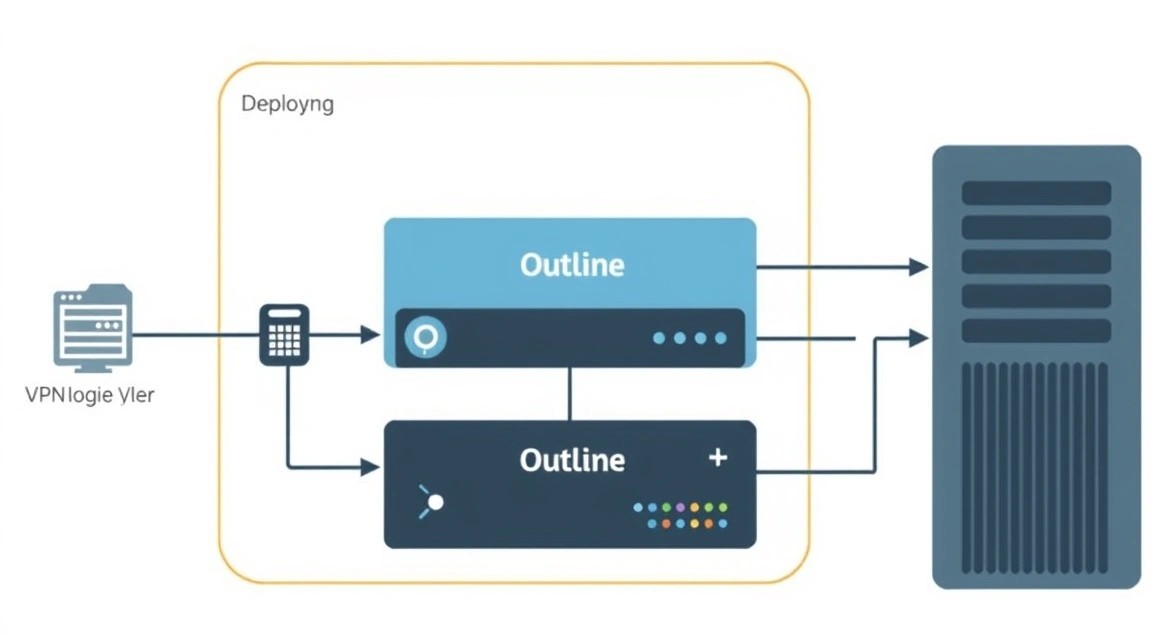
El servidor VPN de Outline se despliega utilizando Docker, lo que simplifica la instalación y la gestión. Outline Manager es una aplicación separada que ayuda a automatizar el proceso de instalación en el servidor y a gestionar las claves de acceso.
1. Instalación de Docker y Docker Compose (actualizado a 2026)
Outline utiliza Docker para aislar sus componentes. Primero, instalaremos Docker Engine.
# Обновляем список пакетов
sudo apt update

# Устанавливаем необходимые пакеты для установки Docker через HTTPS
sudo apt install -y ca-certificates curl gnupg

# Добавляем официальный GPG ключ Docker
sudo install -m 0755 -d /etc/apt/keyrings
curl -fsSL https://download.docker.com/linux/ubuntu/gpg | sudo gpg --dearmor -o /etc/apt/keyrings/docker.gpg

# Добавляем репозиторий Docker в APT источники
echo \
  "deb [arch="$(dpkg --print-architecture)" signed-by=/etc/apt/keyrings/docker.gpg] https://download.docker.com/linux/ubuntu \
  "$(. /etc/os-release && echo "$VERSION_CODENAME")" stable" | \
  sudo tee /etc/apt/sources.list.d/docker.list > /dev/null

# Обновляем список пакетов с учетом нового репозитория Docker
sudo apt update

# Устанавливаем Docker Engine, Docker CLI и containerd (версии будут актуальны на 2026 год, например, Docker 26.x+)
sudo apt install -y docker-ce docker-ce-cli containerd.io docker-buildx-plugin docker-compose-plugin
Añada su usuario al grupo docker para ejecutar comandos Docker sin sudo (será necesario reiniciar la sesión o el servidor):
sudo usermod -aG docker SU_NOMBRE_DE_USUARIO
Verifique la instalación de Docker:
docker run hello-world
Debería ver el mensaje "Hello from Docker!".
2. Instalación de Outline Manager
Outline Manager es una aplicación cliente (disponible para Windows, macOS, Linux, Android, iOS) que gestiona su servidor Outline. Para instalarlo en un servidor Linux, usaremos Snap, si desea gestionarlo directamente desde el servidor, aunque lo más común es instalarlo en un ordenador local.
Para la instalación en el servidor (si desea gestionarlo a través de la línea de comandos en el servidor):
# Устанавливаем Snapd, если он еще не установлен
sudo apt install snapd -y

# Устанавливаем Outline Manager через Snap (версия 1.x будет актуальна на 2026 год)
sudo snap install outline-manager --classic
Nota: Por lo general, Outline Manager se instala en su ordenador local (estación de trabajo) para una gestión cómoda del servidor a través de una interfaz gráfica. Si planea usar el gestor gráfico, debe descargarlo del sitio web oficial getoutline.org en su PC local. Los siguientes pasos en esta sección asumen que ejecutará el script de instalación de Outline, que le proporcionará Outline Manager.
3. Despliegue del servidor VPN de Outline
Outline Manager proporciona un script que automatiza la instalación de todos los componentes necesarios en su VPS. Ejecútelo en su VPS:
# Запускаем установочный скрипт Outline. Он скачает и запустит Docker-контейнеры.
# ВАЖНО: Убедитесь, что вы запустили эту команду от пользователя, который может использовать Docker (добавлен в группу docker или с sudo)
sudo bash -c "$(wget -qO- https://raw.githubusercontent.com/Jigsaw-Code/outline-server/master/src/server_manager/install_scripts/install_server.sh)"
El script le hará varias preguntas, incluida la confirmación de su dirección IP. En la mayoría de los casos, basta con pulsar Enter. También solicitará permiso para abrir puertos en el firewall, lo que Outline Manager hará automáticamente. Si utiliza UFW, Outline Manager se integra con él.
Una vez completada la instalación, el script mostrará una cadena de configuración que deberá copiar. Esta cadena contiene la URL para que Outline Manager se conecte a su nuevo servidor.
# Пример вывода после успешной установки:
# Congratulations! Your Outline server is up and running.
#
# To manage your Outline server, please copy the following line into the Outline Manager application:
#
# {"apiUrl":"https://ВАШ_IP_АДРЕС:ВАШ_ПОРТ/КОД_ДОСТУПА","certSha256":"ХЭШ_СЕРТИФИКАТА"}
Copie esta cadena JSON. Se ve algo así:
{"apiUrl":"https://192.0.2.1:12345/abcdefghijklmnopqrstuvwxyz","certSha256":"0123456789abcdef0123456789abcdef0123456789abcdef0123456789abcdef"}
Abra Outline Manager en su ordenador local (o en el servidor, si lo instaló a través de Snap y usa el modo de texto, lo cual es menos conveniente) y pegue esta cadena en el campo correspondiente. Outline Manager se conectará a su servidor y podrá empezar a crear claves de acceso.
4. Verificación del estado del servidor Outline
Puede verificar que los contenedores Docker de Outline estén ejecutándose en su servidor:
sudo docker ps
Debería ver varios contenedores relacionados con Outline, por ejemplo, shadowsocks y watchtower (para la actualización automática de imágenes Docker).
Ahora su servidor VPN de Outline está instalado y listo para usar.