
Despliegue de PocketBase en un VPS para el desarrollo rápido de aplicaciones
TL;DR
En esta guía detallada, configuraremos y desplegaremos PocketBase paso a paso en su VPS, transformándolo en una plataforma potente y flexible para el desarrollo rápido de aplicaciones web y móviles. Aprenderá a instalar, configurar, asegurar y mantener PocketBase, utilizando las versiones de software más recientes y las mejores prácticas.
- Instalación de PocketBase en Ubuntu 24.04 LTS utilizando systemd.
- Configuración de acceso seguro a través de Caddy con HTTPS automático.
- Garantía de seguridad básica del servidor con UFW y Fail2ban.
- Creación de un sistema de copia de seguridad para los datos de PocketBase.
- Comprensión de la configuración VPS necesaria y elección del plan adecuado.
Qué configuramos y por qué
PocketBase es un backend increíblemente potente y ligero de código abierto, escrito en Go, que incluye una base de datos SQLite incrustada, una API (REST y Realtime), así como un panel de administración intuitivo. Está diseñado para desarrolladores que necesitan un inicio rápido para sus proyectos sin la necesidad de desplegar y gestionar una pila de tecnologías compleja. ¡Imagine un backend completo que se puede ejecutar como un único archivo ejecutable!
Al final de este tutorial, obtendrá una instancia de PocketBase completamente funcional, segura y accesible desde Internet, lista para trabajar con sus aplicaciones web o móviles. Esto le permitirá concentrarse en el desarrollo del frontend, utilizando APIs listas para la autenticación de usuarios, la gestión de datos y el trabajo en tiempo real.
Existen muchas alternativas a PocketBase, como Firebase, Supabase, Strapi, Appwrite y otras. Las soluciones gestionadas en la nube, como Firebase o Supabase, ofrecen comodidad y escalabilidad sin necesidad de gestionar la infraestructura, pero a menudo limitan la flexibilidad, lo vinculan a un proveedor específico y pueden volverse costosas a medida que el proyecto crece. Las opciones autoalojadas, como Strapi o Appwrite, requieren una configuración más compleja y a menudo consumen más recursos.
El despliegue de PocketBase en su propio VPS ofrece un punto intermedio: usted mantiene el control total sobre los datos y la infraestructura, obtiene un alto rendimiento con un consumo mínimo de recursos y, al mismo tiempo, disfruta de una simplicidad de despliegue que se acerca a las soluciones gestionadas en la nube. Es una opción ideal para desarrolladores independientes, startups en etapas tempranas o para aquellos que desean prototipar rápidamente una idea sin preocuparse por la complejidad del backend.
Qué configuración de VPS se necesita para esta tarea
PocketBase es conocido por su eficiencia y requisitos mínimos de recursos, especialmente para proyectos pequeños y medianos. Sin embargo, para garantizar un funcionamiento estable y una reserva para el futuro, es importante elegir una configuración de VPS adecuada.
Requisitos mínimos para PocketBase:
- CPU: 1 vCore (procesador moderno, 2.5+ GHz)
- RAM: 1 GB (para PocketBase y el SO, sin extras)
- Disco: 20 GB SSD (para el SO, PocketBase y datos iniciales. Si se planean muchos archivos, se necesitará más)
- Red: 100 Mbps (suficiente para la mayoría de las tareas)
Plan de VPS recomendado para la mayoría de los casos (válido para 2026):
Para un funcionamiento cómodo, especialmente si planea almacenar archivos o espera una carga moderada, se recomienda la siguiente configuración:
- CPU: 2 vCore
- RAM: 2 GB
- Disco: 50 GB NVMe SSD (para un mejor rendimiento de la base de datos)
- Red: 200-500 Mbps o puerto de 1 Gbps (con un volumen de tráfico razonable)
Por ejemplo, se puede considerar un VPS con las características indicadas. Dicho plan proporcionará un rendimiento suficiente para la mayoría de los escenarios de desarrollo y aplicaciones de producción pequeñas.
Cuándo se necesita un servidor dedicado y no un VPS:
Los servidores dedicados se vuelven necesarios cuando su proyecto alcanza una carga muy alta que requiere recursos garantizados, o si tiene requisitos específicos de seguridad, cumplimiento normativo (por ejemplo, PCI DSS), o si necesita el máximo rendimiento de entrada/salida que los entornos virtualizados no pueden proporcionar. Para PocketBase, esto generalmente significa millones de solicitudes al día, enormes volúmenes de datos (terabytes) o la necesidad de ejecutar muchos otros servicios que consumen muchos recursos en la misma máquina. Para la mayoría de las tareas de PocketBase, un VPS será más que suficiente.
Ubicación: qué factores influye
La elección de la ubicación del VPS influye en varios aspectos clave:
- Latencia: Cuanto más cerca esté el servidor de su público objetivo, menor será la latencia y más rápida la respuesta de la aplicación.
- Legislación: Diferentes países tienen diferentes leyes de privacidad de datos. Asegúrese de que la ubicación elegida cumpla con sus requisitos legales.
- Disponibilidad: Algunas regiones pueden tener mejor conectividad con ciertas partes del mundo.
Elija una ubicación que esté geográficamente más cerca de la mayoría de sus usuarios o de usted, si es el único usuario.
Preparación del servidor
Antes de proceder con la instalación de PocketBase, es necesario realizar una configuración básica de seguridad y actualizar el sistema operativo. Utilizaremos Ubuntu Server 24.04 LTS, como la versión más actual y estable para el año 2026.
1. Conexión por SSH
Conéctese a su nuevo VPS utilizando SSH. Reemplace your_user con el nombre de usuario (a menudo root o ubuntu) y your_vps_ip con la dirección IP de su servidor.
ssh your_user@your_vps_ip
Si utiliza una contraseña, introdúzcala cuando se le solicite. Se recomienda encarecidamente utilizar claves SSH para mejorar la seguridad.
2. Actualización del sistema
Siempre comience actualizando la lista de paquetes y actualizándolos a las últimas versiones.
sudo apt update             # Actualiza la lista de paquetes disponibles
sudo apt upgrade -y         # Instala las últimas versiones de todos los paquetes
sudo apt autoremove -y      # Elimina paquetes no utilizados
3. Creación de un nuevo usuario con permisos sudo (si está trabajando como root)
Trabajar como usuario root es altamente desaconsejable. Cree un nuevo usuario y concédale permisos sudo.
sudo adduser your_new_user           # Crea un nuevo usuario
sudo usermod -aG sudo your_new_user  # Añade el usuario al grupo sudo
Después de esto, salga de la sesión SSH actual e inicie sesión con el nuevo usuario.
exit
ssh your_new_user@your_vps_ip
4. Configuración del firewall UFW
UFW (Uncomplicated Firewall) es una interfaz conveniente para gestionar iptables. Lo configuraremos para permitir el tráfico SSH, HTTP y HTTPS.
sudo ufw allow OpenSSH               # Permitir conexiones SSH
sudo ufw allow http                  # Permitir HTTP (puerto 80)
sudo ufw allow https                 # Permitir HTTPS (puerto 443)
sudo ufw enable                      # Habilitar UFW
sudo ufw status                      # Verificar el estado de UFW
Confirme la activación del firewall escribiendo y.
5. Instalación de Fail2ban
Fail2ban ayuda a proteger el servidor contra ataques de fuerza bruta, bloqueando las direcciones IP desde las cuales se realizan demasiados intentos de inicio de sesión fallidos.
sudo apt install fail2ban -y         # Instalación de Fail2ban
sudo systemctl enable fail2ban       # Habilitar el inicio automático del servicio
sudo systemctl start fail2ban        # Iniciar Fail2ban
Fail2ban está configurado por defecto para proteger SSH. Para una configuración más avanzada, puede copiar y editar el archivo /etc/fail2ban/jail.conf en /etc/fail2ban/jail.local.
6. Instalación de utilidades básicas
Para facilitar el trabajo y la posterior instalación de PocketBase, necesitaremos algunas utilidades.
sudo apt install curl wget unzip git -y # Instalación de curl, wget, unzip y git
Ahora su servidor está listo para la instalación de PocketBase.
Instalación de software — paso a paso
En esta sección, instalaremos PocketBase y Caddy, un potente servidor web que actuará como proxy inverso y gestionará automáticamente los certificados HTTPS de Let's Encrypt.
1. Instalación de PocketBase
PocketBase se distribuye como un único archivo ejecutable. Lo descargaremos directamente desde GitHub.
# Определяем архитектуру вашего сервера
ARCH=$(dpkg --print-architecture)

# Определяем актуальную версию PocketBase (например, v0.23.10 на 2026 год)
PB_VERSION="0.23.10"

# Скачиваем архив PocketBase
wget -O pocketbase.zip "https://github.com/pocketbase/pocketbase/releases/download/v${PB_VERSION}/pocketbase_${PB_VERSION}_linux_${ARCH}.zip"

# Создаем директорию для PocketBase
sudo mkdir -p /opt/pocketbase

# Распаковываем архив в созданную директорию
sudo unzip pocketbase.zip -d /opt/pocketbase/

# Удаляем скачанный архив
rm pocketbase.zip

# Даем права на выполнение исполняемому файлу
sudo chmod +x /opt/pocketbase/pocketbase

# Создаем директорию для данных PocketBase
sudo mkdir -p /opt/pocketbase/pb_data
2. Creación de un servicio del sistema para PocketBase
Para que PocketBase se inicie automáticamente al arrancar el servidor y pueda ser gestionado a través de systemctl, crearemos un archivo de unidad de systemd.
sudo nano /etc/systemd/system/pocketbase.service
Pegue el siguiente contenido, reemplazando your_new_user por el nombre de su usuario, bajo el cual se ejecutará PocketBase.
[Unit]
Description=PocketBase Service
After=network.target

[Service]
Type=simple
User=your_new_user
Group=your_new_user
WorkingDirectory=/opt/pocketbase
ExecStart=/opt/pocketbase/pocketbase serve --http "0.0.0.0:8090" --dir "/opt/pocketbase/pb_data"
Restart=always
RestartSec=5

[Install]
WantedBy=multi-user.target
Guarde el archivo (Ctrl+X, Y, Enter).
Ahora activaremos e iniciaremos el servicio de PocketBase:
sudo systemctl daemon-reload       # Перезагрузка конфигурации systemd
sudo systemctl enable pocketbase   # Включение автозапуска PocketBase при загрузке
sudo systemctl start pocketbase    # Запуск сервиса PocketBase
sudo systemctl status pocketbase   # Проверка статуса сервиса
Asegúrese de que el servicio esté en ejecución y activo (Active: active (running)).
3. Instalación de Caddy
Caddy escuchará los puertos 80 y 443, redirigirá el tráfico a PocketBase (que se ejecuta en el puerto 8090) y gestionará automáticamente los certificados HTTPS.
# Установка необходимых пакетов для добавления репозитория
sudo apt install -y debian-keyring debian-archive-keyring apt-transport-https

# Добавление GPG-ключа Caddy
curl -1sLf 'https://dl.cloudsmith.io/public/caddy/stable/gpg.key' | sudo gpg --dearmor -o /usr/share/keyrings/caddy-stable-archive-keyring.gpg

# Добавление репозитория Caddy
curl -1sLf 'https://dl.cloudsmith.io/public/caddy/stable/debian.deb.txt' | sudo tee /etc/apt/sources.list.d/caddy-stable.list

# Обновление списка пакетов
sudo apt update

# Установка Caddy
sudo apt install caddy -y
Caddy se instalará como un servicio del sistema y se iniciará automáticamente. Lo configuraremos en la siguiente sección.
Configuración
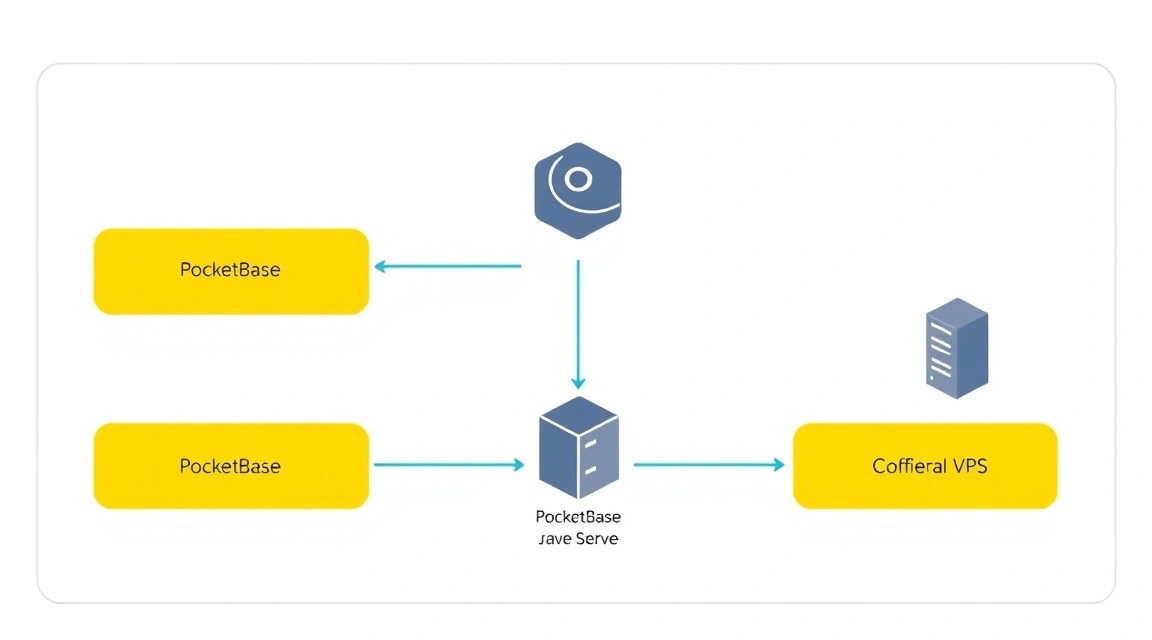
Después de instalar PocketBase y Caddy, es necesario configurarlos para que trabajen juntos. La tarea principal es configurar Caddy como un proxy inverso para PocketBase y asegurar una conexión HTTPS segura.
1. Configuración de Caddyfile
Caddy utiliza un archivo de configuración llamado Caddyfile. Lo editaremos para enrutar el tráfico a PocketBase.
sudo nano /etc/caddy/Caddyfile
Reemplace todo el contenido del archivo con lo siguiente, especificando su dominio (por ejemplo, api.example.com). Si no tiene un dominio, puede usar una dirección IP, pero HTTPS solo funcionará con un dominio.
your_domain.com {
    reverse_proxy localhost:8090
    handle_errors {
        respond "{err.status_code} {err.status_text}"
    }
}
Guarde el archivo (Ctrl+X, Y, Enter).
Esta configuración le dice a Caddy:
- Escuchar solicitudes para
your_domain.com(o su IP, si no hay dominio). - Obtener y renovar automáticamente los certificados HTTPS para este dominio.
- Redirigir todas las solicitudes entrantes a
localhost:8090, donde se ejecuta PocketBase. - Manejar errores, devolviendo un estado HTTP estándar.
2. Aplicación de la configuración de Caddy
Después de modificar Caddyfile, es necesario reiniciar el servicio de Caddy para que los cambios surtan efecto.
sudo systemctl reload caddy        # Перезагрузка конфигурации Caddy
sudo systemctl status caddy        # Проверка статуса Caddy
Asegúrese de que Caddy esté activo y se haya recargado correctamente.
3. Inicio inicial de PocketBase y creación de un usuario administrador
Ahora PocketBase está disponible a través de su dominio. Abra un navegador y vaya a https://your_domain.com/_/. Esta es la ruta al panel de administración de PocketBase. Al iniciar sesión por primera vez, se le pedirá que cree un usuario administrador. Este es un paso crítico para gestionar su base de datos y API.
Introduzca el correo electrónico y la contraseña deseados para el administrador. Después de la creación, será redirigido al panel de control de PocketBase.
4. Configuración de secretos a través de variables de entorno (opcional, pero recomendado)
Para un almacenamiento más seguro de datos sensibles, como claves API u otros secretos, utilice variables de entorno. PocketBase las soporta. Puede editar el archivo de servicio de systemd:
sudo nano /etc/systemd/system/pocketbase.service
Agregue la línea Environment="YOUR_SECRET_KEY=your_value" en la sección [Service].
[Service]
...
Environment="[email protected]"
Environment="POCKETBASE_APP_URL=https://your_domain.com"
# Добавьте свои переменные:
Environment="MY_CUSTOM_API_KEY=supersecretkey123"
ExecStart=/opt/pocketbase/pocketbase serve --http "0.0.0.0:8090" --dir "/opt/pocketbase/pb_data"
...
Después de guardar el archivo, no olvide recargar systemd y el servicio de PocketBase:
sudo systemctl daemon-reload
sudo systemctl restart pocketbase
Dentro de PocketBase, podrá acceder a estas variables de entorno a través de código o, si es compatible, a través de la configuración de plugins.
5. Verificación de la operatividad
Puede verificar la operatividad de PocketBase y Caddy de varias maneras:
- A través del navegador: Abra
https://your_domain.com(para la API) yhttps://your_domain.com/_/(para el panel de administración). - A través de
curl:
curl -v https://your_domain.com/api/health # Проверка статуса API PocketBase
Debería recibir un HTTP 200 OK y una respuesta JSON de PocketBase. Si ve errores o no puede conectarse, revise los logs de Caddy (sudo journalctl -u caddy --since "1 hour ago") y PocketBase (sudo journalctl -u pocketbase --since "1 hour ago").
Copias de seguridad y mantenimiento
Las copias de seguridad son una parte críticamente importante de cualquier servicio de producción. PocketBase almacena todos sus datos en un único archivo SQLite (data.db) y opcionalmente en el directorio files, lo que simplifica significativamente el proceso de copia de seguridad.
1. Qué respaldar
- Base de datos:
/opt/pocketbase/pb_data/data.db– este es el archivo principal de SQLite que contiene todas sus colecciones, registros, usuarios y configuraciones. - Archivos: Si utiliza PocketBase para almacenar archivos, estos se encontrarán en el directorio
/opt/pocketbase/pb_data/files/. La copia de seguridad de este directorio es obligatoria. - Configuración de PocketBase: Aunque PocketBase no tiene un archivo de configuración complejo, cualquier cambio en el código (si utiliza hooks o plugins personalizados) o en el archivo de servicio de systemd (
/etc/systemd/system/pocketbase.service) también debe guardarse. - Configuración de Caddy:
/etc/caddy/Caddyfile– para una rápida restauración del proxy inverso.
2. Script simple de copia de seguridad automática
Crearemos un script simple que archivará los datos de PocketBase y los guardará en una ubicación temporal, para luego sincronizarlos con un almacenamiento remoto. Por ejemplo, usaremos tar y rclone (que deberá instalarse y configurarse para S3 u otro almacenamiento en la nube).
# Установка rclone, если еще не установлен
# sudo apt install rclone -y
# rclone config # Настройте S3-совместимое хранилище или другой провайдер

sudo nano /usr/local/bin/backup_pocketbase.sh
Pegue el siguiente script, reemplazando your_new_user y your_rclone_remote (el nombre de su almacenamiento rclone configurado).
#!/bin/bash

# Пути
POCKETBASE_DIR="/opt/pocketbase"
PB_DATA_DIR="${POCKETBASE_DIR}/pb_data"
BACKUP_DIR="/tmp/pocketbase_backups"
RCLONE_REMOTE="your_rclone_remote:pocketbase-backups" # Пример: s3_valebyte:pocketbase-backups
DATE=$(date +%Y%m%d_%H%M%S)
BACKUP_ARCHIVE="${BACKUP_DIR}/pocketbase_backup_${DATE}.tar.gz"
LOG_FILE="/var/log/pocketbase_backup.log"

# Создаем директорию для временных бэкапов, если ее нет
mkdir -p "${BACKUP_DIR}"

# Логирование
echo "--- Backup started at $(date) ---" >> "${LOG_FILE}"

# Останавливаем PocketBase для обеспечения целостности БД
echo "Stopping PocketBase service..." >> "${LOG_FILE}"
sudo systemctl stop pocketbase
sleep 5 # Даем время на остановку

# Создаем архив
echo "Creating backup archive: ${BACKUP_ARCHIVE}" >> "${LOG_FILE}"
sudo tar -czf "${BACKUP_ARCHIVE}" -C "${POCKETBASE_DIR}" pb_data >> "${LOG_FILE}" 2>&1

# Запускаем PocketBase
echo "Starting PocketBase service..." >> "${LOG_FILE}"
sudo systemctl start pocketbase

# Копируем архив в удаленное хранилище с помощью rclone
echo "Uploading backup to remote: ${RCLONE_REMOTE}" >> "${LOG_FILE}"
rclone copy "${BACKUP_ARCHIVE}" "${RCLONE_REMOTE}" >> "${LOG_FILE}" 2>&1

# Удаляем старые локальные бэкапы (оставляем последние 7 дней)
find "${BACKUP_DIR}" -type f -name ".tar.gz" -mtime +7 -delete >> "${LOG_FILE}" 2>&1
echo "Old local backups cleaned." >> "${LOG_FILE}"

echo "Backup finished at $(date)" >> "${LOG_FILE}"
echo "---" >> "${LOG_FILE}"
Haga el script ejecutable:
sudo chmod +x /usr/local/bin/backup_pocketbase.sh
3. Configuración de Cron para el inicio automático
Agregaremos una tarea en cron para ejecutar el script de copia de seguridad diariamente.
sudo crontab -e
Seleccione un editor (si se le solicita) y agregue la siguiente línea al final del archivo para que el script se ejecute todos los días a las 3:00 de la mañana.
0 3 /usr/local/bin/backup_pocketbase.sh >> /var/log/cron.log 2>&1
Guarde y cierre el archivo. Ahora sus datos se respaldarán regularmente.
4. Dónde almacenar (S3 externo / VPS separado)
Es extremadamente importante almacenar las copias de seguridad separadas del servidor principal. Esto le protegerá de la pérdida de datos en caso de fallo del VPS u otras catástrofes. Opciones recomendadas:
- Almacenamiento compatible con S3: Amazon S3, DigitalOcean Spaces, Backblaze B2, MinIO. Estas son soluciones fiables y relativamente económicas.
- VPS separado: Puede configurar un segundo VPS menos potente exclusivamente para almacenar copias de seguridad y usar rsync o SCP para transferir archivos.
- NAS/almacenamiento local: Para proyectos personales, puede usar un NAS doméstico o almacenamiento en la nube sincronizado con una máquina local.
5. Actualizaciones: rolling vs maintenance window
- Actualización de PocketBase: PocketBase no tiene un mecanismo de actualización integrado a través de un gestor de paquetes. Para actualizar, debe descargar el nuevo archivo ejecutable de GitHub, detener el servicio, reemplazar el archivo antiguo por el nuevo y luego iniciar el servicio. Esto se puede hacer en una "ventana de mantenimiento" (maintenance window) para minimizar el tiempo de inactividad.
# Пример команд для обновления PocketBase sudo systemctl stop pocketbase # Скачайте новую версию, как в шаге 6.1, но в /tmp, затем: # sudo cp /tmp/pocketbase_new_version /opt/pocketbase/pocketbase sudo systemctl start pocketbase - Actualización de Caddy y del SO: Caddy, al igual que otros paquetes del sistema, se actualiza a través del gestor de paquetes de Ubuntu. Ejecute regularmente
sudo apt update && sudo apt upgrade -ypara mantener el sistema y Caddy actualizados. Estas actualizaciones generalmente se pueden realizar sin detener los servicios, pero a veces se requiere un reinicio para aplicar las actualizaciones del kernel.
Siempre pruebe las actualizaciones en un servidor de staging, si es posible, antes de aplicarlas en producción.
Solución de problemas + Preguntas frecuentes
PocketBase no se inicia o no está disponible
Qué verificar: Asegúrese de que el servicio PocketBase esté en ejecución (sudo systemctl status pocketbase). Revise los logs del servicio (sudo journalctl -u pocketbase --since "1 hour ago"). Asegúrese de que el puerto 8090 no esté ocupado por otro proceso (sudo lsof -i :8090) y de que UFW permita las conexiones salientes para PocketBase.
Cómo solucionar: Si el servicio ha fallado, los logs mostrarán la causa. Problemas comunes: ruta incorrecta al archivo ejecutable, permisos de acceso incorrectos al directorio pb_data, conflicto de puertos. Asegúrese de que el usuario bajo el cual se ejecuta PocketBase (especificado en pocketbase.service) tenga permisos de lectura/escritura en /opt/pocketbase/pb_data.
HTTPS no funciona o el dominio no se abre
Qué verificar: Revise el estado de Caddy (sudo systemctl status caddy) y sus logs (sudo journalctl -u caddy --since "1 hour ago"). Asegúrese de que su dominio apunte correctamente a la dirección IP del VPS (registro A en DNS). Verifique que UFW permita los puertos 80 y 443. Asegúrese de que el Caddyfile especifique el dominio correcto y que no haya errores tipográficos.
Cómo solucionar: Problemas comunes: el registro DNS no se ha actualizado (espere), error tipográfico en el dominio, Caddy no puede obtener un certificado debido a una configuración incorrecta de DNS o del firewall. Intente deshabilitar temporalmente UFW (sudo ufw disable) para el diagnóstico y luego vuelva a habilitarlo.
¿Qué configuración mínima de VPS es adecuada?
Para proyectos pequeños, prototipos o necesidades personales, PocketBase puede funcionar incluso en un VPS con 1 vCore CPU, 1 GB de RAM y 20-25 GB de SSD. Esto es suficiente para PocketBase y el sistema operativo. Sin embargo, si planea almacenar muchos archivos o espera al menos un tráfico moderado, se recomienda 2 vCore CPU, 2 GB de RAM y 50 GB de NVMe SSD para un mejor rendimiento de la base de datos y una respuesta general del sistema.
¿Qué elegir: VPS o dedicado para esta tarea?
Para la implementación de PocketBase, en la gran mayoría de los casos, un VPS es suficiente. PocketBase es muy eficiente y no requiere grandes recursos. Los servidores dedicados solo son necesarios para proyectos muy grandes con alta carga (millones de solicitudes al día), requisitos específicos de aislamiento o cuando se ejecutan muchos otros servicios que consumen muchos recursos simultáneamente en el servidor. Para la mayoría de los desarrolladores y pequeñas/medianas empresas, un VPS será la opción óptima en términos de relación precio/rendimiento.
¿Cómo actualizar PocketBase a una nueva versión?
La actualización de PocketBase se realiza manualmente. Debe detener el servicio de PocketBase (sudo systemctl stop pocketbase), descargar la nueva versión del archivo ejecutable desde el repositorio oficial de GitHub, reemplazar el archivo antiguo en /opt/pocketbase/ por el nuevo y luego iniciar el servicio nuevamente (sudo systemctl start pocketbase). Siempre haga una copia de seguridad de la carpeta pb_data antes de actualizar en caso de problemas de compatibilidad inesperados.
¿Dónde se almacenan los datos de PocketBase?
Todos los datos de PocketBase se almacenan por defecto en el directorio especificado al iniciar con el flag --dir. En nuestro caso, es /opt/pocketbase/pb_data/. Dentro de este directorio encontrará el archivo de base de datos SQLite data.db y, si utiliza las funciones de almacenamiento de archivos de PocketBase, un subdirectorio files/.
¿Cómo cambiar el puerto en el que se ejecuta PocketBase?
El puerto de PocketBase se puede cambiar en el archivo de servicio de systemd: /etc/systemd/system/pocketbase.service. Busque la línea ExecStart=/opt/pocketbase/pocketbase serve --http "0.0.0.0:8090" --dir "/opt/pocketbase/pb_data" y cambie 8090 por el puerto deseado. Después de guardar el archivo, ejecute sudo systemctl daemon-reload y sudo systemctl restart pocketbase. No olvide también actualizar la configuración de Caddy si lo está utilizando como proxy inverso, para que apunte al nuevo puerto.
Conclusiones y próximos pasos
¡Felicidades! Ha desplegado PocketBase con éxito en su VPS, ha configurado el acceso seguro a través de HTTPS con Caddy y ha establecido un sistema básico de copia de seguridad. Ahora tiene un backend potente, flexible y totalmente controlado para sus aplicaciones, lo que le permite crear e iterar ideas rápidamente.
Aquí hay algunos próximos pasos que puede tomar para seguir desarrollando su proyecto:
- Configuración de un dominio personalizado: Si aún no lo ha hecho, vincule su propio dominio al VPS y actualice el
Caddyfilepara usarlo con su instancia de PocketBase. - Integración con el frontend: Comience a desarrollar su frontend web o móvil utilizando los SDK de cliente de PocketBase (JavaScript, Dart/Flutter) o directamente a través de la API REST/Realtime.
- Monitoreo y registro: Configure un sistema de monitoreo (por ejemplo, Prometheus + Grafana) para rastrear el rendimiento de su VPS y PocketBase, así como un registro centralizado para una detección y resolución de problemas más eficiente.
- Escalado: A medida que su proyecto crezca, explore las opciones de escalado horizontal (por ejemplo, usando réplicas de SQLite o migrando a una base de datos más potente si PocketBase añade dicho soporte en el futuro) o escalado vertical mediante la actualización de su plan de VPS.