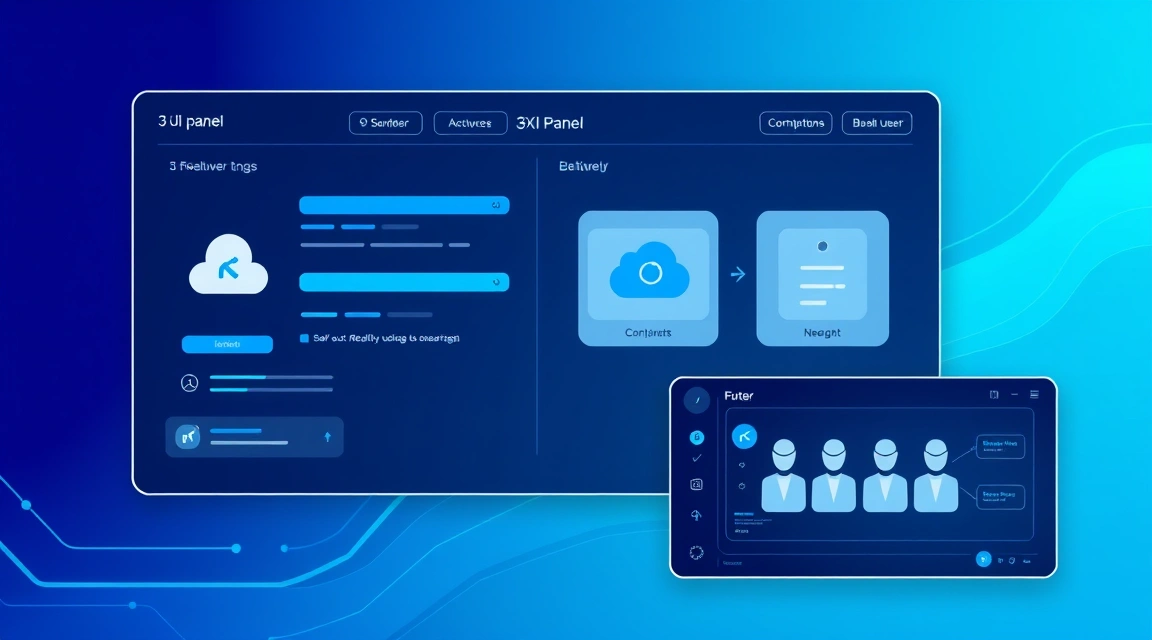
Para una rápida instalación de 3x-ui en un servidor bajo el control de Ubuntu 22.04 o Debian 12, basta con ejecutar el comando bash <(curl -Ls https://raw.githubusercontent.com/MHSanaei/3x-ui/master/install.sh), el cual desplegará el panel de control Xray con soporte para los protocolos VLESS Reality, Shadowsocks y Trojan en 2-3 minutos. Este panel es el fork más actualizado del proyecto original x-ui, ofreciendo soporte extendido para entornos multi-usuario, estadísticas detalladas de tráfico y configuraciones avanzadas de seguridad.
Instalación de 3x-ui: requisitos del sistema y preparación del VPS
Antes de comenzar el proceso denominado instalación de 3x-ui, es necesario asegurarse de que su servidor virtual (VPS) cumpla con las especificaciones técnicas mínimas. Aunque Xray-core consume recursos de manera extremadamente eficiente, el funcionamiento de la interfaz web y la base de datos SQLite requiere una cierta reserva de potencia.
Elección de la configuración del servidor
Para un funcionamiento estable del panel con 10-50 usuarios activos, se recomienda utilizar un servidor con las siguientes características:
- Procesador: 1 núcleo (1 GHz+) — Xray paraleliza la carga de manera excelente, pero para el cifrado Reality la frecuencia del núcleo es importante.
- Memoria RAM: 1 GB RAM — esto es suficiente para el funcionamiento del SO Ubuntu y del propio 3x-ui panel.
- Disco: 10 GB SSD/NVMe — el espacio principal lo ocupan los logs y la base de datos de usuarios.
- Sistema Operativo: Una instalación limpia de 3x-ui ubuntu 20.04/22.04 o Debian 11/12.
Al elegir la ubicación del servidor, conviene tener en cuenta la latencia (ping). Si su audiencia se encuentra en Europa, es mejor elegir centros de datos en los Países Bajos o Alemania. Si busca opciones económicas con alto rendimiento, preste atención a esta alternativa a DigitalOcean, donde puede obtener capacidades similares por un menor costo.
Preparación del sistema operativo
Antes de la instalación, actualice los paquetes e instale las dependencias necesarias (curl y socat para trabajar con certificados SSL):
apt update && apt upgrade -y
apt install curl socat -y
Asegúrese de que el firewall (ufw) esté desactivado o configurado para permitir el tráfico a través de los puertos que planea usar para el panel (por defecto 2053) y para las conexiones VPN.
Instalación paso a paso de 3x-ui panel con un solo comando
El uso del script de instalación automática es la forma más confiable de desplegar 3x-ui panel. El script detectará automáticamente la arquitectura del procesador (x86_64 o ARM), descargará la última versión de Xray-core y configurará los servicios del sistema para el inicio automático.
Ejecución del script de instalación
Ejecute el siguiente comando en la terminal de su servidor:
bash <(curl -Ls https://raw.githubusercontent.com/MHSanaei/3x-ui/master/install.sh)Durante el proceso de instalación, el script le hará algunas preguntas:
- Confirmación de la instalación (presione
y). - Elección del puerto para la interfaz web (se recomienda cambiar el estándar 2053 por cualquier puerto aleatorio en el rango 10000-60000 para protegerse de los escáneres).
- Configuración de login y contraseña de administrador. No utilice combinaciones estándar como admin/admin.
Gestión del servicio a través de la terminal
Una vez finalizada la instalación, tendrá disponibles los comandos de gestión a través de la utilidad x-ui. Simplemente escriba x-ui en la consola para abrir el menú de gestión, donde puede restablecer la contraseña, cambiar el puerto o reiniciar el servicio. Esto es crítico si pierde el acceso a la interfaz web.
Al comparar la comodidad de administración, muchos usuarios eligen esta herramienta en lugar de editar manualmente los archivos de configuración JSON. En el contexto de elegir entre hostings locales y extranjeros, instalar este panel en un VPS occidental ofrece más libertad, como mencionamos en el artículo Reg.ru / Beget vs VPS occidental.
¿Busca un servidor confiable para sus proyectos?
VPS desde $10/mes y servidores dedicados desde $9/mes con NVMe, protección DDoS y soporte 24/7.
Ver ofertas →Configuración de 3x-ui reality con camuflaje bajo cloudflare.com
La tecnología 3x-ui reality es actualmente el método más avanzado para eludir bloqueos. Elimina el uso de certificados SSL autofirmados, "tomando prestado" en su lugar el certificado de un sitio web real y popular (por ejemplo, cloudflare.com o microsoft.com). Para un censor, su tráfico parece una visita normal a un recurso legítimo.
Creación de una conexión de entrada (Inbound)
En la interfaz web, vaya a la sección "Inbounds" y haga clic en "Add Inbound". Seleccione los siguientes parámetros:
- Protocol: vless
- Port: 443 (el uso del puerto 443 es obligatorio para imitar HTTPS)
- Transmission: TCP
- Security: REALITY
Ajuste fino de los parámetros de Reality
En el bloque de configuración de Reality, complete los campos:
| Parámetro | Valor | Descripción |
|---|---|---|
| Dest | cloudflare.com:443 | Dominio real bajo el cual se camufla el tráfico |
| Server Names (SNI) | cloudflare.com, www.cloudflare.com | Lista de dominios para el TLS Handshake |
| Short IDs | (generar uno aleatorio) | Identificador único para la sesión Reality |
| Private Key | (generar con el botón Get New Keys) | Clave para descifrar el tráfico en el servidor |
Importante: en el campo Flow seleccione xtls-rprx-vision. Esto activa mecanismos adicionales para contrarrestar el sondeo activo por parte de sistemas de análisis profundo de paquetes (DPI). Para más detalles sobre cómo funciona esta combinación, lea el material Su propia VPN en VPS: VLESS Reality + Xray-core en 10 minutos.

Gestión de usuarios x-ui multi user y límites de tráfico
La funcionalidad x-ui multi user permite crear cuentas individuales para diferentes personas o dispositivos dentro de un mismo puerto (Inbound). Esto elimina la necesidad de abrir cientos de puertos en el firewall y simplifica la administración.
Añadir nuevos clientes
En la configuración del Inbound creado, encontrará la sección "Clients". Haga clic en "Add Client" para generar un nuevo UUID. A cada usuario se le puede asignar un Email único (etiqueta) para llevar las estadísticas.
Establecer restricciones y cuotas
El panel 3x-ui proporciona herramientas de control flexibles:
- Total GB: Límite de tráfico (por ejemplo, 100 GB). Una vez agotado, el acceso del cliente se bloquea automáticamente.
- Expiry Time: Fecha de expiración de la cuenta. Útil para crear accesos temporales.
- IP Limit: Restricción del número de conexiones simultáneas desde diferentes direcciones IP. Lo óptimo es poner 2-3 para protegerse contra la reventa de su acceso.
Las estadísticas de cada usuario se muestran en tiempo real. Puede ver el volumen de datos cargados y descargados, así como la fecha de la última conexión. Si planea usar esta funcionalidad con fines comerciales, podría interesarle la guía sobre cómo lanzar un servicio de proxy.
Comparación de 3x-ui con soluciones VPN alternativas
La elección de 3x-ui está justificada cuando se requiere un alto grado de privacidad y una GUI cómoda. Sin embargo, existen otros protocolos que pueden ser más efectivos en condiciones específicas.
| Solución | Protocolos | Dificultad de configuración | Resistencia a DPI | Multi-user |
|---|---|---|---|---|
| 3x-ui (Xray) | VLESS, Reality, Trojan | Media (Web GUI) | Máxima | Sí (detallado) |
| AmneziaVPN | Shadowsocks, AWG | Baja (App) | Alta | Sí (vía configs) |
| WireGuard | Basado en UDP | Baja | Baja (fácil de detectar) | Sí |
| Outline | Shadowsocks | Mínima | Media | Sí (claves) |
Si su tarea es simplemente ocultar la IP para streaming, bastará con la configuración de WireGuard en VPS en 5 minutos. Pero para eludir filtros gubernamentales serios, Reality en combinación con 3x-ui sigue siendo la opción prioritaria.
Optimización del stack de red y rendimiento
Para que la instalación de 3x-ui proporcione la máxima velocidad (hasta 1-10 Gbps), es necesario optimizar el funcionamiento del núcleo Linux con las colas de red. Por defecto, el stack TCP en Ubuntu está configurado para tareas universales, no para tráfico de proxy de alta carga.
Activación del algoritmo BBR
Google BBR (Bottleneck Bandwidth and RTT) aumenta significativamente el ancho de banda en canales inestables con pérdida de paquetes. Puede activarlo con un par de comandos:
echo "net.core.default_qdisc=fq" >> /etc/sysctl.conf
echo "net.ipv4.tcp_congestion_control=bbr" >> /etc/sysctl.conf
sysctl -p
Aumento de los límites de archivos abiertos
Cada conexión de usuario en Xray es un archivo abierto (socket). Con un gran número de x-ui multi user, el límite estándar de 1024 archivos puede agotarse. Edite /etc/security/limits.conf, añadiendo:
* soft nofile 65535
* hard nofile 65535
Estos cambios permitirán que su servidor soporte miles de sesiones simultáneas sin caídas de rendimiento. Esto es especialmente relevante para tareas relacionadas con la automatización, por ejemplo, cuando en el servidor funciona un Sneaker-bot en VPS, que requiere múltiples conexiones de proxy.
Backups y migración de datos de 3x-ui
Toda la configuración del panel, incluidos los datos de los usuarios y sus estadísticas, se almacena en un único archivo de base de datos SQLite. Esto hace que el proceso de copia de seguridad sea sumamente sencillo.
¿Dónde están los datos?
El archivo principal de la base de datos se encuentra en la ruta: /etc/x-ui/x-ui.db. También en este directorio pueden encontrarse los certificados SSL si los configuró a través del panel.
Automatización del backup
Para crear un backup diario, puede usar un script cron simple:
#!/bin/bash
BACKUP_DIR="/root/backups"
mkdir -p $BACKUP_DIR
cp /etc/x-ui/x-ui.db $BACKUP_DIR/x-ui_$(date +%F).db
find $BACKUP_DIR -type f -mtime +7 -delete
Si decide cambiar de proveedor o escalar, basta con instalar 3x-ui en el nuevo servidor y reemplazar el archivo x-ui.db con su backup, luego reinicie el panel con el comando x-ui restart. Todos los usuarios y configuraciones de Reality se cargarán automáticamente.
Seguridad y protección del panel de control
Dado que el panel de control tiene acceso a configuraciones críticas del servidor, su protección es la prioridad número uno. Al dejar la configuración estándar, corre el riesgo de ser víctima de ataques de fuerza bruta.
Recomendaciones de protección
- Cambio de la ruta estándar: En la configuración del panel, cambie el "Panel URL Root". Por ejemplo, en lugar de acceder por
http://ip:puerto/, usehttp://ip:puerto/mi-ruta-secreta/. Esto ocultará el formulario de inicio de sesión de los escáneres automáticos. - Uso de HTTPS para el panel: Vincule un dominio a su servidor y emita un certificado SSL (por ejemplo, a través de Let's Encrypt). En la configuración de 3x-ui, indique las rutas a
fullchain.pemyprivkey.pem. - Autenticación 2FA: 3x-ui soporta autenticación de dos factores a través de Google Authenticator. Es una medida obligatoria para las cuentas de administrador.
- Restricción de acceso por IP: Si tiene una IP estática, configure
iptablesoufwpara que el puerto del panel sea accesible solo desde su dirección.
Para quienes gestionan infraestructuras complejas, por ejemplo, al configurar un servidor CI/CD, la seguridad de las interfaces externas es un estándar básico de trabajo.
Conclusiones
El uso de 3x-ui es el método más eficiente y moderno para desplegar una VPN personal con soporte para el protocolo Reality en servidores Ubuntu. Para garantizar la máxima estabilidad y velocidad de funcionamiento, recomendamos elegir un VPS con virtualización KVM y activar el algoritmo de optimización TCP BBR inmediatamente después de la instalación.
VPS NVMe con activación en 60 segundos: acceso root completo, más de 20 ubicaciones, pago con tarjeta o cripto.
Elegir plan


