WireGuard VPN на VPS: швидке налаштування сервера та підключення клієнтів
TL;DR
У цьому посібнику ми покроково налаштуємо високопродуктивний та безпечний VPN-сервер на базі WireGuard на вашому VPS, а також підключимо до нього клієнтські пристрої. Ви отримаєте власний приватний канал для безпечного доступу до інтернету, обходу географічних обмежень та захисту ваших даних.
Налаштування WireGuard сервера на Ubuntu 24.04 LTS.
Генерація ключів та конфігураційних файлів для сервера та клієнтів.
Увімкнення IP-форвардингу та налаштування правил брандмауера.
Підключення клієнтів під різні операційні системи.
Рекомендації щодо резервного копіювання та обслуговування VPN-сервера.
Вирішення типових проблем при роботі з WireGuard.
Що ми налаштовуємо і навіщо
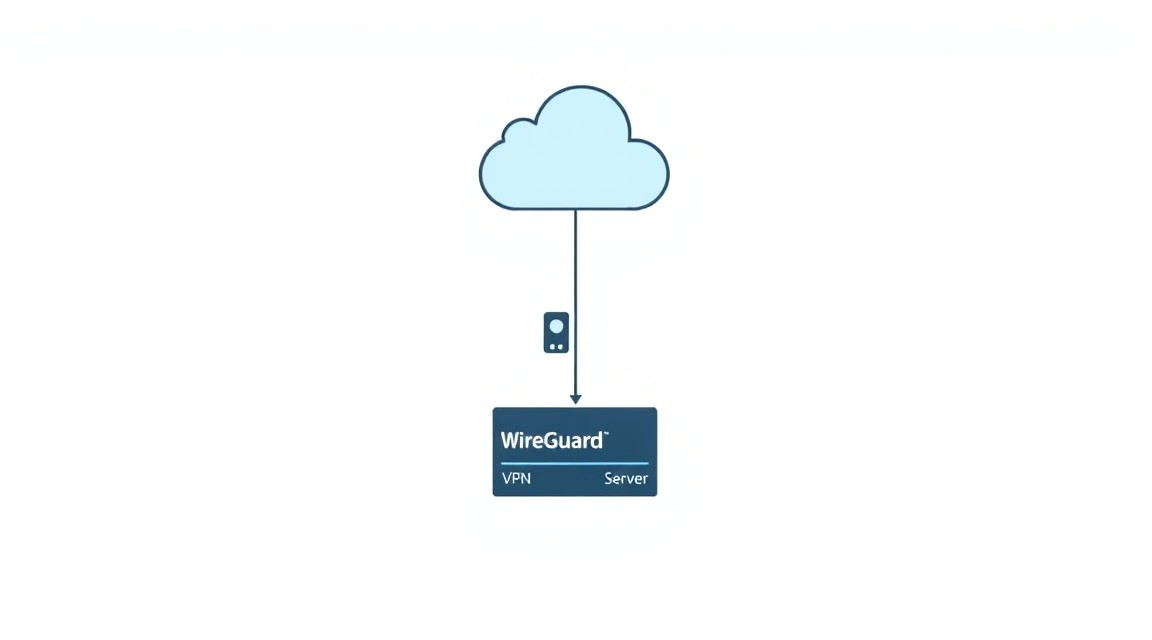
Схема: Що ми налаштовуємо і навіщо
У цьому докладному посібнику ми займемося розгортанням WireGuard VPN-сервера на віртуальному приватному сервері (VPS). WireGuard — це сучасний, швидкий та криптографічно надійний VPN-протокол, розроблений з акцентом на простоту та продуктивність. Він значно перевершує багато застарілих VPN-рішень, таких як OpenVPN або IPsec, за швидкістю та простотою налаштування, при цьому забезпечуючи високий рівень безпеки.
У підсумку, після завершення налаштування, ви отримаєте повністю функціональний VPN-сервер, який дозволить вам:
Безпечно підключатися до інтернету з будь-якої точки світу, шифруючи весь ваш трафік та захищаючи його від перехоплення в публічних Wi-Fi мережах.
Обходити географічні обмеження та отримувати доступ до контенту, який недоступний у вашому поточному місцезнаходженні, використовуючи IP-адресу вашого VPS.
Створити захищений туннель для всієї вашої команди або сім'ї, забезпечуючи приватність комунікацій та доступ до внутрішніх ресурсів, якщо це необхідно.
Захистити свою конфіденційність, приховуючи вашу реальну IP-адресу від третіх сторін та інтернет-провайдерів.
Існують різні альтернативи для вирішення подібних завдань, включаючи комерційні VPN-сервіси (cloud-managed) або інші протоколи VPN на власному сервері (self-hosted). Комерційні VPN пропонують зручність "все з коробки", але часто ціною повного контролю над вашими даними та потенційного зниження швидкості. Самостійне налаштування WireGuard на VPS надає вам повний контроль над інфраструктурою, максимальну прозорість і, як правило, кращу продуктивність та економічну вигоду в довгостроковій перспективі, особливо якщо вам потрібен VPN для постійного використання або для кількох користувачів.
Вибір на користь self-hosted WireGuard на VPS обумовлений наступними перевагами:
Повний контроль: Ви володієте сервером і керуєте ним, ніхто інший не має доступу до ваших даних або логів.
Висока продуктивність: WireGuard значно швидший за інші VPN-протоколи завдяки спрощеній кодовій базі та сучасним криптографічним примітивам.
Економічність: Вартість оренди VPS часто нижча, ніж підписка на якісний комерційний VPN, особливо для тривалого використання.
Гнучкість: Ви можете налаштувати сервер під свої специфічні потреби, наприклад, додати блокування реклами або власні DNS-сервери.
Який VPS-конфіг потрібен для цього завдання
Схема: Який VPS-конфіг потрібен для цього завдання
WireGuard відомий своєю легкістю та низькими системними вимогами. Для більшості сценаріїв використання, навіть при підключенні кількох десятків клієнтів, WireGuard не вимагає значних ресурсів.
Мінімальні вимоги:
CPU: 1 vCPU. Навіть найбазовіший процесор буде достатнім, оскільки WireGuard дуже ефективно використовує ресурси.
RAM: 512 MB. WireGuard сам по собі споживає дуже мало оперативної пам'яті. Основний споживач — операційна система. 512 MB буде достатньо для Ubuntu Server та WireGuard.
Диск: 10-20 GB SSD. Система та WireGuard займають мінімум місця. SSD кращий для загальної чуйності системи, але навіть звичайний HDD працюватиме.
Мережа: 100 Mbps uplink. Цього більш ніж достатньо для одного-двох десятків активних користувачів, що займаються звичайним веб-серфінгом або стрімінгом у HD. Для 4K-стрімінгу або дуже великої кількості користувачів знадобиться ширший канал.
Рекомендований VPS-план для більшості користувачів:
Для комфортної роботи та можливості масштабування в майбутньому, а також для розміщення додаткових сервісів (наприклад, DNS-блокатора), рекомендується наступний конфігураційний план:
Dedicated-сервер (виділений сервер) стає необхідним, якщо:
У вас дуже велика кількість клієнтів WireGuard (сотні або тисячі), що вимагають максимальної пропускної здатності.
Ви плануєте розміщувати на тому ж сервері інші, ресурсомісткі сервіси, які конкуруватимуть з WireGuard за CPU, RAM або дискові операції.
Вам потрібна гарантована продуктивність без "сусідства" з іншими користувачами на одному фізичному сервері.
Потрібні специфічні апаратні конфігурації, недоступні на VPS (наприклад, апаратні прискорювачі шифрування).
Для більшості особистих та невеликих командних VPN-серверів VPS буде оптимальним та достатнім рішенням.
Локація VPS: на що впливає
Вибір географічного розташування вашого VPS-сервера має кілька важливих аспектів:
Затримка (Latency): Чим ближче сервер до вас фізично, тим нижчим буде пінг і, відповідно, вищою швидкість відгуку. Для ігор або чутливих до затримок застосунків вибирайте сервер, розташований максимально близько до вашого місцезнаходження.
Доступність контенту: Якщо мета VPN — доступ до регіонально обмеженого контенту, вибирайте сервер у тій країні, де цей контент доступний.
Правова юрисдикція: Різні країни мають різні закони про зберігання даних та конфіденційність. Враховуйте це при виборі локації, якщо для вас критична анонімність та правовий захист.
Підготовка сервера
Схема: Підготовка сервера
Перш ніж приступити до встановлення WireGuard, необхідно виконати базову підготовку сервера. Ми будемо використовувати Ubuntu Server 24.04 LTS, актуальну на 2026 рік, як один із найпопулярніших та найстабільніших дистрибутивів для серверів.
1. Підключення до сервера за SSH
Використовуйте SSH-клієнт для підключення до вашого VPS. Замініть your_user на ім'я користувача (часто root або ubuntu) та your_vps_ip на IP-адресу вашого сервера.
ssh your_user@your_vps_ip
Якщо ви використовуєте SSH-ключі (що настійно рекомендується), команда виглядатиме так:
ssh -i ~/.ssh/your_ssh_key your_user@your_vps_ip
2. Оновлення системи
Завжди починайте з оновлення списку пакетів та встановлення всіх доступних оновлень. Це гарантує, що у вас будуть найсвіжіші версії програмного забезпечення та патчі безпеки.
sudo apt update && sudo apt upgrade -y
Після оновлення, якщо було оновлено ядро, рекомендується перезавантажити сервер:
sudo reboot
Після перезавантаження перепідключіться за SSH.
3. Створення нового користувача з правами sudo (якщо ви увійшли як root)
Робота під користувачем з обмеженими правами та використанням sudo для адміністративних завдань значно підвищує безпеку. Якщо ви увійшли як root, створіть нового користувача:
Потім вийдіть із сесії root та увійдіть під новим користувачем wgadmin.
exit
ssh wgadmin@your_vps_ip
4. Налаштування SSH-ключів для нового користувача (якщо не зроблено)
Якщо ви увійшли за паролем, настійно рекомендується налаштувати SSH-ключі для безпарольного та безпечнішого входу. На вашій локальній машині згенеруйте ключ (якщо його немає):
Після цього можна відключити автентифікацію за паролем для SSH у файлі /etc/ssh/sshd_config, встановивши PasswordAuthentication no та перезапустивши службу SSH: sudo systemctl restart sshd.
5. Налаштування брандмауера (UFW)
UFW (Uncomplicated Firewall) — це зручна оболонка для iptables. Налаштуємо його, щоб дозволити лише необхідні підключення:
sudo apt install ufw -y # Встановлення UFW, якщо не встановлено
sudo ufw allow OpenSSH # Дозволяємо SSH (порт 22 за замовчуванням)
sudo ufw enable # Вмикаємо брандмауер. Підтвердіть 'y'.
sudo ufw status # Перевіряємо статус UFW
На цьому етапі ваш сервер готовий до встановлення WireGuard. Ми дозволимо порт WireGuard пізніше, після його налаштування.
6. Встановлення Fail2ban (опціонально, але рекомендується)
Fail2ban допомагає захистити сервер від атак методом підбору (brute-force) шляхом тимчасового блокування IP-адрес, з яких надходять невдалі спроби входу.
sudo apt install fail2ban -y # Встановлення Fail2ban
sudo cp /etc/fail2ban/jail.conf /etc/fail2ban/jail.local # Створення локальної копії конфігу
sudo nano /etc/fail2ban/jail.local # Відкриваємо конфіг для редагування
У файлі jail.local знайдіть секцію [sshd] та переконайтеся, що enabled = true. Ви можете налаштувати bantime (час блокування) та maxretry (максимальна кількість спроб). Збережіть файл (Ctrl+O, Enter, Ctrl+X) та перезапустіть Fail2ban:
sudo systemctl enable fail2ban
sudo systemctl start fail2ban
sudo systemctl status fail2ban # Перевіряємо статус служби
Встановлення ПЗ — покроково
Схема: Встановлення ПЗ — покроково
Тепер, коли сервер підготовлено, перейдемо до встановлення та базового налаштування WireGuard. Ми будемо використовувати пакети з офіційних репозиторіїв Ubuntu, що гарантує стабільність та актуальність версій для 2026 року.
1. Встановлення WireGuard
WireGuard доступний у стандартних репозиторіях Ubuntu 24.04 LTS. Встановіть його разом з утилітами для роботи з ним.
sudo apt install wireguard -y # Встановлення WireGuard та супутніх утиліт
Ця команда встановить пакет wireguard, який включає ядро WireGuard та утиліту wg для керування.
2. Генерація пари ключів для WireGuard сервера
Для безпечного з'єднання WireGuard використовує криптографічні ключі. Згенеруємо приватний та публічний ключ для нашого сервера.
wg genkey | sudo tee /etc/wireguard/privatekey # Генерація приватного ключа сервера та збереження
sudo chmod 600 /etc/wireguard/privatekey # Встановлення строгих прав доступу до приватного ключа
sudo cat /etc/wireguard/privatekey | wg pubkey | sudo tee /etc/wireguard/publickey # Вилучення публічного ключа з приватного та збереження
Тепер у вас є два файли: /etc/wireguard/privatekey (секретний) та /etc/wireguard/publickey (можна ділитися). Запишіть публічний ключ сервера, він знадобиться для налаштування клієнтів.
3. Увімкнення IP-форвардингу
Щоб ваш VPS міг перенаправляти трафік від клієнтів WireGuard в інтернет, необхідно увімкнути IP-форвардинг (пересилання пакетів).
У файлі, що відкрився, знайдіть рядок #net.ipv4.ip_forward=1, розкоментуйте його (видаліть #) і, якщо його немає, додайте в кінець файлу:
net.ipv4.ip_forward=1
net.ipv6.conf.all.forwarding=1 # Також рекомендується для підтримки IPv6
Збережіть файл (Ctrl+O, Enter, Ctrl+X) та застосуйте зміни:
sudo sysctl -p # Застосування змін sysctl
Переконайтеся, що вивід команди показує net.ipv4.ip_forward = 1.
4. Визначення імені мережевого інтерфейсу
Для налаштування правил брандмауера та NAT нам знадобиться ім'я основного мережевого інтерфейсу вашого VPS, через який сервер виходить в інтернет. Зазвичай це eth0, ens3 або enpXsY.
ip a # Вивід списку мережевих інтерфейсів
Знайдіть інтерфейс, який має вашу публічну IP-адресу. Запам'ятайте або запишіть його ім'я (наприклад, eth0). Воно буде використовуватися в конфігурації WireGuard.
Конфігурація
Схема: Конфігурація
На цьому етапі ми створимо конфігураційний файл для WireGuard сервера та приклад конфігурації для клієнта. Всі налаштування зберігатимуться у файлі /etc/wireguard/wg0.conf.
1. Створення конфігураційного файлу сервера (wg0.conf)
Відкрийте файл для редагування. Якщо його немає, його буде створено.
sudo nano /etc/wireguard/wg0.conf
Вставте наступний вміст, замінивши заповнювачі своїми значеннями:
<SERVER_PRIVATE_KEY>: Вміст файлу /etc/wireguard/privatekey.
<MAIN_NETWORK_INTERFACE>: Ім'я основного мережевого інтерфейсу, яке ви визначили на попередньому кроці (наприклад, eth0).
[Interface]
PrivateKey = <SERVER_PRIVATE_KEY>
Address = 10.0.0.1/24 # IP-адреса сервера всередині VPN-тунелю. /24 означає підмережу для 254 клієнтів.
ListenPort = 51820 # Порт, на якому WireGuard прийматиме з'єднання (можна вибрати будь-який вільний)
PostUp = iptables -A FORWARD -i %i -j ACCEPT; iptables -t nat -A POSTROUTING -o <MAIN_NETWORK_INTERFACE> -j MASQUERADE; ip6tables -A FORWARD -i %i -j ACCEPT; ip6tables -t nat -A POSTROUTING -o <MAIN_NETWORK_INTERFACE> -j MASQUERADE
PostDown = iptables -D FORWARD -i %i -j ACCEPT; iptables -t nat -D POSTROUTING -o <MAIN_NETWORK_INTERFACE> -j MASQUERADE; ip6tables -D FORWARD -i %i -j ACCEPT; ip6tables -t nat -D POSTROUTING -o <MAIN_NETWORK_INTERFACE> -j MASQUERADE

# Секції [Peer] для клієнтів будуть додані нижче
Пояснення до PostUp/PostDown:
PostUp: Команди, що виконуються при активації інтерфейсу WireGuard. Вони налаштовують правила брандмауера для пересилання трафіку та NAT (MASQUERADE), щоб вихідний трафік від VPN-клієнтів виглядав так, ніби він походить від вашого VPS.
PostDown: Команди для видалення цих правил при деактивації інтерфейсу.
%i: Автоматично замінюється на ім'я інтерфейсу WireGuard (у нашому випадку wg0).
Збережіть файл (Ctrl+O, Enter, Ctrl+X).
2. Додавання правил брандмауера для WireGuard
Тепер дозволимо вхідні UDP-з'єднання на порт WireGuard (за замовчуванням 51820).
sudo ufw allow 51820/udp # Дозволяємо UDP-трафік на порт 51820
sudo ufw status # Перевіряємо, що правило додано
Вивід ufw status має показати, що 51820/udp дозволено.
3. Запуск WireGuard сервера
Увімкніть та запустіть службу WireGuard:
sudo systemctl enable wg-quick@wg0 # Додавання WireGuard в автозавантаження
sudo systemctl start wg-quick@wg0 # Запуск WireGuard
sudo systemctl status wg-quick@wg0 # Перевірка статусу служби
Якщо службу запущено успішно, ви побачите статус active (exited) або active (running). exited для wg-quick є нормальним, оскільки сама служба лише налаштовує інтерфейс, а не працює як демон постійно.
4. Генерація конфігурації для клієнтів
Для кожного клієнта WireGuard (ваш телефон, ноутбук, планшет) потрібна своя пара ключів та своя конфігурація. Ми додамо по одному клієнту як приклад.
Крок 4.1: Згенерувати ключі для клієнта
Виконайте ці команди на сервері для кожного нового клієнта. Наприклад, для client1:
wg genkey | sudo tee /etc/wireguard/client1_privatekey # Генерація приватного ключа клієнта
sudo cat /etc/wireguard/client1_privatekey | wg pubkey | sudo tee /etc/wireguard/client1_publickey # Генерація публічного ключа клієнта
Запишіть обидва ключі для client1.
Крок 4.2: Додати клієнта до конфігурації сервера
Відкрийте /etc/wireguard/wg0.conf знову:
sudo nano /etc/wireguard/wg0.conf
Додайте нову секцію [Peer] в кінець файлу для кожного клієнта. Використовуйте публічний ключ клієнта та виділіть йому унікальну IP-адресу з підмережі 10.0.0.0/24 (наприклад, 10.0.0.2 для першого клієнта, 10.0.0.3 для другого тощо).
[Interface]
PrivateKey = <CLIENT1_PRIVATE_KEY>
Address = 10.0.0.2/32 # IP-адреса, яку ви виділили для client1 у wg0.conf
DNS = 8.8.8.8, 8.8.4.4 # DNS-сервери, які використовуватимуться клієнтом (наприклад, Google DNS)

[Peer]
PublicKey = <SERVER_PUBLIC_KEY>
Endpoint = <SERVER_PUBLIC_IP>:51820 # Публічна IP та порт вашого VPS
AllowedIPs = 0.0.0.0/0, ::/0 # Весь трафік клієнта йтиме через VPN
PersistentKeepalive = 25 # Надсилає "порожні" пакети кожні 25 секунд для підтримки з'єднання через NAT
Збережіть цей файл як client1.conf. Ви можете використовувати QR-код для зручного імпорту на мобільні пристрої:
sudo apt install qrencode -y # Встановлення утиліти для генерації QR-кодів
sudo cat /etc/wireguard/client1.conf | qrencode -t ansiutf8 # Виведення QR-коду в термінал
Відскануйте цей QR-код додатком WireGuard на вашому мобільному пристрої.
5. Перевірка працездатності
Після налаштування клієнта підключіться до VPN. Потім виконайте наступні перевірки:
# На сервері:
sudo wg show # Має показати активні піри (клієнтів) та їхні публічні ключі
# На клієнті (після підключення до VPN):
ping 10.0.0.1 # Пінгуємо IP-адресу VPN-сервера
curl ifconfig.me # Перевіряємо, що ваша публічна IP-адреса змінилася на IP вашого VPS
Якщо обидві перевірки пройшли успішно, ваш WireGuard VPN працює!
Резервні копії та обслуговування
Схема: Резервні копії та обслуговування
Регулярне резервне копіювання та своєчасне обслуговування — ключ до стабільної та безпечної роботи будь-якого сервера, включаючи ваш WireGuard VPN.
1. Що резервувати
Для WireGuard критично важливо зберігати такі дані:
Конфігураційні файли WireGuard:/etc/wireguard/wg0.conf. Цей файл містить приватний ключ сервера та публічні ключі всіх клієнтів. Вкрай важливо зберігати його в безпеці та зашифрованим!
Приватні ключі клієнтів: Якщо ви генерували їх на сервері та хочете мати можливість відновити клієнтські пристрої, збережіть файли /etc/wireguard/clientX_privatekey. В іншому випадку, якщо клієнтські ключі генеруються на стороні клієнта, вам достатньо публічних ключів у wg0.conf.
2. Простий скрипт авторезервування
Ви можете створити простий скрипт для копіювання конфігураційних файлів у безпечне місце. Наприклад, зашифрувати їх та відправити на віддалене сховище.
#!/bin/bash

# Каталог для тимчасових файлів
BACKUP_DIR="/tmp/wireguard_backup_$(date +%Y%m%d%H%M%S)"
mkdir -p "$BACKUP_DIR"

# Копіювання конфігів
cp /etc/wireguard/wg0.conf "$BACKUP_DIR/"
cp /etc/wireguard/_privatekey "$BACKUP_DIR/" 2>/dev/null # Копіюємо приватні ключі клієнтів, якщо вони є

# Створення зашифрованого архіву
# Замініть 'YOUR_SECURE_PASSWORD' на надійний пароль
tar -czf "$BACKUP_DIR/wireguard_config.tar.gz" -C "$BACKUP_DIR" .
gpg --batch --passphrase 'YOUR_SECURE_PASSWORD' --symmetric --cipher-algo AES256 "$BACKUP_DIR/wireguard_config.tar.gz"
rm "$BACKUP_DIR/wireguard_config.tar.gz" # Видаляємо незашифрований архів

# Відправлення на віддалене сховище (приклад з rsync на інший сервер)
# Замініть 'backupuser@backup_server_ip:/path/to/backups/'
# scp "$BACKUP_DIR/wireguard_config.tar.gz.gpg" backupuser@backup_server_ip:/path/to/backups/

# Відправлення на S3-сумісне сховище (приклад з aws cli, потрібна інсталяція та налаштування)
# aws s3 cp "$BACKUP_DIR/wireguard_config.tar.gz.gpg" s3://your-s3-bucket/wireguard/

# Очищення тимчасових файлів
rm -rf "$BACKUP_DIR"

echo "Резервне копіювання WireGuard завершено."
Збережіть цей скрипт як /usr/local/bin/backup_wireguard.sh, зробіть його виконуваним (sudo chmod +x /usr/local/bin/backup_wireguard.sh) та налаштуйте його запуск через cron.
sudo crontab -e # Відкрийте crontab для користувача root
Додайте рядок для щоденного резервування (наприклад, о 3:00 ночі):
Після оновлення ядра Linux (це часто відбувається при apt upgrade) обов'язково потрібне перезавантаження сервера, щоб зміни набули чинності. WireGuard працює на рівні ядра, і його модулі повинні відповідати поточній версії ядра.
Rolling updates: Для більшості домашніх та невеликих VPN-серверів можна просто виконувати apt upgrade раз на тиждень/місяць та перезавантажувати сервер.
Maintenance window: Для критично важливих систем плануйте вікно обслуговування, щоб перезавантаження не переривало роботу користувачів у піковий час.
Перед великими оновленнями завжди робіть резервну копію.
Усунення несправностей + FAQ
Навіть при найретельнішому налаштуванні можуть виникнути проблеми. Цей розділ допоможе вам діагностувати та вирішити найпоширеніші з них.
Немає підключення до сервера
Що перевірити: Перш за все, переконайтеся, що ваш VPS доступний по SSH. Якщо ні, перевірте його статус у провайдера. Потім, на сервері, перевірте статус служби WireGuard командою sudo systemctl status wg-quick@wg0. Переконайтеся, що WireGuard-інтерфейс активний: sudo wg show. Перевірте правила брандмауера UFW: sudo ufw status, переконайтеся, що порт WireGuard (за замовчуванням 51820/udp) дозволено. На клієнті перевірте правильність Endpoint (IP-адреса та порт сервера) у вашому клієнтському конфігу. Можливо, ваш інтернет-провайдер блокує UDP-трафік на використовуваному порту.
Як виправити: Якщо WireGuard не запущено, спробуйте sudo systemctl start wg-quick@wg0. Якщо порт заблоковано UFW, виконайте sudo ufw allow 51820/udp. Переконайтеся, що публічна IP-адреса сервера в клієнтському конфігу вірна. Спробуйте змінити ListenPort у wg0.conf на інший, менш поширений порт (наприклад, 443/udp або 20000-65535), не забувши оновити UFW та клієнтські конфіги.
Клієнти не отримують доступ до інтернету
Що перевірити: Це часта проблема, пов'язана з неправильною маршрутизацією або NAT. Переконайтеся, що IP-форвардинг увімкнено на сервері: cat /proc/sys/net/ipv4/ip_forward має повернути 1. Перевірте правила PostUp у /etc/wireguard/wg0.conf, особливо частину з MASQUERADE та ім'ям вашого основного мережевого інтерфейсу (наприклад, eth0). Переконайтеся, що ім'я інтерфейсу вірне. Також перевірте, що AllowedIPs у клієнтському конфігу встановлено на 0.0.0.0/0, ::/0, щоб весь трафік проходив через VPN.
Як виправити: Якщо IP-форвардинг не увімкнено, додайте net.ipv4.ip_forward=1 та net.ipv6.conf.all.forwarding=1 до /etc/sysctl.conf та виконайте sudo sysctl -p. Перевірте ім'я основного мережевого інтерфейсу за допомогою ip a та виправте його у wg0.conf, потім перезапустіть WireGuard: sudo systemctl restart wg-quick@wg0. Переконайтеся, що iptables встановлено та працює коректно.
Повільна швидкість з'єднання
Що перевірити: Швидкість VPN залежить від багатьох факторів. Перевірте швидкість вашого VPS-сервера (наприклад, за допомогою speedtest-cli на сервері). Перевірте свою локальну швидкість інтернету. Переконайтеся, що завантаження CPU на VPS не надто високе (htop або top). WireGuard дуже ефективний, але якщо сервер перевантажений іншими завданнями, це може вплинути на швидкість. Перевірте пінг до сервера з клієнта.
Як виправити: Якщо VPS має низьку пропускну здатність, можливо, варто розглянути апгрейд тарифного плану або зміну провайдера. Якщо CPU перевантажений, оптимізуйте інші сервіси на VPS або перенесіть їх. Переконайтеся, що немає втрати пакетів. Іноді зміна ListenPort може допомогти, якщо ваш провайдер обмежує трафік на певних портах.
Не можу додати нового клієнта
Що перевірити: Переконайтеся, що ви згенерували унікальну пару ключів для нового клієнта. Перевірте, що публічний ключ нового клієнта було додано до /etc/wireguard/wg0.conf у секцію [Peer]. Кожен клієнт повинен мати унікальну IP-адресу в підмережі WireGuard (наприклад, 10.0.0.3/32). Після додавання клієнта до wg0.conf, ви повинні перезапустити WireGuard на сервері: sudo systemctl restart wg-quick@wg0.
Як виправити: Перевірте, що публічний ключ клієнта в wg0.conf збігається з публічним ключем, згенерованим для клієнта. Переконайтеся, що IP-адреса клієнта в AllowedIPs (на сервері) та Address (на клієнті) унікальна та знаходиться в діапазоні вашої VPN-підмережі. Перезапустіть WireGuard на сервері, щоб він оновив свою конфігурацію.
Який VPS-конфіг мінімально підійде?
Для WireGuard VPN, що обслуговує до 20-30 активних користувачів, цілком достатньо VPS з 1 vCPU, 512 МБ оперативної пам'яті, 10-20 ГБ SSD-диска та мережевим каналом від 100 Мбіт/с. WireGuard дуже легкий і не вимогливий до ресурсів, тому навіть найбазовіші тарифні плани VPS часто виявляються більш ніж достатніми для особистого використання або невеликої команди. Головне — стабільний мережевий канал.
Що обрати — VPS чи dedicated для цього завдання?
Для більшості сценаріїв використання WireGuard VPN, включаючи особисте використання, невеликі команди або навіть середні проєкти, VPS є оптимальним вибором. Він пропонує достатню продуктивність, гнучкість та економічність. Dedicated-сервер слід розглядати лише у випадках дуже високого навантаження (сотні або тисячі одночасних користувачів), необхідності розміщення на тому ж сервері вкрай ресурсоємних застосунків, або якщо вам потрібна максимальна та гарантована продуктивність з повним контролем над апаратним забезпеченням.
Висновки та наступні кроки
Схема: Висновки та наступні кроки
Вітаємо! Ви успішно налаштували та запустили власний WireGuard VPN-сервер на вашому VPS. Тепер у вас є безпечний, швидкий та надійний спосіб захисту вашого інтернет-трафіку, обходу цензури та забезпечення конфіденційності. Ви отримали повний контроль над вашою VPN-інфраструктурою, уникаючи залежності від сторонніх провайдерів.
Ось кілька ідей для подальшого розвитку та оптимізації вашої VPN-системи:
Автоматизація керування клієнтами: Для зручності додавання та видалення клієнтів розгляньте використання веб-інтерфейсів, таких як WireGuard UI, або створення власних скриптів для автоматизації генерації ключів та конфігурацій.
Інтеграція з DNS-блокатором: Встановіть на тому ж VPS DNS-блокатор, наприклад Pi-hole або AdGuard Home, та налаштуйте його як DNS-сервер для ваших WireGuard клієнтів. Це дозволить блокувати рекламу, трекери та шкідливі сайти на рівні всієї вашої VPN-мережі.
Моніторинг сервера: Налаштуйте базовий моніторинг вашого VPS (наприклад, за допомогою Prometheus та Grafana або простих утиліт, таких як Netdata), щоб відстежувати продуктивність, завантаження мережі та стан WireGuard.
Чи був цей гайд корисним?
Ваш відгук допомагає нам покращувати гайди.
Share this post:
Надішліть гайд тому, кому він може стати в пригоді.