Як керувати VPS через командний рядок?
Привіт, колеги! Думаю, кожен із нас, хто хоч раз стикався з адмініструванням VPS-хостинг, знає, що командний рядок – це наш найкращий друг, а іноді і найлютіший ворог. Але не бійтеся! У цій статті ми розберемо основні моменти управління VPS через консоль, щоб навіть лінуксоїд-початківець почувався впевнено. Я поділюся своїм досвідом, помилками, які я робив, і, звичайно ж, покажу найкорисніші команди та прийоми. Встановлюватимемо софт, налаштовуватимемо сервіси, моніторитимемо систему – загалом, зробимо все, щоб ваша VPS працювала як годинник. Цей setup буде *вогонь*! Погнали!Зміст:
- Основи підключення до VPS через SSH
- Управління пакетами та встановлення програм
- Налаштування та управління основними сервісами
- Моніторинг ресурсів VPS
- Управління файлами та правами доступу
- Вирішення типових проблем та налагодження
Основи підключення до VPS через SSH
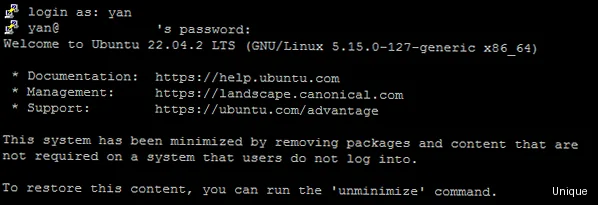
ssh [email protected]ssh -p 2222 [email protected]ssh -i ~/.ssh/id_rsa [email protected]Налаштування SSH-ключів (для параноїків)
Скажу прямо, налаштування SSH-ключів – це трохи геморой, але воно того варте. Спочатку потрібно згенерувати пару ключів (публічний та приватний) на вашому локальному комп'ютері:ssh-keygen -t rsa -b 4096ssh-copy-id -i ~/.ssh/id_rsa.pub [email protected]cat ~/.ssh/id_rsa.pub | ssh [email protected] "mkdir -p ~/.ssh && cat >> ~/.ssh/authorized_keys"sudo nano /etc/ssh/sshd_configsudo systemctl restart sshd| Метод аутентифікації | Безпека | Зручність |
|---|---|---|
| Пароль | Низька | Висока |
| SSH-ключ | Висока | Середня (потребує налаштування) |
Security is always excessive until it's not enough.
Rob Joyce, NSA
Управління пакетами та встановлення програм
sudo apt updatesudo apt upgradesudo apt upgrade nginxsudo apt install nginxsudo apt remove nginxsudo apt purge nginxРобота з репозиторіями (коли стандартних мало)
Іноді вам може знадобитися встановити пакет, якого немає у стандартних репозиторіях. У цьому випадку потрібно додати новий репозиторій. Для цього потрібно додати його адресу до файлу `/etc/apt/sources.list` або створити окремий файл у директорії `/etc/apt/sources.list.d/`. Наприклад, щоб додати репозиторій Node.js, можна створити файл `/etc/apt/sources.list.d/nodesource.list` з таким вмістом:deb https://deb.nodesource.com/node_16.x focal main
sudo apt update
curl -s https://deb.nodesource.com/gpgkey/nodesource.gpg.key | sudo apt-key add -sudo apt install nodejs| Команда | Опис |
|---|---|
sudo apt update | Оновлює список пакетів |
sudo apt upgrade | Оновлює встановлені пакети |
sudo apt install <пакет> | Встановлює пакет |
sudo apt remove <пакет> | Видаляє пакет |
sudo apt purge <пакет> | Видаляє пакет і його конфігураційні файли |
Software is a great combination between artistry and engineering.
Bill GatesГотові застосовувати ці команди? Оберіть свій VPS-хостинг!
Почніть керувати своїм сервером з повним контролем. Наші VPS-плани пропонують гнучкість та продуктивність. — from €4.49/mo.
Обрати VPS-хостинг →

Швидкий вибір
До серверів
Потрібен виділений сервер?
Bare metal з NVMe у 70+ локаціях — налаштування й замовлення за кілька хвилин.
Налаштування та управління основними сервісами
Отже, тепер поговоримо про налаштування сервісів. Тут все стає трохи складніше, але не бійтеся, я допоможу вам розібратися. Справа в тому, що кожен сервіс має свій конфігураційний файл, в якому зберігаються його налаштування. Ці файли зазвичай знаходяться в директорії `/etc`. Давайте розглянемо налаштування декількох популярних сервісів.Налаштування Nginx (веб-сервер)
Nginx – це дуже популярний веб-сервер. Його конфігураційний файл знаходиться в `/etc/nginx/nginx.conf`. У цьому файлі можна налаштувати основні параметри сервера, такі як кількість робочих процесів, ліміти з'єднань і т.д. Але основні налаштування для сайтів знаходяться в директорії `/etc/nginx/sites-available/`. Щоб створити новий сайт, потрібно створити файл конфігурації в цій директорії, наприклад, `/etc/nginx/sites-available/mysite.com`:server {
listen 80;
server_name mysite.com www.mysite.com;
root /var/www/mysite.com;
index index.html index.htm;
location / {
try_files $uri $uri/ =404;
}
}sudo ln -s /etc/nginx/sites-available/mysite.com /etc/nginx/sites-enabled/sudo systemctl restart nginxsudo systemctl status nginxНалаштування UFW (брандмауер)
UFW (Uncomplicated Firewall) – це простий і зручний брандмауер. Він дозволяє налаштувати правила для вхідного і вихідного трафіку. Щоб включити UFW, виконайте команду:sudo ufw enablesudo ufw allow sshsudo ufw allow 80
sudo ufw allow 443sudo ufw status| Сервіс | Конфігураційний файл | Команда перезапуску |
|---|---|---|
| Nginx | /etc/nginx/nginx.conf, /etc/nginx/sites-available/* | sudo systemctl restart nginx |
| UFW | /etc/ufw/ufw.conf | sudo ufw enable, sudo ufw disable |
Simplicity is prerequisite for reliability.
Edsger W. Dijkstra
Моніторинг ресурсів VPS
Серйозно, моніторинг ресурсів – це необхідність для будь-якого адміністратора VPS. Без моніторингу ви не будете знати, що відбувається з вашим сервером, поки він не впаде. Чесно кажучи, я не розумію, як люди працюють без моніторингу. Це як їхати на машині з зав'язаними очима.Використання командного рядка для моніторингу
В командному рядку є декілька корисних команд для моніторингу ресурсів. Найпростіша – це команда `top`:tophtopsudo apt install htopdf -hfree -miftopsudo apt install iftopПриклад скрипта для моніторингу навантаження
Ось простий скрипт, який показує поточне завантаження CPU, пам'яті і диска:#!/bin/bash
CPU_USAGE=$(top -bn1 | grep "Cpu(s)" | sed "s/.*id: \([0-9.]*\).*/\1/" | awk '{print 100 - $1}')
MEM_USAGE=$(free -m | awk 'NR==2{printf "%.2f%%", $3*100/$2 }')
DISK_USAGE=$(df -h / | awk '$NF=="/"{printf "%s", $5}')
echo "CPU Usage: $CPU_USAGE%"
echo "Memory Usage: $MEM_USAGE"
echo "Disk Usage: $DISK_USAGE"chmod +x monitor.sh./monitor.sh| Команда | Опис |
|---|---|
top | Показує список процесів, відсортованих за використанням CPU |
htop | Покращена версія top |
df -h | Показує інформацію про зайнятий і вільний простір на диску |
free -m | Показує інформацію про зайняту і вільну пам'ять |
iftop | Показує використання мережі |
Without data, you're just another person with an opinion.
W. Edwards Deming
Управління файлами та правами доступу
Отже, тепер поговоримо про управління файлами та правами доступу. Чесно кажучи, це одна з найосновніших речей, які потрібно знати, щоб управляти сервером. Річ у тім, що все в Linux – це файл. Навіть директорії. Тому вміння працювати з файлами – це вкрай важливо.Основні команди для роботи з файлами
Найбільш основна команда – це `ls` (list). Вона показує список файлів і директорій в поточній директорії:lsls -als -lcd /var/www/htmlcd ..cd
cd ~mkdir mydirectoryrm myfile.txtrmdir mydirectoryrm -r mydirectorycp myfile.txt mycopy.txtcp -r mydirectory mycopydirectorymv myfile.txt /tmpmv myfile.txt newfile.txtПрава доступу (777 - зло!)
В Linux у кожного файлу є права доступу для власника, групи і решти користувачів. Права доступу позначаються трьома цифрами, кожна з яких представляє собою суму прав:- 4 – право на читання (read)
- 2 – право на запис (write)
- 1 – право на виконання (execute)
- 7 – власник має права на читання, запис і виконання (4+2+1)
- 5 – група має права на читання і виконання (4+1)
- 5 – решта користувачів мають права на читання і виконання (4+1)
chmod 755 myfile.txt| Команда | Опис |
|---|---|
ls | Показує список файлів і директорій |
cd | Переходить в іншу директорію |
mkdir | Створює нову директорію |
rm | Видаляє файл |
cp | Копіює файл |
mv | Переміщує файл або перейменовує його |
chmod | Змінює права доступу |
Give a man a program, frustrate him for a day. Teach a man to program, frustrate him for a lifetime.
Muhammad Waseem
Швидкий вибір
До серверів
Потрібен виділений сервер?
Bare metal з NVMe у 70+ локаціях — налаштування й замовлення за кілька хвилин.
Вирішення типових проблем і налагодження
Отже, давайте поговоримо про усунення неполадок. Чесно кажучи, це одна з найскладніших і важливих частин управління VPS. Річ у тім, що завжди щось ламається. І ваше завдання – знайти і виправити проблему.Основні інструменти для налагодження
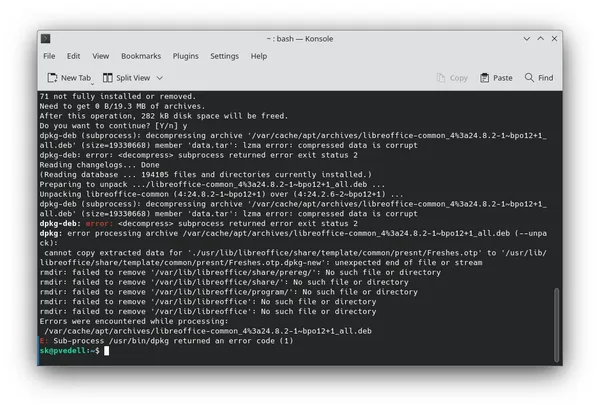
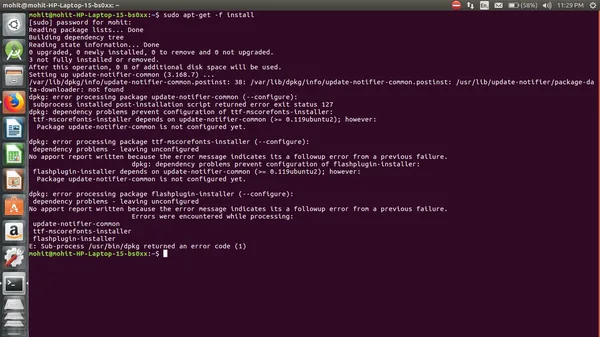
Перший і найважливіший інструмент – це логи. Більшість сервісів записують свої логи в файли. Зазвичай вони знаходяться в директорії `/var/log`. Наприклад, логи Nginx знаходяться в `/var/log/nginx/`. Щоб подивитися останні рядки логу, використовуйте команду `tail -f`:tail -f /var/log/nginx/error.loggrep "error" /var/log/nginx/error.logjournalctl -u nginxjournalctl -u nginx --since "10 minutes ago"journalctl -u nginx -fsystemctl status nginx
Bare Metal
Потрібен виділений сервер?
Bare metal у 70+ локаціях: сучасне залізо, NVMe, швидка видача, оплата карткою або криптою.
Підібрати сервер