Помилка APT: unpacking of archive failed on file в Debian 12
Привіт, колеги! Сьогодні ми розберемо прикру, але, на щастя, найчастіше розв'язувану проблему, з якою може зіткнутися кожен системний адміністратор, який працює з Debian 12: помилку APT: unpacking of archive failed on file. Ця помилка прямо вказує на те, що менеджер пакетів APT не зміг коректно видобути один або кілька файлів із завантаженого пакета .deb під час процесу встановлення або оновлення, перериваючи операцію і потенційно залишаючи систему в нестабільному або частково оновленому стані. Для нас, хто керує VPS, серверами або хостингом, це не просто незручність, а прямий виклик стабільності та безпеці інфраструктури.
Що означає "unpacking of archive failed on file"?
Коли ви виконуєте команду на кшталт apt install або apt upgrade, APT спочатку завантажує необхідні пакети .deb в локальний кеш (зазвичай /var/cache/apt/archives/). Потім він передає ці пакети програмі dpkg, яка відповідає за їх безпосереднє розпакування та встановлення. Помилка unpacking of archive failed on file виникає саме на цьому етапі — у процесі розпакування. Це означає, що dpkg зіткнувся з проблемою при спробі видобути конкретний файл з архіву .deb і помістити його у відповідне місце у файловій системі. Повідомлення про помилку зазвичай включає шлях до проблемного файлу та ім'я пакета, що є ключовою інформацією для діагностики.
Причини можуть бути різноманітні: від банального пошкодження завантаженого файлу до серйозних проблем з дисковою підсистемою. Важливо розуміти, що ігнорувати таку помилку не можна, оскільки вона може призвести до:
- Неповних оновлень: Система не отримає важливі виправлення безпеки або нові функції.
- Пошкоджених пакетів: Деякі програми можуть перестати працювати або працювати некоректно.
- Нестабільності системи: Залежності можуть бути порушені, що викличе каскадні збої.
Давайте поглибимося в деталі причин і методів усунення цієї проблеми, щоб ви могли швидко повернути ваші Debian 12 машини в стрій.
Глибше про причини виникнення помилки
Розуміння кореневих причин — половина успіху усунення будь-якої системної проблеми. У випадку з unpacking of archive failed on file, їх кілька, і вони можуть перетинатися.
1. Пошкоджені архіви пакетів
Це, мабуть, найчастіша причина. Пакет .deb, завантажений на ваш сервер, може бути пошкоджений з ряду причин:
- Нестабільне інтернет-з'єднання: Під час завантаження пакета могли відбутися втрати пакетів або обриви з'єднання, в результаті чого файл був завантажений не повністю або з помилками.
- Проблеми з дзеркалом APT: Іноді саме дзеркало, з якого ви завантажуєте пакети, може бути неактуальним, пошкодженим або мати проблеми з цілісністю файлів.
- Пошкодження локального кешу APT: Навіть якщо файл був завантажений коректно, він міг бути пошкоджений вже на вашому диску, наприклад, через збій при записі або подальше псування.
- Проблеми з проксі-сервером або CDN: Якщо ваш сервер використовує проксі для доступу в інтернет, він може кешувати пошкоджені версії пакетів.
2. Проблеми з дисковим простором та inode
Розпакування пакета — це операція, що вимагає тимчасового дискового простору. Навіть якщо у вас достатньо місця для зберігання самого архіву .deb, його розпакування може вимагати значно більше місця, особливо для великих пакетів або пакетів з безліччю дрібних файлів.
- Нестача вільного місця на диску: Якщо на розділі, куди розпаковується пакет (зазвичай кореневий розділ
/,/usrабо/var), недостатньо вільного місця,dpkgне зможе записати файли та видасть помилку. - Вичерпання inode: Менш очевидна, але критична проблема. Inode — це структури даних, які зберігають інформацію про файли та каталоги у файловій системі (розмір, права, власник, розташування на диску). Кожен запис у файловій системі (файл або каталог) використовує один inode. Якщо у вас багато дуже дрібних файлів, ви можете вичерпати доступні inode, навіть якщо на диску ще є вільне місце.
3. Пошкодження файлової системи або апаратні збої
Це більш серйозні причини, але їх не можна виключати, особливо на старому обладнанні або при раптових збоях живлення.
Потрібен надійний сервер для Debian 12 без помилок APT?
Забудьте про проблеми з розпакуванням архівів. Наші VPS-сервери забезпечують стабільну роботу вашої системи. — від 4.49 €/міс.
Вибрати VPS-план →- Логічне пошкодження файлової системи: Помилки у файловій системі (наприклад, через раптове відключення живлення, некоректне завершення роботи) можуть призвести до того, що
dpkgне зможе записати дані в певні блоки або прочитати метадані. - Апаратні збої:
- Несправний жорсткий диск/SSD: Збійні сектори на диску можуть перешкоджати запису або читанню файлів.
- Помилки оперативної пам'яті (RAM): Рідкий, але можливий сценарій. Пошкоджена оперативна пам'ять може призвести до того, що дані пакета будуть спотворені ще до запису на диск.
- Проблеми з контролером диска: Збої в контролері можуть викликати помилки введення/виведення.
4. Помилки в базі даних dpkg або дозволах
- Пошкоджена база даних
dpkg: База данихdpkg(/var/lib/dpkg/status) зберігає інформацію про всі встановлені пакети. Якщо ця база даних пошкоджена,dpkgможе некоректно обробляти пакети. - Неправильні дозволи або власники: Хоча APT зазвичай запускається з правами root, теоретично можливо, що права доступу до цільових каталогів або кешу APT були змінені таким чином, що
dpkgне може виконати запис.

Покрокова інструкція з усунення проблеми
Тепер, коли ми знаємо потенційні причини, давайте перейдемо до практичних кроків з усунення помилки. Рекомендується виконувати їх послідовно, від простих до більш складних.
Крок 1: Ідентифікація та первинні перевірки
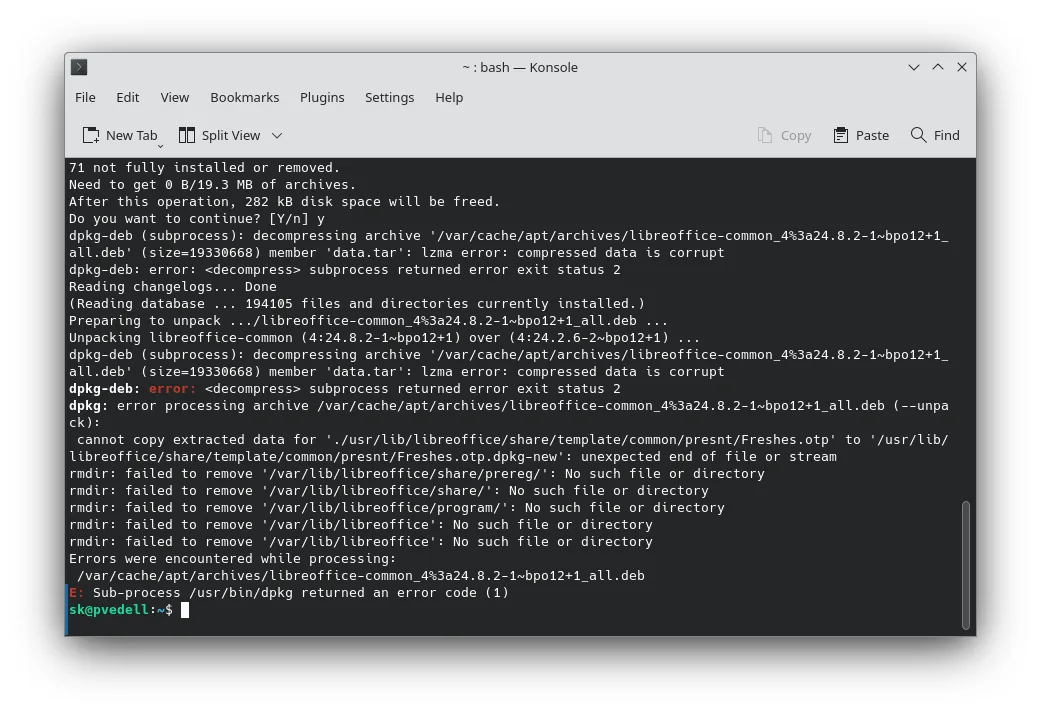
Перш за все, уважно вивчіть повідомлення про помилку. Воно часто містить ім'я пакета та шлях до файлу, з яким виникла проблема. Наприклад:
dpkg-deb: error: unpacking archive './package-name_version_arch.deb' failed:
 unpacking of 'package-name_version_arch.deb' failed:
 cannot create directory './usr/share/doc/package-name': No space left on device
Або:
dpkg-deb: error: unpacking archive './another-package_version_arch.deb' failed:
 unpacking of './another-package_version_arch.deb' failed:
 short read on file './usr/bin/another-package' (expected 12345 bytes, got 0 bytes)
Ці деталі критично важливі для подальшої діагностики.
1.1. Перевірка вільного місця на диску
Перше, що потрібно перевірити — наявність вільного місця. Використовуйте df -h для дискового простору та df -i для inode.
df -h
df -i
Зверніть увагу на розділ, на якому знаходиться коренева файлова система (/), /usr, /var, або будь-який інший, куди повинен бути встановлений пакет. Якщо вільного місця критично мало (< 1-2 ГБ) або відсоток використання inode близький до 100%, це може бути причиною.
Рішення: Звільніть місце, видаливши непотрібні файли, старі логи, кеші. Можливо, вам знадобиться команда sudo apt autoremove --purge для видалення невикористаних пакетів або sudo journalctl --vacuum-size=500M для очищення системних журналів.
Крок 2: Робота з APT-кешем та списком пакетів
Ці команди часто вирішують проблему, якщо вона викликана пошкодженим або застарілим кешем.
2.1. Очищення кешу APT
Видаляє всі завантажені .deb пакети з /var/cache/apt/archives/. Це змусить APT завантажити їх заново.
sudo apt clean
2.2. Оновлення списку пакетів
Синхронізує локальний список пакетів з репозиторіями, що може виправити проблеми з застарілими метаданими.
sudo apt update
2.3. Повторна спроба встановлення/оновлення
Після очищення кешу та оновлення списку, спробуйте виконати вихідну команду:
sudo apt install <ім'я_пакета>
# або
sudo apt upgrade
2.4. Виправлення пошкоджених залежностей
Якщо проблема пов'язана з нерозв'язаними залежностями або частково встановленими пакетами, ця команда може допомогти:
sudo apt --fix-broken install
Вона спробує встановити відсутні залежності та налаштувати всі незавершені пакети.
Крок 3: Глибока діагностика пакетів та залежностей
Якщо попередні кроки не допомогли, можливо, проблема глибша.
3.1. Переналаштування всіх незавершених пакетів dpkg
Іноді процес встановлення переривається, і dpkg залишається в "напівналаштованому" стані. Ця команда намагається завершити налаштування всіх пакетів, які знаходяться в такому стані.
sudo dpkg --configure -a
3.2. Видалення проблемного пакета (якщо відомий)
Якщо ви впевнені, який пакет викликає проблему, і він не є критичним для роботи системи, спробуйте його повністю видалити, а потім перевстановити. Використовуйте --purge для видалення всіх конфігураційних файлів.
sudo apt remove --purge <ім'я_пакета>
sudo apt clean && sudo apt update
sudo apt install <ім'я_пакета>
Будьте обережні з видаленням системних пакетів! Завжди перевіряйте список пакетів, які будуть видалені.
3.3. Перевірка цілісності бази даних dpkg
Використовуйте dpkg -C або dpkg --audit, щоб знайти пакети, які знаходяться в пошкодженому або неповному стані.
sudo dpkg -C
Якщо будуть знайдені проблеми, спробуйте перевстановити або видалити ці пакети.
3.4. Зміна дзеркала APT
Якщо ви підозрюєте проблеми з поточним дзеркалом, спробуйте тимчасово переключитися на інше. Відредагуйте файл /etc/apt/sources.list або файли в /etc/apt/sources.list.d/. Наприклад, ви можете закоментувати поточні рядки та додати дзеркало від іншого провайдера або офіційне дзеркало Debian.
sudo nano /etc/apt/sources.list
Потім знову виконайте sudo apt update та повторіть спробу встановлення.
Крок 4: Перевірка файлової системи та диска
Це більш інвазивні кроки, які вимагають обережності, особливо на виробничих серверах.
4.1. Перевірка файлової системи (fsck)
Якщо ви підозрюєте пошкодження файлової системи, fsck може допомогти. УВАГА: Ніколи не запускайте fsck на змонтованому розділі, особливо на кореневому, якщо ви не впевнені у своїх діях. Це може призвести до втрати даних. Найкраще це робити з режиму відновлення (recovery mode) або з завантажувального Live CD/USB.
# Приклад для НЕзмонтованого розділу /dev/sda1
sudo umount /dev/sda1
sudo fsck -fy /dev/sda1
Для кореневого розділу на працюючій системі, єдиний безпечний спосіб — це перезавантаження та запуск fsck під час завантаження (зазвичай система запропонує це зробити, якщо виявить помилки) або з recovery mode. Для VPS, можливо, потрібно використовувати функції відновлення або Live CD, які надає ваш хостинг-провайдер (наприклад, Valebyte).
4.2. Перевірка здоров'я диска (smartctl)
Якщо є підозри на апаратні проблеми з диском, утиліта smartctl (з пакета smartmontools) може надати діагностичну інформацію.
sudo apt install smartmontools
sudo smartctl -a /dev/sda # Замініть /dev/sda на ім'я вашого диска
Зверніть увагу на параметри Reallocated_Sector_Ct, Current_Pending_Sector_Ct, Offline_Uncorrectable та загальну оцінку здоров'я диска. Ненульові значення або статус "FAILING_NOW" вказують на проблеми.
Крок 5: Останні засоби та апаратна діагностика
5.1. Ручна установка .deb пакета
Якщо ви можете знайти проблемний .deb пакет в іншому місці (наприклад, на офіційному сайті проекту або на snapshot.debian.org), спробуйте завантажити його вручну та встановити за допомогою dpkg. Це може обійти проблеми з APT-кешем або дзеркалами.
wget http://example.com/path/to/package-name_version_arch.deb
sudo dpkg -i package-name_version_arch.deb
sudo apt --fix-broken install # Для вирішення залежностей
Будьте обережні при завантаженні пакетів не з офіційних репозиторіїв.
5.2. Перевірка оперативної пам'яті
Якщо все інше не допомагає і ви підозрюєте апаратну проблему, може бути корисно провести тест оперативної пам'яті. На фізичних серверах це робиться за допомогою утиліт на кшталт Memtest86+. Для VPS це складніше, оскільки ви не маєте прямого доступу до обладнання, але ви можете повідомити про свої підозри провайдеру (Valebyte).
5.3. Аналіз логів
Перевірте логи APT та системні логи на предмет додаткових помилок:
/var/log/apt/term.log: Логи термінала APT./var/log/apt/history.log: Історія операцій APT.dmesg: Повідомлення ядра, можуть містити помилки введення/виведення.journalctl -xe: Загальні системні логи.
Профілактика: Як уникнути повторення помилки
Як і в медицині, профілактика краща за лікування. Ось кілька порад для мінімізації ризику появи цієї помилки:
- Регулярне обслуговування: Виконуйте
sudo apt cleanтаsudo apt autoremoveрегулярно, щоб підтримувати кеш та систему в чистоті. - Моніторинг дискового простору: Налаштуйте моніторинг вільного місця та inode на ваших серверах. Використовуйте такі інструменти, як Prometheus, Zabbix або прості скрипти, щоб отримувати сповіщення до того, як місце закінчиться.
- Надійні дзеркала APT: Використовуйте офіційні або добре зарекомендовані дзеркала Debian. Якщо ви використовуєте локальне дзеркало, переконайтеся в його актуальності та цілісності.
- Резервне копіювання та знімки (snapshots): Перед великими оновленнями або змінами системи завжди робіть резервні копії або знімки вашої VPS/сервера. Це дозволить швидко відкотитися в разі непередбачених проблем. Valebyte, як правило, надає функціонал створення знімків.
- Перевірка апаратного забезпечення: На фізичних серверах регулярно перевіряйте SMART-статус дисків.
Висновки
Помилка APT: unpacking of archive failed on file в Debian 12 – це сигнал, який не можна ігнорувати. Вона вказує на порушення цілісності пакетів або проблеми з дисковою підсистемою. Однак, як ми переконалися, в більшості випадків цю проблему можна вирішити за допомогою послідовної діагностики та застосування стандартних інструментів. Починаючи з простих перевірок дискового простору та очищення кешу APT, і переходячи до більш глибокої діагностики файлової системи або навіть апаратного забезпечення, ви зможете ефективно усунути цю помилку.
Пам'ятайте, що підтримка чистоти системи, регулярний моніторинг та використання надійних джерел пакетів — це ключові елементи стабільної роботи будь-якого сервера. Сподіваємося, цей посібник допоможе вам зберегти ваші системи Debian 12 в ідеальному робочому стані!
NVMe VPS з активацією за 60 секунд: повний root-доступ, 20+ локацій, оплата карткою або криптою.
Обрати тариф