Как установить phpMyAdmin на VPS? Пошаговое руководство для чайников и не только!
Привет, коллеги! Надоело ковыряться в MySQL через командную строку? Хотите удобный графический интерфейс для управления базами данных на своем
VPS хостинг? Тогда вы попали по адресу! В этом руководстве я, как опытный разработчик, прошедший через огонь и воду (и тонны ошибок в phpMyAdmin), расскажу вам, как установить и настроить phpMyAdmin на вашем виртуальном сервере. Готовьтесь, будет жарко! Мы пройдем через все этапы: от обновления пакетов до тонкой настройки безопасности. И да, я буду говорить простым языком, без заумных терминов, потому что, ну серьезно, кто их понимает с первого раза? Поехали!
В этом руководстве вы узнаете:
- Как обновить пакеты и установить необходимые зависимости.
- Как установить phpMyAdmin и настроить веб-сервер (Nginx или Apache).
- Как настроить аутентификацию и авторизацию.
- Как повысить безопасность phpMyAdmin (это *очень* важно!).
- Как проверить работоспособность и устранить типичные проблемы.
Не волнуйтесь, если вы новичок. Я постараюсь объяснить все максимально подробно. И да, я буду использовать много реальных примеров и команд. Готовы?
Содержание
Подготовка к установке: Обновляем и ставим необходимое
Окей, первое, что нужно сделать – убедиться, что у нас все свежее и готово к работе. Это как почистить зубы перед важной встречей, только для вашего VPS. Без этого никуда! Начнем с обновления списка пакетов и установки необходимых зависимостей. Хотите убедиться, что всё в актуальном состоянии, верно? Используем `apt` (или `yum`, если у вас CentOS/RHEL, но я буду показывать на примере Debian/Ubuntu, потому что я так привык). По правде говоря, без этого дальше двигаться – себе дороже. Проверено на личном опыте.
sudo apt update
sudo apt upgrade -y
sudo apt install -y php php-mysql php-common php-mbstring php-gd php-xml php-pear mysql-server
Вот это - святой грааль для работы phpMyAdmin. Без `php-mysql` он просто не сможет общаться с базой данных, а без `php-mbstring` у вас будут проблемы с кодировкой. Я это проходил. Поверьте мне в этом.
А еще нам понадобится веб-сервер. Если у вас уже установлен Nginx или Apache – отлично! Если нет, то самое время это исправить. Я лично предпочитаю Nginx, он как-то быстрее и легче. Но это дело вкуса. В конечном итоге, и то, и другое подойдет.
sudo apt install -y nginx
Или, если вы фанат Apache:
sudo apt install -y apache2
После установки веб-сервера убедитесь, что он работает. Это важно!
sudo systemctl status nginx # Или sudo systemctl status apache2
Если видите "active (running)" – все ок. Если нет – гуглите ошибку. Серьёзно, гуглите! Stack Overflow вам в помощь.
И последнее на этом этапе – настройка MySQL. Нужно задать пароль для пользователя `root` и создать базу данных для phpMyAdmin. Вот тут *внимание*: если вы только что установили MySQL, то пароль для `root` может быть не задан. В этом случае нужно будет воспользоваться командой `mysql_secure_installation`. Она поможет вам задать пароль и выполнить другие важные настройки безопасности.
sudo mysql_secure_installation
Отвечайте на вопросы внимательно. Обычно я рекомендую отвечать "Y" на все вопросы, кроме вопроса о смене пароля (если у вас уже есть надежный пароль).
После этого подключаемся к MySQL и создаем базу данных:
sudo mysql -u root -p
CREATE DATABASE phpmyadmin;
CREATE USER 'phpmyadmin'@'localhost' IDENTIFIED BY 'YOUR_PASSWORD';
GRANT ALL PRIVILEGES ON phpmyadmin.* TO 'phpmyadmin'@'localhost';
FLUSH PRIVILEGES;
exit;
Замените `YOUR_PASSWORD` на надежный пароль. Не используйте "password" или "123456", я вас умоляю! Однако, это основа безопасности.
Фух, первый этап пройден. Теперь у нас есть все необходимое для установки phpMyAdmin. Двигаемся дальше!
Нужен VPS для phpMyAdmin? Запустите свой сервер мгновенно!
Установите phpMyAdmin и управляйте базами данных без проблем. Начните работу на надежном VPS-хостинге сегодня. — from €4.49/mo.
Выбрать VPS-хостинг →
Установка phpMyAdmin: Самый простой путь
Окей, сейчас будет самый простой этап. Устанавливаем phpMyAdmin из репозитория. Честно говоря, это самый безболезненный способ. Не нужно скачивать архивы, распаковывать их и настраивать вручную. Просто вводим команду и ждем. Проще простого!
sudo apt install -y phpmyadmin
Во время установки вам зададут несколько вопросов. *Внимание*: выбирайте "apache2" или "nginx" (в зависимости от того, какой веб-сервер вы используете) и отвечайте "Yes", когда вас спросят, хотите ли вы настроить базу данных для phpMyAdmin. Также, когда спросят про пароль администратора MySQL, введите тот, который вы задали для пользователя `root`.
Если вы что-то напутали во время установки, не волнуйтесь! Все можно исправить. Просто переустановите phpMyAdmin:
sudo dpkg-reconfigure phpmyadmin
Эта команда запустит процесс настройки заново. Отвечайте на вопросы внимательно. Я потратил часы на отладку этого, так что поверьте мне, лучше перепроверить.
После установки нужно настроить веб-сервер, чтобы phpMyAdmin был доступен из браузера. Об этом – в следующем разделе.
Настройка веб-сервера (Nginx/Apache): Делаем так, чтобы работало
Вот тут начинается самое интересное. Нужно настроить веб-сервер, чтобы он знал, где искать phpMyAdmin и как его обрабатывать. Здесь у нас два варианта: Nginx или Apache. Я покажу оба, но с Nginx буду немного более подробно, потому что, ну, он мне больше нравится. Договорились? Разве вам не досадно настраивать веб-серверы?
Настройка Nginx
Создаем символическую ссылку на конфигурационный файл phpMyAdmin в директории Nginx:
sudo ln -s /etc/phpmyadmin/nginx.conf /etc/nginx/conf.d/phpmyadmin.conf
Затем нужно перезагрузить Nginx, чтобы изменения вступили в силу:
sudo systemctl restart nginx
Если у вас уже есть настроенный виртуальный хост для вашего сайта, то вам нужно будет добавить следующий блок в конфигурационный файл этого виртуального хоста (например, `/etc/nginx/sites-available/default`):
location /phpmyadmin {
    root /usr/share/;
    index index.php index.html index.htm;
    try_files $uri $uri/ /phpmyadmin/index.php?$args;

    location ~ ^/phpmyadmin/(.+\.php)$ {
        try_files $uri =404;
        include /etc/nginx/snippets/fastcgi-php.conf;
        fastcgi_pass unix:/run/php/php7.4-fpm.sock; # Замените на вашу версию PHP
    }
}
Обратите внимание на строку `fastcgi_pass unix:/run/php/php7.4-fpm.sock;`. Здесь нужно указать путь к сокету PHP-FPM. Совет профи: версия PHP может отличаться, поэтому проверьте её перед тем, как копировать этот код.
И, конечно же, перезагружаем Nginx:
sudo systemctl restart nginx
Настройка Apache
В Apache все немного проще. После установки phpMyAdmin он автоматически создает конфигурационный файл для Apache. Единственное, что нужно сделать – включить его:
sudo a2enconf phpmyadmin
И перезагрузить Apache:
sudo systemctl restart apache2
Вот и все! Теперь phpMyAdmin должен быть доступен по адресу `http://ваша_ip_адрес/phpmyadmin` или `http://ваш_домен/phpmyadmin`. Момент истины! Если вы получите ошибку 404, перепроверьте свои конфигурационные файлы. Скажу прямо, это самая частая ошибка.
Конфигурация безопасности: Защищаем от взлома
Окей, вот это *очень* важный раздел. Безопасность – это не шутки! phpMyAdmin – это лакомый кусочек для хакеров, поэтому нужно принять все меры, чтобы его защитить. Однако, это как повесить замок на свой дом.
Первое и самое простое – изменить стандартный URL. Don't use `/phpmyadmin`. Это слишком очевидно! Измените его на что-то более сложное, например, `/mysecretadminpanel`. Для этого нужно отредактировать конфигурационный файл Nginx или Apache.
Для Nginx это делается в файле `/etc/nginx/conf.d/phpmyadmin.conf` (или в конфигурационном файле вашего виртуального хоста):
location /mysecretadminpanel {
    root /usr/share/;
    index index.php index.html index.htm;
    try_files $uri $uri/ /mysecretadminpanel/index.php?$args;

    location ~ ^/mysecretadminpanel/(.+\.php)$ {
        try_files $uri =404;
        include /etc/nginx/snippets/fastcgi-php.conf;
        fastcgi_pass unix:/run/php/php7.4-fpm.sock; # Замените на вашу версию PHP
    }
}
Для Apache нужно отредактировать файл `/etc/phpmyadmin/apache.conf` (или `/etc/phpmyadmin/apache2.conf`) и заменить `/phpmyadmin` на `/mysecretadminpanel` во всех строках.
После этого, конечно же, перезагружаем веб-сервер.
Второе – настроить аутентификацию и авторизацию. По умолчанию phpMyAdmin использует аутентификацию MySQL. Это не самый безопасный способ. Лучше использовать HTTP Basic Authentication или HTTP Digest Authentication. Но это требует дополнительных настроек веб-сервера.
Третье – настроить firewall. Разрешите доступ к phpMyAdmin только с определенных IP-адресов. Предупреждение: это может быть неудобно, если вы часто меняете IP-адрес, но это значительно повышает безопасность.
Для этого можно использовать `iptables` или `ufw`. Например, чтобы разрешить доступ только с IP-адреса `192.168.1.100`, используйте следующие команды:
sudo ufw allow from 192.168.1.100 to any port 80,443
sudo ufw enable
Четвертое – отключить возможность загрузки файлов. phpMyAdmin позволяет загружать файлы на сервер. Это может быть опасно, если злоумышленник сможет загрузить вредоносный файл. Чтобы отключить эту возможность, нужно отредактировать конфигурационный файл phpMyAdmin (`/etc/phpmyadmin/config.inc.php`) и добавить следующие строки:
$cfg['UploadDir'] = '';
$cfg['SaveDir'] = '';
Пятое – регулярно обновлять phpMyAdmin. Однако, это как ставить обновления на телефон. Чем новее версия, тем меньше уязвимостей.
Конфигурационный файл `/etc/phpmyadmin/config.inc.php` – это святая святых phpMyAdmin. Здесь хранятся все настройки, включая пароли и пути. Поэтому его нужно защищать как зеницу ока.
<?php
/* Servers configuration */
$i = 0;

/* Server: localhost [1] */
$i++;
$cfg['Servers'][$i]['verbose'] = 'localhost';
$cfg['Servers'][$i]['host'] = 'localhost';
$cfg['Servers'][$i]['port'] = 3306;
$cfg['Servers'][$i]['user'] = 'phpmyadmin';
$cfg['Servers'][$i]['password'] = 'YOUR_PASSWORD';
$cfg['Servers'][$i]['auth_type'] = 'config';
$cfg['Servers'][$i]['AllowNoPassword'] = false;

/* Directories for saving/uploading files */
$cfg['UploadDir'] = '';
$cfg['SaveDir'] = '';

/* Other settings */
$cfg['blowfish_secret'] = 'YOUR_BLOWFISH_SECRET';
$cfg['DefaultLang'] = 'ru';
$cfg['ServerDefault'] = 1;
$cfg['LoginCookieValidity'] = 1440;

/**
 * phpMyAdmin configuration storage settings.
 */
$cfg['Servers'][$i]['pmadb'] = 'phpmyadmin';
$cfg['Servers'][$i]['controlhost'] = '';
$cfg['Servers'][$i]['controlport'] = '';
$cfg['Servers'][$i]['controluser'] = 'pma';
$cfg['Servers'][$i]['controlpass'] = 'pmapass';

/**
 * End of servers configuration
 */

/**
 * Disallow insecure transport
 */
$cfg['ForceSSL'] = true;

/**
 * Allow only local connections
 */
$cfg['AllowArbitraryServer'] = false;

?>
Замените `YOUR_PASSWORD` на пароль пользователя `phpmyadmin`, а `YOUR_BLOWFISH_SECRET` на случайную строку. Без шуток, эта строка должна быть действительно случайной. Используйте какой-нибудь генератор случайных строк. Например, `openssl rand -base64 32`.
«Безопасность — это не продукт, а процесс.»
Bruce Schneier
И, конечно же, не забывайте о бэкапах! Регулярно делайте бэкапы базы данных и конфигурационных файлов. Вот неожиданность: если что-то пойдёт не так, бэкапы спасут вашу жизнь (и ваш VPS).
Верификация и тестирование: Проверяем, что все ок
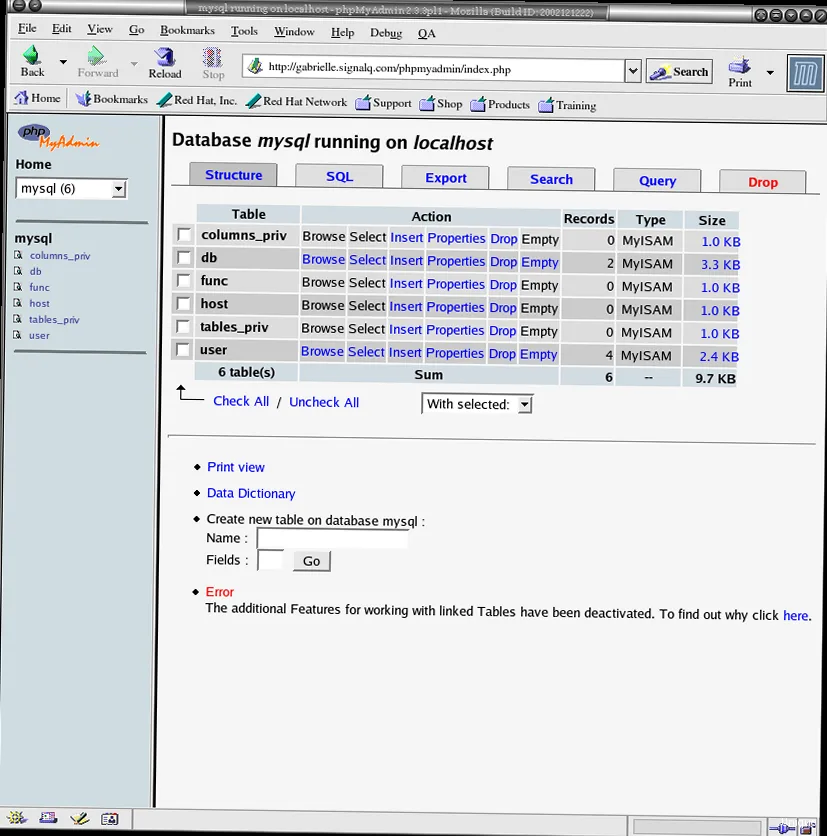
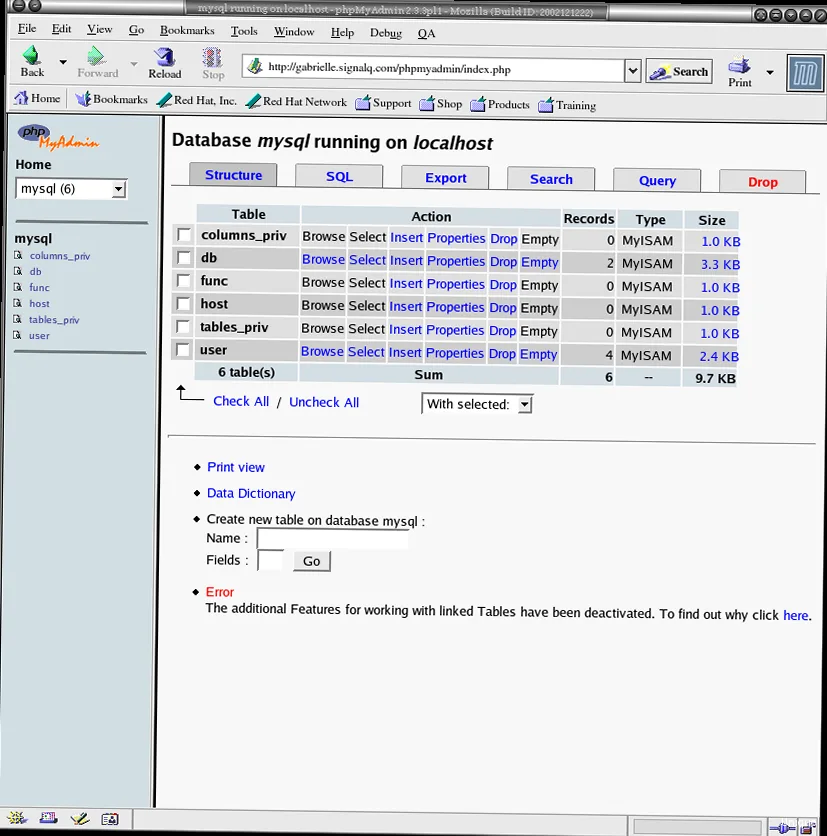
Окей, теперь нужно убедиться, что все работает как надо. Заходим в phpMyAdmin через браузер (по адресу, который вы настроили в предыдущем разделе) и пробуем залогиниться. Используйте имя пользователя и пароль, которые вы задали для пользователя `phpmyadmin` в MySQL. Бум! Вот и всё!
Если видите страницу phpMyAdmin – отлично! Если нет – проверяйте логи веб-сервера. Там наверняка будет какая-нибудь полезная информация. Да, это сообщение об ошибке неприятно, но по крайней мере оно есть.
Проверьте, что вы можете подключаться к базам данных, создавать таблицы, добавлять данные и т.д. Не стесняйтесь, экспериментируйте! Но не сломайте ничего ценного.
Можно создать тестовую базу данных и таблицу:
CREATE DATABASE testdb;
USE testdb;
CREATE TABLE testtable (
    id INT PRIMARY KEY AUTO_INCREMENT,
    name VARCHAR(255)
);
INSERT INTO testtable (name) VALUES ('Test data');
SELECT * FROM testtable;
Если все работает – поздравляю! Вы успешно установили и настроили phpMyAdmin. Эта настройка — огонь!
Но это еще не все. Нужно проверить, что phpMyAdmin работает стабильно и не вылетает с ошибками. Для этого можно воспользоваться следующими командами:
sudo systemctl status php7.4-fpm  # Замените на вашу версию PHP
sudo journalctl -u php7.4-fpm
sudo nginx -t  # Или sudo apachectl -t
Эти команды покажут вам статус PHP-FPM, логи PHP-FPM и синтаксис конфигурационных файлов веб-сервера. Если видите ошибки – гуглите их. Звучит знакомо?
| Проверка | Команда | Ожидаемый результат |
|---|
| Статус PHP-FPM | sudo systemctl status php7.4-fpm | active (running) |
| Логи PHP-FPM | sudo journalctl -u php7.4-fpm | Нет ошибок |
| Синтаксис Nginx | sudo nginx -t | syntax is ok |
| Синтаксис Apache | sudo apachectl -t | Syntax OK |
И напоследок – проверьте, что phpMyAdmin доступен только с тех IP-адресов, которые вы разрешили в firewall. Это важно! Серьёзно, это реально важно.
Устранение типичных проблем: Разбираем полеты
Окей, даже у самых опытных разработчиков иногда что-то идет не так. И phpMyAdmin – не исключение. Сейчас мы разберем самые типичные проблемы и способы их решения. Уф, эта часть всегда ставит людей в тупик.
Проблема 1: 404 Not Found
Это самая частая проблема. Она означает, что веб-сервер не может найти phpMyAdmin. Причины могут быть разные:
- Неправильно настроен веб-сервер. Проверьте конфигурационные файлы Nginx или Apache.
- Неправильный URL. Убедитесь, что вы вводите правильный URL в браузере.
- Не создана символическая ссылка на конфигурационный файл phpMyAdmin (для Nginx).
Решение:
- Перепроверьте конфигурационные файлы веб-сервера. Убедитесь, что в них нет ошибок.
- Убедитесь, что вы вводите правильный URL в браузере.
- Проверьте, что символическая ссылка на конфигурационный файл phpMyAdmin существует (для Nginx).
- Перезагрузите веб-сервер.
Проблема 2: Access denied for user 'phpmyadmin'@'localhost'
Эта проблема означает, что phpMyAdmin не может подключиться к базе данных MySQL. Причины:
- Неправильный пароль для пользователя `phpmyadmin` в MySQL.
- Не создан пользователь `phpmyadmin` в MySQL.
- У пользователя `phpmyadmin` нет прав на базу данных `phpmyadmin`.
Решение:
- Проверьте пароль для пользователя `phpmyadmin` в конфигурационном файле phpMyAdmin (`/etc/phpmyadmin/config.inc.php`).
- Убедитесь, что пользователь `phpmyadmin` существует в MySQL и у него есть права на базу данных `phpmyadmin`.
- Перезагрузите веб-сервер.
Проблема 3: Fatal error: The mbstring extension is missing. Please check your PHP configuration.
Эта проблема означает, что в PHP не установлена библиотека `mbstring`. Причины:
- Не установлена библиотека `mbstring`.
Решение:
- Установите библиотеку `mbstring`:
sudo apt install php-mbstring.
- Перезагрузите веб-сервер.
Проблема 4: Cannot connect: invalid settings.
Эта ошибка говорит о проблемах с настройками соединения с базой данных.
Решение:
- Убедитесь, что сервер базы данных (MySQL) запущен:
sudo systemctl status mysql.
- Проверьте правильность hostname, порта, имени пользователя и пароля в файле
/etc/phpmyadmin/config.inc.php.
sudo systemctl status mysql
sudo nano /etc/phpmyadmin/config.inc.php
| Проблема | Решение |
|---|
| 404 Not Found | Проверить конфигурацию веб-сервера, URL, символическую ссылку |
| Access denied | Проверить пароль, пользователя, права в MySQL |
| mbstring missing | Установить php-mbstring, перезагрузить веб-сервер |
| Cannot connect: invalid settings | Проверить статус MySQL, hostname, port, user, password |
Если вы столкнулись с другой проблемой – не отчаивайтесь! Гуглите ошибку. Честно говоря, Google – ваш лучший друг. И Stack Overflow тоже.
«Всегда кодируй так, будто парень, который будет поддерживать твой код, — буйный психопат, знающий, где ты живешь.»
John Woods
И помните: лучше предотвратить проблему, чем ее решать. Поэтому делайте бэкапы, настраивайте безопасность и регулярно обновляйте phpMyAdmin. Предупреждение: скупой платит дважды. В данном случае – своим временем и нервами.
Вот и все! Надеюсь, это руководство было полезным для вас. Удачи вам в установке и настройке phpMyAdmin! Если у вас есть вопросы, не стесняйтесь задавать их в комментариях.
Внешние ссылки:
Требуется больше мощности для баз данных? Переходите на выделенный сервер!
Ваши проекты растут? Получите максимальную производительность и контроль с NVMe выделенными серверами.
Подобрать сервер →