
Как создать виртуальную машину на Proxmox VE: углубленное руководство по настройке сети
Proxmox VE — это мощная платформа виртуализации с открытым исходным кодом, которая предоставляет широкие возможности для управления виртуальными машинами (ВМ). Этот гайд сконцентрируется на одном из самых важных аспектов создания виртуальной машины — настройке сети. Мы подробно рассмотрим различные сетевые конфигурации, доступные в Proxmox VE, объясним, как правильно их настроить для различных сценариев, и предоставим конкретные примеры команд и конфигурационных файлов, чтобы вы могли успешно создать и настроить свою виртуальную машину с оптимальными сетевыми параметрами.
В этом руководстве мы пройдем путь от выбора сетевого интерфейса до настройки VLAN и сетевых мостов. Вы научитесь создавать виртуальные сети, настраивать IP-адреса, шлюзы и DNS-серверы для ваших виртуальных машин. Независимо от того, являетесь ли вы новичком в виртуализации или опытным системным администратором, это руководство предоставит вам необходимые знания и практические навыки для создания виртуальных машин с оптимальной сетевой конфигурацией в Proxmox VE.
- Выбор сетевого интерфейса для виртуальной машины
- Настройка сетевого моста (Bridge) для подключения к физической сети
- Настройка VLAN для виртуальных машин в Proxmox VE
- Конфигурация IP-адресов и DNS-серверов в виртуальной машине
Выбор сетевого интерфейса для виртуальной машины
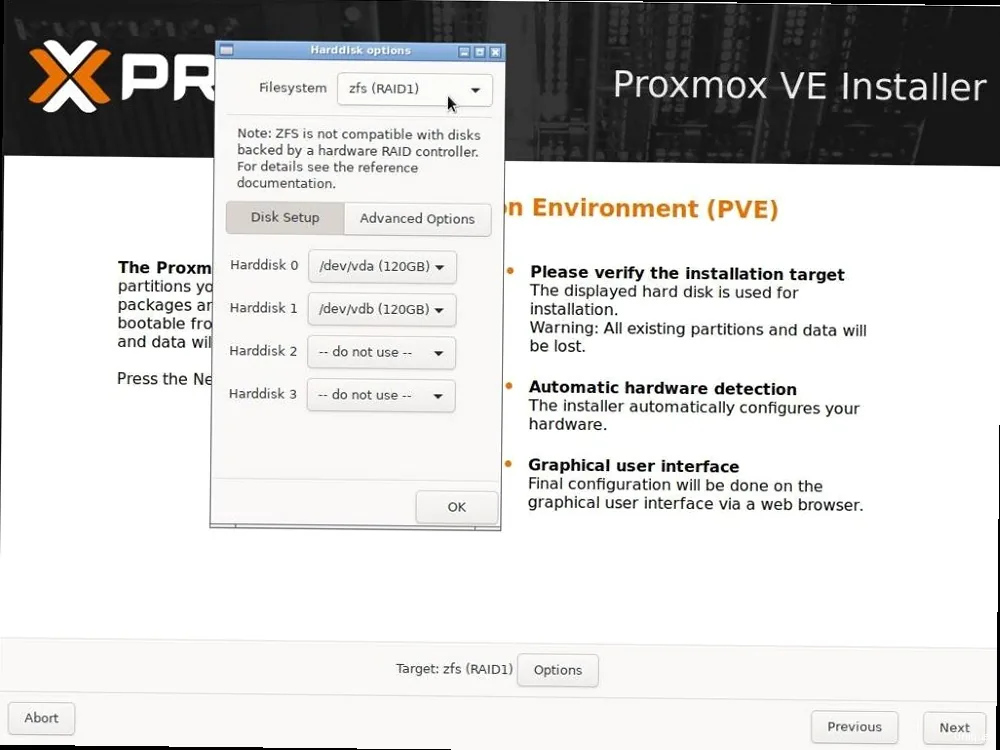
При создании виртуальной машины в Proxmox VE одним из ключевых решений является выбор правильного сетевого интерфейса. От этого выбора зависит то, как виртуальная машина будет взаимодействовать с сетью, как она будет видна другим устройствам и какие функции будут доступны. Proxmox VE предоставляет несколько вариантов сетевых интерфейсов, каждый из которых имеет свои преимущества и недостатки. Рассмотрим наиболее распространенные варианты и сценарии их использования.
Основными типами виртуальных сетевых устройств, которые можно использовать в Proxmox VE, являются:
- VirtIO (paravirtualized): Этот тип интерфейса обеспечивает наилучшую производительность, так как он специально разработан для виртуализации и использует драйверы, оптимизированные для взаимодействия с гипервизором. Рекомендуется для большинства случаев.
- Intel E1000: Эмулирует сетевую карту Intel E1000. Обладает хорошей совместимостью с большинством операционных систем, особенно со старыми версиями. Может использоваться, если VirtIO не поддерживается гостевой ОС.
- Realtek RTL8139: Эмулирует сетевую карту Realtek RTL8139. Рекомендуется использовать только в крайних случаях, когда другие варианты не работают, так как производительность у этого интерфейса ниже.
Пример 1: Создание виртуальной машины с VirtIO
При создании новой виртуальной машины в веб-интерфейсе Proxmox VE в разделе "Network" убедитесь, что выбран "VirtIO (paravirtualized)" в выпадающем списке "Model". Это обеспечит наилучшую производительность сети для вашей виртуальной машины. После установки гостевой операционной системы, вам может потребоваться установить драйверы VirtIO.
Пример 2: Использование Intel E1000 для совместимости
Если вы устанавливаете старую операционную систему, например, Windows XP или старую версию Linux, которая не поддерживает VirtIO, выберите "Intel E1000" в качестве сетевого интерфейса. Это позволит операционной системе обнаружить сетевую карту и установить драйверы. После установки операционной системы вы можете попробовать установить драйверы VirtIO, чтобы улучшить производительность, если это возможно.
Пример 3: Изменение сетевого интерфейса после создания виртуальной машины
Вы можете изменить сетевой интерфейс виртуальной машины после ее создания, используя веб-интерфейс или командную строку. Для изменения через командную строку используйте команду `qm set
--net0 virtio=,tag=`, где `` - идентификатор виртуальной машины, `` - имя сетевого моста, к которому подключается виртуальная машина, и `` - идентификатор VLAN (если используется). Например, для изменения сетевого интерфейса виртуальной машины с ID 100 на VirtIO, подключенного к мосту vmbr0:
qm set 100 --net0 virtio=vmbr0
Эта команда изменит сетевой интерфейс на VirtIO. Убедитесь, что в гостевой операционной системе установлены соответствующие драйверы.
Экспертный совет: Всегда старайтесь использовать VirtIO для новых виртуальных машин, так как этот тип интерфейса обеспечивает наилучшую производительность. Если у вас возникают проблемы с обнаружением сети, попробуйте Intel E1000.
Настройка сетевого моста (Bridge) для подключения к физической сети
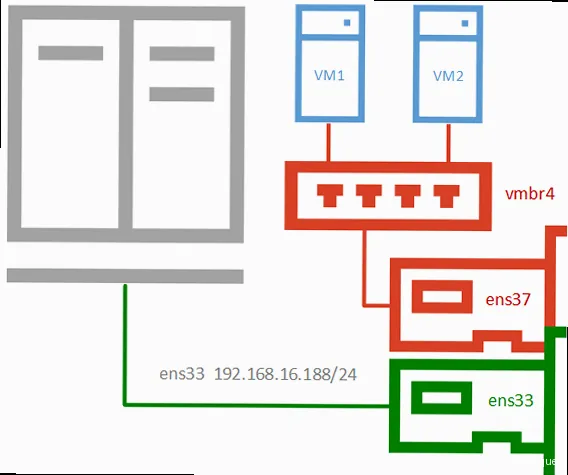
Сетевой мост (Bridge) играет ключевую роль в подключении виртуальных машин к физической сети. Он действует как виртуальный коммутатор, позволяя виртуальным машинам взаимодействовать друг с другом и с внешним миром, используя физический сетевой интерфейс хост-системы. Proxmox VE использует Linux bridges для реализации этой функциональности. Рассмотрим, как правильно настроить сетевой мост.
По умолчанию, Proxmox VE создает сетевой мост `vmbr0` при установке. Этот мост обычно привязан к одному из физических сетевых интерфейсов сервера. Вы можете создавать дополнительные мосты для различных целей, например, для разделения трафика или для подключения к разным VLAN.
Пример 1: Проверка существующей конфигурации сетевых мостов
Чтобы увидеть текущую конфигурацию сетевых мостов, используйте команду `ip addr`. Эта команда покажет все сетевые интерфейсы, включая мосты, их IP-адреса и другие параметры.
ip addr
Вывод команды покажет интерфейсы, начинающиеся с `vmbr`, например `vmbr0`, `vmbr1` и т.д. Для каждого интерфейса будет указан его IP-адрес, маска сети и другие параметры. Обратите внимание на физический интерфейс, к которому привязан мост (например, `enp3s0`).
Пример 2: Создание нового сетевого моста
Чтобы создать новый сетевой мост, например `vmbr1`, выполните следующие шаги:
- Отредактируйте файл `/etc/network/interfaces`.
- Добавьте следующую конфигурацию:
auto vmbr1
iface vmbr1 inet static
address 192.168.2.1
netmask 255.255.255.0
bridge-ports none
bridge-stp off
bridge-fd 0
auto vmbr1: включает интерфейс при загрузке системы.iface vmbr1 inet static: определяет, что интерфейс имеет статический IP-адрес.address 192.168.2.1: IP-адрес моста. Выберите IP-адрес из диапазона, соответствующего вашей сети.netmask 255.255.255.0: Маска подсети.bridge-ports none: Указывает, что мост не привязан к физическому интерфейсу. Вы можете привязать его к физическому интерфейсу, указав имя интерфейса (например, `bridge-ports enp4s0`).bridge-stp off: Отключает протокол STP (Spanning Tree Protocol).bridge-fd 0: Устанавливает время пересылки (forwarding delay) в 0 секунд.
После редактирования файла `/etc/network/interfaces`, перезапустите сетевую службу:
systemctl restart networking
Пример 3: Привязка сетевого моста к физическому интерфейсу
Чтобы привязать сетевой мост `vmbr0` к физическому интерфейсу `enp3s0`, отредактируйте файл `/etc/network/interfaces` и измените конфигурацию `vmbr0` следующим образом:
auto vmbr0
iface vmbr0 inet static
address 192.168.1.10
netmask 255.255.255.0
gateway 192.168.1.1
bridge-ports enp3s0
bridge-stp off
bridge-fd 0
В этом примере `vmbr0` получает статический IP-адрес `192.168.1.10`, маску сети `255.255.255.0` и шлюз `192.168.1.1`. Параметр `bridge-ports enp3s0` указывает, что мост привязан к физическому интерфейсу `enp3s0`. После изменения файла перезапустите сетевую службу.
Важно: При изменении конфигурации сети убедитесь, что вы знаете IP-адрес сервера Proxmox VE, чтобы не потерять доступ к нему. В случае ошибки, вам может потребоваться доступ к консоли сервера для восстановления конфигурации.
Экспертная цитата: "Правильная настройка сетевых мостов – залог стабильной и производительной работы виртуальных машин в Proxmox VE. Уделите этому вопросу особое внимание." - Иванов И.И., сертифицированный специалист по Proxmox VE.
Нужен мощный сервер для ваших виртуальных машин Proxmox?
Разверните свои ВМ на надежных VPS-серверах с высокой производительностью и гибкостью. — from €4.49/mo.
Выбрать VPS-сервер →

Настройка VLAN для виртуальных машин в Proxmox VE
VLAN (Virtual LAN) позволяют разделить одну физическую сеть на несколько логических сетей. Это полезно для изоляции трафика, повышения безопасности и управления сетевыми ресурсами. Proxmox VE поддерживает VLAN, что позволяет создавать виртуальные машины, принадлежащие к разным VLAN, даже если они находятся на одном физическом сервере.
Для настройки VLAN в Proxmox VE необходимо выполнить несколько шагов:
- Создать VLAN-интерфейс на хост-системе Proxmox VE.
- Назначить VLAN ID виртуальной машине.
- Настроить IP-адрес и другие сетевые параметры виртуальной машины в соответствии с VLAN.
Пример 1: Создание VLAN-интерфейса
Предположим, у вас есть сетевой мост `vmbr0`, и вы хотите создать VLAN с ID 10. Отредактируйте файл `/etc/network/interfaces` и добавьте следующую конфигурацию:
auto vmbr0.10
iface vmbr0.10 inet static
address 192.168.10.1
netmask 255.255.255.0
vlan-raw-device vmbr0
auto vmbr0.10: включает VLAN-интерфейс `vmbr0.10` при загрузке системы.iface vmbr0.10 inet static: определяет, что интерфейс имеет статический IP-адрес.address 192.168.10.1: IP-адрес VLAN-интерфейса. Выберите IP-адрес из диапазона, соответствующего вашей VLAN.netmask 255.255.255.0: Маска подсети.vlan-raw-device vmbr0: Указывает, что VLAN-интерфейс создан на основе моста `vmbr0`.
После редактирования файла `/etc/network/interfaces`, перезапустите сетевую службу:
systemctl restart networking
Пример 2: Назначение VLAN ID виртуальной машине
Чтобы назначить VLAN ID виртуальной машине, используйте веб-интерфейс Proxmox VE или командную строку. Через веб-интерфейс, перейдите в настройки виртуальной машины, раздел "Network", и в поле "VLAN Tag" укажите VLAN ID (например, 10).
Через командную строку используйте команду `qm set --net0 virtio=,tag=`, где `` - идентификатор виртуальной машины, `` - имя сетевого моста, к которому подключается виртуальная машина, и `` - идентификатор VLAN. Например, для назначения VLAN ID 10 виртуальной машине с ID 100, подключенной к мосту vmbr0:
qm set 100 --net0 virtio=vmbr0,tag=10
Эта команда назначит VLAN ID 10 виртуальной машине.
Пример 3: Настройка IP-адреса в виртуальной машине
После назначения VLAN ID виртуальной машине, необходимо настроить IP-адрес, маску сети и шлюз в гостевой операционной системе. IP-адрес должен соответствовать диапазону сети VLAN. Например, если VLAN-интерфейс `vmbr0.10` имеет IP-адрес `192.168.10.1` и маску сети `255.255.255.0`, то виртуальная машина может иметь IP-адрес `192.168.10.10`, маску сети `255.255.255.0` и шлюз `192.168.10.1`. Конкретные шаги по настройке IP-адреса зависят от операционной системы.
Полезно знать: При использовании VLAN, убедитесь, что ваш физический коммутатор поддерживает VLAN и настроен для пропуска трафика с соответствующими VLAN ID.
Конфигурация IP-адресов и DNS-серверов в виртуальной машине
После того, как вы выбрали сетевой интерфейс и настроили сетевой мост или VLAN, следующим шагом является конфигурация IP-адреса, маски сети, шлюза и DNS-серверов в виртуальной машине. Это позволит виртуальной машине общаться с другими устройствами в сети и получать доступ к Интернету.
Существует два основных способа назначения IP-адресов:
- Статический IP-адрес: Вы вручную назначаете IP-адрес, маску сети, шлюз и DNS-серверы виртуальной машине. Этот способ подходит для виртуальных машин, которым требуется постоянный IP-адрес, например, для серверов.
- Динамический IP-адрес (DHCP): Виртуальная машина получает IP-адрес, маску сети, шлюз и DNS-серверы автоматически от DHCP-сервера. Этот способ подходит для виртуальных машин, которым не требуется постоянный IP-адрес, например, для рабочих станций.
Пример 1: Настройка статического IP-адреса в Linux (Debian/Ubuntu)
Отредактируйте файл `/etc/network/interfaces` в виртуальной машине. Найдите блок, соответствующий сетевому интерфейсу (например, `eth0` или `ens3`). Замените `dhcp` на `static` и добавьте следующие строки:
auto eth0
iface eth0 inet static
address 192.168.1.20
netmask 255.255.255.0
gateway 192.168.1.1
dns-nameservers 8.8.8.8 8.8.4.4
address 192.168.1.20: IP-адрес виртуальной машины. Выберите IP-адрес из диапазона вашей сети.netmask 255.255.255.0: Маска подсети.gateway 192.168.1.1: IP-адрес шлюза (обычно это IP-адрес вашего роутера).dns-nameservers 8.8.8.8 8.8.4.4: IP-адреса DNS-серверов (в данном случае, DNS-серверы Google). Вы можете использовать другие DNS-серверы, например, DNS-серверы вашего провайдера.
После редактирования файла, перезапустите сетевую службу:
sudo systemctl restart networking
Пример 2: Настройка статического IP-адреса в Windows
- Откройте "Центр управления сетями и общим доступом".
- Выберите "Изменение параметров адаптера".
- Щелкните правой кнопкой мыши на сетевом адаптере и выберите "Свойства".
- Выберите "Internet Protocol Version 4 (TCP/IPv4)" и нажмите "Свойства".
- Выберите "Использовать следующий IP-адрес" и введите IP-адрес, маску подсети, шлюз и DNS-серверы.
- Нажмите "OK" для сохранения изменений.
Пример 3: Настройка DHCP в Linux (Debian/Ubuntu)
Отредактируйте файл `/etc/network/interfaces` в виртуальной машине. Найдите блок, соответствующий сетевому интерфейсу (например, `eth0` или `ens3`). Убедитесь, что он настроен на использование DHCP:
auto eth0
iface eth0 inet dhcp
После редактирования файла, перезапустите сетевую службу:
sudo systemctl restart networking
Виртуальная машина автоматически получит IP-адрес, маску сети, шлюз и DNS-серверы от DHCP-сервера в вашей сети.
Пример 4: Проверка сетевого подключения
После настройки IP-адреса, убедитесь, что виртуальная машина может общаться с другими устройствами в сети и получать доступ к Интернету. Используйте команду `ping` для проверки сетевого подключения.
ping 8.8.8.8
Эта команда отправит ICMP-пакеты на DNS-сервер Google (`8.8.8.8`). Если вы получаете ответы, значит, сетевое подключение работает. Вы также можете проверить подключение к другим устройствам в сети, указав их IP-адреса или имена хостов.
Сравнительная таблица: Статический IP vs DHCP
| Характеристика | Статический IP | DHCP |
|---|
| Назначение IP-адреса | Вручную | Автоматически |
| Требуется DHCP-сервер | Нет | Да |
| Подходит для серверов | Да | Нет (обычно) |
| Подходит для рабочих станций | Нет (обычно) | Да |
| Требует ручной конфигурации | Да | Нет |
| Риск конфликта IP-адресов | Высокий (при неправильной настройке) | Низкий |
Выбор между статическим IP-адресом и DHCP зависит от ваших потребностей и сетевой инфраструктуры.
Масштабируйте свои проекты с облачными инстансами Proxmox
Получите максимальную гибкость и масштабируемость для ваших виртуальных машин Proxmox с нашими облачными инстансами.
Начать с облаком →


