
Как настроить сетевые настройки виртуальной машины?
Виртуальные машины (VM) стали неотъемлемой частью современной IT-инфраструктуры. Они позволяют запускать несколько операционных систем на одном физическом сервере, экономя ресурсы и упрощая управление. Одним из ключевых аспектов работы с виртуальными машинами является настройка их сетевых параметров. От правильной конфигурации сети зависит доступность VM, их взаимодействие с другими системами и безопасность данных. В этой статье мы подробно рассмотрим различные способы настройки сетевых параметров виртуальных машин, предоставив вам практические примеры и рекомендации.
Содержание
- Основные концепции сети виртуальных машин
- Настройка сети виртуальной машины через графический интерфейс
- Конфигурация сети VM через командную строку
- Решение типичных проблем с сетью виртуальной машины
Основные концепции сети виртуальных машин
Нужен надежный хостинг для вашей виртуальной машины?
Обеспечьте стабильную работу вашей ВМ с нашими VPS-планами. Получите производительность и гибкость, необходимые для ваших проектов. — from €4.49/mo.
Выбрать VPS-план →| Режим | Доступность извне | Доступ в Интернет | Изоляция | Применение |
|---|---|---|---|---|
| Сетевой мост | Да | Да | Нет | Когда VM должна быть доступна извне и иметь полный доступ к сети. |
| NAT | Нет (через перенаправление портов) | Да | Частичная | Когда VM требуется доступ в Интернет, но не требуется прямого доступа из внешней сети. |
| Только хост | Нет | Нет | Полная | Когда требуется создать изолированную среду для тестирования или разработки. |

Настройка сети виртуальной машины через графический интерфейс
- Выберите виртуальную машину в списке.
- Нажмите "Edit virtual machine settings".
- Перейдите на вкладку "Network Adapter".
- Выберите нужный режим сети: "Bridged", "NAT" или "Host-only".
- При необходимости настройте дополнительные параметры, такие как MAC-адрес или VLAN.
- Выберите виртуальную машину в списке.
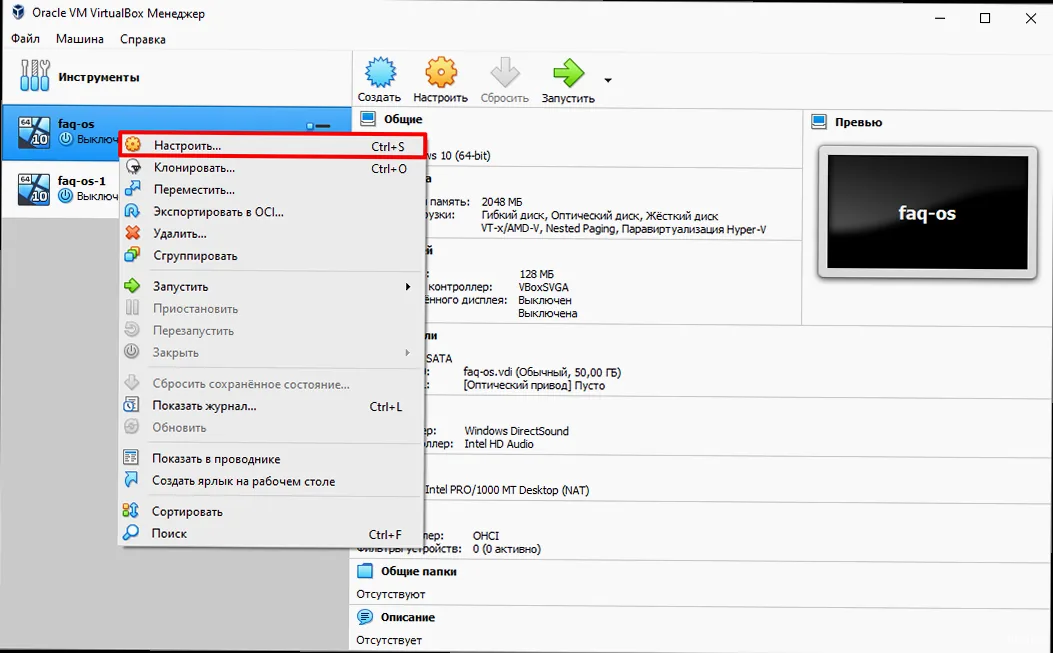
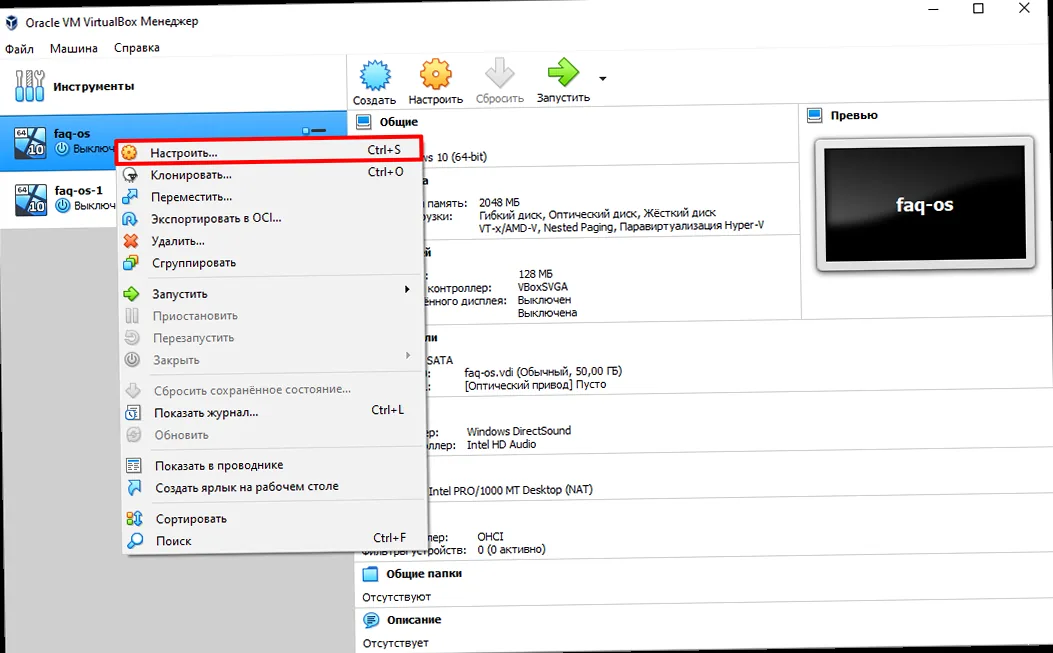
- Нажмите "Settings".
- Перейдите на вкладку "Network".
- Выберите адаптер (Adapter 1, Adapter 2 и т.д.).
- В поле "Attached to" выберите нужный режим сети: "Bridged Adapter", "NAT", "Host-only Adapter".
- При необходимости настройте дополнительные параметры, такие как MAC-адрес или тип адаптера.
- Откройте "Settings" -> "Network".
- Выберите подключение (например, "Wired").
- Нажмите на значок шестеренки.
- Перейдите на вкладку "IPv4".
- Выберите "Manual" в поле "Method".
- Введите IP-адрес, маску подсети, шлюз и DNS-серверы.
- Нажмите "Apply".
- Откройте "Control Panel" -> "Network and Internet" -> "Network and Sharing Center".
- Нажмите на имя подключения (например, "Ethernet").
- Нажмите "Properties".
- Выберите "Internet Protocol Version 4 (TCP/IPv4)" и нажмите "Properties".
- Выберите "Use the following IP address" и введите IP-адрес, маску подсети, шлюз и DNS-серверы.
- Нажмите "OK".
Конфигурация сети VM через командную строку
Настройка сети виртуальной машины через командную строку предоставляет более гибкий и мощный способ управления сетевыми параметрами. Этот метод особенно полезен для автоматизации настройки, работы с серверами без графического интерфейса или при использовании скриптов. Настройка сети через командную строку зависит от операционной системы, установленной на виртуальной машине. Настройка сети в Linux В большинстве дистрибутивов Linux для настройки сети используются утилитыifconfig, ip, route и файлы конфигурации, расположенные в директории /etc/network/interfaces (Debian/Ubuntu) или /etc/sysconfig/network-scripts/ (CentOS/RHEL).
Пример (Debian/Ubuntu):
Чтобы настроить статический IP-адрес для интерфейса eth0, отредактируйте файл /etc/network/interfaces:
# /etc/network/interfaces
auto eth0
iface eth0 inet static
    address 192.168.1.101
    netmask 255.255.255.0
    gateway 192.168.1.1
    dns-nameservers 8.8.8.8 8.8.4.4
sudo ifdown eth0 && sudo ifup eth0
eth0, отредактируйте файл /etc/sysconfig/network-scripts/ifcfg-eth0:
# /etc/sysconfig/network-scripts/ifcfg-eth0
TYPE=Ethernet
DEVICE=eth0
ONBOOT=yes
BOOTPROTO=static
IPADDR=192.168.1.101
NETMASK=255.255.255.0
GATEWAY=192.168.1.1
DNS1=8.8.8.8
DNS2=8.8.4.4
sudo systemctl restart network
ip:
Утилита ip является более современной альтернативой ifconfig и предоставляет больше возможностей для настройки сети.
Пример: Назначение IP-адреса и маски подсети:
sudo ip addr add 192.168.1.101/24 dev eth0
sudo ip route add default via 192.168.1.1
ip, не сохраняются после перезагрузки системы. Чтобы изменения были постоянными, необходимо отредактировать файлы конфигурации сети.
Настройка сети в Windows
В Windows для настройки сети через командную строку используется утилита netsh.
Пример:
Чтобы настроить статический IP-адрес для интерфейса "Ethernet", выполните следующие команды в командной строке с правами администратора:
netsh interface ipv4 set address name="Ethernet" static 192.168.1.101 255.255.255.0 192.168.1.1
netsh interface ipv4 set dns name="Ethernet" static 8.8.8.8 primary
netsh interface ipv4 add dns name="Ethernet" 8.8.4.4 index=2
#!/bin/bash

INTERFACE="eth0"
IP_ADDRESS="192.168.1.101"
NETMASK="255.255.255.0"
GATEWAY="192.168.1.1"
DNS1="8.8.8.8"
DNS2="8.8.4.4"

echo "Настройка сети для интерфейса $INTERFACE"

sudo ip addr add $IP_ADDRESS/$NETMASK dev $INTERFACE
sudo ip route add default via $GATEWAY

echo "Добавление DNS серверов в /etc/resolv.conf"
echo "nameserver $DNS1" | sudo tee /etc/resolv.conf
echo "nameserver $DNS2" | sudo tee -a /etc/resolv.conf

echo "Настройка сети завершена"
Решение типичных проблем с сетью виртуальной машины
При работе с виртуальными машинами часто возникают проблемы с сетью. Некоторые из наиболее распространенных проблем включают отсутствие доступа в Интернет, невозможность подключиться к VM извне или невозможность взаимодействия между VM и хост-машиной. В этом разделе мы рассмотрим наиболее типичные проблемы и способы их решения. Отсутствие доступа в Интернет Если виртуальная машина не имеет доступа в Интернет, проверьте следующие пункты:- Режим сети: Убедитесь, что для VM выбран режим "Bridged" или "NAT". Если выбран режим "Host-only", VM не будет иметь доступа в Интернет.
- Настройки IP-адреса, маски подсети, шлюза и DNS-серверов: Проверьте, правильно ли настроены эти параметры в гостевой операционной системе. Убедитесь, что шлюз указывает на IP-адрес маршрутизатора, обеспечивающего доступ в Интернет, а DNS-серверы настроены на рабочие DNS-серверы (например, 8.8.8.8 и 8.8.4.4).
- Проблемы с DNS: Попробуйте пинговать IP-адрес веб-сайта (например, 8.8.8.8). Если пинг проходит успешно, проблема, скорее всего, связана с DNS. Проверьте настройки DNS и убедитесь, что они правильные.
- Брандмауэр: Проверьте, не блокирует ли брандмауэр на хост-машине или в гостевой операционной системе доступ в Интернет для VM.
- Режим сети: Если для VM выбран режим "NAT", необходимо настроить перенаправление портов на хост-машине.
- Перенаправление портов: Настройте перенаправление портов на хост-машине, чтобы трафик, поступающий на определенный порт хост-машины, перенаправлялся на соответствующий порт VM.
- Брандмауэр: Проверьте, не блокирует ли брандмауэр на хост-машине или в гостевой операционной системе доступ к портам, на которые настроено перенаправление.
- Режим сети: Если для VM выбран режим "Host-only", убедитесь, что хост-машина подключена к той же сети "только хост".
- IP-адреса: Убедитесь, что IP-адреса VM и хост-машины находятся в одной подсети.
- Брандмауэр: Проверьте, не блокирует ли брандмауэр на хост-машине или в гостевой операционной системе трафик между VM и хост-машиной.
NVMe VPS с активацией за 60 секунд: полный root-доступ, 20+ локаций, оплата картой или криптой.
Выбрать тариф


