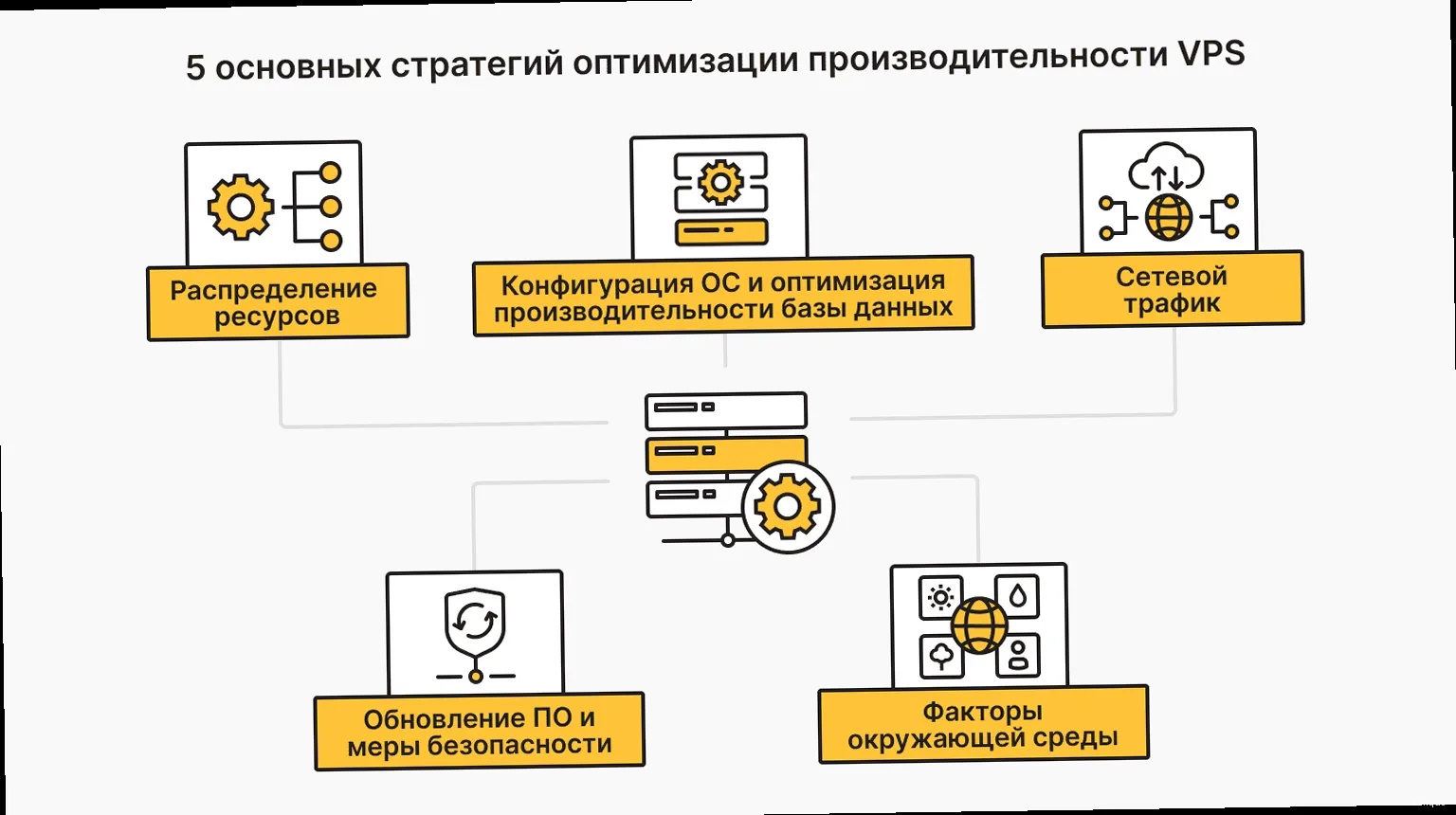
Как оптимизировать производительность VPS?
Итак, давайте приступим к оптимизации производительности вашего VPS хостинга. Послушайте, я сам был в такой ситуации, когда медленно загружался сайт, и я недоумевал, куда делись все мои ресурсы. Это руководство — не просто теория; это сборник практических советов и хитростей, которые я освоил за годы борьбы с медленными серверами. Мы рассмотрим все: от выбора правильной операционной системы до настройки веб-сервера и базы данных. Без преувеличения, эта настройка просто огонь, и вы заметите существенную разницу, если будете следовать этим шагам. Мы будем работать с командной строкой, так что пристегнитесь! В основном мы сосредоточимся на Ubuntu/Debian, но принципы применимы и в других местах. И все же, серьезно, не пренебрегайте резервным копированием. Я усвоил этот урок на собственном горьком опыте.Вот что мы рассмотрим:
- Выбор подходящей операционной системы
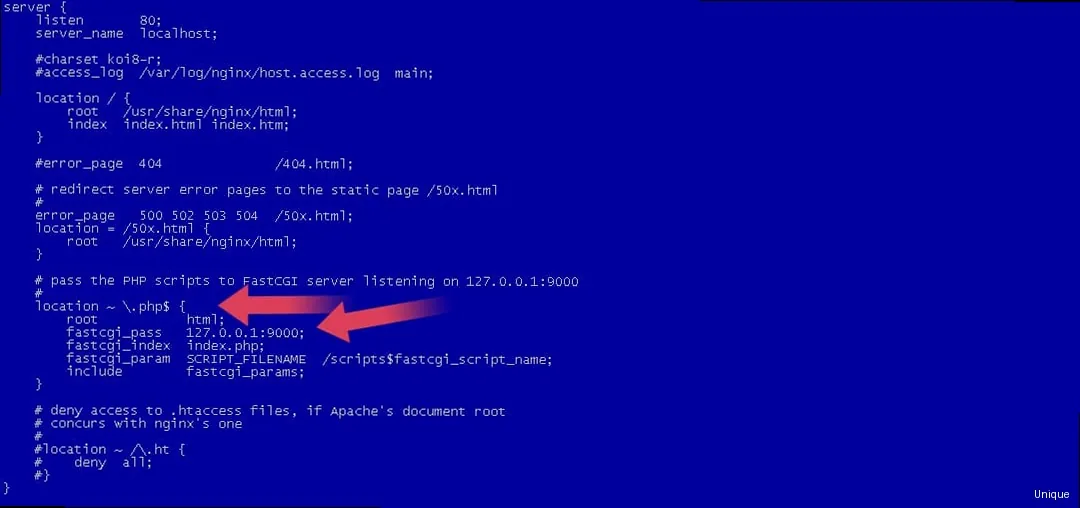
- Оптимизация веб-сервера (Nginx)
- Настройка базы данных (MySQL/MariaDB)
- Внедрение кеширования (Redis/Memcached)
- Мониторинг и анализ производительности
- Повышение безопасности VPS
Выбор подходящей операционной системы
| Операционная система | Плюсы | Минусы | Идеально для |
|---|---|---|---|
| Ubuntu Server | Большое сообщество, проста в использовании, частые обновления | Может быть менее стабильной, чем CentOS/AlmaLinux | Общий веб-хостинг, среды разработки |
| Debian | Чрезвычайно стабильна, высокая безопасность | Могут быть устаревшие версии ПО | Продакшн-серверы, критически важные приложения |
| CentOS Stream | Стабильна, хорошо интегрируется с cPanel/WHM | Более сложная настройка, меньшее сообщество | Корпоративные приложения, пользователи cPanel/WHM |
| AlmaLinux | Стабильна, бесплатная альтернатива CentOS | Меньшее сообщество, чем у Ubuntu | Корпоративные приложения, пользователи cPanel/WHM |
cat /etc/os-releaseNAME="Ubuntu"
VERSION="22.04.3 LTS (Jammy Jellyfish)"
ID=ubuntu
ID_LIKE=debian
PRETTY_NAME="Ubuntu 22.04.3 LTS"
VERSION_ID="22.04"
HOME_URL="https://www.ubuntu.com/"
SUPPORT_URL="https://help.ubuntu.com/"
BUG_REPORT_URL="https://bugs.launchpad.net/ubuntu/"tar -czvf backup.tar.gz /Поддержание актуальности вашей ОС
Это само собой разумеющееся. Всегда обновляйте свою ОС. Речь идет не только о новых функциях; речь идет о патчах безопасности. Разве вы не ненавидите, когда вас взламывают, потому что вы пропустили обновление безопасности? Вот как обновить вашу систему на Ubuntu/Debian:sudo apt update && sudo apt upgrade -ysudo dnf update -ysudo apt install unattended-upgrades -y
sudo dpkg-reconfigure unattended-upgradesОптимизация веб-сервера (Nginx)
Готовы к максимальной производительности VPS?
Примените эти советы на практике и почувствуйте разницу. Выберите идеальный VPS-план для ваших нужд. — from €4.49/mo.
Выбрать VPS-план →sudo apt update && sudo apt install nginx -yuser www-data;
worker_processes auto; # Adjust based on CPU cores
pid /run/nginx.pid;
include /etc/nginx/modules-enabled/*.conf;
events {
worker_connections 1024; # Adjust based on traffic
}
http {
include /etc/nginx/mime.types;
default_type application/octet-stream;
sendfile on;
tcp_nopush on;
tcp_nodelay on;
keepalive_timeout 65;
gzip on;
gzip_disable "msie6";
gzip_vary on;
gzip_proxied any;
gzip_comp_level 6;
gzip_buffers 16 8k;
gzip_http_version 1.1;
gzip_types text/plain text/css application/json application/javascript text/xml application/xml application/xml+rss text/javascript;
include /etc/nginx/conf.d/*.conf;
include /etc/nginx/sites-enabled/*;
}
server {
 listen 80;
 listen [::]:80;
 server_name yourdomain.com www.yourdomain.com; # Replace with your domain

 root /var/www/yourdomain.com; # Replace with your web root
 index index.php index.html index.htm;

 location / {
 try_files $uri $uri/ /index.php?$args;
 }

 location ~ \.php$ {
 include snippets/fastcgi-php.conf;
 fastcgi_pass unix:/run/php/php7.4-fpm.sock; # Adjust PHP version as needed
 }

 location ~ /\.ht {
 deny all;
 }

 location = /favicon.ico {
 log_access off;
 access_log off;
 }

 location = /robots.txt {
 allow all;
 log_access off;
 access_log off;
 }

 error_log /var/log/nginx/yourdomain.com_error.log;
 access_log /var/log/nginx/yourdomain.com_access.log;
}
sudo ln -s /etc/nginx/sites-available/yourdomain.com /etc/nginx/sites-enabled/sudo nginx -tsudo systemctl restart nginxОптимизация кеширования Nginx
Кеширование Nginx может значительно повысить производительность, обслуживая статический контент непосредственно из памяти. Добавьте эти строки в конфигурацию вашего сайта в блок `http` в `/etc/nginx/nginx.conf`:http {
...
proxy_cache_path /tmp/nginx_cache levels=1:2 keys_zone=my_cache:10m max_size=10g inactive=60m use_temp_path=off;
proxy_cache_key "$scheme$request_method$host$request_uri";
proxy_cache_valid 200 302 60m;
proxy_cache_valid 404 1m;
...
}
server {
 ...
 location / {
 proxy_pass http://127.0.0.1:8080; # Your backend server (e.g., Apache, Node.js)
 proxy_cache my_cache;
 proxy_cache_valid 200 302 60m;
 proxy_cache_valid 404 1m;
 proxy_cache_use_stale error timeout invalid_header updating;
 add_header X-Cache-Status $upstream_cache_status;
 }
 ...
}

Быстрый выбор
К серверам
Нужен выделенный сервер?
Bare metal с NVMe в 70+ локациях — настройка и заказ за пару минут.
Настройка базы данных (MySQL/MariaDB)
Уф, эта часть всегда ставит людей в тупик. Оптимизация базы данных имеет решающее значение для любого динамического веб-сайта. Мы сосредоточимся на MySQL/MariaDB, поскольку это самые распространенные варианты. Если вы используете что-то другое (например, PostgreSQL), принципы те же, но команды и файлы конфигурации будут отличаться. Сначала установите свой сервер баз данных. Если у вас его нет, установите MariaDB:sudo apt update && sudo apt install mariadb-server -ysudo mysql_secure_installation[mysqld]
innodb_buffer_pool_size = 2G # Adjust based on RAM
innodb_log_file_size = 512M
innodb_flush_log_at_trx_commit = 1 # Use 2 for better performance, but potential data loss
query_cache_type = 1 # Deprecated in MySQL 8.0, use performance_schema instead
query_cache_size = 64M # Adjust based on RAM, deprecated in MySQL 8.0
max_connections = 500 # Adjust based on traffic
wait_timeout = 60
connect_timeout = 10
key_buffer_size = 32M
table_open_cache = 400
sort_buffer_size = 4M
read_buffer_size = 4M
read_rnd_buffer_size = 8M
thread_cache_size = 16
tmp_table_size = 32M
max_heap_table_size = 32M
slow_query_log = 1 # Enable slow query logging
slow_query_log_file = /var/log/mysql/mysql-slow.log
long_query_time = 2 # Log queries taking longer than 2 seconds
- `innodb_buffer_pool_size`: Это объем оперативной памяти, который MySQL использует для кеширования данных и индексов. Установите его примерно на 50-70% от доступной оперативной памяти.
- `innodb_log_file_size`: Большие файлы журналов могут улучшить производительность записи, но увеличить время восстановления.
- `innodb_flush_log_at_trx_commit`: Установка значения `2` может повысить производительность, но вы рискуете потерять данные в случае сбоя. `1` — самый безопасный вариант.
- `query_cache_type` и `query_cache_size`: Эти параметры устарели в MySQL 8.0. Вместо них используйте `performance_schema`.
- `max_connections`: Установите это значение на максимальное количество одновременных подключений, необходимых вашему приложению.
- `slow_query_log`: Это *необходимо* для выявления медленных запросов, которые снижают производительность.
sudo systemctl restart mariadbEXPLAIN SELECT * FROM users WHERE email = '[email protected]';Оптимизация запросов к базе данных
Помимо индексов, сосредоточение на оптимизации самих SQL-запросов имеет решающее значение. Избегайте `SELECT *` и извлекайте только те столбцы, которые вам действительно нужны. Эффективно используйте предложения `JOIN` и рассмотрите возможность использования хранимых процедур для сложной логики. Регулярно анализируйте журналы медленных запросов и выявляйте запросы, которые постоянно замедляются. Рассмотрите возможность использования инструмента профилирования базы данных для получения более глубокого понимания производительности запросов.Внедрение кеширования (Redis/Memcached)
Вот тут становится интересно. Кеширование — это *огромный* ускоритель производительности. По сути, оно хранит часто используемые данные в памяти, чтобы их можно было извлечь гораздо быстрее. Redis и Memcached — два самых популярных варианта. Redis более универсален, предлагая структуры данных, такие как списки и наборы, в то время как Memcached проще и обычно быстрее для базового кеширования. Я потратил часы на настройку конфигураций Redis, чтобы выжать каждую последнюю каплю производительности, и поверьте мне, оно того стоит. Начнем с Redis. Установите его:sudo apt update && sudo apt install redis-server -ysupervised systemd # Use systemd for process management
maxmemory 2G # Adjust based on RAM
maxmemory-policy allkeys-lru # Least Recently Used eviction policy
appendonly no # Disable append-only file for faster performance (if you don't need durability)
sudo systemctl restart redis-serverredis-cli pingsudo apt update && sudo apt install memcached -y-m 2048 # Adjust based on RAM
-l 127.0.0.1 # Listen on localhost only
-u memcached # User to run as
-c 1024 # Max concurrent connections
sudo systemctl restart memcachedsudo apt install php-memcached -yКеширование объектов в PHP-приложениях
Если вы используете PHP-фреймворк, такой как Laravel или Symfony, используйте их встроенные механизмы кеширования объектов. Настройте драйвер кеша (Redis или Memcached) в файле `.env` и используйте фасад `Cache` или сервис для хранения часто используемых данных. Это стандартная передовая практика. Пример использования Laravel:// Store a value in the cache for 60 minutes
Cache::store('redis')->put('key', 'value', 60);
// Retrieve a value from the cache
$value = Cache::store('redis')->get('key');
// Check if a value exists in the cache
if (Cache::store('redis')->has('key')) {
// ...
}
Мониторинг и анализ производительности
Суть в следующем: оптимизация вашего VPS — это непрерывный процесс. Вам необходимо регулярно отслеживать его производительность, чтобы выявлять узкие места и вносить корректировки. Не настраивайте и не забывайте! Вы когда-нибудь задумывались, почему ваш сайт замедляется в определенное время суток? Мониторинг поможет вам в этом разобраться. Есть несколько инструментов, которые вы можете использовать, от простых утилит командной строки до полнофункциональных платформ мониторинга. Вот некоторые основные инструменты командной строки:- `top`: Показывает в реальном времени загрузку CPU, использование памяти и информацию о процессах.
- `htop`: Более интерактивная версия `top`.
- `vmstat`: Отчеты о статистике виртуальной памяти.
- `iostat`: Отчеты о статистике ввода/вывода.
- `netstat`: Отображает сетевые соединения.
- `iftop`: Монитор сетевого трафика в реальном времени.
- `free -m`: Показывает свободную и используемую память.
- `df -h`: Показывает использование дискового пространства.
topsudo apt install iftop -y
sudo iftop -i eth0 # Replace eth0 with your network interface
sudo apt install sysstat -y
sudo sar -u 1 5 # Report CPU usage every 1 second for 5 iterations
| Инструмент мониторинга | Плюсы | Минусы | Лучше всего для |
|---|---|---|---|
| top/htop | Простота, встроенность, реальное время | Ограниченные возможности, отсутствие исторических данных | Быстрая проверка использования ресурсов |
| vmstat/iostat | Подробная статистика системы | Может быть сложным, только командная строка | Диагностика конкретных проблем с производительностью |
| Prometheus/Grafana | Мощный, гибкий, исторические данные | Сложная настройка, требует конфигурации | Комплексный мониторинг и оповещения |
| New Relic | Простой в использовании, облачный | Может быть дорогим, привязка к поставщику | Мониторинг веб-приложений и сервисов |
Использование `systemd-analyze` для выявления узких мест при загрузке
Иногда медленное время загрузки может указывать на основные проблемы с производительностью. `systemd-analyze` может помочь выявить службы, которые запускаются долго. Это особенно полезно, если вы недавно внесли изменения в конфигурацию системы.systemd-analyze blame
Быстрый выбор
К серверам
Нужен выделенный сервер?
Bare metal с NVMe в 70+ локациях — настройка и заказ за пару минут.
Повышение безопасности VPS
Итак, вы оптимизировали ваш VPS для производительности. *Теперь* давайте поговорим о безопасности. Потому что какой смысл в быстром сервере, если его легко взломать? Безопасность — это *не* второстепенная мысль; это неотъемлемая часть оптимизации VPS. Компрометированный сервер может быть использован в злонамеренных целях, что потенциально может привести к значительным финансовым и репутационным потерям. Я видел, как серверы взламывали из-за слабых паролей или устаревшего программного обеспечения, и это *не* приятно. Поверьте мне на слово. Во-первых, всегда используйте надежные пароли. Не используйте "password" или "123456". Используйте менеджер паролей для генерации и хранения надежных, уникальных паролей для всех ваших учетных записей. Далее, включите брандмауэр. `ufw` (Uncomplicated Firewall) — хороший выбор для Ubuntu/Debian.sudo apt update && sudo apt install ufw -y
sudo ufw allow OpenSSH
sudo ufw allow 80/tcp # Allow HTTP traffic
sudo ufw allow 443/tcp # Allow HTTPS traffic
sudo ufw enable
sudo ufw statusssh-keygen -t rsa -b 4096 # Generate SSH key pair
cat ~/.ssh/id_rsa.pub # Copy the public key
nano ~/.ssh/authorized_keysPasswordAuthentication no
sudo systemctl restart sshsudo apt update && sudo apt install fail2ban -ysudo apt update && sudo apt install lynis -y
sudo lynis audit system| Инструмент безопасности | Плюсы | Минусы | Лучше всего для |
|---|---|---|---|
| ufw | Простой, легкий в использовании, встроенный | Базовые функции, ограниченная настройка | Базовая защита брандмауэром |
| fail2ban | Автоматическая защита от подбора пароля | Требует настройки, может блокировать легитимных пользователей | Защита от атак методом подбора пароля |
| Lynis | Комплексный аудит безопасности | Может быть сложным, требует интерпретации | Выявление уязвимостей безопасности |
| Nessus | Расширенное сканирование уязвимостей | Коммерческий, может быть дорогим | Профессиональные оценки безопасности |
Bare Metal
Нужен выделенный сервер?
Bare metal в 70+ локациях: современное железо, NVMe, быстрая выдача, оплата картой или криптой.
Подобрать сервер


