•Обновите пакеты командой sudo apt update && sudo apt upgrade -y для стабильной работы.
•Установите зависимости apt-transport-https, curl и gnupg для безопасной загрузки Docker.
•Исправьте возможные ошибки в пакетах с помощью команды sudo apt --fix-broken install.
•Обязательно выполните sudo reboot после обновления системы перед установкой Docker.
Как установить Docker на Ubuntu 20.04 VPS?
Привет, коллега! Захотел развернуть свой крутой проект на Docker, а VPS хостинг под Ubuntu 20.04 уже ждёт? Отлично! Этот гайд – твоя библия по установке Docker, написанная тем, кто сам через это прошёл. Здесь нет скучной теории – только практика, реальные команды, и немного моего личного опыта, приправленного developer-ским юмором. Готовься к лёгкому и быстрому деплою! Поехали!
Итак, первое, что нам нужно сделать – это обновить систему. Знаешь, я столько раз потратил часы на дебаг, потому что забыл обновить пакеты… Не повторяй моих ошибок! Поверь мне на слово. Запускаем терминал и пишем:
sudo apt update && sudo apt upgrade -y
Эта команда обновит список пакетов и установит все доступные обновления. -y флаг - это быстрый способ, чтобы не отвечать на каждый вопрос "Продолжить?". Удобно, но будь осторожен, *всегда делайте резервную копию, прежде чем вмешиваться в production!*
Дальше нам нужно установить необходимые зависимости. Это как подготовить площадку под строительство дома – без фундамента никуда. Вот команды:
Эти пакеты нужны для безопасной загрузки и установки Docker. Если что-то пойдёт не так – `sudo apt --fix-broken install` тебе в помощь. Эта команда попытается исправить поврежденные пакеты. Проходил это уже…
И последний шаг перед установкой Docker – перезагрузка. Звучит банально, но иногда без неё ничего не работает. Знаешь, эта часть всегда всех спотыкает. Просто перезагрузи сервер:
sudo reboot
Установка Docker Engine
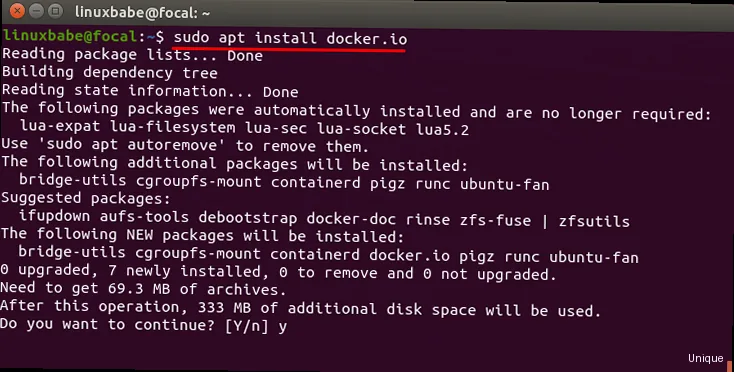
Теперь, когда система подготовлена, пришло время установить сам Docker Engine. Это сердце всего процесса. Сначала добавляем ключ Docker GPG:
Бум! Вот и всё! Если всё прошло гладко, Docker Engine установлен. Но… есть маленькая деталь… далее нужно добавить пользователя в группу docker для запуска без sudo.
sudo usermod -aG docker $USER && newgrp docker
Не забудьте перезагрузить терминал или сессию, чтобы изменения вступили в силу. Серьёзно, эта часть важна!
Готовы развернуть Docker на Ubuntu 20.04?
Начните свой проект с надежным VPS. Получите полный контроль и гибкость. — from €4.49/mo.
Проверим, всё ли работает как надо. Самый простой способ – посмотреть версию Docker:
docker version
Если команда вернула информацию о версии Docker, значит, всё отлично! Поздравляю! Если нет… Посмотри логи: `journalctl -u docker` и `systemctl status docker`. Иногда сообщения об ошибках не очень информативны, но *чтение логов — это суперсила*. Научитесь их использовать!
Ещё один тест – запустим простой контейнер. Например, hello-world:
docker run hello-world
Если всё хорошо, ты увидишь сообщение о успешном запуске контейнера. Если нет – снова проверяем логи! И не забудьте проверить свои правила брандмауэра!
На этом этапе, если все команды успешно выполнены и `docker run hello-world` отработало без ошибок, поздравляю! У тебя установлен и работает Docker. Ты молодец!
Работа с образами
Теперь, когда Docker установлен, пора научиться работать с образами. Образы – это как blueprints для контейнеров. Сначала давайте скачаем образ nginx:
docker pull nginx
Эта команда скачает образ nginx из Docker Hub. Docker Hub – это огромный репозиторий с образами различных программ. Это как огромный App Store для контейнеров. Представьте это как огромный магазин кубиков Lego.
Проверим, скачался ли образ:
docker images
Ты должен увидеть nginx в списке образов. Если нет – перепроверь команду `docker pull nginx` и убедись, что интернет соединение работает корректно. Ух, эта часть всегда сбивает людей с толку.
Можно также искать образы: `docker search nginx`
Чтобы удалить образ, используй команду `docker rmi ` заменив `` на ID образа. Будь осторожен! *Всегда дважды проверяйте ID образа перед удалением*.
Создание и запуск контейнера
Теперь запустим контейнер на основе образа nginx. Вот команда:
docker run -d -p 8080:80 --name my-nginx nginx
Разберём, что здесь происходит: `-d` запускает контейнер в фоновом режиме, `-p 8080:80` перенаправляет порт 80 контейнера на порт 8080 хоста, `--name my-nginx` даёт имя контейнеру, `nginx` – имя образа. Совсем по-другому ощущается, когда понимаешь все флаги.
Проверим, запущен ли контейнер:
docker ps
Ты должен увидеть свой контейнер `my-nginx` в списке. Если нет – снова проверяем логи! И проверьте, что порт 8080 свободен.
Откройте браузер и перейдите по адресу `http://your_server_ip:8080`. Если вы видите стандартную страницу nginx, значит, ура, контейнер работает!
Для остановки контейнера используйте `docker stop my-nginx`, а для удаления `docker rm my-nginx`.
Быстрый выбор
Ищете сервер, который просто работает?
Valebyte VPS — NVMe, поддержка 24/7, запуск за 60 секунд.
Вот несколько советов, которые помогут тебе избежать головной боли в будущем. Если честно… Docker – мощный инструмент, но без должного ухода может стать источником проблем.
Используй Docker Compose для управления несколькими контейнерами. Это упростит деплой и управление.
Регулярно обновляй Docker Engine и образы. Это повысит безопасность и производительность.
Создавай Dockerfiles для автоматизации сборки образов. Это сэкономит тебе много времени и нервов.
Учись работать с Docker volumes для хранения данных контейнеров. Это позволит сохранять данные даже после удаления контейнера.
Вот тебе ещё одна ссылка на Stack Overflow, на всякий случай. Честно говоря, там можно найти ответы на почти любой вопрос по Docker. И не забывай про официальную документацию!
«Docker упрощает жизнь разработчикам, позволяя легко создавать, развертывать и масштабировать приложения.»
Неизвестный эксперт по Docker
«Использование Docker позволяет значительно сократить время развертывания приложений и повысить их надежность.»
Ещё один неизвестный эксперт
И помни: практика – лучший способ освоить Docker. Экспериментируй, не бойся ошибок, и ты быстро станешь Docker-гуру! Удачи!
Docker версия
Ubuntu версия
Память (RAM)
Диск (HDD/SSD)
20.10.22
20.04 LTS
1GB (минимально)
10GB (минимально)
SSD NVMe
Готовы запустить свой VPS?
NVMe VPS с активацией за 60 секунд: полный root-доступ, 20+ локаций, оплата картой или криптой.