
Instalación y configuración de Jellyfin en un VPS: creación de un servidor de medios personal con soporte para transcodificación de hardware
TL;DR
En esta guía, analizaremos el proceso de despliegue de Jellyfin —un servidor de medios totalmente abierto y gratuito— en un servidor virtual (VPS) o dedicado. Nos enfocaremos en garantizar el máximo rendimiento a través de la aceleración de hardware (Intel QuickSync, NVENC), la configuración de acceso seguro mediante HTTPS y la automatización del mantenimiento del sistema en la realidad de 2026.
- Resultado: Un análogo personal de Netflix sin suscripciones ni restricciones.
- Stack tecnológico: Docker, Ubuntu 24.04/26.04 LTS, Caddy (Reverse Proxy), Intel/Nvidia Drivers.
- Característica clave: Configuración de Hardware Transcoding para una reproducción fluida de 4K en cualquier dispositivo.
- Seguridad: Certificados SSL automáticos e aislamiento en contenedores.
- Tiempo de configuración: 40–60 minutos con conocimientos básicos de terminal.
1. Qué estamos configurando y por qué
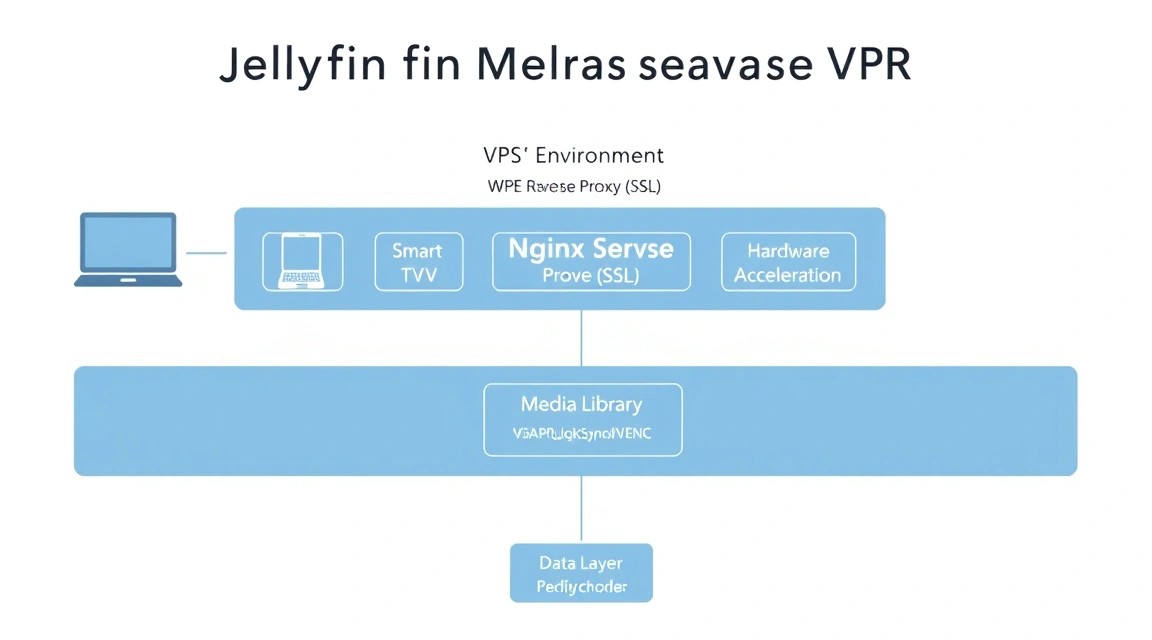
El consumo de medios en 2026 se ha vuelto complejo: la fragmentación de los servicios de streaming, las restricciones regionales y el constante aumento del costo de las suscripciones obligan a los usuarios a volver al concepto de self-hosting. Jellyfin es un fork de Emby que se mantiene totalmente fiel a los principios del Open Source. A diferencia de Plex, aquí no hay funciones de pago como "Plex Pass" para acceder a la decodificación de hardware o aplicaciones móviles.
¿Por qué es necesario en un VPS?
- Disponibilidad 24/7: Su biblioteca está disponible desde cualquier parte del mundo sin necesidad de mantener encendida su PC doméstica.
- Velocidad de entrega: Los centros de datos cuentan con canales de gigabit, lo cual es crítico para el streaming de contenido pesado (Remux, 4K HDR).
- Privacidad: Solo usted posee los datos sobre qué y cuándo mira. Sin telemetría para las corporaciones.
- Transcodificación: Los potentes procesadores de servidor y las GPU permiten cambiar "al vuelo" el formato de video según el ancho de banda de su internet o las capacidades del dispositivo cliente (por ejemplo, una tableta vieja o un smartphone).
En esta guía, crearemos un sistema tolerante a fallos que se actualizará automáticamente, se protegerá contra ataques y proporcionará una experiencia cinematográfica en cualquier pantalla.
2. Qué configuración de VPS se necesita para esta tarea
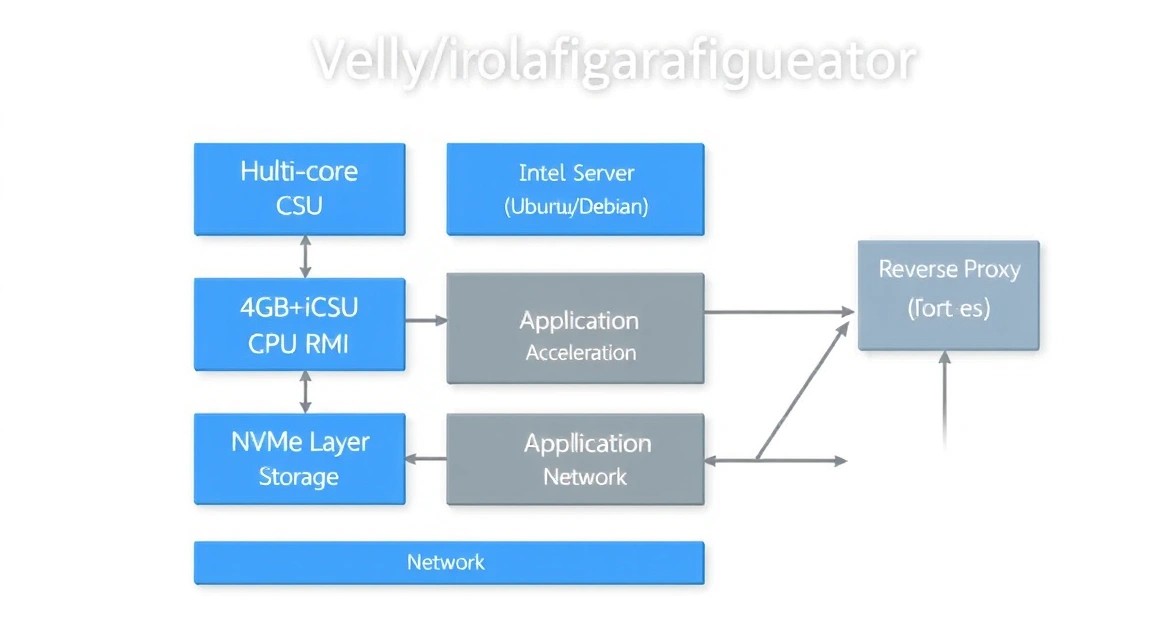
La elección del hardware es una etapa crítica. Jellyfin puede funcionar incluso en un servidor débil, pero la comodidad de uso depende directamente del tipo de contenido y del número de usuarios simultáneos.
| Característica | Mínimo (1080p, sin transcodificación) | Recomendado (4K, 2-3 flujos de transcodificación) | Nivel experto (10+ usuarios) |
|---|---|---|---|
| CPU | 2 vCPU (Intel/AMD) | 4 vCPU (con soporte para AV1/HEVC) | 8+ vCPU o Dedicated Ryzen/Xeon |
| RAM | 2 GB | 4-8 GB | 16 GB+ |
| Disk | 20 GB SSD (solo para el SO) | 100 GB+ NVMe (para metadatos y caché) | 2 TB+ (Block Storage o HDD) |
| GPU | No | Intel QuickSync (iGPU) | Nvidia Tesla/Quadro/RTX |
Para la mayoría de las tareas, un VPS adecuado con un procesador Intel moderno es ideal, ya que la tecnología QuickSync (QSV) está integrada en muchos entornos virtualizados y permite transcodificar video prácticamente sin carga en los núcleos principales de la CPU.
Nota importante sobre los discos: Los archivos de video ocupan mucho espacio. Si su proyecto implica almacenar terabytes de películas, considere la posibilidad de conectar un almacenamiento de objetos externo (S3) a través de rclone o alquilar un servidor dedicado con grandes unidades HDD.
3. Preparación del servidor: seguridad y base
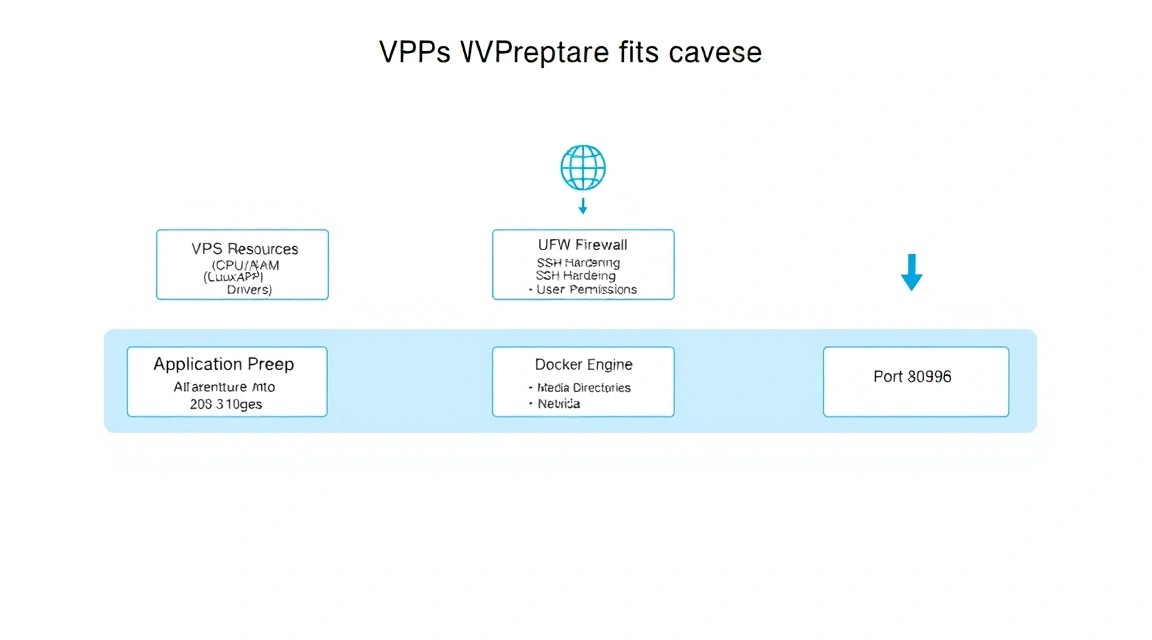
Utilizaremos Ubuntu 24.04 LTS como la base más estable y moderna. En primer lugar, es necesario asegurar el servidor, ya que los servidores de medios suelen ser blanco de botnets.
# Actualizamos la lista de paquetes y el sistema al estado actual
sudo apt update && sudo apt upgrade -y

# Instalamos las utilidades básicas necesarias
sudo apt install -y curl wget git vim software-properties-common apt-transport-https ca-certificates lsb-release

# Creamos un usuario con derechos limitados (¡no trabaje como root!)
sudo adduser jellyadmin
sudo usermod -aG sudo jellyadmin

# Configuramos el firewall básico (UFW)
sudo ufw allow 22/tcp
sudo ufw allow 80/tcp
sudo ufw allow 443/tcp
sudo ufw allow 8096/tcp
sudo ufw enable
También se recomienda cambiar el puerto SSH estándar y configurar la autenticación por llaves para minimizar el riesgo de ataques de fuerza bruta. Después de esto, instalaremos Fail2Ban para el bloqueo automático de IPs sospechosas.
sudo apt install -y fail2ban
# La configuración básica protegerá SSH "out of the box"
sudo systemctl enable fail2ban
sudo systemctl start fail2ban
4. Instalación de controladores para la transcodificación de hardware
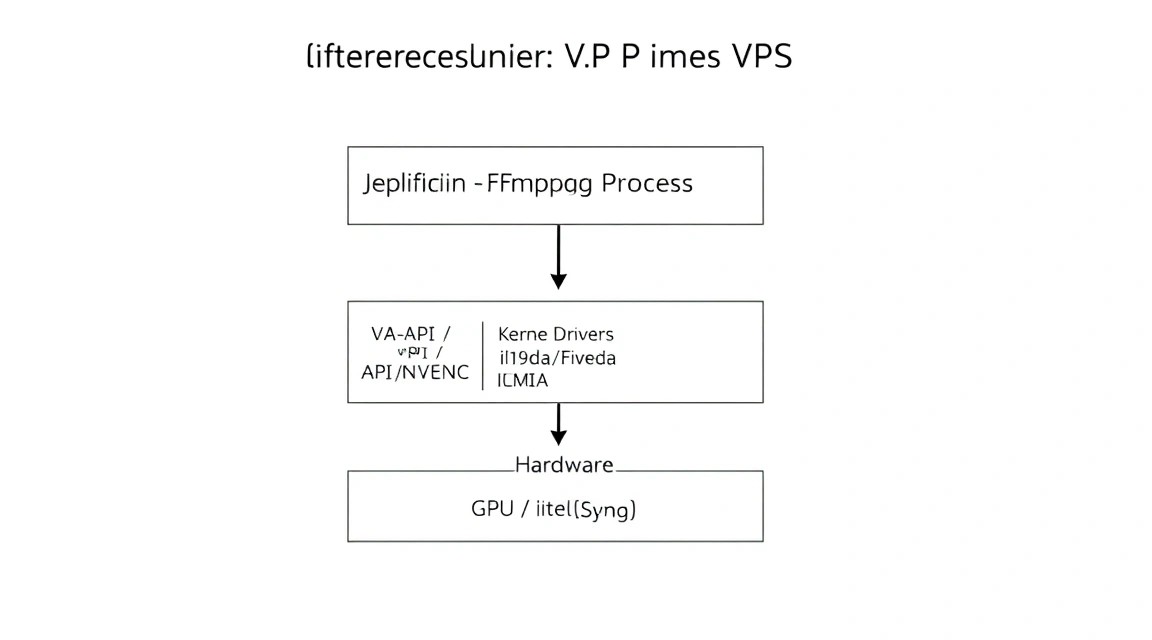
La transcodificación de hardware (HWA) es lo que diferencia una configuración profesional de una amateur. Sin ella, el procesador estará al 100% de carga al intentar ver una película 4K en un smartphone mientras viaja.
Para procesadores Intel (QuickSync)
QuickSync es el favorito para VPS. Instalaremos los controladores necesarios y las bibliotecas OpenCL:
# Instalamos los controladores de Intel para la decodificación de video
sudo apt install -y intel-media-va-driver-non-free libva-drm2 libva-x11-2 vainfo intel-opencl-icd

# Verificamos la disponibilidad del controlador
vainfo
Debería ver una lista de perfiles compatibles (Entrypoint: VAEntrypointVLD). Si el comando devuelve un error, asegúrese de que el núcleo gráfico esté pasado en la configuración de su virtualización.
Para tarjetas gráficas Nvidia (NVENC)
Si tiene un servidor dedicado potente con GPU Nvidia, use los controladores propietarios:
# Agregamos el repositorio de controladores
sudo add-apt-repository ppa:graphics-drivers/ppa -y
sudo apt update

# Instalamos el controlador actual (la versión puede ser superior en 2026)
sudo apt install -y nvidia-driver-550 nvidia-utils-550 nvidia-container-toolkit

# Verificamos el funcionamiento de la GPU
nvidia-smi
5. Instalación de Docker y Docker Compose
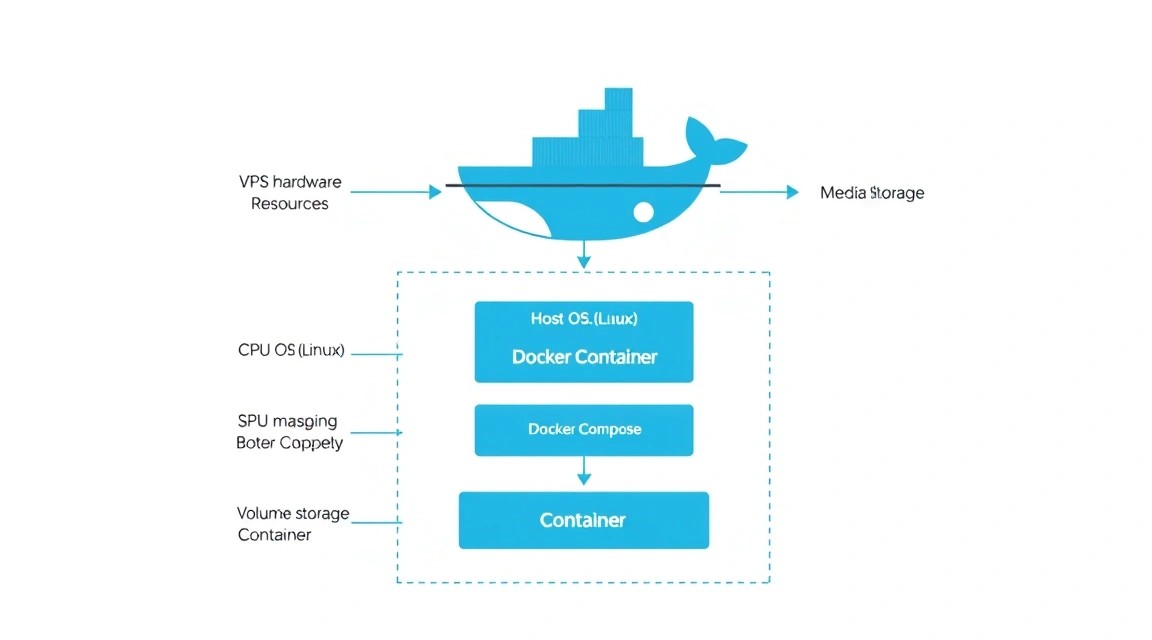
El uso de Docker permite aislar Jellyfin del sistema principal, facilita las actualizaciones y la migración del servidor a otro hardware.
# Agregamos la clave GPG oficial de Docker
sudo install -m 0755 -d /etc/apt/keyrings
curl -fsSL https://download.docker.com/linux/ubuntu/gpg | sudo gpg --dearmor -o /etc/apt/keyrings/docker.gpg
sudo chmod a+r /etc/apt/keyrings/docker.gpg

# Configuramos el repositorio
echo \
  "deb [arch=$(dpkg --print-architecture) signed-by=/etc/apt/keyrings/docker.gpg] https://download.docker.com/linux/ubuntu \
  $(. /etc/os-release && echo "$VERSION_CODENAME") stable" | \
  sudo tee /etc/apt/sources.list.d/docker.list > /dev/null

sudo apt update
sudo apt install -y docker-ce docker-ce-cli containerd.io docker-buildx-plugin docker-compose-plugin

# Agregamos al usuario actual al grupo docker
sudo usermod -aG docker $USER
Después de ejecutar los comandos, vuelva a entrar en la terminal para que se apliquen los permisos.
6. Despliegue de Jellyfin a través de Docker
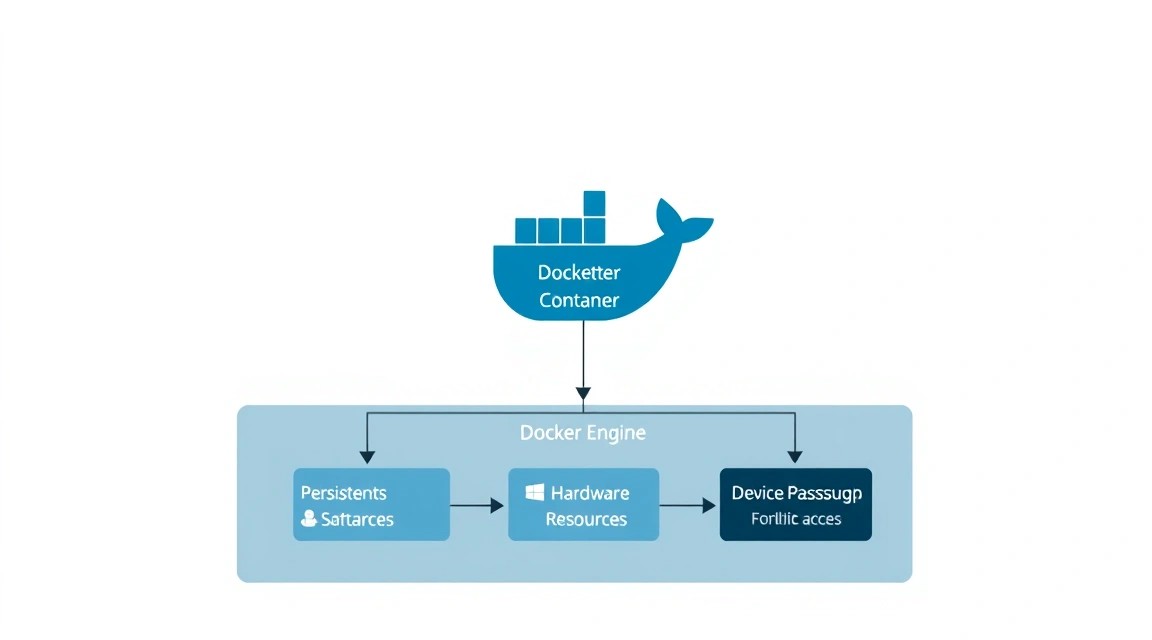
Crearemos una estructura de directorios para almacenar la configuración y los archivos multimedia, y luego describiremos el servicio en el archivo docker-compose.yml.
# Creamos los directorios de trabajo
mkdir -p ~/jellyfin/{config,cache,media}
cd ~/jellyfin

# Creamos el archivo de configuración
nano docker-compose.yml
Inserte el siguiente contenido en el archivo (ejemplo para Intel QuickSync):
services:
  jellyfin:
    image: jellyfin/jellyfin:latest
    container_name: jellyfin
    user: 1000:1000 # ID de su usuario (averiguar mediante id -u)
    network_mode: bridge
    ports:
      - 8096:8096
    volumes:
      - ./config:/config
      - ./cache:/cache
      - ./media:/media
    devices:
      # Passthrough de GPU para Intel QuickSync
      - /dev/dri/renderD128:/dev/dri/renderD128
      - /dev/dri/card0:/dev/card0
    restart: unless-stopped
    environment:
      - JELLYFIN_PublishedServerUrl=https://media.yourdomain.com
Consejo: Si usa Nvidia, reemplace la seccióndevicescon el soporte para GPU a través dedeploy.resources.reservationsy especifiqueNVIDIA_VISIBLE_DEVICES=all.
Iniciamos el contenedor:
docker compose up -d
7. Configuración de red y HTTPS a través de Caddy
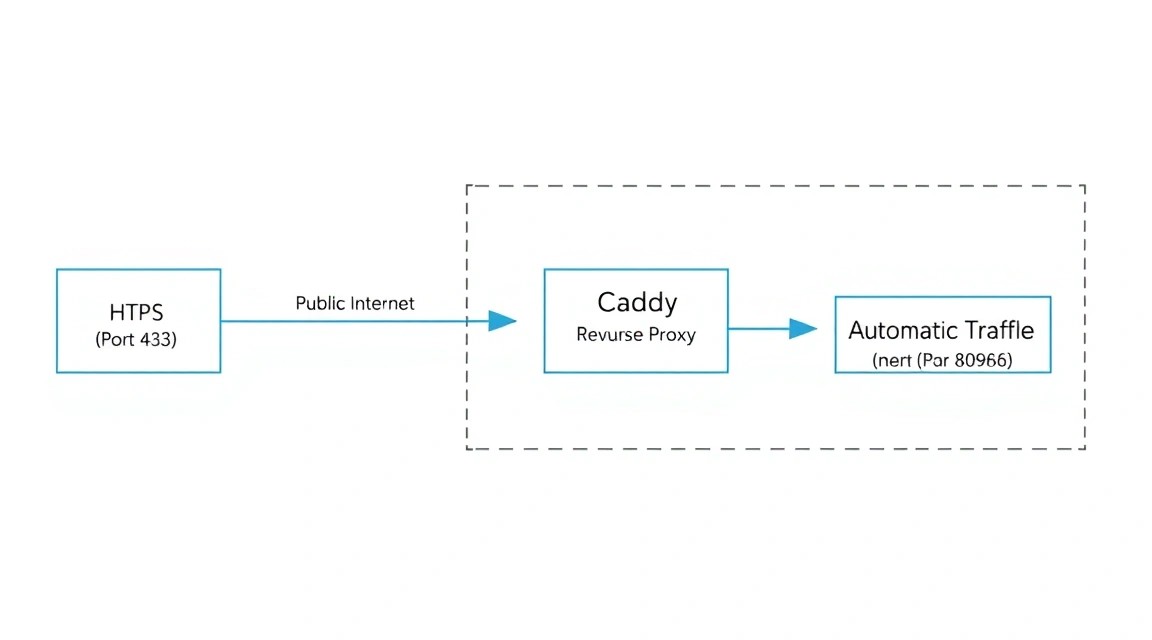
Abrir el puerto 8096 directamente a Internet no es seguro. Configuraremos Caddy, un servidor web moderno que obtendrá y renovará automáticamente los certificados SSL de Let's Encrypt.
# Instalación de Caddy para Ubuntu
sudo apt install -y debian-keyring debian-archive-keyring apt-transport-https
curl -1G 'https://dl.cloudsmith.io/public/caddy/stable/gpg.key' | sudo gpg --dearmor -o /usr/share/keyrings/caddy-stable-archive-keyring.gpg
curl -1G 'https://dl.cloudsmith.io/public/caddy/stable/debian.deb.txt' | sudo tee /etc/apt/sources.list.d/caddy-stable.list
sudo apt update
sudo apt install caddy

# Configuración de Caddyfile
sudo nano /etc/caddy/Caddyfile
En el archivo de configuración, especifique su dominio:
media.yourdomain.com {
    reverse_proxy localhost:8096

    header {
        # Ajustes de seguridad
        Strict-Transport-Security "max-age=31536000;"
        X-XSS-Protection "1; mode=block"
        X-Frame-Options "DENY"
    }
}
Reinicie Caddy:
sudo systemctl restart caddy
8. Optimización y configuración de la biblioteca
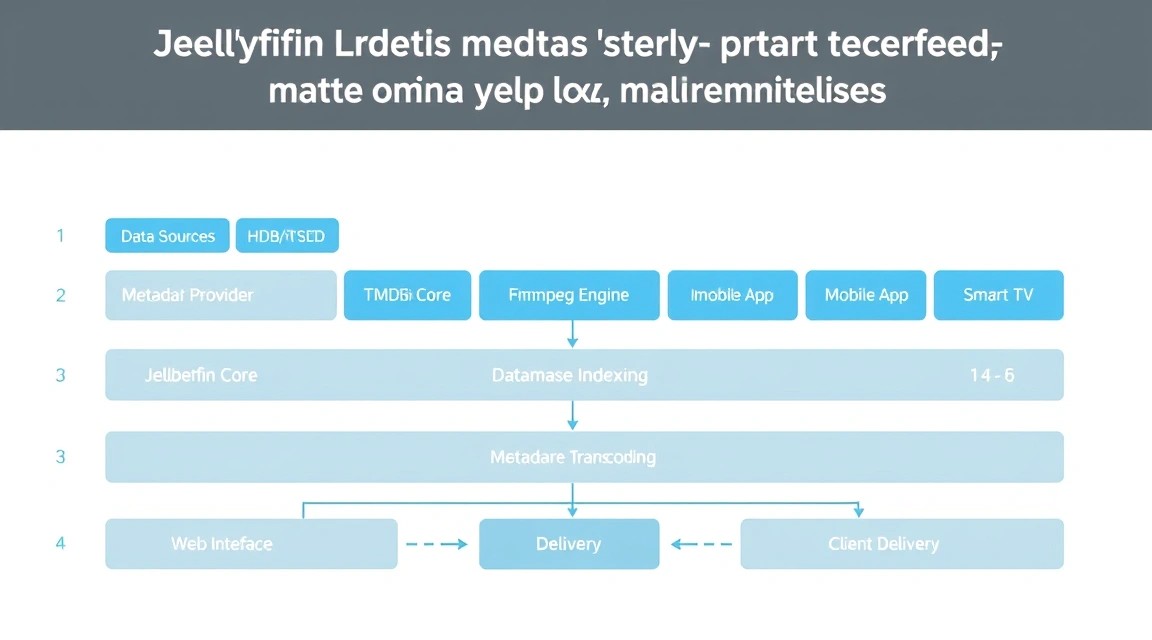
Ahora que el servidor está disponible a través de HTTPS, acceda a la interfaz web. Después de la configuración inicial (selección de idioma y creación de usuario), es necesario activar la aceleración por hardware.
- Vaya al Panel de control (Dashboard).
- Diríjase a la sección Reproducción (Playback).
- En la lista desplegable Aceleración por hardware, seleccione Intel QuickSync (o Video Acceleration API / NVENC).
- Marque los formatos que soporta su CPU (normalmente H264, HEVC, MPEG2, VC1, VP9, AV1).
- Active "Permitir la codificación en formato HEVC" para ahorrar tráfico.
- Guarde los cambios.
Optimización de metadatos: Para un funcionamiento rápido de la interfaz, se recomienda activar la opción "Guardar metadatos en la carpeta de medios". Esto permitirá restaurar la biblioteca más rápido al reinstalar el sistema.
9. Copias de seguridad y mantenimiento del sistema
Un servidor de medios no son solo archivos de películas, sino también una enorme base de datos (progreso de visualización, pósteres personalizados, colecciones). Perder estos datos es doloroso.
Automatización de copias de seguridad con Restic
Restic es una herramienta rápida y segura para copias de seguridad incrementales. Guardaremos la carpeta config en un almacenamiento externo S3.
sudo apt install restic

# Inicialización del repositorio (ejemplo para S3)
export AWS_ACCESS_KEY_ID=your_key
export AWS_SECRET_ACCESS_KEY=your_secret
restic -r s3:s3.amazonaws.com/your-bucket init

# Script de copia de seguridad
nano ~/backup_jellyfin.sh
#!/bin/bash
# Detenemos el contenedor para la integridad de la BD
docker stop jellyfin
restic -r s3:s3.amazonaws.com/your-bucket backup ~/jellyfin/config
docker start jellyfin
# Eliminamos las copias de seguridad antiguas (mantenemos los últimos 7 días)
restic -r s3:s3.amazonaws.com/your-bucket forget --keep-daily 7 --prune
Añada el script a crontab para que se ejecute cada noche a las 03:00.
10. Resolución de problemas + FAQ
¿Por qué el video se entrecorta al reproducir 4K?
Revise la pestaña "Dashboard" durante la reproducción. Si dice "(Transcoding)", significa que el dispositivo cliente no soporta el formato del archivo y el servidor lo está recodificando. Asegúrese de que la aceleración por hardware (Hardware Acceleration) esté activada. Si el procesador no es suficiente, limite la tasa de bits (bitrate) máxima en los ajustes de usuario.
¿Qué configuración de VPS es el mínimo adecuado?
Para un funcionamiento fluido sin transcodificación (Direct Play), 2 vCPU y 2 GB de RAM son suficientes. Sin embargo, para una biblioteca 4K con transcodificación, recomendamos al menos 4 vCPU y contar con aceleración por hardware Intel QuickSync.
¿Qué elegir: VPS o servidor dedicado para esta tarea?
Si su biblioteca es de hasta 500 GB, un VPS es más rentable. Si planea almacenar entre 10 y 20 TB de contenido, el alquiler de un servidor dedicado (Dedicated) con varios HDD resultará significativamente más económico por gigabyte.
¿Error "Playback Error" en el navegador Firefox?
Firefox tiene un soporte limitado para los códecs HEVC/H.265. Utilice navegadores basados en Chromium o la aplicación nativa Jellyfin Media Player para PC; esta soporta todos los formatos sin transcodificación.
¿Cómo añadir subtítulos externos?
Simplemente coloque el archivo .srt en la misma carpeta donde se encuentra el video, con exactamente el mismo nombre. Jellyfin lo detectará automáticamente. También puede usar el plugin OpenSubtitles.
¿No se descargan las carátulas de las películas?
Verifique los permisos de acceso a la carpeta config. El usuario dentro del contenedor debe tener permisos de escritura. También asegúrese de que el servidor tenga acceso a api.themoviedb.org.
11. Conclusiones y siguientes pasos
Hemos desplegado con éxito un servidor de medios profesional Jellyfin en un VPS, aseguramos su protección con HTTPS y configuramos la aceleración por hardware para un streaming fluido. Ahora su mediateca está completamente bajo su control.
¿Qué hacer a continuación?
- Automatización de contenido: Estudie el conjunto "Arr-stack" (Sonarr, Radarr, Prowlarr) para buscar y descargar automáticamente nuevos episodios de sus series favoritas.
- Monitoreo: Instale Grafana y Prometheus para rastrear la carga del servidor y el tráfico de red.
- Expansión del almacenamiento: Si se queda sin espacio en disco, conecte un almacenamiento en la nube a través de
rclone mountutilizando caché en SSD.
El auto-hospedaje (self-hosting) es el camino hacia la independencia digital. Jellyfin es la base de este proceso, ofreciendo la comodidad de los servicios comerciales con total transparencia del código.