Как включить полное шифрование диска на сервере?

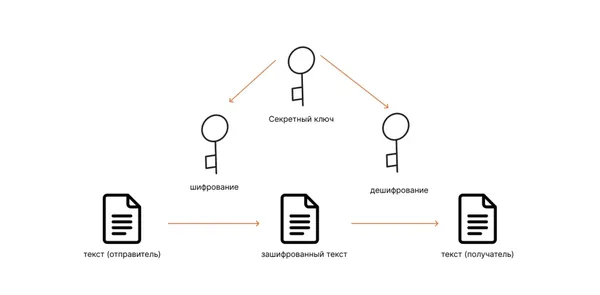
Шифрование диска — это важная процедура, которая помогает защитить данные на сервере от несанкционированного доступа. Полное шифрование диска обеспечивает высокий уровень безопасности и может предотвратить утечку конфиденциальной информации. В этой статье мы расскажем вам, как включить полное шифрование диска на вашем сервере.
Перед тем как приступить к процессу шифрования, убедитесь, что у вас есть все необходимые данные и резервные копии, чтобы избежать потери информации. Также необходимо правильно настроить все параметры перед началом шифрования.
Шаг 1: Установка необходимых инструментов
Первым шагом для включения полного шифрования диска на сервере является установка необходимых инструментов. В большинстве случаев для этого используется утилита dm-crypt, которая позволяет создавать зашифрованные тома на диске.
Чтобы установить dm-crypt, выполните следующую команду:
sudo apt-get install cryptsetup
Шаг 2: Создание зашифрованного тома
После установки необходимых инструментов можно приступить к созданию зашифрованного тома на сервере. Для этого выполните следующие действия:
- Создайте новый зашифрованный том с помощью команды:
sudo cryptsetup luksFormat /dev/sdX
- Откройте зашифрованный том с помощью команды:
sudo cryptsetup luksOpen /dev/sdX encrypted_disk
- Создайте файловую систему на зашифрованном томе с помощью команды:
sudo mkfs.ext4 /dev/mapper/encrypted_disk
dnsServidor para esta guía
Planes adecuados de proveedores verificados, precios actualizados a diario.



Comparar:Vultr vs DigitalOceanVultr vs ContaboTodos los VPS por precio
Enlaces de afiliado: podemos recibir una comisión, el precio para ti no cambia.
Шаг 3: Монтирование зашифрованного тома
После создания зашифрованного тома необходимо его примонтировать для использования на сервере. Выполните следующие шаги:
- Создайте точку монтирования для зашифрованного тома:
sudo mkdir /mnt/encrypted_disk
- Примонтируйте зашифрованный том в созданную точку монтирования:
sudo mount /dev/mapper/encrypted_disk /mnt/encrypted_disk
Шаг 4: Настройка автоматического монтирования
Чтобы зашифрованный том автоматически монтировался при каждом запуске сервера, необходимо добавить соответствующую запись в файл /etc/fstab. Выполните следующие действия:
Откройте файл /etc/fstab в текстовом редакторе:
sudo nano /etc/fstab
- Добавьте следующую строку в конец файла для автоматического монтирования зашифрованного тома:
/dev/mapper/encrypted_disk /mnt/encrypted_disk ext4 defaults 0 0
Шаг 5: Перезагрузка сервера
После завершения настроек необходимо перезагрузить сервер, чтобы изменения вступили в силу. Выполните следующую команду для перезагрузки:
sudo reboot
Теперь ваш сервер полностью защищен с помощью шифрования диска. Полное шифрование обеспечивает надежную защиту данных и поможет избежать утечек информации. Следуйте нашим инструкциям и обеспечьте безопасность вашего сервера!