Expansión del espacio en disco en un servidor VPS
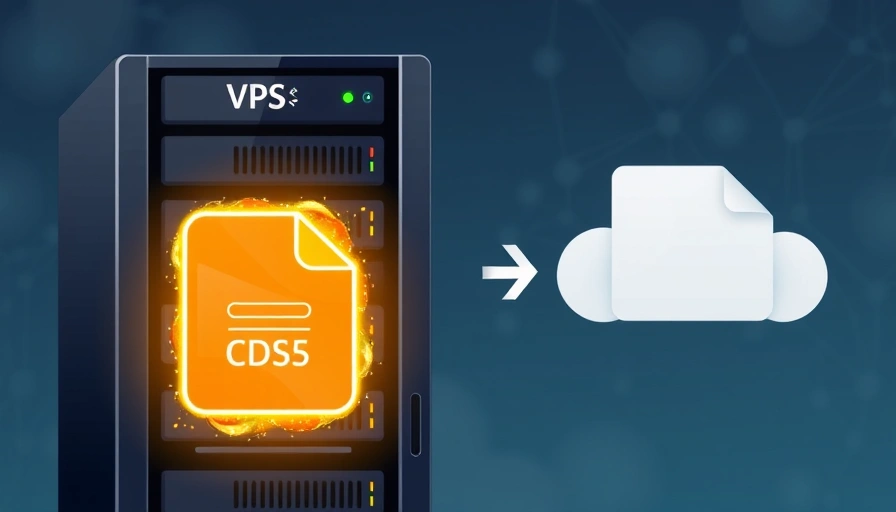 A veces ocurre que nuestro servidor hosting VPS empieza a experimentar falta de espacio en disco. Esto puede suceder debido a un gran volumen de datos, programas instalados o simplemente por un cálculo incorrecto al planificar el servidor. ¡Pero no se preocupe, tenemos una solución! En este artículo le explicaremos cómo puede expandir el espacio en disco en su servidor VPS.
Antes de proceder con la expansión del espacio en disco, es necesario realizar algunos pasos de preparación. En primer lugar, asegúrese de tener derechos de administrador completos en el servidor. En segundo lugar, realice una copia de seguridad de todos los datos importantes, para poder restaurar el sistema en caso de necesidad. Y solo después de realizar estos pasos puede comenzar a expandir el espacio en disco.
Paso 1: Aumentar el tamaño del disco
El primer paso para expandir el espacio en disco en un servidor VPS es aumentar el tamaño del disco. Para ello, debe acceder al panel de control de su proveedor de hosting y aumentar el tamaño del disco según sus necesidades. Normalmente, esto se hace con unos pocos clics del ratón y tarda solo unos minutos.
Después de aumentar el tamaño del disco, es necesario reiniciar el servidor para que los cambios surtan efecto. Para ello, simplemente ejecute el comando sudo reboot en la terminal. Después del reinicio, compruebe que el tamaño del disco ha aumentado realmente, introduciendo el comando df -h para ver la información sobre el espacio en disco.
Paso 2: Extender la partición
Después de aumentar el tamaño del disco, es necesario extender la partición para que el sistema operativo pueda utilizar el nuevo espacio. Para ello, puede utilizar la utilidad resize2fs para sistemas de archivos ext2, ext3 y ext4, o xfs_growfs para el sistema de archivos XFS.
Para extender la partición, ejecute el comando correspondiente en la terminal. Por ejemplo, para un sistema de archivos ext4, podría ser así: sudo resize2fs /dev/sda1. Asegúrese de indicar el nombre correcto del disco y la partición, de lo contrario podría enfrentarse a problemas imprevistos.
dnsServidor para esta guía
Planes adecuados de proveedores verificados, precios actualizados a diario.



Comparar:Vultr vs DigitalOceanVultr vs ContaboTodos los VPS por precio
Enlaces de afiliado: podemos recibir una comisión, el precio para ti no cambia.
Conclusión
Ahora tiene todos los conocimientos necesarios para expandir con éxito el espacio en disco de su servidor VPS. Siguiendo nuestras instrucciones, podrá gestionar esta tarea de forma fácil y rápida, sin complicaciones innecesarias. ¡Esperamos que este artículo le haya resultado útil!