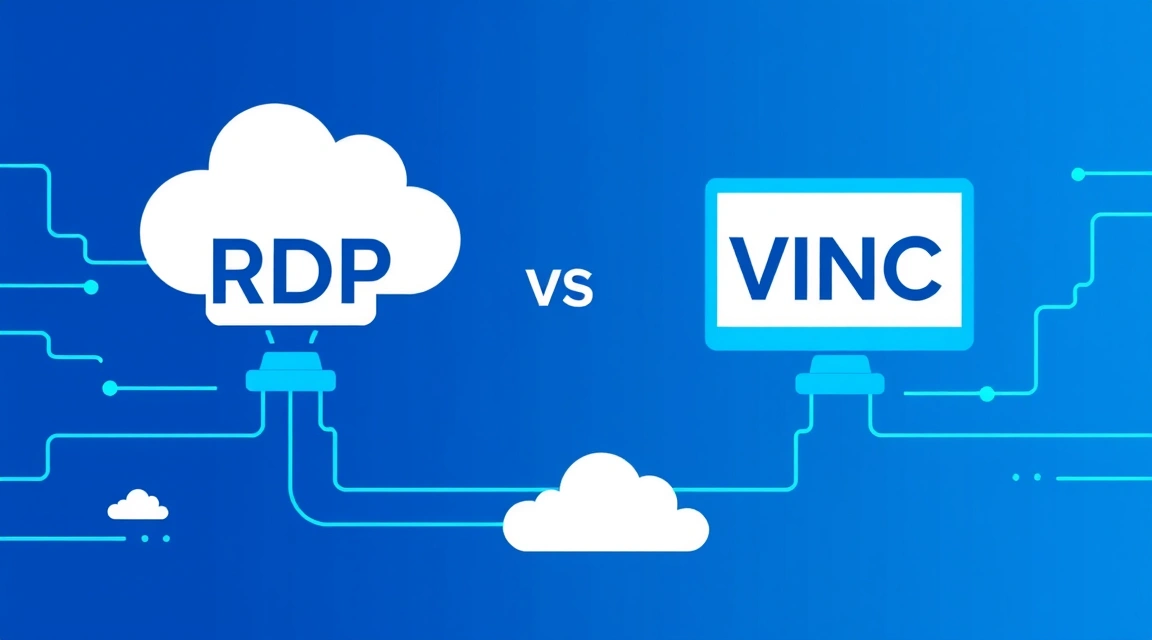
El protocolo RDP de Microsoft es ideal para servidores Windows, ofreciendo una experiencia de usuario completa con redirección de audio, impresoras y unidades, y consumiendo entre un 30-50% menos de tráfico al transmitir primitivas gráficas, mientras que VNC es perfecto para acceso multiplataforma, trabajar con Linux sin GUI o como consola de emergencia, transmitiendo una imagen de mapa de bits de la pantalla.
En el mundo de la computación en la nube y los servidores virtuales (VPS), la capacidad de acceder de forma remota a sus máquinas de manera eficiente y segura es fundamental. Ya sea para administrar un servidor web, implementar aplicaciones o simplemente trabajar a distancia, es esencial elegir el protocolo adecuado. En este artículo, analizaremos en detalle las diferencias entre VNC y RDP, su arquitectura, rendimiento, seguridad y escenarios de uso, para que pueda decidir qué es mejor, RDP o VNC, para sus tareas en un VPS.
¿Qué es RDP y cómo funciona en entornos Windows?
RDP (Remote Desktop Protocol) es un protocolo propietario desarrollado por Microsoft que proporciona acceso remoto a un escritorio o aplicaciones en un servidor con Windows. Es el estándar de facto para la administración remota de servidores Windows y máquinas virtuales. RDP no solo transmite una imagen de la pantalla; opera en un nivel de abstracción superior.
Cómo funciona RDP: la transmisión de primitivas gráficas
A diferencia de VNC, que transmite un flujo de píxeles, RDP envía al cliente comandos para renderizar primitivas gráficas (líneas, texto, ventanas, botones) y datos vectoriales. Cuando abres una ventana o escribes texto en un servidor RDP remoto, el servidor no toma una captura de pantalla y la envía completa. En su lugar, le comunica al cliente: "dibuja una ventana aquí", "muestra el texto '¡Hola, mundo!' en esta área", "muestra un botón con tales parámetros". La máquina cliente, al recibir estos comandos, renderiza los elementos de la interfaz por sí misma, utilizando sus recursos locales. Esto reduce significativamente el volumen de información transmitida por la red, especialmente al trabajar con documentos de texto, hojas de cálculo o aplicaciones comunes.
Los principios clave de funcionamiento de RDP son:
- Optimización del tráfico: Transmisión de primitivas en lugar de píxeles. Si solo el cursor del ratón cambia en la pantalla, RDP transmitirá solo sus nuevas coordenadas, no todo el fragmento de la pantalla.
- Almacenamiento en caché (Caching): El cliente RDP almacena activamente en caché los elementos gráficos de uso frecuente (iconos, fuentes, imágenes de fondo) para evitar descargarlos de nuevo. Esto acelera el renderizado y ahorra tráfico.
- Compresión de datos: Todos los datos transmitidos por RDP se comprimen para reducir aún más la carga de la red.
- Multicanal: RDP soporta múltiples canales virtuales para diferentes tipos de tráfico: uno para gráficos, otro para audio, un tercero para el portapapeles, y así sucesivamente.
Gracias a este enfoque, RDP ofrece una alta capacidad de respuesta incluso en conexiones a internet relativamente lentas, lo que lo convierte en una excelente opción para la mayoría de las tareas diarias en un VPS Windows.
Funcionalidades clave de RDP: qué incluye "de fábrica"
RDP ofrece un amplio conjunto de funciones que mejoran significativamente la experiencia del usuario y la productividad:
- Redirección de audio: El sonido del servidor remoto puede reproducirse en el ordenador local. Esto es especialmente útil para aplicaciones multimedia o notificaciones.
- Redirección del portapapeles: Puedes copiar texto, archivos e imágenes entre el ordenador local y el remoto, utilizando las funciones estándar de copiar/pegar.
- Redirección de unidades locales: Permite acceder a archivos y carpetas en tu ordenador local directamente desde la sesión RDP remota, como si estuvieran conectados al servidor.
- Redirección de impresoras: Los documentos del servidor remoto pueden enviarse a imprimir a través de la impresora local conectada a tu ordenador.
- Redirección de puertos COM y dispositivos USB: Permite utilizar hardware especializado (por ejemplo, escáneres, terminales POS) a través de la sesión RDP.
- Configuración de rendimiento: El usuario puede ajustar manualmente la calidad gráfica, desactivar animaciones, fondos de pantalla y otros elementos para optimizar el rendimiento en conexiones lentas.
- Inicio de sesión único (Single Sign-On, SSO): En entornos corporativos, RDP puede integrarse con Active Directory para una autenticación simplificada.
Estas funciones hacen de RDP una herramienta potente para el trabajo remoto y la administración, transformando el escritorio remoto en un espacio de trabajo completo. Si buscas el VPS Windows más barato para tus tareas, asegúrate de que sus características permitan un uso cómodo de RDP con todas las funciones necesarias.
VNC: ¿una alternativa universal, pero menos eficiente?
VNC (Virtual Network Computing) es un sistema multiplataforma de acceso remoto al escritorio que permite controlar un ordenador a distancia, transmitiendo la imagen de su pantalla. VNC consta de dos componentes: el servidor VNC, que se ejecuta en la máquina remota y "captura" la imagen de la pantalla, y el cliente VNC (Viewer), que muestra esta imagen y envía los comandos del ratón y el teclado de vuelta al servidor.
Cómo funciona VNC: la transmisión de píxeles
La principal diferencia entre VNC y RDP radica en su principio de funcionamiento. VNC es un protocolo orientado a la transmisión de imágenes de mapa de bits. Esto significa que el servidor VNC toma constantemente "instantáneas" de la pantalla de la máquina remota, las compara con las anteriores, identifica los píxeles modificados y envía estos cambios al cliente. El cliente, a su vez, ensambla estos píxeles y los muestra en su propia pantalla.
Este enfoque tiene sus ventajas y desventajas:
- Universalidad: Dado que VNC simplemente transmite una imagen, puede funcionar con prácticamente cualquier sistema operativo que pueda mostrar una interfaz gráfica. Esto lo hace ideal para Linux, macOS y otros sistemas tipo Unix.
- Alto tráfico: La transmisión de píxeles, especialmente con cambios activos en la pantalla (vídeo, animaciones, desplazamiento rápido), genera un volumen de tráfico de red significativamente mayor en comparación con RDP. Incluso con compresión y transmisión solo de las áreas modificadas, VNC suele requerir un canal más amplio.
- Dependencia del ancho de banda: La capacidad de respuesta de una sesión VNC depende en gran medida de la velocidad de tu conexión a internet. En canales lentos, la imagen puede actualizarse con retraso, y los movimientos del ratón y el teclado se sentirán "lentos".
- Ausencia de funciones "inteligentes": Por defecto, VNC no soporta la redirección de audio, impresoras o unidades en la misma medida que RDP. Estas funciones pueden implementarse a través de extensiones de terceros o protocolos adicionales (por ejemplo, para audio, a través de PulseAudio o tunelización SSH).
Un servidor VNC puede operar tanto en modo de "captura" de un escritorio existente (por ejemplo, si alguien ya está trabajando en la consola física) como creando su propio escritorio virtual al que los usuarios remotos pueden conectarse. Esta última opción se utiliza a menudo en servidores Linux sin monitor físico.
VNC como consola de emergencia del servidor y acceso antes del arranque del SO
Una de las características más valiosas de VNC, especialmente en el contexto de los VPS y servidores dedicados, es la posibilidad de utilizarlo como consola de emergencia. Muchos proveedores de hosting, incluyendo Valebyte.com, ofrecen acceso a la consola VNC de tu servidor independientemente del estado del sistema operativo.
- Acceso antes del arranque del SO: A través de VNC, puedes interactuar con la BIOS/UEFI, el menú del cargador de arranque (GRUB, LILO), instalar un sistema operativo desde una imagen ISO o solucionar problemas que impiden que el SO se inicie. Esto es fundamental si, por ejemplo, cometiste un error en la configuración de red y perdiste el acceso RDP o SSH.
- Trabajo con Linux sin escritorio: Aunque muchos servidores Linux se gestionan a través de acceso SSH, a veces se requiere una interfaz gráfica para tareas específicas o depuración. VNC permite instalar un entorno gráfico mínimo (por ejemplo, XFCE, LXDE) y acceder a él sin necesidad de un monitor físico.
- Solución de problemas de red: Si tu servidor perdió la conexión de red o configuraste incorrectamente el firewall, el acceso VNC (generalmente a través de un canal seguro separado del proveedor de hosting) te permite conectarte y corregir estos errores, restaurando el acceso principal.
En estos escenarios, VNC es indispensable, ya que RDP requiere un sistema Windows completamente cargado y funcional, y SSH, una pila de red y un servicio SSH operativos. La consola VNC del servidor opera a nivel del hipervisor o BMC (Baseboard Management Controller) para servidores dedicados, proporcionando acceso "físico" a la pantalla y el teclado.
¿Buscas un servidor fiable para tus proyectos?
VPS desde $10/mes y servidores dedicados desde $9/mes con NVMe, protección DDoS y soporte 24/7.
Ver ofertas →¿En qué se diferencian VNC y RDP a nivel de protocolos y funcionalidad?
Comprender las diferencias fundamentales entre RDP y VNC es crucial para elegir la herramienta óptima. Analicemos los aspectos principales en los que estos protocolos difieren significativamente.
Arquitectura y transmisión de datos: primitivas vs. píxeles
De las diferencias en la arquitectura se deriva una diferencia directa en el rendimiento:
- RDP (Remote Desktop Protocol): Opera a nivel de primitivas y objetos gráficos. Cuando ocurre un cambio en el servidor (por ejemplo, el renderizado de una nueva ventana, texto, cambio de color de un botón), el servidor RDP no envía al cliente una imagen de mapa de bits de esos cambios, sino comandos que describen exactamente qué debe renderizarse. Por ejemplo, "dibuja un rectángulo con tales coordenadas y color", "muestra el texto 'Bienvenido' con fuente Arial 12pt". El cliente RDP, utilizando sus recursos locales (fuentes, motor gráfico), renderiza estos elementos por sí mismo. Esto es muy eficiente, ya que el volumen de datos que describen las primitivas es significativamente menor que el volumen de datos que describen cada píxel.
- VNC (Virtual Network Computing): Opera a nivel de píxeles. El servidor VNC "captura" continuamente la imagen de la pantalla, compara el fotograma actual con el anterior, identifica las áreas modificadas (cambios delta) y envía al cliente solo esos bloques de píxeles modificados. El cliente luego "ensambla" estos bloques, actualizando su imagen de pantalla local. Este enfoque es simple de implementar y universal, pero mucho más exigente en cuanto al ancho de banda de la red, especialmente con cambios significativos en la pantalla (video, juegos, animaciones).
Rendimiento y capacidad de respuesta: velocidad de trabajo y tráfico
De las diferencias en la arquitectura se deriva una diferencia directa en el rendimiento:
- RDP:
- Tráfico: Significativamente menor. Al trabajar con aplicaciones de oficina, editores de texto o navegadores (sin multimedia activa), RDP puede consumir solo unas pocas decenas de kilobytes por segundo.
- Capacidad de respuesta: Alta. Gracias a la transmisión de primitivas y al agresivo almacenamiento en caché, RDP garantiza un funcionamiento fluido incluso en conexiones con latencia media (ping) y ancho de banda limitado (por ejemplo, 1-2 Mbps). La experiencia del usuario es similar a trabajar en un ordenador local.
- Carga en el cliente: Relativamente baja, ya que el cliente solo renderiza primitivas.
- VNC:
- Tráfico: Significativamente mayor. Incluso con optimización y compresión, VNC puede consumir fácilmente cientos de kilobytes o incluso megabytes por segundo si hay cambios activos en la pantalla.
- Capacidad de respuesta: Depende del ancho de banda. En conexiones rápidas (a partir de 10 Mbps), VNC puede ser bastante receptivo, pero en canales lentos o con alta latencia (ping > 100 ms), se percibe una notable "lentitud", retrasos en el renderizado y el control.
- Carga en el cliente: Puede ser mayor, ya que el cliente necesita procesar y mostrar flujos de píxeles.
Para el trabajo diario con un VPS Windows, especialmente si planeas usarlo como escritorio remoto para varios usuarios, RDP es objetivamente superior en términos de velocidad y tráfico.
Soporte de SO y compatibilidad multiplataforma
- RDP: Diseñado principalmente para Windows. El servidor RDP está integrado en Windows Server y Windows Pro/Enterprise. Los clientes RDP están disponibles para Windows, macOS, Linux, Android, iOS. Sin embargo, la parte del servidor RDP para Linux solo existe en forma de implementaciones de terceros menos funcionales (por ejemplo, xrdp).
- VNC: Verdaderamente multiplataforma. Los servidores y clientes VNC están disponibles para Windows, macOS, Linux, Unix, Android, iOS e incluso navegadores web. Esto convierte a VNC en una solución universal para acceder a cualquier sistema con interfaz gráfica.
Funciones adicionales: audio, portapapeles, redirección de dispositivos
- RDP: Por defecto, soporta la redirección completa de audio, portapapeles (texto, archivos), unidades locales, impresoras, puertos COM y dispositivos USB. Esto amplía significativamente las posibilidades de trabajo remoto.
- VNC: El protocolo VNC básico no incluye estas funciones. La redirección del portapapeles para texto suele ser compatible, pero no para archivos. El audio, las impresoras y las unidades requieren configuraciones adicionales, herramientas de terceros o tunelización (por ejemplo, a través de SSH), lo que complica la configuración y el uso.
Seguridad y cifrado: ¿RDP o VNC?
La cuestión de la seguridad es fundamental al acceder a un servidor de forma remota. Ambos protocolos tienen sus particularidades y requieren una configuración adecuada.
RDP: cifrado y autenticación integrados
RDP utiliza cifrado por defecto para proteger los datos transmitidos. Las versiones modernas de RDP (a partir de Windows Server 2003 SP1 y Windows XP SP2) emplean TLS (Transport Layer Security) para garantizar la confidencialidad e integridad de los datos. Esto significa que todo el tráfico entre el cliente y el servidor está cifrado, lo que evita la interceptación de datos por parte de atacantes.
Aspectos clave de la seguridad de RDP:
- TLS/SSL: RDP soporta el uso de certificados SSL/TLS para cifrar la conexión. En entornos de dominio, se pueden utilizar certificados de una autoridad de certificación corporativa, y para servidores individuales, certificados autofirmados o de Let's Encrypt.
- Autenticación a nivel de red (NLA): NLA es una función de seguridad que requiere que el usuario se autentique antes de establecer una sesión RDP completa. Esto ayuda a prevenir ataques de denegación de servicio (DoS) y reduce el riesgo de ataques de fuerza bruta, ya que el atacante no puede ver la pantalla de inicio de sesión hasta que proporcione credenciales válidas. Se recomienda encarecidamente habilitar NLA.
- Firewall: Por defecto, RDP utiliza el puerto TCP 3389. Es muy importante restringir el acceso a este puerto solo desde direcciones IP de confianza utilizando el firewall de Windows o el firewall del VPS. Abrir el puerto 3389 al mundo es un error de configuración común que hace que el servidor sea vulnerable a ataques automatizados.
- Contraseñas robustas y autenticación de dos factores: El uso de contraseñas complejas y únicas y, si es posible, la autenticación de dos factores (2FA) para las cuentas con acceso RDP es obligatorio.
Para aumentar la seguridad de RDP, también se recomienda cambiar el puerto estándar 3389 por uno no estándar (por ejemplo, 33890), aunque esto no es una panacea, sino solo una pequeña dificultad para los escáneres de puertos.
VNC: seguridad por defecto y errores de configuración comunes
El protocolo VNC básico históricamente carecía de mecanismos de seguridad robustos integrados. Muchas implementaciones tempranas de VNC transmitían datos sin cifrar o utilizaban métodos de cifrado muy débiles, lo que los hacía vulnerables a la interceptación.
Los servidores y clientes VNC modernos ofrecen funciones de seguridad mejoradas, pero a menudo deben configurarse manualmente:
- Cifrado integrado: Algunas implementaciones de VNC (por ejemplo, RealVNC, TightVNC con plugins) ofrecen opciones de cifrado (por ejemplo, AES), pero esto no siempre es estándar y puede requerir clientes específicos.
- Tunelización SSH: La forma más segura y recomendada de usar VNC es tunelizar el tráfico VNC a través de una conexión SSH. SSH proporciona un cifrado y una autenticación robustos, protegiendo la sesión VNC.
ssh -L 5901:localhost:5901 user@your_vps_ipEste comando redirigirá el tráfico del puerto local 5901 al puerto 5901 del servidor remoto a través de un túnel SSH cifrado. Luego, puedes conectarte con un cliente VNC a
localhost:5901. - Contraseñas robustas: Los servidores VNC suelen utilizar contraseñas para la autenticación. Al igual que con RDP, es crucial usar contraseñas complejas y únicas.
- Firewall: Los servidores VNC suelen utilizar los puertos 5900+N (donde N es el número de pantalla). Por ejemplo, la pantalla :0 usa el puerto 5900, la pantalla :1 usa el puerto 5901. Estos puertos deben estar cerrados al acceso externo si no estás utilizando tunelización SSH. Abrir un puerto VNC directamente a Internet sin cifrado y reglas estrictas de firewall es una vulnerabilidad grave.
Los errores de configuración comunes de VNC incluyen el uso de contraseñas sencillas, la falta de cifrado y la apertura directa del puerto VNC a Internet. Siempre utiliza la tunelización SSH cuando sea posible y configura reglas estrictas de firewall.

¿Cuándo VNC es indispensable y cuándo RDP es objetivamente superior?
La elección entre RDP y VNC a menudo viene dictada por las tareas específicas, el sistema operativo del servidor y los requisitos de seguridad y rendimiento.
Escenarios donde VNC es indispensable (consola de emergencia, Linux sin escritorio)
A pesar de sus desventajas en el trabajo diario, VNC tiene una serie de ventajas únicas que lo hacen indispensable en ciertas situaciones:
- Acceso a la consola VNC del servidor antes del arranque del SO: Esta es, quizás, la ventaja más importante de VNC en VPS y servidores dedicados. Si el sistema operativo no arranca, los servicios de red (como RDP o SSH) no están disponibles, o te has bloqueado con el firewall, la consola VNC, proporcionada por el proveedor de hosting (por ejemplo, Valebyte.com), permite acceder a la BIOS, al cargador de arranque del SO, al menú de recuperación o al proceso de instalación. Es un salvavidas para la recuperación del servidor.
- Gestión de servidores Linux con GUI: Para administradores de sistemas acostumbrados a las interfaces gráficas, o para tareas que requieren visualización (por ejemplo, depuración de aplicaciones gráficas, uso de software GUI específico), VNC permite acceder a un escritorio Linux (Xfce, GNOME, KDE) sin necesidad de un monitor físico. Esto es relevante para VPS para Kazajistán, donde puede ser necesaria una configuración o prueba específica.
- Multiplataforma: Si necesitas una herramienta única para el acceso remoto a servidores que ejecutan diferentes sistemas operativos (Windows, Linux, macOS), VNC es una solución universal.
- Acceso compartido: Algunos servidores VNC permiten que varios usuarios se conecten simultáneamente al mismo escritorio, lo cual es útil para demostraciones o trabajo colaborativo (aunque RDP también tiene esta función en Windows Server).
Cuando RDP es objetivamente superior (trabajo diario en Windows)
Para la mayoría de las tareas relacionadas con la administración y el trabajo remoto en servidores con Windows, RDP es el líder indiscutible:
- Trabajo diario en VPS Windows: Si tu VPS se utiliza como escritorio remoto para trabajar con aplicaciones de oficina, navegadores, sistemas CRM u otro software de Windows, RDP proporcionará una experiencia mucho más cómoda y productiva gracias a su alta velocidad, baja latencia y un rico conjunto de funciones (audio, portapapeles, redirección de unidades). Esto es especialmente importante para VPS RDP para agencias digitales, donde se requiere estabilidad y velocidad.
- Sesiones multiusuario: Windows Server permite configurar RDP para que varios usuarios trabajen simultáneamente (con las licencias CAL correspondientes). Cada usuario obtiene su propia sesión aislada.
- Bajo ancho de banda de red: Si tienes una conexión a internet lenta o inestable, RDP la gestionará significativamente mejor que VNC, minimizando los retrasos y la latencia.
- Integración con servicios de dominio: En entornos corporativos, RDP se integra fácilmente con Active Directory, políticas de grupo y otras herramientas de administración de Windows.
Así, si tienes un servidor Windows y tu tarea principal es el trabajo remoto o la administración a través de una interfaz gráfica, elige RDP. Si trabajas con Linux, necesitas acceso de emergencia o una solución multiplataforma universal, VNC será más adecuado.
Tabla comparativa: RDP vs VNC
Para mayor claridad, resumimos las principales diferencias entre los protocolos en una tabla.
| Característica | RDP (Remote Desktop Protocol) | VNC (Virtual Network Computing) |
|---|---|---|
| Sistemas Operativos | Integrado en Windows Server/Pro/Enterprise. Clientes para todos los SO. | Multiplataforma (Windows, Linux, macOS, Unix). |
| Mecanismo de funcionamiento | Transmisión de primitivas gráficas y datos vectoriales. | Transmisión de píxeles (imágenes de mapa de bits). |
| Volumen de tráfico | Bajo (especialmente al trabajar con texto/gráficos). | Alto (depende de los cambios en pantalla). | `
| Capacidad de respuesta | ` `Alta, incluso en canales lentos. | ` `Depende del ancho de banda, puede ser lenta. | ` `
| Cifrado | ` `Integrado (TLS/SSL) y habilitado por defecto. | ` `No siempre por defecto, a menudo requiere tunelización SSH. | ` `
| Autenticación | ` `Robusta (NLA, Kerberos, SAM). | ` `Contraseña (puede ser débil sin medidas adicionales). | ` `
| Redirección de audio | ` `Sí, completa. | ` `No (requiere soluciones de terceros). | ` `
| Redirección del portapapeles | ` `Sí (texto, archivos, imágenes). | ` `Parcial (solo texto, a veces archivos). | ` `
| Redirección de unidades/impresoras | ` `Sí, completa. | ` `No (requiere soluciones de terceros). | ` `
| Acceso antes del arranque del SO | ` `No (requiere SO cargado). | ` `Sí (a través de la consola del proveedor de hosting). | ` `
| Escenarios de uso | ` `Trabajo diario en Windows, oficinas remotas. | ` `Administración de Linux, consola de emergencia, acceso multiplataforma. | ` `
Para 50 usuarios simultáneos trabajando con aplicaciones de oficina a través de RDP, son suficientes 8 vCPU, 16 GB de RAM y un disco NVMe de 200 GB.
| Usuarios (RDP/VNC) | vCPU | RAM (GB) | Disco | Puerto | Precio (aprox. $/mes) |
|---|---|---|---|---|---|
| 1-5 (carga ligera) | 2 | 4 | 80 GB NVMe | 1 Gbps | $15 - $25 |
| 5-15 (carga media) | 4 | 8 | 160 GB NVMe | 1 Gbps | $30 - $50 |
| 15-30 (trabajo activo) | 6 | 12 | 240 GB NVMe | 1 Gbps | $55 - $80 |
| 30-50 (carga intensa) | 8 | 16 | 320 GB NVMe | 1 Gbps | $85 - $120 |
| >50 (requiere Servidor Dedicado) | 16+ | 32+ | 500+ GB NVMe | 1-10 Gbps | Desde $150 (Dedicado) |
Ten en cuenta que estas cifras son aproximadas. Los requisitos reales pueden variar según el software utilizado, la intensidad del trabajo de los usuarios y la optimización del servidor. Para una comprensión más profunda de los precios, te recomendamos consultar el artículo De qué se compone el precio de un servidor dedicado.
Cómo configurar RDP y VNC en un VPS de Valebyte.com
La configuración de ambos protocolos en un VPS es un procedimiento estándar, pero hay matices que conviene recordar.
Configuración de RDP en Windows Server (por ejemplo, Windows Server 2022)
- Habilitar RDP:
En Windows Server, RDP está habilitado por defecto, pero asegúrate de que esté activo. Abre "Server Manager" -> "Local Server" y busca "Remote Desktop". Si está deshabilitado, actívalo. O a través de "System Properties" -> "Remote".
Asegúrate de que la opción "Allow remote connections to this computer" esté seleccionada y "Allow connections only from computers running Remote Desktop with Network Level Authentication (recommended)".
- Configurar el Firewall:
El Firewall de Windows permite por defecto las conexiones RDP entrantes en el puerto TCP 3389. Sin embargo, para mejorar la seguridad, se recomienda:
- Restringir el acceso por IP: En "Windows Defender Firewall with Advanced Security", crea una regla que permita las conexiones entrantes al puerto 3389 solo desde tu dirección IP estática.
- Cambiar el puerto estándar: Abre "Registry Editor" (
regedit), navega aHKEY_LOCAL_MACHINE\SYSTEM\CurrentControlSet\Control\Terminal Server\WinStations\RDP-Tcp, busca la clavePortNumber, cámbiala a un puerto no estándar (por ejemplo, 33890). No olvides actualizar la regla del firewall para el nuevo puerto.
- Gestión de usuarios:
Asegúrate de que los usuarios que necesitan acceso RDP sean miembros del grupo "Remote Desktop Users" o "Administrators".
net localgroup "Remote Desktop Users" username /add - Conexión: Utiliza el cliente estándar "Remote Desktop Connection" (mstsc.exe) en tu ordenador local. Introduce la dirección IP de tu VPS y, si lo cambiaste, el puerto no estándar.
Valebyte.com proporciona VPS Windows con RDP ya configurado, pero siempre es recomendable revisar la configuración de seguridad.
Configuración de VNC en un VPS Linux (por ejemplo, Ubuntu Server 22.04 LTS)
Para VNC en un VPS Linux, generalmente se requiere la instalación de un servidor VNC y un entorno gráfico, si no lo tiene.
- Instalar el entorno gráfico (si no lo tiene):
Para un entorno mínimo pero funcional: XFCE.
sudo apt update
sudo apt install xfce4 xfce4-goodies -y
Para uno más ligero: LXDE.
sudo apt install lxde -y - Instalar el servidor VNC (por ejemplo, TightVNC Server):
sudo apt install tightvncserver -y - Configurar el servidor VNC:
Inicia el servidor VNC por primera vez para crear los archivos de configuración y establecer una contraseña:
vncserverSe te pedirá que establezcas una contraseña para el acceso VNC. Establece una contraseña segura. También puedes establecer una contraseña "solo para ver".
- Configuración del servidor VNC para inicio automático y entorno gráfico:
Detén el servidor VNC actual:
vncserver -kill :1Edita el archivo
~/.vnc/xstartup. Haz una copia de seguridad:mv ~/.vnc/xstartup ~/.vnc/xstartup.bak nano ~/.vnc/xstartupAñade el siguiente contenido para XFCE:
#!/bin/bash
xrdb $HOME/.Xresources
startxfce4 &
Haz el archivo ejecutable:
chmod +x ~/.vnc/xstartup - Iniciar el servidor VNC:
vncserver -geometry 1280x800 -depth 24 :1Aquí
:1significa la pantalla número 1 (puerto 5901).-geometryestablece la resolución,-depth— la profundidad de color. - Configurar el Firewall (UFW):
Es extremadamente importante no abrir el puerto VNC (5901) directamente a Internet. Utiliza la tunelización SSH.
Asegúrate de que SSH esté permitido:
sudo ufw allow sshDeniega el puerto VNC desde el exterior (si por alguna razón estaba abierto):
sudo ufw deny 5901Habilita el firewall:
sudo ufw enable - Conexión a través de túnel SSH:
En tu ordenador local, abre un túnel SSH:
ssh -L 5901:localhost:5901 user@your_vps_ipLuego, utiliza un cliente VNC (por ejemplo, RealVNC Viewer, TightVNC Viewer) y conéctate a
localhost:5901.
Para el inicio automático del servidor VNC al arrancar el sistema, se puede crear un servicio systemd.
Preguntas frecuentes sobre RDP y VNC
Aquí responderemos a las preguntas populares que surgen al elegir y configurar protocolos de acceso remoto.
¿Se puede usar RDP para acceder a un servidor Linux?
Sí, se puede, pero no directamente. RDP es un protocolo propietario de Microsoft, por lo que para servidores Linux se requiere la instalación de un servidor RDP de terceros, como xrdp. xrdp permite conectarse a un entorno gráfico de Linux a través de un cliente RDP. Sin embargo, la funcionalidad de dicha conexión (por ejemplo, redirección de audio o impresoras) puede ser limitada en comparación con RDP nativo en Windows.
¿Cuál protocolo es más seguro por defecto: RDP o VNC?
RDP se considera más seguro por defecto gracias a su soporte integrado de cifrado TLS/SSL y autenticación a nivel de red (NLA). VNC, en su implementación básica, a menudo transmite datos sin cifrar o utiliza métodos débiles. Para un uso seguro de VNC, se recomienda encarecidamente tunelizar el tráfico a través de una conexión SSH, que proporciona cifrado y autenticación robustos.
¿Por qué la consola VNC del servidor es indispensable para un VPS?
La consola VNC es indispensable porque proporciona acceso al servidor a nivel del hipervisor o BMC, antes del arranque del sistema operativo. Esto permite interactuar con la BIOS, el menú del cargador de arranque (GRUB), instalar el SO desde una imagen ISO o solucionar problemas que impiden el acceso a la red (por ejemplo, una configuración incorrecta del firewall, fallos en los servicios de red). RDP y SSH solo funcionan después de que el SO y la pila de red se hayan cargado completamente.
¿Se puede usar VNC para trabajar remotamente con aplicaciones de oficina?
Sí, VNC se puede usar para trabajar remotamente con aplicaciones de oficina, pero su rendimiento será significativamente inferior al de RDP, especialmente en conexiones con ancho de banda limitado o alta latencia. VNC transmite píxeles, lo que requiere más tráfico. Para un trabajo cómodo con aplicaciones de oficina a través de VNC, se recomienda una conexión a internet estable de 10 Mbps o superior, y la ausencia de tareas multimedia activas.
Conclusiones
La elección entre RDP y VNC para el acceso remoto a un servidor debe basarse en el tipo de sistema operativo, la funcionalidad requerida y las prioridades de seguridad. Para servidores Windows y el trabajo diario, RDP ofrece un rendimiento superior, un amplio conjunto de funciones y seguridad integrada. Para servidores Linux, acceso de emergencia o compatibilidad multiplataforma, VNC es una herramienta indispensable que requiere una configuración de seguridad cuidadosa, en particular, a través de la tunelización SSH. Valebyte.com ofrece VPS fiables que permiten utilizar ambos protocolos de forma flexible según tus necesidades.
VPS NVMe con activación en 60 segundos: acceso root completo, más de 20 ubicaciones, pago con tarjeta o cripto.
Elegir plan