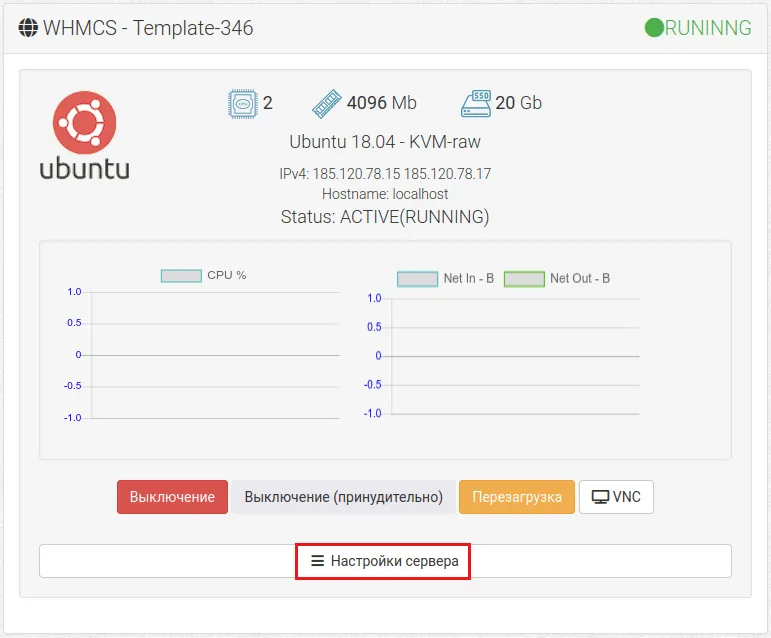
¿Cómo cambiar el hostname en un VPS?
Cambiar el nombre de host (hostname) en un servidor virtual privado (hosting VPS) es un proceso importante que le ayudará a simplificar la administración de su servidor. En este artículo, veremos cómo cambiar el hostname en un VPS usando la línea de comandos y un editor de texto.En primer lugar, definamos qué es un hostname. El hostname es un nombre único que identifica su servidor en la red. Por defecto, al alquilar un servidor virtual, se le asigna un nombre estándar que puede ser inconveniente para usted. Al cambiar el hostname por uno más conveniente, podrá identificar fácilmente en qué servidor se encuentra.
¿Cómo cambiar el hostname en un VPS usando la línea de comandos?
Para cambiar el hostname en un VPS, necesitará conectarse al servidor por SSH. Luego, siga estos pasos:
sudo hostname nuevo_host- este comando cambia el hostname temporalmente hasta que se reinicie el servidorsudo nano /etc/hostname- abra el archivo hostname en el editor de texto nanonuevo_host- ingrese el nuevo nombre de host en este archivosudo nano /etc/hosts- abra el archivo hosts en el editor de texto nano
Ingrese el nuevo nombre de host en la línea con su servidores con direcciones IP
- Reinicie el servidor para que los cambios surtan efecto
Después de seguir estos pasos, su nuevo hostname se aplicará a su VPS. Ahora podrá identificar fácilmente en qué servidor se encuentra.
Conclusión
Cambiar el nombre de host en un VPS puede ser útil y ayudarle a simplificar la administración de su servidor. Siguiendo nuestras instrucciones, podrá cambiar fácilmente el hostname en su VPS y configurarlo a su gusto.
No olvide guardar el hostname anterior en caso de que necesite volver a él en el futuro. ¡Le deseamos un cambio de hostname exitoso en su VPS!
```